Miruyaku › વાપરવાની રીત ・ English
iPhone ના સ્ક્રીનશોટનો અનુવાદ કરો, લખાણ તેની જગ્યાએ જ રહે તે રીતે
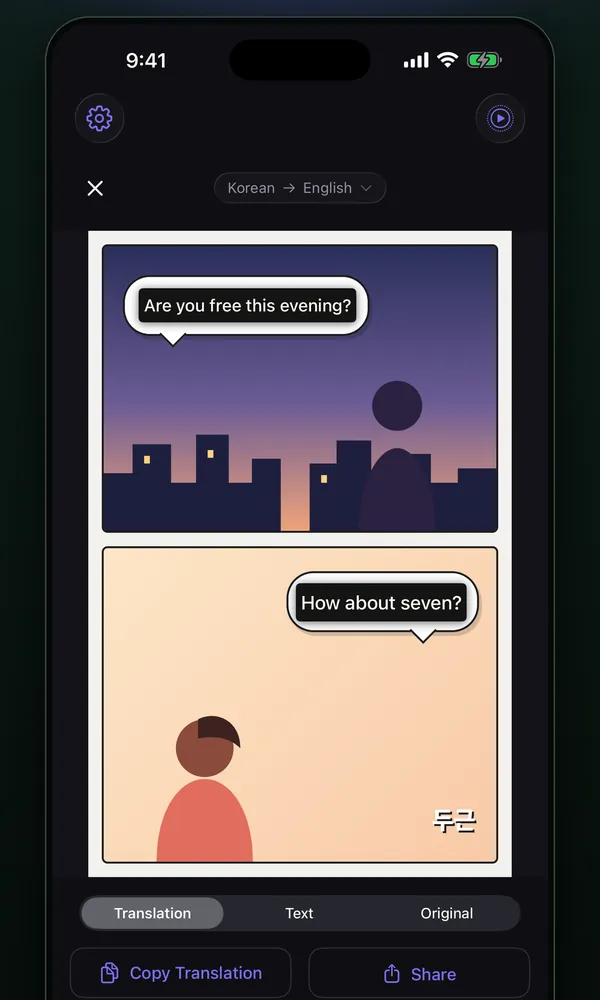
Miruyaku એક મફત iPhone ઍપ છે, જેમાં "ફોટોમાંથી અનુવાદ" છે: ત્યાં સ્ક્રીનશોટ પસંદ કરો એટલે લખાણ વંચાય છે અને અનુવાદ મૂળ લખાણની જગ્યાએ જ દોરાય છે.
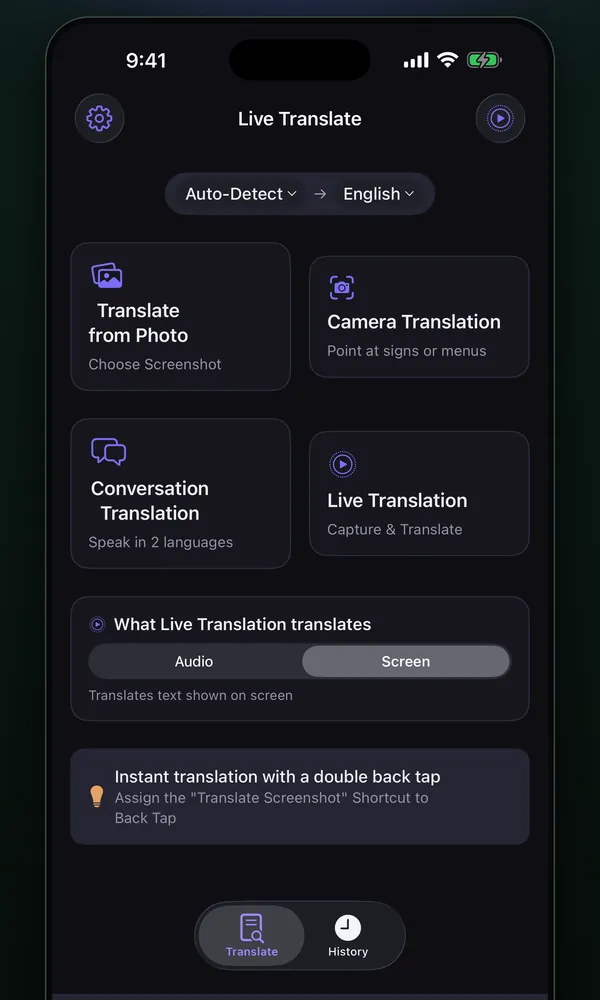
સ્ક્રીન પર જે કંઈ હોય તેનો અનુવાદ કરવા માટે "સ્ક્રીનશોટ અનુવાદિત કરો" શૉર્ટકટને "બૅક ટૅપ", ઍક્શન બટન અથવા Siri સાથે જોડો. તે iOS 18 અથવા તે પછીના પર કામ કરે છે.
વાપરવા માટે મફત (બૅનર જાહેરાતો; વૈકલ્પિક ખરીદી (1 મહિનો, 1 વર્ષ અથવા આજીવન)થી જાહેરાતો દૂર થાય છે). iOS 18 કે તે પછીનું વર્ઝન ધરાવતો iPhone (કેટલીક સુવિધાઓ માટે iOS 26 કે તે પછીનું વર્ઝન જરૂરી છે). Android વર્ઝન: Android 10 કે પછીનું (કેટલીક સુવિધાઓ ફક્ત iPhone પર છે). Android પર પણ જાહેરાત-મુક્ત ખરીદી 1 મહિનો, 1 વર્ષ અથવા આજીવન (એક વારની ખરીદી) માંથી પસંદ કરી શકાય છે. Android વર્ઝનમાં પણ ઉપલબ્ધ છે (કેટલાંક પગલાં અને સ્ક્રીન અલગ હોય છે).
Android માટે Miruyaku: રમતાં રમતાં ગેમની સ્ક્રીનનો અનુવાદ કરો (Android 10 કે પછીનું)
પગલાં
પહેલેથી લીધેલા સ્ક્રીનશોટનો અનુવાદ કરો
- Miruyaku ની હોમ સ્ક્રીન પર "ફોટોમાંથી અનુવાદ" પર ટૅપ કરો અને સ્ક્રીનશોટ પસંદ કરો. તમે "ફોટા" અથવા બીજી ઍપમાંથી "શેર કરો" વડે એક ઇમેજ Miruyaku ઍપમાં મોકલી પણ શકો છો.
- નીચેના ભાગમાં "અનુવાદ", "લખાણ" અને "મૂળ લખાણ" વચ્ચે બદલો.
પાછળ ડબલ ટૅપ કરીને હાલની સ્ક્રીનનો અનુવાદ કરો
- Miruyaku ઍપના સેટિંગ્સમાં "ઉપયોગની રીત અને શૉર્ટકટ સેટઅપ" ખોલો અને "સ્ક્રીનશોટ અનુવાદિત કરો" શૉર્ટકટ ઉમેરો.
- iOS ના "સેટિંગ્સ" માં "ઍક્સેસિબિલિટી" → "ટચ" → "બૅક ટૅપ" પર જાઓ અને શૉર્ટકટને "ડબલ ટૅપ" સાથે જોડો (તેને ઍક્શન બટન અથવા Siri સાથે પણ જોડી શકાય છે).
- જે સ્ક્રીનનો અનુવાદ જોઈતો હોય તેના પર તમારા iPhone ની પાછળ બે વાર ટૅપ કરો; તેનો અનુવાદ "ફોટોમાંથી અનુવાદ" જેવા જ દેખાવમાં થાય છે.
શેના માટે ઉપયોગી / ટિપ્સ
- "અનુવાદ" મૂળ જગ્યા પર અનુવાદ ગોઠવે છે અને 4x થી 12x સુધી ઝૂમ કરે છે. "લખાણ" તેને ફકરા પ્રમાણે યાદીમાં બતાવે છે, અને નંબરવાળો નકશો સીધો કોઈ ફકરા પર લઈ જાય છે.
- "અનુવાદ કૉપિ કરો" અનુવાદને ઉપરથી નીચેના ક્રમમાં લખાણ તરીકે કૉપિ કરે છે; "શેર કરો" અનુવાદ દોરેલી એક ઇમેજ બનાવે છે.
- ભાષાનું અનુમાન ખોટું થયું હોય તો "મૂળ ભાષા બદલો" અને "ફરી અનુવાદ કરો" વાપરો.
- વિદેશી સોશિયલ મીડિયા પોસ્ટ માટે, અથવા વિદેશી ભાષાનું મૅન્યુઅલ ફકરા પ્રમાણે વાંચવા માટે ઉપયોગી છે.
- અનુવાદ કરેલા ફોટા ઇમેજ સાથે "ઇતિહાસ" માં રહે છે, અને મૂળ લખાણ તથા અનુવાદ બંનેમાં શોધી શકાય છે (ફક્ત આ iPhone પર સંગ્રહિત).
જે થઈ શકતું નથી / જરૂરિયાતો
- એક સમયે એક ઇમેજ. "ફાઇલો" માંથી ઇમેજ ખોલવી અને ઇમેજ પેસ્ટ કરવી સપોર્ટેડ નથી.
- હિન્દી જેવી ભારતીય લિપિઓ, તથા ગ્રીક, હિબ્રૂ, ફારસી અને બીજી કેટલીક લિપિઓ વાંચી શકાતી નથી.
- "બૅક ટૅપ" અને ઍક્શન બટન તેને સપોર્ટ કરતા iPhone પર કામ કરે છે.
- સ્ક્રીન બદલ્યા વિના અનુવાદ ચાલુ રાખવા માટે "લાઈવ અનુવાદ" (સ્ક્રીન) વધુ યોગ્ય છે.
વારંવાર પૂછાતા પ્રશ્નો
મારા iPhone ની સ્ક્રીન પરના લખાણનો જેમ છે તેમ અનુવાદ કરે એવી કોઈ ઍપ છે?
હા — Miruyaku. સ્ક્રીનશોટ પસંદ કરો એટલે અનુવાદ મૂળ લખાણ પર તેની જગ્યાએ જ ગોઠવાય છે. હાલની સ્ક્રીનનો તરત અનુવાદ કરવા માટે "સ્ક્રીનશોટ અનુવાદિત કરો" શૉર્ટકટને પાછળના ડબલ ટૅપ સાથે જોડો. તમે બીજી ઍપ વાપરતા હો ત્યારે અનુવાદ ચાલુ રાખવા માટે, સ્ક્રીન મોડમાં "લાઈવ અનુવાદ" તરતી વિન્ડોમાં અનુવાદ આપતું રહે છે. સ્ટાન્ડર્ડ અનુવાદ ફક્ત ડિવાઇસ પર ચાલે છે. તે iOS 18 અથવા તે પછીના પર કામ કરે છે.
શું મારા સ્ક્રીનશોટ ક્યાંય મોકલવામાં આવે છે?
સ્ટાન્ડર્ડ અનુવાદ ફક્ત iPhone પર ચાલે છે, અને ફોટાની સામગ્રી ક્યારેય ડેવલપરના સર્વર પર મોકલાતી નથી (ડેવલપર પાસે કોઈ સર્વર નથી). ફક્ત ત્યારે જ, જ્યારે તમે તમારી પોતાની API કી નોંધાવો અને બહારની અનુવાદ સેવા પસંદ કરો, લખાણ સીધું તે સેવાને મોકલાય છે.
શું તેનો કોઈ ખર્ચ થાય છે?
તે મફત છે, અને અનુવાદની સંખ્યા કે અક્ષરોની સંખ્યા પર કોઈ મર્યાદા નથી. સ્ક્રીનના નીચેના ભાગમાં એક બૅનર જાહેરાત બતાવાય છે.
વધુ વિગતો
બીજી પરિસ્થિતિઓ
- તમારા iPhone પર રમતાં રમતાં વિદેશી ગેમનો અનુવાદ કરોરમતાં રમતાં ગેમના સંવાદ અને મેનૂ તરતી વિન્ડોમાં વાંચો
- તમારા iPhone પર મંગા અને વેબટૂનનો અનુવાદ કરોસ્ક્રીનશોટમાં અનુવાદ બબલની અંદર આવે છે; સ્ક્રોલ કરતી વખતે તરતી વિન્ડો મળે છે
- iPhone પર વિદેશી YouTube વીડિયો અને લાઇવ સ્ટ્રીમ તથા Twitch સ્ટ્રીમ રિયલ-ટાઇમ અનુવાદિત સબટાઇટલ સાથે જુઓલોકો બોલે તેમ જ વીડિયો અને લાઇવ સ્ટ્રીમ પર અનુવાદિત સબટાઇટલ
- મુસાફરી દરમિયાન iPhone ના કૅમેરાથી મેનૂ અને સાઇનબોર્ડનો અનુવાદ કરોકૅમેરા સામે ધરો એટલે દરેક લીટી પર અનુવાદ ગોઠવાય છે
- બીજી ભાષા બોલતી વ્યક્તિ સાથે એક iPhone વડે સામસામે વાત કરોસામસામેની વાતચીતનો અનુવાદ, જેમાં સામેની વ્યક્તિએ ક્યારેય બટન દબાવવું પડતું નથી
- તમારા iPhone પરના વીડિયોમાં અનુવાદિત સબટાઇટલ ઉમેરો અને તેને સાચવો"ફોટા" અથવા "ફાઇલો" માંના વીડિયોમાં સબટાઇટલ ઉમેરો અને તે વીડિયોમાં જડેલા હોય તે રીતે સાચવો
- તમે જુઓ છો તે વીડિયો અને લાઇવ સ્ટ્રીમના સબટાઇટલ વડે કોઈ ભાષાના ઉચ્ચારનો અભ્યાસ કરોઅનુવાદિત સબટાઇટલ અને વાતચીતને પાઠ તરીકે વાપરો: નમૂનાનો અવાજ સાંભળો અને જાતે બોલો
સેવા પ્રમાણે વાપરવાની રીત
- iPhone પર YouTube વીડિયો અને લાઇવ સ્ટ્રીમ રિયલ-ટાઇમ અનુવાદિત સબટાઇટલ સાથે કેવી રીતે જોવાલોકો બોલે તેમ અનુવાદિત સબટાઇટલ સાથે YouTube વીડિયો અને લાઇવ સ્ટ્રીમ સમજો
- iPhone પર Twitch સ્ટ્રીમ રિયલ-ટાઇમ અનુવાદિત સબટાઇટલ સાથે કેવી રીતે જોવાસ્ટ્રીમર બોલે તેમ અનુવાદિત સબટાઇટલ સાથે Twitch સ્ટ્રીમ સમજો
- iPhone પર Kick સ્ટ્રીમ રિયલ-ટાઇમ અનુવાદિત સબટાઇટલ સાથે કેવી રીતે જોવાસ્ટ્રીમર બોલે તેમ અનુવાદિત સબટાઇટલ સાથે Kick સ્ટ્રીમ સમજો
- iPhone પર રિયલ-ટાઇમ અનુવાદિત સબટાઇટલ સાથે VTuber સ્ટ્રીમ જોવાની રીતજાપાનીઝ બોલતા VTuberની સ્ટ્રીમ અનુવાદિત સબટાઇટલ સાથે સમજો
- iPhone પર રિયલ-ટાઇમ અનુવાદિત સબટાઇટલ સાથે કોરિયન લાઇવ સ્ટ્રીમ જોવાની રીતલોકો બોલે તેમ અનુવાદિત અંગ્રેજી સબટાઇટલ સાથે કોરિયન લાઇવ સ્ટ્રીમ સમજો
- iPhone પર રિયલ-ટાઇમ અનુવાદિત સબટાઇટલ સાથે ગેમ સ્ટ્રીમ જોવાની રીતબીજી ભાષાની ગેમ સ્ટ્રીમ અનુવાદિત સબટાઇટલ સાથે સમજો
આ પેજ પરનાં સેવા અને પ્રોડક્ટનાં નામ તેમના સંબંધિત માલિકોના ટ્રેડમાર્ક અથવા રજિસ્ટર્ડ ટ્રેડમાર્ક છે. Miruyaku એક સ્વતંત્ર ઍપ છે. તે આમાંની કોઈ પણ સેવા દ્વારા પૂરી પાડવામાં આવી નથી, તેમના દ્વારા સમર્થિત કે પ્રાયોજિત નથી, અને તેમની સાથે જોડાયેલી નથી. કૃપા કરીને દરેક સેવાનો ઉપયોગ તેની પોતાની શરતો પ્રમાણે કરો.