Miruyaku › વાપરવાની રીત ・ English
iPhone પર વિદેશી YouTube વીડિયો અને લાઇવ સ્ટ્રીમ તથા Twitch સ્ટ્રીમ રિયલ-ટાઇમ અનુવાદિત સબટાઇટલ સાથે જુઓ
Miruyaku એ iPhone માટેની ઍપ છે, જેમાં "અનુવાદ બ્રાઉઝર" બિલ્ટ-ઇન છે: તેમાં YouTube પરનો વીડિયો કે લાઇવ સ્ટ્રીમ, અથવા Twitch કે Kick પરની સ્ટ્રીમ ખોલો, એટલે જે બોલાય છે તેની સાથે રિયલ-ટાઇમ અનુવાદિત સબટાઇટલ આવતાં રહે છે. "અનુવાદ બ્રાઉઝર" માં સબટાઇટલનો ગુજરાતીમાં અનુવાદ થઈ શકતો નથી. લક્ષ્ય ભાષા તરીકે અંગ્રેજી અથવા બીજી કોઈ ભાષા પસંદ કરો.
બીજી ઍપમાં ચાલતા વીડિયો માટે લાઈવ અનુવાદ (અવાજ) છે: તે અવાજ સાંભળે છે અને અનુવાદને નાની વિન્ડોમાં સબટાઇટલ તરીકે બતાવે છે. કેટલીક ઍપ પોતાનો અવાજ તેને આપતી નથી.
વાપરવા માટે મફત. તમે કેટલી વાર, કેટલા સમય સુધી કે કેટલા ટેક્સ્ટનો અનુવાદ કરો છો તેના પર કોઈ મર્યાદા નથી. એકાઉન્ટની જરૂર નથી. ઍપમાં જાહેરાતો દેખાય છે (જાહેરાતો વિનાની વૈકલ્પિક ખરીદી ઉપલબ્ધ છે).
બંને રીત માટે iOS 26 અથવા તે પછીના વર્ઝનવાળો iPhone જરૂરી છે.
iOS 26 અથવા તે પછીના વર્ઝનવાળો iPhone. તમે કોઈ ભાષા પહેલી વાર વાપરો ત્યારે ભાષાનો ડેટા ઉમેરાય છે. Android વર્ઝન: Android 10 કે પછીનું (કેટલીક સુવિધાઓ ફક્ત iPhone પર છે). Android પર પણ જાહેરાત-મુક્ત ખરીદી 1 મહિનો, 1 વર્ષ અથવા આજીવન (એક વારની ખરીદી) માંથી પસંદ કરી શકાય છે. Android વર્ઝનમાં લાઇવ અનુવાદ અન્ય ઍપમાં ચાલતા અવાજને સબટાઇટલમાં ફેરવી શકે છે, પરંતુ અનુવાદ બ્રાઉઝરમાં વિડિયો કે લાઇવ સ્ટ્રીમ માટે સબટાઇટલ નથી.
સેવા પસંદ કરો: YouTube ・ Twitch ・ Kick ・ VTuber સ્ટ્રીમ ・ કોરિયન લાઇવ સ્ટ્રીમ ・ ગેમ સ્ટ્રીમ
Android માટે Miruyaku: રમતાં રમતાં ગેમની સ્ક્રીનનો અનુવાદ કરો (Android 10 કે પછીનું)

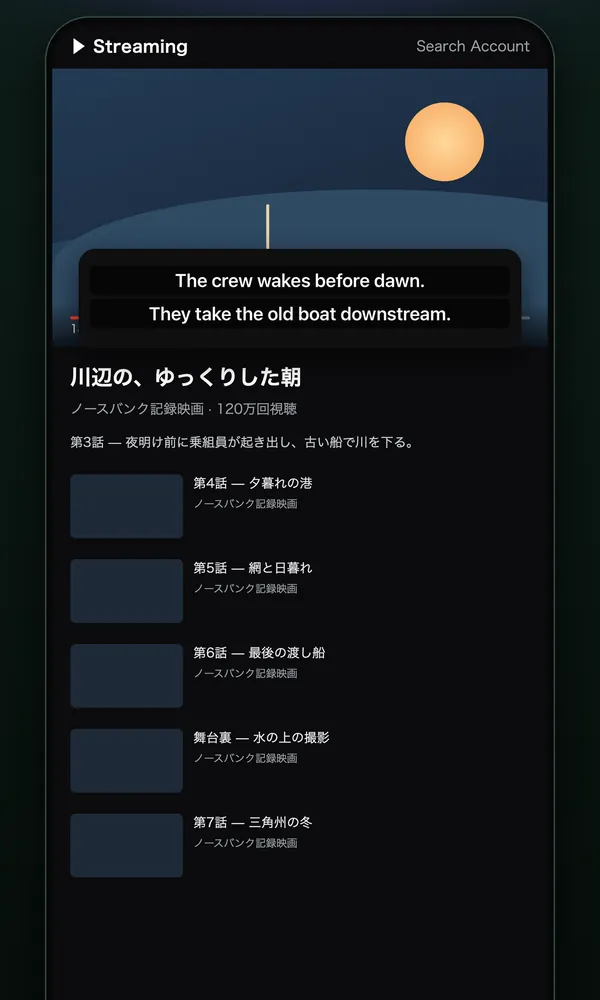
ચિત્રોમાં નમૂનાની સ્ટ્રીમ અને નમૂનાનો વીડિયો બતાવ્યાં છે (ફક્ત સમજૂતી માટે; તે કોઈ સેવાની સ્ક્રીન નથી).
પગલાં
તેને અનુવાદ બ્રાઉઝરમાં ખોલો
- Miruyaku ઍપ ખોલો અને હોમ સ્ક્રીન પર "અનુવાદ બ્રાઉઝર" પર ટૅપ કરો.
- "શોધો અથવા URL દાખલ કરો" માં વીડિયો કે લાઇવ સ્ટ્રીમનું સરનામું ટાઇપ કરો, અથવા તેને શોધો. તમને જોઈતી સેવા "મનપસંદ" માં હોય, તો તમે તેને ત્યાંથી ખોલી શકો છો.
- Safari માંથી "શેર કરો" પર ટૅપ કરો અને "Miruyaku" પસંદ કરો, એટલે એ જ પેજ અનુવાદ બ્રાઉઝરમાં ખૂલશે. તમે સરનામું કૉપિ કર્યું હોય, તો "મનપસંદ" પર અને પછી "કૉપિ કરેલું URL ખોલો" પર ટૅપ કરો.
- વીડિયો ચલાવો. વીડિયોની નીચે સબટાઇટલ બાર દેખાય છે, અને બોલાતા શબ્દોની સાથે અનુવાદિત સબટાઇટલ આવતાં રહે છે.
- બારની ડાબી બાજુના બટન (સબટાઇટલ મેનૂ) વડે "માત્ર અનુવાદ", "મૂળ ટેક્સ્ટ અને અનુવાદ", "માત્ર મૂળ ટેક્સ્ટ" અથવા "બંધ" પસંદ કરો. "સંપૂર્ણ લખાણ" સબટાઇટલને સમયની નોંધ સાથે યાદીમાં બતાવે છે; "વાંચીને સંભળાવો" અનુવાદ બોલીને સંભળાવે છે.
- ભાષા ખોટી હોય, તો સબટાઇટલ મેનૂમાં "ભાષા" ખોલો અને "વિડિયોની ભાષા" તથા "લક્ષ્ય ભાષા" સેટ કરો. લાઇવ સ્ટ્રીમમાં અવાજ અને સબટાઇટલ વચ્ચે ફરક પડે, તો "વધુ" અને પછી "સેટિંગ્સ" (સબટાઇટલ સેટિંગ્સ) ખોલો, અને "લાઇવ સ્ટ્રીમ થોડા વિલંબ સાથે ચલાવો" ચાલુ છે કે નહીં તે તપાસો (તે ડિફૉલ્ટ રીતે ચાલુ હોય છે).
- આ વીડિયો માટે સબટાઇટલ બનાવી શકાતાં નથી એવો સંદેશ આવે, તો સંદેશમાં આપેલા "લાઈવ અનુવાદથી અનુવાદ કરો" અથવા "PC વર્ઝન અજમાવો" પર ટૅપ કરો (આ કદાચ કામ કરી શકે).
બીજી ઍપમાં ચાલતા વીડિયો સાથે વાપરો (લાઈવ અનુવાદ, અવાજ)
- Miruyaku ઍપ ખોલો. હોમ સ્ક્રીન પર "લાઈવ અનુવાદ શેનો અનુવાદ કરે" હેઠળ "અવાજ" અને પછી "એપનો અવાજ" પસંદ કરો.
- "લાઈવ અનુવાદ" કાર્ડ પર ટૅપ કરો. "લાઈવ અનુવાદ શરૂ કરો" સ્ક્રીન પર, તમને ખબર હોય તો "વિડિયોની ભાષા" પસંદ કરો (ઑટો રાખો તો પહેલાં સબટાઇટલ થોડાં મોડાં આવે છે). તમારે અનુવાદ સાંભળવો પણ હોય, તો "અનુવાદ વાંચીને સંભળાવો" ચાલુ કરો.
- "શરૂ કરો" બટન પર ટૅપ કરો. જે iOS મેનૂ દેખાય તેમાં "Miruyaku" પસંદ કરો, પછી "બ્રોડકાસ્ટ શરૂ કરો" પર ટૅપ કરો (iOS ના નિયમ મુજબ સ્ક્રીન બ્રૉડકાસ્ટ તમારે જાતે શરૂ કરવું પડે છે).
- નાની વિન્ડો દેખાય ત્યારે તમને જોઈતી ઍપ પર જાઓ અને વીડિયો ચલાવો. જે બોલાય છે તેનો અનુવાદ નાની વિન્ડોમાં સબટાઇટલ તરીકે દેખાય છે.
- બંધ કરવા માટે નાની વિન્ડોમાં ✕ પર ટૅપ કરો (આનાથી અનુવાદ અને સ્ક્રીન બ્રૉડકાસ્ટ બંને બંધ થાય છે).
- કેટલીક ઍપ અને વીડિયો પોતાનો અવાજ લાઈવ અનુવાદને આપતાં નથી, અને ત્યારે કોઈ સબટાઇટલ દેખાતાં નથી. એવા કિસ્સામાં ઉપર આપેલાં અનુવાદ બ્રાઉઝરનાં પગલાં વાપરો, અથવા બીજા ડિવાઇસ કે ટીવીના અવાજ માટે "માઈક્રોફોન" પર સ્વિચ કરો (તમે ઇયરફોન વાપરતા હો ત્યારે "માઈક્રોફોન" કામ કરતું નથી, અને તે એ જ iPhone માંથી આવતો અવાજ ઝીલી શકતું નથી).
શેના માટે ઉપયોગી / ટિપ્સ
- "અનુવાદ બ્રાઉઝર" માં તેનું પરીક્ષણ YouTube (વીડિયો અને લાઇવ સ્ટ્રીમ), Twitch (લાઇવ સ્ટ્રીમ) અને Kick (લાઇવ સ્ટ્રીમ) સાથે કરવામાં આવ્યું છે.
- Kick પર હોમ પેજ નહીં, પણ હાલમાં લાઇવ ચાલતી સ્ટ્રીમનું પેજ ખોલો.
- જો સબટાઇટલ ન દેખાય, તો પેજ ફરી લોડ કરવાથી મદદ મળી શકે છે: ઉપર સરનામાના ખાનાની જમણી બાજુએ ⟳ ("ફરી લોડ કરો") પર ટૅપ કરો. જો "સબટાઇટલ હજી બનાવવામાં આવ્યાં નથી" એવો સંદેશ દેખાય, તો સંદેશમાં "ફરી લોડ કરો" બટન પર ટૅપ કરો.
- માત્ર અનુવાદ, મૂળ લખાણ અને અનુવાદ, અથવા માત્ર મૂળ લખાણ બતાવો — નાના, મધ્યમ કે મોટા અક્ષરોમાં.
- "વાંચીને સંભળાવો" સુવિધા અનુવાદ બોલીને સંભળાવે છે, અને વીડિયોના પોતાના અવાજનું શું થાય તે તમે પસંદ કરો છો (ઉદાહરણ તરીકે, માત્ર વાંચતી વખતે ધીમો કરવો).
- લાઇવ સ્ટ્રીમમાં અવાજ અને સબટાઇટલ વચ્ચે ફરક પડે, તો સબટાઇટલ સેટિંગ્સમાં "લાઇવ સ્ટ્રીમ થોડા વિલંબ સાથે ચલાવો" ચાલુ છે કે નહીં તે તપાસો (તે ડિફૉલ્ટ રીતે ચાલુ હોય છે). બંને એકસાથે આવે તે માટે પ્લેબૅક થોડી સેકન્ડ રોકી રાખવામાં આવે છે, જેથી તમે લાઇવ પ્રસારણથી સહેજ પાછળ રહો છો.
- લાઈવ અનુવાદ ભાષાને આપમેળે ઓળખી શકે છે: તે પહેલી 8 સેકન્ડમાં નક્કી કરે છે અને દર 12 સેકન્ડે તપાસતું રહે છે.
વિદેશના લાઇવ સમાચાર
"અનુવાદ બ્રાઉઝર" બીજા દેશોની લાઇવ સમાચાર સ્ટ્રીમ સાથે પણ કામ કરે છે. ઉપરનાં પગલાંની જેમ જ તેમને ખોલો. જે બ્રૉડકાસ્ટર સાથે તેનું પરીક્ષણ કરવામાં આવ્યું છે, તે નીચે દેશ કે પ્રદેશ પ્રમાણે આપેલા છે: સબટાઇટલ અને અનુવાદ દેખાયાં.
YouTube લાઇવ સ્ટ્રીમ પર પરીક્ષણ કર્યું (બ્રૉડકાસ્ટરની પોતાની સાઇટ પર નહીં, જ્યાં સબટાઇટલ કદાચ ન દેખાય). યુનાઇટેડ સ્ટેટ્સ: NBC News NOW, CBS News 24/7, PBS NewsHour (YouTube પર એક પૂરા એપિસોડનો વીડિયો, લાઇવ સ્ટ્રીમ નહીં). જર્મની: DW News, WELT. ફ્રાન્સ: BFM2 (BFMTV ની YouTube ચેનલ પર). સ્પેન: RTVE Noticias. બ્રાઝિલ: CNN Brasil. મેક્સિકો: Milenio. આર્જેન્ટિના: TN (Todo Noticias). ભારત: WION, India Today. સિંગાપોર: CNA. ઑસ્ટ્રેલિયા: ABC News (Australia). નાઇજીરિયા: Channels Television. દક્ષિણ કોરિયા: KBS News, MBC NEWS, SBS News, Yonhap News TV, YTN. તાઇવાન: TVBS NEWS, EBC News (東森新聞 CH51).
બ્રૉડકાસ્ટરની પોતાની સાઇટ પર પરીક્ષણ કર્યું. કતાર: Al Jazeera English (લાઇવ સ્ટ્રીમ). યુરોપ: Euronews (લાઇવ સ્ટ્રીમ). યુનાઇટેડ સ્ટેટ્સ: CNN (એક વીડિયો, લાઇવ સ્ટ્રીમ નહીં). દક્ષિણ કોરિયા: Arirang TV (લાઇવ સ્ટ્રીમ). જાપાન: NHK WORLD-JAPAN (લાઇવ સ્ટ્રીમ). જો કોઈ પેજ જાતે ચાલવાનું શરૂ ન કરે, તો તેના પ્લે બટન પર ટૅપ કરો.
2026-11-14 અને 2026-11-15 ના રોજ iPhone 14 Pro (iOS 26.6) અને Miruyaku 1.9.1 સાથે, લક્ષ્ય ભાષા તરીકે જાપાનીઝ રાખીને પરીક્ષણ કર્યું. દરેકને વધુમાં વધુ લગભગ એક મિનિટ સુધી જોવામાં આવ્યું, અને સબટાઇટલ અને અનુવાદ દેખાયાં. કાર્યક્રમ અને દિવસના સમય પ્રમાણે સબટાઇટલ કદાચ ન દેખાય. તે દરેક કાર્યક્રમ માટે કે દિવસના દરેક સમયે કદાચ કામ ન કરે.
બીજી ઍપ અને સાઇટમાંના વીડિયો અને સ્ક્રીન
Miruyaku iPhone સ્ક્રીન પર દેખાતા લખાણનો અને iPhone પર વાગતા અવાજનો અનુવાદ કરે છે, તેથી તેનો ઉપયોગ વીડિયો, લાઇવ સ્ટ્રીમિંગ, ગેમ, શિક્ષણ, ઑનલાઇન મીટિંગ અને સમાચાર સેવાઓ સાથે પણ થઈ શકે છે. વેબ પર ખોલી શકાય તેવાં પેજ "અનુવાદ બ્રાઉઝર" માં ખોલી શકાય છે, જ્યાં ઉપર જણાવ્યા મુજબ જ સબટાઇટલ અને અનુવાદ દેખાય છે. કોઈ ઍપ સાથે વાપરવા માટે, Miruyaku ઍપમાં "લાઈવ અનુવાદ" શરૂ કરો, પછી તે ઍપ પર જાઓ. અનુવાદ નાની Picture in Picture વિન્ડોમાં દેખાય છે.
ઉદાહરણો (દરેકનું અલગથી પરીક્ષણ કરેલું નથી). વીડિયો અને લાઇવ સ્ટ્રીમિંગ: Vimeo, Rumble, Niconico. ગેમ: Fate/Grand Order, Project SEKAI. શિક્ષણ અને ઑનલાઇન મીટિંગ: Coursera, Zoom, Microsoft Teams, Google Meet. સમાચાર અને પ્રસારણ: TBS NEWS DIG, tagesschau (ARD), ZDF.
કૉપિ-સુરક્ષિત વીડિયોનો અનુવાદ કદાચ ન થાય. જે ઍપ સ્ક્રીન શેરિંગ કે ઑડિઓ મેળવવાનું અવરોધે છે, તેમાં પણ કદાચ અનુવાદ ન થાય. અનુવાદો તમારા પોતાના વાંચન માટે વાપરો, અને દરેક સેવાનો ઉપયોગ તેની પોતાની શરતો મુજબ કરો.
જે થઈ શકતું નથી / જરૂરિયાતો
- iOS 26 અથવા તે પછીનું વર્ઝન જરૂરી છે. તમે કોઈ ભાષા પહેલી વાર વાપરો ત્યારે વાણીનો ડેટા (અંગ્રેજી, જાપાનીઝ, કોરિયન, ચાઇનીઝ અને કેટલીક અન્ય ભાષાઓ માટે ભાષા દીઠ લગભગ 200 MB સુધી, અને કેટલીક બીજી ભાષાઓ માટે લગભગ 350 MB સુધી) અને અનુવાદ માટેનો ભાષાનો ડેટા ઉમેરાય છે. તે ઉમેરતાં પહેલાં તમને તેનું કદ દેખાય છે.
- વાણી 10 ભાષાઓમાં ઓળખી શકાય છે — જાપાનીઝ, અંગ્રેજી, કોરિયન, ચાઇનીઝ (સરળ અને પરંપરાગત), ફ્રેન્ચ, જર્મન, સ્પેનિશ, ઇટાલિયન અને પોર્ટુગીઝ — ઉપરાંત રશિયન, થાઈ, વિયેતનામીસ, અરબી, ઇન્ડોનેશિયન અને ટર્કિશ જેવી બીજી 20 ભાષાઓમાં, માત્ર સબટાઇટલ અને અવાજના લાઈવ અનુવાદ માટે.
- કૉપિ-સુરક્ષિત વીડિયો માટે અનુવાદ બ્રાઉઝર સબટાઇટલ બનાવી શકતું નથી. જે સંદેશ દેખાય તેમાં આપેલા "લાઈવ અનુવાદથી અનુવાદ કરો" અથવા "PC વર્ઝન અજમાવો" કદાચ કામ કરી શકે.
- કેટલીક સ્ટ્રીમ અને વીડિયો માટે સબટાઇટલ બનાવી શકાતાં નથી. તે દરેક વીડિયો સાથે કામ કરતું નથી.
- જે ઍપ પોતાનો અવાજ બીજે લેવાતો અટકાવે છે, તે કદાચ લાઈવ અનુવાદને અવાજ ન આપે. ઇયરફોન વપરાતા હોય ત્યારે, અથવા એ જ iPhone પર વાગતા અવાજ માટે "માઈક્રોફોન" વિકલ્પ વાપરી શકાતો નથી.
- સબટાઇટલની ઝડપ iPhone ના મૉડલ અને ભાષા પર આધાર રાખે છે.
વારંવાર પૂછાતા પ્રશ્નો
સબટાઇટલ વિનાનો વિદેશી વીડિયો કે લાઇવ સ્ટ્રીમ iPhone પર અનુવાદિત સબટાઇટલ સાથે કેવી રીતે જોઈ શકાય?
Miruyaku ઍપમાં બે રીત છે. (1) YouTube પરનો વીડિયો કે લાઇવ સ્ટ્રીમ, Twitch કે Kick પરની સ્ટ્રીમ, અથવા બીજી કોઈ સાઇટનું વીડિયો પેજ ઍપના "અનુવાદ બ્રાઉઝર" માં ખોલો, એટલે બોલાતા શબ્દોની સાથે અનુવાદિત સબટાઇટલ આવતાં રહે છે; માત્ર અનુવાદ, મૂળ લખાણ અને અનુવાદ, અથવા માત્ર મૂળ લખાણ વચ્ચે બદલો, અને સબટાઇટલ મોટેથી વંચાવો. (2) બીજી ઍપમાં ચાલતા વીડિયો માટે "લાઈવ અનુવાદ" અવાજ સાંભળે છે અને અનુવાદને નાની વિન્ડોમાં બતાવે છે. બંને માટે iOS 26 અથવા તે પછીનું વર્ઝન જરૂરી છે. જે વીડિયો માટે (1) સબટાઇટલ બનાવી શકતી નથી, જેમ કે કૉપિ-સુરક્ષિત વીડિયો, તેમાં (2) કદાચ કામ કરી શકે.
શું YouTube અથવા Twitch પરની લાઇવ સ્ટ્રીમ રિયલ-ટાઇમ અનુવાદિત સબટાઇટલ સાથે જોઈ શકાય? કેટલો વિલંબ થાય છે?
હા. Miruyaku ઍપના અનુવાદ બ્રાઉઝરમાં લાઇવ સ્ટ્રીમ ખોલો, એટલે બોલાતા શબ્દોની સાથે અનુવાદિત સબટાઇટલ આવતાં રહે છે. સબટાઇટલ અને સામાન્ય અનુવાદ બંને iPhone પર જ તૈયાર થાય છે, તેથી સર્વર સુધી જઈને પાછા આવવાનું રહેતું નથી. ઝડપ મૉડલ અને ભાષા પર આધાર રાખે છે. અવાજ અને સબટાઇટલ વચ્ચે ફરક પડે, તો સબટાઇટલ સેટિંગ્સમાં "લાઇવ સ્ટ્રીમ થોડા વિલંબ સાથે ચલાવો" ચાલુ છે કે નહીં તે તપાસો (તે ડિફૉલ્ટ રીતે ચાલુ હોય છે).
શું iPhone માટે સમયની કોઈ મર્યાદા વગરની મફત લાઇવ સ્ટ્રીમ અનુવાદ ઍપ છે?
હા: Miruyaku, iPhone માટેની અનુવાદ ઍપ. વાપરવા માટે મફત. તમે કેટલી વાર, કેટલા સમય સુધી કે કેટલા લખાણનો અનુવાદ કરો તેના પર કોઈ મર્યાદા નથી. કોઈ એકાઉન્ટની જરૂર નથી. ઍપમાં જાહેરાતો દેખાય છે (જાહેરાતો વગર વાપરવા માટે વૈકલ્પિક ખરીદી ઉપલબ્ધ છે). તેના બિલ્ટ-ઇન બ્રાઉઝર ("અનુવાદ બ્રાઉઝર") માં YouTube લાઇવ સ્ટ્રીમ કે Twitch સ્ટ્રીમ ખોલો, એટલે બોલાતા શબ્દોની સાથે રિયલ-ટાઇમમાં અનુવાદિત સબટાઇટલ આવતાં રહે છે. તે માટે iOS 26 કે તે પછીના વર્ઝનવાળો iPhone જરૂરી છે. કેટલીક સ્ટ્રીમ માટે સબટાઇટલ બનાવી શકાતાં નથી.
તે કઈ સેવાઓ સાથે કામ કરે છે?
"અનુવાદ બ્રાઉઝર" માં ખોલીને તેનું પરીક્ષણ YouTube (વીડિયો અને લાઇવ સ્ટ્રીમ), Twitch (લાઇવ સ્ટ્રીમ) અને Kick (લાઇવ સ્ટ્રીમ) સાથે કરવામાં આવ્યું છે: સબટાઇટલ અને અનુવાદ દેખાય છે (iPhone 14 Pro, iOS 26.6, Miruyaku 1.9.1). કોઈ પણ સેવા પર કેટલીક સ્ટ્રીમ અને વીડિયો માટે સબટાઇટલ બનાવી શકાતાં નથી.
શું એવી સેવાઓ છે જેની સાથે તે કામ કરતું નથી?
કૉપિ-સુરક્ષિત વીડિયો માટે અનુવાદ બ્રાઉઝર સબટાઇટલ બનાવી શકતું નથી. બીજી કેટલીક સ્ટ્રીમ અને વીડિયો માટે પણ સબટાઇટલ બનાવી શકાતાં નથી. તે દરેક સેવા સાથે કામ કરતું નથી.
શું તે મફત છે? સમય કે વપરાશની સંખ્યા પર કોઈ મર્યાદા છે?
વાપરવા માટે મફત. તમે કેટલી વાર, કેટલા સમય સુધી કે કેટલા ટેક્સ્ટનો અનુવાદ કરો છો તેના પર કોઈ મર્યાદા નથી. એકાઉન્ટની જરૂર નથી. ઍપમાં જાહેરાતો દેખાય છે (જાહેરાતો વિનાની વૈકલ્પિક ખરીદી ઉપલબ્ધ છે). ફુલ-સ્ક્રીન જાહેરાતો માત્ર બે અનુવાદ વચ્ચેના વિરામમાં દેખાય છે, તમે વીડિયો જોતા હો ત્યારે ક્યારેય નહીં.
વીડિયો કે લાઇવ સ્ટ્રીમ કઈ ભાષાઓમાં હોઈ શકે?
વાણી 30 ભાષાઓમાં ઓળખી શકાય છે: જાપાનીઝ, અંગ્રેજી, કોરિયન, ચાઇનીઝ (સરળ અને પરંપરાગત), ફ્રેન્ચ, જર્મન, સ્પેનિશ, ઇટાલિયન અને પોર્ટુગીઝ, ઉપરાંત રશિયન, થાઈ, વિયેતનામીસ, અરબી, ઇન્ડોનેશિયન અને ટર્કિશ જેવી બીજી ભાષાઓ. "લાઈવ અનુવાદ" (ઑડિઓ) માટે તમે 60 લક્ષ્ય ભાષાઓમાંથી પસંદ કરી શકો છો. "અનુવાદ બ્રાઉઝર" માં સબટાઇટલનો અનુવાદ તેમાંની કેટલીક ભાષાઓમાં થઈ શકે છે, જેમ કે અંગ્રેજી, જાપાનીઝ, કોરિયન, ચાઇનીઝ, ફ્રેન્ચ, જર્મન અને સ્પેનિશ.
હું જે જોઉં છું તે ક્યાંય મોકલવામાં આવે છે?
તમે અનુવાદ બ્રાઉઝરમાં ખોલો છો તે પેજ અને વીડિયો, કોઈ પણ બ્રાઉઝરની જેમ, સાઇટ પરથી સીધાં તમારા iPhone પર લોડ થાય છે. સબટાઇટલ અને સામાન્ય અનુવાદ iPhone પર જ તૈયાર થાય છે, અને અવાજ તથા ચિત્ર ડેવલપરને મોકલવામાં આવતાં નથી (ડેવલપર પાસે કોઈ સર્વર નથી). તમે કઈ સાઇટ ખોલો છો તે ડેવલપરને જાણવા મળતું નથી.
વધુ વિગતો
બીજી પરિસ્થિતિઓ
- તમારા iPhone પર રમતાં રમતાં વિદેશી ગેમનો અનુવાદ કરોરમતાં રમતાં ગેમના સંવાદ અને મેનૂ તરતી વિન્ડોમાં વાંચો
- તમારા iPhone પર મંગા અને વેબટૂનનો અનુવાદ કરોસ્ક્રીનશોટમાં અનુવાદ બબલની અંદર આવે છે; સ્ક્રોલ કરતી વખતે તરતી વિન્ડો મળે છે
- મુસાફરી દરમિયાન iPhone ના કૅમેરાથી મેનૂ અને સાઇનબોર્ડનો અનુવાદ કરોકૅમેરા સામે ધરો એટલે દરેક લીટી પર અનુવાદ ગોઠવાય છે
- બીજી ભાષા બોલતી વ્યક્તિ સાથે એક iPhone વડે સામસામે વાત કરોસામસામેની વાતચીતનો અનુવાદ, જેમાં સામેની વ્યક્તિએ ક્યારેય બટન દબાવવું પડતું નથી
- iPhone ના સ્ક્રીનશોટનો અનુવાદ કરો, લખાણ તેની જગ્યાએ જ રહે તે રીતેજ્યાં લખાણ હતું ત્યાં જ અનુવાદ, અથવા બૅક ટૅપ વડે હાલની સ્ક્રીનનો અનુવાદ
- તમારા iPhone પરના વીડિયોમાં અનુવાદિત સબટાઇટલ ઉમેરો અને તેને સાચવો"ફોટા" અથવા "ફાઇલો" માંના વીડિયોમાં સબટાઇટલ ઉમેરો અને તે વીડિયોમાં જડેલા હોય તે રીતે સાચવો
- તમે જુઓ છો તે વીડિયો અને લાઇવ સ્ટ્રીમના સબટાઇટલ વડે કોઈ ભાષાના ઉચ્ચારનો અભ્યાસ કરોઅનુવાદિત સબટાઇટલ અને વાતચીતને પાઠ તરીકે વાપરો: નમૂનાનો અવાજ સાંભળો અને જાતે બોલો
સેવા પ્રમાણે વાપરવાની રીત
- iPhone પર YouTube વીડિયો અને લાઇવ સ્ટ્રીમ રિયલ-ટાઇમ અનુવાદિત સબટાઇટલ સાથે કેવી રીતે જોવાલોકો બોલે તેમ અનુવાદિત સબટાઇટલ સાથે YouTube વીડિયો અને લાઇવ સ્ટ્રીમ સમજો
- iPhone પર Twitch સ્ટ્રીમ રિયલ-ટાઇમ અનુવાદિત સબટાઇટલ સાથે કેવી રીતે જોવાસ્ટ્રીમર બોલે તેમ અનુવાદિત સબટાઇટલ સાથે Twitch સ્ટ્રીમ સમજો
- iPhone પર Kick સ્ટ્રીમ રિયલ-ટાઇમ અનુવાદિત સબટાઇટલ સાથે કેવી રીતે જોવાસ્ટ્રીમર બોલે તેમ અનુવાદિત સબટાઇટલ સાથે Kick સ્ટ્રીમ સમજો
- iPhone પર રિયલ-ટાઇમ અનુવાદિત સબટાઇટલ સાથે VTuber સ્ટ્રીમ જોવાની રીતજાપાનીઝ બોલતા VTuberની સ્ટ્રીમ અનુવાદિત સબટાઇટલ સાથે સમજો
- iPhone પર રિયલ-ટાઇમ અનુવાદિત સબટાઇટલ સાથે કોરિયન લાઇવ સ્ટ્રીમ જોવાની રીતલોકો બોલે તેમ અનુવાદિત અંગ્રેજી સબટાઇટલ સાથે કોરિયન લાઇવ સ્ટ્રીમ સમજો
- iPhone પર રિયલ-ટાઇમ અનુવાદિત સબટાઇટલ સાથે ગેમ સ્ટ્રીમ જોવાની રીતબીજી ભાષાની ગેમ સ્ટ્રીમ અનુવાદિત સબટાઇટલ સાથે સમજો
આ પેજ પરનાં સેવા અને પ્રોડક્ટનાં નામ તેમના સંબંધિત માલિકોના ટ્રેડમાર્ક અથવા રજિસ્ટર્ડ ટ્રેડમાર્ક છે. Miruyaku એક સ્વતંત્ર ઍપ છે. તે આમાંની કોઈ પણ સેવા દ્વારા પૂરી પાડવામાં આવી નથી, તેમના દ્વારા સમર્થિત કે પ્રાયોજિત નથી, અને તેમની સાથે જોડાયેલી નથી. કૃપા કરીને દરેક સેવાનો ઉપયોગ તેની પોતાની શરતો પ્રમાણે કરો.