Miruyaku › વાપરવાની રીત ・ English
બીજી ભાષા બોલતી વ્યક્તિ સાથે એક iPhone વડે સામસામે વાત કરો
Miruyaku એક મફત iPhone ઍપ છે, જે સામસામેની વાતચીતમાં દુભાષિયાનું કામ કરી શકે છે: "વાતચીત અનુવાદ" ખોલો, "વારાફરતી" પસંદ કરો અને તમારા બંનેની વચ્ચે એક iPhone મૂકો. સામેની વ્યક્તિના શબ્દો કોઈ બટન દબાવ્યા વિના સતત સંભળાય છે અને તેમનો અનુવાદ થાય છે, તેથી તેઓ પોતાની સામાન્ય ગતિએ બોલી શકે છે.
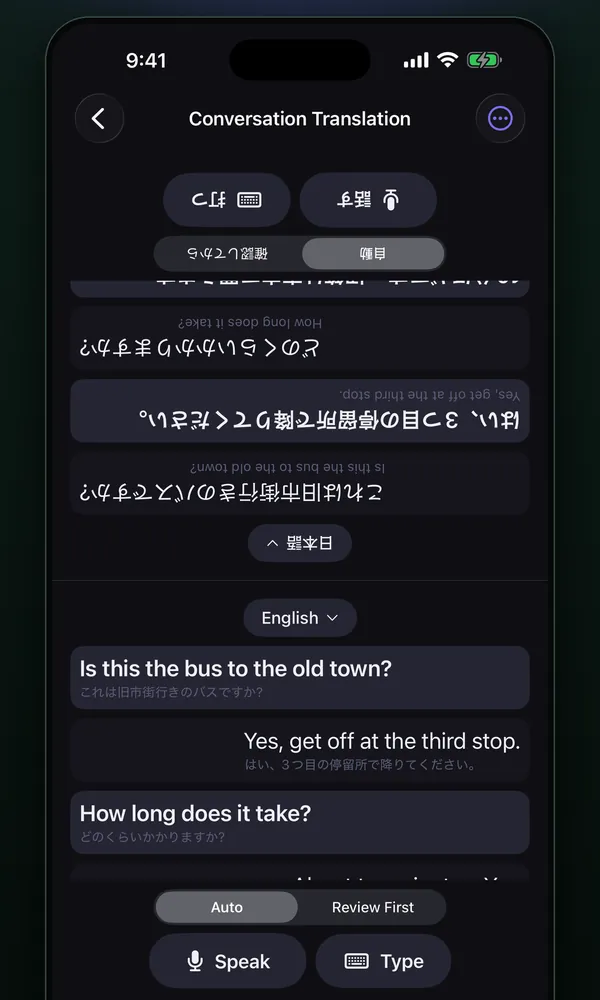
તમે ફક્ત તમારા વારા પર "બોલો" પર ટૅપ કરો છો; તમે બોલવાનું પૂરું કરો એટલે તે આપમેળે મોકલાય છે, તેમની બાજુએ મોટા અક્ષરોમાં દેખાય છે અને તેમની ભાષામાં મોટેથી વંચાય છે. સ્ક્રીનનો તેમનો અડધો ભાગ ઊંધો હોય છે, જેથી તેઓ ટેબલની સામેની બાજુથી તે વાંચી શકે. આ માટે iOS 26 અથવા તે પછીનું જરૂરી છે.
વાપરવા માટે મફત (બૅનર જાહેરાતો; વૈકલ્પિક ખરીદી (1 મહિનો, 1 વર્ષ અથવા આજીવન)થી જાહેરાતો દૂર થાય છે). iOS 18 કે તે પછીનું વર્ઝન ધરાવતો iPhone (કેટલીક સુવિધાઓ માટે iOS 26 કે તે પછીનું વર્ઝન જરૂરી છે). Android વર્ઝન: Android 10 કે પછીનું (કેટલીક સુવિધાઓ ફક્ત iPhone પર છે). Android પર પણ જાહેરાત-મુક્ત ખરીદી 1 મહિનો, 1 વર્ષ અથવા આજીવન (એક વારની ખરીદી) માંથી પસંદ કરી શકાય છે. Android વર્ઝનમાં પણ ઉપલબ્ધ છે (કેટલાંક પગલાં અને સ્ક્રીન અલગ હોય છે).
Android માટે Miruyaku: રમતાં રમતાં ગેમની સ્ક્રીનનો અનુવાદ કરો (Android 10 કે પછીનું)
પગલાં
"વારાફરતી" વડે વાત કરવી
- Miruyaku ની હોમ સ્ક્રીન પર "વાતચીત અનુવાદ" ખોલો, વાત કરવાની રીત તરીકે "વારાફરતી" પસંદ કરો, અને સામેની વ્યક્તિની ભાષા તથા તમારી ભાષા સેટ કરો.
- iPhone તમારા બંનેની વચ્ચે મૂકો. સ્ક્રીન ઉપર અને નીચે એમ બે ભાગમાં વહેંચાયેલી હોય છે, અને સામેની વ્યક્તિનો અડધો ભાગ (ઉપરનો) ઊંધો બતાવાય છે, જેથી તેઓ તે વાંચી શકે.
- "શરૂ કરો" પર ટૅપ કરો એટલે ઍપ સામેની વ્યક્તિને સાંભળવાનું શરૂ કરે છે. તેઓ ફક્ત બોલે છે, અને અનુવાદ તમારી બાજુએ દેખાય છે.
- જવાબ આપવા માટે "બોલો" પર ટૅપ કરો અને બોલો. તમે બોલવાનું પૂરું કરો (1.2 સેકન્ડની શાંતિ પછી) એટલે તે આપમેળે મોકલાય છે, અને અનુવાદ તેમની બાજુએ બતાવાય છે અને મોટેથી વંચાય છે. પછી ઍપ ફરીથી તેમને સાંભળવા લાગે છે.
શેના માટે ઉપયોગી / ટિપ્સ
- ભાષા ભૂમિકા પ્રમાણે નક્કી થાય છે — તેમની બાજુએ તેમની ભાષા, તમારી બાજુએ તમારી ભાષા — તેથી ઍપને અનુમાન કરવું પડતું નથી, અને ગૂંચવણની શક્યતા ઓછી રહે છે.
- તમારા વારાની શરૂઆત બટનથી નક્કી થાય છે, તેથી વિચારવા માટે અટકવાથી કે સામેની વ્યક્તિના ટૂંકા "હં" થી વાતચીત ખોટી જગ્યાએ કપાવાની શક્યતા ઓછી રહે છે.
- તમે "ઑટો" (બંને બાજુએ "બોલો" હોય છે; 1.5 સેકન્ડની શાંતિ પછી વાક્ય પૂરું ગણાય છે) અથવા "પહેલાં તપાસો" (મોકલતા પહેલાં સુધારો) પણ પસંદ કરી શકો છો.
- ટાઇપ કરેલું લખાણ મોકલવા માટે "ટાઇપ કરો" વાપરો. મૂળ લખાણ અને અનુવાદ કૉપિ કરવા માટે કોઈ વાક્ય પર લાંબું દબાવો.
- મુસાફરી દરમિયાન દુકાનો અને હોટેલોમાં ટૂંકી વાતચીત માટે, અથવા વિદેશથી આવેલા મુલાકાતીઓને આવકારવા માટે ઉપયોગી છે. શું કહેવાયું હતું તે તમે પછીથી "ઇતિહાસ" માં જોઈ શકો છો.
- લૅન્ડસ્કેપમાં અથવા ઓછી ઊંચાઈવાળી સ્ક્રીન પર વાતચીત અને નિયંત્રણો બાજુ-બાજુમાં ગોઠવાય છે.
જે થઈ શકતું નથી / જરૂરિયાતો
- iOS 26 અથવા તે પછીનું જરૂરી છે. વાણી ડિવાઇસ પર જ ઓળખાય છે, અને પહેલી વાર વાણીનો ડેટા (અંગ્રેજી, જાપાનીઝ, કોરિયન, ચાઇનીઝ અને કેટલીક અન્ય ભાષાઓ માટે ભાષા દીઠ લગભગ 200 MB સુધી, અને કેટલીક બીજી ભાષાઓ માટે લગભગ 350 MB સુધી) જરૂરી બની શકે છે.
- "વાતચીત અનુવાદ" માં Apple ના અનુવાદ દ્વારા સપોર્ટેડ 23 ભાષાઓ મળે છે. "વાતચીત અનુવાદ" માં વાણી ઓળખ 10 ભાષાઓમાં કામ કરે છે: જાપાનીઝ, અંગ્રેજી, કોરિયન, ચાઇનીઝ (સરળ અને પરંપરાગત), ફ્રેન્ચ, જર્મન, સ્પેનિશ, ઇટાલિયન અને પોર્ટુગીઝ.
- "વારાફરતી" માં ફક્ત તમારા પોતાના શબ્દોનો અનુવાદ મોટેથી વંચાય છે; સામેની વ્યક્તિના શબ્દો ફક્ત સ્ક્રીન પર બતાવાય છે. અવાજ કે બોલવાની ઝડપનાં કોઈ સેટિંગ નથી.
- 5 મિનિટ સુધી કોઈ ન બોલે, તમે ઍપમાંથી બહાર જાઓ, અથવા ઇયરફોન લગાવવામાં કે કાઢવામાં આવે ત્યારે "વારાફરતી" થોભી જાય છે.
વારંવાર પૂછાતા પ્રશ્નો
બીજી ભાષા બોલતી વ્યક્તિ સાથે હું સામસામે વાત કરું ત્યારે દુભાષિયાનું કામ કરે એવી કોઈ ઍપ છે?
Miruyaku ઍપનું "વાતચીત અનુવાદ" iPhone તમારા બંનેની વચ્ચે મૂકેલો હોય ત્યારે દરેક વ્યક્તિ જે બોલે તેનો સામેની વ્યક્તિની ભાષામાં અનુવાદ કરે છે અને તેને મોટેથી વાંચે છે. વાત કરવાની તેની ત્રણ રીતોમાંથી "વારાફરતી" (શરૂઆતમાં ડિફૉલ્ટ) સામેની વ્યક્તિને કોઈ બટન વિના સતત સાંભળે છે અને અનુવાદ કરે છે, જ્યારે તમે બોલો ત્યારે બટન પર ટૅપ કરો છો અને તમે પૂરું કરો એટલે તે મોકલાય છે. સામેની વ્યક્તિની બાજુ ઊંધી બતાવાય છે, જેથી તેઓ તે સીધી વાંચી શકે. આ માટે iOS 26 અથવા તે પછીનું જરૂરી છે.
"વારાફરતી" સામાન્ય વાતચીત અનુવાદ ઍપથી કઈ રીતે અલગ છે?
સામાન્ય વાતચીત અનુવાદ ઍપમાં કાં તો જે બોલે તેણે દર વખતે બટન દબાવવું પડે છે, અથવા બેમાંથી કોઈ કશું દબાવતું નથી અને ઍપ પોતે ભાષા તથા કોઈએ બોલવાનું ક્યારે પૂરું કર્યું તે નક્કી કરે છે. "વારાફરતી" ભૂમિકાઓ વહેંચી દે છે: સામેની વ્યક્તિની બાજુ બટન વિના સાંભળે છે અને તમારી બાજુએ તમે બટન દબાવો ત્યારે બોલો છો. ભાષા ભૂમિકા પ્રમાણે નક્કી થાય છે, તેથી ઍપને તેનું અનુમાન કરવું પડતું નથી, અને તમારો વારો બટનથી નક્કી થાય છે, તેથી અચકાવાથી કે ટૂંકા જવાબોથી વાતચીત ખોટી જગ્યાએ વહેંચાવાની શક્યતા ઓછી રહે છે.
શું તે ઑફલાઇન કામ કરે છે?
વાણી ઓળખ ડિવાઇસ પર ચાલે છે, અને સ્ટાન્ડર્ડ અનુવાદ પણ iPhone પર ચાલે છે. ભાષાનો ડેટા અગાઉથી ડાઉનલોડ કરેલો હોય તો જ્યાં કનેક્શન ન હોય ત્યાં પણ તે કામ કરે છે.
વધુ વિગતો
બીજી પરિસ્થિતિઓ
- તમારા iPhone પર રમતાં રમતાં વિદેશી ગેમનો અનુવાદ કરોરમતાં રમતાં ગેમના સંવાદ અને મેનૂ તરતી વિન્ડોમાં વાંચો
- તમારા iPhone પર મંગા અને વેબટૂનનો અનુવાદ કરોસ્ક્રીનશોટમાં અનુવાદ બબલની અંદર આવે છે; સ્ક્રોલ કરતી વખતે તરતી વિન્ડો મળે છે
- iPhone પર વિદેશી YouTube વીડિયો અને લાઇવ સ્ટ્રીમ તથા Twitch સ્ટ્રીમ રિયલ-ટાઇમ અનુવાદિત સબટાઇટલ સાથે જુઓલોકો બોલે તેમ જ વીડિયો અને લાઇવ સ્ટ્રીમ પર અનુવાદિત સબટાઇટલ
- મુસાફરી દરમિયાન iPhone ના કૅમેરાથી મેનૂ અને સાઇનબોર્ડનો અનુવાદ કરોકૅમેરા સામે ધરો એટલે દરેક લીટી પર અનુવાદ ગોઠવાય છે
- iPhone ના સ્ક્રીનશોટનો અનુવાદ કરો, લખાણ તેની જગ્યાએ જ રહે તે રીતેજ્યાં લખાણ હતું ત્યાં જ અનુવાદ, અથવા બૅક ટૅપ વડે હાલની સ્ક્રીનનો અનુવાદ
- તમારા iPhone પરના વીડિયોમાં અનુવાદિત સબટાઇટલ ઉમેરો અને તેને સાચવો"ફોટા" અથવા "ફાઇલો" માંના વીડિયોમાં સબટાઇટલ ઉમેરો અને તે વીડિયોમાં જડેલા હોય તે રીતે સાચવો
- તમે જુઓ છો તે વીડિયો અને લાઇવ સ્ટ્રીમના સબટાઇટલ વડે કોઈ ભાષાના ઉચ્ચારનો અભ્યાસ કરોઅનુવાદિત સબટાઇટલ અને વાતચીતને પાઠ તરીકે વાપરો: નમૂનાનો અવાજ સાંભળો અને જાતે બોલો
સેવા પ્રમાણે વાપરવાની રીત
- iPhone પર YouTube વીડિયો અને લાઇવ સ્ટ્રીમ રિયલ-ટાઇમ અનુવાદિત સબટાઇટલ સાથે કેવી રીતે જોવાલોકો બોલે તેમ અનુવાદિત સબટાઇટલ સાથે YouTube વીડિયો અને લાઇવ સ્ટ્રીમ સમજો
- iPhone પર Twitch સ્ટ્રીમ રિયલ-ટાઇમ અનુવાદિત સબટાઇટલ સાથે કેવી રીતે જોવાસ્ટ્રીમર બોલે તેમ અનુવાદિત સબટાઇટલ સાથે Twitch સ્ટ્રીમ સમજો
- iPhone પર Kick સ્ટ્રીમ રિયલ-ટાઇમ અનુવાદિત સબટાઇટલ સાથે કેવી રીતે જોવાસ્ટ્રીમર બોલે તેમ અનુવાદિત સબટાઇટલ સાથે Kick સ્ટ્રીમ સમજો
- iPhone પર રિયલ-ટાઇમ અનુવાદિત સબટાઇટલ સાથે VTuber સ્ટ્રીમ જોવાની રીતજાપાનીઝ બોલતા VTuberની સ્ટ્રીમ અનુવાદિત સબટાઇટલ સાથે સમજો
- iPhone પર રિયલ-ટાઇમ અનુવાદિત સબટાઇટલ સાથે કોરિયન લાઇવ સ્ટ્રીમ જોવાની રીતલોકો બોલે તેમ અનુવાદિત અંગ્રેજી સબટાઇટલ સાથે કોરિયન લાઇવ સ્ટ્રીમ સમજો
- iPhone પર રિયલ-ટાઇમ અનુવાદિત સબટાઇટલ સાથે ગેમ સ્ટ્રીમ જોવાની રીતબીજી ભાષાની ગેમ સ્ટ્રીમ અનુવાદિત સબટાઇટલ સાથે સમજો
આ પેજ પરનાં સેવા અને પ્રોડક્ટનાં નામ તેમના સંબંધિત માલિકોના ટ્રેડમાર્ક અથવા રજિસ્ટર્ડ ટ્રેડમાર્ક છે. Miruyaku એક સ્વતંત્ર ઍપ છે. તે આમાંની કોઈ પણ સેવા દ્વારા પૂરી પાડવામાં આવી નથી, તેમના દ્વારા સમર્થિત કે પ્રાયોજિત નથી, અને તેમની સાથે જોડાયેલી નથી. કૃપા કરીને દરેક સેવાનો ઉપયોગ તેની પોતાની શરતો પ્રમાણે કરો.