Miruyaku › Anleitungen ・ English
Einen iPhone-Screenshot übersetzen, wobei der Text an seiner Stelle bleibt
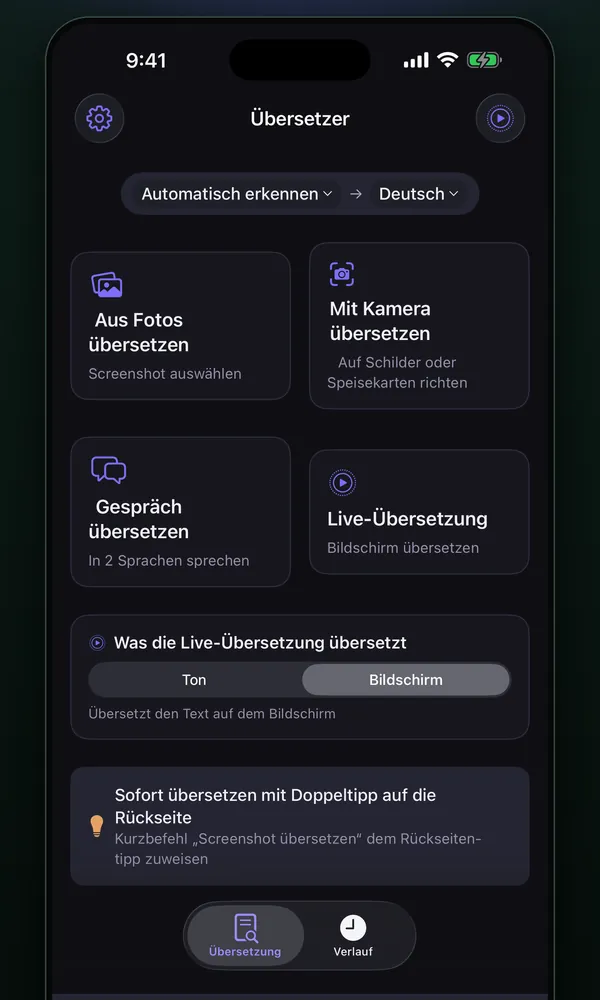
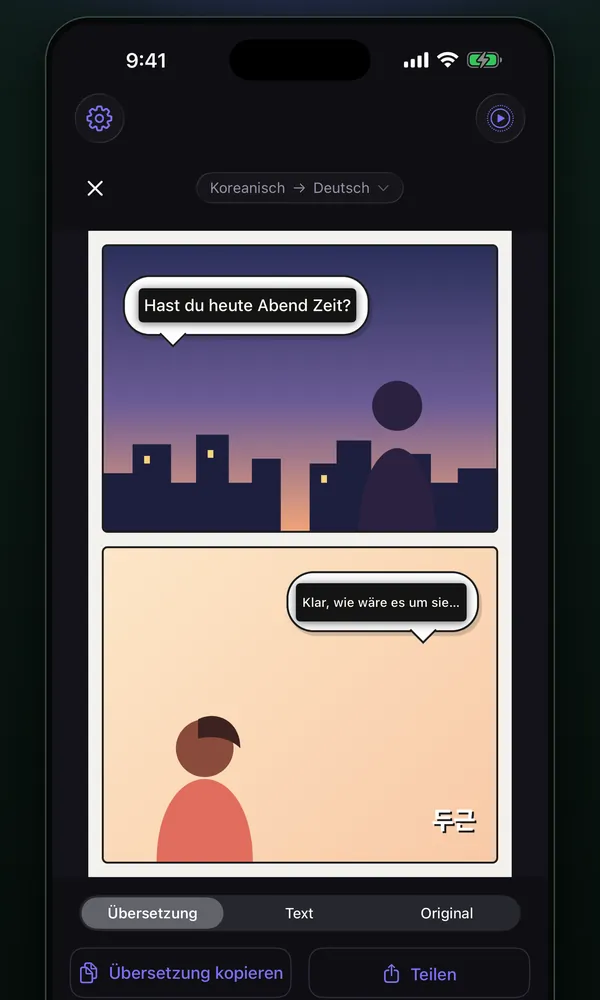
Miruyaku, eine kostenlose iPhone-App, bietet die Funktion „Aus Foto übersetzen“: Wählen Sie dort einen Screenshot aus, dann wird der Text gelesen und die Übersetzung an derselben Position wie das Original eingezeichnet.
Weisen Sie den Kurzbefehl „Screenshot übersetzen“ der Funktion „Auf Rückseite tippen“, der Aktionstaste oder Siri zu, um zu übersetzen, was gerade auf dem Bildschirm zu sehen ist. Das funktioniert unter iOS 18 oder neuer.
Kostenlos nutzbar (Werbebanner; ein optionaler Kauf (1 Monat, 1 Jahr oder dauerhaft) entfernt die Werbung). iPhone mit iOS 18 oder neuer (einige Funktionen erfordern iOS 26 oder neuer). Android-Version: Android 10 oder höher (einige Funktionen gibt es nur für das iPhone). Auch unter Android gibt es den Ad-Free-Kauf für 1 Monat, 1 Jahr oder dauerhaft (einmaliger Kauf). Auch in der Android-Version verfügbar (einige Schritte und Bildschirme weichen ab).

Miruyaku für Android: Spiele direkt beim Spielen übersetzen (ab Android 10)
Schritte
Einen bereits erstellten Screenshot übersetzen
- Tippen Sie auf dem Startbildschirm von Miruyaku auf „Aus Foto übersetzen“ und wählen Sie den Screenshot aus. Sie können auch ein einzelnes Bild über „Teilen“ aus der App „Fotos“ oder einer anderen App an Miruyaku senden.
- Wechseln Sie unten zwischen „Übersetzung“, „Text“ und „Original“.
Den aktuellen Bildschirm durch zweimaliges Tippen auf die Rückseite übersetzen
- Öffnen Sie in den Einstellungen von Miruyaku den Bereich „Nutzung & Kurzbefehl-Einstellungen“ und fügen Sie den Kurzbefehl „Screenshot übersetzen“ hinzu.
- Gehen Sie in den iOS-Einstellungen zu „Bedienungshilfen“ → „Tippen“ → „Auf Rückseite tippen“ und weisen Sie den Kurzbefehl der Option „Doppeltippen“ zu (er lässt sich auch auf die Aktionstaste oder Siri legen).
- Tippen Sie auf dem Bildschirm, der übersetzt werden soll, zweimal auf die Rückseite Ihres iPhone; er wird in derselben Ansicht übersetzt wie bei „Aus Foto übersetzen“.
Geeignet für / Tipps
- „Übersetzung“ legt die Übersetzung über die ursprüngliche Stelle und lässt sich von 4x bis 12x vergrößern. „Text“ listet den Inhalt Absatz für Absatz auf, und über die nummerierte Übersicht springen Sie zu einem Absatz.
- „Übersetzung kopieren“ kopiert die Übersetzung als Text, von oben nach unten; „Teilen“ erzeugt ein einzelnes Bild, in das die Übersetzung eingezeichnet ist.
- Wenn die Sprache falsch erkannt wurde, verwenden Sie „Ausgangssprache ändern“ und „Neu übersetzen“.
- Geeignet für fremdsprachige Beiträge in sozialen Medien oder um eine fremdsprachige Anleitung Absatz für Absatz zu lesen.
- Übersetzte Fotos bleiben mit dem Bild im „Verlauf“ erhalten und sind sowohl im Original als auch in der Übersetzung durchsuchbar (nur auf diesem iPhone gespeichert).
Was nicht möglich ist / Voraussetzungen
- Jeweils ein Bild. Das Öffnen von Bildern aus der App „Dateien“ und das Einfügen von Bildern werden nicht unterstützt.
- Indische Schriften wie Hindi sowie die griechische, hebräische, persische und einige andere Schriften können nicht gelesen werden.
- „Auf Rückseite tippen“ und die Aktionstaste funktionieren auf iPhone-Modellen, die sie unterstützen.
- Um fortlaufend zu übersetzen, ohne den Bildschirm zu wechseln, eignet sich die „Live-Übersetzung“ (Bildschirm) besser.
Häufige Fragen
Gibt es eine App, die den Text auf meinem iPhone-Bildschirm so übersetzt, wie er dort steht?
Ja – Miruyaku. Wählen Sie einen Screenshot aus, dann wird die Übersetzung an Ort und Stelle über den Originaltext gelegt. Weisen Sie den Kurzbefehl „Screenshot übersetzen“ dem zweimaligen Tippen auf die Rückseite zu, um den aktuellen Bildschirm sofort zu übersetzen. Wenn Sie fortlaufend übersetzen möchten, während Sie andere Apps verwenden, zeigt die „Live-Übersetzung“ im Bildschirmmodus die Übersetzung fortlaufend in einem schwebenden Fenster an. Die Standardübersetzung läuft nur auf dem Gerät. Das funktioniert unter iOS 18 oder neuer.
Werden meine Screenshots irgendwohin gesendet?
Die Standardübersetzung läuft nur auf dem iPhone, und Fotoinhalte werden nie an Server des Entwicklers gesendet (der Entwickler hat keine). Nur wenn Sie einen eigenen API-Schlüssel hinterlegen und einen externen Übersetzungsdienst auswählen, wird der Text direkt an diesen Dienst gesendet.
Kostet das etwas?
Sie ist kostenlos, ohne Begrenzung bei der Anzahl der Übersetzungen oder der Zeichen. Am unteren Bildschirmrand wird ein Werbebanner angezeigt.
Weitere Details
Andere Situationen
- Ein fremdsprachiges Spiel auf Ihrem iPhone übersetzen, während Sie spielenDialoge und Menüs eines Spiels beim Spielen in einem schwebenden Fenster lesen
- Manga und Webtoons auf Ihrem iPhone übersetzenBei Screenshots steht die Übersetzung in den Sprechblasen; beim Scrollen hilft ein schwebendes Fenster
- Fremdsprachige YouTube-Videos und -Livestreams sowie Twitch-Streams auf dem iPhone mit übersetzten Untertiteln in Echtzeit ansehenÜbersetzte Untertitel für Videos und Livestreams, während gesprochen wird
- Speisekarten und Schilder auf Reisen mit der iPhone-Kamera übersetzenKamera auf den Text richten, und die Übersetzung liegt über jeder Zeile
- Mit einem iPhone von Angesicht zu Angesicht mit jemandem sprechen, der eine andere Sprache sprichtÜbersetzung von Angesicht zu Angesicht, bei der die andere Person nie eine Taste drückt
- Ein Video auf Ihrem iPhone mit übersetzten Untertiteln versehen und speichernEin Video aus Fotos oder Dateien untertiteln und mit eingebrannten Untertiteln speichern
- Die Aussprache einer Sprache üben mit den Untertiteln der Videos und Livestreams, die Sie ansehenÜbersetzte Untertitel und Gespräche als Lektionen nutzen: eine Musterstimme anhören und selbst nachsprechen
Anleitungen nach Dienst
- So sehen Sie Videos und Livestreams auf YouTube mit in Echtzeit übersetzten deutschen Untertiteln auf dem iPhoneVideos und Livestreams auf YouTube mit übersetzten Untertiteln verfolgen, während gesprochen wird
- So sehen Sie Twitch-Streams mit in Echtzeit übersetzten deutschen Untertiteln auf dem iPhoneTwitch-Streams mit übersetzten Untertiteln verfolgen, während der Streamer spricht
- So sehen Sie Kick-Streams mit in Echtzeit übersetzten deutschen Untertiteln auf dem iPhoneKick-Streams mit übersetzten Untertiteln verfolgen, während der Streamer spricht
- VTuber-Streams auf dem iPhone mit in Echtzeit übersetzten deutschen Untertiteln ansehenDen Stream eines Japanisch sprechenden VTubers mit übersetzten Untertiteln verfolgen
- Koreanische Livestreams auf dem iPhone mit in Echtzeit übersetzten deutschen Untertiteln ansehenEinen koreanischen Livestream mit übersetzten deutschen Untertiteln verfolgen, während gesprochen wird
- Gaming-Streams auf dem iPhone mit in Echtzeit übersetzten deutschen Untertiteln ansehenFremdsprachige Gaming-Streams mit übersetzten Untertiteln verfolgen
Die auf dieser Seite genannten Dienst- und Produktnamen sind Marken oder eingetragene Marken ihrer jeweiligen Inhaber. Miruyaku ist eine unabhängige App. Sie wird von keinem dieser Dienste bereitgestellt, unterstützt oder gesponsert und steht mit keinem von ihnen in Verbindung. Bitte nutzen Sie jeden Dienst gemäß dessen eigenen Bedingungen.