Miruyaku › Anleitungen ・ English
Mit einem iPhone von Angesicht zu Angesicht mit jemandem sprechen, der eine andere Sprache spricht
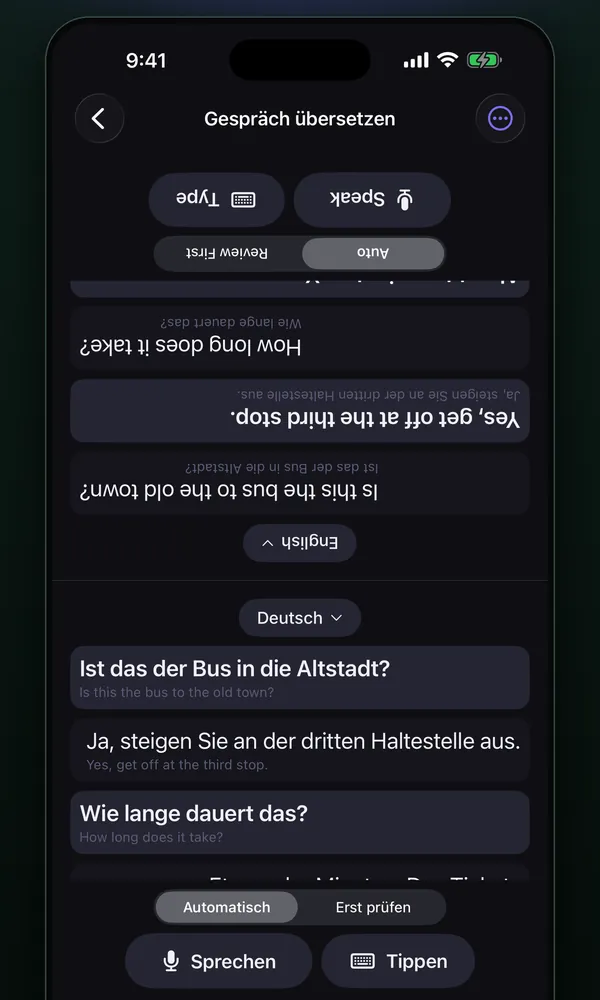
Miruyaku, eine kostenlose iPhone-App, kann ein Gespräch von Angesicht zu Angesicht dolmetschen: Öffnen Sie „Gespräch übersetzen“, wählen Sie „Abwechselnd“ und legen Sie ein iPhone zwischen sich und Ihr Gegenüber. Was Ihr Gegenüber sagt, wird fortlaufend gehört und übersetzt, ohne dass eine Taste gedrückt werden muss – Ihr Gegenüber kann also im gewohnten Tempo sprechen.
Sie tippen nur dann auf „Sprechen“, wenn Sie an der Reihe sind; sobald Sie fertig sind, wird das Gesagte automatisch gesendet, auf der Seite Ihres Gegenübers groß angezeigt und in dessen Sprache vorgelesen. Die Bildschirmhälfte Ihres Gegenübers steht auf dem Kopf, damit sie von der anderen Seite des Tisches aus lesbar ist. Erforderlich ist iOS 26 oder neuer.
Kostenlos nutzbar (Werbebanner; ein optionaler Kauf (1 Monat, 1 Jahr oder dauerhaft) entfernt die Werbung). iPhone mit iOS 18 oder neuer (einige Funktionen erfordern iOS 26 oder neuer). Android-Version: Android 10 oder höher (einige Funktionen gibt es nur für das iPhone). Auch unter Android gibt es den Ad-Free-Kauf für 1 Monat, 1 Jahr oder dauerhaft (einmaliger Kauf). Auch in der Android-Version verfügbar (einige Schritte und Bildschirme weichen ab).
Miruyaku für Android: Spiele direkt beim Spielen übersetzen (ab Android 10)
Schritte
Mit „Abwechselnd“ sprechen
- Öffnen Sie auf dem Startbildschirm von Miruyaku „Gespräch übersetzen“, wählen Sie als Gesprächsart „Abwechselnd“ und stellen Sie die Sprache Ihres Gegenübers und Ihre eigene ein.
- Legen Sie das iPhone zwischen sich und Ihr Gegenüber. Der Bildschirm ist in eine obere und eine untere Hälfte geteilt, und die Hälfte Ihres Gegenübers (oben) wird auf dem Kopf angezeigt, damit Ihr Gegenüber sie lesen kann.
- Tippen Sie auf „Starten“, dann beginnt die App, Ihrem Gegenüber zuzuhören. Ihr Gegenüber spricht einfach, und die Übersetzung erscheint auf Ihrer Seite.
- Um zu antworten, tippen Sie auf „Sprechen“ und sprechen Sie. Wenn Sie fertig sind (nach 1,2 Sekunden Stille), wird das Gesagte automatisch gesendet, und die Übersetzung wird auf der Seite Ihres Gegenübers angezeigt und vorgelesen. Danach hört die App wieder Ihrem Gegenüber zu.
Geeignet für / Tipps
- Die Sprache ist durch die Rolle festgelegt – die Seite Ihres Gegenübers hat dessen Sprache, Ihre Seite hat Ihre –, sodass die App nicht raten muss und Verwechslungen weniger wahrscheinlich sind.
- Eine Taste markiert den Beginn Ihres Beitrags. Dadurch ist es weniger wahrscheinlich, dass eine Denkpause oder ein kurzes „Mhm“ Ihres Gegenübers das Gespräch an der falschen Stelle unterbricht.
- Sie können auch „Automatisch“ (beide Seiten haben „Sprechen“; eine Äußerung ist nach 1,5 Sekunden Stille abgeschlossen) oder „Erst prüfen“ (vor dem Senden korrigieren) wählen.
- Mit „Eingeben“ senden Sie getippten Text. Halten Sie eine Zeile gedrückt, um das Original und die Übersetzung zu kopieren.
- Geeignet für kurze Wortwechsel in Geschäften und Hotels auf Reisen oder für den Empfang von Besuchern aus dem Ausland. Was gesagt wurde, können Sie später im „Verlauf“ nachlesen.
- Im Querformat oder auf niedrigen Bildschirmen stehen das Gespräch und die Bedienelemente nebeneinander.
Was nicht möglich ist / Voraussetzungen
- Erfordert iOS 26 oder neuer. Sprache wird auf dem Gerät erkannt, und beim ersten Mal werden möglicherweise Sprachdaten (bis zu etwa 200 MB pro Sprache für Englisch, Japanisch, Koreanisch, Chinesisch und einige andere Sprachen, bis zu etwa 350 MB für einige weitere Sprachen) benötigt.
- „Gespräch übersetzen“ bietet die 23 Sprachen, die von der Übersetzung von Apple unterstützt werden. Die Spracherkennung in „Gespräch übersetzen“ funktioniert in 10 Sprachen: Japanisch, Englisch, Koreanisch, Chinesisch (vereinfacht und traditionell), Französisch, Deutsch, Spanisch, Italienisch und Portugiesisch.
- Bei „Abwechselnd“ wird nur die Übersetzung Ihrer eigenen Worte vorgelesen; die Worte Ihres Gegenübers werden nur auf dem Bildschirm angezeigt. Es gibt keine Einstellungen für Stimme oder Sprechgeschwindigkeit.
- „Abwechselnd“ pausiert nach 5 Minuten ohne Sprache, wenn Sie die App verlassen oder wenn Kopfhörer ein- oder ausgesteckt werden.
Häufige Fragen
Gibt es eine App, die dolmetscht, wenn ich von Angesicht zu Angesicht mit jemandem spreche, der eine andere Sprache spricht?
„Gespräch übersetzen“ in Miruyaku übersetzt, was jede Person sagt, in die Sprache der anderen und liest es vor, während das iPhone zwischen Ihnen liegt. Von den drei Gesprächsarten hört und übersetzt „Abwechselnd“ (anfangs die Standardeinstellung) Ihr Gegenüber fortlaufend ohne Taste, während Sie zum Sprechen auf eine Taste tippen und das Gesagte gesendet wird, sobald Sie fertig sind. Die Seite Ihres Gegenübers wird auf dem Kopf angezeigt, damit Ihr Gegenüber sie direkt lesen kann. Erforderlich ist iOS 26 oder neuer.
Worin unterscheidet sich „Abwechselnd“ von üblichen Gesprächsübersetzern?
Bei üblichen Gesprächsübersetzern drückt entweder die Person, die gerade spricht, jedes Mal eine Taste, oder niemand drückt etwas, und die App ermittelt die Sprache und den Zeitpunkt, an dem jemand fertig ist. „Abwechselnd“ teilt die Rollen auf: Die Seite Ihres Gegenübers hört ohne Taste zu, und Ihre Seite spricht, wenn Sie die Taste drücken. Die Sprache ist durch die Rolle festgelegt, sodass die App sie nicht erraten muss, und Ihr Beitrag ist durch die Taste festgelegt, sodass Zögern und kurze Erwiderungen das Gespräch weniger wahrscheinlich an der falschen Stelle teilen.
Funktioniert das offline?
Die Spracherkennung läuft auf dem Gerät, und auch die Standardübersetzung läuft auf dem iPhone. Wenn die Sprachdaten vorab heruntergeladen wurden, funktioniert es auch dort, wo keine Verbindung besteht.
Weitere Details
Andere Situationen
- Ein fremdsprachiges Spiel auf Ihrem iPhone übersetzen, während Sie spielenDialoge und Menüs eines Spiels beim Spielen in einem schwebenden Fenster lesen
- Manga und Webtoons auf Ihrem iPhone übersetzenBei Screenshots steht die Übersetzung in den Sprechblasen; beim Scrollen hilft ein schwebendes Fenster
- Fremdsprachige YouTube-Videos und -Livestreams sowie Twitch-Streams auf dem iPhone mit übersetzten Untertiteln in Echtzeit ansehenÜbersetzte Untertitel für Videos und Livestreams, während gesprochen wird
- Speisekarten und Schilder auf Reisen mit der iPhone-Kamera übersetzenKamera auf den Text richten, und die Übersetzung liegt über jeder Zeile
- Einen iPhone-Screenshot übersetzen, wobei der Text an seiner Stelle bleibtÜbersetzungen dort eingezeichnet, wo der Text stand, oder den aktuellen Bildschirm durch Tippen auf die Rückseite
- Ein Video auf Ihrem iPhone mit übersetzten Untertiteln versehen und speichernEin Video aus Fotos oder Dateien untertiteln und mit eingebrannten Untertiteln speichern
- Die Aussprache einer Sprache üben mit den Untertiteln der Videos und Livestreams, die Sie ansehenÜbersetzte Untertitel und Gespräche als Lektionen nutzen: eine Musterstimme anhören und selbst nachsprechen
Anleitungen nach Dienst
- So sehen Sie Videos und Livestreams auf YouTube mit in Echtzeit übersetzten deutschen Untertiteln auf dem iPhoneVideos und Livestreams auf YouTube mit übersetzten Untertiteln verfolgen, während gesprochen wird
- So sehen Sie Twitch-Streams mit in Echtzeit übersetzten deutschen Untertiteln auf dem iPhoneTwitch-Streams mit übersetzten Untertiteln verfolgen, während der Streamer spricht
- So sehen Sie Kick-Streams mit in Echtzeit übersetzten deutschen Untertiteln auf dem iPhoneKick-Streams mit übersetzten Untertiteln verfolgen, während der Streamer spricht
- VTuber-Streams auf dem iPhone mit in Echtzeit übersetzten deutschen Untertiteln ansehenDen Stream eines Japanisch sprechenden VTubers mit übersetzten Untertiteln verfolgen
- Koreanische Livestreams auf dem iPhone mit in Echtzeit übersetzten deutschen Untertiteln ansehenEinen koreanischen Livestream mit übersetzten deutschen Untertiteln verfolgen, während gesprochen wird
- Gaming-Streams auf dem iPhone mit in Echtzeit übersetzten deutschen Untertiteln ansehenFremdsprachige Gaming-Streams mit übersetzten Untertiteln verfolgen
Die auf dieser Seite genannten Dienst- und Produktnamen sind Marken oder eingetragene Marken ihrer jeweiligen Inhaber. Miruyaku ist eine unabhängige App. Sie wird von keinem dieser Dienste bereitgestellt, unterstützt oder gesponsert und steht mit keinem von ihnen in Verbindung. Bitte nutzen Sie jeden Dienst gemäß dessen eigenen Bedingungen.