Miruyaku › Anleitungen ・ English
Die Aussprache einer Sprache üben mit den Untertiteln der Videos und Livestreams, die Sie ansehen
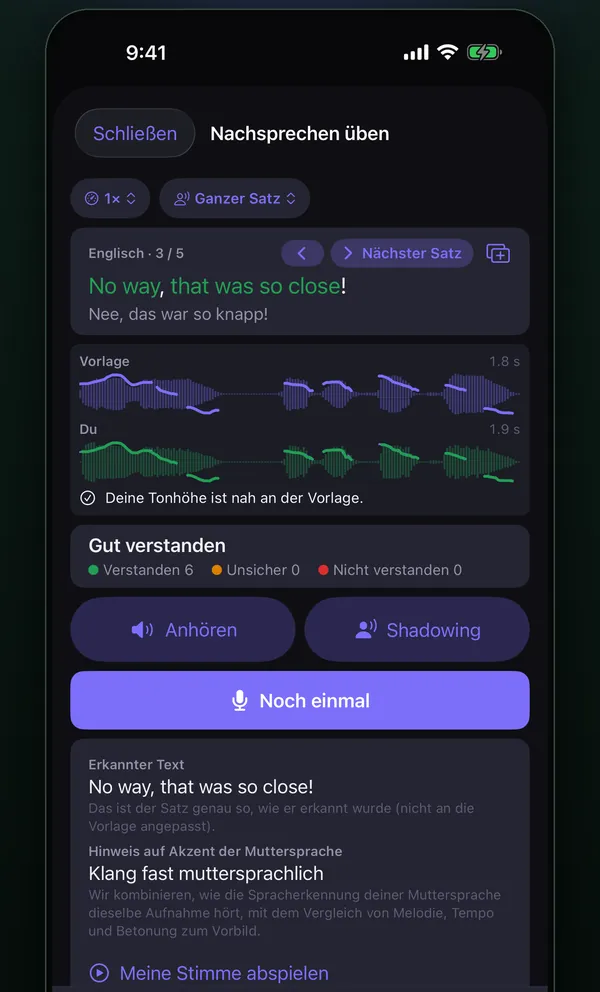
Miruyaku, eine iPhone-Übersetzungs-App, hat auf dem Startbildschirm einen Schalter zum Lernen: Schalten Sie „Lernen“ ein, dann wird das, was Sie übersetzen, zu Lernmaterial. Halten Sie einen übersetzten Satz gedrückt und tippen Sie auf „Üben“, um eine Musterstimme anzuhören und den Satz selbst zu sprechen; Wörter, die die Spracherkennung auf dem Gerät verstanden hat, werden grün angezeigt, unsichere Wörter orange und Wörter, die sie nicht verstanden hat, rot.
Untertitel, die im Übersetzer-Browser oder mit der Live-Übersetzung übersetzt wurden, werden im Verlauf gespeichert. Mit „Damit üben“ bei einem Ergebnis im Verlauf üben Sie sie Satz für Satz. Ihre Stimme und die Vorlage werden anhand von Wellenform und Tonhöhenlinie verglichen, und Unterschiede werden in Worten erklärt (es wird keine Punktzahl vergeben). Sie können 42 Sprachen üben (das Gesprochene wird in 33 geprüft), mit iOS 26 oder neuer.
iPhone mit iOS 26 oder neuer (Lernfunktionen). Android-Version: Android 10 oder höher (einige Funktionen gibt es nur für das iPhone). Auch unter Android gibt es den Ad-Free-Kauf für 1 Monat, 1 Jahr oder dauerhaft (einmaliger Kauf). Auch in der Android-Version verfügbar (einige Schritte und Bildschirme weichen ab).

Miruyaku für Android: Spiele direkt beim Spielen übersetzen (ab Android 10)
Schritte
Mit Stream-Untertiteln oder Gesprächen üben
- Schalten Sie auf dem Startbildschirm neben der Sprachauswahl „Lernen“ ein.
- Übersetzen Sie ein Video oder einen Stream im Übersetzer-Browser oder mit der Live-Übersetzung. Die übersetzten Untertitel werden im Verlauf gespeichert.
- Tippen Sie bei einem Übersetzungsergebnis im Verlauf auf „Damit üben“, um die Untertitel oder das Gespräch Satz für Satz zu üben. Wenn Sie zwischendurch aufhören, können Sie an derselben Stelle weitermachen.
- Um nur einen Satz zu üben, halten Sie einen übersetzten Satz gedrückt und tippen Sie auf „Üben“.
Die Vorlage anhören und selbst sprechen
- Tippen Sie auf „Anhören“, um die Vorlage zu hören. Die Geschwindigkeit kann 0,5×, 0,75× oder 1× betragen.
- Tippen Sie auf „Nachsprechen“ und sprechen Sie. Verstandene Wörter werden grün angezeigt, unsichere Wörter orange und nicht verstandene Wörter rot.
- Vergleichen Sie die Wellenformen und Tonhöhenlinien der Vorlage und Ihrer Stimme, lesen Sie die Hinweise wie „Du sprichst schneller als die Vorlage“ und tippen Sie auf „Noch einmal“, um zu wiederholen.
Einprägen und sich selbst prüfen
- Sammeln Sie Wörter oder Sätze mit „Zur Wortliste“ und prägen Sie sie sich mit „Heute wiederholen“ ein. Dabei kehren die Einträge in wachsenden Abständen zurück (bis zu 2.000 Einträge).
- Prüfen Sie sich mit Quizfragen („Lückentext“, „Satzbau“ und „Hörverstehen“, 10 Fragen pro Runde). Die Fragen stammen aus Ihren eigenen Übersetzungen, Ihrer Wortliste und den integrierten Sätzen, und nach dem Antworten können Sie das Sprechen des Satzes üben.
Geeignet für / Tipps
- Geeignet, wenn Sie lieber mit Formulierungen üben möchten, die Sie tatsächlich in Gaming-Streams oder Livestreams gehört haben, als mit Lehrbuchsätzen.
- „Shadowing“ funktioniert mit dem ganzen Satz oder Wort für Wort (im Japanischen eine Kana-Einheit nach der anderen, im Chinesischen ein Schriftzeichen nach dem anderen), und der Teil, der gerade vorgelesen wird, ist hervorgehoben.
- „Wort für Wort“ zeigt zu jedem Wort die Lesung (Hiragana für Japanisch, Pinyin für Chinesisch), die Wortart und die Bedeutung an und kann das iOS-Wörterbuch öffnen.
- In 10 Sprachen, darunter Englisch, Japanisch, Chinesisch und Koreanisch, wird das Gesprochene zusätzlich von der Spracherkennung Ihrer Muttersprache geprüft, um einen groben Eindruck vom Akzent zu geben und davon, ob es monoton klingt.
- Tippen Sie vor einer Reise oder für die Arbeit auf dem Startbildschirm auf „Lernen öffnen“ und üben Sie die 331 integrierten Sätze Szene für Szene (12 Szenen für Alltagsgespräche und 10 für Business).
- Es gibt ein Tagesziel (5, 10 oder 20 pro Tag) und einen Serienzähler. Es werden keine Mitteilungen gesendet.
- Die Lernfunktionen erscheinen nur, wenn „Lernen“ auf dem Startbildschirm eingeschaltet ist; solange es ausgeschaltet ist, ändern sich die üblichen Übersetzungsbildschirme nicht.
Was nicht möglich ist / Voraussetzungen
- Die Lernfunktionen benötigen iOS 26 oder neuer.
- Sie können 42 Sprachen üben, und in 33 davon wird das Gesprochene geprüft. Die anderen 9 sind nur zum Hören und Lesen. Die Stimme der Vorlage wird abgespielt, wenn Ihr Gerät eine Vorlesestimme für diese Sprache hat.
- Die Farben sind keine Bewertung der Aussprache; sie zeigen, ob die Spracherkennung Sie verstanden hat.
- Das Üben von Gesprächen mit KI funktioniert nur auf Geräten, die Apple Intelligence unterstützen, wenn in den Einstellungen der App „Die KI des Geräts verwenden“ eingeschaltet ist, und in Sprachen, die Apple Intelligence unterstützt.
- Spracherkennung, Stimmvergleich und das KI-Gespräch laufen auf Ihrem Gerät; Ihre Stimme und Ihre Gespräche werden nirgendwohin gesendet und nicht gespeichert. Für das erste Herunterladen der Sprachdaten ist eine Verbindung erforderlich.
- Die meisten integrierten Sätze wurden maschinell übersetzt und sind noch nicht von Muttersprachlern geprüft worden.
Häufige Fragen
Kann ich mit den Untertiteln von Videos und Livestreams, die ich ansehe, die englische oder koreanische Aussprache üben?
Ja. Untertitel, die im Übersetzer-Browser oder mit der Live-Übersetzung übersetzt wurden, werden im Verlauf gespeichert. Mit „Damit üben“ bei einem Ergebnis im Verlauf üben Sie sie Satz für Satz. Ihre Stimme und die Vorlage werden anhand von Wellenform und Tonhöhenlinie verglichen, und Unterschiede werden in Worten erklärt. Es wird keine Punktzahl vergeben.
Gibt es eine Punktzahl für die Aussprache?
Es wird keine Punktzahl vergeben. Jedes Wort, das Sie sprechen, wird danach eingefärbt, ob die Spracherkennung auf dem Gerät es verstanden hat (grün), unsicher war (orange) oder es nicht verstanden hat (rot). Ihre Stimme und die Vorlage werden übereinander als Wellenformen mit Tonhöhenlinien angezeigt, und ein bis drei Unterschiede werden in Worten erklärt, zum Beispiel „Du sprichst schneller als die Vorlage“.
Welche Sprachen kann ich lernen? Kann die App prüfen, ob meine Aussprache verstanden wird?
Sie können 42 Sprachen üben, und in 33 davon (darunter Englisch, Japanisch, Chinesisch, Koreanisch, Spanisch, Französisch und Deutsch) prüft die App, ob das Gesprochene verstanden wurde. Die anderen 9 Sprachen sind nur zum Hören und Lesen. Die Prüfung nutzt die Spracherkennung auf dem Gerät, und Ihre Stimme wird nirgendwohin gesendet.
Weitere Details
Andere Situationen
- Ein fremdsprachiges Spiel auf Ihrem iPhone übersetzen, während Sie spielenDialoge und Menüs eines Spiels beim Spielen in einem schwebenden Fenster lesen
- Manga und Webtoons auf Ihrem iPhone übersetzenBei Screenshots steht die Übersetzung in den Sprechblasen; beim Scrollen hilft ein schwebendes Fenster
- Fremdsprachige YouTube-Videos und -Livestreams sowie Twitch-Streams auf dem iPhone mit übersetzten Untertiteln in Echtzeit ansehenÜbersetzte Untertitel für Videos und Livestreams, während gesprochen wird
- Speisekarten und Schilder auf Reisen mit der iPhone-Kamera übersetzenKamera auf den Text richten, und die Übersetzung liegt über jeder Zeile
- Mit einem iPhone von Angesicht zu Angesicht mit jemandem sprechen, der eine andere Sprache sprichtÜbersetzung von Angesicht zu Angesicht, bei der die andere Person nie eine Taste drückt
- Einen iPhone-Screenshot übersetzen, wobei der Text an seiner Stelle bleibtÜbersetzungen dort eingezeichnet, wo der Text stand, oder den aktuellen Bildschirm durch Tippen auf die Rückseite
- Ein Video auf Ihrem iPhone mit übersetzten Untertiteln versehen und speichernEin Video aus Fotos oder Dateien untertiteln und mit eingebrannten Untertiteln speichern
Anleitungen nach Dienst
- So sehen Sie Videos und Livestreams auf YouTube mit in Echtzeit übersetzten deutschen Untertiteln auf dem iPhoneVideos und Livestreams auf YouTube mit übersetzten Untertiteln verfolgen, während gesprochen wird
- So sehen Sie Twitch-Streams mit in Echtzeit übersetzten deutschen Untertiteln auf dem iPhoneTwitch-Streams mit übersetzten Untertiteln verfolgen, während der Streamer spricht
- So sehen Sie Kick-Streams mit in Echtzeit übersetzten deutschen Untertiteln auf dem iPhoneKick-Streams mit übersetzten Untertiteln verfolgen, während der Streamer spricht
- VTuber-Streams auf dem iPhone mit in Echtzeit übersetzten deutschen Untertiteln ansehenDen Stream eines Japanisch sprechenden VTubers mit übersetzten Untertiteln verfolgen
- Koreanische Livestreams auf dem iPhone mit in Echtzeit übersetzten deutschen Untertiteln ansehenEinen koreanischen Livestream mit übersetzten deutschen Untertiteln verfolgen, während gesprochen wird
- Gaming-Streams auf dem iPhone mit in Echtzeit übersetzten deutschen Untertiteln ansehenFremdsprachige Gaming-Streams mit übersetzten Untertiteln verfolgen
Die auf dieser Seite genannten Dienst- und Produktnamen sind Marken oder eingetragene Marken ihrer jeweiligen Inhaber. Miruyaku ist eine unabhängige App. Sie wird von keinem dieser Dienste bereitgestellt, unterstützt oder gesponsert und steht mit keinem von ihnen in Verbindung. Bitte nutzen Sie jeden Dienst gemäß dessen eigenen Bedingungen.