Über Miruyaku
Miruyaku (ミルヤク) ist eine Bildschirmübersetzer-App für iPhone und Android und heißt sowohl im App Store als auch bei Google Play „Miruyaku: Screen Translator“. Auf beiden Plattformen übersetzt ein schwebendes Fenster fortlaufend den Text auf Ihrem Bildschirm, während Sie spielen oder Manga lesen (Live-Übersetzung des Bildschirms). Die Live-Übersetzung von Ton hört den Video- oder App-Ton, der auf Ihrem Smartphone abgespielt wird, und zeigt die Übersetzung als Untertitel an. Sie können die Kamera auf ein Schild oder eine Speisekarte richten und die Übersetzung über der Originalzeile lesen, sich gegenübersitzen und jeweils Ihre eigene Sprache sprechen, oder einen Screenshot auswählen und die Übersetzung genau an derselben Stelle über dem Originaltext sehen. Mit der Standard-Engine läuft die Übersetzung auf dem Gerät – es werden niemals Bilder, Text oder Audio an die Server des Entwicklers gesendet. Auf dem iPhone können Sie außerdem ein YouTube-Video oder einen Livestream, einen Twitch- oder Kick-Stream oder ein Video auf einer anderen Website im integrierten Browser der App öffnen, und übersetzte Untertitel erscheinen, während gesprochen wird; zudem lässt sich jede Funktion direkt über einen Kurzbefehl wie das doppelte Antippen der Rückseite öffnen. Übersetzt in 60 Sprachen, darunter Japanisch, Englisch, Chinesisch und Koreanisch (Untertitel im integrierten Browser: einige davon). Aktivieren Sie „Lernen“ auf der Startseite, und was Sie übersetzen, wird zu Lernmaterial: Hören Sie eine Mustervorlage an und sprechen Sie selbst nach, und lernen Sie mit einer Wortliste und einem Quiz (auf dem iPhone ab iOS 26).
Neu im aktuellen Update
Funktionen und Verbesserungen, die mit dem aktuellen Update hinzugekommen sind.
Bibliothek sowie Übersetzung von PDF, Word und Text (1.10.0, iPhone und Android)
- „Bibliothek“: Webseiten, Bücher sowie PDF- und Word-Dateien hinzufügen und dann übersetzt lesen oder anhören. Den Ordner, in dem sie abgelegt werden, wählen Sie selbst
- PDF und Word im Original-Layout: Die Übersetzung wird über jede Seite gelegt, Abbildungen und Tabellen bleiben erhalten. Auf dem iPhone lässt sich das übersetzte PDF exportieren und teilen
- „Text übersetzen“: Text eingeben, einfügen oder kopieren und sofort übersetzen. Auf dem iPhone über das Kontrollzentrum, den Sperrbildschirm, die Aktionstaste, ein Widget oder Kurzbefehle aufrufbar, unter Android über eine Kachel in den Schnelleinstellungen oder ein Widget
- „Glossar“ (ein Vorteil von Ad-Free): für jede Zielsprache festlegen, wie Personennamen und Begriffe übersetzt werden
- Behoben: Beim Lesen von PDFs wurden Tabellen und Textgröße fehlerhaft dargestellt
- Auf dem iPhone benötigen die „Bibliothek“, die Übersetzung von PDF und Word sowie „Text übersetzen“ iOS 26 oder höher
Sprachen lernen in der App
- „Lernmodus“ auf dem Startbildschirm einschalten, einen übersetzten Satz gedrückt halten und auf „Üben“ tippen: Vorbild anhören und selbst nachsprechen (42 Sprachen; die eigene Aussprache wird in 33 davon ausgewertet)
- Eigene Stimme und Vorbild anhand von Wellenform und Tonhöhe vergleichen, mit Hinweisen, was anders klingt
- Ergebnisse aus dem „Verlauf“ als Lernmaterial nutzen und Untertitel von Streams oder Gespräche Satz für Satz üben
- Mit dabei: Wortliste, Quizze, tägliche Ziele und 331 fertige Übungssätze in 12 Situationen für Alltagsgespräche und 10 Situationen für den Beruf
- Quizze direkt aus der Fragenliste starten. Die Antwortmöglichkeiten sind ähnlich lang, und nach dem Antworten lässt sich die Aussprache des Satzes üben
„Dialog" im Gespräch neu gestaltet
- Dein Gegenüber wird laufend gehört und übersetzt, ganz ohne Knopfdruck
- Wenn du sprichst, tippe auf den Knopf; sobald du fertig bist, wird automatisch gesendet
- „Dialog" steht jetzt ganz vorne in der Liste und ist für neue Nutzer voreingestellt
Verbesserte Übersetzung von Fotos und Kamerabildern
- Deutlich schnellere Ergebnisse, auch bei Fotos mit viel Text
- Übersetzungen übernehmen Farbe und Größe des Originaltexts, der Hintergrund liegt nur noch direkt hinter dem Text
- Bei senkrechtem Text wird die Übersetzung entlang der ursprünglichen Spalte eingeblendet
- Weniger Zeilen bleiben unübersetzt
- Untertitel in der Live-Übersetzung und im Browser erscheinen schneller und zuverlässiger
Verbesserte Übersetzung von Untertiteln und Text im Video im Browser
- Behoben: Bei Livestreams erschienen Untertitel teils nicht oder erst nach dem Neuladen
- Untertitel erscheinen jetzt auch bei Streams in anderen Sprachen als Englisch ohne Verzögerung
- Behoben: Nach einer Pause im Stream wurden teils frühere Übersetzungen wiederholt
- Auch kleiner Text im Video wird jetzt erkannt, und Übersetzungen passen sich Position und Größe des Originaltexts an
- Übersetzungen von Text im Video sehen jetzt genauso aus wie bei der Übersetzung von Fotos und Kamerabildern
Für große Bildschirme und Querformat
- Auf dem großen aufgeklappten Bildschirm des iPhone Duo zeigen Home und Fotoergebnisse zwei Spalten
- Tippst du in Fotoergebnissen auf großen Bildschirmen auf einen Absatz, wird dieselbe Stelle im Foto hervorgehoben
- Die Kameraübersetzung zeigt ihre Bedienelemente auf breiten Bildschirmen neben dem Video
- Im Querformat oder auf niedrigen Bildschirmen zeigt Gespräch die Gesprächszeilen und Bedienelemente nebeneinander
Auf einen Blick
| Was es ist | Eine Übersetzungs-App für iPhone und Android. Sie übersetzt fremdsprachige Videos, Livestreams, Bildschirmtext, Kamerabilder, Gespräche und Fotos direkt vor Ort |
|---|---|
| Livestreams und Videos | Öffnen Sie ein Video oder einen Livestream auf YouTube, einen Stream auf Twitch oder Kick oder ein Video auf einer anderen Website im integrierten Browser der App (Übersetzer-Browser), und übersetzte Untertitel folgen dem Gesprochenen in Echtzeit. Übersetzung, Original oder beides anzeigen (iOS 26 oder höher) |
| Video und Spiele in anderen Apps | Die Live-Übersetzung übersetzt den Ton oder den Bildschirmtext anderer Apps und zeigt ihn in einem schwebenden Bild-in-Bild-Fenster an |
| Sprachen lernen (Lernmodus) | Aktivieren Sie „Lernen“ auf der Startseite, halten Sie einen übersetzten Satz gedrückt und tippen Sie auf „Üben“. Sie hören eine Mustervorlage, sprechen selbst nach und sehen an Farbe und Wellenform, ob Sie verstanden wurden. 42 Sprachen können geübt werden, in 33 davon wird die Aussprache geprüft. Dazu kommen eine Wortliste mit Wiederholung in wachsenden Abständen, ein Quiz und 331 Übungssätze (12 Alltags- und 10 Geschäftsszenen). Ihre Sprachaufnahmen werden auf dem Gerät verarbeitet und nirgendwohin gesendet (ab iOS 26) |
| Preis | Kostenlos. Alle Übersetzungsfunktionen stehen zur Verfügung, ohne Begrenzung bei der Anzahl der Übersetzungen, der Minuten oder der Zeichen. Es ist kein Konto erforderlich |
| Werbung | Ein Banner am unteren Bildschirmrand. Vollbildwerbung erscheint nur in Pausen zwischen Übersetzungen (nach jeweils 2 Übersetzungen, mit mindestens 3 Minuten Abstand, höchstens 10-mal pro Tag), nie während einer Übersetzung oder beim Start |
| In-App-Kauf | Nur ein optionaler Ad-Free-Kauf (1 Monat, 1 Jahr oder dauerhaft; USD 1.99 / 11.99 / 24.99 in den USA, JPY 300 / 1800 / 4000 in Japan). Er entfernt die Werbung und schaltet das „Glossar“ frei (Version 1.10.0 oder höher); alle Übersetzungsfunktionen sind mit und ohne Kauf identisch (Version 1.8.0 oder höher; 1 Jahr und dauerhaft ab Version 1.9.2). Auch unter Android gibt es den Ad-Free-Kauf für 1 Monat, 1 Jahr oder dauerhaft (einmaliger Kauf) |
| Datenschutz | Die Standardübersetzung läuft vollständig auf dem Gerät. Bildschirminhalte, Audio und Fotos werden nie an den Entwickler gesendet (es gibt keine Server des Entwicklers). Es wird nichts aufgezeichnet |
| Sprachen | Übersetzt in 60 Sprachen. Liest Text in 48, erkennt gesprochene Sprache in 10 (30 nur für Live-Übersetzung und Untertitel), App-Oberfläche in 19 Sprachen (weitere mit der Übersetzung auf dem Gerät erstellbar) |
| Voraussetzungen | iPhone mit iOS 18 oder höher. Untertitel für Video, Live-Übersetzung von Audio, Unterhaltung, die „Bibliothek“, die Übersetzung von PDF und Word sowie „Text übersetzen“ benötigen iOS 26 oder höher. Android-Version: Android 10 oder höher (einige Funktionen, etwa Untertitel für Video, gibt es nur für das iPhone) |
| Neuestes Update | Sprachen lernen (Lernmodus: Vorlage anhören und selbst nachsprechen, Stimmvergleich, Wortliste, Quiz, 331 Übungssätze); „Dialog“ im Gespräch neu gestaltet (Ihr Gegenüber wird ohne Knopfdruck gehört und übersetzt); schnellere Übersetzung von Fotos und Kamerabildern (Übersetzungen übernehmen Farbe und Größe des Originaltexts, senkrechter Text wird entlang seiner Spalte übersetzt); bessere Untertitel bei Livestreams im Browser (sie erscheinen auch in anderen Sprachen als Englisch ohne Verzögerung); Layouts für den großen aufgeklappten Bildschirm des iPhone Duo und für das Querformat |
| So bekommen Sie die App | App Store (https://apps.apple.com/app/id6794131944) und Google Play für Android (https://play.google.com/store/apps/details?id=com.factory.miruyaku) |
Anleitungen nach Situation
- Ein fremdsprachiges Spiel auf Ihrem iPhone übersetzen, während Sie spielenDialoge und Menüs eines Spiels beim Spielen in einem schwebenden Fenster lesen
- Manga und Webtoons auf Ihrem iPhone übersetzenBei Screenshots steht die Übersetzung in den Sprechblasen; beim Scrollen hilft ein schwebendes Fenster
- Fremdsprachige YouTube-Videos und -Livestreams sowie Twitch-Streams auf dem iPhone mit übersetzten Untertiteln in Echtzeit ansehenÜbersetzte Untertitel für Videos und Livestreams, während gesprochen wird
- Speisekarten und Schilder auf Reisen mit der iPhone-Kamera übersetzenKamera auf den Text richten, und die Übersetzung liegt über jeder Zeile
- Mit einem iPhone von Angesicht zu Angesicht mit jemandem sprechen, der eine andere Sprache sprichtÜbersetzung von Angesicht zu Angesicht, bei der die andere Person nie eine Taste drückt
- Einen iPhone-Screenshot übersetzen, wobei der Text an seiner Stelle bleibtÜbersetzungen dort eingezeichnet, wo der Text stand, oder den aktuellen Bildschirm durch Tippen auf die Rückseite
- Ein Video auf Ihrem iPhone mit übersetzten Untertiteln versehen und speichernEin Video aus Fotos oder Dateien untertiteln und mit eingebrannten Untertiteln speichern
- Die Aussprache einer Sprache üben mit den Untertiteln der Videos und Livestreams, die Sie ansehenÜbersetzte Untertitel und Gespräche als Lektionen nutzen: eine Musterstimme anhören und selbst nachsprechen
Anleitungen nach Dienst
- So sehen Sie Videos und Livestreams auf YouTube mit in Echtzeit übersetzten deutschen Untertiteln auf dem iPhoneVideos und Livestreams auf YouTube mit übersetzten Untertiteln verfolgen, während gesprochen wird
- So sehen Sie Twitch-Streams mit in Echtzeit übersetzten deutschen Untertiteln auf dem iPhoneTwitch-Streams mit übersetzten Untertiteln verfolgen, während der Streamer spricht
- So sehen Sie Kick-Streams mit in Echtzeit übersetzten deutschen Untertiteln auf dem iPhoneKick-Streams mit übersetzten Untertiteln verfolgen, während der Streamer spricht
- VTuber-Streams auf dem iPhone mit in Echtzeit übersetzten deutschen Untertiteln ansehenDen Stream eines Japanisch sprechenden VTubers mit übersetzten Untertiteln verfolgen
- Koreanische Livestreams auf dem iPhone mit in Echtzeit übersetzten deutschen Untertiteln ansehenEinen koreanischen Livestream mit übersetzten deutschen Untertiteln verfolgen, während gesprochen wird
- Gaming-Streams auf dem iPhone mit in Echtzeit übersetzten deutschen Untertiteln ansehenFremdsprachige Gaming-Streams mit übersetzten Untertiteln verfolgen
Dienste, mit denen die App getestet wurde
Dienste, die auf einem echten iPhone getestet wurden, geöffnet im Übersetzer-Browser von Miruyaku. Bei manchen Streams und Videos können keine Untertitel angezeigt werden.
- YouTubeVideos und Livestreams. Öffnen Sie eines im Übersetzer-Browser, dann folgen übersetzte Untertitel dem Gesprochenen. Getestet: (iPhone 14 Pro, iOS 26.6, Miruyaku 1.9.1)
- TwitchLivestreams. Gesprochenes kann in 30 Sprachen erkannt werden, und Sie können die Zielsprache wählen (Deutsch, Englisch, Japanisch, Koreanisch, Chinesisch und weitere). Getestet: (iPhone 14 Pro, iOS 26.6, Miruyaku 1.9.1)
- KickLivestreams. Öffnen Sie die Seite eines Streams, der gerade live läuft, nicht die Startseite. Getestet: (iPhone 14 Pro, iOS 26.6, Miruyaku 1.9.1)
Zuletzt aktualisiert:
Die auf dieser Seite genannten Dienst- und Produktnamen sind Marken oder eingetragene Marken ihrer jeweiligen Inhaber. Miruyaku ist eine unabhängige App. Sie wird von keinem dieser Dienste bereitgestellt, unterstützt oder gesponsert und steht mit keinem von ihnen in Verbindung. Bitte nutzen Sie jeden Dienst gemäß dessen eigenen Bedingungen.
Preis
Kostenlos nutzbar. Es gibt keine Begrenzung dafür, wie oft, wie lange oder wie viel Text Sie übersetzen. Kein Konto erforderlich. Die App zeigt Werbung an (ein optionaler Kauf für die werbefreie Nutzung ist verfügbar). Den optionalen Kauf für die werbefreie Nutzung gibt es für 1 Monat oder 1 Jahr (automatisch verlängertes Abo) oder dauerhaft (einmaliger Kauf); den Preis in Ihrem Land finden Sie im App Store. Auch unter Android gibt es den Ad-Free-Kauf für 1 Monat, 1 Jahr oder dauerhaft (einmaliger Kauf).
Funktionen
Videos und Livestreams mit übersetzten Untertiteln versehen (Übersetzer-Browser)

Der Browser in der App hört bei Videos und Livestreams mit und blendet übersetzte Untertitel im Video ein, während gesprochen wird. Fremdsprachige Websites werden als ganze Seiten übersetzt.
So entstehen die Untertitel
Wählen Sie die Quelle der Untertitel: Automatisch, aus dem Ton oder aus den Untertiteln des Videos selbst. Bei Automatisch werden vorhandene Untertitel übersetzt, falls das Video welche hat; andernfalls wird der Ton vor der Wiedergabe transkribiert und übersetzt.
- Nur die Übersetzung, Original und Übersetzung (Standard), nur das Original oder nichts anzeigen
- Textgröße klein, mittel oder groß; Position unter, über oder außerhalb des Videos
- Übersetzungsmodus: Automatisch, Geschwindigkeit zuerst, ausgewogen oder Genauigkeit zuerst
Text im Video
Folien und fest ins Bild eingebrannte Untertitel werden einmal pro Sekunde gelesen, und die Übersetzung wird an derselben Stelle eingeblendet. Schräger Text wird im gleichen Winkel überlagert, an bis zu 24 Stellen pro Bild.
Transkript und Vorlesen
Das Transkript ist eine Liste mit Zeitstempeln; tippen Sie auf eine Zeile, um zu dieser Stelle zu springen. Sie können sowohl das Original als auch die Übersetzung durchsuchen und das Transkript als Text oder SRT exportieren. Vorlesen spricht die Übersetzung, und Sie legen fest, ob der Originalton des Videos unverändert bleibt, nur während des Vorlesens leiser wird (Standard) oder stummgeschaltet wird.
Videos auf Ihrem iPhone
Auch Videos aus der Fotos- oder Dateien-App können Untertitel erhalten. Mit Untertiteln speichern erstellt ein neues Video mit fest eingebrannten Untertiteln; das Original bleibt unverändert.
Als Browser
Öffnen Sie bis zu 60 Tabs, nutzen Sie private Tabs, die keinen Verlauf hinterlassen, speichern Sie Favoriten und rufen Sie Seiten in der Desktop-Version auf.
So funktioniert es
- Öffnen Sie auf dem Startbildschirm den Übersetzer-Browser und suchen Sie nach einer Website oder einem Video, oder geben Sie eine Adresse ein.
- Spielen Sie ein Video ab, dann erscheinen Untertitel. Mit den Tasten unten wechseln Sie die Anzeige, öffnen das Transkript oder schalten Vorlesen ein.
Geeignet für
- Einen fremdsprachigen Livestream ohne Untertitel in Echtzeit verfolgen
- Eine fremdsprachige Vorlesung ansehen, einschließlich des Texts auf den Folien
Hinweise und Einschränkungen
- Erfordert iOS 26 oder neuer. Beim ersten Mal werden Sprachdaten (bis zu etwa 200 MB pro Sprache) heruntergeladen.
- Bei kopiergeschützten Videos können Untertitel nicht im Voraus erstellt werden; die App verweist dann auf die Live-Übersetzung oder die Desktop-Version. Schnell bewegter oder sehr kleiner Text wird möglicherweise nicht erkannt.
Den Ton eines Videos in einer anderen App in Untertitel umwandeln (Live-Übersetzung, Ton)
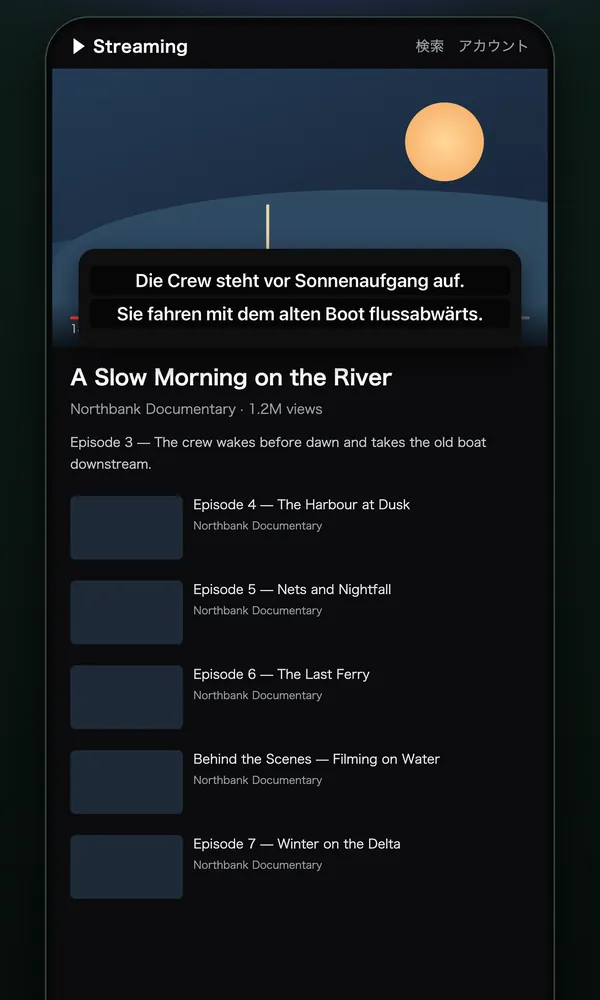
Die Live-Übersetzung hört bei Videos und Streams mit, die in anderen Apps laufen, und zeigt die Übersetzung als Untertitel in einem Bild-in-Bild-Fenster an.
Quelle und Sprache
Wählen Sie Geräteton (Standard) oder Mikrofon als Quelle. Stellen Sie die Sprache des Videos auf dem Startbildschirm ein oder lassen Sie sie auf automatisch. Bei automatisch wird die Sprache in den ersten 8 Sekunden erkannt und danach alle 12 Sekunden erneut geprüft.
Untertitel im Fenster
Zwischenergebnisse erscheinen zunächst blass, dann bleibt die fertige Übersetzung einige Sekunden stehen und verschwindet. Das Ton-Fenster zeigt nur die Übersetzung, ohne das Original.
- Fenster verkleinern, wenn der Ton aufhört (standardmäßig ein; verkleinert sich nach 4 Sekunden)
- Textgröße klein, mittel (Standard) oder groß; Hintergrunddeckkraft 0,2–0,9
- Auf dem Startbildschirm das Zuhören auf Geschwindigkeit oder Genauigkeit abstimmen
Beenden und Aufzeichnungen
Tippen Sie im Fenster auf ✕, um zu beenden. Es wird weder Ton noch Video aufgezeichnet oder gespeichert; beim Beenden wird nur der übersetzte Text im Verlauf behalten.
So funktioniert es
- Wählen Sie auf dem Startbildschirm unter „Was die Live-Übersetzung übersetzt“ die Option Ton. Tippen Sie auf Live-Übersetzung, dann auf Starten, und wählen Sie im iOS-Menü Miruyaku und „Übertragung starten“.
- Wechseln Sie zur gewünschten App und spielen Sie das Video ab. Die Übersetzungen erscheinen fortlaufend im kleinen Fenster.
Geeignet für
- Fremdsprachige Videos und Streams ohne Untertitel in Ihrer gewohnten Video-App ansehen
- Auf Mikrofon umschalten, um einen Vortrag oder andere Gespräche in Ihrer Umgebung zu übersetzen
Hinweise und Einschränkungen
- Erfordert iOS 26 oder neuer. Vor dem Start prüft die App, ob Sprachdaten fehlen, und lädt sie herunter.
- Apps, die die Tonaufnahme blockieren, liefern möglicherweise keinen Ton. Mikrofon kann nicht verwendet werden, während Kopfhörer in Gebrauch sind, und nicht für Ton, den dasselbe iPhone wiedergibt.
Eine Sprache mit den Untertiteln und Gesprächen lernen, die Sie übersetzen (Lernmodus)
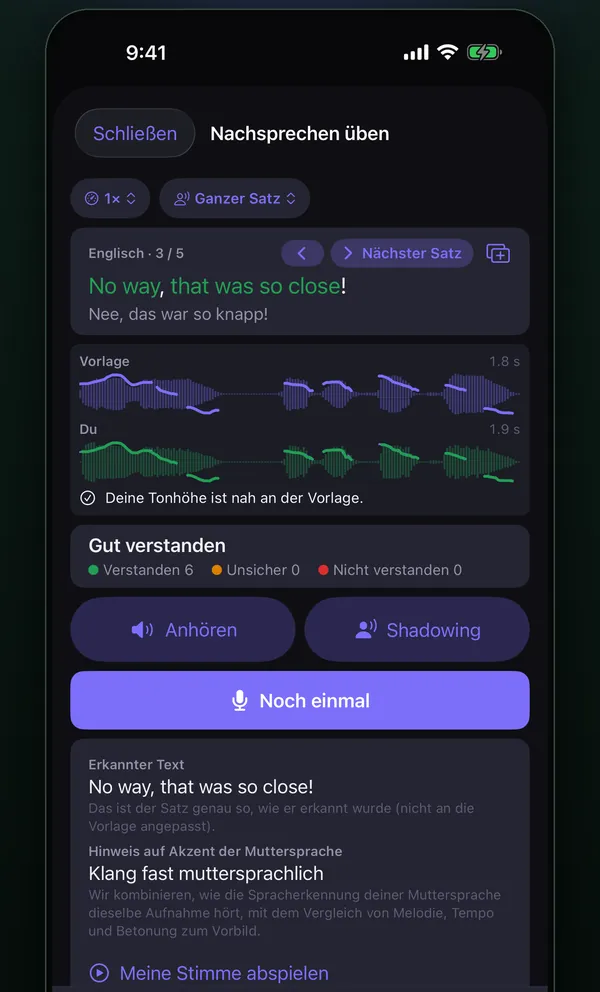
Alles, was Sie in Miruyaku übersetzen, wird zu Lernmaterial: Untertitel aus Videos und Livestreams, Gespräche und Text in Fotos. Damit können Sie direkt in der App zuhören, nachsprechen, auswendig lernen und sich selbst abfragen. Halten Sie einen übersetzten Satz gedrückt und tippen Sie auf "Üben". Sie hören dann eine Mustersprache, sprechen den Satz selbst und sehen an Farben und Wellenform, wie viel davon verstanden wurde. Diese Funktionen erscheinen nur, wenn "Lernen" auf dem Startbildschirm eingeschaltet ist. Ist es ausgeschaltet, bleiben die gewohnten Übersetzungsbildschirme unverändert.
Für wen es gedacht ist
- Für alle, die fremdsprachige Videos, Livestreams oder Spiele mit der Übersetzung von Miruyaku ansehen und die Sätze lernen möchten, die sie dort tatsächlich gehört haben
- Für alle, die lieber mit echter Sprache aus dem Alltag üben als mit Lehrbuchsätzen
- Für alle, die selbst überprüfen möchten, ob ihre Aussprache verstanden wird
- Für alle, die vor einer Reise oder für den Beruf gängige Sätze nach Situation geordnet üben möchten
Nachsprechen üben
Tippen Sie auf "Anhören", um die Mustersprache zu hören (Geschwindigkeit 0,5×, 0,75× oder 1×), dann auf "Nachsprechen" und sprechen Sie. Wörter, die die Spracherkennung auf dem Gerät verstanden hat, erscheinen grün, unsichere Wörter orange und nicht verstandene Wörter rot. "Shadowing" funktioniert satzweise oder Wort für Wort (auf Japanisch Kana für Kana, auf Chinesisch Zeichen für Zeichen), und die gerade vorgelesene Stelle wird hervorgehoben. "Wort für Wort" zeigt zu jedem Wort die Lesung (Hiragana für Japanisch, Pinyin für Chinesisch), die Wortart und die Bedeutung und kann das iOS-Wörterbuch öffnen.
Die eigene Stimme mit der Mustersprache vergleichen
Ihre Stimme und die Mustersprache werden als Wellenformen mit Tonhöhenlinien übereinander dargestellt. Ein bis drei Unterschiede werden in Worten erklärt, zum Beispiel "Sie sprechen schneller als das Muster" oder "Ihre Tonhöhe verändert sich wenig und klingt monoton." Eine Punktzahl wird nicht vergeben. In 10 Sprachen, darunter Englisch, Japanisch, Chinesisch und Koreanisch, wird Ihre Aussprache zusätzlich mit der Spracherkennung Ihrer Muttersprache geprüft. So erhalten Sie einen groben Eindruck von Ihrem Akzent und davon, ob Sie monoton klingen.
331 integrierte Übungssätze
Sätze für 12 Situationen aus "Alltagsgespräche" (Begrüßung, sich vorstellen, Einkaufen, Restaurant, nach dem Weg fragen, Verkehrsmittel, Hotel, in Schwierigkeiten, Krankenhaus und Apotheke, Flughafen, Smalltalk, Verabredungen und Pläne) und 10 Situationen aus "Geschäftliches" (erstes Kennenlernen, Besprechungen, E-Mail, Telefonate, Verkaufsgespräche, Präsentationen, Terminplanung, Geschäftsreisen, Softwareentwicklung, Handel) sind in allen 42 Übungssprachen enthalten.
Den Verlauf als Lektion nutzen
Tippen Sie bei einem Übersetzungsergebnis im "Verlauf" auf "Damit üben", um Stream-Untertitel oder ein Gespräch Satz für Satz zu üben. Wenn Sie zwischendurch aufhören, können Sie später an derselben Stelle weitermachen.
Wortliste, Wiederholung, Quiz und KI-Gespräch
- Wortliste: Fügen Sie Wörter oder Sätze mit "Wörter sammeln" (gedrückt halten oder Kamera) oder mit "Zur Wortliste" auf dem Übungsbildschirm hinzu und lernen Sie sie mit "Heute wiederholen", das Einträge in wachsenden Abständen erneut abfragt (bis zu 2.000 Einträge). Auch ein Widget zeigt die heutige Wiederholung an.
- Quiz: drei Arten – "Lückentext", "Satzbau" und "Hörverständnis" – mit 10 Fragen pro Runde. Die Fragen stammen aus Ihren eigenen Übersetzungen, Ihrer Wortliste und den integrierten Sätzen. Nach der Antwort können Sie den Satz direkt aussprechen üben.
- Gesprächsübung mit KI: Tauschen Sie in der Sprache, die Sie lernen, kurze Nachrichten mit Apple Intelligence auf Ihrem Gerät aus. Enthält Ihr Satz einen Fehler, wird eine korrigierte Fassung angezeigt. Sie tippen Ihre Nachrichten ein.
- Ein Tagesziel (5, 10 oder 20 pro Tag) und ein Zähler für Ihre Lernserie. Es werden keine Mitteilungen gesendet.
So funktioniert es
- Schalten Sie auf dem Startbildschirm "Lernen" neben der Sprachauswahl ein.
- Halten Sie einen übersetzten Satz gedrückt und tippen Sie auf "Üben", oder tippen Sie auf dem Startbildschirm auf "Lernen öffnen" und wählen Sie eine Situation.
- Tippen Sie auf "Anhören", dann auf "Nachsprechen" und sprechen Sie. Prüfen Sie die Farben und den Stimmvergleich und tippen Sie auf "Noch einmal", um es zu wiederholen.
- Speichern Sie Wörter, die Sie lernen möchten, mit "Zur Wortliste" und fragen Sie sich anschließend mit "Heute wiederholen" und Quizrunden selbst ab.
Geeignet für
- Sätze üben, die Sie in einem fremdsprachigen Spiele-Stream oder Livestream gehört haben, direkt aus den Untertiteln ausgewählt
- Vor einer Reise üben, was man am Flughafen, im Hotel oder im Restaurant sagt
- Sätze üben, die häufig in beruflichen E-Mails, Besprechungen und Verkaufsgesprächen vorkommen
Hinweise und Einschränkungen
- Die Lernfunktionen erfordern iOS 26 oder neuer.
- Sie können 42 Sprachen üben, in 33 davon wird Ihre Aussprache geprüft. Die übrigen 9 sind nur zum Hören und Lesen. Die Mustersprache wird abgespielt, wenn auf Ihrem Gerät eine Sprachausgabe-Stimme für diese Sprache vorhanden ist.
- Die Farben sind keine Aussprachebewertung, sondern zeigen, ob die Spracherkennung Sie verstanden hat.
- Die "Gesprächsübung mit KI" funktioniert nur auf Geräten, die Apple Intelligence unterstützen, wenn in den App-Einstellungen "Die KI des Geräts verwenden" eingeschaltet ist, und in Sprachen, die Apple Intelligence unterstützt.
- Spracherkennung, Stimmvergleich und KI-Gespräch laufen auf Ihrem Gerät. Ihre Stimme und Ihre Gespräche werden weder übertragen noch gespeichert. Für das erstmalige Herunterladen der Sprachdaten ist eine Internetverbindung nötig.
- Die meisten integrierten Sätze wurden maschinell übersetzt und noch nicht von Muttersprachlern geprüft.
Bildschirmtext in Spielen und Webtoons beim Lesen übersetzen (Live-Übersetzung, Bildschirm)
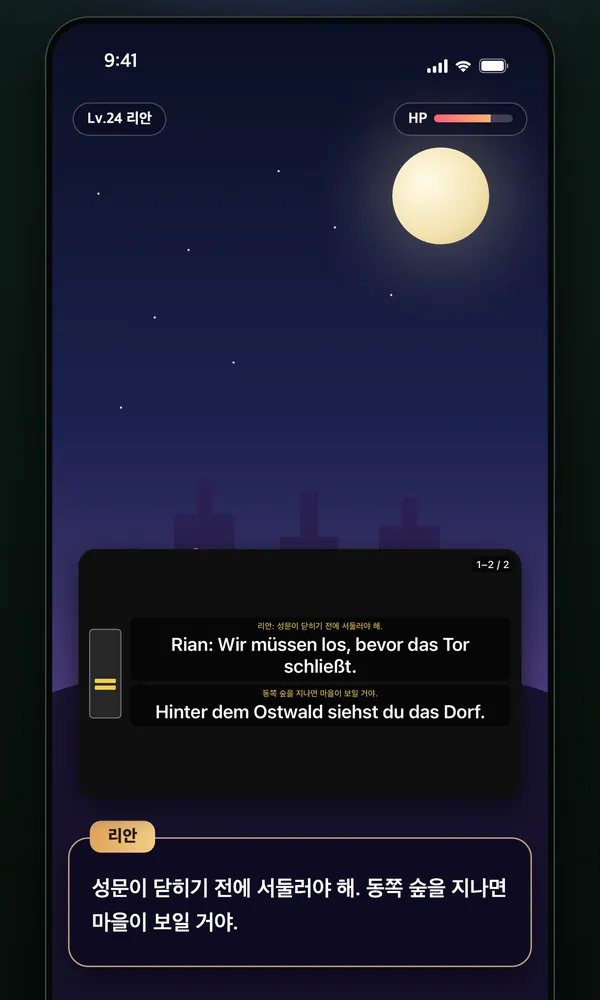
Die Live-Übersetzung liest den Text, der in anderen Apps angezeigt wird, und zeigt die Übersetzung fortlaufend in einem kleinen Fenster. So lesen Sie Spieldialoge, Webtoons und fremdsprachige Artikel, ohne die App zu wechseln.
Wo die Übersetzung beginnt
Die Übersetzung beginnt beim Text direkt unter dem Fenster und arbeitet sich nach unten vor. Beim Scrollen werden nur die neu sichtbaren Zeilen übersetzt, sodass dieselbe Zeile nicht immer wieder übersetzt wird.
Das Fenster und seine Bedienelemente
Der Anfang des Originals wird über jeder Übersetzung in Gelb angezeigt, damit Sie erkennen, zu welcher Zeile sie gehört. Außerdem werden eine kleine Übersichtskarte und eine Position wie „1–2 / 5“ angezeigt.
- 1–5 Zeilen gleichzeitig anzeigen (Standard: 3)
- ⏸ pausiert („Pausiert“ wird angezeigt); ◁ ▷ springen zu den vorherigen oder nächsten Zeilen
- Textgröße und Hintergrunddeckkraft werden mit dem Ton-Modus geteilt
Erkennen des Texts
Der Text wird auf dem Gerät erkannt, und das Bildschirmbild wird nirgendwohin gesendet. Der Bildschirm wird über die Bildschirmübertragung empfangen, aber nichts wird aufgezeichnet.
So funktioniert es
- Wählen Sie auf dem Startbildschirm unter „Was die Live-Übersetzung übersetzt“ die Option Bildschirm, und tippen Sie dann auf Live-Übersetzung, Starten und „Übertragung starten“.
- Wechseln Sie zu der App, die Sie lesen möchten, und schieben Sie das Fenster über den Text, der übersetzt werden soll.
Geeignet für
- Ein fremdsprachiges Spiel spielen, das Ihre Sprache nicht unterstützt
- Einen vertikal scrollenden Webtoon lesen
Hinweise und Einschränkungen
- Verfügbar ab iOS 18.
- Hindi, Griechisch, Hebräisch, Persisch und einige andere Schriften können nicht erkannt werden (sie lassen sich aber als Zielsprache wählen).
Schilder und Speisekarten mit der Kamera übersetzen (Mit Kamera übersetzen)
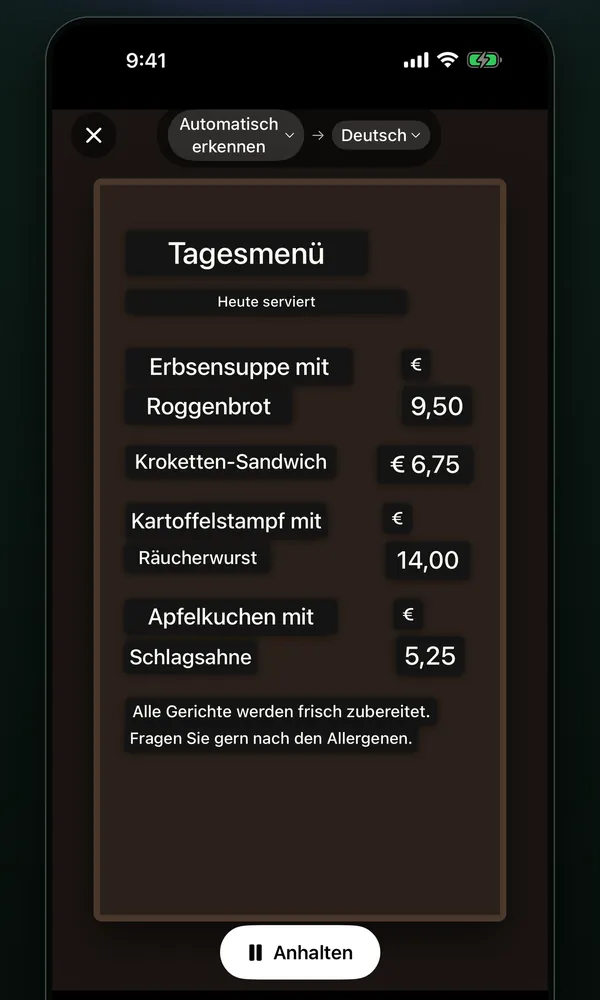
Richten Sie die Kamera auf Schilder, Speisekarten oder Produktetiketten, und die Übersetzung wird über die Originalzeilen gelegt.
So wird überlagert
Jede Zeile wird einzeln übersetzt, und Farbe, Schriftstärke und Schriftstil (mit oder ohne Serifen) werden vom Originaltext übernommen. Vertikaler Text wird vertikal überlagert, wenn die Zielsprache Japanisch, Chinesisch oder Koreanisch ist, und bei anderen Sprachen um 90 Grad gedreht entlang der Originalspalte angezeigt.
Kamerasteuerung
- Tippen, um Fokus und Belichtung einzustellen
- Mit zwei Fingern bis zu 8-fach zoomen; Doppeltippen wechselt zwischen 1x und 2x
- Im Dunkeln das Licht verwenden; bei nahem Text schaltet sich der Makromodus automatisch ein
Anhalten und Als Fließtext lesen
Anhalten friert das Bild ein, sodass Sie mit den Fingern hineinzoomen können. Im angehaltenen Zustand zeigt Als Fließtext lesen die Übersetzung als fortlaufenden Text an, und Fortsetzen kehrt zur Kamera zurück. Ab iOS 26 wird beim Anhalten das gesamte Seitenlayout neu erkannt.
Automatisch erkennen
Wenn als Ausgangssprache Automatisch erkennen eingestellt ist, wartet die App mit der Übersetzung, bis sie die Sprache bestimmen kann.
So funktioniert es
- Tippen Sie auf dem Startbildschirm auf Mit Kamera übersetzen und richten Sie die Kamera auf den Text.
Geeignet für
- Speisekarten und Bahnhofsschilder auf Reisen lesen
- Die Warnhinweise auf dem Etikett importierter Lebensmittel prüfen
- Vertikale Schilder lesen
Hinweise und Einschränkungen
- Es gibt keinen Auslöser und keine Speichertaste. Beim Schließen wird ein Eintrag mit einem Bild und den erkannten Zeilen im Verlauf behalten.
- Verfügbar ab iOS 18. Die nicht lesbaren Schriften sind dieselben wie bei der Live-Übersetzung (Bildschirm).
Ein persönliches Gespräch dolmetschen (Gespräch übersetzen)
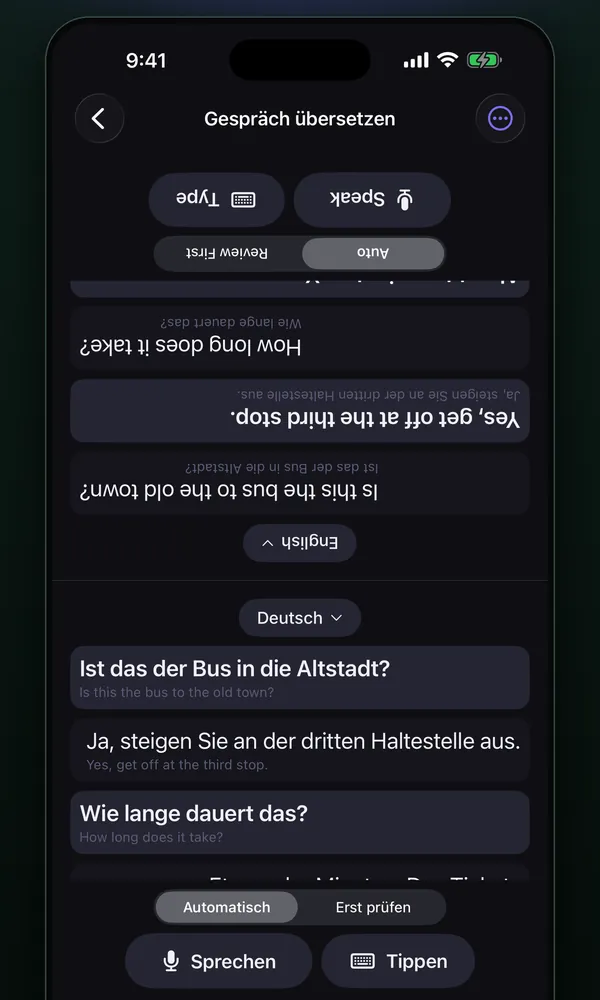
Legen Sie ein iPhone zwischen zwei Personen. Was jede Person sagt, wird in die Sprache der anderen übersetzt und auf dem Bildschirm angezeigt. Die Seite des Gegenübers ist um 180° gedreht, sodass beide lesen können, während sie sich gegenübersitzen.
Drei Gesprächsarten
- Dialog (anfangs Standard): Tippen Sie auf Starten, und die Worte des Gegenübers werden fortlaufend erkannt und übersetzt, ohne Taste auf dessen Seite. Sie tippen auf Sprechen, und Ihre Worte werden gesendet, wenn Sie auf Senden tippen oder nach 1,2 Sekunden Stille.
- Automatisch: Beide Seiten haben Sprechen. Eine Zeile wird nach 1,5 Sekunden Stille abgeschlossen, und die Übersetzung erscheint, während Sie noch sprechen.
- Erst prüfen: Wenn Sie fertig sind, erscheint „Diesen Text senden?“. Korrigieren Sie den Text vor dem Senden per Tastatur, durch erneutes Sprechen, mit Vorschlägen oder mit Mit KI korrigieren.
Vorlesen
Übersetzungen werden in der Sprache der zuhörenden Person vorgelesen. Bei Dialog wird nur die Übersetzung Ihrer eigenen Worte vorgelesen; die Worte des Gegenübers werden nur auf dem Bildschirm angezeigt. Das Menü … enthält Übersetzung vorlesen, Sprachen tauschen und Gespräch löschen.
Weitere Details
- Eine Zeile lange drücken, um Original und Übersetzung zu kopieren
- Mit Tippen eingegebenen Text senden
- Dialog pausiert nach 5 Minuten ohne Sprache, wenn Sie die App verlassen oder wenn Kopfhörer angeschlossen oder getrennt werden
So funktioniert es
- Öffnen Sie auf dem Startbildschirm Gespräch übersetzen, wählen Sie die beiden Sprachen und eine Gesprächsart, legen Sie das iPhone zwischen sich und sprechen Sie.
Geeignet für
- Kurze Gespräche in Geschäften und Hotels auf Reisen
- Besuch aus dem Ausland empfangen
Hinweise und Einschränkungen
- Erfordert iOS 26 oder neuer. Die Spracherkennung erfolgt auf dem Gerät, und beim ersten Mal werden möglicherweise Sprachdaten (bis zu etwa 200 MB) benötigt.
- Funktioniert mit den 23 Sprachen, die die Übersetzung von Apple unterstützt. Es gibt keine Einstellungen für Stimme oder Sprechgeschwindigkeit.
Screenshots und Fotos übersetzen, wobei der Text an seiner Stelle bleibt (Aus Fotos übersetzen)
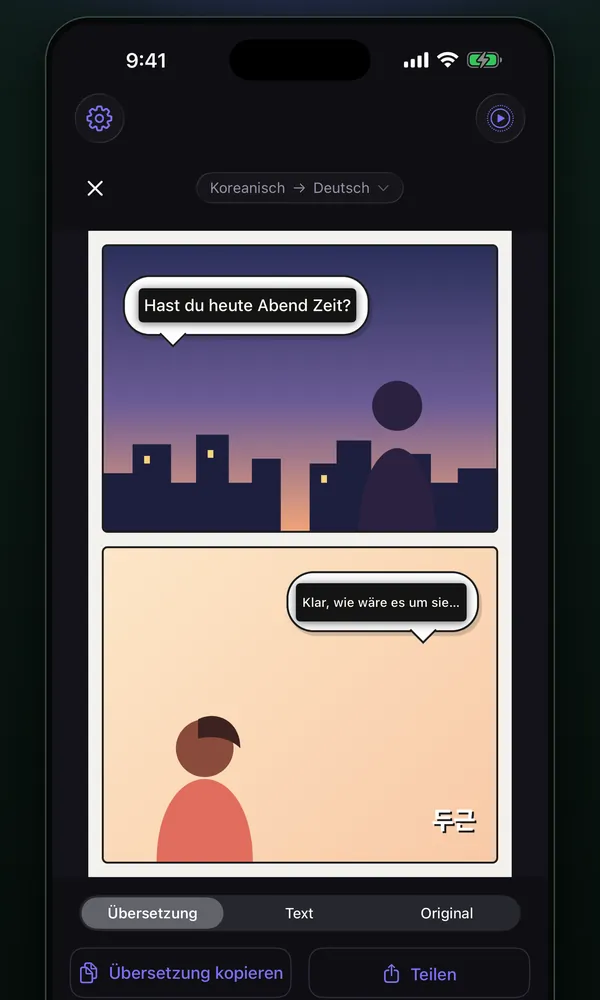
Der Text in einem Foto oder Screenshot wird erkannt, und die Übersetzung wird an derselben Stelle wie das Original dargestellt.
Drei Ansichten
- Übersetzung: die Übersetzung über der Originalstelle; Zoom von 4x bis 12x, Doppeltippen zum Hineinzoomen
- Text: die Übersetzung Absatz für Absatz; auf die nummerierte Übersichtskarte tippen, um zu einem Absatz zu springen
- Original: der Text so, wie er erkannt wurde
Ein Foto hinzufügen
Wählen Sie auf dem Startbildschirm ein Foto aus oder senden Sie eines aus einer anderen App über Teilen. Wurde die Sprache falsch erkannt, verwenden Sie Ausgangssprache ändern und neu übersetzen.
Kopieren und Teilen
Übersetzung kopieren kopiert die Übersetzung als Text, in der Reihenfolge von oben nach unten. Teilen erzeugt ein einzelnes Bild mit eingezeichneter Übersetzung.
Screenshot übersetzen
Dieser Kurzbefehl empfängt das Bild, das mit der Kurzbefehle-Aktion „Bildschirmfoto machen“ aufgenommen wurde, und übersetzt es. Weisen Sie ihn „Auf Rückseite tippen“, der Aktionstaste oder Siri zu, um zu übersetzen, was gerade auf dem Bildschirm ist. Den fertigen Kurzbefehl fügen Sie über Nutzung & Kurzbefehl-Einstellungen hinzu.
So funktioniert es
- Tippen Sie auf dem Startbildschirm auf Aus Fotos übersetzen und wählen Sie ein Foto.
Geeignet für
- Screenshots fremdsprachiger Social-Media-Beiträge und Comics lesen
- Eine fremdsprachige Anleitung fotografieren und Absatz für Absatz lesen
Hinweise und Einschränkungen
- Hindi, Griechisch, Hebräisch und einige andere Schriften können nicht erkannt werden.
- Das Öffnen von Bildern aus der Dateien-App und das Einfügen von Bildern werden nicht unterstützt.
Bequem auf dem großen aufgeklappten Bildschirm des iPhone Duo und im Querformat nutzen
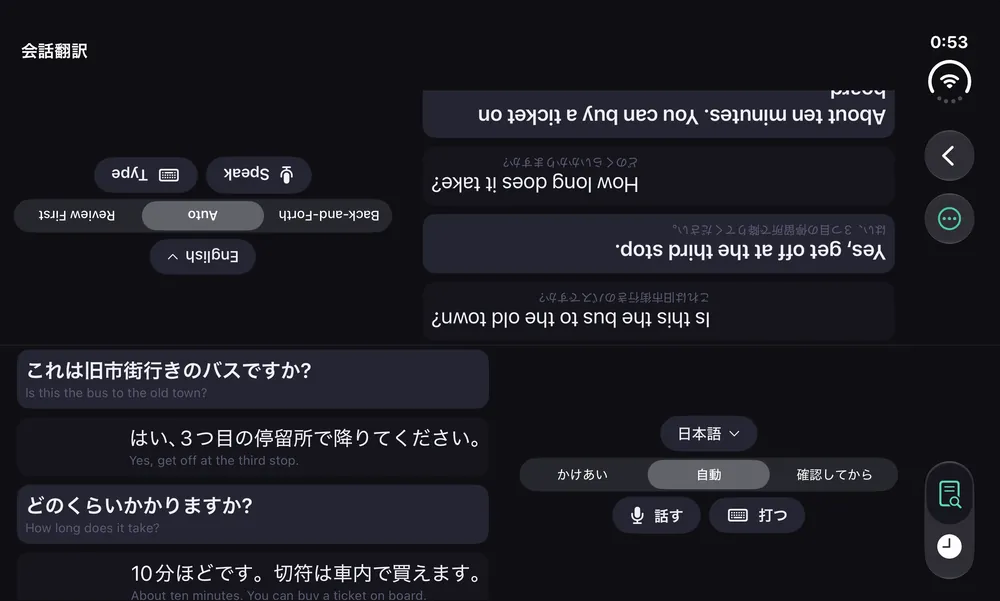
Das Layout passt sich an breite Bildschirme an, etwa an das iPhone Duo (das faltbare iPhone) im aufgeklappten Zustand.
Wann das Layout wechselt
Das Layout für große Bildschirme wird verwendet, wenn der Bildschirm mindestens 600 pt breit ist und in beide Richtungen genug Platz bietet. Es muss nichts eingeschaltet werden.
Startbildschirm und Fotos
Der Startbildschirm zeigt links Sprachen und Funktionen, rechts Tipps und letzte Übersetzungen. Bei Fotoergebnissen steht links das Foto und rechts der übersetzte Text; tippen Sie auf einen Absatz, und dieselbe Stelle wird im Foto hervorgehoben. In diesem Layout gibt es die Ansichten Übersetzung und Original.
Gespräch und Kamera
Gespräch übersetzen behält das gegenüberliegende Layout bei und verbreitert jede Seite auf bis zu 680 pt. Ist eine Seite nicht hoch genug, stehen Gespräch und Bedienelemente nebeneinander (siehe Bild oben). Die Kamera fasst ihre Bedienelemente in einer seitlichen Spalte mit 260–400 pt Breite zusammen.
Einstellungen und Verlauf
Die Einstellungen, der Bildschirm für den Übersetzungsstil und der Verlauf werden zentriert in einer angenehmen Lesebreite angezeigt.
So funktioniert es
- Öffnen Sie die App einfach auf einem großen Bildschirm; das Layout wechselt von selbst.
Geeignet für
- Ein Comic-Foto und seine Übersetzung auf einem aufgeklappten Bildschirm nebeneinander vergleichen
- Zwei Personen nutzen Gespräch übersetzen auf einem breiten Bildschirm
Hinweise und Einschränkungen
- Die iOS-Version ist eine iPhone-App (eine Android-Version ist ebenfalls erhältlich). Auf dem iPad läuft sie in iPhone-Größe und verwendet keine zwei Spalten.
- Zwei Spalten und nebeneinander angeordnete Layouts werden nur verwendet, wenn der Bildschirm breit oder hoch genug ist.
Bücher und Webseiten übersetzt lesen und anhören (Bibliothek)
Fügen Sie Webseiten, PDF- und Word-Dateien sowie Bücher Ihrer „Bibliothek“ hinzu und lesen Sie dann mit „Übersetzung vorlesen“ die Übersetzung oder hören Sie mit „Anhören“ zu. Im Übersetzer-Browser geöffnete Seiten lassen sich direkt in die Bibliothek übernehmen.
Was Sie hinzufügen können
- Webseiten (aus dem Übersetzer-Browser)
- PDF- und Word-Dateien (.docx)
- Gemeinfreie Bücher (auf dem iPhone über „Bücher suchen“ in der Bibliothek)
Lesen und anhören
„Übersetzung vorlesen“ zeigt die Übersetzung Absatz für Absatz an. „Anhören“ liest den Text vor. Sie wählen den Ordner, in dem die Einträge abgelegt werden; Ihre Leseposition bleibt auf dem Gerät.
So funktioniert es
- Öffnen Sie auf dem Startbildschirm die „Bibliothek“ und wählen Sie eine Webseite, ein PDF oder eine Word-Datei zum Hinzufügen aus.
- Öffnen Sie den Eintrag und wählen Sie „Übersetzung vorlesen“ oder „Anhören“.
Geeignet für
- Einen fremdsprachigen Nachrichtenartikel oder Blog übersetzt bis zum Ende lesen
- Ein Buch in einer anderen Sprache anhören und dabei der Übersetzung folgen
Hinweise und Einschränkungen
- Erfordert auf dem iPhone iOS 26 oder neuer.
- Einträge in der Bibliothek bleiben auf dem Gerät und werden nie an Server des Entwicklers gesendet.
PDF- und Word-Dateien im Original-Layout übersetzen
Öffnen Sie eine PDF- oder Word-Datei, dann wird die Übersetzung über jede Seite gelegt, und Abbildungen und Tabellen bleiben, wie sie sind. Auf dem iPhone können Sie das übersetzte PDF exportieren und teilen.
So öffnen Sie Dateien (iPhone)
- „Teilen“ → Miruyaku in der Dateien-App
- „In Miruyaku öffnen“ in der Dateien-App
- „PDF und Word übersetzen“ auf dem Startbildschirm
Word-Dokumente
Eine Word-Datei (.docx) wird zunächst in Seiten umgewandelt und dann auf dieselbe Weise übersetzt. Geöffnete Dokumente werden außerdem in die Bibliothek aufgenommen, sodass Sie später weiterlesen können.
So funktioniert es
- Wählen Sie in der Dateien-App eine PDF- oder Word-Datei aus, tippen Sie auf „Teilen“ und wählen Sie Miruyaku.
- Die Seiten werden geöffnet und die Übersetzung wird darübergelegt. Auf dem iPhone exportieren Sie das übersetzte PDF über die Taste oben rechts.
Geeignet für
- Ein fremdsprachiges Handbuch oder eine wissenschaftliche Arbeit mitsamt Abbildungen lesen
- Ein fremdsprachiges Dokument prüfen, ohne dass die Tabellen verrutschen
Hinweise und Einschränkungen
- Erfordert auf dem iPhone iOS 26 oder neuer.
- Der Export ist nur auf dem iPhone verfügbar.
Eingegebenen oder kopierten Text sofort übersetzen (Text übersetzen)
Geben Sie Text ein, fügen Sie ihn ein oder kopieren Sie ihn, und er wird Zeile für Zeile übersetzt, wobei die Zeilenumbrüche erhalten bleiben.
So rufen Sie die Funktion auf
- iPhone: „Kopierten Text übersetzen“ im Kontrollzentrum, auf dem Sperrbildschirm oder über die Aktionstaste, ein Widget oder Kurzbefehle
- Android: eine Kachel in den Schnelleinstellungen oder ein Widget
Glossar (ein Vorteil von Ad-Free)
Legen Sie für jede Zielsprache fest, wie Personennamen und Begriffe übersetzt werden (auf dem iPhone bis zu 300 pro Sprache). Das Glossar wird von „Text übersetzen“, „Übersetzung vorlesen“ in der Bibliothek und der Übersetzung von PDF und Word verwendet, nicht aber bei Foto, Kamera, Gespräch, Live-Übersetzung oder Übersetzer-Browser. Es bleibt auf dem Gerät.
So funktioniert es
- Kopieren Sie Text in einer anderen App.
- Tippen Sie im Kontrollzentrum auf „Kopierten Text übersetzen“ (unter Android auf die Kachel in den Schnelleinstellungen), und die Übersetzung erscheint.
Geeignet für
- Schnell nachsehen, was in einem fremdsprachigen Chat oder einer E-Mail steht
- Eine Antwort eintippen und vor dem Senden in die Sprache des Gegenübers übersetzen
Hinweise und Einschränkungen
- Erfordert auf dem iPhone iOS 26 oder neuer. Bis zu 5.000 Zeichen auf einmal (iPhone).
Übersetzung auf dem Gerät, die offline funktioniert, und eine Auswahl an Übersetzungs-Engines
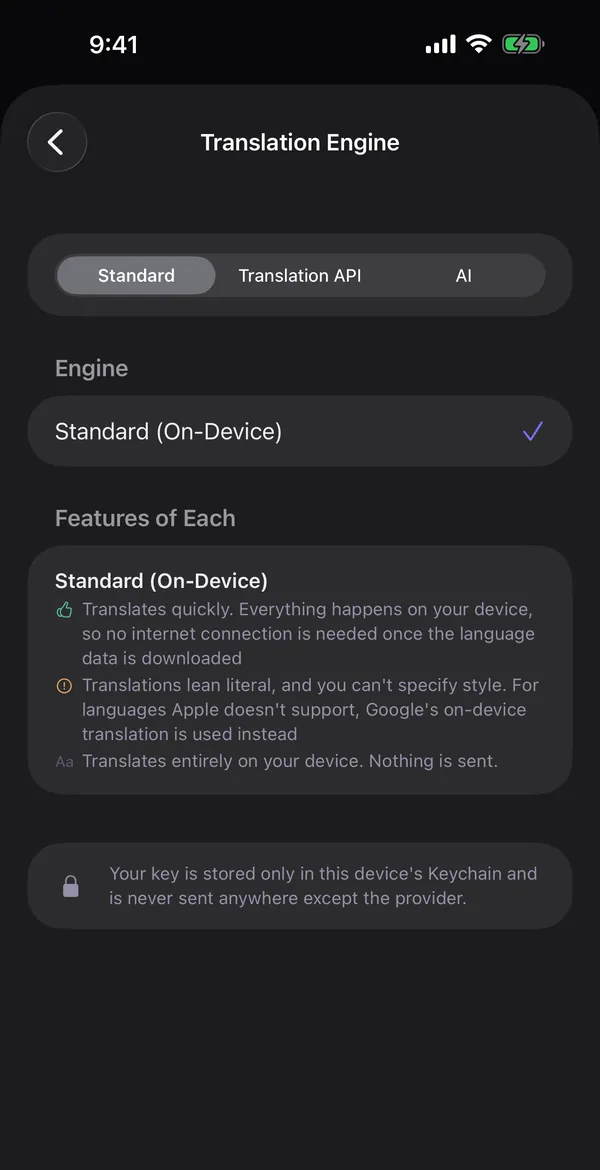
Die Standardübersetzung läuft auf Ihrem iPhone und sendet weder Bildschirminhalte noch Ton oder Fotos an die Server des Entwicklers. Unter Übersetzungs-Engine in den Einstellungen können Sie zu anderen Engines wechseln.
Verfügbare Engines
- Standard: Standard (Übersetzung auf dem Gerät) und Apple Intelligence (wenn KI auf dem Gerät eingeschaltet ist und das Gerät sie unterstützt)
- Übersetzungs-API: DeepL und Google Übersetzer
- KI: Anthropic Claude, OpenAI, Google Gemini und ein KI-Modell auf dem Gerät (etwa 2,5 GB; verwendet für Fotos, Text und Gespräche)
API-Schlüssel
Externe Dienste verwenden Ihren eigenen API-Schlüssel. Registrieren Sie ihn mit Einfügen und prüfen; wenn es funktioniert, erscheint „Verbindung OK“. Der Schlüssel wird nur im Schlüsselbund dieses iPhone gespeichert und lässt sich mit Gespeicherten Schlüssel löschen entfernen.
Übersetzungsstil
Bei Claude, OpenAI und Gemini können Sie einen Ton wählen: Neutral, Lebendig, Höflich, Locker, Knapp, Einfach oder Benutzerdefiniert. Sie können weitere Hinweise mit bis zu 120 Zeichen hinzufügen und unter „So kommt es bei der KI an“ prüfen.
Sprachen
Übersetzen Sie in 60 Sprachen (63 unter iOS 27), mit Automatisch erkennen oder aus 48 Ausgangssprachen. Für Sprachen, die die Übersetzung von Apple nicht abdeckt, werden die Übersetzungsdaten von Google auf dem Gerät (etwa 30 MB) verwendet. Die App selbst ist in 19 Sprachen verfügbar, weitere können als maschinelle Übersetzungen heruntergeladen werden.
So funktioniert es
- Öffnen Sie in den Einstellungen Übersetzungs-Engine und wählen Sie aus den Tabs Standard, Übersetzungs-API und KI.
Geeignet für
- Offline im Flugzeug oder bei schwachem Empfang übersetzen
- Texte, bei denen es auf die Formulierung ankommt, mit einer KI und Ihrem eigenen API-Schlüssel übersetzen
Hinweise und Einschränkungen
- Nur wenn Sie einen externen Dienst wählen, wird der zu übersetzende Text direkt an diesen Dienst gesendet.
- Die KI auf dem Gerät erfordert iOS 26 oder neuer und etwa 3 GB freien Speicherplatz (iPhone 15 Pro oder neuer empfohlen).
Übersetzen per Doppeltippen auf die Rückseite, über die Teilen-Taste oder ein Widget starten
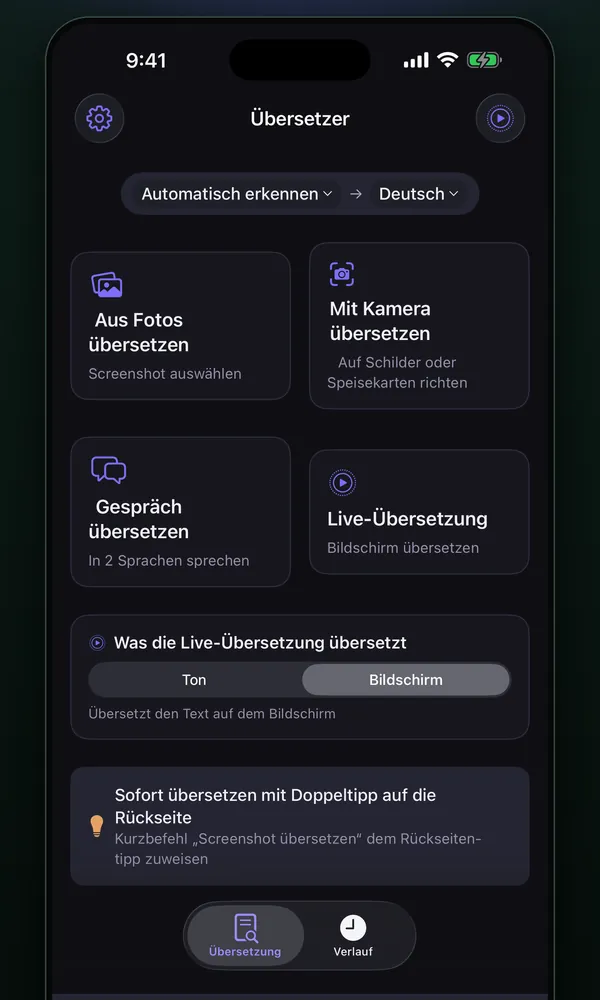
Mehrere Zugänge ersparen Ihnen das Öffnen der App und die Auswahl einer Funktion.
Kurzbefehle
Vier Kurzbefehle stehen zur Verfügung: Screenshot übersetzen, Kameraübersetzung öffnen, Gesprächsübersetzung öffnen und Live-Übersetzung öffnen. Führen Sie sie über „Auf Rückseite tippen“, die Aktionstaste oder Siri aus. Live-Übersetzung öffnen führt bis zum Startbildschirm der Funktion; starten müssen Sie selbst. Screenshot übersetzen zeigt das Bild in derselben Ansicht wie Aus Fotos übersetzen.
Senden über Teilen
- Ein Bild → Aus Fotos übersetzen
- Eine URL oder ein Text → wird im Übersetzer-Browser geöffnet. Die URL einer Videoseite wird sofort mit Untertiteln abgespielt (Text ohne URL wird zur Suche)
Widgets
- Suche und Lieblingsfunktionen (mittel, Home-Bildschirm): ein Suchfeld und vier Tasten
- Übersetzer-Browser (klein auf dem Home-Bildschirm, rund auf dem Sperrbildschirm)
Integrierte Anleitung
Nutzung & Kurzbefehl-Einstellungen in den Einstellungen erklärt Kurzbefehle, Widgets, das Doppeltippen auf die Rückseite, die Live-Übersetzung, Teilen und den Verlauf.
So funktioniert es
- Fügen Sie über Nutzung & Kurzbefehl-Einstellungen einen Kurzbefehl hinzu und weisen Sie ihn dann in den iOS-Einstellungen unter Bedienungshilfen → Tippen → Auf Rückseite tippen zu.
- Tippen Sie auf dem Bildschirm, der übersetzt werden soll, zweimal auf die Rückseite Ihres iPhone.
Geeignet für
- Das gerade gespielte Spiel übersetzen, ohne die App zu wechseln
- Den Übersetzer-Browser direkt über ein Widget öffnen
- Gespräch übersetzen schnell aufrufen, um mit jemandem zu sprechen
Hinweise und Einschränkungen
- „Auf Rückseite tippen“ und die Aktionstaste funktionieren auf iPhone-Modellen, die diese unterstützen.
Übersetztes nachlesen und durchsuchen (Verlauf)
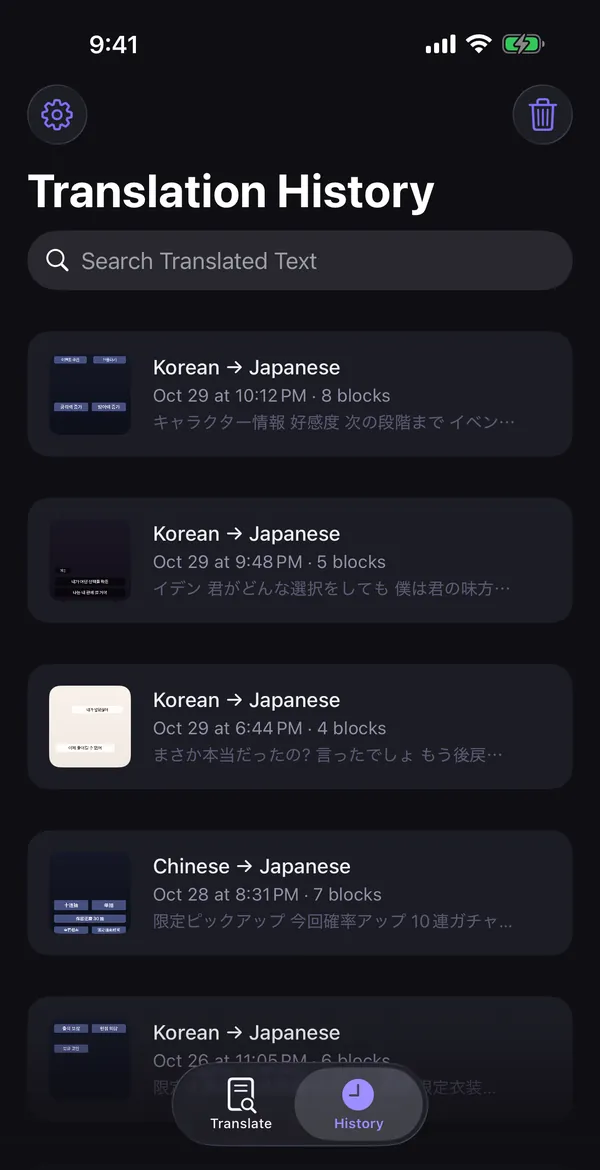
Unabhängig von der verwendeten Funktion werden Original und Übersetzung zusammen im Verlauf gespeichert.
Was gespeichert wird
Übersetzungen aus Fotos, der Kamera, Gesprächen, der Live-Übersetzung sowie aus Videos und dem Browser. Bei Foto- und Kameraeinträgen wird auch das Bild gespeichert; alle anderen enthalten nur Text. Die Live-Übersetzung speichert beim Beenden bis zu 3.000 Zeilen übersetzten Text.
Suchen und lesen
Übersetzungstext durchsuchen durchsucht sowohl das Original als auch die Übersetzung. Einträge ohne Bild lassen sich als Fließtext oder Zeile für Zeile lesen.
Kopieren und Teilen
Öffnen Sie einen Eintrag und kopieren Sie die Übersetzung mit Übersetzung kopieren als Text. Foto- und Kameraeinträge können als Bild mit darübergelegter Übersetzung geteilt werden.
Limits und Löschen
- 20–5.000 Einträge behalten (in Schritten von 20; Standard: 500) oder das Limit ausschalten
- Zeigt an, wie viel Speicherplatz der Verlauf belegt
- Nach links wischen, um einen Eintrag zu löschen; mit der Papierkorbtaste alle löschen
So funktioniert es
- Öffnen Sie unten den Tab Verlauf und suchen Sie oder öffnen Sie einen Eintrag.
Geeignet für
- Eine auf Reisen übersetzte Speisekarte noch einmal ansehen
- Nachsehen, was in einem Gespräch gesagt wurde
- Eine in einem Video gehörte Formulierung per Textsuche finden
- Die Übersetzung eines Dokuments kopieren, um sie später zu verwenden
Hinweise und Einschränkungen
- Der Verlauf wird nur auf diesem iPhone gespeichert und nicht mit iCloud synchronisiert.
- Wenn das Limit erreicht ist, werden die ältesten Einträge entfernt; wird das Limit gesenkt, werden sie sofort entfernt.
Gesprächsübersetzung mit „Dialog“ – von Angesicht zu Angesicht dolmetschen, im Tempo Ihres Gegenübers
„Dialog“ ist eine Gesprächsart in „Gespräch übersetzen“ von Miruyaku, bei der ein iPhone zwischen zwei Personen liegt. Ihr Gegenüber spricht ganz normal, ohne einen Knopf zu berühren, und Sie tippen nur dann auf einen Knopf, wenn Sie an der Reihe sind. Durch diese Rollenverteilung bleibt das Tempo Ihres Gegenübers erhalten, und die beiden Sprachen werden seltener verwechselt.
Ihr Gegenüber muss nie einen Knopf drücken
Die App hört Ihrem Gegenüber fortlaufend zu und übersetzt, ohne dass jemand eine Schaltfläche drücken muss. Während Ihr Gegenüber spricht, erscheint auf seiner Seite, was die App hört, und auf Ihrer Seite die Übersetzung, und zwar schon, bevor es zu Ende gesprochen hat. Ihr Gegenüber muss keine Bedienung lernen und kann in seinem gewohnten Tempo sprechen.
Sie bestimmen Ihren Einsatz per Knopf, gesendet wird, sobald Sie fertig sind
Wenn Sie an der Reihe sind, tippen Sie auf „Sprechen“ und sprechen Sie los. Sobald Sie fertig sind, wird automatisch gesendet: Die Übersetzung wird groß auf der Seite Ihres Gegenübers angezeigt und in seiner Sprache vorgelesen. Um sofort zu senden, tippen Sie auf „Senden“. Während Sie sprechen und während die Übersetzung vorgelesen wird, hört die App Ihrem Gegenüber nicht zu. So nimmt sie ihre eigene Stimme nicht erneut als seine Worte auf.
Weniger Sprachverwechslungen, weniger Störungen durch Zögern oder kurze Antworten
Welche Sprache gesprochen wird, ergibt sich aus der Rolle – auf der Seite Ihres Gegenübers dessen Sprache, auf Ihrer Seite Ihre eigene –, sodass die App die Sprache nicht erraten muss. Da ein Knopf den Beginn Ihres Einsatzes markiert, wird das Gespräch seltener an der falschen Stelle getrennt, wenn Sie vor dem Sprechen kurz nachdenken oder Ihr Gegenüber kurz „mhm“ sagt.
So funktioniert es
- Öffnen Sie „Gespräch übersetzen“, wählen Sie „Dialog“ als Gesprächsart und legen Sie die Sprache Ihres Gegenübers und Ihre eigene fest.
- Legen Sie das iPhone zwischen sich. Der Bildschirm ist in eine obere und eine untere Hälfte geteilt; die Hälfte Ihres Gegenübers (oben) steht auf dem Kopf, damit es sie von der anderen Seite des Tisches lesen kann.
- Tippen Sie auf „Starten“, und die App beginnt, Ihrem Gegenüber zuzuhören. Es spricht einfach, und die Übersetzung erscheint auf Ihrer Seite.
- Um zu antworten, tippen Sie auf „Sprechen“ und sagen, was Sie sagen möchten. Sobald Sie fertig sind, wird automatisch gesendet, und die Übersetzung wird auf der Seite Ihres Gegenübers angezeigt und vorgelesen. Danach hört die App Ihrem Gegenüber wieder zu.
Der Unterschied zu üblichen Gesprächsübersetzern
- Die meisten Gesprächsübersetzer arbeiten auf eine von zwei Arten: Wer spricht, drückt jedes Mal einen Knopf, oder niemand drückt etwas und die App erkennt automatisch, wer gerade spricht.
- Wenn beide Knöpfe drücken, müssen Sie auch Ihr Gegenüber bitten, die App zu bedienen, und das Gespräch gerät leicht ins Stocken.
- Wenn beide Seiten automatisch arbeiten, muss die App entscheiden, welche Sprache gesprochen wird und wann jemand fertig ist. Zögern, kurze Antworten oder eine falsch erkannte Sprache können das Gespräch dann an der falschen Stelle trennen.
- „Dialog“ verteilt die Rollen: Die Seite Ihres Gegenübers hört ohne Knopf zu, Ihre Seite spricht, wenn Sie tippen. Ihr Gegenüber muss nichts bedienen, und Sie bestimmen klar, wann Sie an der Reihe sind.
„Dialog“ erfordert iOS 26 oder neuer. Die Spracherkennung erfolgt auf dem Gerät. Außerdem stehen die Gesprächsarten „Automatisch“ und „Erst prüfen“ zur Auswahl.
Unterstützte Sprachen
Miruyaku übersetzt in 60 Sprachen. Für das Lesen von Text, das Erkennen gesprochener Sprache, das Vorlesen und die Oberfläche der App gelten jeweils andere Sprachen. Die folgende Tabelle wurde mit dem Quellcode der App und mit den Sprachlisten abgeglichen, die Apples Frameworks liefern.
- Übersetzen in: 60 Sprachen. Die 37 Sprachen, die Apple Translate nicht abdeckt, werden mit Googles Übersetzung auf dem Gerät übersetzt.
- Text in Fotos, in der Kamera und auf dem Bildschirm lesen: 48 Sprachen. Griechisch, Hebräisch, Persisch, Urdu, Georgisch sowie Hindi und andere Sprachen mit indischen Schriften können nicht gelesen werden (in diese Sprachen übersetzen können Sie trotzdem).
- Gesprochene Sprache erkennen (ab iOS 26): 10 Sprachen funktionieren überall, auch bei „Gespräch übersetzen“. Weitere 20 funktionieren nur bei der Live-Übersetzung (Ton) und für Untertitel im Übersetzer-Browser.
- Vorlesen: 42 Sprachen.
- App-Oberfläche: 19 Sprachen. Die übrigen 41 Sprachen können Sie nutzen, indem die Oberfläche mit der Übersetzung auf dem Gerät erstellt wird.
Alle 60 Sprachen anzeigen
✓ unterstützt / △ mit Einschränkungen (siehe nummerierten Hinweis) / — nicht unterstützt / Ungeprüft = in dieser App noch nicht bestätigt
| Sprache | Code | Übersetzen in | Text lesen (Foto, Kamera, Bildschirm) | Gesprochene Sprache erkennen (Live-Übersetzung Ton, Gespräch, Video-Untertitel) | Vorlesen5 | App-Oberfläche |
|---|---|---|---|---|---|---|
| Japanisch | ja | ✓ | ✓ | ✓ | ✓ | ✓ |
| Englisch | en | ✓ | ✓ | ✓ | ✓ | ✓ |
| Koreanisch | ko | ✓ | ✓ | ✓ | ✓ | ✓ |
| Chinesisch (vereinfacht) | zh-Hans | ✓ | ✓ | ✓ | ✓ | ✓ |
| Chinesisch (traditionell) | zh-Hant | ✓ | ✓ | ✓ | ✓ | ✓ |
| Französisch | fr | ✓ | ✓ | ✓ | ✓ | ✓ |
| Deutsch | de | ✓ | ✓ | ✓ | ✓ | ✓ |
| Spanisch | es | ✓ | ✓ | ✓ | ✓ | ✓ |
| Italienisch | it | ✓ | ✓ | ✓ | ✓ | ✓ |
| Portugiesisch | pt | ✓ | ✓ | ✓ | ✓ | ✓ |
| Russisch | ru | ✓ | ✓ | △3 | ✓ | ✓ |
| Ukrainisch | uk | ✓ | ✓ | △3 | ✓ | ✓ |
| Thailändisch | th | ✓ | ✓ | △3 | ✓ | ✓ |
| Vietnamesisch | vi | ✓ | ✓ | △3 | ✓ | ✓ |
| Arabisch | ar | ✓ | ✓ | △3 | ✓ | ✓ |
| Indonesisch | id | ✓ | ✓ | △3 | ✓ | ✓ |
| Niederländisch | nl | ✓ | ✓ | △3 | ✓ | ✓ |
| Polnisch | pl | ✓ | ✓ | △3 | ✓ | ✓ |
| Türkisch | tr | ✓ | ✓ | △3 | ✓ | ✓ |
| Hindi | hi | ✓ | — | Ungeprüft4 | ✓ | △6 |
| Schwedisch | sv | ✓ | ✓ | △3 | ✓ | △6 |
| Dänisch | da | ✓ | ✓ | △3 | ✓ | △6 |
| Norwegisch (Bokmål) | nb | ✓ | ✓ | △3 | ✓ | △6 |
| Hebräisch | he | ✓1 | — | Ungeprüft4 | ✓ | △6 |
| Malaiisch | ms | ✓1 | ✓ | △3 | ✓ | △6 |
| Tschechisch | cs | ✓1 | ✓ | △3 | ✓ | △6 |
| Griechisch | el | ✓1 | — | Ungeprüft4 | ✓ | △6 |
| Ungarisch | hu | ✓1 | △2 | △3 | ✓ | △6 |
| Rumänisch | ro | ✓1 | ✓ | △3 | ✓ | △6 |
| Finnisch | fi | ✓1 | △2 | △3 | ✓ | △6 |
| Kroatisch | hr | ✓1 | △2 | △3 | ✓ | △6 |
| Slowakisch | sk | ✓1 | △2 | △3 | ✓ | △6 |
| Slowenisch | sl | ✓1 | △2 | — | ✓ | △6 |
| Bulgarisch | bg | ✓1 | △2 | — | ✓ | △6 |
| Estnisch | et | ✓1 | △2 | — | — | △6 |
| Lettisch | lv | ✓1 | △2 | — | — | △6 |
| Litauisch | lt | ✓1 | △2 | — | — | △6 |
| Belarussisch | be | ✓1 | △2 | — | — | △6 |
| Katalanisch | ca | ✓1 | △2 | △3 | ✓ | △6 |
| Galicisch | gl | ✓1 | △2 | — | ✓ | △6 |
| Irisch | ga | ✓1 | △2 | — | — | △6 |
| Walisisch | cy | ✓1 | △2 | — | — | △6 |
| Maltesisch | mt | ✓1 | △2 | — | — | △6 |
| Albanisch | sq | ✓1 | △2 | — | — | △6 |
| Mazedonisch | mk | ✓1 | △2 | — | — | △6 |
| Afrikaans | af | ✓1 | △2 | — | — | △6 |
| Suaheli | sw | ✓1 | △2 | — | — | △6 |
| Bengalisch | bn | ✓1 | — | Ungeprüft4 | ✓ | △6 |
| Gujarati | gu | ✓1 | — | Ungeprüft4 | — | △6 |
| Kannada | kn | ✓1 | — | Ungeprüft4 | ✓ | △6 |
| Marathi | mr | ✓1 | — | Ungeprüft4 | ✓ | △6 |
| Tamil | ta | ✓1 | — | Ungeprüft4 | ✓ | △6 |
| Telugu | te | ✓1 | — | Ungeprüft4 | ✓ | △6 |
| Urdu | ur | ✓1 | — | Ungeprüft4 | — | △6 |
| Persisch | fa | ✓1 | — | — | ✓ | △6 |
| Tagalog | tl | ✓1 | △2 | — | — | △6 |
| Georgisch | ka | ✓1 | — | — | — | △6 |
| Esperanto | eo | ✓1 | △2 | — | — | △6 |
| Haiti-Kreolisch | ht | ✓1 | △2 | — | — | △6 |
| Isländisch | is | ✓1 | △2 | — | — | △6 |
- Sprachen, die Apple Translate nicht abdeckt, werden mit Googles Übersetzung auf dem Gerät übersetzt. Die Sprachdaten (etwa 30 MB) werden heruntergeladen, wenn Sie eine dieser Sprachen zum ersten Mal auswählen. Hebräisch und Malaiisch werden unter iOS 27 mit Apple Translate übersetzt.
- Für diese Sprachen gibt es keine eigene Einstellung zur Texterkennung. Text wird deshalb mit der Einstellung einer Sprache gelesen, die ähnliche Buchstaben verwendet. Manche Buchstaben mit Akzenten werden eventuell falsch erkannt.
- Für die Live-Übersetzung (Ton) und die Untertitel im Übersetzer-Browser wird das einfache Erkennungsmodell verwendet (Sprachdaten bis zu etwa 350 MB). Sprachen, die Apple Translate nicht unterstützt (z. B. Tschechisch), werden bei der Live-Übersetzung (Ton) ebenfalls erkannt und mit der On-Device-Übersetzung von Google übersetzt. Die Untertitel im Übersetzer-Browser können nicht übersetzt werden, wenn Apple Translate nicht aus dieser Sprache in Ihre Zielsprache übersetzen kann (nur Untertitel in der Originalsprache). Nicht verfügbar bei „Gespräch übersetzen“.
- Steht in Apples Sprachliste für die Spracherkennung, die Erkennung in dieser App wurde aber noch nicht bestätigt.
- Zum Vorlesen werden die auf Ihrem iPhone installierten Stimmen verwendet. Wenn eine Stimme fehlt, fügen Sie sie in den Einstellungen Ihres iPhone hinzu.
- Oberflächensprachen, die nicht in die App integriert sind, werden erstellt, indem die Texte der App mit Googles Übersetzung auf dem Gerät übersetzt werden (Sprachdaten etwa 30 MB). Diese Oberfläche ist maschinell übersetzt.
- Unter iOS 27 können Sie außerdem Kantonesisch, Portugiesisch (Portugal) und Spanisch (Mexiko) als Zielsprachen wählen (insgesamt 63).
- Die Erkennung gesprochener Sprache, „Gespräch übersetzen“ und der Übersetzer-Browser erfordern iOS 26 oder neuer. Das Lesen von Text funktioniert ab iOS 18.
Häufig gestellte Fragen
Was macht Miruyaku?
Miruyaku ist eine Bildschirmübersetzer-App für iPhone und Android, die die Fremdsprache um Sie herum übersetzt – auf dem Bildschirm und außerhalb. Sie übersetzt fortlaufend Bildschirmtext in Spielen und Comics in einem schwebenden Fenster, verwandelt den Ton von allem, was gerade läuft, in Untertitel, übersetzt Schilder und Speisekarten über die Kamera, übersetzt Gespräche von Angesicht zu Angesicht und legt die Übersetzung über den Text in einem Screenshot. Auf dem iPhone versieht sie außerdem Videos und Livestreams, die im integrierten Browser geöffnet werden, mit übersetzten Untertiteln. Alles in einer App. Sie können mit dem, was Sie übersetzen, auch eine Sprache lernen: Hören Sie eine Mustervorlage an und sprechen Sie selbst nach (Lernmodus; auf dem iPhone ab iOS 26).
Gibt es Miruyaku für Android? Was ist anders als bei der iPhone-Version?
Ja. Miruyaku ist kostenlos bei Google Play erhältlich, ab Android 10. Die Live-Übersetzung des Bildschirms (schwebendes Fenster) und von Ton, die Übersetzung über Kamera, Gespräche, Fotos und Screenshots, der Übersetzungsbrowser und das Sprachtraining sind in beiden Versionen enthalten. Auch die „Bibliothek“, die Übersetzung von PDF und Word im Original-Layout, „Text übersetzen“ und das „Glossar“ (Version 1.10.0) sind in beiden enthalten. Nur auf dem iPhone: Untertitel für Videos und Streams im integrierten Browser, das Antippen der Rückseite und Kurzbefehle, weitere Widgets (Android hat ein Widget für „Text übersetzen“), der Export des übersetzten PDF sowie die Auswahl der Übersetzungs-Engine. Unter Android erkennt die Texterkennung 43 Sprachen; Text auf Russisch, Thailändisch, Arabisch und in einigen weiteren Sprachen kann noch nicht vom Bildschirm gelesen werden (in diese Sprachen übersetzen können Sie trotzdem). Die iPhone-Version läuft ab iOS 18 und liest Bildschirmtext in 48 Sprachen. So nutzt du Miruyaku unter Android
Was ist neu im aktuellen Update?
Version 1.10.0 (iPhone und Android) bringt vier wesentliche Neuerungen. (1) „Bibliothek“: Fügen Sie Webseiten, Bücher sowie PDF- und Word-Dateien hinzu und lesen Sie sie dann übersetzt oder hören Sie sie an. (2) PDF und Word im Original-Layout: Die Übersetzung wird über jede Seite gelegt, Abbildungen und Tabellen bleiben erhalten; auf dem iPhone können Sie das übersetzte PDF exportieren. (3) „Text übersetzen“: Geben Sie Text ein, fügen Sie ihn ein oder kopieren Sie ihn, und er wird sofort übersetzt. Auf dem iPhone rufen Sie die Funktion über das Kontrollzentrum, den Sperrbildschirm, die Aktionstaste, ein Widget oder Kurzbefehle auf, unter Android über eine Kachel in den Schnelleinstellungen oder ein Widget. (4) „Glossar“: Legen Sie fest, wie Namen und Begriffe übersetzt werden (ein Vorteil von Ad-Free). Auf dem iPhone benötigen die „Bibliothek“, die Übersetzung von PDF und Word sowie „Text übersetzen“ iOS 26 oder höher. Frühere Updates brachten das Sprachenlernen (Lernmodus), den Modus „Dialog“ in „Gespräch übersetzen“, eine schnellere Übersetzung von Fotos und Kamerabildern sowie Layouts für den großen Bildschirm des iPhone Duo.
Gibt es eine Übersetzungs-App, die ein Gespräch dolmetscht, ohne das Tempo des Gegenübers zu unterbrechen?
Dafür ist der Modus „Dialog“ in „Gespräch übersetzen“ von Miruyaku gedacht. Legen Sie ein iPhone zwischen sich: Was Ihr Gegenüber sagt, wird laufend gehört und übersetzt, ganz ohne Knopfdruck, sodass es im gewohnten Tempo sprechen kann. Sie tippen nur auf „Sprechen“, wenn Sie selbst sprechen; sobald Sie fertig sind, wird automatisch gesendet, und die Übersetzung wird auf der Seite Ihres Gegenübers angezeigt und in seiner Sprache vorgelesen. Erfordert iOS 26 oder neuer.
Gibt es eine App, die den Text auf meinem iPhone-Bildschirm übersetzt?
Ja, Miruyaku kann das. Starten Sie den Bildschirmmodus der Live-Übersetzung. Die App liest dann den Text auf Ihrem Bildschirm fortlaufend, während Sie andere Apps nutzen, und zeigt die Übersetzung in einem kleinen schwebenden Fenster (Bild-in-Bild) an. Das funktioniert weiter, wenn Sie scrollen oder sich der Bildschirm ändert. Zu jeder Übersetzung wird der Anfang des Originaltexts angezeigt, damit Sie sehen, zu welcher Zeile sie gehört. Wenn Sie stattdessen einen Screenshot auswählen, wird die Übersetzung an derselben Stelle über den Originaltext gelegt. Die Bildschirmaufnahme dient nur zum Übersetzen. Es wird nichts aufgezeichnet oder gespeichert. Die Standardübersetzung läuft vollständig auf dem Gerät. Funktioniert ab iOS 18.
Wie kann ich ein fremdsprachiges Spiel auf dem iPhone beim Spielen ins Deutsche übersetzen?
Starten Sie in Miruyaku die Live-Übersetzung (Bildschirmmodus) und kehren Sie zu Ihrem Spiel zurück. Dialoge und Menüs werden dann fortlaufend in einem kleinen schwebenden Fenster übersetzt, sodass Sie mitlesen können, ohne das Spiel anzuhalten. Mit ⏸ im Fenster können Sie die Übersetzung pausieren. Für Szenen, die Sie genau lesen möchten, wählen Sie einen Screenshot aus. Die Übersetzung erscheint dann direkt an den Sprechblasen und Auswahloptionen. Wenn Sie den Kurzbefehl „Screenshot übersetzen“ auf doppeltes Tippen auf die Rückseite legen, können Sie den Bildschirm auch mitten im Spiel sofort übersetzen.
Wie kann ich ein fremdsprachiges Video oder einen Livestream ohne Untertitel mit deutschen Untertiteln ansehen?
Miruyaku bietet dafür zwei Möglichkeiten. (1) Öffnen Sie das Video oder den Livestream im integrierten Browser der App (Übersetzer-Browser). Übersetzte Untertitel erscheinen dann über dem Bild, während gesprochen wird. Sie können die Übersetzung, das Original oder beides anzeigen und sich die übersetzten Untertitel vorlesen lassen. (2) Bei einem Video, das in einer anderen App läuft, hört die Live-Übersetzung den Ton ab und zeigt die Übersetzung in einem schwebenden Fenster an. Beide Möglichkeiten benötigen iOS 26 oder höher. Bei Videos, die mit (1) nicht mit Untertiteln versehen werden können, etwa kopiergeschützten, funktioniert (2) möglicherweise dennoch. Erkannt werden die Sprachen, die die Spracherkennung Ihres iPhone unterstützt.
Gibt es eine kostenlose Übersetzungs-App für Livestreams auf dem iPhone ohne Zeitlimit?
Ja: Miruyaku, eine Übersetzungs-App für das iPhone. Die Nutzung ist kostenlos. Es gibt keine Begrenzung, wie oft, wie lange oder wie viel Text Sie übersetzen. Es ist kein Konto erforderlich. Die App zeigt Werbung (optional ist ein Kauf für werbefreie Nutzung möglich). Öffnen Sie einen Livestream auf YouTube oder einen Stream auf Twitch im integrierten Browser („Übersetzer-Browser“), dann folgen übersetzte Untertitel dem Gesprochenen in Echtzeit. Erforderlich ist ein iPhone mit iOS 26 oder neuer. Für manche Streams können keine Untertitel erstellt werden.
Kann ich auf dem iPhone einen Livestream auf YouTube oder Twitch mit übersetzten Untertiteln in Echtzeit ansehen?
Ja. Öffnen Sie den Livestream auf YouTube, Twitch oder Kick im integrierten Browser von Miruyaku (Übersetzer-Browser), und übersetzte Untertitel folgen dem Gesprochenen in Echtzeit. Sie können einem japanischen oder koreanischen Stream mit deutschen Untertiteln folgen oder mit Untertiteln auf Französisch, Italienisch, Chinesisch und in anderen Sprachen. Erforderlich ist ein iPhone mit iOS 26 oder höher. Manche Streams können nicht mit Untertiteln versehen werden, etwa kopiergeschützte.
Mit welchen Videodiensten wurde die App getestet?
Im Übersetzer-Browser geöffnet, wurde sie mit YouTube (Videos und Livestreams), Twitch (Livestreams) und Kick (Livestreams) getestet: Untertitel und Übersetzungen erscheinen (iPhone 14 Pro, iOS 26.6, Miruyaku 1.9.1). Bei kopiergeschützten Videos kann der Übersetzer-Browser keine Untertitel erstellen. Bei jedem Dienst können manche Streams und Videos nicht mit Untertiteln versehen werden.
Gibt es eine App, mit der ich Manga und Webtoons übersetzt lesen kann?
Mit Miruyaku geht das auf zwei Arten. Wenn Sie beim Lesen scrollen, zeigt der Bildschirmmodus der Live-Übersetzung die Übersetzung des Bildschirmtexts fortlaufend in einem schwebenden Fenster an. Wenn Sie Seite für Seite lesen, wählen Sie einen Screenshot aus. Die Übersetzung wird dann über den Originaltext gelegt, zum Beispiel in die Sprechblasen. Sie können Bilder auch über das Teilen-Menü öffnen. Die Standardübersetzung läuft auf dem Gerät, und Bilder werden nie an den Entwickler gesendet.
Kann die App senkrechten Text übersetzen, etwa in japanischen Manga oder auf Schildern?
Ja. Bei der Übersetzung von Fotos und Kamerabildern wird die Übersetzung von senkrechtem Text entlang der ursprünglichen senkrechten Spalte eingeblendet. Übersetzungen übernehmen Farbe und Größe des Originaltexts, und der Hintergrund liegt nur direkt hinter dem Text. Auch bei Fotos mit viel Text erscheinen die Ergebnisse schnell.
Gibt es eine iPhone-App, die ganze Websites übersetzt?
Öffnen Sie eine Website im integrierten Browser von Miruyaku, dann wird der Text der Seite übersetzt angezeigt. Fremdsprachige Seiten werden automatisch übersetzt, und per Tastendruck wechseln Sie zurück zum Original. Es gibt Tabs, private Tabs, einen Verlauf und Favoriten. Seiten lassen sich auch über die Teilen-Taste in anderen Apps öffnen. Videos und Livestreams auf der Seite erhalten ebenfalls übersetzte Untertitel. Benötigt iOS 26 oder höher. Sind die Sprachdaten für die Seite noch nicht auf dem Gerät, bietet die App an, sie herunterzuladen.
Gibt es eine Übersetzungs-App für Schilder und Speisekarten auf Reisen? Funktioniert sie offline?
Mit der Kameraübersetzung von Miruyaku halten Sie Ihr iPhone einfach auf ein Schild, eine Speisekarte oder ein Produktetikett. Die Übersetzung erscheint dann über jeder Zeile des Originals. Da Zeile für Zeile übersetzt wird, bleiben auch Listen auf Speisekarten gut lesbar. Bei kleiner Schrift tippen Sie auf den Bildschirm, um scharfzustellen. Die Standardübersetzung läuft auf dem iPhone. Sobald die Sprachdaten installiert sind, funktioniert sie daher auch ohne Internetverbindung.
Gibt es eine App, die bei einem persönlichen Gespräch mit jemandem dolmetscht, der eine andere Sprache spricht?
Mit „Gespräch“ in Miruyaku legen Sie das iPhone zwischen sich und Ihr Gegenüber und sprechen jeweils Ihre eigene Sprache. Was jede Seite sagt, wird in die Sprache der anderen übersetzt und vorgelesen. Es gibt drei Gesprächsarten. „Dialog“ steht ganz vorne in der Liste und ist für neue Nutzer voreingestellt. Dabei hört die App Ihrem Gegenüber laufend zu und übersetzt ohne Knopfdruck. Wenn Sie sprechen, tippen Sie auf den Knopf. Sobald Sie fertig sind, wird automatisch gesendet. „Automatisch“ übersetzt, sobald Sie aufgehört haben zu sprechen. Bei „Erst prüfen“ können Sie das Erkannte vor dem Senden korrigieren. Die Seite Ihres Gegenübers wird auf dem Bildschirm auf dem Kopf stehend angezeigt, damit sie von der anderen Seite des Tisches aus lesbar ist. Im Querformat oder auf niedrigen Bildschirmen werden Gesprächszeilen und Bedienelemente nebeneinander angezeigt. Benötigt iOS 26 oder höher.
Worin unterscheidet sich „Dialog“ von üblichen Gesprächsübersetzern?
Bei üblichen Gesprächsübersetzern drückt entweder jedes Mal derjenige einen Knopf, der spricht, oder niemand drückt etwas, während die App Sprache und Ende jedes Redebeitrags automatisch erkennt. „Dialog“ verteilt die Rollen: Die Seite Ihres Gegenübers hört ohne Knopf zu, Ihre Seite spricht, wenn Sie tippen. Die Sprache ergibt sich aus der Rolle, sodass die App sie nicht erraten muss, und Ihr Einsatz wird per Knopf markiert, sodass Zögern und kurze Antworten das Gespräch seltener an der falschen Stelle trennen.
Kann man mit einer Übersetzungs-App eine Sprache lernen?
Mit Miruyaku wird das, was Sie übersetzen, zu Ihrem Lernmaterial. Schalten Sie auf dem Startbildschirm "Lernen" ein, halten Sie einen übersetzten Satz gedrückt und tippen Sie auf "Üben". Sie hören eine Mustersprache, sprechen den Satz selbst und sehen an Farbe und Wellenform, ob Sie verstanden wurden. Außerdem gibt es eine Wortliste mit Wiederholung in wachsenden Abständen, Quizrunden und 331 Übungssätze für Alltags- und Geschäftssituationen (iOS 26 oder neuer).
Kann ich die Aussprache von Englisch oder Koreanisch mit den Untertiteln von Videos und Livestreams üben, die ich ansehe?
Ja. Untertitel, die im "Übersetzer-Browser" oder in der "Live-Übersetzung" übersetzt werden, werden im "Verlauf" gespeichert. Mit "Damit üben" bei einem Ergebnis im Verlauf können Sie sie Satz für Satz üben. Ihre Stimme und die Mustersprache werden anhand von Wellenform und Tonhöhenlinie verglichen, und Unterschiede werden in Worten erklärt. Eine Punktzahl wird nicht vergeben.
Welche Sprachen kann ich lernen? Kann die App prüfen, ob meine Aussprache verstanden wird?
Sie können 42 Sprachen üben. In 33 davon (darunter Englisch, Japanisch, Chinesisch, Koreanisch, Spanisch, Französisch und Deutsch) prüft die App, ob Ihre Aussprache verstanden wurde. Die übrigen 9 Sprachen sind nur zum Hören und Lesen. Die Prüfung erfolgt mit der Spracherkennung auf dem Gerät, und Ihre Stimme wird nicht übertragen. Die "Gesprächsübung mit KI" funktioniert nur auf Geräten und in Sprachen, die Apple Intelligence unterstützt.
Kann die App einen Livestream in Echtzeit übersetzen? Wie groß ist die Verzögerung?
Ja. Öffnen Sie den Livestream im integrierten Browser der App, und übersetzte Untertitel erscheinen, während gesprochen wird. Der Player lädt den Ton einige Sekunden im Voraus, bevor Sie ihn hören, und die App transkribiert und übersetzt diesen Ton bereits im Voraus auf dem Gerät, sodass die Untertitel bereit sind, wenn die Worte gesprochen werden. Spracherkennung und Übersetzung laufen beide auf dem iPhone, sodass kein Umweg über einen Server nötig ist. Die Geschwindigkeit hängt vom iPhone-Modell und von der Sprache ab. Bei Streams, bei denen das nicht möglich ist, etwa kopiergeschützten, funktioniert die Live-Übersetzung (die den Ton beim Abspielen abhört) möglicherweise dennoch.
Ist die App wirklich kostenlos? Gibt es Nutzungsgrenzen?
Ja, sie ist kostenlos. Alle Übersetzungsfunktionen stehen zur Verfügung, ohne Begrenzung bei der Anzahl der Übersetzungen, der Länge eines Videos oder der Anzahl der Zeichen. Es ist kein Konto und keine Anmeldung erforderlich. Die Betriebskosten werden durch Werbung gedeckt.
Wie oft erscheint Werbung?
Am unteren Bildschirmrand wird ein Banner angezeigt. Vollbildwerbung erscheint nur, wenn Sie nach Abschluss einer Übersetzung zum Startbildschirm zurückkehren: nach jeweils 2 Übersetzungen, frühestens 3 Minuten nach der letzten Anzeige und höchstens 10-mal pro Tag. Sie erscheint nie während einer Übersetzung, während Sie ein Video ansehen oder direkt nach dem Start der App.
Was ändert sich, wenn ich Ad-Free kaufe?
Der optionale Ad-Free-Kauf (1 Monat, 1 Jahr oder dauerhaft; USD 1.99 / 11.99 / 24.99 in den USA, JPY 300 / 1800 / 4000 in Japan) entfernt das Banner und die Vollbildwerbung und schaltet das „Glossar“ frei (festlegen, wie Namen und Begriffe übersetzt werden; Version 1.10.0 oder höher). Alle Übersetzungsfunktionen sind mit und ohne Kauf gleich. 1 Monat und 1 Jahr können Sie jederzeit kündigen; dauerhaft ist ein einmaliger Kauf ohne Verlängerung (Version 1.8.0 oder höher; 1 Jahr und dauerhaft ab Version 1.9.2).
Kann die App Text innerhalb eines Videos übersetzen, etwa auf Folien?
Ja. Bei Untertitel für Video kann Text, der im Bild erscheint, an Ort und Stelle übersetzt werden, unabhängig von den Ton-Untertiteln. Am besten funktioniert das bei Text, der sich nicht bewegt, etwa bei Vortragsfolien.
Funktioniert die App offline? Wird etwas an einen Server gesendet?
Die Standardübersetzung läuft vollständig auf Ihrem iPhone. Bildschirminhalte, Fotos und Audio werden nie an den Entwickler gesendet (der Entwickler hat keine Server). Mit installierten Sprachdaten funktioniert sie ohne Internetverbindung. Nur wenn Sie Ihren eigenen API-Schlüssel registrieren und einen externen Übersetzungsdienst auswählen, wird der Text direkt an diesen Dienst gesendet.
Welche Sprachen werden unterstützt?
Miruyaku übersetzt in 60 Sprachen (63 unter iOS 27), aber jede Funktion unterstützt andere Sprachen. Text in Fotos, in der Kamera und auf dem Bildschirm kann in 48 Sprachen gelesen werden. Griechisch, Hebräisch, Persisch, Urdu, Georgisch sowie Hindi und andere Sprachen mit indischen Schriften können nicht gelesen werden. Gesprochene Sprache wird in 10 Sprachen überall erkannt, auch bei „Gespräch übersetzen“. In 20 weiteren Sprachen wird sie nur bei der Live-Übersetzung (Ton) und für Untertitel im Übersetzer-Browser erkannt. Vorlesen funktioniert in 42 Sprachen, und die App-Oberfläche gibt es in 19 Sprachen (weitere lassen sich mit der Übersetzung auf dem Gerät erstellen). Die Angaben für jede einzelne Sprache finden Sie in der Tabelle „Unterstützte Sprachen“. Tabelle der unterstützten Sprachen ansehen
Welche iPhones und Android-Smartphones werden unterstützt?
iPhone mit iOS 18 oder höher. Untertitel für Video, Live-Übersetzung von Videoton, Unterhaltung, die „Bibliothek“, die Übersetzung von PDF und Word sowie „Text übersetzen“ benötigen iOS 26 oder höher. Die Android-Version läuft ab Android 10 (einige Funktionen, etwa Untertitel für Video, gibt es nur für das iPhone). So nutzt du Miruyaku unter Android
Funktioniert die App auf dem iPhone Duo (dem faltbaren iPhone) und im Querformat?
Ja. Auf dem großen Bildschirm des aufgeklappten iPhone Duo zeigen Home und Fotoergebnisse zwei Spalten. Wenn Sie in Fotoergebnissen auf einen Absatz tippen, wird dieselbe Stelle im Foto hervorgehoben. Die Kameraübersetzung zeigt ihre Bedienelemente auf breiten Bildschirmen neben dem Video. Gespräch zeigt im Querformat oder auf niedrigen Bildschirmen die Gesprächszeilen und Bedienelemente nebeneinander. Die iOS-Version ist nur für das iPhone verfügbar (eine Android-Version ist ebenfalls erhältlich).
Kann die App PDF- und Word-Dokumente übersetzen und dabei Abbildungen und Tabellen an ihrem Platz lassen?
Ja (ab Version 1.10.0, auf iPhone und Android). Öffnen Sie eine PDF- oder Word-Datei (.docx) in Miruyaku, dann wird die Übersetzung über jede Seite gelegt, und Abbildungen und Tabellen bleiben, wie sie sind. Auf dem iPhone öffnen Sie die Datei in der Dateien-App über „Teilen“ oder „In Miruyaku öffnen“ oder auf dem Startbildschirm über „PDF und Word übersetzen“ und können das übersetzte PDF exportieren und teilen (iOS 26 oder höher). Das Dokument wird außerdem in Ihre „Bibliothek“ aufgenommen, sodass Sie später weiterlesen können.
Voraussetzungen
- iOS 18.0 oder höher
- Untertitel für Video, Live-Übersetzung von Videoton und Unterhaltungsübersetzung benötigen iOS 26 oder höher
- iOS-Version: Nur iPhone (Android: siehe unten)
- Geräteinterne Sprachpakete für die Übersetzung (Sie werden beim ersten Mal zum Herunterladen aufgefordert)
- Android-Version: Android 10 oder höher. Sie hat keine Untertitel für Videos und Livestreams im integrierten Browser, kein Antippen der Rückseite und keine Kurzbefehle, nur ein Widget („Text übersetzen“) und keine Auswahl der Übersetzungs-Engine; sie liest Text in 43 Sprachen, und den Ad-Free-Kauf gibt es auch unter Android für 1 Monat, 1 Jahr oder dauerhaft (einmaliger Kauf)
Kontakt
Google Play und das Google Play-Logo sind Marken von Google LLC.