Miruyaku › Mod de utilizare ・ English
Traduceți o captură de ecran de pe iPhone, cu textul păstrat la locul lui
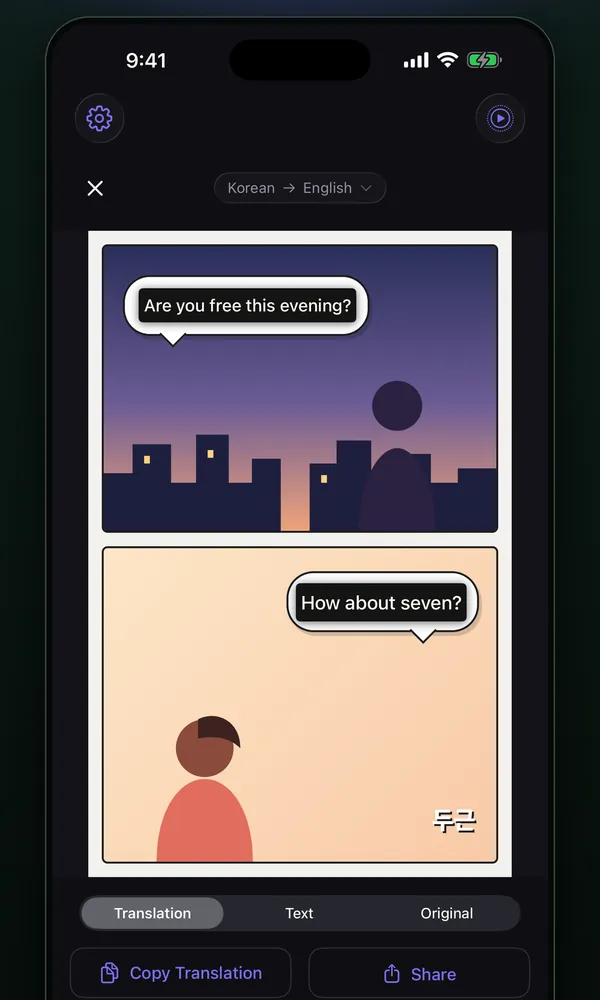
Miruyaku, o aplicație gratuită pentru iPhone, are funcția „Tradu din poză”: alegeți acolo o captură de ecran, iar textul este citit și traducerea este desenată în aceeași poziție ca originalul.
Atribuiți scurtătura „Tradu captura de ecran” funcției „Atingere pe spate”, butonului Acțiune sau lui Siri pentru a traduce orice se află pe ecran. Funcționează pe iOS 18 sau o versiune ulterioară.
Utilizare gratuită (reclame banner; o achiziție opțională (1 lună, 1 an sau pe viață) elimină reclamele). iPhone cu iOS 18 sau o versiune ulterioară (unele funcții necesită iOS 26 sau o versiune ulterioară). Versiunea Android: Android 10 sau o versiune ulterioară (unele funcții sunt disponibile doar pe iPhone). Pe Android, Fără reclame se poate alege și pentru 1 lună, 1 an sau pe viață (o singură achiziție). Disponibil și în versiunea Android (unii pași și unele ecrane diferă).
Pași
Traduceți o captură de ecran pe care ați făcut-o deja
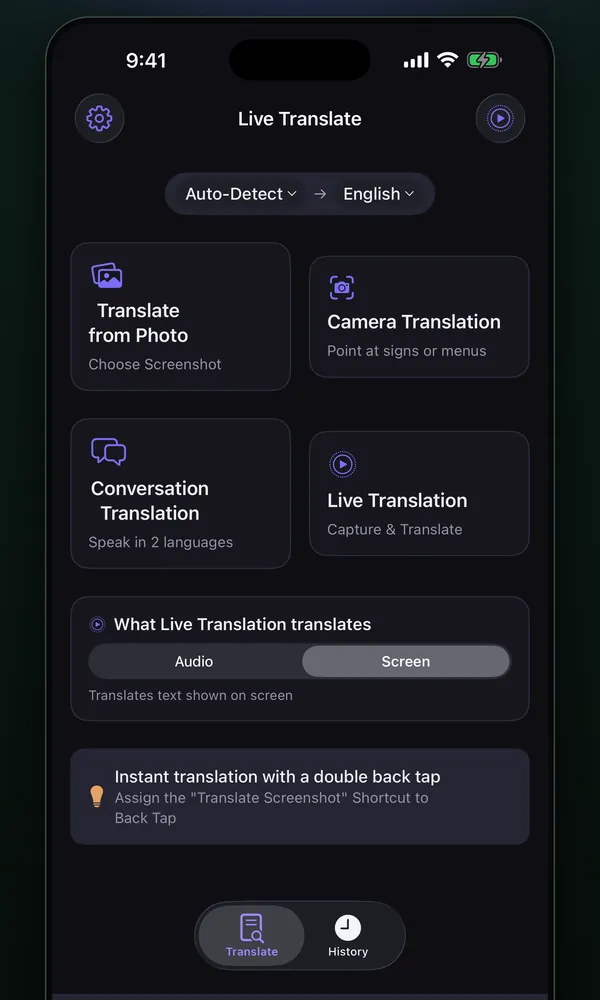
- Atingeți „Tradu din poză” pe ecranul principal al aplicației Miruyaku și alegeți captura de ecran. Puteți, de asemenea, să trimiteți o imagine către Miruyaku cu „Partajați” din Poze sau din altă aplicație.
- Comutați între „Traducere”, „Text” și „Original” în partea de jos.
Traduceți ecranul curent cu o atingere dublă pe spate
- În ecranul „Configurări” din Miruyaku, deschideți „Mod de utilizare și configurarea scurtăturii” și adăugați scurtătura „Tradu captura de ecran”.
- În Configurări iOS, accesați Accesibilitate → Tactil → Atingere pe spate și atribuiți scurtătura opțiunii „Atingere dublă” (poate fi atribuită și butonului Acțiune sau lui Siri).
- Pe ecranul pe care doriți să îl traduceți, atingeți de două ori spatele iPhone-ului; ecranul este tradus în aceeași vizualizare ca la „Tradu din poză”.
Utilizări potrivite / sfaturi
- „Traducere” așază traducerea peste locul originalului și permite mărirea de la 4x la 12x. „Text” o listează paragraf cu paragraf, iar harta numerotată vă duce la un paragraf.
- „Copiază traducerea” copiază traducerea ca text, de sus în jos; „Partajați” produce o singură imagine cu traducerea desenată în ea.
- Dacă limba a fost ghicită greșit, folosiți „Schimbă limba sursă” și „Tradu din nou”.
- Potrivit pentru postări din rețele sociale străine sau pentru a citi paragraf cu paragraf un manual într-o limbă străină.
- Pozele traduse sunt păstrate în „Istoric” împreună cu imaginea și pot fi căutate atât după original, cât și după traducere (sunt stocate numai pe acest iPhone).
Ce nu poate face / cerințe
- Câte o singură imagine o dată. Deschiderea imaginilor din Fișiere și lipirea imaginilor nu sunt acceptate.
- Scrierile indiene, cum ar fi hindi, precum și scrierile greacă, ebraică, persană și alte câteva scrieri nu pot fi citite.
- Funcția „Atingere pe spate” și butonul Acțiune funcționează pe modelele de iPhone care le acceptă.
- Pentru a traduce în continuare fără a schimba ecranul, funcția „Traducere live” (ecran) este mai potrivită.
Întrebări frecvente
Există o aplicație care traduce textul de pe ecranul iPhone-ului meu așa cum este?
Da — Miruyaku. Alegeți o captură de ecran, iar traducerea este așezată pe loc peste textul original. Atribuiți scurtătura „Tradu captura de ecran” atingerii duble pe spate pentru a traduce imediat ecranul curent. Pentru a traduce în continuare în timp ce folosiți alte aplicații, funcția „Traducere live” în modul ecran afișează traducerea continuu într-o fereastră flotantă. Traducerea standard rulează numai pe dispozitiv. Funcționează pe iOS 18 sau o versiune ulterioară.
Capturile mele de ecran sunt trimise undeva?
Traducerea standard rulează numai pe iPhone, iar conținutul pozelor nu este trimis niciodată către serverele dezvoltatorului (dezvoltatorul nu are servere). Numai dacă înregistrați propria cheie API și alegeți un serviciu de traducere extern, textul este trimis direct către acel serviciu.
Costă ceva?
Este gratuită, fără limită pentru numărul de traduceri sau de caractere. În partea de jos a ecranului este afișat un banner publicitar.
Mai multe detalii
Alte situații
- Traduceți un joc în limbă străină pe iPhone în timp ce jucațiCitiți dialogurile și meniurile jocului într-o fereastră flotantă în timp ce jucați
- Traduceți manga și webtoonuri pe iPhoneCapturile de ecran primesc traduceri în baloane; la derulare, traducerea apare într-o fereastră flotantă
- Urmăriți videoclipuri și transmisii live în limbi străine de pe YouTube și transmisii de pe Twitch cu subtitrări traduse în timp real pe iPhoneSubtitrări traduse la videoclipuri și transmisii live, pe măsură ce oamenii vorbesc
- Traduceți meniuri și indicatoare cu camera iPhone-ului în călătoriiÎndreptați camera, iar traducerea se așază peste fiecare rând
- Vorbiți față în față cu cineva care vorbește altă limbă, folosind un singur iPhoneTraducere față în față în care cealaltă persoană nu apasă niciodată vreun buton
- Adăugați subtitrări traduse la un videoclip de pe iPhone și salvați-lSubtitrați un videoclip din Poze sau Fișiere și salvați-l cu subtitrările încorporate în imagine
- Exersați pronunția unei limbi cu subtitrările videoclipurilor și transmisiilor live pe care le urmărițiFolosiți subtitrările traduse și conversațiile ca lecții: ascultați o voce model și rostiți dumneavoastră textul
Mod de utilizare, în funcție de serviciu
- Cum urmăriți videoclipuri și transmisii live de pe YouTube cu subtitrări traduse în timp real pe iPhoneUrmăriți videoclipuri și transmisii live de pe YouTube cu subtitrări traduse, pe măsură ce oamenii vorbesc
- Cum urmăriți transmisii de pe Twitch cu subtitrări traduse în timp real pe iPhoneUrmăriți transmisii de pe Twitch cu subtitrări traduse, pe măsură ce vorbește streamerul
- Cum urmăriți transmisii de pe Kick cu subtitrări traduse în timp real pe iPhoneUrmăriți transmisii de pe Kick cu subtitrări traduse, pe măsură ce vorbește streamerul
- Cum să urmăriți transmisii VTuber cu subtitrări traduse în timp real pe iPhoneUrmăriți transmisia unui VTuber care vorbește japoneza, cu subtitrări traduse
- Cum să urmăriți transmisii live în coreeană cu subtitrări traduse în timp real pe iPhoneUrmăriți o transmisie live în coreeană cu subtitrări traduse în engleză, pe măsură ce oamenii vorbesc
- Cum să urmăriți transmisii de jocuri cu subtitrări traduse în timp real pe iPhoneUrmăriți transmisii de jocuri în altă limbă, cu subtitrări traduse
Numele serviciilor și ale produselor de pe această pagină sunt mărci comerciale sau mărci comerciale înregistrate ale proprietarilor respectivi. Miruyaku este o aplicație independentă. Nu este furnizată, aprobată sau sponsorizată de niciunul dintre aceste servicii și nu este afiliată cu acestea. Vă rugăm să folosiți fiecare serviciu în conformitate cu propriile sale condiții.