Miruyaku › Mod de utilizare ・ English
Urmăriți videoclipuri și transmisii live în limbi străine de pe YouTube și transmisii de pe Twitch cu subtitrări traduse în timp real pe iPhone
Miruyaku este o aplicație pentru iPhone cu un „Browser de traducere” integrat: deschideți în el un videoclip sau o transmisie live de pe YouTube ori o transmisie de pe Twitch sau Kick, iar subtitrările traduse în timp real urmăresc ceea ce se spune. Subtitrările din „Browser de traducere” nu pot fi traduse în română. Alegeți engleza sau o altă limbă ca limbă țintă.
Pentru un videoclip redat în altă aplicație există „Traducere live” (audio): funcția ascultă sunetul și afișează traducerea ca subtitrări în fereastra mică. Unele aplicații nu îi transmit sunetul lor.
Utilizare gratuită. Nu există limită pentru numărul de traduceri, pentru durată sau pentru cantitatea de text tradus. Nu este nevoie de cont. Aplicația afișează reclame (este disponibilă o achiziție opțională pentru eliminarea reclamelor).
Ambele metode necesită un iPhone cu iOS 26 sau o versiune ulterioară.
iPhone cu iOS 26 sau o versiune ulterioară. Datele lingvistice sunt adăugate prima dată când folosiți o limbă. Versiunea Android: Android 10 sau o versiune ulterioară (unele funcții sunt disponibile doar pe iPhone). Pe Android, Fără reclame se poate alege și pentru 1 lună, 1 an sau pe viață (o singură achiziție). În versiunea Android, Traducerea live poate transforma în subtitrări sunetul redat în alte aplicații, dar Browserul de traducere nu are subtitrări pentru videoclipuri sau transmisiuni live.
Alegeți un serviciu: YouTube ・ Twitch ・ Kick ・ Transmisii VTuber ・ Transmisii live în coreeană ・ Transmisii de jocuri

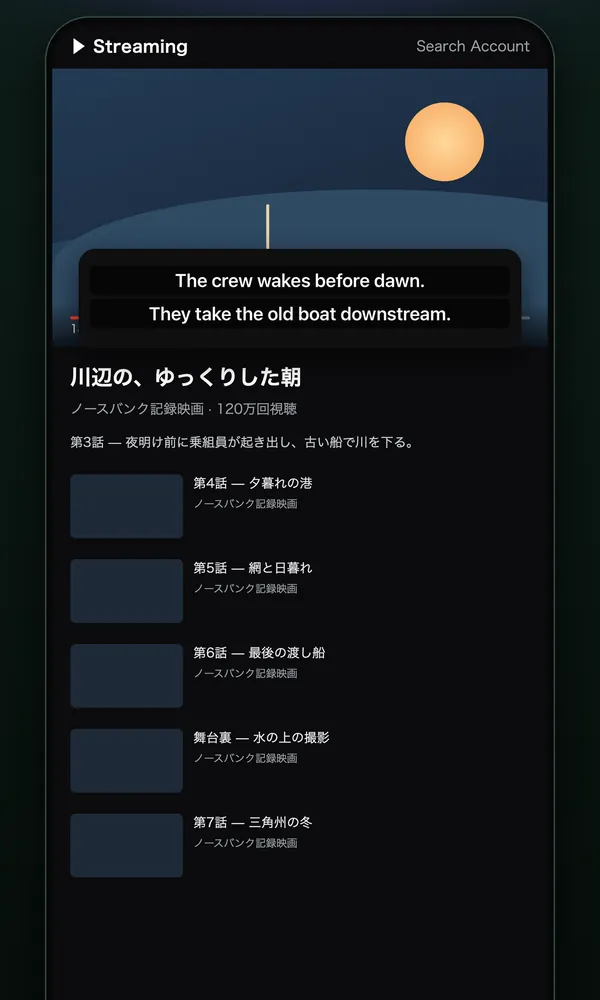
Imaginile arată o transmisie demonstrativă și un videoclip demonstrativ (doar cu titlu ilustrativ; nu sunt ecrane ale vreunui serviciu).
Pași
Deschideți conținutul în „Browser de traducere”
- Deschideți Miruyaku și atingeți „Browser de traducere” pe ecranul principal.
- În câmpul „Căutați sau introduceți un URL”, tastați adresa videoclipului sau a transmisiei live ori căutați-le. Dacă serviciul dorit se află în „Favorite”, îl puteți deschide de acolo.
- Din Safari, atingeți „Distribuie” și alegeți „Miruyaku” pentru a deschide aceeași pagină în „Browser de traducere”. Dacă ați copiat adresa, atingeți „Favorite”, apoi „Deschide URL-ul copiat”.
- Redați videoclipul. Sub videoclip apare o bară de subtitrări, iar subtitrările traduse urmăresc vorbirea.
- Folosiți butonul din stânga barei (meniul de subtitrări) pentru a alege „Doar traducerea”, „Original și traducere”, „Doar originalul” sau „Dezactivat”. „Transcriere” afișează lista subtitrărilor cu marcaje de timp; „Citește cu voce tare” rostește traducerea.
- Dacă limba este greșită, deschideți „Limbă” în meniul de subtitrări și setați „Limba video” și „Limba țintă”. Dacă vocea și subtitrările se decalează la o transmisie live, deschideți „Mai mult”, apoi „Setări” (Setări subtitrări) și verificați că opțiunea „Redă transmisiile live cu o mică întârziere” este activată (este activată implicit).
- Dacă apare un mesaj care spune că nu se pot crea subtitrări pentru acest videoclip, atingeți „Tradu cu Traducere live” sau „Încearcă versiunea pentru PC” din mesaj (acestea pot funcționa totuși).
Folosiți aplicația cu un videoclip redat în altă aplicație („Traducere live”, audio)
- Deschideți Miruyaku. Pe ecranul principal, la „Ce traduce funcția Traducere live”, alegeți „Sunet”, apoi „Sunetul aplicației”.
- Atingeți cardul „Traducere live”. Pe ecranul „Începe Traducerea live”, alegeți „Limba video” dacă o cunoașteți (cu opțiunea „Automat”, primele subtitrări apar puțin mai târziu). Activați „Citește traducerea cu voce tare” dacă doriți să și auziți traducerea.
- Atingeți butonul „Începe”. În meniul iOS care apare, selectați „Miruyaku”, apoi atingeți „Porniți difuzarea” (iOS vă cere să porniți personal transmisia ecranului).
- Când apare fereastra mică, treceți în aplicația dorită și redați videoclipul. Traducerile a ceea ce se spune apar ca subtitrări în fereastra mică.
- Pentru a opri, atingeți ✕ în fereastra mică (astfel se opresc atât traducerea, cât și transmisia ecranului).
- Unele aplicații și videoclipuri nu transmit sunetul lor către „Traducere live”, iar atunci nu apar subtitrări. În acest caz, folosiți pașii de mai sus pentru „Browser de traducere” sau treceți la „Microfon” pentru sunetul de la un alt dispozitiv sau de la un televizor („Microfon” nu funcționează cât timp folosiți căști și nu poate prelua sunetul care vine de la același iPhone).
Utilizări potrivite / sfaturi
- În „Browser de traducere”, funcția a fost testată cu YouTube (videoclipuri și transmisii live), Twitch (transmisii live) și Kick (transmisii live).
- Pe Kick, deschideți pagina unei transmisii aflate în direct, nu pagina principală.
- Dacă nu apar subtitrări, reîncărcarea paginii poate ajuta: atingeți ⟳ („Reîncarcă”) în dreapta câmpului de adresă din partea de sus. Dacă apare mesajul „Subtitrările nu au fost generate încă”, atingeți „Reîncarcă” în mesaj.
- Afișați doar traducerea, originalul și traducerea sau doar originalul, cu text mic, mediu sau mare.
- Funcția „Citește cu voce tare” rostește traducerea, iar dumneavoastră alegeți ce se întâmplă cu sunetul propriu al videoclipului (de exemplu, este redus doar în timpul citirii).
- Dacă vocea și subtitrările se decalează la o transmisie live, verificați că opțiunea „Redă transmisiile live cu o mică întârziere” este activată în Setări subtitrări (este activată implicit). Redarea este reținută câteva secunde pentru ca cele două să se alinieze, ceea ce vă plasează puțin în urma momentului live.
- Funcția „Traducere live” poate detecta limba automat: decide în primele 8 secunde și continuă să verifice la fiecare 12 secunde.
Știri în direct din străinătate
„Browser de traducere” funcționează și cu transmisiile live de știri din alte țări. Deschideți-le la fel ca în pașii de mai sus. Posturile cu care a fost testat sunt enumerate mai jos, pe țări sau regiuni: subtitrările și traducerile au apărut.
Testat pe transmisii live de pe YouTube (nu pe site-urile proprii ale posturilor, unde este posibil ca subtitrările să nu apară). Statele Unite: NBC News NOW, CBS News 24/7, PBS NewsHour (un videoclip cu un episod complet pe YouTube, nu o transmisie live). Germania: DW News, WELT. Franța: BFM2 (pe canalul YouTube al postului BFMTV). Spania: RTVE Noticias. Brazilia: CNN Brasil. Mexic: Milenio. Argentina: TN (Todo Noticias). India: WION, India Today. Singapore: CNA. Australia: ABC News (Australia). Nigeria: Channels Television. Coreea de Sud: KBS News, MBC NEWS, SBS News, Yonhap News TV, YTN. Taiwan: TVBS NEWS, EBC News (東森新聞 CH51).
Testat pe site-ul propriu al postului. Qatar: Al Jazeera English (transmisie live). Europa: Euronews (transmisie live). Statele Unite: CNN (un videoclip, nu o transmisie live). Coreea de Sud: Arirang TV (transmisie live). Japonia: NHK WORLD-JAPAN (transmisie live). Dacă o pagină nu începe redarea de la sine, atingeți butonul de redare al acesteia.
Testat pe 2026-11-14 și 2026-11-15 cu un iPhone 14 Pro (iOS 26.6) și Miruyaku 1.9.1, cu japoneza ca limbă țintă. Fiecare a fost urmărit timp de cel mult aproximativ un minut, iar subtitrările și traducerile au apărut. În funcție de program și de ora din zi, este posibil ca subtitrările să nu apară. Este posibil să nu funcționeze pentru orice program sau la orice oră din zi.
Videoclipuri și ecrane din alte aplicații și site-uri
Miruyaku traduce textul afișat pe ecranul iPhone și sunetul redat pe iPhone, așa că poate fi folosit și cu servicii de videoclipuri, transmisii live, jocuri, învățare, întâlniri online și știri. Paginile pe care le puteți deschide pe web pot fi deschise în „Browser de traducere”, unde subtitrările și traducerile apar la fel ca mai sus. Pentru a-l folosi cu o aplicație, porniți „Traducere live” din Miruyaku, apoi treceți în acea aplicație. Traducerea apare într-o fereastră mică Picture in Picture.
Exemple (netestate unul câte unul). Videoclipuri și transmisii live: Vimeo, Rumble, Niconico. Jocuri: Fate/Grand Order, Project SEKAI. Învățare și întâlniri online: Coursera, Zoom, Microsoft Teams, Google Meet. Știri și emisiuni: TBS NEWS DIG, tagesschau (ARD), ZDF.
Este posibil ca videoclipurile protejate la copiere să nu fie traduse. Este posibil ca nici aplicațiile care blochează partajarea ecranului sau preluarea sunetului să nu fie traduse. Folosiți traducerile pentru propria lectură și folosiți fiecare serviciu în conformitate cu termenii acestuia.
Ce nu poate face / cerințe
- Necesită iOS 26 sau o versiune ulterioară. Prima dată când folosiți o limbă, sunt adăugate date de vorbire (până la aproximativ 200 MB pentru fiecare limbă în cazul englezei, japonezei, coreenei, chinezei și al altor câteva limbi și până la aproximativ 350 MB pentru unele alte limbi) și date lingvistice pentru traducere. Vedeți dimensiunea înainte de a le adăuga.
- Vorbirea poate fi recunoscută în 10 limbi — japoneză, engleză, coreeană, chineză (simplificată și tradițională), franceză, germană, spaniolă, italiană și portugheză — la care se adaugă încă 20, precum rusa, thailandeza, vietnameza, araba, indoneziana și turca, numai pentru subtitrări și pentru „Traducere live” (audio).
- Pentru un videoclip protejat la copiere, „Browser de traducere” nu poate crea subtitrări. Opțiunile „Tradu cu Traducere live” sau „Încearcă versiunea pentru PC”, oferite în mesajul care apare, pot funcționa totuși.
- Pentru unele transmisii și videoclipuri nu se pot crea subtitrări. Funcția nu merge cu orice videoclip.
- Aplicațiile care blochează preluarea sunetului pot să nu furnizeze sunet către „Traducere live”. Opțiunea „Microfon” nu poate fi folosită cât timp sunt folosite căști și nici pentru sunetul redat de același iPhone.
- Viteza subtitrărilor depinde de modelul de iPhone și de limbă.
Întrebări frecvente
Cum pot urmări pe iPhone, cu subtitrări traduse, un videoclip sau o transmisie live în limbă străină care nu are subtitrări?
Miruyaku oferă două metode. (1) Deschideți un videoclip sau o transmisie live de pe YouTube, o transmisie de pe Twitch sau Kick ori o pagină cu videoclip de pe alt site în „Browser de traducere” din aplicație, iar subtitrările traduse urmăresc vorbirea; comutați între doar traducerea, original și traducere sau doar originalul și ascultați subtitrările citite cu voce tare. (2) Pentru un videoclip redat în altă aplicație, „Traducere live” ascultă sunetul și afișează traducerea în fereastra mică. Ambele necesită iOS 26 sau o versiune ulterioară. Pentru videoclipurile la care (1) nu poate crea subtitrări, cum sunt cele protejate la copiere, (2) poate funcționa totuși.
Pot urmări o transmisie live de pe YouTube sau Twitch cu subtitrări traduse în timp real? Cât de mare este întârzierea?
Da. Deschideți transmisia live în „Browser de traducere” din Miruyaku, iar subtitrările traduse urmăresc vorbirea. Atât subtitrările, cât și traducerea standard sunt produse pe iPhone, deci nu există un drum dus-întors până la un server. Viteza depinde de model și de limbă. Dacă vocea și subtitrările se decalează, verificați că opțiunea „Redă transmisiile live cu o mică întârziere” este activată în Setări subtitrări (este activată implicit).
Există pentru iPhone o aplicație gratuită de traducere a transmisiilor live, fără limită de timp?
Da: Miruyaku, o aplicație de traducere pentru iPhone. Se poate folosi gratuit. Nu există limită pentru numărul de traduceri, durata lor sau cantitatea de text tradus. Nu este nevoie de cont. Aplicația afișează reclame (este disponibilă o achiziție opțională fără reclame). Deschideți o transmisie live de pe YouTube sau o transmisie de pe Twitch în browserul integrat („Browser de traducere”), iar subtitrările traduse urmăresc vorbirea în timp real. Necesită un iPhone cu iOS 26 sau o versiune ulterioară. Pentru unele transmisii nu se pot crea subtitrări.
Cu ce servicii funcționează?
Cu conținutul deschis în „Browser de traducere”, funcția a fost testată cu YouTube (videoclipuri și transmisii live), Twitch (transmisii live) și Kick (transmisii live): subtitrările și traducerile apar (iPhone 14 Pro, iOS 26.6, Miruyaku 1.9.1). Pe orice serviciu, pentru unele transmisii și videoclipuri nu se pot crea subtitrări.
Există servicii cu care nu funcționează?
Pentru un videoclip protejat la copiere, „Browser de traducere” nu poate crea subtitrări. Nici pentru unele alte transmisii și videoclipuri nu se pot crea subtitrări. Funcția nu merge cu orice serviciu.
Este gratuită? Există o limită de timp sau de număr de utilizări?
Utilizare gratuită. Nu există limită pentru numărul de traduceri, pentru durată sau pentru cantitatea de text tradus. Nu este nevoie de cont. Aplicația afișează reclame (este disponibilă o achiziție opțională pentru eliminarea reclamelor). Reclamele pe tot ecranul apar doar în pauzele dintre traduceri, niciodată în timp ce urmăriți un videoclip.
În ce limbi poate fi videoclipul sau transmisia live?
Vorbirea poate fi recunoscută în 30 de limbi: japoneză, engleză, coreeană, chineză (simplificată și tradițională), franceză, germană, spaniolă, italiană și portugheză, plus altele, precum rusa, thailandeza, vietnameza, araba, indoneziana și turca. Pentru „Traducere live” (audio) puteți alege dintre 60 de limbi țintă. Subtitrările din „Browser de traducere” pot fi traduse în unele dintre acestea, cum ar fi engleza, japoneza, coreeana, chineza, franceza, germana și spaniola.
Ceea ce urmăresc este trimis undeva?
Paginile și videoclipurile pe care le deschideți în „Browser de traducere” se încarcă direct de pe site pe iPhone, la fel ca în orice browser. Subtitrările și traducerea standard sunt produse pe iPhone, iar sunetul și imaginea nu sunt trimise către dezvoltator (dezvoltatorul nu are servere). Dezvoltatorul nu află ce site-uri deschideți.
Mai multe detalii
Alte situații
- Traduceți un joc în limbă străină pe iPhone în timp ce jucațiCitiți dialogurile și meniurile jocului într-o fereastră flotantă în timp ce jucați
- Traduceți manga și webtoonuri pe iPhoneCapturile de ecran primesc traduceri în baloane; la derulare, traducerea apare într-o fereastră flotantă
- Traduceți meniuri și indicatoare cu camera iPhone-ului în călătoriiÎndreptați camera, iar traducerea se așază peste fiecare rând
- Vorbiți față în față cu cineva care vorbește altă limbă, folosind un singur iPhoneTraducere față în față în care cealaltă persoană nu apasă niciodată vreun buton
- Traduceți o captură de ecran de pe iPhone, cu textul păstrat la locul luiTraduceri desenate acolo unde era textul sau ecranul curent, cu o atingere pe spate
- Adăugați subtitrări traduse la un videoclip de pe iPhone și salvați-lSubtitrați un videoclip din Poze sau Fișiere și salvați-l cu subtitrările încorporate în imagine
- Exersați pronunția unei limbi cu subtitrările videoclipurilor și transmisiilor live pe care le urmărițiFolosiți subtitrările traduse și conversațiile ca lecții: ascultați o voce model și rostiți dumneavoastră textul
Mod de utilizare, în funcție de serviciu
- Cum urmăriți videoclipuri și transmisii live de pe YouTube cu subtitrări traduse în timp real pe iPhoneUrmăriți videoclipuri și transmisii live de pe YouTube cu subtitrări traduse, pe măsură ce oamenii vorbesc
- Cum urmăriți transmisii de pe Twitch cu subtitrări traduse în timp real pe iPhoneUrmăriți transmisii de pe Twitch cu subtitrări traduse, pe măsură ce vorbește streamerul
- Cum urmăriți transmisii de pe Kick cu subtitrări traduse în timp real pe iPhoneUrmăriți transmisii de pe Kick cu subtitrări traduse, pe măsură ce vorbește streamerul
- Cum să urmăriți transmisii VTuber cu subtitrări traduse în timp real pe iPhoneUrmăriți transmisia unui VTuber care vorbește japoneza, cu subtitrări traduse
- Cum să urmăriți transmisii live în coreeană cu subtitrări traduse în timp real pe iPhoneUrmăriți o transmisie live în coreeană cu subtitrări traduse în engleză, pe măsură ce oamenii vorbesc
- Cum să urmăriți transmisii de jocuri cu subtitrări traduse în timp real pe iPhoneUrmăriți transmisii de jocuri în altă limbă, cu subtitrări traduse
Numele serviciilor și ale produselor de pe această pagină sunt mărci comerciale sau mărci comerciale înregistrate ale proprietarilor respectivi. Miruyaku este o aplicație independentă. Nu este furnizată, aprobată sau sponsorizată de niciunul dintre aceste servicii și nu este afiliată cu acestea. Vă rugăm să folosiți fiecare serviciu în conformitate cu propriile sale condiții.