Miruyaku › ಬಳಸುವ ವಿಧಾನ ・ English
ಪಠ್ಯವನ್ನು ಅದರ ಜಾಗದಲ್ಲೇ ಇರಿಸಿ iPhone ಸ್ಕ್ರೀನ್ಶಾಟ್ ಅನ್ನು ಅನುವಾದಿಸಿ
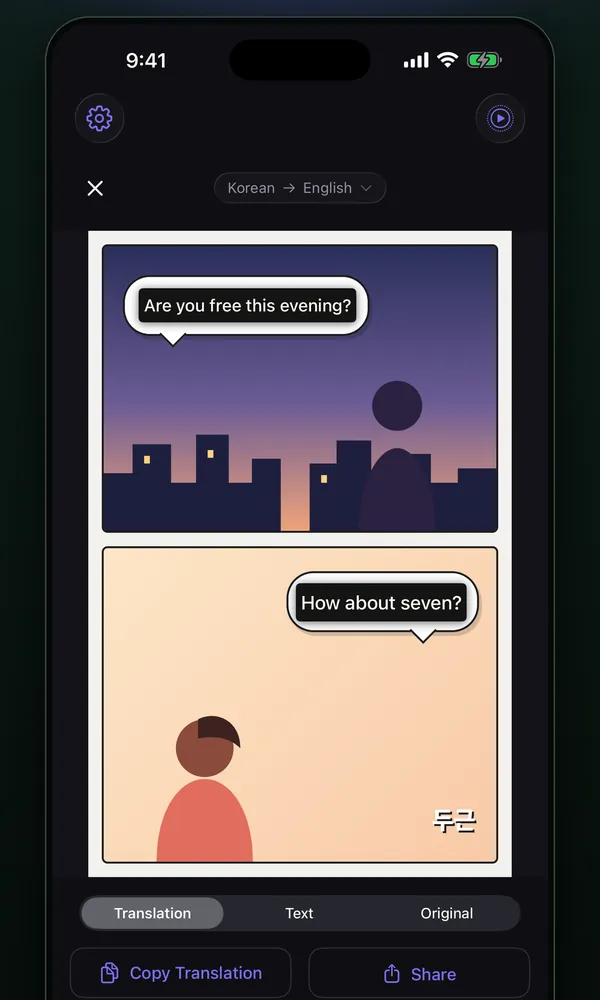
ಉಚಿತ iPhone ಆ್ಯಪ್ ಆಗಿರುವ Miruyaku "ಫೋಟೋದಿಂದ ಅನುವಾದಿಸಿ" ವೈಶಿಷ್ಟ್ಯವನ್ನು ಹೊಂದಿದೆ: ಅಲ್ಲಿ ಸ್ಕ್ರೀನ್ಶಾಟ್ ಆಯ್ಕೆಮಾಡಿದರೆ, ಪಠ್ಯವನ್ನು ಓದಿ ಅನುವಾದವನ್ನು ಮೂಲ ಪಠ್ಯ ಇದ್ದ ಅದೇ ಜಾಗದಲ್ಲಿ ಬರೆಯಲಾಗುತ್ತದೆ.
ಸ್ಕ್ರೀನ್ನಲ್ಲಿ ಏನಿದೆಯೋ ಅದನ್ನು ಅನುವಾದಿಸಲು "ಸ್ಕ್ರೀನ್ಶಾಟ್ ಅನುವಾದಿಸಿ" ಶಾರ್ಟ್ಕಟ್ ಅನ್ನು ಬ್ಯಾಕ್ ಟ್ಯಾಪ್, ಆ್ಯಕ್ಷನ್ ಬಟನ್ ಅಥವಾ Siri ಗೆ ನಿಯೋಜಿಸಿ. ಇದು iOS 18 ಅಥವಾ ನಂತರದ ಆವೃತ್ತಿಯಲ್ಲಿ ಕೆಲಸ ಮಾಡುತ್ತದೆ.
ಬಳಕೆ ಉಚಿತ (ಬ್ಯಾನರ್ ಜಾಹೀರಾತುಗಳಿವೆ; ಐಚ್ಛಿಕ ಖರೀದಿಯು (1 ತಿಂಗಳು, 1 ವರ್ಷ ಅಥವಾ ಜೀವಮಾನ) ಜಾಹೀರಾತುಗಳನ್ನು ತೆಗೆದುಹಾಕುತ್ತದೆ). iOS 18 ಅಥವಾ ನಂತರದ ಆವೃತ್ತಿಯಿರುವ iPhone (ಕೆಲವು ವೈಶಿಷ್ಟ್ಯಗಳಿಗೆ iOS 26 ಅಥವಾ ನಂತರದ ಆವೃತ್ತಿ ಬೇಕು). Android ಆವೃತ್ತಿ: Android 10 ಅಥವಾ ನಂತರದ ಆವೃತ್ತಿ (ಕೆಲವು ವೈಶಿಷ್ಟ್ಯಗಳು iPhoneಗೆ ಮಾತ್ರ). Androidನಲ್ಲಿಯೂ ಜಾಹೀರಾತು-ರಹಿತ ಖರೀದಿಯನ್ನು 1 ತಿಂಗಳು, 1 ವರ್ಷ ಅಥವಾ ಜೀವಮಾನ (ಒಮ್ಮೆಯ ಖರೀದಿ) ಆಯ್ಕೆ ಮಾಡಬಹುದು. Android ಆವೃತ್ತಿಯಲ್ಲೂ ಲಭ್ಯವಿದೆ (ಕೆಲವು ಹಂತಗಳು ಮತ್ತು ಪರದೆಗಳು ಭಿನ್ನವಾಗಿರುತ್ತವೆ).
App Store ನಲ್ಲಿ ಡೌನ್ಲೋಡ್ ಮಾಡಿ 
Android ಗಾಗಿ Miruyaku: ಆಡುತ್ತಲೇ ಗೇಮ್ನ ಪರದೆಯನ್ನು ಅನುವಾದಿಸಿ (Android 10 ಅಥವಾ ನಂತರದ)
ಹಂತಗಳು
ನೀವು ಈಗಾಗಲೇ ತೆಗೆದ ಸ್ಕ್ರೀನ್ಶಾಟ್ ಅನ್ನು ಅನುವಾದಿಸಿ
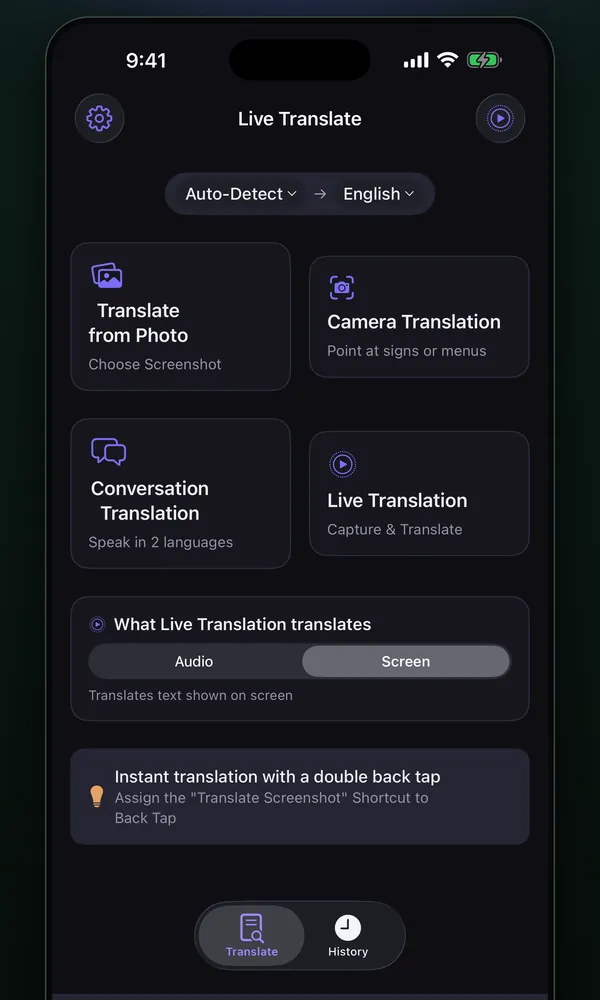
- Miruyaku ಮುಖಪುಟದಲ್ಲಿ "ಫೋಟೋದಿಂದ ಅನುವಾದಿಸಿ" ಬಟನ್ ಟ್ಯಾಪ್ ಮಾಡಿ ಮತ್ತು ಸ್ಕ್ರೀನ್ಶಾಟ್ ಆಯ್ಕೆಮಾಡಿ. ಫೋಟೋಗಳು ಅಥವಾ ಇನ್ನೊಂದು ಆ್ಯಪ್ನಿಂದ "ಹಂಚಿಕೊಳ್ಳಿ" ಮೂಲಕವೂ ಒಂದು ಚಿತ್ರವನ್ನು Miruyaku ಆ್ಯಪ್ಗೆ ಕಳುಹಿಸಬಹುದು.
- ಕೆಳಭಾಗದಲ್ಲಿ "ಅನುವಾದ", "ಪಠ್ಯ" ಮತ್ತು "ಮೂಲ ಪಠ್ಯ" ನಡುವೆ ಬದಲಿಸಿ.
ಹಿಂಭಾಗದಲ್ಲಿ ಎರಡು ಬಾರಿ ಟ್ಯಾಪ್ ಮಾಡಿ ಪ್ರಸ್ತುತ ಸ್ಕ್ರೀನ್ ಅನ್ನು ಅನುವಾದಿಸಿ
- Miruyaku ಆ್ಯಪ್ನ ಸೆಟ್ಟಿಂಗ್ಸ್ನಲ್ಲಿ "ಬಳಸುವ ವಿಧಾನ ಮತ್ತು ಶಾರ್ಟ್ಕಟ್ ಸೆಟಪ್" ತೆರೆಯಿರಿ ಮತ್ತು "ಸ್ಕ್ರೀನ್ಶಾಟ್ ಅನುವಾದಿಸಿ" ಶಾರ್ಟ್ಕಟ್ ಸೇರಿಸಿ.
- iOS ಸೆಟ್ಟಿಂಗ್ಗಳಲ್ಲಿ ಆ್ಯಕ್ಸೆಸಿಬಿಲಿಟಿ → ಸ್ಪರ್ಶ → ಬ್ಯಾಕ್ ಟ್ಯಾಪ್ ಗೆ ಹೋಗಿ ಮತ್ತು ಶಾರ್ಟ್ಕಟ್ ಅನ್ನು ಡಬಲ್ ಟ್ಯಾಪ್ ಗೆ ನಿಯೋಜಿಸಿ (ಇದನ್ನು ಆ್ಯಕ್ಷನ್ ಬಟನ್ ಅಥವಾ Siri ಗೂ ನಿಯೋಜಿಸಬಹುದು).
- ನೀವು ಅನುವಾದಿಸಬೇಕೆಂದಿರುವ ಸ್ಕ್ರೀನ್ನಲ್ಲಿ, ನಿಮ್ಮ iPhone ನ ಹಿಂಭಾಗವನ್ನು ಎರಡು ಬಾರಿ ಟ್ಯಾಪ್ ಮಾಡಿ; ಅದು "ಫೋಟೋದಿಂದ ಅನುವಾದಿಸಿ" ವೈಶಿಷ್ಟ್ಯದ ಅದೇ ನೋಟದಲ್ಲಿ ಅನುವಾದಗೊಳ್ಳುತ್ತದೆ.
ಯಾವುದಕ್ಕೆ ಉಪಯುಕ್ತ / ಸಲಹೆಗಳು
- "ಅನುವಾದ" ನೋಟವು ಅನುವಾದವನ್ನು ಮೂಲ ಪಠ್ಯ ಇದ್ದ ಜಾಗದ ಮೇಲೆ ಇರಿಸುತ್ತದೆ ಮತ್ತು 4x ರಿಂದ 12x ವರೆಗೆ ಝೂಮ್ ಆಗುತ್ತದೆ. "ಪಠ್ಯ" ನೋಟವು ಅದನ್ನು ಪ್ಯಾರಾಗ್ರಾಫ್ವಾರು ಪಟ್ಟಿ ಮಾಡುತ್ತದೆ, ಮತ್ತು ಸಂಖ್ಯೆಗಳಿರುವ ನಕ್ಷೆಯು ಆಯಾ ಪ್ಯಾರಾಗ್ರಾಫ್ಗೆ ಕೊಂಡೊಯ್ಯುತ್ತದೆ.
- "ಅನುವಾದ ನಕಲಿಸಿ" ಬಟನ್ ಅನುವಾದವನ್ನು ಮೇಲಿನಿಂದ ಕೆಳಗೆ ಪಠ್ಯವಾಗಿ ನಕಲಿಸುತ್ತದೆ; "ಹಂಚಿಕೊಳ್ಳಿ" ಬಟನ್ ಅನುವಾದವನ್ನು ಬರೆದಿರುವ ಒಂದೇ ಚಿತ್ರವನ್ನು ರಚಿಸುತ್ತದೆ.
- ಭಾಷೆಯನ್ನು ತಪ್ಪಾಗಿ ಊಹಿಸಿದ್ದರೆ, "ಮೂಲ ಭಾಷೆ ಬದಲಿಸಿ" ಮತ್ತು "ಮರು-ಅನುವಾದಿಸಿ" ಆಯ್ಕೆಗಳನ್ನು ಬಳಸಿ.
- ವಿದೇಶಿ ಸಾಮಾಜಿಕ ಮಾಧ್ಯಮ ಪೋಸ್ಟ್ಗಳಿಗೆ, ಅಥವಾ ವಿದೇಶಿ ಭಾಷೆಯ ಕೈಪಿಡಿಯನ್ನು ಪ್ಯಾರಾಗ್ರಾಫ್ವಾರು ಓದಲು ಉಪಯುಕ್ತ.
- ಅನುವಾದಿಸಿದ ಫೋಟೋಗಳನ್ನು ಚಿತ್ರದೊಂದಿಗೆ "ಇತಿಹಾಸ" ಪರದೆಯಲ್ಲಿ ಇಡಲಾಗುತ್ತದೆ; ಮೂಲ ಪಠ್ಯ ಮತ್ತು ಅನುವಾದ ಎರಡರಲ್ಲೂ ಹುಡುಕಬಹುದು (ಈ iPhone ನಲ್ಲಿ ಮಾತ್ರ ಸಂಗ್ರಹವಾಗುತ್ತದೆ).
ಇದರಿಂದ ಮಾಡಲಾಗದ ವಿಷಯಗಳು / ಅಗತ್ಯತೆಗಳು
- ಒಂದು ಬಾರಿಗೆ ಒಂದೇ ಚಿತ್ರ. ಫೈಲ್ಗಳಿಂದ ಚಿತ್ರಗಳನ್ನು ತೆರೆಯುವುದು ಮತ್ತು ಚಿತ್ರಗಳನ್ನು ಪೇಸ್ಟ್ ಮಾಡುವುದು ಬೆಂಬಲಿತವಲ್ಲ.
- ಹಿಂದಿಯಂತಹ ಭಾರತೀಯ ಲಿಪಿಗಳು, ಹಾಗೂ ಗ್ರೀಕ್, ಹೀಬ್ರೂ, ಪರ್ಷಿಯನ್ ಮತ್ತು ಇತರ ಕೆಲವು ಲಿಪಿಗಳನ್ನು ಓದಲು ಸಾಧ್ಯವಿಲ್ಲ.
- ಬ್ಯಾಕ್ ಟ್ಯಾಪ್ ಮತ್ತು ಆ್ಯಕ್ಷನ್ ಬಟನ್ ಅವುಗಳನ್ನು ಬೆಂಬಲಿಸುವ iPhone ಗಳಲ್ಲಿ ಕೆಲಸ ಮಾಡುತ್ತವೆ.
- ಸ್ಕ್ರೀನ್ಗಳನ್ನು ಬದಲಿಸದೆ ಅನುವಾದವನ್ನು ಮುಂದುವರಿಸಲು, "ಲೈವ್ ಅನುವಾದ" (ಸ್ಕ್ರೀನ್) ಹೆಚ್ಚು ಸೂಕ್ತ.
ಪದೇ ಪದೇ ಕೇಳಲಾಗುವ ಪ್ರಶ್ನೆಗಳು
ನನ್ನ iPhone ಸ್ಕ್ರೀನ್ನಲ್ಲಿರುವ ಪಠ್ಯವನ್ನು ಇದ್ದ ಹಾಗೆಯೇ ಅನುವಾದಿಸುವ ಆ್ಯಪ್ ಇದೆಯೇ?
ಹೌದು — Miruyaku. ಸ್ಕ್ರೀನ್ಶಾಟ್ ಆಯ್ಕೆಮಾಡಿದರೆ ಅನುವಾದವನ್ನು ಮೂಲ ಪಠ್ಯದ ಮೇಲೆ ಅದೇ ಜಾಗದಲ್ಲಿ ಇರಿಸಲಾಗುತ್ತದೆ. ಪ್ರಸ್ತುತ ಸ್ಕ್ರೀನ್ ಅನ್ನು ತಕ್ಷಣ ಅನುವಾದಿಸಲು "ಸ್ಕ್ರೀನ್ಶಾಟ್ ಅನುವಾದಿಸಿ" ಶಾರ್ಟ್ಕಟ್ ಅನ್ನು ಹಿಂಭಾಗದ ಎರಡು ಬಾರಿ ಟ್ಯಾಪ್ಗೆ ನಿಯೋಜಿಸಿ. ನೀವು ಇತರ ಆ್ಯಪ್ಗಳನ್ನು ಬಳಸುತ್ತಿರುವಾಗಲೂ ಅನುವಾದವನ್ನು ಮುಂದುವರಿಸಲು, ಸ್ಕ್ರೀನ್ ಮೋಡ್ನಲ್ಲಿರುವ "ಲೈವ್ ಅನುವಾದ" ವೈಶಿಷ್ಟ್ಯವು ತೇಲುವ ವಿಂಡೋದಲ್ಲಿ ಅನುವಾದವನ್ನು ಹರಿಸುತ್ತಲೇ ಇರುತ್ತದೆ. ಪ್ರಮಾಣಿತ ಅನುವಾದ ಸಾಧನದಲ್ಲಿ ಮಾತ್ರ ನಡೆಯುತ್ತದೆ. ಇದು iOS 18 ಅಥವಾ ನಂತರದ ಆವೃತ್ತಿಯಲ್ಲಿ ಕೆಲಸ ಮಾಡುತ್ತದೆ.
ನನ್ನ ಸ್ಕ್ರೀನ್ಶಾಟ್ಗಳನ್ನು ಎಲ್ಲಿಗಾದರೂ ಕಳುಹಿಸಲಾಗುತ್ತದೆಯೇ?
ಪ್ರಮಾಣಿತ ಅನುವಾದ iPhone ನಲ್ಲಿ ಮಾತ್ರ ನಡೆಯುತ್ತದೆ, ಮತ್ತು ಫೋಟೋದ ವಿಷಯವನ್ನು ಡೆವಲಪರ್ ಸರ್ವರ್ಗಳಿಗೆ ಎಂದಿಗೂ ಕಳುಹಿಸಲಾಗುವುದಿಲ್ಲ (ಡೆವಲಪರ್ ಬಳಿ ಯಾವುದೇ ಸರ್ವರ್ಗಳಿಲ್ಲ). ನೀವು ನಿಮ್ಮದೇ API ಕೀಯನ್ನು ನೋಂದಾಯಿಸಿ ಹೊರಗಿನ ಅನುವಾದ ಸೇವೆಯನ್ನು ಆಯ್ಕೆಮಾಡಿದರೆ ಮಾತ್ರ, ಪಠ್ಯವನ್ನು ನೇರವಾಗಿ ಆ ಸೇವೆಗೆ ಕಳುಹಿಸಲಾಗುತ್ತದೆ.
ಇದಕ್ಕೆ ಏನಾದರೂ ಹಣ ಕೊಡಬೇಕೇ?
ಇದು ಉಚಿತ; ಅನುವಾದಗಳ ಸಂಖ್ಯೆ ಅಥವಾ ಅಕ್ಷರಗಳ ಸಂಖ್ಯೆಗೆ ಯಾವುದೇ ಮಿತಿಯಿಲ್ಲ. ಸ್ಕ್ರೀನ್ನ ಕೆಳಭಾಗದಲ್ಲಿ ಬ್ಯಾನರ್ ಜಾಹೀರಾತು ತೋರಿಸಲಾಗುತ್ತದೆ.
ಹೆಚ್ಚಿನ ವಿವರಗಳು
ಇತರ ಸಂದರ್ಭಗಳು
- ನಿಮ್ಮ iPhoneನಲ್ಲಿ ಆಡುತ್ತಿರುವಾಗಲೇ ವಿದೇಶಿ ಗೇಮ್ ಅನ್ನು ಅನುವಾದಿಸಿಆಡುತ್ತಿರುವಾಗಲೇ ಗೇಮ್ನ ಸಂಭಾಷಣೆ ಮತ್ತು ಮೆನುಗಳನ್ನು ತೇಲುವ ವಿಂಡೋದಲ್ಲಿ ಓದಿ
- ನಿಮ್ಮ iPhoneನಲ್ಲಿ ಮಾಂಗಾ ಮತ್ತು ವೆಬ್ಟೂನ್ಗಳನ್ನು ಅನುವಾದಿಸಿಸ್ಕ್ರೀನ್ಶಾಟ್ಗಳಿಗೆ ಗುಳ್ಳೆಗಳೊಳಗೆ ಅನುವಾದ; ಸ್ಕ್ರೋಲ್ ಮಾಡುವಾಗ ತೇಲುವ ವಿಂಡೋ
- iPhoneನಲ್ಲಿ ವಿದೇಶಿ YouTube ವೀಡಿಯೊಗಳು ಮತ್ತು ಲೈವ್ ಸ್ಟ್ರೀಮ್ಗಳನ್ನು ಹಾಗೂ Twitch ಸ್ಟ್ರೀಮ್ಗಳನ್ನು ರಿಯಲ್-ಟೈಮ್ ಅನುವಾದಿತ ಉಪಶೀರ್ಷಿಕೆಗಳೊಂದಿಗೆ ನೋಡಿಜನರು ಮಾತನಾಡುತ್ತಿದ್ದಂತೆ ವೀಡಿಯೊಗಳು ಮತ್ತು ಲೈವ್ ಸ್ಟ್ರೀಮ್ಗಳ ಮೇಲೆ ಅನುವಾದಿತ ಉಪಶೀರ್ಷಿಕೆಗಳು
- ಪ್ರಯಾಣದ ವೇಳೆ iPhone ಕ್ಯಾಮೆರಾದಿಂದ ಮೆನುಗಳು ಮತ್ತು ಫಲಕಗಳನ್ನು ಅನುವಾದಿಸಿಕ್ಯಾಮೆರಾ ಹಿಡಿದರೆ ಪ್ರತಿ ಸಾಲಿನ ಮೇಲೆ ಅನುವಾದ ಕಾಣಿಸುತ್ತದೆ
- ಬೇರೆ ಭಾಷೆ ಮಾತನಾಡುವವರೊಂದಿಗೆ ಒಂದು iPhone ಬಳಸಿ ಮುಖಾಮುಖಿಯಾಗಿ ಮಾತನಾಡಿಎದುರಿನ ವ್ಯಕ್ತಿ ಎಂದಿಗೂ ಬಟನ್ ಒತ್ತಬೇಕಾಗಿಲ್ಲದ ಮುಖಾಮುಖಿ ಅನುವಾದ
- ನಿಮ್ಮ iPhone ನಲ್ಲಿರುವ ವೀಡಿಯೊಗೆ ಅನುವಾದಿತ ಉಪಶೀರ್ಷಿಕೆಗಳನ್ನು ಸೇರಿಸಿ ಉಳಿಸಿಫೋಟೋಗಳು ಅಥವಾ ಫೈಲ್ಗಳಲ್ಲಿರುವ ವೀಡಿಯೊಗೆ ಉಪಶೀರ್ಷಿಕೆಗಳನ್ನು ಸೇರಿಸಿ, ಅವುಗಳನ್ನು ವೀಡಿಯೊದಲ್ಲೇ ಬೆಸೆದು ಉಳಿಸಿ
- ನೀವು ನೋಡುವ ವೀಡಿಯೊಗಳು ಮತ್ತು ಲೈವ್ ಸ್ಟ್ರೀಮ್ಗಳ ಉಪಶೀರ್ಷಿಕೆಗಳೊಂದಿಗೆ ಒಂದು ಭಾಷೆಯ ಉಚ್ಚಾರಣೆಯನ್ನು ಅಭ್ಯಾಸ ಮಾಡಿಅನುವಾದಿತ ಉಪಶೀರ್ಷಿಕೆಗಳು ಮತ್ತು ಸಂಭಾಷಣೆಗಳನ್ನು ಪಾಠಗಳಾಗಿ ಬಳಸಿ: ಮಾದರಿ ಧ್ವನಿಯನ್ನು ಕೇಳಿ, ನೀವೇ ಹೇಳಿ ನೋಡಿ
ಸೇವೆಗೆ ತಕ್ಕಂತೆ ಬಳಸುವ ವಿಧಾನ
- iPhone ನಲ್ಲಿ YouTube ವೀಡಿಯೊಗಳು ಮತ್ತು ಲೈವ್ ಸ್ಟ್ರೀಮ್ಗಳನ್ನು ರಿಯಲ್-ಟೈಮ್ ಅನುವಾದಿತ ಉಪಶೀರ್ಷಿಕೆಗಳೊಂದಿಗೆ ವೀಕ್ಷಿಸುವುದು ಹೇಗೆಜನರು ಮಾತನಾಡುತ್ತಿದ್ದಂತೆ YouTube ವೀಡಿಯೊಗಳು ಮತ್ತು ಲೈವ್ ಸ್ಟ್ರೀಮ್ಗಳನ್ನು ಅನುವಾದಿತ ಉಪಶೀರ್ಷಿಕೆಗಳೊಂದಿಗೆ ಅನುಸರಿಸಿ
- iPhone ನಲ್ಲಿ Twitch ಸ್ಟ್ರೀಮ್ಗಳನ್ನು ರಿಯಲ್-ಟೈಮ್ ಅನುವಾದಿತ ಉಪಶೀರ್ಷಿಕೆಗಳೊಂದಿಗೆ ವೀಕ್ಷಿಸುವುದು ಹೇಗೆಸ್ಟ್ರೀಮರ್ ಮಾತನಾಡುತ್ತಿದ್ದಂತೆ Twitch ಸ್ಟ್ರೀಮ್ಗಳನ್ನು ಅನುವಾದಿತ ಉಪಶೀರ್ಷಿಕೆಗಳೊಂದಿಗೆ ಅನುಸರಿಸಿ
- iPhone ನಲ್ಲಿ Kick ಸ್ಟ್ರೀಮ್ಗಳನ್ನು ರಿಯಲ್-ಟೈಮ್ ಅನುವಾದಿತ ಉಪಶೀರ್ಷಿಕೆಗಳೊಂದಿಗೆ ವೀಕ್ಷಿಸುವುದು ಹೇಗೆಸ್ಟ್ರೀಮರ್ ಮಾತನಾಡುತ್ತಿದ್ದಂತೆ Kick ಸ್ಟ್ರೀಮ್ಗಳನ್ನು ಅನುವಾದಿತ ಉಪಶೀರ್ಷಿಕೆಗಳೊಂದಿಗೆ ಅನುಸರಿಸಿ
- iPhone ನಲ್ಲಿ VTuber ಸ್ಟ್ರೀಮ್ಗಳನ್ನು ರಿಯಲ್-ಟೈಮ್ ಅನುವಾದಿತ ಉಪಶೀರ್ಷಿಕೆಗಳೊಂದಿಗೆ ನೋಡುವುದು ಹೇಗೆಜಪಾನೀಸ್ ಮಾತನಾಡುವ VTuber ಸ್ಟ್ರೀಮ್ ಅನ್ನು ಅನುವಾದಿತ ಉಪಶೀರ್ಷಿಕೆಗಳೊಂದಿಗೆ ಅರ್ಥಮಾಡಿಕೊಳ್ಳಿ
- iPhone ನಲ್ಲಿ ಕೊರಿಯನ್ ಲೈವ್ ಸ್ಟ್ರೀಮ್ಗಳನ್ನು ರಿಯಲ್-ಟೈಮ್ ಅನುವಾದಿತ ಉಪಶೀರ್ಷಿಕೆಗಳೊಂದಿಗೆ ನೋಡುವುದು ಹೇಗೆಜನರು ಮಾತನಾಡುತ್ತಿದ್ದಂತೆ ಕೊರಿಯನ್ ಲೈವ್ ಸ್ಟ್ರೀಮ್ ಅನ್ನು ಇಂಗ್ಲಿಷ್ ಅನುವಾದಿತ ಉಪಶೀರ್ಷಿಕೆಗಳೊಂದಿಗೆ ಅನುಸರಿಸಿ
- iPhone ನಲ್ಲಿ ಗೇಮ್ ಸ್ಟ್ರೀಮ್ಗಳನ್ನು ರಿಯಲ್-ಟೈಮ್ ಅನುವಾದಿತ ಉಪಶೀರ್ಷಿಕೆಗಳೊಂದಿಗೆ ನೋಡುವುದು ಹೇಗೆಬೇರೆ ಭಾಷೆಯ ಗೇಮ್ ಸ್ಟ್ರೀಮ್ಗಳನ್ನು ಅನುವಾದಿತ ಉಪಶೀರ್ಷಿಕೆಗಳೊಂದಿಗೆ ಅರ್ಥಮಾಡಿಕೊಳ್ಳಿ
ಈ ಪುಟದಲ್ಲಿರುವ ಸೇವೆ ಮತ್ತು ಉತ್ಪನ್ನಗಳ ಹೆಸರುಗಳು ಆಯಾ ಮಾಲೀಕರ ಟ್ರೇಡ್ಮಾರ್ಕ್ಗಳು ಅಥವಾ ನೋಂದಾಯಿತ ಟ್ರೇಡ್ಮಾರ್ಕ್ಗಳಾಗಿವೆ. Miruyaku ಒಂದು ಸ್ವತಂತ್ರ ಆ್ಯಪ್. ಇದನ್ನು ಈ ಯಾವುದೇ ಸೇವೆಗಳು ಒದಗಿಸಿಲ್ಲ, ಅನುಮೋದಿಸಿಲ್ಲ ಅಥವಾ ಪ್ರಾಯೋಜಿಸಿಲ್ಲ, ಮತ್ತು ಇದು ಅವುಗಳೊಂದಿಗೆ ಸಂಯೋಜಿತವಾಗಿಲ್ಲ. ದಯವಿಟ್ಟು ಪ್ರತಿ ಸೇವೆಯನ್ನು ಅದರದೇ ನಿಯಮಗಳಿಗೆ ಅನುಗುಣವಾಗಿ ಬಳಸಿ.