Miruyaku › ಬಳಸುವ ವಿಧಾನ ・ English
iPhoneನಲ್ಲಿ ವಿದೇಶಿ YouTube ವೀಡಿಯೊಗಳು ಮತ್ತು ಲೈವ್ ಸ್ಟ್ರೀಮ್ಗಳನ್ನು ಹಾಗೂ Twitch ಸ್ಟ್ರೀಮ್ಗಳನ್ನು ರಿಯಲ್-ಟೈಮ್ ಅನುವಾದಿತ ಉಪಶೀರ್ಷಿಕೆಗಳೊಂದಿಗೆ ನೋಡಿ
Miruyaku ಎಂಬುದು ಅಂತರ್ನಿರ್ಮಿತ "ಅನುವಾದ ಬ್ರೌಸರ್" ಹೊಂದಿರುವ iPhone ಆ್ಯಪ್: ಅದರಲ್ಲಿ YouTube ವೀಡಿಯೊ ಅಥವಾ ಲೈವ್ ಸ್ಟ್ರೀಮ್, ಅಥವಾ Twitch ಅಥವಾ Kick ಸ್ಟ್ರೀಮ್ ತೆರೆಯಿರಿ; ಮಾತನಾಡುತ್ತಿರುವುದನ್ನು ಅನುಸರಿಸಿ ರಿಯಲ್-ಟೈಮ್ ಅನುವಾದಿತ ಉಪಶೀರ್ಷಿಕೆಗಳು ಕಾಣಿಸುತ್ತವೆ. "ಅನುವಾದ ಬ್ರೌಸರ್" ಒಳಗೆ ಉಪಶೀರ್ಷಿಕೆಗಳನ್ನು ಕನ್ನಡಕ್ಕೆ ಅನುವಾದಿಸಲು ಸಾಧ್ಯವಿಲ್ಲ. ಗುರಿ ಭಾಷೆಯಾಗಿ ಇಂಗ್ಲಿಷ್ ಅಥವಾ ಬೇರೆ ಭಾಷೆಯನ್ನು ಆಯ್ಕೆಮಾಡಿ.
ಇನ್ನೊಂದು ಆ್ಯಪ್ನಲ್ಲಿ ಪ್ಲೇ ಆಗುತ್ತಿರುವ ವೀಡಿಯೊಗಾಗಿ "ಲೈವ್ ಅನುವಾದ" (ಧ್ವನಿ) ಇದೆ: ಇದು ಧ್ವನಿಯನ್ನು ಆಲಿಸಿ, ಅನುವಾದವನ್ನು ಸಣ್ಣ ವಿಂಡೋದಲ್ಲಿ ಉಪಶೀರ್ಷಿಕೆಗಳಾಗಿ ತೋರಿಸುತ್ತದೆ. ಕೆಲವು ಆ್ಯಪ್ಗಳು ತಮ್ಮ ಧ್ವನಿಯನ್ನು ಇದಕ್ಕೆ ನೀಡುವುದಿಲ್ಲ.
ಬಳಕೆ ಉಚಿತ. ನೀವು ಎಷ್ಟು ಬಾರಿ, ಎಷ್ಟು ಹೊತ್ತು ಅಥವಾ ಎಷ್ಟು ಪಠ್ಯವನ್ನು ಅನುವಾದಿಸುತ್ತೀರಿ ಎಂಬುದಕ್ಕೆ ಯಾವುದೇ ಮಿತಿಯಿಲ್ಲ. ಖಾತೆ ಅಗತ್ಯವಿಲ್ಲ. ಆ್ಯಪ್ ಜಾಹೀರಾತುಗಳನ್ನು ತೋರಿಸುತ್ತದೆ (ಜಾಹೀರಾತುಗಳನ್ನು ತೆಗೆದುಹಾಕುವ ಐಚ್ಛಿಕ ಖರೀದಿ ಲಭ್ಯವಿದೆ).
ಎರಡೂ ವಿಧಾನಗಳಿಗೆ iOS 26 ಅಥವಾ ನಂತರದ ಆವೃತ್ತಿ ಇರುವ iPhone ಅಗತ್ಯ.
iOS 26 ಅಥವಾ ನಂತರದ ಆವೃತ್ತಿ ಇರುವ iPhone. ನೀವು ಒಂದು ಭಾಷೆಯನ್ನು ಮೊದಲ ಬಾರಿ ಬಳಸಿದಾಗ ಭಾಷಾ ಡೇಟಾ ಸೇರಿಸಲಾಗುತ್ತದೆ. Android ಆವೃತ್ತಿ: Android 10 ಅಥವಾ ನಂತರದ ಆವೃತ್ತಿ (ಕೆಲವು ವೈಶಿಷ್ಟ್ಯಗಳು iPhoneಗೆ ಮಾತ್ರ). Androidನಲ್ಲಿಯೂ ಜಾಹೀರಾತು-ರಹಿತ ಖರೀದಿಯನ್ನು 1 ತಿಂಗಳು, 1 ವರ್ಷ ಅಥವಾ ಜೀವಮಾನ (ಒಮ್ಮೆಯ ಖರೀದಿ) ಆಯ್ಕೆ ಮಾಡಬಹುದು. Android ಆವೃತ್ತಿಯಲ್ಲಿ ಲೈವ್ ಅನುವಾದವು ಇತರ ಆ್ಯಪ್ಗಳಲ್ಲಿ ಪ್ಲೇ ಆಗುತ್ತಿರುವ ಆಡಿಯೊವನ್ನು ಉಪಶೀರ್ಷಿಕೆಗಳನ್ನಾಗಿ ಮಾಡಬಲ್ಲದು, ಆದರೆ ಅನುವಾದ ಬ್ರೌಸರ್ನಲ್ಲಿ ವೀಡಿಯೊ ಅಥವಾ ಲೈವ್ ಸ್ಟ್ರೀಮ್ಗಳಿಗೆ ಉಪಶೀರ್ಷಿಕೆಗಳಿಲ್ಲ.
ಸೇವೆಯನ್ನು ಆಯ್ಕೆಮಾಡಿ: YouTube ・ Twitch ・ Kick ・ VTuber ಸ್ಟ್ರೀಮ್ಗಳು ・ ಕೊರಿಯನ್ ಲೈವ್ ಸ್ಟ್ರೀಮ್ಗಳು ・ ಗೇಮ್ ಸ್ಟ್ರೀಮ್ಗಳು
App Store ನಲ್ಲಿ ಡೌನ್ಲೋಡ್ ಮಾಡಿ 
Android ಗಾಗಿ Miruyaku: ಆಡುತ್ತಲೇ ಗೇಮ್ನ ಪರದೆಯನ್ನು ಅನುವಾದಿಸಿ (Android 10 ಅಥವಾ ನಂತರದ)

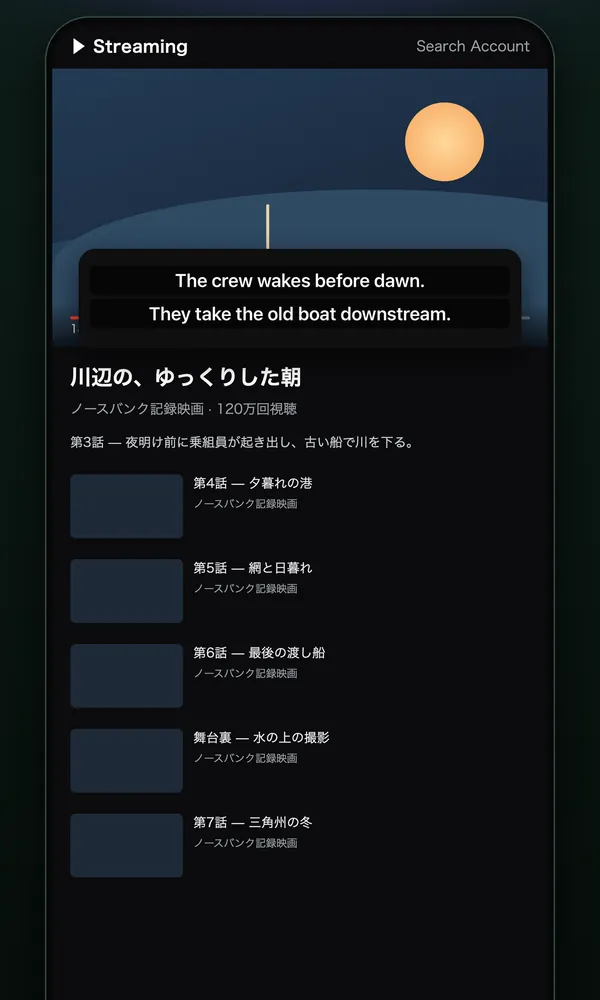
ಚಿತ್ರಗಳು ಮಾದರಿ ಸ್ಟ್ರೀಮ್ ಮತ್ತು ಮಾದರಿ ವೀಡಿಯೊವನ್ನು ತೋರಿಸುತ್ತವೆ (ವಿವರಣೆಗಾಗಿ ಮಾತ್ರ; ಇವು ಯಾವುದೇ ಸೇವೆಯ ಸ್ಕ್ರೀನ್ಗಳಲ್ಲ).
ಹಂತಗಳು
"ಅನುವಾದ ಬ್ರೌಸರ್" ಒಳಗೆ ತೆರೆಯಿರಿ
- Miruyaku ತೆರೆಯಿರಿ ಮತ್ತು ಮುಖಪುಟದಲ್ಲಿ "ಅನುವಾದ ಬ್ರೌಸರ್" ಟ್ಯಾಪ್ ಮಾಡಿ.
- "ಹುಡುಕಿ ಅಥವಾ URL ನಮೂದಿಸಿ" ಕ್ಷೇತ್ರದಲ್ಲಿ ವೀಡಿಯೊ ಅಥವಾ ಲೈವ್ ಸ್ಟ್ರೀಮ್ನ ವಿಳಾಸವನ್ನು ಟೈಪ್ ಮಾಡಿ, ಅಥವಾ ಅದನ್ನು ಹುಡುಕಿ. ನಿಮಗೆ ಬೇಕಾದ ಸೇವೆ "ಮೆಚ್ಚಿನವುಗಳು" ಪಟ್ಟಿಯಲ್ಲಿದ್ದರೆ, ಅಲ್ಲಿಂದಲೇ ತೆರೆಯಬಹುದು.
- Safari ಬ್ರೌಸರ್ನಲ್ಲಿ "ಹಂಚಿಕೊಳ್ಳಿ" ಟ್ಯಾಪ್ ಮಾಡಿ, "Miruyaku" ಆಯ್ಕೆಮಾಡಿದರೆ ಅದೇ ಪುಟ "ಅನುವಾದ ಬ್ರೌಸರ್" ಒಳಗೆ ತೆರೆಯುತ್ತದೆ. ವಿಳಾಸವನ್ನು ನಕಲಿಸಿದ್ದರೆ, "ಮೆಚ್ಚಿನವುಗಳು", ನಂತರ "ನಕಲಿಸಿದ URL ತೆರೆಯಿರಿ" ಟ್ಯಾಪ್ ಮಾಡಿ.
- ವೀಡಿಯೊ ಪ್ಲೇ ಮಾಡಿ. ವೀಡಿಯೊದ ಕೆಳಗೆ ಉಪಶೀರ್ಷಿಕೆ ಪಟ್ಟಿ ಕಾಣಿಸುತ್ತದೆ, ಮತ್ತು ಮಾತನ್ನು ಅನುಸರಿಸಿ ಅನುವಾದಿತ ಉಪಶೀರ್ಷಿಕೆಗಳು ಬರುತ್ತವೆ.
- ಪಟ್ಟಿಯ ಎಡಭಾಗದ ಬಟನ್ (ಉಪಶೀರ್ಷಿಕೆ ಮೆನು) ಬಳಸಿ "ಅನುವಾದ ಮಾತ್ರ", "ಮೂಲ ಮತ್ತು ಅನುವಾದ", "ಮೂಲ ಮಾತ್ರ" ಅಥವಾ "ಆಫ್" ಆಯ್ಕೆಮಾಡಿ. "ಪ್ರತಿಲಿಪಿ" ಆಯ್ಕೆಯು ಉಪಶೀರ್ಷಿಕೆಗಳನ್ನು ಸಮಯದ ಗುರುತುಗಳೊಂದಿಗೆ ಪಟ್ಟಿ ಮಾಡುತ್ತದೆ; "ಗಟ್ಟಿಯಾಗಿ ಓದಿ" ಆಯ್ಕೆಯು ಅನುವಾದವನ್ನು ಓದಿ ಹೇಳುತ್ತದೆ.
- ಭಾಷೆ ತಪ್ಪಾಗಿದ್ದರೆ, ಉಪಶೀರ್ಷಿಕೆ ಮೆನುವಿನಲ್ಲಿ "ಭಾಷೆ" ತೆರೆದು "ವೀಡಿಯೊ ಭಾಷೆ" ಮತ್ತು "ಗುರಿ ಭಾಷೆ" ಹೊಂದಿಸಿ. ಲೈವ್ ಸ್ಟ್ರೀಮ್ನಲ್ಲಿ ಧ್ವನಿ ಮತ್ತು ಉಪಶೀರ್ಷಿಕೆಗಳ ನಡುವೆ ವ್ಯತ್ಯಾಸ ಬಂದರೆ, "ಇನ್ನಷ್ಟು", ನಂತರ "ಸೆಟ್ಟಿಂಗ್ಗಳು" (ಉಪಶೀರ್ಷಿಕೆ ಸೆಟ್ಟಿಂಗ್ಗಳು) ತೆರೆದು "ಲೈವ್ ಸ್ಟ್ರೀಮ್ಗಳನ್ನು ಸ್ವಲ್ಪ ವಿಳಂಬದೊಂದಿಗೆ ಪ್ಲೇ ಮಾಡಿ" ಆನ್ ಆಗಿದೆಯೇ ಎಂದು ಪರಿಶೀಲಿಸಿ (ಇದು ಡೀಫಾಲ್ಟ್ ಆಗಿ ಆನ್ ಆಗಿರುತ್ತದೆ).
- ಈ ವೀಡಿಯೊಗೆ ಉಪಶೀರ್ಷಿಕೆಗಳನ್ನು ರಚಿಸಲು ಸಾಧ್ಯವಿಲ್ಲ ಎಂಬ ಸಂದೇಶ ಬಂದರೆ, ಆ ಸಂದೇಶದಲ್ಲಿರುವ "ಲೈವ್ ಅನುವಾದದ ಮೂಲಕ ಅನುವಾದಿಸಿ" ಅಥವಾ "PC ಆವೃತ್ತಿಯನ್ನು ಪ್ರಯತ್ನಿಸಿ" ಟ್ಯಾಪ್ ಮಾಡಿ (ಇವು ಕೆಲಸ ಮಾಡುವ ಸಾಧ್ಯತೆ ಇದೆ).
ಇನ್ನೊಂದು ಆ್ಯಪ್ನಲ್ಲಿ ಪ್ಲೇ ಆಗುತ್ತಿರುವ ವೀಡಿಯೊದೊಂದಿಗೆ ಬಳಸಿ (ಲೈವ್ ಅನುವಾದ, ಧ್ವನಿ)
- Miruyaku ತೆರೆಯಿರಿ. ಮುಖಪುಟದಲ್ಲಿ "ಲೈವ್ ಅನುವಾದ ಯಾವುದನ್ನು ಅನುವಾದಿಸುತ್ತದೆ" ಅಡಿಯಲ್ಲಿ "ಧ್ವನಿ", ನಂತರ "ಆ್ಯಪ್ನ ಧ್ವನಿ" ಆಯ್ಕೆಮಾಡಿ.
- "ಲೈವ್ ಅನುವಾದ" ಕಾರ್ಡ್ ಟ್ಯಾಪ್ ಮಾಡಿ. "ಲೈವ್ ಅನುವಾದ ಪ್ರಾರಂಭಿಸಿ" ಸ್ಕ್ರೀನ್ನಲ್ಲಿ, ನಿಮಗೆ ಗೊತ್ತಿದ್ದರೆ "ವೀಡಿಯೊ ಭಾಷೆ" ಆಯ್ಕೆಮಾಡಿ ("ಸ್ವಯಂಚಾಲಿತ" ಆಯ್ಕೆಯಲ್ಲಿ ಮೊದಲ ಉಪಶೀರ್ಷಿಕೆಗಳು ಸ್ವಲ್ಪ ತಡವಾಗಿ ಬರುತ್ತವೆ). ಅನುವಾದವನ್ನು ಕೇಳಲೂ ಬಯಸಿದರೆ "ಅನುವಾದವನ್ನು ಗಟ್ಟಿಯಾಗಿ ಓದಿ" ಆನ್ ಮಾಡಿ.
- "ಪ್ರಾರಂಭಿಸಿ" ಬಟನ್ ಟ್ಯಾಪ್ ಮಾಡಿ. ಕಾಣಿಸುವ iOS ಮೆನುವಿನಲ್ಲಿ "Miruyaku" ಆಯ್ಕೆಮಾಡಿ, ನಂತರ "ಬ್ರಾಡ್ಕಾಸ್ಟ್ ಅನ್ನು ಪ್ರಾರಂಭಿಸಿ" ಟ್ಯಾಪ್ ಮಾಡಿ (ಸ್ಕ್ರೀನ್ ಪ್ರಸಾರವನ್ನು ನೀವೇ ಪ್ರಾರಂಭಿಸಬೇಕು ಎಂಬುದು iOS ನಿಯಮ).
- ಸಣ್ಣ ವಿಂಡೋ ಕಾಣಿಸಿದಾಗ, ನಿಮಗೆ ಬೇಕಾದ ಆ್ಯಪ್ಗೆ ಬದಲಾಯಿಸಿ ವೀಡಿಯೊ ಪ್ಲೇ ಮಾಡಿ. ಮಾತನಾಡುತ್ತಿರುವುದರ ಅನುವಾದಗಳು ಸಣ್ಣ ವಿಂಡೋದಲ್ಲಿ ಉಪಶೀರ್ಷಿಕೆಗಳಾಗಿ ಕಾಣಿಸುತ್ತವೆ.
- ನಿಲ್ಲಿಸಲು, ಸಣ್ಣ ವಿಂಡೋದಲ್ಲಿರುವ ✕ ಟ್ಯಾಪ್ ಮಾಡಿ (ಇದು ಅನುವಾದ ಮತ್ತು ಸ್ಕ್ರೀನ್ ಪ್ರಸಾರ ಎರಡನ್ನೂ ನಿಲ್ಲಿಸುತ್ತದೆ).
- ಕೆಲವು ಆ್ಯಪ್ಗಳು ಮತ್ತು ವೀಡಿಯೊಗಳು ತಮ್ಮ ಧ್ವನಿಯನ್ನು "ಲೈವ್ ಅನುವಾದ" ವೈಶಿಷ್ಟ್ಯಕ್ಕೆ ನೀಡುವುದಿಲ್ಲ; ಆಗ ಉಪಶೀರ್ಷಿಕೆಗಳು ಕಾಣಿಸುವುದಿಲ್ಲ. ಅಂತಹ ಸಂದರ್ಭದಲ್ಲಿ ಮೇಲಿನ "ಅನುವಾದ ಬ್ರೌಸರ್" ಹಂತಗಳನ್ನು ಬಳಸಿ, ಅಥವಾ ಬೇರೆ ಸಾಧನ ಅಥವಾ ಟಿವಿಯಿಂದ ಬರುವ ಧ್ವನಿಗಾಗಿ "ಮೈಕ್ರೋಫೋನ್" ಆಯ್ಕೆಗೆ ಬದಲಾಯಿಸಿ (ನೀವು ಇಯರ್ಫೋನ್ ಬಳಸುತ್ತಿರುವಾಗ "ಮೈಕ್ರೋಫೋನ್" ಆಯ್ಕೆ ಕೆಲಸ ಮಾಡುವುದಿಲ್ಲ, ಮತ್ತು ಅದೇ iPhone ನಿಂದ ಬರುವ ಧ್ವನಿಯನ್ನು ಅದು ಗ್ರಹಿಸಲು ಸಾಧ್ಯವಿಲ್ಲ).
ಯಾವುದಕ್ಕೆ ಉಪಯುಕ್ತ / ಸಲಹೆಗಳು
- "ಅನುವಾದ ಬ್ರೌಸರ್" ಒಳಗೆ ಇದನ್ನು YouTube (ವೀಡಿಯೊಗಳು ಮತ್ತು ಲೈವ್ ಸ್ಟ್ರೀಮ್ಗಳು), Twitch (ಲೈವ್ ಸ್ಟ್ರೀಮ್ಗಳು) ಮತ್ತು Kick (ಲೈವ್ ಸ್ಟ್ರೀಮ್ಗಳು) ಜೊತೆ ಪರೀಕ್ಷಿಸಲಾಗಿದೆ.
- Kick ತಾಣದಲ್ಲಿ, ಮುಖಪುಟವಲ್ಲ, ಲೈವ್ ಆಗಿರುವ ಸ್ಟ್ರೀಮ್ನ ಪುಟವನ್ನು ತೆರೆಯಿರಿ.
- ಉಪಶೀರ್ಷಿಕೆಗಳು ಕಾಣಿಸದಿದ್ದರೆ, ಪುಟವನ್ನು ಮರುಲೋಡ್ ಮಾಡುವುದರಿಂದ ಸಹಾಯವಾಗಬಹುದು: ಮೇಲ್ಭಾಗದಲ್ಲಿರುವ ವಿಳಾಸ ಕ್ಷೇತ್ರದ ಬಲಭಾಗದಲ್ಲಿನ ⟳ ("ಮರುಲೋಡ್ ಮಾಡಿ") ಟ್ಯಾಪ್ ಮಾಡಿ. "ಉಪಶೀರ್ಷಿಕೆಗಳನ್ನು ಇನ್ನೂ ರಚಿಸಲಾಗಿಲ್ಲ" ಎಂಬ ಸಂದೇಶ ಕಾಣಿಸಿದರೆ, ಸಂದೇಶದಲ್ಲಿರುವ "ಮರುಲೋಡ್ ಮಾಡಿ" ಬಟನ್ ಟ್ಯಾಪ್ ಮಾಡಿ.
- ಅನುವಾದ ಮಾತ್ರ, ಮೂಲ ಪಠ್ಯ ಮತ್ತು ಅನುವಾದ, ಅಥವಾ ಮೂಲ ಪಠ್ಯ ಮಾತ್ರ — ಇವುಗಳನ್ನು ಸಣ್ಣ, ಮಧ್ಯಮ ಅಥವಾ ದೊಡ್ಡ ಅಕ್ಷರಗಳಲ್ಲಿ ತೋರಿಸಿ.
- "ಗಟ್ಟಿಯಾಗಿ ಓದಿ" ಆಯ್ಕೆಯು ಅನುವಾದವನ್ನು ಓದಿ ಹೇಳುತ್ತದೆ, ಮತ್ತು ವೀಡಿಯೊದ ಸ್ವಂತ ಧ್ವನಿ ಏನಾಗಬೇಕು ಎಂಬುದನ್ನು ನೀವು ಆಯ್ಕೆಮಾಡುತ್ತೀರಿ (ಉದಾಹರಣೆಗೆ, ಓದುವಾಗ ಮಾತ್ರ ಕಡಿಮೆ ಮಾಡುವುದು).
- ಲೈವ್ ಸ್ಟ್ರೀಮ್ನಲ್ಲಿ ಧ್ವನಿ ಮತ್ತು ಉಪಶೀರ್ಷಿಕೆಗಳ ನಡುವೆ ವ್ಯತ್ಯಾಸ ಬಂದರೆ, ಉಪಶೀರ್ಷಿಕೆ ಸೆಟ್ಟಿಂಗ್ಗಳಲ್ಲಿ "ಲೈವ್ ಸ್ಟ್ರೀಮ್ಗಳನ್ನು ಸ್ವಲ್ಪ ವಿಳಂಬದೊಂದಿಗೆ ಪ್ಲೇ ಮಾಡಿ" ಆನ್ ಆಗಿದೆಯೇ ಎಂದು ಪರಿಶೀಲಿಸಿ (ಇದು ಡೀಫಾಲ್ಟ್ ಆಗಿ ಆನ್ ಆಗಿರುತ್ತದೆ). ಎರಡೂ ಹೊಂದಿಕೆಯಾಗುವಂತೆ ಪ್ಲೇಬ್ಯಾಕ್ ಅನ್ನು ಕೆಲವು ಸೆಕೆಂಡುಗಳ ಕಾಲ ತಡೆಹಿಡಿಯಲಾಗುತ್ತದೆ; ಇದರಿಂದ ನೀವು ನೇರ ಪ್ರಸಾರಕ್ಕಿಂತ ಸ್ವಲ್ಪ ಹಿಂದೆ ಇರುತ್ತೀರಿ.
- "ಲೈವ್ ಅನುವಾದ" ವೈಶಿಷ್ಟ್ಯವು ಭಾಷೆಯನ್ನು ಸ್ವಯಂಚಾಲಿತವಾಗಿ ಪತ್ತೆಹಚ್ಚಬಲ್ಲದು: ಮೊದಲ 8 ಸೆಕೆಂಡುಗಳಲ್ಲಿ ಅದು ನಿರ್ಧರಿಸುತ್ತದೆ ಮತ್ತು ಪ್ರತಿ 12 ಸೆಕೆಂಡುಗಳಿಗೊಮ್ಮೆ ಪರಿಶೀಲಿಸುತ್ತಲೇ ಇರುತ್ತದೆ.
ವಿದೇಶದ ಲೈವ್ ಸುದ್ದಿ
"ಅನುವಾದ ಬ್ರೌಸರ್" ಇತರ ದೇಶಗಳ ಲೈವ್ ಸುದ್ದಿ ಸ್ಟ್ರೀಮ್ಗಳೊಂದಿಗೂ ಕೆಲಸ ಮಾಡುತ್ತದೆ. ಮೇಲಿನ ಹಂತಗಳಲ್ಲಿರುವಂತೆಯೇ ಅವುಗಳನ್ನು ತೆರೆಯಿರಿ. ಇದನ್ನು ಪರೀಕ್ಷಿಸಲಾದ ಪ್ರಸಾರಕರನ್ನು ದೇಶ ಅಥವಾ ಪ್ರದೇಶದ ಪ್ರಕಾರ ಕೆಳಗೆ ಪಟ್ಟಿ ಮಾಡಲಾಗಿದೆ: ಉಪಶೀರ್ಷಿಕೆಗಳು ಮತ್ತು ಅನುವಾದಗಳು ಕಾಣಿಸಿದವು.
YouTube ಲೈವ್ ಸ್ಟ್ರೀಮ್ಗಳಲ್ಲಿ ಪರೀಕ್ಷಿಸಲಾಗಿದೆ (ಪ್ರಸಾರಕರ ಸ್ವಂತ ಸೈಟ್ಗಳಲ್ಲಿ ಅಲ್ಲ; ಅಲ್ಲಿ ಉಪಶೀರ್ಷಿಕೆಗಳು ಕಾಣಿಸದಿರಬಹುದು). ಅಮೆರಿಕ ಸಂಯುಕ್ತ ಸಂಸ್ಥಾನ: NBC News NOW, CBS News 24/7, PBS NewsHour (ಒಂದು ಪೂರ್ಣ ಸಂಚಿಕೆಯ YouTube ವೀಡಿಯೊ, ಲೈವ್ ಸ್ಟ್ರೀಮ್ ಅಲ್ಲ). ಜರ್ಮನಿ: DW News, WELT. ಫ್ರಾನ್ಸ್: BFM2 (BFMTV ಸಂಸ್ಥೆಯ YouTube ಚಾನೆಲ್ನಲ್ಲಿ). ಸ್ಪೇನ್: RTVE Noticias. ಬ್ರೆಜಿಲ್: CNN Brasil. ಮೆಕ್ಸಿಕೊ: Milenio. ಅರ್ಜೆಂಟೀನಾ: TN (Todo Noticias). ಭಾರತ: WION, India Today. ಸಿಂಗಾಪುರ: CNA. ಆಸ್ಟ್ರೇಲಿಯಾ: ABC News (Australia). ನೈಜೀರಿಯಾ: Channels Television. ದಕ್ಷಿಣ ಕೊರಿಯಾ: KBS News, MBC NEWS, SBS News, Yonhap News TV, YTN. ತೈವಾನ್: TVBS NEWS, EBC News (東森新聞 CH51).
ಪ್ರಸಾರಕರ ಸ್ವಂತ ಸೈಟ್ನಲ್ಲಿ ಪರೀಕ್ಷಿಸಲಾಗಿದೆ. ಕತಾರ್: Al Jazeera English (ಲೈವ್ ಸ್ಟ್ರೀಮ್). ಯುರೋಪ್: Euronews (ಲೈವ್ ಸ್ಟ್ರೀಮ್). ಅಮೆರಿಕ ಸಂಯುಕ್ತ ಸಂಸ್ಥಾನ: CNN (ಒಂದು ವೀಡಿಯೊ, ಲೈವ್ ಸ್ಟ್ರೀಮ್ ಅಲ್ಲ). ದಕ್ಷಿಣ ಕೊರಿಯಾ: Arirang TV (ಲೈವ್ ಸ್ಟ್ರೀಮ್). ಜಪಾನ್: NHK WORLD-JAPAN (ಲೈವ್ ಸ್ಟ್ರೀಮ್). ಪುಟವು ತಾನಾಗಿಯೇ ಪ್ಲೇ ಆಗಲು ಪ್ರಾರಂಭಿಸದಿದ್ದರೆ, ಅದರ ಪ್ಲೇ ಬಟನ್ ಟ್ಯಾಪ್ ಮಾಡಿ.
2026-11-14 ಮತ್ತು 2026-11-15 ರಂದು iPhone 14 Pro (iOS 26.6) ಮತ್ತು Miruyaku 1.9.1 ಬಳಸಿ, ಜಪಾನೀಸ್ ಅನ್ನು ಗುರಿ ಭಾಷೆಯಾಗಿ ಇಟ್ಟುಕೊಂಡು ಪರೀಕ್ಷಿಸಲಾಗಿದೆ. ಪ್ರತಿಯೊಂದನ್ನೂ ಸುಮಾರು ಒಂದು ನಿಮಿಷದವರೆಗೆ ವೀಕ್ಷಿಸಲಾಯಿತು, ಮತ್ತು ಉಪಶೀರ್ಷಿಕೆಗಳು ಮತ್ತು ಅನುವಾದಗಳು ಕಾಣಿಸಿದವು. ಕಾರ್ಯಕ್ರಮ ಮತ್ತು ದಿನದ ಸಮಯವನ್ನು ಅವಲಂಬಿಸಿ, ಉಪಶೀರ್ಷಿಕೆಗಳು ಕಾಣಿಸದಿರಬಹುದು. ಇದು ಪ್ರತಿಯೊಂದು ಕಾರ್ಯಕ್ರಮಕ್ಕೂ ಅಥವಾ ದಿನದ ಪ್ರತಿ ಸಮಯದಲ್ಲೂ ಕೆಲಸ ಮಾಡದಿರಬಹುದು.
ಇತರ ಆ್ಯಪ್ಗಳು ಮತ್ತು ಸೈಟ್ಗಳಲ್ಲಿನ ವೀಡಿಯೊಗಳು ಮತ್ತು ಸ್ಕ್ರೀನ್ಗಳು
Miruyaku ಆ್ಯಪ್ iPhone ಸ್ಕ್ರೀನ್ನಲ್ಲಿ ಕಾಣುವ ಪಠ್ಯವನ್ನು ಮತ್ತು iPhone ನಲ್ಲಿ ಪ್ಲೇ ಆಗುತ್ತಿರುವ ಧ್ವನಿಯನ್ನು ಅನುವಾದಿಸುತ್ತದೆ. ಆದ್ದರಿಂದ ಇದನ್ನು ವೀಡಿಯೊ, ಲೈವ್ ಸ್ಟ್ರೀಮಿಂಗ್, ಗೇಮ್, ಕಲಿಕೆ, ಆನ್ಲೈನ್ ಮೀಟಿಂಗ್ ಮತ್ತು ಸುದ್ದಿ ಸೇವೆಗಳೊಂದಿಗೂ ಬಳಸಬಹುದು. ವೆಬ್ನಲ್ಲಿ ತೆರೆಯಬಹುದಾದ ಪುಟಗಳನ್ನು "ಅನುವಾದ ಬ್ರೌಸರ್" ಸ್ಕ್ರೀನ್ನಲ್ಲಿ ತೆರೆಯಬಹುದು. ಅಲ್ಲಿ ಮೇಲೆ ವಿವರಿಸಿದಂತೆಯೇ ಉಪಶೀರ್ಷಿಕೆಗಳು ಮತ್ತು ಅನುವಾದಗಳು ಕಾಣಿಸುತ್ತವೆ. ಒಂದು ಆ್ಯಪ್ನೊಂದಿಗೆ ಬಳಸಲು, Miruyaku ಆ್ಯಪ್ನ "ಲೈವ್ ಅನುವಾದ" ವೈಶಿಷ್ಟ್ಯವನ್ನು ಪ್ರಾರಂಭಿಸಿ, ನಂತರ ಆ ಆ್ಯಪ್ಗೆ ಬದಲಾಯಿಸಿ. ಅನುವಾದವು Picture in Picture ಸಣ್ಣ ವಿಂಡೋದಲ್ಲಿ ಕಾಣಿಸುತ್ತದೆ.
ಉದಾಹರಣೆಗಳು (ಪ್ರತಿಯೊಂದನ್ನೂ ಪ್ರತ್ಯೇಕವಾಗಿ ಪರೀಕ್ಷಿಸಿಲ್ಲ). ವೀಡಿಯೊ ಮತ್ತು ಲೈವ್ ಸ್ಟ್ರೀಮಿಂಗ್: Vimeo, Rumble, Niconico. ಗೇಮ್ಗಳು: Fate/Grand Order, Project SEKAI. ಕಲಿಕೆ ಮತ್ತು ಆನ್ಲೈನ್ ಮೀಟಿಂಗ್ಗಳು: Coursera, Zoom, Microsoft Teams, Google Meet. ಸುದ್ದಿ ಮತ್ತು ಪ್ರಸಾರ: TBS NEWS DIG, tagesschau (ARD), ZDF.
ನಕಲು-ರಕ್ಷಿತ ವೀಡಿಯೊಗಳು ಅನುವಾದವಾಗದಿರಬಹುದು. ಸ್ಕ್ರೀನ್ ಹಂಚಿಕೆ ಅಥವಾ ಆಡಿಯೊ ಪಡೆಯುವಿಕೆಯನ್ನು ನಿರ್ಬಂಧಿಸುವ ಆ್ಯಪ್ಗಳೂ ಅನುವಾದವಾಗದಿರಬಹುದು. ಅನುವಾದಗಳನ್ನು ನಿಮ್ಮ ಸ್ವಂತ ಓದಿಗಾಗಿ ಬಳಸಿ, ಮತ್ತು ಪ್ರತಿಯೊಂದು ಸೇವೆಯನ್ನು ಅದರದೇ ನಿಯಮಗಳಿಗೆ ಅನುಸಾರವಾಗಿ ಬಳಸಿ.
ಇದರಿಂದ ಮಾಡಲಾಗದ ವಿಷಯಗಳು / ಅಗತ್ಯತೆಗಳು
- iOS 26 ಅಥವಾ ನಂತರದ ಆವೃತ್ತಿ ಅಗತ್ಯ. ನೀವು ಒಂದು ಭಾಷೆಯನ್ನು ಮೊದಲ ಬಾರಿ ಬಳಸಿದಾಗ, ಧ್ವನಿ ಡೇಟಾ (ಇಂಗ್ಲಿಷ್, ಜಪಾನೀಸ್, ಕೊರಿಯನ್, ಚೀನೀ ಮತ್ತು ಇನ್ನು ಕೆಲವು ಭಾಷೆಗಳಿಗೆ ಪ್ರತಿ ಭಾಷೆಗೆ ಸುಮಾರು 200 MB ವರೆಗೆ, ಹಾಗೂ ಇತರ ಕೆಲವು ಭಾಷೆಗಳಿಗೆ ಸುಮಾರು 350 MB ವರೆಗೆ) ಮತ್ತು ಅನುವಾದದ ಭಾಷಾ ಡೇಟಾ ಸೇರಿಸಲಾಗುತ್ತದೆ. ಸೇರಿಸುವ ಮೊದಲು ಅವುಗಳ ಗಾತ್ರವನ್ನು ನೀವು ನೋಡುತ್ತೀರಿ.
- 10 ಭಾಷೆಗಳಲ್ಲಿ ಮಾತನ್ನು ಗುರುತಿಸಬಹುದು — ಜಪಾನೀಸ್, ಇಂಗ್ಲಿಷ್, ಕೊರಿಯನ್, ಚೈನೀಸ್ (ಸರಳೀಕೃತ ಮತ್ತು ಸಾಂಪ್ರದಾಯಿಕ), ಫ್ರೆಂಚ್, ಜರ್ಮನ್, ಸ್ಪ್ಯಾನಿಷ್, ಇಟಾಲಿಯನ್ ಮತ್ತು ಪೋರ್ಚುಗೀಸ್. ಇವುಗಳ ಜೊತೆಗೆ ರಷ್ಯನ್, ಥಾಯ್, ವಿಯೆಟ್ನಾಮೀಸ್, ಅರೇಬಿಕ್, ಇಂಡೋನೇಷಿಯನ್ ಮತ್ತು ಟರ್ಕಿಷ್ನಂತಹ ಇನ್ನೂ 20 ಭಾಷೆಗಳನ್ನು ಉಪಶೀರ್ಷಿಕೆಗಳು ಮತ್ತು ಧ್ವನಿಯ "ಲೈವ್ ಅನುವಾದ" ವೈಶಿಷ್ಟ್ಯಕ್ಕೆ ಮಾತ್ರ ಗುರುತಿಸಬಹುದು.
- ನಕಲು-ರಕ್ಷಿತ ವೀಡಿಯೊಗಳಿಗೆ "ಅನುವಾದ ಬ್ರೌಸರ್" ವೈಶಿಷ್ಟ್ಯವು ಉಪಶೀರ್ಷಿಕೆಗಳನ್ನು ರಚಿಸಲು ಸಾಧ್ಯವಿಲ್ಲ. ಆಗ ಕಾಣಿಸುವ ಸಂದೇಶದಲ್ಲಿ ನೀಡಲಾಗುವ "ಲೈವ್ ಅನುವಾದದ ಮೂಲಕ ಅನುವಾದಿಸಿ" ಅಥವಾ "PC ಆವೃತ್ತಿಯನ್ನು ಪ್ರಯತ್ನಿಸಿ" ಆಯ್ಕೆಗಳು ಕೆಲಸ ಮಾಡುವ ಸಾಧ್ಯತೆ ಇದೆ.
- ಕೆಲವು ಸ್ಟ್ರೀಮ್ಗಳು ಮತ್ತು ವೀಡಿಯೊಗಳಿಗೆ ಉಪಶೀರ್ಷಿಕೆಗಳನ್ನು ರಚಿಸಲು ಸಾಧ್ಯವಿಲ್ಲ. ಇದು ಎಲ್ಲಾ ವೀಡಿಯೊಗಳೊಂದಿಗೆ ಕೆಲಸ ಮಾಡುವುದಿಲ್ಲ.
- ಧ್ವನಿಯನ್ನು ಗ್ರಹಿಸುವುದನ್ನು ತಡೆಯುವ ಆ್ಯಪ್ಗಳು "ಲೈವ್ ಅನುವಾದ" ವೈಶಿಷ್ಟ್ಯಕ್ಕೆ ಧ್ವನಿಯನ್ನು ನೀಡದಿರಬಹುದು. ಇಯರ್ಫೋನ್ ಬಳಕೆಯಲ್ಲಿರುವಾಗ, ಅಥವಾ ಅದೇ iPhone ಪ್ಲೇ ಮಾಡುವ ಧ್ವನಿಗಾಗಿ "ಮೈಕ್ರೋಫೋನ್" ಆಯ್ಕೆಯನ್ನು ಬಳಸಲು ಸಾಧ್ಯವಿಲ್ಲ.
- ಉಪಶೀರ್ಷಿಕೆಗಳ ವೇಗವು iPhone ಮಾದರಿ ಮತ್ತು ಭಾಷೆಯನ್ನು ಅವಲಂಬಿಸಿರುತ್ತದೆ.
ಪದೇ ಪದೇ ಕೇಳಲಾಗುವ ಪ್ರಶ್ನೆಗಳು
ಉಪಶೀರ್ಷಿಕೆಗಳಿಲ್ಲದ ವಿದೇಶಿ ವೀಡಿಯೊ ಅಥವಾ ಲೈವ್ ಸ್ಟ್ರೀಮ್ ಅನ್ನು iPhone ನಲ್ಲಿ ಅನುವಾದಿತ ಉಪಶೀರ್ಷಿಕೆಗಳೊಂದಿಗೆ ನೋಡುವುದು ಹೇಗೆ?
Miruyaku ಆ್ಯಪ್ನಲ್ಲಿ ಎರಡು ವಿಧಾನಗಳಿವೆ. (1) YouTube ವೀಡಿಯೊ ಅಥವಾ ಲೈವ್ ಸ್ಟ್ರೀಮ್, Twitch ಅಥವಾ Kick ಸ್ಟ್ರೀಮ್, ಅಥವಾ ಬೇರೆ ಸೈಟ್ನ ವೀಡಿಯೊ ಪುಟವನ್ನು ಆ್ಯಪ್ನ "ಅನುವಾದ ಬ್ರೌಸರ್" ಒಳಗೆ ತೆರೆಯಿರಿ; ಮಾತನ್ನು ಅನುಸರಿಸಿ ಅನುವಾದಿತ ಉಪಶೀರ್ಷಿಕೆಗಳು ಬರುತ್ತವೆ. ಅನುವಾದ ಮಾತ್ರ, ಮೂಲ ಪಠ್ಯ ಮತ್ತು ಅನುವಾದ, ಅಥವಾ ಮೂಲ ಪಠ್ಯ ಮಾತ್ರ ಎಂಬ ಆಯ್ಕೆಗಳ ನಡುವೆ ಬದಲಾಯಿಸಬಹುದು ಮತ್ತು ಉಪಶೀರ್ಷಿಕೆಗಳನ್ನು ಗಟ್ಟಿಯಾಗಿ ಓದಿಸಬಹುದು. (2) ಇನ್ನೊಂದು ಆ್ಯಪ್ನಲ್ಲಿ ಪ್ಲೇ ಆಗುತ್ತಿರುವ ವೀಡಿಯೊಗಾಗಿ, "ಲೈವ್ ಅನುವಾದ" ವೈಶಿಷ್ಟ್ಯವು ಧ್ವನಿಯನ್ನು ಆಲಿಸಿ ಅನುವಾದವನ್ನು ಸಣ್ಣ ವಿಂಡೋದಲ್ಲಿ ತೋರಿಸುತ್ತದೆ. ಎರಡಕ್ಕೂ iOS 26 ಅಥವಾ ನಂತರದ ಆವೃತ್ತಿ ಅಗತ್ಯ. ನಕಲು-ರಕ್ಷಿತ ವೀಡಿಯೊಗಳಂತಹ, (1) ವಿಧಾನದಲ್ಲಿ ಉಪಶೀರ್ಷಿಕೆಗಳನ್ನು ರಚಿಸಲು ಸಾಧ್ಯವಾಗದ ವೀಡಿಯೊಗಳಿಗೆ (2) ವಿಧಾನ ಕೆಲಸ ಮಾಡುವ ಸಾಧ್ಯತೆ ಇದೆ.
YouTube ಅಥವಾ Twitch ಲೈವ್ ಸ್ಟ್ರೀಮ್ ಅನ್ನು ರಿಯಲ್-ಟೈಮ್ ಅನುವಾದಿತ ಉಪಶೀರ್ಷಿಕೆಗಳೊಂದಿಗೆ ನೋಡಬಹುದೇ? ಎಷ್ಟು ವಿಳಂಬ ಇರುತ್ತದೆ?
ಹೌದು. Miruyaku ಆ್ಯಪ್ನ "ಅನುವಾದ ಬ್ರೌಸರ್" ಒಳಗೆ ಲೈವ್ ಸ್ಟ್ರೀಮ್ ತೆರೆಯಿರಿ; ಮಾತನ್ನು ಅನುಸರಿಸಿ ಅನುವಾದಿತ ಉಪಶೀರ್ಷಿಕೆಗಳು ಬರುತ್ತವೆ. ಉಪಶೀರ್ಷಿಕೆಗಳು ಮತ್ತು ಸಾಮಾನ್ಯ ಅನುವಾದ ಎರಡೂ iPhone ನಲ್ಲೇ ತಯಾರಾಗುತ್ತವೆ, ಆದ್ದರಿಂದ ಸರ್ವರ್ಗೆ ಹೋಗಿ ಬರುವ ಪ್ರಕ್ರಿಯೆ ಇಲ್ಲ. ವೇಗವು ಮಾದರಿ ಮತ್ತು ಭಾಷೆಯನ್ನು ಅವಲಂಬಿಸಿರುತ್ತದೆ. ಧ್ವನಿ ಮತ್ತು ಉಪಶೀರ್ಷಿಕೆಗಳ ನಡುವೆ ವ್ಯತ್ಯಾಸ ಬಂದರೆ, ಉಪಶೀರ್ಷಿಕೆ ಸೆಟ್ಟಿಂಗ್ಗಳಲ್ಲಿ "ಲೈವ್ ಸ್ಟ್ರೀಮ್ಗಳನ್ನು ಸ್ವಲ್ಪ ವಿಳಂಬದೊಂದಿಗೆ ಪ್ಲೇ ಮಾಡಿ" ಆನ್ ಆಗಿದೆಯೇ ಎಂದು ಪರಿಶೀಲಿಸಿ (ಇದು ಡೀಫಾಲ್ಟ್ ಆಗಿ ಆನ್ ಆಗಿರುತ್ತದೆ).
iPhone ಗಾಗಿ ಸಮಯದ ಮಿತಿಯಿಲ್ಲದ ಉಚಿತ ಲೈವ್ ಸ್ಟ್ರೀಮ್ ಅನುವಾದ ಆ್ಯಪ್ ಇದೆಯೇ?
ಹೌದು: Miruyaku, iPhone ಗಾಗಿ ಇರುವ ಅನುವಾದ ಆ್ಯಪ್. ಬಳಸಲು ಉಚಿತ. ಎಷ್ಟು ಬಾರಿ, ಎಷ್ಟು ಹೊತ್ತು ಅಥವಾ ಎಷ್ಟು ಪಠ್ಯವನ್ನು ಅನುವಾದಿಸುತ್ತೀರಿ ಎಂಬುದಕ್ಕೆ ಯಾವುದೇ ಮಿತಿಯಿಲ್ಲ. ಖಾತೆ ಅಗತ್ಯವಿಲ್ಲ. ಆ್ಯಪ್ ಜಾಹೀರಾತುಗಳನ್ನು ತೋರಿಸುತ್ತದೆ (ಐಚ್ಛಿಕವಾಗಿ ಜಾಹೀರಾತು-ರಹಿತ ಖರೀದಿ ಲಭ್ಯವಿದೆ). ಅದರ ಅಂತರ್ನಿರ್ಮಿತ ಬ್ರೌಸರ್ನಲ್ಲಿ ("ಅನುವಾದ ಬ್ರೌಸರ್") YouTube ಲೈವ್ ಸ್ಟ್ರೀಮ್ ಅಥವಾ Twitch ಸ್ಟ್ರೀಮ್ ತೆರೆಯಿರಿ; ಮಾತನ್ನು ಅನುಸರಿಸಿ ರಿಯಲ್-ಟೈಮ್ನಲ್ಲಿ ಅನುವಾದಿತ ಉಪಶೀರ್ಷಿಕೆಗಳು ಕಾಣಿಸುತ್ತವೆ. ಇದಕ್ಕೆ iOS 26 ಅಥವಾ ನಂತರದ ಆವೃತ್ತಿಯಿರುವ iPhone ಅಗತ್ಯ. ಕೆಲವು ಸ್ಟ್ರೀಮ್ಗಳಿಗೆ ಉಪಶೀರ್ಷಿಕೆಗಳನ್ನು ರಚಿಸಲು ಸಾಧ್ಯವಿಲ್ಲ.
ಇದು ಯಾವ ಸೇವೆಗಳೊಂದಿಗೆ ಕೆಲಸ ಮಾಡುತ್ತದೆ?
"ಅನುವಾದ ಬ್ರೌಸರ್" ಒಳಗೆ ತೆರೆದು, ಇದನ್ನು YouTube (ವೀಡಿಯೊಗಳು ಮತ್ತು ಲೈವ್ ಸ್ಟ್ರೀಮ್ಗಳು), Twitch (ಲೈವ್ ಸ್ಟ್ರೀಮ್ಗಳು) ಮತ್ತು Kick (ಲೈವ್ ಸ್ಟ್ರೀಮ್ಗಳು) ಜೊತೆ ಪರೀಕ್ಷಿಸಲಾಗಿದೆ: ಉಪಶೀರ್ಷಿಕೆಗಳು ಮತ್ತು ಅನುವಾದಗಳು ಕಾಣಿಸುತ್ತವೆ (iPhone 14 Pro, iOS 26.6, Miruyaku 1.9.1). ಯಾವುದೇ ಸೇವೆಯಲ್ಲೂ ಕೆಲವು ಸ್ಟ್ರೀಮ್ಗಳು ಮತ್ತು ವೀಡಿಯೊಗಳಿಗೆ ಉಪಶೀರ್ಷಿಕೆಗಳನ್ನು ರಚಿಸಲು ಸಾಧ್ಯವಿಲ್ಲ.
ಇದು ಕೆಲಸ ಮಾಡದ ಸೇವೆಗಳು ಇವೆಯೇ?
ನಕಲು-ರಕ್ಷಿತ ವೀಡಿಯೊಗಳಿಗೆ "ಅನುವಾದ ಬ್ರೌಸರ್" ವೈಶಿಷ್ಟ್ಯವು ಉಪಶೀರ್ಷಿಕೆಗಳನ್ನು ರಚಿಸಲು ಸಾಧ್ಯವಿಲ್ಲ. ಬೇರೆ ಕೆಲವು ಸ್ಟ್ರೀಮ್ಗಳು ಮತ್ತು ವೀಡಿಯೊಗಳಿಗೂ ಉಪಶೀರ್ಷಿಕೆಗಳನ್ನು ರಚಿಸಲು ಸಾಧ್ಯವಿಲ್ಲ. ಇದು ಎಲ್ಲಾ ಸೇವೆಗಳೊಂದಿಗೆ ಕೆಲಸ ಮಾಡುವುದಿಲ್ಲ.
ಇದು ಉಚಿತವೇ? ಸಮಯ ಅಥವಾ ಬಳಕೆಯ ಸಂಖ್ಯೆಗೆ ಮಿತಿ ಇದೆಯೇ?
ಬಳಕೆ ಉಚಿತ. ನೀವು ಎಷ್ಟು ಬಾರಿ, ಎಷ್ಟು ಹೊತ್ತು ಅಥವಾ ಎಷ್ಟು ಪಠ್ಯವನ್ನು ಅನುವಾದಿಸುತ್ತೀರಿ ಎಂಬುದಕ್ಕೆ ಯಾವುದೇ ಮಿತಿಯಿಲ್ಲ. ಖಾತೆ ಅಗತ್ಯವಿಲ್ಲ. ಆ್ಯಪ್ ಜಾಹೀರಾತುಗಳನ್ನು ತೋರಿಸುತ್ತದೆ (ಜಾಹೀರಾತುಗಳನ್ನು ತೆಗೆದುಹಾಕುವ ಐಚ್ಛಿಕ ಖರೀದಿ ಲಭ್ಯವಿದೆ). ಪೂರ್ಣ-ಸ್ಕ್ರೀನ್ ಜಾಹೀರಾತುಗಳು ಅನುವಾದಗಳ ನಡುವಿನ ವಿರಾಮಗಳಲ್ಲಿ ಮಾತ್ರ ಕಾಣಿಸುತ್ತವೆ; ನೀವು ವೀಡಿಯೊ ನೋಡುತ್ತಿರುವಾಗ ಎಂದಿಗೂ ಕಾಣಿಸುವುದಿಲ್ಲ.
ವೀಡಿಯೊ ಅಥವಾ ಲೈವ್ ಸ್ಟ್ರೀಮ್ ಯಾವ ಭಾಷೆಗಳಲ್ಲಿ ಇರಬಹುದು?
30 ಭಾಷೆಗಳಲ್ಲಿ ಮಾತನ್ನು ಗುರುತಿಸಬಹುದು: ಜಪಾನೀಸ್, ಇಂಗ್ಲಿಷ್, ಕೊರಿಯನ್, ಚೈನೀಸ್ (ಸರಳೀಕೃತ ಮತ್ತು ಸಾಂಪ್ರದಾಯಿಕ), ಫ್ರೆಂಚ್, ಜರ್ಮನ್, ಸ್ಪ್ಯಾನಿಷ್, ಇಟಾಲಿಯನ್ ಮತ್ತು ಪೋರ್ಚುಗೀಸ್, ಜೊತೆಗೆ ರಷ್ಯನ್, ಥಾಯ್, ವಿಯೆಟ್ನಾಮೀಸ್, ಅರೇಬಿಕ್, ಇಂಡೋನೇಷಿಯನ್ ಮತ್ತು ಟರ್ಕಿಷ್ನಂತಹ ಇತರ ಭಾಷೆಗಳು. "ಲೈವ್ ಅನುವಾದ" (ಆಡಿಯೊ) ವೈಶಿಷ್ಟ್ಯಕ್ಕಾಗಿ 60 ಗುರಿ ಭಾಷೆಗಳಿಂದ ನೀವು ಆಯ್ಕೆಮಾಡಬಹುದು. "ಅನುವಾದ ಬ್ರೌಸರ್" ಒಳಗಿನ ಉಪಶೀರ್ಷಿಕೆಗಳನ್ನು ಅವುಗಳಲ್ಲಿ ಕೆಲವು ಭಾಷೆಗಳಿಗೆ, ಉದಾಹರಣೆಗೆ ಇಂಗ್ಲಿಷ್, ಜಪಾನೀಸ್, ಕೊರಿಯನ್, ಚೈನೀಸ್, ಫ್ರೆಂಚ್, ಜರ್ಮನ್ ಮತ್ತು ಸ್ಪ್ಯಾನಿಷ್ ಭಾಷೆಗಳಿಗೆ ಅನುವಾದಿಸಬಹುದು.
ನಾನು ನೋಡುವುದನ್ನು ಎಲ್ಲಿಗಾದರೂ ಕಳುಹಿಸಲಾಗುತ್ತದೆಯೇ?
"ಅನುವಾದ ಬ್ರೌಸರ್" ಒಳಗೆ ನೀವು ತೆರೆಯುವ ಪುಟಗಳು ಮತ್ತು ವೀಡಿಯೊಗಳು, ಯಾವುದೇ ಬ್ರೌಸರ್ನಲ್ಲಿರುವಂತೆಯೇ, ಸೈಟ್ನಿಂದ ನೇರವಾಗಿ ನಿಮ್ಮ iPhone ಗೆ ಲೋಡ್ ಆಗುತ್ತವೆ. ಉಪಶೀರ್ಷಿಕೆಗಳು ಮತ್ತು ಸಾಮಾನ್ಯ ಅನುವಾದ iPhone ನಲ್ಲೇ ತಯಾರಾಗುತ್ತವೆ, ಮತ್ತು ಧ್ವನಿ ಹಾಗೂ ಚಿತ್ರವನ್ನು ಡೆವಲಪರ್ಗೆ ಕಳುಹಿಸಲಾಗುವುದಿಲ್ಲ (ಡೆವಲಪರ್ ಬಳಿ ಯಾವುದೇ ಸರ್ವರ್ಗಳಿಲ್ಲ). ನೀವು ಯಾವ ಸೈಟ್ಗಳನ್ನು ತೆರೆಯುತ್ತೀರಿ ಎಂಬುದು ಡೆವಲಪರ್ಗೆ ತಿಳಿಯುವುದಿಲ್ಲ.
ಹೆಚ್ಚಿನ ವಿವರಗಳು
ಇತರ ಸಂದರ್ಭಗಳು
- ನಿಮ್ಮ iPhoneನಲ್ಲಿ ಆಡುತ್ತಿರುವಾಗಲೇ ವಿದೇಶಿ ಗೇಮ್ ಅನ್ನು ಅನುವಾದಿಸಿಆಡುತ್ತಿರುವಾಗಲೇ ಗೇಮ್ನ ಸಂಭಾಷಣೆ ಮತ್ತು ಮೆನುಗಳನ್ನು ತೇಲುವ ವಿಂಡೋದಲ್ಲಿ ಓದಿ
- ನಿಮ್ಮ iPhoneನಲ್ಲಿ ಮಾಂಗಾ ಮತ್ತು ವೆಬ್ಟೂನ್ಗಳನ್ನು ಅನುವಾದಿಸಿಸ್ಕ್ರೀನ್ಶಾಟ್ಗಳಿಗೆ ಗುಳ್ಳೆಗಳೊಳಗೆ ಅನುವಾದ; ಸ್ಕ್ರೋಲ್ ಮಾಡುವಾಗ ತೇಲುವ ವಿಂಡೋ
- ಪ್ರಯಾಣದ ವೇಳೆ iPhone ಕ್ಯಾಮೆರಾದಿಂದ ಮೆನುಗಳು ಮತ್ತು ಫಲಕಗಳನ್ನು ಅನುವಾದಿಸಿಕ್ಯಾಮೆರಾ ಹಿಡಿದರೆ ಪ್ರತಿ ಸಾಲಿನ ಮೇಲೆ ಅನುವಾದ ಕಾಣಿಸುತ್ತದೆ
- ಬೇರೆ ಭಾಷೆ ಮಾತನಾಡುವವರೊಂದಿಗೆ ಒಂದು iPhone ಬಳಸಿ ಮುಖಾಮುಖಿಯಾಗಿ ಮಾತನಾಡಿಎದುರಿನ ವ್ಯಕ್ತಿ ಎಂದಿಗೂ ಬಟನ್ ಒತ್ತಬೇಕಾಗಿಲ್ಲದ ಮುಖಾಮುಖಿ ಅನುವಾದ
- ಪಠ್ಯವನ್ನು ಅದರ ಜಾಗದಲ್ಲೇ ಇರಿಸಿ iPhone ಸ್ಕ್ರೀನ್ಶಾಟ್ ಅನ್ನು ಅನುವಾದಿಸಿಪಠ್ಯ ಇದ್ದ ಜಾಗದಲ್ಲೇ ಅನುವಾದ, ಅಥವಾ ಬ್ಯಾಕ್ ಟ್ಯಾಪ್ ಮೂಲಕ ಪ್ರಸ್ತುತ ಸ್ಕ್ರೀನ್ನ ಅನುವಾದ
- ನಿಮ್ಮ iPhone ನಲ್ಲಿರುವ ವೀಡಿಯೊಗೆ ಅನುವಾದಿತ ಉಪಶೀರ್ಷಿಕೆಗಳನ್ನು ಸೇರಿಸಿ ಉಳಿಸಿಫೋಟೋಗಳು ಅಥವಾ ಫೈಲ್ಗಳಲ್ಲಿರುವ ವೀಡಿಯೊಗೆ ಉಪಶೀರ್ಷಿಕೆಗಳನ್ನು ಸೇರಿಸಿ, ಅವುಗಳನ್ನು ವೀಡಿಯೊದಲ್ಲೇ ಬೆಸೆದು ಉಳಿಸಿ
- ನೀವು ನೋಡುವ ವೀಡಿಯೊಗಳು ಮತ್ತು ಲೈವ್ ಸ್ಟ್ರೀಮ್ಗಳ ಉಪಶೀರ್ಷಿಕೆಗಳೊಂದಿಗೆ ಒಂದು ಭಾಷೆಯ ಉಚ್ಚಾರಣೆಯನ್ನು ಅಭ್ಯಾಸ ಮಾಡಿಅನುವಾದಿತ ಉಪಶೀರ್ಷಿಕೆಗಳು ಮತ್ತು ಸಂಭಾಷಣೆಗಳನ್ನು ಪಾಠಗಳಾಗಿ ಬಳಸಿ: ಮಾದರಿ ಧ್ವನಿಯನ್ನು ಕೇಳಿ, ನೀವೇ ಹೇಳಿ ನೋಡಿ
ಸೇವೆಗೆ ತಕ್ಕಂತೆ ಬಳಸುವ ವಿಧಾನ
- iPhone ನಲ್ಲಿ YouTube ವೀಡಿಯೊಗಳು ಮತ್ತು ಲೈವ್ ಸ್ಟ್ರೀಮ್ಗಳನ್ನು ರಿಯಲ್-ಟೈಮ್ ಅನುವಾದಿತ ಉಪಶೀರ್ಷಿಕೆಗಳೊಂದಿಗೆ ವೀಕ್ಷಿಸುವುದು ಹೇಗೆಜನರು ಮಾತನಾಡುತ್ತಿದ್ದಂತೆ YouTube ವೀಡಿಯೊಗಳು ಮತ್ತು ಲೈವ್ ಸ್ಟ್ರೀಮ್ಗಳನ್ನು ಅನುವಾದಿತ ಉಪಶೀರ್ಷಿಕೆಗಳೊಂದಿಗೆ ಅನುಸರಿಸಿ
- iPhone ನಲ್ಲಿ Twitch ಸ್ಟ್ರೀಮ್ಗಳನ್ನು ರಿಯಲ್-ಟೈಮ್ ಅನುವಾದಿತ ಉಪಶೀರ್ಷಿಕೆಗಳೊಂದಿಗೆ ವೀಕ್ಷಿಸುವುದು ಹೇಗೆಸ್ಟ್ರೀಮರ್ ಮಾತನಾಡುತ್ತಿದ್ದಂತೆ Twitch ಸ್ಟ್ರೀಮ್ಗಳನ್ನು ಅನುವಾದಿತ ಉಪಶೀರ್ಷಿಕೆಗಳೊಂದಿಗೆ ಅನುಸರಿಸಿ
- iPhone ನಲ್ಲಿ Kick ಸ್ಟ್ರೀಮ್ಗಳನ್ನು ರಿಯಲ್-ಟೈಮ್ ಅನುವಾದಿತ ಉಪಶೀರ್ಷಿಕೆಗಳೊಂದಿಗೆ ವೀಕ್ಷಿಸುವುದು ಹೇಗೆಸ್ಟ್ರೀಮರ್ ಮಾತನಾಡುತ್ತಿದ್ದಂತೆ Kick ಸ್ಟ್ರೀಮ್ಗಳನ್ನು ಅನುವಾದಿತ ಉಪಶೀರ್ಷಿಕೆಗಳೊಂದಿಗೆ ಅನುಸರಿಸಿ
- iPhone ನಲ್ಲಿ VTuber ಸ್ಟ್ರೀಮ್ಗಳನ್ನು ರಿಯಲ್-ಟೈಮ್ ಅನುವಾದಿತ ಉಪಶೀರ್ಷಿಕೆಗಳೊಂದಿಗೆ ನೋಡುವುದು ಹೇಗೆಜಪಾನೀಸ್ ಮಾತನಾಡುವ VTuber ಸ್ಟ್ರೀಮ್ ಅನ್ನು ಅನುವಾದಿತ ಉಪಶೀರ್ಷಿಕೆಗಳೊಂದಿಗೆ ಅರ್ಥಮಾಡಿಕೊಳ್ಳಿ
- iPhone ನಲ್ಲಿ ಕೊರಿಯನ್ ಲೈವ್ ಸ್ಟ್ರೀಮ್ಗಳನ್ನು ರಿಯಲ್-ಟೈಮ್ ಅನುವಾದಿತ ಉಪಶೀರ್ಷಿಕೆಗಳೊಂದಿಗೆ ನೋಡುವುದು ಹೇಗೆಜನರು ಮಾತನಾಡುತ್ತಿದ್ದಂತೆ ಕೊರಿಯನ್ ಲೈವ್ ಸ್ಟ್ರೀಮ್ ಅನ್ನು ಇಂಗ್ಲಿಷ್ ಅನುವಾದಿತ ಉಪಶೀರ್ಷಿಕೆಗಳೊಂದಿಗೆ ಅನುಸರಿಸಿ
- iPhone ನಲ್ಲಿ ಗೇಮ್ ಸ್ಟ್ರೀಮ್ಗಳನ್ನು ರಿಯಲ್-ಟೈಮ್ ಅನುವಾದಿತ ಉಪಶೀರ್ಷಿಕೆಗಳೊಂದಿಗೆ ನೋಡುವುದು ಹೇಗೆಬೇರೆ ಭಾಷೆಯ ಗೇಮ್ ಸ್ಟ್ರೀಮ್ಗಳನ್ನು ಅನುವಾದಿತ ಉಪಶೀರ್ಷಿಕೆಗಳೊಂದಿಗೆ ಅರ್ಥಮಾಡಿಕೊಳ್ಳಿ
ಈ ಪುಟದಲ್ಲಿರುವ ಸೇವೆ ಮತ್ತು ಉತ್ಪನ್ನಗಳ ಹೆಸರುಗಳು ಆಯಾ ಮಾಲೀಕರ ಟ್ರೇಡ್ಮಾರ್ಕ್ಗಳು ಅಥವಾ ನೋಂದಾಯಿತ ಟ್ರೇಡ್ಮಾರ್ಕ್ಗಳಾಗಿವೆ. Miruyaku ಒಂದು ಸ್ವತಂತ್ರ ಆ್ಯಪ್. ಇದನ್ನು ಈ ಯಾವುದೇ ಸೇವೆಗಳು ಒದಗಿಸಿಲ್ಲ, ಅನುಮೋದಿಸಿಲ್ಲ ಅಥವಾ ಪ್ರಾಯೋಜಿಸಿಲ್ಲ, ಮತ್ತು ಇದು ಅವುಗಳೊಂದಿಗೆ ಸಂಯೋಜಿತವಾಗಿಲ್ಲ. ದಯವಿಟ್ಟು ಪ್ರತಿ ಸೇವೆಯನ್ನು ಅದರದೇ ನಿಯಮಗಳಿಗೆ ಅನುಗುಣವಾಗಿ ಬಳಸಿ.