Miruyaku › Come si usa ・ English
Guarda video e dirette di YouTube e stream di Twitch in lingua straniera con sottotitoli tradotti in tempo reale su iPhone
Miruyaku è un'app per iPhone con Browser Traduttore integrato: aprici un video o una diretta di YouTube, oppure uno stream di Twitch o Kick, e i sottotitoli tradotti in tempo reale seguono ciò che viene detto.
Per un video riprodotto in un'altra app c'è Traduzione live (audio): ascolta l'audio e mostra la traduzione come sottotitoli in una piccola finestra. Alcune app non le passano il proprio audio.
L'uso è gratuito. Non ci sono limiti sul numero di traduzioni, sulla durata o sulla quantità di testo. Non serve alcun account. L'app mostra pubblicità (è disponibile un acquisto facoltativo per rimuoverla).
Entrambi i metodi richiedono un iPhone con iOS 26 o versioni successive.
iPhone con iOS 26 o versioni successive. I dati della lingua vengono aggiunti la prima volta che usi una lingua. Versione Android: Android 10 o versioni successive (alcune funzioni sono solo per iPhone). Anche su Android, Senza pubblicità si può scegliere tra 1 mese, 1 anno o per sempre (con un solo acquisto). Nella versione Android, la Traduzione in diretta può trasformare in sottotitoli l'audio riprodotto in altre app, ma il browser di traduzione non ha i sottotitoli per video o dirette streaming.
Scegli un servizio: YouTube ・ Twitch ・ Kick ・ Stream di VTuber ・ Dirette coreane ・ Stream di giochi

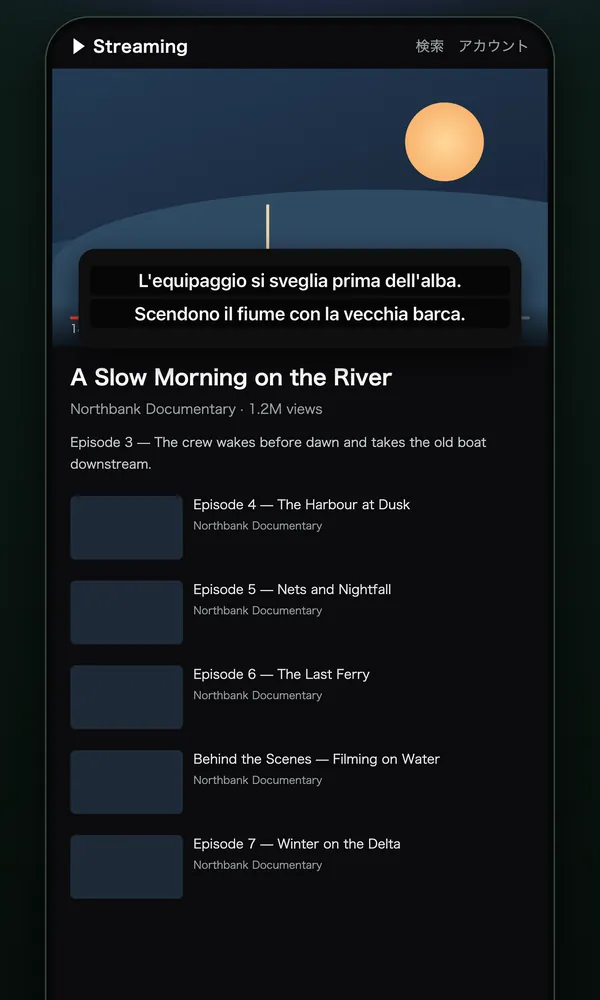
Le immagini mostrano uno stream di esempio e un video di esempio (solo a scopo illustrativo; non sono schermate di alcun servizio).
Passaggi
Aprilo in Browser Traduttore
- Apri Miruyaku e tocca "Browser Traduttore" nella schermata principale.
- In "Cerca un sito o inserisci un URL", digita l'indirizzo del video o della diretta, oppure cercalo. Se il servizio che ti interessa è in "Preferiti", puoi aprirlo da lì.
- Da Safari, tocca "Condividi" e scegli "Miruyaku" per aprire la stessa pagina in Browser Traduttore. Se hai copiato l'indirizzo, tocca "Preferiti", poi "Apri URL copiato".
- Avvia il video. Sotto il video compare una barra dei sottotitoli e i sottotitoli tradotti seguono il parlato.
- Con il pulsante a sinistra della barra (il menu dei sottotitoli) scegli "Solo traduzione", "Originale e traduzione", "Solo originale" o "Non mostrare". "Trascrizione" elenca i sottotitoli con l'indicazione del tempo; "Lettura vocale" legge la traduzione ad alta voce.
- Se la lingua è sbagliata, apri "Lingua" nel menu dei sottotitoli e imposta "Lingua del video" e "Lingua di destinazione". Se in una diretta la voce e i sottotitoli non sono allineati, apri "Altro", poi "Impostazioni" (Impostazioni sottotitoli) e controlla che "Riproduzione live con leggero ritardo" sia attivo (è attivo per impostazione predefinita).
- Se un messaggio indica che per questo video non è possibile creare i sottotitoli, tocca "Traduci con la traduzione live" o "Prova con la versione PC" nel messaggio (potrebbero comunque funzionare).
Usalo con un video riprodotto in un'altra app (Traduzione live, audio)
- Apri Miruyaku. Nella schermata principale, sotto "Cosa tradurre con Traduzione live", scegli "Audio", poi "Audio app".
- Tocca la scheda "Traduzione live". Nella schermata "Avvio della traduzione live", imposta "Lingua del video" se la conosci (con Automatico, i primi sottotitoli arrivano un po' più tardi). Attiva "Leggi traduzione" se vuoi anche ascoltare la traduzione.
- Tocca "Inizia". Nel menu di iOS che compare, seleziona "Miruyaku", poi tocca "Avvia trasmissione" (iOS richiede che sia tu ad avviare la trasmissione dello schermo).
- Quando compare la piccola finestra, passa all'app che vuoi usare e avvia il video. Le traduzioni di ciò che viene detto compaiono come sottotitoli nella piccola finestra.
- Per interrompere, tocca ✕ nella piccola finestra (in questo modo si interrompono sia la traduzione sia la trasmissione dello schermo).
- Alcune app e alcuni video non passano il proprio audio a Traduzione live, e in quel caso i sottotitoli non compaiono. Segui allora i passaggi di Browser Traduttore descritti sopra, oppure passa a "Microfono" per l'audio di un altro dispositivo o di un televisore ("Microfono" non funziona mentre usi gli auricolari e non può ricevere l'audio proveniente dallo stesso iPhone).
Utile per / suggerimenti
- In Browser Traduttore è stato testato con YouTube (video e dirette), Twitch (dirette) e Kick (dirette).
- Su Kick, apri la pagina di uno stream in diretta, non la home page.
- Se non compaiono i sottotitoli, può essere utile ricaricare la pagina: tocca ⟳ (Ricarica) a destra del campo dell'indirizzo in alto. Se compare il messaggio "Non è ancora stato possibile generare i sottotitoli", tocca "Ricarica" nel messaggio.
- Mostra solo la traduzione, originale e traduzione, oppure solo l'originale, con testo piccolo, medio o grande.
- Lettura vocale legge la traduzione ad alta voce, e sei tu a scegliere cosa succede all'audio del video (per esempio, abbassarlo solo durante la lettura).
- Se in una diretta la voce e i sottotitoli non sono allineati, controlla che "Riproduzione live con leggero ritardo" sia attivo in Impostazioni sottotitoli (è attivo per impostazione predefinita). La riproduzione viene trattenuta di qualche secondo perché i due coincidano, quindi resti leggermente indietro rispetto al punto live.
- Traduzione live può rilevare la lingua automaticamente: decide nei primi 8 secondi e continua a controllare ogni 12 secondi.
Notiziari in diretta dall'estero
Browser Traduttore funziona anche con le dirette dei notiziari di altri paesi. Aprile come nei passaggi precedenti. Di seguito sono elencate, per paese o regione, le emittenti con cui è stato testato: sono comparsi sottotitoli e traduzioni.
Testato su dirette di YouTube (non sui siti delle emittenti, dove i sottotitoli potrebbero non comparire). Stati Uniti: NBC News NOW, CBS News 24/7, PBS NewsHour (un video di un episodio completo su YouTube, non una diretta). Germania: DW News, WELT. Francia: BFM2 (sul canale YouTube di BFMTV). Spagna: RTVE Noticias. Brasile: CNN Brasil. Messico: Milenio. Argentina: TN (Todo Noticias). India: WION, India Today. Singapore: CNA. Australia: ABC News (Australia). Nigeria: Channels Television. Corea del Sud: KBS News, MBC NEWS, SBS News, Yonhap News TV, YTN. Taiwan: TVBS NEWS, EBC News (東森新聞 CH51).
Testato sul sito dell'emittente. Qatar: Al Jazeera English (diretta). Europa: Euronews (diretta). Stati Uniti: CNN (un video, non una diretta). Corea del Sud: Arirang TV (diretta). Giappone: NHK WORLD-JAPAN (diretta). Se una pagina non avvia la riproduzione da sola, tocca il relativo pulsante di riproduzione.
Testato il 2026-11-14 e il 2026-11-15 con un iPhone 14 Pro (iOS 26.6) e Miruyaku 1.9.1, con il giapponese come lingua di destinazione. Ciascuna è stata guardata per circa un minuto al massimo, e sono comparsi sottotitoli e traduzioni. A seconda del programma e dell'orario, i sottotitoli potrebbero non comparire. Potrebbe non funzionare con tutti i programmi o a tutte le ore.
Video e schermate di altre app e siti
Miruyaku traduce il testo mostrato sullo schermo dell'iPhone e l'audio riprodotto sull'iPhone, quindi si può usare anche con servizi di video, dirette, giochi, apprendimento, riunioni online e notizie. Le pagine che puoi aprire sul web si possono aprire in "Browser Traduttore", dove sottotitoli e traduzioni compaiono come descritto sopra. Per usarla con un'app, avvia "Traduzione live" di Miruyaku, poi passa a quell'app. La traduzione compare in una piccola finestra Picture in Picture.
Esempi (non testati uno per uno). Video e dirette: Vimeo, Rumble, Niconico. Giochi: Fate/Grand Order, Project SEKAI. Apprendimento e riunioni online: Coursera, Zoom, Microsoft Teams, Google Meet. Notizie e trasmissioni: TBS NEWS DIG, tagesschau (ARD), ZDF.
I video protetti da copia potrebbero non essere tradotti. Anche le app che impediscono la condivisione dello schermo o la ricezione dell'audio potrebbero non essere tradotte. Usa le traduzioni per la tua lettura personale e usa ogni servizio nel rispetto dei relativi termini.
Cosa non si può fare / requisiti
- Richiede iOS 26 o versioni successive. La prima volta che usi una lingua vengono aggiunti i dati vocali (fino a circa 200 MB per lingua per inglese, giapponese, coreano, cinese e alcune altre, e fino a circa 350 MB per alcune altre lingue) e i dati della lingua per la traduzione. Vedi la dimensione prima di aggiungerli.
- Il parlato può essere riconosciuto in 10 lingue — giapponese, inglese, coreano, cinese (semplificato e tradizionale), francese, tedesco, spagnolo, italiano e portoghese — più altre 20, come russo, thailandese, vietnamita, arabo, indonesiano e turco, solo per i sottotitoli e per Traduzione live dell'audio.
- Per i video protetti da copia, Browser Traduttore non può creare i sottotitoli. "Traduci con la traduzione live" o "Prova con la versione PC", proposti nel messaggio che compare, potrebbero comunque funzionare.
- Per alcuni stream e video non è possibile creare i sottotitoli. Non funziona con tutti i video.
- Le app che bloccano la ricezione dell'audio potrebbero non fornire l'audio a Traduzione live. Microfono non può essere usato mentre sono in uso gli auricolari, né per l'audio riprodotto dallo stesso iPhone.
- La velocità dei sottotitoli dipende dal modello di iPhone e dalla lingua.
Domande frequenti
Come posso guardare su iPhone un video o una diretta in lingua straniera senza sottotitoli, con i sottotitoli tradotti?
Miruyaku offre due modi. (1) Apri un video o una diretta di YouTube, uno stream di Twitch o Kick o la pagina di un video su un altro sito in Browser Traduttore, il browser dell'app, e i sottotitoli tradotti seguono il parlato; puoi passare tra solo traduzione, originale e traduzione o solo originale, e far leggere i sottotitoli ad alta voce. (2) Per un video riprodotto in un'altra app, Traduzione live ascolta l'audio e mostra la traduzione in una piccola finestra. Entrambi richiedono iOS 26 o versioni successive. Per i video per cui (1) non può creare i sottotitoli, come quelli protetti da copia, (2) potrebbe comunque funzionare.
Posso guardare una diretta di YouTube o Twitch con sottotitoli tradotti in tempo reale? Quanto ritardo c'è?
Sì. Apri la diretta in Browser Traduttore di Miruyaku e i sottotitoli tradotti seguono il parlato. Sia i sottotitoli sia la traduzione standard vengono prodotti sull'iPhone, quindi non c'è alcun passaggio di andata e ritorno verso un server. La velocità dipende dal modello e dalla lingua. Se la voce e i sottotitoli non sono allineati, controlla che "Riproduzione live con leggero ritardo" sia attivo in Impostazioni sottotitoli (è attivo per impostazione predefinita).
Esiste un'app gratuita per iPhone per tradurre le dirette senza limiti di tempo?
Sì: Miruyaku, un'app di traduzione per iPhone. È gratis. Non ci sono limiti sul numero di volte, sulla durata o sulla quantità di testo che traduci. Non è necessario alcun account. L'app mostra pubblicità (è disponibile un acquisto facoltativo per rimuoverla). Apri una diretta di YouTube o uno stream di Twitch nel browser integrato (Browser Traduttore) e i sottotitoli tradotti seguono il parlato in tempo reale. Richiede un iPhone con iOS 26 o versioni successive. Per alcuni stream non è possibile creare i sottotitoli.
Con quali servizi funziona?
Aprendoli in Browser Traduttore, è stato testato con YouTube (video e dirette), Twitch (dirette) e Kick (dirette): compaiono sottotitoli e traduzioni (iPhone 14 Pro, iOS 26.6, Miruyaku 1.9.1). Su qualsiasi servizio, per alcuni stream e video non è possibile creare i sottotitoli.
Ci sono servizi con cui non funziona?
Per i video protetti da copia, Browser Traduttore non può creare i sottotitoli. Anche per alcuni altri stream e video non è possibile creare i sottotitoli. Non funziona con tutti i servizi.
È gratis? C'è un limite di tempo o di numero di utilizzi?
L'uso è gratuito. Non ci sono limiti sul numero di traduzioni, sulla durata o sulla quantità di testo. Non serve alcun account. L'app mostra pubblicità (è disponibile un acquisto facoltativo per rimuoverla). Le pubblicità a schermo intero compaiono solo nelle pause tra una traduzione e l'altra, mai mentre guardi un video.
In quali lingue può essere il video o la diretta?
Il parlato può essere riconosciuto in 30 lingue: giapponese, inglese, coreano, cinese (semplificato e tradizionale), francese, tedesco, spagnolo, italiano e portoghese, più altre come russo, thailandese, vietnamita, arabo, indonesiano e turco. Per Traduzione live (audio) puoi scegliere tra 60 lingue di destinazione. In Browser Traduttore i sottotitoli possono essere tradotti in alcune di queste, come italiano, inglese, giapponese, coreano, cinese, francese, tedesco e spagnolo.
Quello che guardo viene inviato da qualche parte?
Le pagine e i video che apri in Browser Traduttore vengono caricati direttamente dal sito al tuo iPhone, come in qualsiasi browser. I sottotitoli e la traduzione standard vengono prodotti sull'iPhone, e l'audio e le immagini non vengono inviati allo sviluppatore (lo sviluppatore non ha server). Lo sviluppatore non viene a sapere quali siti apri.
Maggiori dettagli
Altre situazioni
- Traduci un gioco straniero sul tuo iPhone mentre giochiLeggi i dialoghi e i menu del gioco in una finestra flottante mentre giochi
- Traduci manga e webtoon sul tuo iPhoneNegli screenshot le traduzioni compaiono nelle nuvolette; mentre scorri, in una finestra flottante
- Traduci menu e cartelli con la fotocamera dell'iPhone in viaggioInquadra con la fotocamera e la traduzione compare sopra ogni riga
- Parla faccia a faccia con chi parla un'altra lingua, usando un solo iPhoneTraduzione faccia a faccia in cui l'altra persona non preme mai un pulsante
- Traduci uno screenshot dell'iPhone con il testo mantenuto al suo postoTraduzioni disegnate dove si trovava il testo, o la schermata attuale con un tocco sul retro
- Aggiungi sottotitoli tradotti a un video sul tuo iPhone e salvaloAggiungi i sottotitoli a un video da Foto o File e salvalo con i sottotitoli impressi
- Esercita la pronuncia di una lingua con i sottotitoli dei video e delle dirette che guardiUsa i sottotitoli tradotti e le conversazioni come lezioni: ascolta una voce modello e ripeti tu
Come si usa, per servizio
- Come guardare video e dirette di YouTube con sottotitoli tradotti in tempo reale in italiano su iPhoneSegui video e dirette di YouTube con i sottotitoli tradotti mentre le persone parlano
- Come guardare gli stream di Twitch con sottotitoli tradotti in tempo reale in italiano su iPhoneSegui gli stream di Twitch con i sottotitoli tradotti mentre lo streamer parla
- Come guardare gli stream di Kick con sottotitoli tradotti in tempo reale in italiano su iPhoneSegui gli stream di Kick con i sottotitoli tradotti mentre lo streamer parla
- Come guardare gli stream di VTuber con sottotitoli tradotti in tempo reale in italiano su iPhoneSegui lo stream di un VTuber che parla giapponese con i sottotitoli tradotti
- Come guardare le dirette coreane con sottotitoli tradotti in tempo reale in italiano su iPhoneSegui una diretta coreana con i sottotitoli tradotti in italiano mentre le persone parlano
- Come guardare gli stream di giochi con sottotitoli tradotti in tempo reale in italiano su iPhoneSegui gli stream di giochi in un'altra lingua con i sottotitoli tradotti
I nomi di servizi e prodotti presenti in questa pagina sono marchi o marchi registrati dei rispettivi proprietari. Miruyaku è un'app indipendente. Non è fornita, approvata o sponsorizzata da nessuno di questi servizi, né è affiliata ad alcuno di essi. Usa ogni servizio nel rispetto dei suoi termini.