Informazioni su Miruyaku
Miruyaku (ミルヤク) è un'app di traduzione dello schermo per iPhone e Android, chiamata "Miruyaku: Screen Translator" sia sull'App Store che su Google Play. Su entrambi, una finestra flottante continua a tradurre il testo sullo schermo mentre giochi o leggi un manga (Traduzione in diretta dello schermo); la Traduzione in diretta dell'audio ascolta il video o l'audio dell'app in riproduzione sul telefono e mostra la traduzione come sottotitoli; puoi puntare la fotocamera su un cartello o un menu e leggere la traduzione sopra la riga originale; puoi sederti faccia a faccia e parlare in due lingue; e puoi selezionare uno screenshot e vedere la traduzione sovrapposta al testo originale, esattamente nella stessa posizione. Con il motore standard la traduzione viene eseguita sul dispositivo: nessuna immagine, testo o audio viene mai inviato ai server dello sviluppatore. Su iPhone puoi anche aprire un video o una diretta su YouTube, una diretta su Twitch o Kick, o un video su un altro sito nel browser integrato dell'app, e i sottotitoli tradotti appaiono mentre le persone parlano; inoltre ogni funzione può essere aperta direttamente tramite una scorciatoia, come il doppio tocco sul retro. L'app traduce in 60 lingue, tra cui giapponese, inglese, cinese e coreano (sottotitoli nel browser integrato: alcune di esse). Attiva "Studio" nella Home e ciò che traduci diventa materiale di studio: ascolta una voce modello e ripeti tu, e impara con un elenco di parole e i quiz (su iPhone, iOS 26 o versioni successive).
Novità dell'ultimo aggiornamento
Funzioni e miglioramenti aggiunti con l'ultimo aggiornamento.
Libreria e traduzione di PDF, Word e testo (1.10.0, iPhone e Android)
- Libreria: aggiungi pagine web, libri, file PDF e Word, poi leggili tradotti o ascoltali. Puoi scegliere la cartella in cui salvarli
- PDF e Word con il layout originale: la traduzione viene sovrapposta a ogni pagina, mantenendo figure e tabelle. Su iPhone puoi esportare e condividere il PDF tradotto
- Traduci testo: digita, incolla o copia un testo e traducilo all'istante. Su iPhone si apre dal Centro di Controllo, dalla schermata di blocco, dal tasto Azione, da un widget o da Comandi rapidi; su Android da un riquadro delle Impostazioni rapide o da un widget
- Glossario (un vantaggio di Senza pubblicità): imposta come vengono tradotti nomi di persona e termini, per ogni lingua di destinazione
- Risolti i problemi di tabelle e dimensioni del testo che si alteravano durante la lettura dei PDF
- Su iPhone, la Libreria, la traduzione di PDF e Word e Traduci testo richiedono iOS 26 o versioni successive
Impara le lingue nell'app
- Attiva “Modalità studio” nella Home, tieni premuta una frase tradotta e tocca “Esercitati” per ascoltare il modello e ripeterlo (42 lingue; riconoscimento della voce in 33 di esse)
- Confronta la tua voce con il modello tramite forma d'onda e altezza della voce, con suggerimenti su cosa suona diverso
- Usa le traduzioni della “Cronologia” come materiale di studio ed esercitati con i sottotitoli delle dirette o con le conversazioni una frase alla volta
- Sono inclusi elenco di parole, quiz, obiettivi giornalieri e 331 frasi pronte per esercitarti in 12 situazioni di conversazione quotidiana e 10 situazioni di lavoro
- I quiz si avviano subito dall'elenco delle domande. Le risposte hanno lunghezze simili e, dopo aver risposto, puoi esercitarti a pronunciare la frase
Botta e risposta in Conversazione, rinnovato
- Le parole dell'altra persona vengono ascoltate e tradotte di continuo, senza premere pulsanti
- Quando parli tu, tocca il pulsante; l'invio è automatico quando hai finito
- Botta e risposta ora è il primo dell'elenco e la modalità predefinita per i nuovi utenti
Traduzione di foto e fotocamera migliorata
- Risultati molto più rapidi, anche con foto piene di testo
- Le traduzioni riprendono colore e dimensioni del testo originale e lo sfondo copre solo il testo
- Il testo verticale viene tradotto lungo la colonna originale
- Meno righe restano non tradotte
- I sottotitoli nella Traduzione live e nel browser compaiono più velocemente e in modo più affidabile
Traduzione di sottotitoli e testo nei video migliorata nel browser
- Risolto un problema nelle dirette in cui i sottotitoli non comparivano o partivano solo dopo aver ricaricato la pagina
- I sottotitoli ora compaiono senza ritardi anche nelle dirette in lingue diverse dall'inglese
- Risolto un problema per cui le traduzioni precedenti si ripetevano dopo la pausa di una diretta
- Ora viene riconosciuto anche il testo piccolo nei video e le traduzioni rispettano posizione e dimensioni del testo originale
- Le traduzioni del testo nei video ora hanno lo stesso aspetto della traduzione di foto e fotocamera
Pensato per schermi grandi e orientamento orizzontale
- Sul grande schermo aperto di iPhone Duo, Home e i risultati delle foto usano due colonne
- Nei risultati delle foto su schermo grande, tocca un paragrafo per evidenziare lo stesso punto nella foto
- La traduzione con fotocamera mette i controlli accanto al video sugli schermi larghi
- In orizzontale o su schermi bassi, Conversazione affianca le righe del dialogo e i controlli
In breve
| Cos'è | Un'app di traduzione per iPhone e Android. Traduce sul momento video, dirette streaming, testo sullo schermo, immagini dalla fotocamera, conversazioni e foto in lingua straniera |
|---|---|
| Dirette streaming e video | Apri un video o una diretta streaming su YouTube, una diretta su Twitch o Kick o un video su un altro sito nel browser integrato dell'app (Browser Traduttore) e i sottotitoli tradotti seguono il parlato in tempo reale. Mostra la traduzione, l'originale o entrambi (iOS 26 o versioni successive) |
| Video e giochi in altre app | La Traduzione in diretta traduce l'audio o il testo sullo schermo di altre app e lo mostra in una finestra flottante Picture in Picture |
| Studio delle lingue (Modalità studio) | Attiva "Studio" nella Home, tieni premuta una frase tradotta e tocca "Esercitati" per ascoltare una voce modello, ripeterla tu e vedere tramite colori e forma d'onda se la tua pronuncia è stata compresa. Si possono esercitare 42 lingue (la pronuncia viene verificata in 33). Elenco di parole con ripasso a intervalli, quiz e 331 frasi di esercizio (12 scene quotidiane e 10 di lavoro). La voce viene elaborata sul dispositivo e non viene inviata altrove (iOS 26 o versioni successive) |
| Prezzo | Gratis. Tutte le funzioni di traduzione sono disponibili, senza limiti sul numero di traduzioni, sui minuti o sui caratteri. Non è necessario alcun account |
| Pubblicità | Un banner nella parte inferiore dello schermo. Gli annunci a schermo intero appaiono solo nelle pause tra le traduzioni (dopo ogni 2 traduzioni, a distanza di almeno 3 minuti, al massimo 10 volte al giorno), mai durante una traduzione o all'avvio |
| Acquisto in-app | Solo un acquisto opzionale Senza pubblicità (1 mese, 1 anno o per sempre; USD 1.99 / 11.99 / 24.99 negli Stati Uniti, JPY 300 / 1800 / 4000 in Giappone). Rimuove la pubblicità e aggiunge il Glossario (versione 1.10.0 o successive): tutte le funzioni di traduzione sono identiche con o senza (versione 1.8.0 o successive; 1 anno e per sempre dalla versione 1.9.2). Anche su Android, Senza pubblicità si può scegliere tra 1 mese, 1 anno o per sempre (con un solo acquisto) |
| Privacy | La traduzione standard viene eseguita interamente sul dispositivo. I contenuti dello schermo, l'audio e le foto non vengono mai inviati allo sviluppatore (non ci sono server dello sviluppatore). Nulla viene registrato |
| Lingue | Traduce in 60 lingue. Legge il testo in 48, ascolta il parlato in 10 (30 solo per Traduzione live e sottotitoli), interfaccia dell'app in 19 (le altre si possono creare con la traduzione sul dispositivo) |
| Requisiti | iPhone con iOS 18 o versioni successive. Sottotitoli sui video, Traduzione in diretta dell'audio, Conversazione, la Libreria, la traduzione di PDF e Word e Traduci testo richiedono iOS 26 o versioni successive. Versione Android: Android 10 o versioni successive (alcune funzioni, come i sottotitoli sui video, sono solo per iPhone) |
| Ultimo aggiornamento | Studio delle lingue (Modalità studio: ascolta un modello e ripetilo tu, confronto della voce, elenco di parole, quiz, 331 frasi di esercizio); Botta e risposta in Conversazione rinnovato (le parole dell'altra persona vengono ascoltate e tradotte senza premere pulsanti); traduzione di foto e fotocamera più rapida (le traduzioni riprendono colore e dimensioni del testo originale e il testo verticale viene tradotto lungo la sua colonna); sottotitoli delle dirette migliorati nel browser integrato (compaiono senza ritardi anche in lingue diverse dall'inglese); layout per il grande schermo aperto di iPhone Duo e per l'orientamento orizzontale |
| Scaricala | App Store (https://apps.apple.com/app/id6794131944) e, per Android, Google Play (https://play.google.com/store/apps/details?id=com.factory.miruyaku) |
Come si usa, per situazione
- Traduci un gioco straniero sul tuo iPhone mentre giochiLeggi i dialoghi e i menu del gioco in una finestra flottante mentre giochi
- Traduci manga e webtoon sul tuo iPhoneNegli screenshot le traduzioni compaiono nelle nuvolette; mentre scorri, in una finestra flottante
- Guarda video e dirette di YouTube e stream di Twitch in lingua straniera con sottotitoli tradotti in tempo reale su iPhoneSottotitoli tradotti su video e dirette mentre le persone parlano
- Traduci menu e cartelli con la fotocamera dell'iPhone in viaggioInquadra con la fotocamera e la traduzione compare sopra ogni riga
- Parla faccia a faccia con chi parla un'altra lingua, usando un solo iPhoneTraduzione faccia a faccia in cui l'altra persona non preme mai un pulsante
- Traduci uno screenshot dell'iPhone con il testo mantenuto al suo postoTraduzioni disegnate dove si trovava il testo, o la schermata attuale con un tocco sul retro
- Aggiungi sottotitoli tradotti a un video sul tuo iPhone e salvaloAggiungi i sottotitoli a un video da Foto o File e salvalo con i sottotitoli impressi
- Esercita la pronuncia di una lingua con i sottotitoli dei video e delle dirette che guardiUsa i sottotitoli tradotti e le conversazioni come lezioni: ascolta una voce modello e ripeti tu
Come si usa, per servizio
- Come guardare video e dirette di YouTube con sottotitoli tradotti in tempo reale in italiano su iPhoneSegui video e dirette di YouTube con i sottotitoli tradotti mentre le persone parlano
- Come guardare gli stream di Twitch con sottotitoli tradotti in tempo reale in italiano su iPhoneSegui gli stream di Twitch con i sottotitoli tradotti mentre lo streamer parla
- Come guardare gli stream di Kick con sottotitoli tradotti in tempo reale in italiano su iPhoneSegui gli stream di Kick con i sottotitoli tradotti mentre lo streamer parla
- Come guardare gli stream di VTuber con sottotitoli tradotti in tempo reale in italiano su iPhoneSegui lo stream di un VTuber che parla giapponese con i sottotitoli tradotti
- Come guardare le dirette coreane con sottotitoli tradotti in tempo reale in italiano su iPhoneSegui una diretta coreana con i sottotitoli tradotti in italiano mentre le persone parlano
- Come guardare gli stream di giochi con sottotitoli tradotti in tempo reale in italiano su iPhoneSegui gli stream di giochi in un'altra lingua con i sottotitoli tradotti
Servizi con cui è stata testata
Servizi testati su un iPhone reale, aperti in Browser Traduttore di Miruyaku. Per alcuni stream e video non è possibile mostrare i sottotitoli.
- YouTubeVideo e dirette. Aprine uno in Browser Traduttore e i sottotitoli tradotti seguono il parlato. Testato: (iPhone 14 Pro, iOS 26.6, Miruyaku 1.9.1)
- TwitchDirette. Il parlato può essere riconosciuto in 30 lingue e puoi scegliere la lingua di destinazione (italiano, inglese, giapponese, coreano, cinese e altre). Testato: (iPhone 14 Pro, iOS 26.6, Miruyaku 1.9.1)
- KickDirette. Apri la pagina di uno stream in diretta, non la home page. Testato: (iPhone 14 Pro, iOS 26.6, Miruyaku 1.9.1)
Ultimo aggiornamento:
I nomi di servizi e prodotti presenti in questa pagina sono marchi o marchi registrati dei rispettivi proprietari. Miruyaku è un'app indipendente. Non è fornita, approvata o sponsorizzata da nessuno di questi servizi, né è affiliata ad alcuno di essi. Usa ogni servizio nel rispetto dei suoi termini.
Prezzo
Uso gratuito. Non ci sono limiti sul numero di traduzioni, sulla durata o sulla quantità di testo che traduci. Non è necessario alcun account. L'app mostra pubblicità (è disponibile un acquisto facoltativo per rimuoverla). L'acquisto facoltativo per rimuovere la pubblicità è disponibile per 1 mese o 1 anno (abbonamento con rinnovo automatico) o per sempre (acquisto unico); consulta l'App Store per il prezzo nel tuo paese. Anche su Android, Senza pubblicità si può scegliere tra 1 mese, 1 anno o per sempre (con un solo acquisto).
Funzionalità
Aggiungi sottotitoli tradotti a video e dirette (Browser Traduttore)

Il browser integrato nell'app ascolta video e dirette e, mentre le persone parlano, mostra i sottotitoli tradotti sul video. I siti web in lingua straniera vengono tradotti per intero.
Come vengono creati i sottotitoli
Scegli la fonte dei sottotitoli: Automatico, dall'audio oppure dai sottotitoli del video stesso. Con Automatico, se il video ha già dei sottotitoli, vengono tradotti quelli; altrimenti l'audio viene trascritto in anticipo rispetto alla riproduzione e poi tradotto.
- Mostra solo la traduzione, originale e traduzione (impostazione predefinita), solo l'originale oppure niente
- Dimensione del testo piccola, media o grande; posizione sotto, sopra o fuori dal video
- Modalità di traduzione: Automatico, priorità alla velocità, bilanciata o priorità alla precisione
Testo all'interno del video
Le slide e le didascalie impresse nell'immagine vengono lette una volta al secondo e la traduzione viene sovrapposta nello stesso punto. Il testo inclinato viene sovrapposto con la stessa angolazione, fino a 24 punti per fotogramma.
Trascrizione e Lettura vocale
La Trascrizione è un elenco con indicazione del tempo: tocca una riga per passare a quel momento. Puoi cercare sia nell'originale sia nella traduzione ed esportarla come testo o in formato SRT. Lettura vocale legge ad alta voce la traduzione e puoi scegliere se l'audio originale del video resta invariato, viene abbassato solo durante la lettura (impostazione predefinita) o viene silenziato.
Video sul tuo iPhone
Anche i video presenti in Foto o in File possono avere i sottotitoli. Salva con sottotitoli crea un nuovo video con i sottotitoli impressi; l'originale non viene mai modificato.
Come browser
Apri fino a 60 pannelli, usa pannelli privati che non lasciano cronologia, salva i preferiti e apri le pagine nella versione desktop.
Come si usa
- Apri Browser Traduttore dalla schermata principale e cerca un sito o un video, oppure digita un indirizzo.
- Avvia un video e compaiono i sottotitoli. Con i pulsanti in basso puoi cambiare la visualizzazione, aprire la Trascrizione o attivare Lettura vocale.
Utile per
- Seguire in tempo reale una diretta straniera senza sottotitoli
- Guardare una lezione in lingua straniera, compreso il testo delle slide
Note e limiti
- Richiede iOS 26 o versioni successive. La prima volta vengono scaricati i dati vocali (fino a circa 200 MB per lingua).
- Per i video protetti da copia non è possibile preparare i sottotitoli in anticipo; l'app ti indirizza a Traduzione live o alla versione desktop. Il testo che si muove velocemente o molto piccolo potrebbe non essere letto.
Trasforma in sottotitoli l'audio di un video riprodotto in un'altra app (Traduzione live, audio)
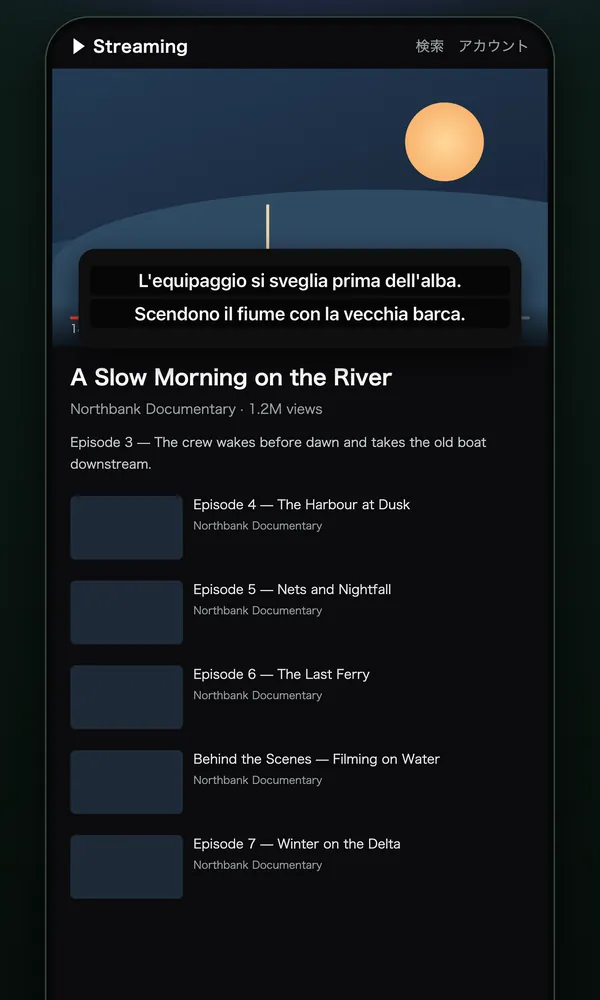
Traduzione live ascolta i video e le dirette riprodotti in altre app e mostra la traduzione come sottotitoli in una finestra Picture in Picture.
Fonte e lingua
Scegli come fonte Audio app (impostazione predefinita) o Microfono. Imposta la lingua del video nella schermata di avvio oppure lasciala su automatico. In modalità automatica la lingua viene rilevata nei primi 8 secondi e poi ricontrollata ogni 12 secondi.
Sottotitoli nella finestra
I risultati parziali compaiono prima in modo tenue, poi la traduzione definitiva resta visibile per qualche secondo e scompare. La finestra audio mostra solo la traduzione, senza l'originale.
- Riduci la finestra quando l'audio si interrompe (attivo per impostazione predefinita; si riduce dopo 4 secondi)
- Dimensione del testo piccola, media (impostazione predefinita) o grande; opacità dello sfondo 0,2–0,9
- Nella schermata principale, regola l'ascolto per privilegiare la velocità o la precisione
Interruzione e registrazioni
Tocca ✕ sulla finestra per terminare. Non viene registrato né salvato nulla come audio o video; quando interrompi, in Cronologia viene conservato solo il testo tradotto.
Come si usa
- In "Cosa tradurre con Traduzione live" nella schermata principale, scegli Audio. Tocca Traduzione live, poi Inizia, e nel menu di iOS scegli Miruyaku e Avvia trasmissione.
- Passa all'app che vuoi usare e avvia il video. Le traduzioni scorrono nella piccola finestra.
Utile per
- Guardare video e dirette stranieri senza sottotitoli nella tua solita app video
- Passare a Microfono per tradurre un discorso o altre voci intorno a te
Note e limiti
- Richiede iOS 26 o versioni successive. Prima di iniziare, l'app verifica se mancano dati linguistici e li scarica.
- Le app che bloccano l'acquisizione audio potrebbero non fornire il suono. Il Microfono non può essere usato mentre sono in uso gli auricolari, né per l'audio riprodotto dallo stesso iPhone.
Impara una lingua dai sottotitoli e dalle conversazioni che traduci (Modalità studio)
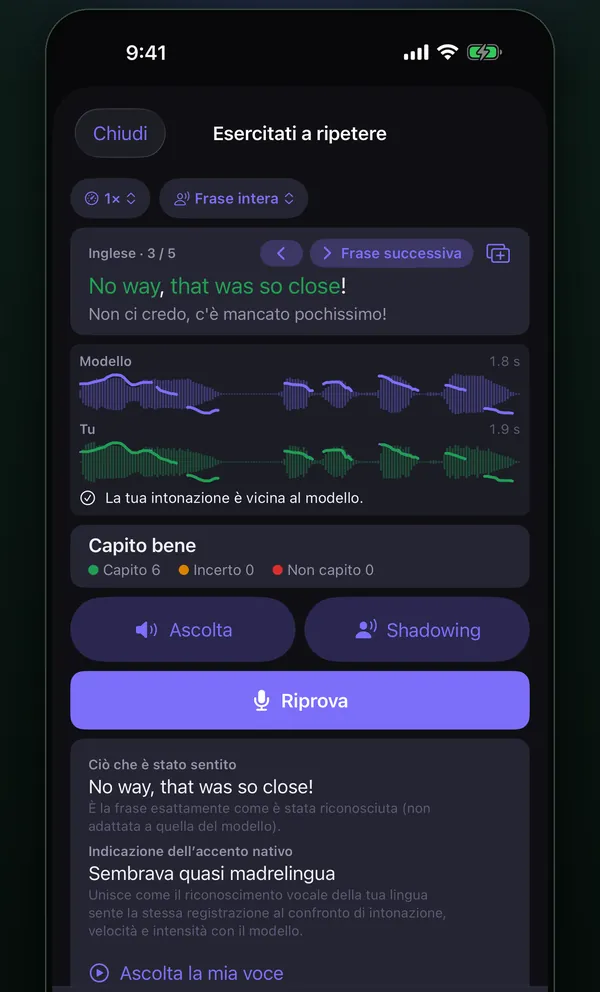
Tutto ciò che traduci con Miruyaku diventa materiale di studio: sottotitoli di video e dirette, conversazioni e testo nelle foto. Puoi ascoltare, ripetere, memorizzare e verificare i tuoi progressi senza uscire dall'app. Tieni premuta una frase tradotta e tocca "Esercitati": ascolti una voce modello e ripeti la frase. Colori e forma d'onda ti mostrano quanta parte di ciò che hai detto è stata riconosciuta. Queste funzioni compaiono solo quando "Studio" è attivo nella Home. Se è disattivato, le normali schermate di traduzione restano invariate.
A chi è rivolta
- A chi guarda video, dirette o partite in lingua straniera con la traduzione di Miruyaku e vuole imparare le frasi che ha sentito
- A chi preferisce esercitarsi con la lingua reale incontrata nella vita di tutti i giorni anziché con le frasi dei libri di testo
- A chi vuole verificare da solo se la propria pronuncia viene capita
- A chi vuole esercitarsi, situazione per situazione, con le frasi più comuni prima di un viaggio o per lavoro
Esercitati a ripetere
Tocca "Ascolta" per sentire la voce modello (velocità 0.5×, 0.75× o 1×), poi tocca "Ripeti ad alta voce" e parla. Le parole riconosciute dal riconoscimento vocale sul dispositivo sono mostrate in verde, quelle incerte in arancione e quelle non riconosciute in rosso. "Shadowing" funziona sull'intera frase o una parola alla volta (una sillaba kana alla volta per il giapponese, un carattere alla volta per il cinese) ed evidenzia la parte che viene letta. "Parola per parola" mostra per ogni parola la lettura (hiragana per il giapponese, pinyin per il cinese), la categoria grammaticale e il significato, e può aprire il dizionario di iOS.
Confronta la tua voce con la voce modello
La tua voce e la voce modello sono mostrate una sopra l'altra come forme d'onda con le linee dell'intonazione. Da una a tre differenze vengono spiegate a parole, ad esempio "Parli più velocemente della voce modello" o "La tua intonazione varia poco e risulta piatta". Non viene assegnato alcun punteggio. In 10 lingue, tra cui inglese, giapponese, cinese e coreano, quello che dici viene controllato anche con il riconoscimento vocale della tua lingua madre. Così ti fai un'idea approssimativa del tuo accento e di quanto la tua voce suoni monotona.
331 frasi di esercizio integrate
In tutte le 42 lingue di esercizio sono incluse frasi per 12 situazioni di Conversazione quotidiana (saluti, presentarsi, fare acquisti, al ristorante, chiedere indicazioni, trasporti, in hotel, in caso di difficoltà, ospedale e farmacia, aeroporto, chiacchiere, incontrarsi e prendere accordi) e per 10 situazioni di Lavoro (primo incontro, riunioni, email, telefonate, trattative commerciali, presentazioni, pianificazione degli appuntamenti, viaggi di lavoro, sviluppo software, commercio).
Usa la Cronologia come lezioni
Su un risultato di traduzione nella Cronologia, tocca "Esercitati con questo" per esercitarti una frase alla volta sui sottotitoli di una diretta o su una conversazione. Se ti interrompi, puoi riprendere da dove avevi lasciato.
Elenco di parole, ripasso, quiz e conversazione con l'IA
- Elenco di parole: aggiungi parole o frasi con "Raccogli parole" (pressione prolungata o Fotocamera) oppure con "Aggiungi all’elenco" nella schermata di esercizio. Poi memorizzale con "Ripasso di oggi", che le ripropone a intervalli sempre più lunghi (fino a 2000 elementi). Anche un widget mostra il ripasso di oggi.
- Quiz: tre tipi, "Completa la frase", "Riordina" e "Ascolto", con 10 domande per sessione. Le domande provengono dalle tue traduzioni, dal tuo elenco di parole e dalle frasi integrate. Dopo aver risposto puoi esercitarti a pronunciare la frase.
- Esercitati a conversare con l'IA: scambia brevi messaggi nella lingua che stai praticando con Apple Intelligence sul tuo dispositivo. Se la tua frase contiene un errore, viene mostrata una versione corretta. I messaggi si scrivono con la tastiera.
- Un obiettivo giornaliero (5, 10 o 20 al giorno) e un contatore dei giorni consecutivi. Non vengono inviate notifiche.
Come si usa
- Nella Home, attiva "Studio" accanto al selettore della lingua.
- Tieni premuta una frase tradotta e tocca "Esercitati", oppure tocca "Apri studio" nella Home e scegli una situazione.
- Tocca "Ascolta", poi "Ripeti ad alta voce" e parla. Controlla i colori e il confronto delle voci, poi tocca "Riprova" per ripetere.
- Salva le parole che vuoi imparare con "Aggiungi all’elenco", poi mettiti alla prova con "Ripasso di oggi" e con i quiz.
Utile per
- Esercitarsi con le frasi sentite in una diretta di videogiochi o in un live streaming in lingua straniera, scegliendole direttamente dai sottotitoli
- Esercitarsi prima di un viaggio con le frasi da usare in aeroporto, in hotel o al ristorante
- Esercitarsi con le frasi più usate nelle email di lavoro, nelle riunioni e nelle trattative commerciali
Note e limiti
- Le funzioni di studio richiedono iOS 26 o versioni successive.
- Puoi esercitarti in 42 lingue, e in 33 di queste viene controllato quello che dici. Le altre 9 sono solo per ascolto e lettura. La voce modello viene riprodotta se sul dispositivo è disponibile una voce di sintesi vocale per quella lingua.
- I colori non sono un punteggio di pronuncia: indicano se il riconoscimento vocale ti ha capito.
- Esercitati a conversare con l'IA funziona solo sui dispositivi che supportano Apple Intelligence, con "Usa l'IA integrata nel dispositivo" attivato nelle impostazioni dell'app, e nelle lingue supportate da Apple Intelligence.
- Il riconoscimento vocale, il confronto delle voci e la conversazione con l'IA funzionano sul dispositivo. La tua voce e le tue conversazioni non vengono inviate altrove né salvate. Per scaricare i dati della lingua la prima volta serve una connessione.
- La maggior parte delle frasi integrate è stata tradotta automaticamente e non è ancora stata verificata da madrelingua.
Traduci il testo sullo schermo di giochi e Webtoon mentre leggi (Traduzione live, schermo)
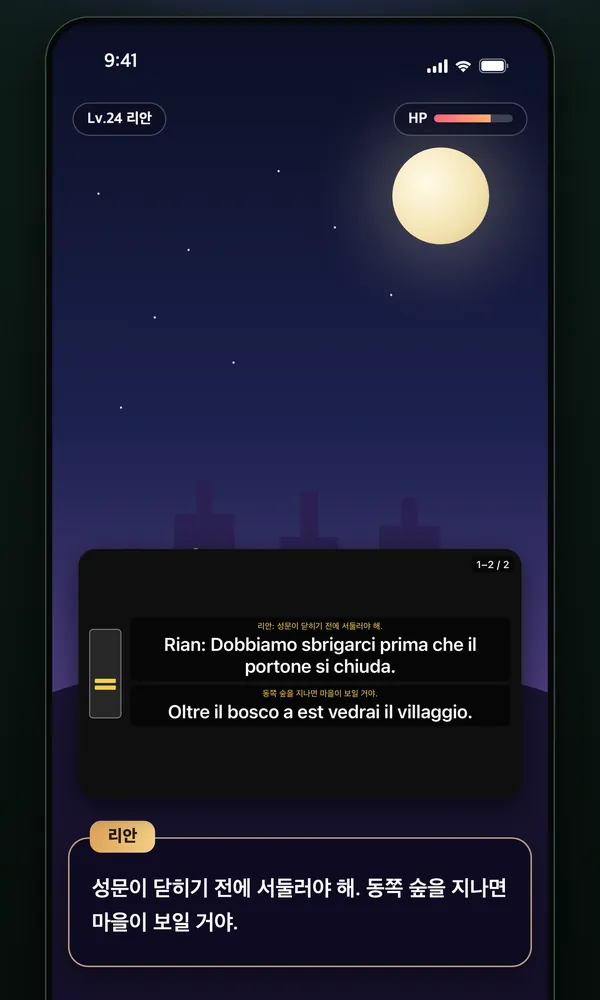
Traduzione live legge il testo mostrato in altre app e fa scorrere la traduzione in una piccola finestra. Leggi i dialoghi dei giochi, i Webtoon e gli articoli stranieri senza cambiare app.
Da dove inizia
La traduzione parte dal testo subito sotto la finestra e prosegue verso il basso. Quando scorri, vengono tradotte solo le righe appena comparse, così la stessa riga non viene tradotta più volte.
La finestra e i suoi controlli
Sopra ogni traduzione è mostrato in giallo l'inizio dell'originale, così puoi capire a quale riga si riferisce. Vengono mostrate anche una piccola mappa e una posizione come "1–2 / 5".
- Mostra da 1 a 5 righe alla volta (3 per impostazione predefinita)
- ⏸ mette in pausa (compare "In pausa"); ◁ ▷ passano alle righe precedenti o successive
- Dimensione del testo e opacità dello sfondo sono condivise con la modalità audio
Lettura del testo
Il testo viene letto sul dispositivo e l'immagine dello schermo non viene inviata da nessuna parte. Lo schermo viene ricevuto tramite la trasmissione dello schermo, ma non viene registrato nulla.
Come si usa
- In "Cosa tradurre con Traduzione live" nella schermata principale, scegli Schermo, poi tocca Traduzione live, Inizia e Avvia trasmissione.
- Passa all'app che vuoi leggere e sposta la finestra sopra il testo da tradurre.
Utile per
- Giocare a un gioco straniero che non supporta la tua lingua
- Leggere un Webtoon a scorrimento verticale
Note e limiti
- Disponibile su iOS 18 o versioni successive.
- Hindi, greco, ebraico, persiano e alcune altre scritture non possono essere lette (possono comunque essere scelte come lingua di destinazione).
Inquadra cartelli e menu con la fotocamera per tradurli (Traduci con la fotocamera)
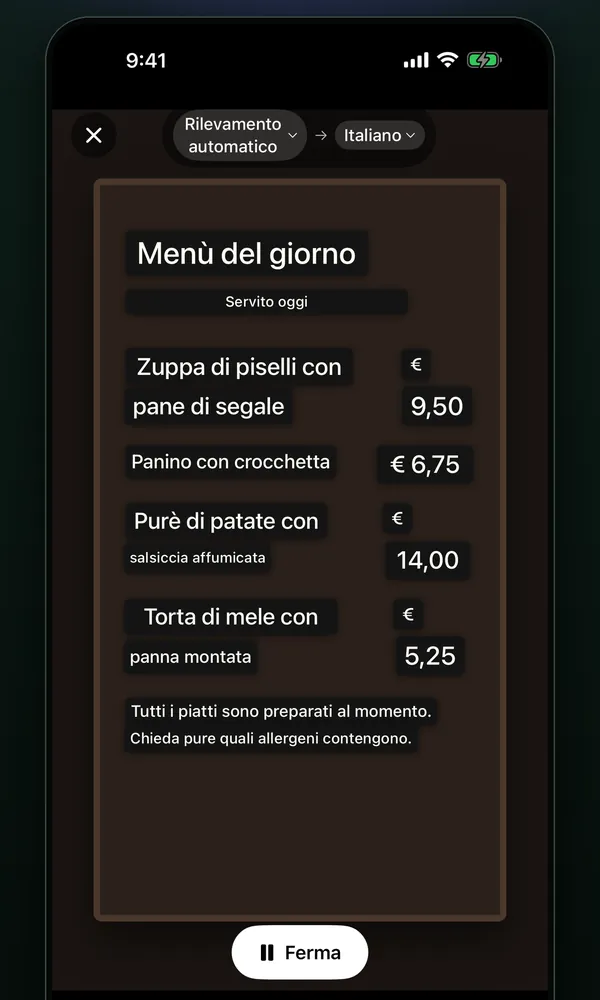
Inquadra cartelli, menu o etichette di prodotti e la traduzione viene sovrapposta alle righe originali.
Come avviene la sovrapposizione
Ogni riga viene tradotta separatamente e colore, spessore e stile del carattere (con o senza grazie) vengono ripresi dal testo originale. Il testo verticale viene sovrapposto in verticale quando la lingua di destinazione è giapponese, cinese o coreano, e ruotato di 90 gradi lungo la colonna originale per le altre lingue.
Controlli della fotocamera
- Tocca per impostare messa a fuoco ed esposizione
- Avvicina due dita per lo zoom fino a 8x; tocca due volte per passare tra 1x e 2x
- Usa la torcia al buio; la modalità macro si attiva automaticamente per il testo vicino
Ferma e Leggi come testo
Ferma blocca l'immagine così puoi ingrandirla con le dita. Mentre l'immagine è ferma, Leggi come testo mostra la traduzione come testo continuo e Riprendi torna alla fotocamera. Su iOS 26 o versioni successive, quando blocchi l'immagine viene riletto il layout dell'intera pagina.
Rilevamento automatico
Quando la lingua di origine è Rilevamento automatico, l'app attende di aver identificato la lingua prima di tradurre.
Come si usa
- Tocca Traduci con la fotocamera nella schermata principale e inquadra il testo.
Utile per
- Leggere menu e cartelli delle stazioni in viaggio
- Controllare le avvertenze sull'etichetta di un alimento importato
- Leggere insegne verticali
Note e limiti
- Non c'è un pulsante di scatto o di salvataggio. Quando chiudi, in Cronologia viene conservata una voce con un'immagine e le righe lette.
- Disponibile su iOS 18 o versioni successive. Le scritture che non può leggere sono le stesse di Traduzione live (schermo).
Fai da interprete in una conversazione faccia a faccia (Traduzione conversazione)
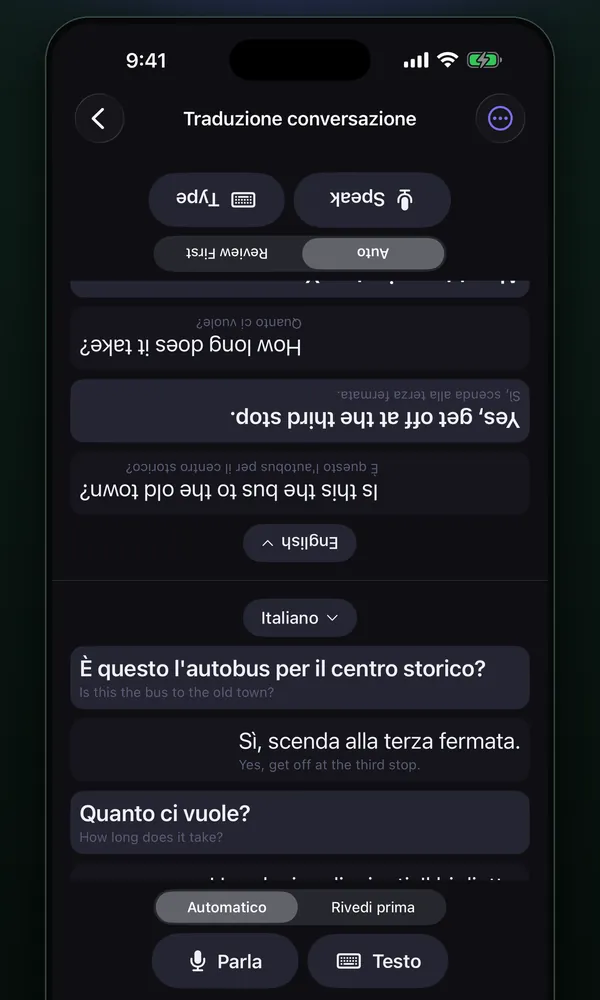
Metti un iPhone tra due persone. Ciò che dice ciascuno viene tradotto nella lingua dell'altro e mostrato sullo schermo. La metà dell'altra persona è ruotata di 180°, così entrambi possono leggere stando uno di fronte all'altro.
Tre modi di parlare
- Botta e risposta (l'impostazione iniziale): tocca Inizia e le parole dell'altra persona vengono ascoltate e tradotte di continuo, senza pulsanti dalla sua parte. Tu tocchi Parla e le tue parole vengono inviate quando tocchi Invia o dopo 1,2 secondi di silenzio.
- Automatico: entrambe le parti hanno Parla. Una frase si conclude dopo 1,5 secondi di silenzio e la traduzione compare mentre stai ancora parlando.
- Rivedi prima: quando finisci, compare "Vuoi inviare questo testo?". Prima di inviare puoi correggere con la tastiera, ripetendo la frase, con i suggerimenti o con Correggi con l'IA.
Lettura ad alta voce
Le traduzioni vengono lette ad alta voce nella lingua di chi ascolta. In Botta e risposta viene letta ad alta voce solo la traduzione delle tue parole; quelle dell'altra persona vengono solo mostrate sullo schermo. Il menu … contiene Leggi la traduzione ad alta voce, Scambia le lingue e Cancella la conversazione.
Altri dettagli
- Tieni premuta una frase per copiare l'originale e la traduzione
- Usa Testo per inviare un testo digitato
- Botta e risposta va in pausa dopo 5 minuti senza parlato, quando esci dall'app o quando gli auricolari vengono collegati o scollegati
Come si usa
- Apri Traduzione conversazione dalla schermata principale, scegli le due lingue e un modo di parlare, metti l'iPhone tra voi e parla.
Utile per
- Brevi scambi in negozi e hotel durante un viaggio
- Accogliere visitatori dall'estero
Note e limiti
- Richiede iOS 26 o versioni successive. Il parlato viene riconosciuto sul dispositivo e la prima volta potrebbero essere necessari dati vocali (fino a circa 200 MB).
- Funziona con le 23 lingue supportate dalla traduzione di Apple. Non ci sono impostazioni per la voce o la velocità di lettura.
Traduci screenshot e foto mantenendo il testo al suo posto (Traduci da foto)
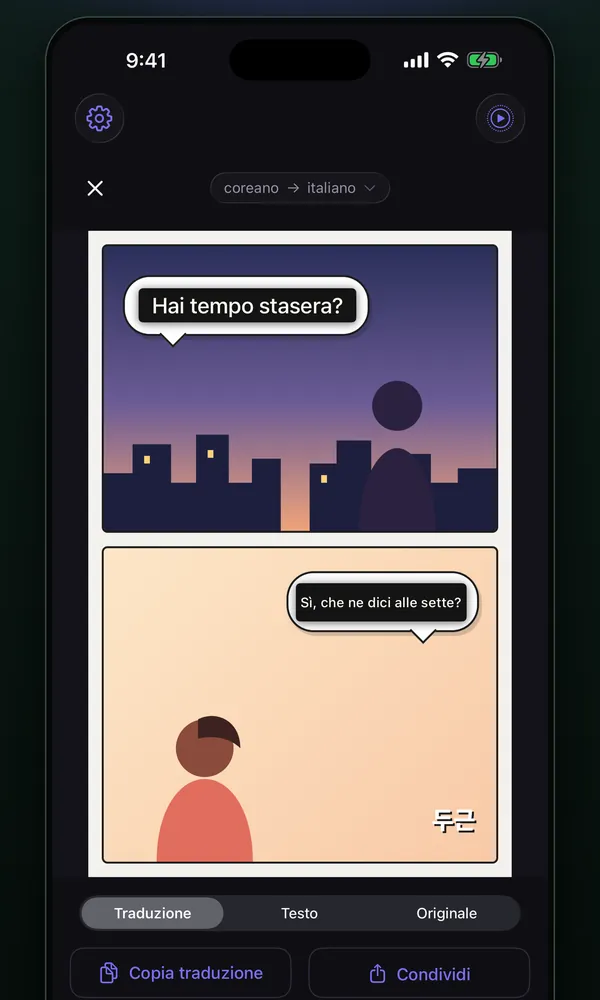
Il testo di una foto o di uno screenshot viene letto e la traduzione viene disegnata nella stessa posizione dell'originale.
Tre visualizzazioni
- Traduzione: la traduzione sovrapposta nel punto originale; zoom da 4x a 12x, tocca due volte per ingrandire
- Testo: la traduzione paragrafo per paragrafo; tocca la mappa numerata per passare a un paragrafo
- Originale: il testo così come è stato letto
Aggiungere una foto
Scegli una foto dalla schermata principale oppure inviala da un'altra app con Condividi. Se la lingua è stata riconosciuta in modo errato, usa Cambia la lingua di origine e ritraduci.
Copia e Condividi
Copia traduzione copia la traduzione come testo, in ordine dall'alto verso il basso. Condividi produce un'unica immagine con la traduzione disegnata sopra.
Traduci screenshot
Questo comando riceve l'immagine acquisita dall'azione "Acquisisci istantanea schermo" dell'app Comandi e la traduce. Assegnalo a Tocca retro, al tasto Azione o a Siri per tradurre ciò che è sullo schermo. Aggiungi il comando già pronto da Utilizzo e impostazioni scorciatoie.
Come si usa
- Tocca Traduci da foto nella schermata principale e scegli una foto.
Utile per
- Leggere screenshot di post e fumetti stranieri dai social
- Fotografare un manuale in lingua straniera e leggerlo paragrafo per paragrafo
Note e limiti
- Hindi, greco, ebraico e alcune altre scritture non possono essere lette.
- Non è possibile aprire immagini da File né incollare immagini.
Usala comodamente sul grande schermo aperto di iPhone Duo e in orizzontale
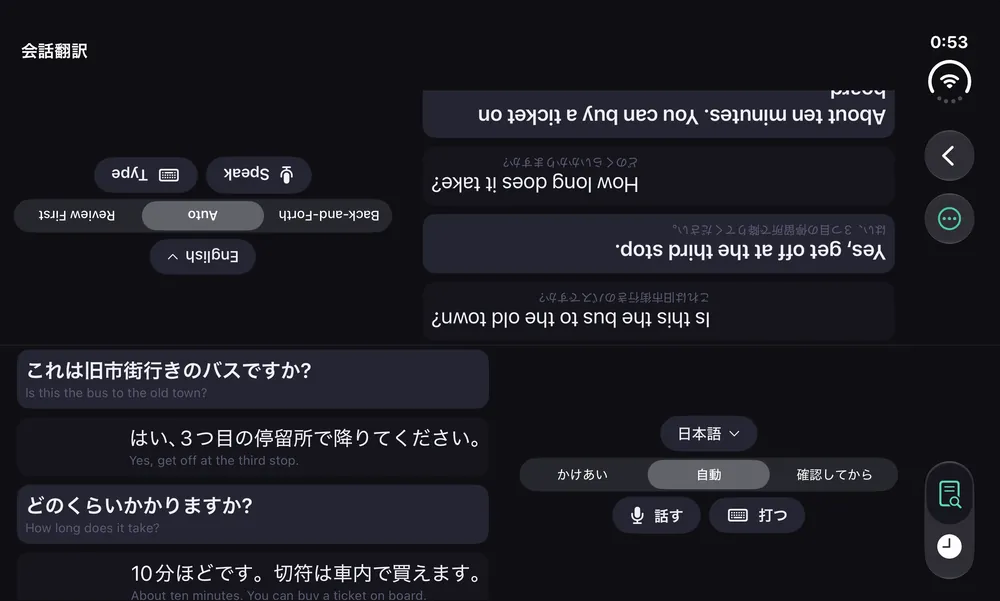
Il layout si adatta agli schermi larghi, come quello di iPhone Duo (l'iPhone pieghevole) aperto.
Quando cambia
Il layout per schermi grandi viene usato quando lo schermo è largo almeno 600 pt e ha spazio sufficiente in entrambe le direzioni. Non occorre attivare nulla.
Schermata principale e foto
La schermata principale mostra lingue e funzioni a sinistra, suggerimenti e traduzioni recenti a destra. I risultati delle foto mostrano la foto a sinistra e il testo tradotto a destra; tocca un paragrafo e lo stesso punto si illumina sulla foto. In questo layout le visualizzazioni sono Traduzione e Originale.
Conversazione e fotocamera
Traduzione conversazione mantiene il layout faccia a faccia e allarga ciascuna metà fino a 680 pt. Quando una metà non è abbastanza alta, la conversazione e i controlli vengono affiancati (l'immagine qui sopra). La fotocamera raccoglie i controlli in una colonna laterale larga 260–400 pt.
Impostazioni e Cronologia
Le Impostazioni, la schermata dello stile di traduzione e la Cronologia sono centrate a una larghezza comoda per la lettura.
Come si usa
- Basta aprire l'app su uno schermo grande: il layout cambia da solo.
Utile per
- Confrontare affiancati la foto di un fumetto e la sua traduzione su uno schermo aperto
- Due persone che usano Traduzione conversazione su uno schermo largo
Note e limiti
- La versione iOS è un'app per iPhone (è disponibile anche una versione per Android). Su iPad funziona alle dimensioni di iPhone e non usa due colonne.
- Le due colonne e i layout affiancati vengono usati solo quando lo schermo è abbastanza largo o alto.
Leggi e ascolta libri e pagine web tradotti (Libreria)
Aggiungi pagine web, file PDF e Word e libri alla Libreria, poi leggi la traduzione con Traduci e leggi o ascoltali con Ascolta. Le pagine aperte nel Browser Traduttore possono essere aggiunte direttamente alla Libreria.
Cosa puoi aggiungere
- Pagine web (dal Browser Traduttore)
- File PDF e Word (.docx)
- Libri di pubblico dominio (su iPhone, da Trova libri nella Libreria)
Leggere e ascoltare
Traduci e leggi mostra la traduzione paragrafo per paragrafo. Ascolta legge il testo ad alta voce. Puoi scegliere la cartella in cui salvare gli elementi; il punto di lettura resta sul dispositivo.
Come si usa
- Apri la Libreria dalla Home e scegli una pagina web, un PDF o un file Word da aggiungere.
- Apri l'elemento e scegli Traduci e leggi o Ascolta.
Utile per
- Leggere fino in fondo, tradotto, un articolo o un blog straniero
- Ascoltare un libro in un'altra lingua seguendo la traduzione
Note e limiti
- Su iPhone richiede iOS 26 o versioni successive.
- Gli elementi della Libreria restano sul dispositivo e non vengono mai inviati ai server dello sviluppatore.
Traduci file PDF e Word mantenendo il layout
Apri un file PDF o Word e la traduzione viene sovrapposta a ogni pagina, lasciando figure e tabelle come sono. Su iPhone puoi esportare e condividere il PDF tradotto.
Come aprirlo (iPhone)
- Condividi → Miruyaku nell'app File
- Apri in Miruyaku dall'app File
- Traduci PDF e Word nella Home
Documenti Word
Un file Word (.docx) viene prima convertito in pagine e poi tradotto allo stesso modo. I documenti aperti vengono anche aggiunti alla Libreria, così puoi riprendere la lettura in seguito.
Come si usa
- Nell'app File seleziona un file PDF o Word, tocca Condividi e scegli Miruyaku.
- Le pagine si aprono con la traduzione sovrapposta. Su iPhone, esporta il PDF tradotto con il pulsante in alto a destra.
Utile per
- Leggere un manuale o un articolo scientifico straniero insieme alle sue figure
- Consultare un documento in lingua straniera con le tabelle al loro posto
Note e limiti
- Su iPhone richiede iOS 26 o versioni successive.
- L'esportazione è disponibile solo su iPhone.
Traduci all'istante il testo digitato o copiato (Traduci testo)
Digita, incolla o copia un testo e viene tradotto riga per riga, mantenendo gli a capo.
Come aprirlo
- iPhone: Traduci testo copiato dal Centro di Controllo, dalla schermata di blocco o dal tasto Azione, da un widget o da Comandi rapidi
- Android: un riquadro delle Impostazioni rapide o un widget
Glossario (un vantaggio di Senza pubblicità)
Imposta come vengono tradotti nomi di persona e termini, per ogni lingua di destinazione (fino a 300 per lingua su iPhone). Il Glossario viene usato da Traduci testo, da Traduci e leggi nella Libreria e dalla traduzione di PDF e Word, ma non da foto, fotocamera, conversazione, Traduzione live o Browser Traduttore. Resta sul dispositivo.
Come si usa
- Copia un testo in un'altra app.
- Tocca Traduci testo copiato nel Centro di Controllo (su Android, il riquadro delle Impostazioni rapide) e appare la traduzione.
Utile per
- Capire al volo cosa dice una chat o un'email in lingua straniera
- Scrivere una risposta e tradurla nella lingua dell'altra persona prima di inviarla
Note e limiti
- Su iPhone richiede iOS 26 o versioni successive. Fino a 5,000 caratteri alla volta (iPhone).
Traduzione sul dispositivo che funziona offline e scelta del motore di traduzione
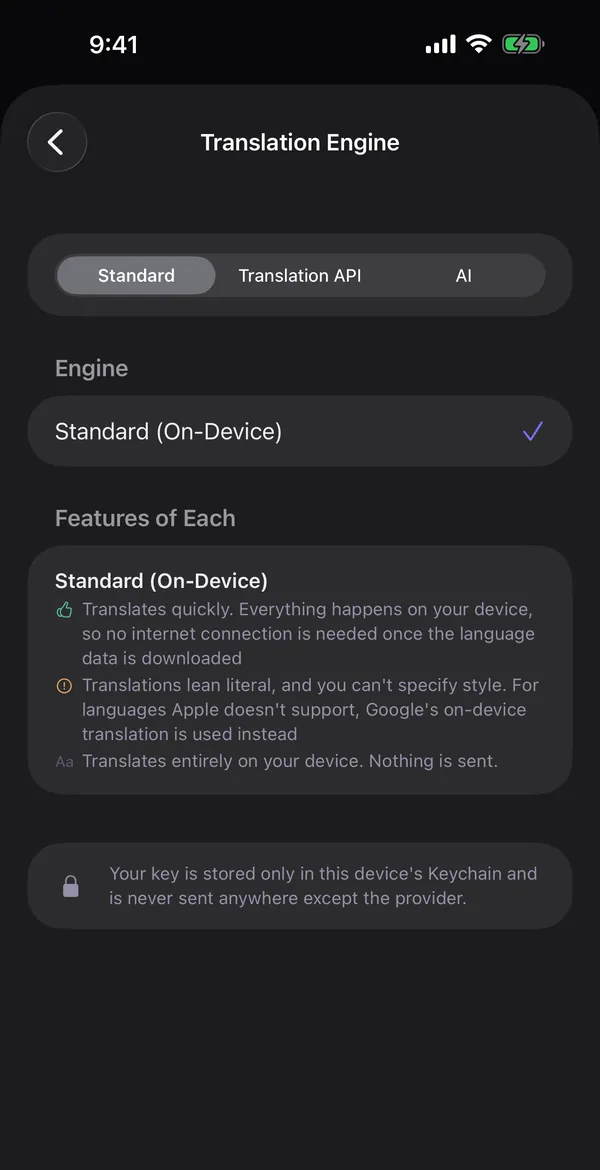
La traduzione standard avviene all'interno del tuo iPhone e non invia ai server dello sviluppatore ciò che è sullo schermo, il tuo audio o le tue foto. Puoi passare ad altri motori in Motore di traduzione nelle Impostazioni.
Motori disponibili
- Standard: Standard (sul dispositivo) e Apple Intelligence (quando l'IA sul dispositivo è attiva e il dispositivo la supporta)
- API di traduzione: DeepL e Google Traduttore
- IA: Anthropic Claude, OpenAI, Google Gemini e un modello di IA sul dispositivo (circa 2,5 GB; usato per foto, testo e conversazione)
Chiavi API
I servizi esterni usano la tua chiave API. Registrala con Incolla e verifica; quando funziona compare "Connessione riuscita". La chiave è memorizzata solo nel Portachiavi di questo iPhone e può essere rimossa con Elimina chiave salvata.
Stile di traduzione
Con Claude, OpenAI e Gemini puoi scegliere un tono: Invariato, Vivace, Cortese, Informale, Conciso, Semplice o Personalizzato. Puoi aggiungere altre indicazioni fino a 120 caratteri e controllarle in "Ecco cosa riceve l'IA".
Lingue
Traduci in 60 lingue (63 su iOS 27), con Rilevamento automatico o da 48 lingue di origine. Le lingue non coperte dalla traduzione di Apple usano i dati di traduzione sul dispositivo di Google (circa 30 MB). L'app stessa è disponibile in 19 lingue e altre possono essere scaricate come traduzioni automatiche.
Come si usa
- Apri Motore di traduzione nelle Impostazioni e scegli tra le schede Standard, API di traduzione e IA.
Utile per
- Tradurre offline in aereo o con un segnale debole
- Tradurre con un'IA testi in cui la scelta delle parole è importante, usando la tua chiave API
Note e limiti
- Il testo da tradurre viene inviato direttamente a un servizio esterno solo quando scegli quel servizio.
- L'IA sul dispositivo richiede iOS 26 o versioni successive e circa 3 GB di spazio libero (consigliato iPhone 15 Pro o modelli successivi).
Inizia a tradurre con un doppio tocco sul retro, il pulsante Condividi o un widget
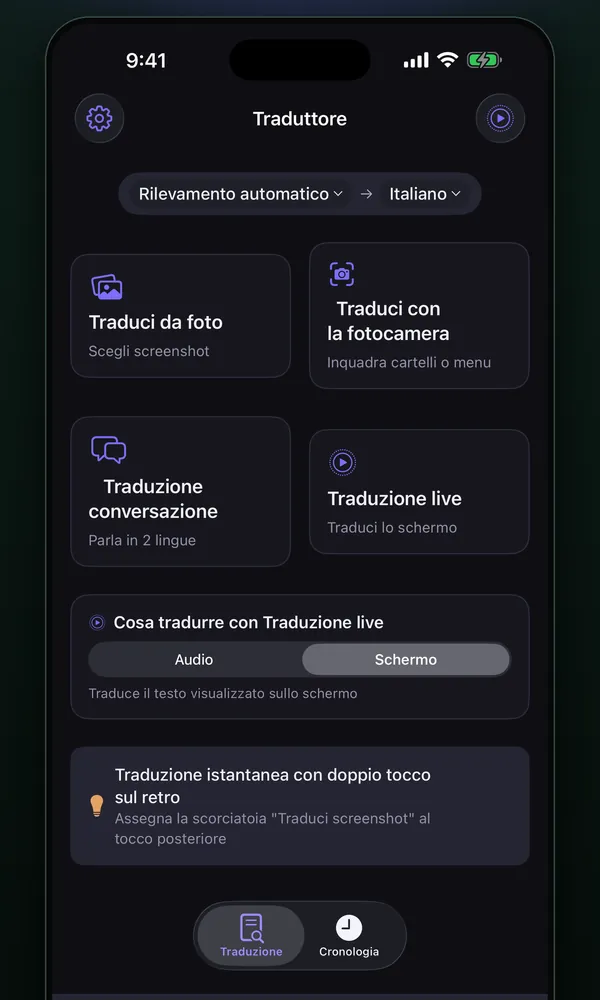
Diversi punti di accesso ti permettono di evitare di aprire l'app e scegliere una funzione.
Comandi rapidi
Sono disponibili quattro comandi: Traduci screenshot, Apri Traduzione Fotocamera, Apri Traduzione Conversazione e Apri Traduzione Live. Eseguili con Tocca retro, il tasto Azione o Siri. Apri Traduzione Live arriva fino alla schermata di avvio; l'avvio lo fai tu. Traduci screenshot mostra l'immagine nella stessa visualizzazione di Traduci da foto.
Inviare con Condividi
- Un'immagine → Traduci da foto
- Un URL o un testo → si apre in Browser Traduttore. L'URL della pagina di un video viene riprodotto subito con i sottotitoli (un testo senza URL diventa una ricerca)
Widget
- Ricerca e funzioni preferite (medio, schermata Home): un campo di ricerca e quattro pulsanti
- Browser Traduttore (piccolo nella schermata Home, circolare nella schermata di blocco)
Guida integrata
Utilizzo e impostazioni scorciatoie nelle Impostazioni spiega comandi rapidi, widget, doppio tocco sul retro, Traduzione live, Condividi e Cronologia.
Come si usa
- Aggiungi un comando da Utilizzo e impostazioni scorciatoie, poi assegnalo nelle Impostazioni di iOS in Accessibilità → Tocco → Tocca retro.
- Nella schermata che vuoi tradurre, tocca due volte il retro del tuo iPhone.
Utile per
- Tradurre il gioco a cui stai giocando senza cambiare app
- Aprire Browser Traduttore direttamente da un widget
- Avviare rapidamente Traduzione conversazione per parlare con qualcuno
Note e limiti
- Tocca retro e il tasto Azione funzionano sugli iPhone che li supportano.
Rivedi e cerca ciò che hai tradotto (Cronologia)
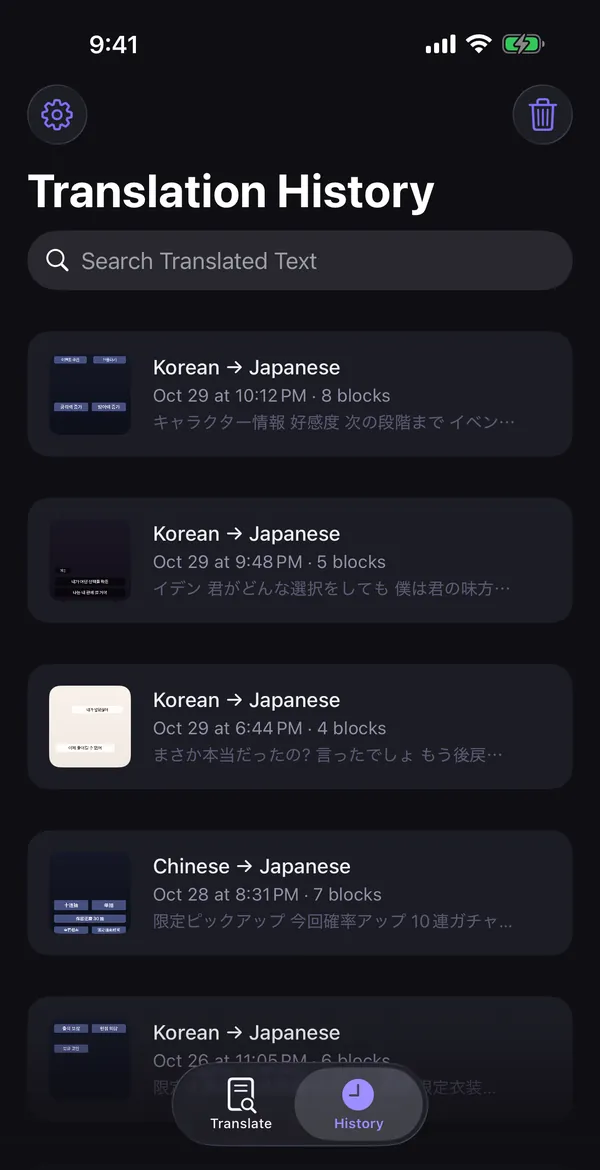
Qualunque funzione tu abbia usato, l'originale e la traduzione vengono conservati insieme in Cronologia.
Cosa viene conservato
Le traduzioni da foto, fotocamera, conversazioni, Traduzione live, video e browser. Le voci da foto e fotocamera conservano anche l'immagine; le altre solo il testo. Traduzione live conserva fino a 3.000 righe di testo tradotto quando interrompi.
Cerca e leggi
Cerca testo tradotto cerca sia nell'originale sia nella traduzione. Le voci senza immagine possono essere lette come testo continuo o riga per riga.
Copia e Condividi
Apri una voce e usa Copia traduzione per copiare la traduzione come testo. Le voci da foto e fotocamera possono essere condivise come immagine con la traduzione sovrapposta.
Limiti ed eliminazione
- Conserva da 20 a 5.000 voci (a passi di 20; 500 per impostazione predefinita) oppure disattiva il limite
- Mostra quanto spazio occupa la Cronologia
- Scorri verso sinistra per eliminare una voce; usa il pulsante del cestino per eliminarle tutte
Come si usa
- Apri la scheda Cronologia in basso, poi cerca o apri una voce.
Utile per
- Rivedere un menu tradotto durante un viaggio
- Verificare cosa è stato detto in una conversazione
- Ritrovare una frase sentita in un video cercando nel testo
- Copiare la traduzione di un documento per usarla in seguito
Note e limiti
- La Cronologia è memorizzata solo su questo iPhone e non viene sincronizzata con iCloud.
- Quando si raggiunge il limite vengono rimosse le voci più vecchie; se abbassi il limite, vengono rimosse subito.
Traduzione conversazione in modalità Botta e risposta: interpreta faccia a faccia al ritmo dell'altra persona
Botta e risposta è una modalità di conversazione della Traduzione conversazione di Miruyaku. Si usa con un solo iPhone posizionato tra due persone. L'altra persona parla normalmente senza toccare alcun pulsante, mentre tu premi un pulsante solo quando tocca a te. Con i ruoli divisi in questo modo, l'altra persona mantiene il proprio ritmo ed è meno probabile che le due lingue vengano confuse.
L'altra persona non deve mai premere un pulsante
Le parole dell'altra persona vengono ascoltate e tradotte di continuo, senza premere alcun pulsante. Mentre parla, ciò che l'app sente compare sul suo lato e la traduzione compare sul tuo, già prima che abbia finito. Non deve imparare nessun comando e può parlare al suo ritmo normale.
Il tuo turno lo decidi tu con un pulsante, e l'invio avviene quando hai finito
Quando tocca a te, tocca Parla e parla. Quando hai finito, l'invio è automatico: la traduzione viene mostrata in grande sul lato dell'altra persona e letta ad alta voce nella sua lingua. Per inviare subito, tocca Invia. Mentre parli e mentre la traduzione viene letta ad alta voce, l'ascolto dell'altra persona si mette in pausa, così la voce dell'app non viene ripresa di nuovo come se fossero parole sue.
Meno confusione tra le lingue, meno interruzioni dovute a esitazioni o risposte rapide
La lingua parlata è stabilita dal ruolo: il lato dell'altra persona corrisponde alla sua lingua, il tuo lato alla tua. Così l'app non deve indovinare la lingua. Poiché è un pulsante a segnare l'inizio del tuo turno, una pausa per pensare prima di parlare o un rapido «sì, sì» dell'altra persona difficilmente spezzano la conversazione nel punto sbagliato.
Come si usa
- Apri Traduzione conversazione, scegli Botta e risposta come modalità di conversazione e imposta la lingua dell'altra persona e la tua.
- Posiziona l'iPhone tra di voi. Lo schermo è diviso in una metà superiore e una inferiore, e la metà dell'altra persona (quella in alto) è capovolta, così può leggerla dall'altro lato del tavolo.
- Tocca Inizia e l'app comincia ad ascoltare l'altra persona. Le basta parlare e la traduzione compare sul tuo lato.
- Per rispondere, tocca Parla e di' quello che vuoi dire. Quando hai finito, l'invio è automatico e la traduzione viene mostrata e letta ad alta voce sul lato dell'altra persona. Poi l'app torna ad ascoltarla.
Differenze rispetto ai comuni traduttori di conversazioni
- La maggior parte dei traduttori di conversazioni funziona in uno di due modi: chi parla preme un pulsante ogni volta, oppure nessuno preme nulla e l'app capisce automaticamente chi sta parlando.
- Quando entrambe le persone premono i pulsanti, devi chiedere anche all'altra persona di usare l'app, e la conversazione tende a procedere a singhiozzo.
- Quando entrambi i lati sono automatici, l'app deve stabilire quale lingua viene parlata e quando qualcuno ha finito, quindi esitazioni, risposte rapide o una lingua riconosciuta in modo errato possono spezzare la conversazione nel punto sbagliato.
- Botta e risposta divide i ruoli: il lato dell'altra persona ascolta senza alcun pulsante, mentre il tuo lato invia ciò che dici quando premi. L'altra persona non deve usare nessun comando e tu decidi chiaramente quando è il tuo turno.
Botta e risposta richiede iOS 26 o versioni successive. Il riconoscimento vocale avviene sul dispositivo. Puoi scegliere anche le modalità di conversazione Automatico e Rivedi prima.
Lingue supportate
Miruyaku traduce in 60 lingue. La lettura del testo, l'ascolto del parlato, la lettura vocale e l'interfaccia dell'app supportano ciascuna un insieme di lingue diverso. La tabella seguente è stata verificata sul codice sorgente dell'app e sugli elenchi di lingue restituiti dai framework di Apple.
- Traduzione verso: 60 lingue. Le 37 lingue non gestite da Apple Traduci vengono tradotte con la traduzione sul dispositivo di Google.
- Lettura del testo in foto, fotocamera e schermo: 48 lingue. Non è possibile leggere greco, ebraico, persiano, urdu, georgiano, hindi e le altre lingue scritte con alfabeti indiani (puoi comunque tradurre verso queste lingue).
- Ascolto del parlato (iOS 26 o versioni successive): 10 lingue funzionano ovunque, anche in Traduzione conversazione. Altre 20 funzionano solo per Traduzione live (audio) e per i sottotitoli nel Browser Traduttore.
- Lettura vocale: 42 lingue.
- Interfaccia dell'app: 19 lingue. Le altre 41 lingue si possono usare creando l'interfaccia con la traduzione sul dispositivo.
Mostra tutte le 60 lingue
✓ supportato / △ con condizioni (vedi la nota numerata) / — non supportato / Non verificato = non ancora confermato in questa app
| Lingua | Codice | Traduzione verso | Lettura del testo (foto, fotocamera, schermo) | Ascolto del parlato (audio di Traduzione live, conversazione, sottotitoli video) | Lettura vocale5 | Interfaccia dell'app |
|---|---|---|---|---|---|---|
| giapponese | ja | ✓ | ✓ | ✓ | ✓ | ✓ |
| inglese | en | ✓ | ✓ | ✓ | ✓ | ✓ |
| coreano | ko | ✓ | ✓ | ✓ | ✓ | ✓ |
| cinese semplificato | zh-Hans | ✓ | ✓ | ✓ | ✓ | ✓ |
| cinese tradizionale | zh-Hant | ✓ | ✓ | ✓ | ✓ | ✓ |
| francese | fr | ✓ | ✓ | ✓ | ✓ | ✓ |
| tedesco | de | ✓ | ✓ | ✓ | ✓ | ✓ |
| spagnolo | es | ✓ | ✓ | ✓ | ✓ | ✓ |
| italiano | it | ✓ | ✓ | ✓ | ✓ | ✓ |
| portoghese | pt | ✓ | ✓ | ✓ | ✓ | ✓ |
| russo | ru | ✓ | ✓ | △3 | ✓ | ✓ |
| ucraino | uk | ✓ | ✓ | △3 | ✓ | ✓ |
| thailandese | th | ✓ | ✓ | △3 | ✓ | ✓ |
| vietnamita | vi | ✓ | ✓ | △3 | ✓ | ✓ |
| arabo | ar | ✓ | ✓ | △3 | ✓ | ✓ |
| indonesiano | id | ✓ | ✓ | △3 | ✓ | ✓ |
| olandese | nl | ✓ | ✓ | △3 | ✓ | ✓ |
| polacco | pl | ✓ | ✓ | △3 | ✓ | ✓ |
| turco | tr | ✓ | ✓ | △3 | ✓ | ✓ |
| hindi | hi | ✓ | — | Non verificato4 | ✓ | △6 |
| svedese | sv | ✓ | ✓ | △3 | ✓ | △6 |
| danese | da | ✓ | ✓ | △3 | ✓ | △6 |
| norvegese bokmål | nb | ✓ | ✓ | △3 | ✓ | △6 |
| ebraico | he | ✓1 | — | Non verificato4 | ✓ | △6 |
| malese | ms | ✓1 | ✓ | △3 | ✓ | △6 |
| ceco | cs | ✓1 | ✓ | △3 | ✓ | △6 |
| greco | el | ✓1 | — | Non verificato4 | ✓ | △6 |
| ungherese | hu | ✓1 | △2 | △3 | ✓ | △6 |
| rumeno | ro | ✓1 | ✓ | △3 | ✓ | △6 |
| finlandese | fi | ✓1 | △2 | △3 | ✓ | △6 |
| croato | hr | ✓1 | △2 | △3 | ✓ | △6 |
| slovacco | sk | ✓1 | △2 | △3 | ✓ | △6 |
| sloveno | sl | ✓1 | △2 | — | ✓ | △6 |
| bulgaro | bg | ✓1 | △2 | — | ✓ | △6 |
| estone | et | ✓1 | △2 | — | — | △6 |
| lettone | lv | ✓1 | △2 | — | — | △6 |
| lituano | lt | ✓1 | △2 | — | — | △6 |
| bielorusso | be | ✓1 | △2 | — | — | △6 |
| catalano | ca | ✓1 | △2 | △3 | ✓ | △6 |
| galiziano | gl | ✓1 | △2 | — | ✓ | △6 |
| irlandese | ga | ✓1 | △2 | — | — | △6 |
| gallese | cy | ✓1 | △2 | — | — | △6 |
| maltese | mt | ✓1 | △2 | — | — | △6 |
| albanese | sq | ✓1 | △2 | — | — | △6 |
| macedone | mk | ✓1 | △2 | — | — | △6 |
| afrikaans | af | ✓1 | △2 | — | — | △6 |
| swahili | sw | ✓1 | △2 | — | — | △6 |
| bengalese | bn | ✓1 | — | Non verificato4 | ✓ | △6 |
| gujarati | gu | ✓1 | — | Non verificato4 | — | △6 |
| kannada | kn | ✓1 | — | Non verificato4 | ✓ | △6 |
| marathi | mr | ✓1 | — | Non verificato4 | ✓ | △6 |
| tamil | ta | ✓1 | — | Non verificato4 | ✓ | △6 |
| telugu | te | ✓1 | — | Non verificato4 | ✓ | △6 |
| urdu | ur | ✓1 | — | Non verificato4 | — | △6 |
| persiano | fa | ✓1 | — | — | ✓ | △6 |
| tagalog | tl | ✓1 | △2 | — | — | △6 |
| georgiano | ka | ✓1 | — | — | — | △6 |
| esperanto | eo | ✓1 | △2 | — | — | △6 |
| creolo haitiano | ht | ✓1 | △2 | — | — | △6 |
| islandese | is | ✓1 | △2 | — | — | △6 |
- Le lingue non gestite da Apple Traduci vengono tradotte con la traduzione sul dispositivo di Google. I dati della lingua (circa 30 MB) vengono scaricati la prima volta che la scegli. Su iOS 27 l'ebraico e il malese usano Apple Traduci.
- Per queste lingue non esiste un'impostazione dedicata per il riconoscimento del testo, quindi il testo viene letto con l'impostazione di una lingua che usa lettere simili. Alcune lettere accentate potrebbero essere lette in modo errato.
- Usa il modello di ascolto di base per Traduzione live (audio) e per i sottotitoli del Browser Traduttore (dati della lingua fino a circa 350 MB). Anche le lingue non supportate da Apple Traduci (come il ceco) vengono ascoltate in Traduzione live (audio) e tradotte con la traduzione on-device di Google. I sottotitoli del Browser Traduttore non possono essere tradotti quando Apple Traduci non può tradurre da quella lingua alla lingua di destinazione scelta (solo sottotitoli nella lingua originale). Non disponibile in Traduzione conversazione.
- Compare nell'elenco delle lingue di riconoscimento vocale di Apple, ma l'ascolto in questa app non è stato confermato.
- La lettura vocale usa le voci installate sul tuo iPhone. Se manca una voce, aggiungila nelle Impostazioni dell'iPhone.
- Le lingue dell'interfaccia non incluse nell'app vengono create traducendo i testi dell'app con la traduzione sul dispositivo di Google (dati della lingua circa 30 MB). Questa interfaccia è tradotta automaticamente.
- Su iOS 27 puoi scegliere come lingue di destinazione anche cantonese, portoghese (Portogallo) e spagnolo (Messico), per un totale di 63.
- L'ascolto del parlato, Traduzione conversazione e il Browser Traduttore richiedono iOS 26 o versioni successive. La lettura del testo funziona su iOS 18 o versioni successive.
Domande frequenti
Cosa fa Miruyaku?
Miruyaku è un'app di traduzione dello schermo per iPhone e Android, pensata per la lingua straniera che ti circonda, sullo schermo e non solo. Continua a tradurre il testo sullo schermo in giochi e fumetti all'interno di una finestra flottante, trasforma in sottotitoli l'audio di qualsiasi contenuto in riproduzione, traduce cartelli e menu tramite la fotocamera, traduce le conversazioni faccia a faccia e sovrappone la traduzione al testo di uno screenshot. Su iPhone aggiunge anche sottotitoli tradotti a video e dirette streaming aperti nel browser integrato. Tutto in un'unica app. Puoi anche studiare una lingua con ciò che traduci: ascolta una voce modello e ripetila tu (Modalità studio; su iPhone, iOS 26 o versioni successive).
Miruyaku è disponibile su Android? In cosa differisce dalla versione per iPhone?
Sì. È gratuita su Google Play per Android 10 o versioni successive. La Traduzione in diretta dello schermo (con finestra flottante) e dell'audio, la traduzione con fotocamera, delle conversazioni, delle foto e degli screenshot, il browser di traduzione e l'esercizio della lingua sono disponibili su entrambe. Anche la Libreria, la traduzione di PDF e Word con il layout originale, Traduci testo e il Glossario (versione 1.10.0) sono disponibili su entrambe. Solo su iPhone: sottotitoli per video e dirette nel browser integrato, Tocco posteriore e Comandi rapidi, altri widget (Android ha un widget Traduci testo), l'esportazione del PDF tradotto e la scelta del motore di traduzione. Su Android il riconoscimento del testo legge 43 lingue; il testo in russo, thailandese, arabo e alcune altre lingue non può ancora essere letto dallo schermo (puoi comunque tradurre verso queste lingue). La versione per iPhone funziona con iOS 18 o versioni successive e legge il testo sullo schermo in 48 lingue. Come usare Miruyaku su Android
Quali sono le novità dell'ultimo aggiornamento?
La versione 1.10.0 (iPhone e Android) aggiunge quattro novità principali. (1) Libreria: aggiungi pagine web, libri, file PDF e Word, poi leggili tradotti o ascoltali. (2) PDF e Word con il layout originale: la traduzione viene sovrapposta a ogni pagina, mantenendo figure e tabelle; su iPhone puoi esportare il PDF tradotto. (3) Traduci testo: digita, incolla o copia un testo e traducilo all'istante; su iPhone si apre dal Centro di Controllo, dalla schermata di blocco, dal tasto Azione, da un widget o da Comandi rapidi, e su Android da un riquadro delle Impostazioni rapide o da un widget. (4) Glossario: imposta come vengono tradotti nomi e termini (un vantaggio di Senza pubblicità). Su iPhone, la Libreria, la traduzione di PDF e Word e Traduci testo richiedono iOS 26 o versioni successive. Gli aggiornamenti precedenti hanno aggiunto lo studio delle lingue (Modalità studio), Botta e risposta in Traduzione conversazione, una traduzione di foto e fotocamera più rapida e i layout per il grande schermo di iPhone Duo.
Esiste un'app di traduzione che interpreta una conversazione senza far perdere il ritmo all'altra persona?
La modalità Botta e risposta della Traduzione conversazione di Miruyaku è pensata proprio per questo. Posiziona un solo iPhone tra di voi. Le parole dell'altra persona vengono ascoltate e tradotte di continuo senza premere alcun pulsante, così può parlare al suo ritmo abituale. Tu tocchi Parla solo quando parli. Quando hai finito, l'invio è automatico e la traduzione viene mostrata sul suo lato e letta ad alta voce nella sua lingua. Richiede iOS 26 o versioni successive.
Esiste un'app che traduce il testo sullo schermo dell'iPhone?
Sì, Miruyaku lo fa. Avvia la modalità schermo della Traduzione in diretta e l'app continua a leggere il testo sullo schermo mentre usi altre app. La traduzione appare in una piccola finestra flottante (Picture in Picture). Funziona anche se scorri o se lo schermo cambia. Ogni traduzione è accompagnata dall'inizio del testo originale, così sai a quale riga si riferisce. Se invece scegli uno screenshot, la traduzione viene sovrapposta al testo originale, nella stessa posizione. La cattura dello schermo serve solo per tradurre: non viene registrato né salvato nulla. La traduzione standard viene eseguita interamente sul dispositivo. Funziona con iOS 18 o versioni successive.
Come posso tradurre in italiano un gioco straniero mentre ci gioco su iPhone?
Avvia la Traduzione in diretta (modalità schermo) in Miruyaku e torna al gioco. I dialoghi e i menu vengono tradotti di continuo in una piccola finestra flottante, così puoi leggerli senza interrompere la partita. Tocca ⏸ nella finestra per mettere in pausa. Se vuoi leggere con calma una scena, scegli uno screenshot: la traduzione appare sopra le nuvolette di dialogo e le opzioni di scelta. Se assegni il comando rapido "Traduci screenshot" al doppio tocco sul retro, puoi tradurre lo schermo all'istante, anche durante il gioco.
Come posso guardare con i sottotitoli in italiano un video o una diretta streaming straniera che non ha sottotitoli?
Miruyaku offre due modi. (1) Apri il video o la diretta streaming nel Browser Traduttore integrato nell'app: i sottotitoli tradotti appaiono sopra il video mentre le persone parlano. Puoi mostrare la traduzione, l'originale o entrambi, e far leggere ad alta voce i sottotitoli tradotti. (2) Se il video è in riproduzione in un'altra app, la Traduzione live ascolta l'audio e mostra la traduzione in una finestra flottante. Entrambi i modi richiedono iOS 26 o versioni successive. Per i video che il modo (1) non può sottotitolare, come quelli protetti da copia, il (2) potrebbe comunque funzionare. L'ascolto funziona nelle lingue supportate dal riconoscimento vocale dell'iPhone.
Esiste un'app gratuita per iPhone per tradurre le dirette senza limiti di tempo?
Sì: Miruyaku, un'app di traduzione per iPhone. È gratis. Non ci sono limiti sul numero di volte, sulla durata o sulla quantità di testo che traduci. Non è necessario alcun account. L'app mostra pubblicità (è disponibile un acquisto facoltativo per rimuoverla). Apri una diretta di YouTube o uno stream di Twitch nel browser integrato (Browser Traduttore) e i sottotitoli tradotti seguono il parlato in tempo reale. Richiede un iPhone con iOS 26 o versioni successive. Per alcuni stream non è possibile creare i sottotitoli.
Posso guardare una diretta streaming su YouTube o Twitch con sottotitoli tradotti in tempo reale su iPhone?
Sì. Apri la diretta streaming su YouTube, Twitch o Kick nel browser integrato di Miruyaku (Browser Traduttore) e i sottotitoli tradotti seguono il parlato in tempo reale. Puoi seguire una diretta in giapponese o in coreano con sottotitoli in italiano, oppure con sottotitoli in francese, inglese, cinese e altre lingue. Richiede un iPhone con iOS 26 o versioni successive. Alcune dirette non possono essere sottotitolate, ad esempio quelle protette da copia.
Con quali servizi video è stata testata?
Aperti nel Browser Traduttore, sono stati testati YouTube (video e dirette streaming), Twitch (dirette streaming) e Kick (dirette streaming): i sottotitoli e le traduzioni appaiono (iPhone 14 Pro, iOS 26.6, Miruyaku 1.9.1). Per i video protetti da copia, il Browser Traduttore non può creare i sottotitoli. Su qualsiasi servizio, alcune dirette e alcuni video non possono essere sottotitolati.
Esiste un'app che traduce manga e webtoon per poterli leggere?
Con Miruyaku puoi farlo in due modi. Se leggi scorrendo, la modalità schermo della Traduzione in diretta continua a mostrare in una finestra flottante la traduzione del testo sullo schermo. Se leggi una pagina alla volta, scegli uno screenshot: la traduzione viene sovrapposta al testo originale, ad esempio all'interno delle nuvolette. Puoi anche aprire le immagini dal foglio di condivisione. La traduzione standard viene eseguita sul dispositivo e le immagini non vengono mai inviate allo sviluppatore.
Può tradurre il testo verticale, come quello dei manga giapponesi o delle insegne?
Sì. Nella traduzione di foto e fotocamera, per il testo verticale la traduzione viene disposta lungo la colonna verticale originale. Le traduzioni riprendono colore e dimensioni del testo originale e lo sfondo copre solo il testo. I risultati arrivano rapidamente anche con foto piene di testo.
Esiste un'app per iPhone che traduce interi siti web?
Apri un sito nel Browser di traduzione di Miruyaku e il testo della pagina viene mostrato tradotto. Le pagine in lingua straniera vengono tradotte automaticamente, e con un pulsante puoi tornare all'originale. Ci sono schede, schede private, cronologia e preferiti, e puoi aprire le pagine dal pulsante Condividi di altre app. Anche i video e le dirette streaming presenti nella pagina hanno i sottotitoli tradotti. Richiede iOS 26 o versioni successive. Se i dati della lingua della pagina non sono ancora sul dispositivo, l'app ti propone di scaricarli.
Esiste un'app per tradurre cartelli e menu in viaggio? Funziona offline?
Con la traduzione tramite fotocamera di Miruyaku basta inquadrare con l'iPhone un cartello, un menu o l'etichetta di un prodotto, e la traduzione appare sopra ogni riga originale. La traduzione avviene riga per riga, quindi anche gli elenchi dei menu restano leggibili. Per mettere a fuoco le scritte piccole, tocca lo schermo. La traduzione standard viene eseguita sull'iPhone, quindi, una volta installati i dati linguistici, funziona anche senza connessione.
Esiste un'app che fa da interprete in una conversazione faccia a faccia con chi parla un'altra lingua?
La modalità Conversazione di Miruyaku: mettete l'iPhone tra voi e parlate ciascuno nella propria lingua, e ciò che dice ciascuno viene tradotto nella lingua dell'altro e letto ad alta voce. Ci sono tre modi di parlare. Botta e risposta, il primo dell'elenco e la modalità predefinita per i nuovi utenti, ascolta di continuo l'altra persona e traduce senza premere pulsanti; quando parli tu, tocca il pulsante e l'invio è automatico quando hai finito. Automatico traduce non appena finisci di parlare, e Rivedi prima ti permette di correggere ciò che è stato riconosciuto prima di inviarlo. La parte dello schermo dell'altra persona è capovolta, così può leggerla dall'altro lato del tavolo. In orizzontale o su schermi bassi, le righe del dialogo e i controlli sono affiancati. Richiede iOS 26 o versioni successive.
In cosa si differenzia Botta e risposta dai comuni traduttori di conversazioni?
Nei comuni traduttori di conversazioni, chi parla preme un pulsante ogni volta, oppure nessuno preme nulla e l'app rileva automaticamente la lingua e la fine di ogni turno. Botta e risposta divide i ruoli: il lato dell'altra persona ascolta senza pulsante, mentre il tuo lato invia ciò che dici quando premi. La lingua è stabilita dal ruolo, quindi l'app non deve indovinarla. Il tuo turno è segnato da un pulsante, quindi è meno probabile che esitazioni e risposte rapide spezzino la conversazione nel punto sbagliato.
Si può studiare una lingua con un'app di traduzione?
Con Miruyaku ciò che traduci diventa il tuo materiale di studio. Attiva "Studio" nella Home, tieni premuta una frase tradotta e tocca "Esercitati": ascolti una voce modello, ripeti la frase e vedi da colori e forma d'onda se sei stato capito. Ci sono anche un elenco di parole con ripasso a intervalli, quiz e 331 frasi di esercizio per situazioni quotidiane e di lavoro (iOS 26 o versioni successive).
Posso esercitarmi nella pronuncia dell'inglese o del coreano con i sottotitoli dei video e delle dirette che guardo?
Sì. I sottotitoli tradotti con Browser Traduttore o Traduzione live vengono salvati nella Cronologia. Con "Esercitati con questo" su un risultato della Cronologia puoi esercitarti una frase alla volta. La tua voce e la voce modello vengono confrontate tramite forma d'onda e linea dell'intonazione, e le differenze vengono spiegate a parole. Non viene assegnato alcun punteggio.
Quali lingue posso studiare? L'app può verificare se la mia pronuncia viene capita?
Puoi esercitarti in 42 lingue. In 33 di queste (tra cui inglese, giapponese, cinese, coreano, spagnolo, francese e tedesco) l'app verifica se quello che hai detto è stato capito. Le altre 9 lingue sono solo per ascolto e lettura. La verifica usa il riconoscimento vocale sul dispositivo e la tua voce non viene inviata altrove. Esercitati a conversare con l'IA funziona solo sui dispositivi e nelle lingue supportati da Apple Intelligence.
Può tradurre una diretta streaming in tempo reale? Quanto ritardo c'è?
Sì. Apri la diretta streaming nel browser integrato dell'app e i sottotitoli tradotti appaiono mentre le persone parlano. Il player carica in anticipo alcuni secondi di audio rispetto a quello che senti, e l'app trascrive e traduce in anticipo quell'audio sul dispositivo, così i sottotitoli sono pronti nel momento in cui le parole vengono pronunciate. Sia il riconoscimento vocale che la traduzione vengono eseguiti sull'iPhone, quindi non c'è alcuna comunicazione con un server. La velocità varia in base al modello di iPhone e alla lingua. Per le dirette in cui questo non è possibile, come quelle protette da copia, la Traduzione live (che ascolta l'audio durante la riproduzione) potrebbe comunque funzionare.
È davvero gratis? Ci sono limiti di utilizzo?
Sì, è gratis. Tutte le funzioni di traduzione sono disponibili, senza limiti sul numero di traduzioni, sulla durata di un video o sul numero di caratteri. Non è necessario alcun account o accesso. I costi di gestione sono coperti dalla pubblicità.
Con quale frequenza appare la pubblicità?
Un banner viene mostrato nella parte inferiore dello schermo. Gli annunci a schermo intero appaiono solo quando torni alla schermata principale dopo aver completato una traduzione: dopo ogni 2 traduzioni, almeno 3 minuti dopo l'annuncio precedente, e al massimo 10 volte al giorno. Non appaiono mai durante una traduzione, mentre guardi un video, o subito dopo l'avvio.
Cosa cambia se acquisto Senza pubblicità?
L'acquisto opzionale Senza pubblicità (1 mese, 1 anno o per sempre; USD 1.99 / 11.99 / 24.99 negli Stati Uniti, JPY 300 / 1800 / 4000 in Giappone) rimuove il banner e gli annunci a schermo intero e aggiunge il Glossario (per impostare come vengono tradotti nomi e termini; versione 1.10.0 o successive). Tutte le funzioni di traduzione sono le stesse con o senza acquisto. Puoi annullare 1 mese o 1 anno in qualsiasi momento; per sempre è un acquisto unico che non si rinnova (versione 1.8.0 o successive; 1 anno e per sempre dalla versione 1.9.2).
Può tradurre il testo all'interno di un video, come le diapositive?
Sì. Nei Sottotitoli sui video, il testo che appare nell'immagine può essere tradotto nella stessa posizione, separatamente dai sottotitoli audio. Funziona meglio con il testo che resta fermo, come le diapositive di una lezione.
Funziona offline? Qualcosa viene inviato a un server?
La traduzione standard viene eseguita interamente sul tuo iPhone. I contenuti dello schermo, le foto e l'audio non vengono mai inviati allo sviluppatore (lo sviluppatore non dispone di server). Con i dati linguistici installati, funziona senza connessione. Solo se registri una tua chiave API personale e scegli un servizio di traduzione esterno, il testo viene inviato direttamente a quel servizio.
Quali lingue supporta?
Traduce in 60 lingue (63 su iOS 27), ma ogni funzione supporta un insieme di lingue diverso. Il testo in foto, fotocamera e schermo può essere letto in 48 lingue; non è possibile leggere greco, ebraico, persiano, urdu, georgiano, hindi e le altre lingue scritte con alfabeti indiani. Il parlato può essere ascoltato in 10 lingue ovunque, anche in Traduzione conversazione, più altre 20 solo per Traduzione live (audio) e per i sottotitoli del Browser Traduttore. La lettura vocale funziona in 42 lingue e l'interfaccia dell'app è disponibile in 19 lingue (le altre si possono creare con la traduzione sul dispositivo). Consulta la tabella delle lingue supportate per i dettagli di ogni lingua. Vedi la tabella delle lingue supportate
Quali iPhone e telefoni Android sono supportati?
iPhone con iOS 18 o versioni successive. Sottotitoli sui video, Traduzione in diretta dell'audio dei video, Conversazione, la Libreria, la traduzione di PDF e Word e Traduci testo richiedono iOS 26 o versioni successive. La versione Android funziona con Android 10 o versioni successive (alcune funzioni, come i sottotitoli sui video, sono solo per iPhone). Come usare Miruyaku su Android
Funziona su iPhone Duo (l'iPhone pieghevole) e in orizzontale?
Sì. Sul grande schermo di iPhone Duo aperto, Home e i risultati delle foto usano due colonne, e toccando un paragrafo nei risultati delle foto viene evidenziato lo stesso punto nella foto. La traduzione con fotocamera mette i controlli accanto al video sugli schermi larghi, e Conversazione affianca le righe del dialogo e i controlli in orizzontale o su schermi bassi. La versione iOS è disponibile solo per iPhone (è disponibile anche una versione per Android).
Può tradurre documenti PDF e Word mantenendo figure e tabelle al loro posto?
Sì (versione 1.10.0 o successive, su iPhone e Android). Apri un file PDF o Word (.docx) in Miruyaku e la traduzione viene sovrapposta a ogni pagina, lasciando figure e tabelle come sono. Su iPhone puoi aprirlo con Condividi o Apri in Miruyaku dall'app File, oppure con Traduci PDF e Word nella Home, ed esportare e condividere il PDF tradotto (iOS 26 o versioni successive). Il documento viene anche aggiunto alla Libreria, così puoi continuare a leggerlo in seguito.
Requisiti
- iOS 18.0 o versioni successive
- Sottotitoli sui video, traduzione in diretta dell'audio dei video e traduzione delle conversazioni, la Libreria, la traduzione di PDF e Word e Traduci testo richiedono iOS 26 o versioni successive
- Versione iOS: solo iPhone (non Android)
- Pacchetti linguistici di traduzione sul dispositivo (ti verrà chiesto di scaricarli al primo utilizzo)
- Versione Android: Android 10 o versioni successive. Non ha i sottotitoli per video e dirette streaming nel browser integrato, il doppio tocco sul retro o Comandi rapidi e la scelta del motore di traduzione, e ha un solo widget (Traduci testo); legge il testo in 43 lingue, e anche su Android Senza pubblicità si può scegliere tra 1 mese, 1 anno o per sempre (con un solo acquisto)
Contatti
Google Play e il logo Google Play sono marchi di Google LLC.