Miruyaku › Come si usa ・ English
Traduci un gioco straniero sul tuo iPhone mentre giochi
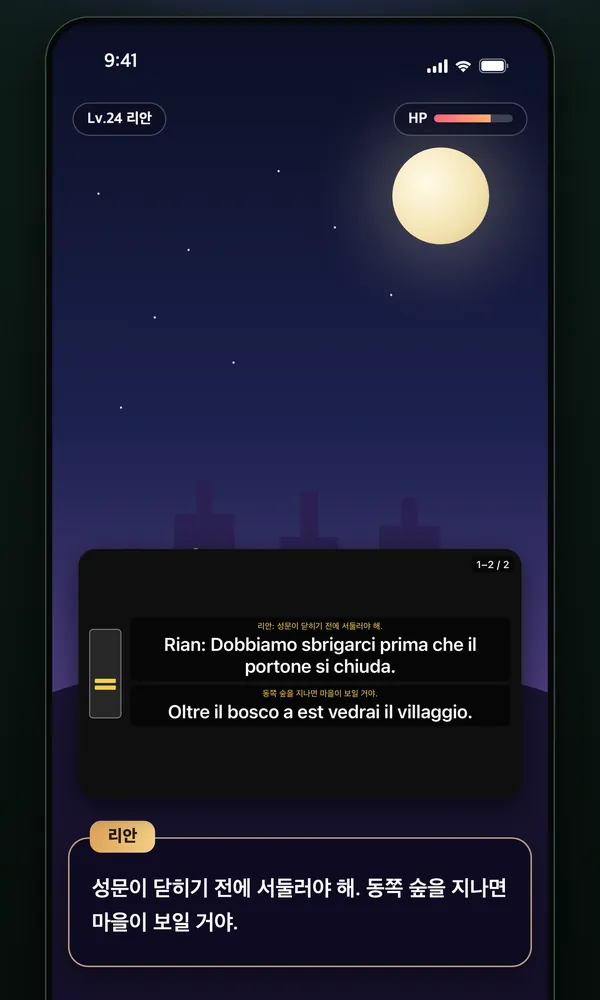
Miruyaku, un'app gratuita per iPhone, include Traduzione live: avviala in modalità schermo, poi torna al gioco; l'app legge sul dispositivo i dialoghi e il testo dei menu presenti sullo schermo e fa scorrere la traduzione in una finestra flottante Picture in Picture.
Non esci mai dal gioco, e funziona con iOS 18 o versioni successive. Per una scena che vuoi leggere con attenzione, assegna "Traduci screenshot" a Tocco posteriore: la traduzione viene sovrapposta al testo originale, nello stesso punto.
Uso gratuito (banner pubblicitari; un acquisto facoltativo (1 mese, 1 anno o per sempre) rimuove la pubblicità). iPhone con iOS 18 o versioni successive (alcune funzioni richiedono iOS 26 o versioni successive). Versione Android: Android 10 o versioni successive (alcune funzioni sono solo per iPhone). Anche su Android, Senza pubblicità si può scegliere tra 1 mese, 1 anno o per sempre (con un solo acquisto). Disponibile anche nella versione Android (alcuni passaggi e schermate differiscono).
Passaggi
Continua a tradurre in una finestra flottante (Traduzione live, schermo)
- Nella schermata principale di Miruyaku, in "Cosa tradurre con Traduzione live", scegli Schermo.
- Tocca "Traduzione live", poi "Inizia", e nel menu di iOS scegli Miruyaku e Avvia trasmissione.
- Passa al gioco e sposta la finestra sopra il dialogo che vuoi tradurre. La traduzione parte dal testo che si trova subito sotto la finestra.
Traduci solo la schermata corrente (Traduci screenshot)
- Nelle Impostazioni di Miruyaku, apri "Utilizzo e impostazioni scorciatoie" e aggiungi la scorciatoia "Traduci screenshot".
- Nelle Impostazioni di iOS, vai su Accessibilità → Tocco → Tocco posteriore e assegna la scorciatoia.
- Mentre giochi, tocca due volte il retro dell'iPhone: la traduzione compare sopra il testo di quella schermata.
Utile per / suggerimenti
- Sopra ogni traduzione è mostrato in giallo l'inizio dell'originale, così puoi capire a quale battuta si riferisce.
- Quando la schermata cambia o scorre vengono tradotte solo le righe appena comparse, quindi la stessa riga non viene tradotta più volte.
- Puoi mostrare 1–5 righe alla volta (3 per impostazione predefinita). ⏸ mette in pausa, e ◁ ▷ passano alle righe precedenti o successive.
- Utile per giocare a giochi stranieri che non supportano la tua lingua.
- Per tradurre invece le battute parlate, imposta "Cosa tradurre con Traduzione live" su Audio (iOS 26 o versioni successive).
- Quando interrompi Traduzione live, il testo tradotto resta nella Cronologia (fino a 3000 righe), dove puoi cercarlo in seguito.
Cosa non si può fare / requisiti
- Il testo può essere letto in 48 lingue. Le scritture indiane, come l'hindi, e le scritture greca, ebraica, persiana, urdu e georgiana non possono essere lette (possono comunque essere scelte come lingua di destinazione).
- La lettura dello schermo richiede iOS 18 o versioni successive; Traduzione live dell'audio richiede iOS 26 o versioni successive.
- Le app che bloccano l'acquisizione dell'audio potrebbero non fornire l'audio.
- Tocco posteriore funziona sugli iPhone che lo supportano.
Domande frequenti
Esiste un'app per iPhone che traduce un gioco mentre gioco?
Sì: Miruyaku. Avvia Traduzione live in modalità schermo e torna al gioco: le traduzioni dei dialoghi e dei menu continuano a scorrere in una finestra flottante, così puoi leggere senza fermare il gioco, e ⏸ mette in pausa. Per una scena che vuoi leggere con attenzione, assegna la scorciatoia "Traduci screenshot" a Tocco posteriore: la traduzione viene sovrapposta alle nuvolette e alle scelte, nello stesso punto. Funziona con iOS 18 o versioni successive ed è gratis.
La schermata del mio gioco viene registrata o inviata da qualche parte?
Il testo viene letto sull'iPhone e l'immagine dello schermo non viene inviata da nessuna parte. L'app riceve lo schermo tramite la trasmissione dello schermo, ma nulla viene registrato o salvato. Anche la traduzione standard viene eseguita solo sul dispositivo (lo sviluppatore non ha server).
Costa qualcosa?
È gratis. Tutte le funzioni di traduzione sono disponibili, senza limiti sul numero di traduzioni o sui minuti. In basso è mostrato un banner pubblicitario; la pubblicità a schermo intero compare solo nelle pause tra una traduzione e l'altra, mai durante Traduzione live. Un abbonamento facoltativo rimuove la pubblicità (le funzioni sono le stesse).
Maggiori dettagli
Altre situazioni
- Traduci manga e webtoon sul tuo iPhoneNegli screenshot le traduzioni compaiono nelle nuvolette; mentre scorri, in una finestra flottante
- Guarda video e dirette di YouTube e stream di Twitch in lingua straniera con sottotitoli tradotti in tempo reale su iPhoneSottotitoli tradotti su video e dirette mentre le persone parlano
- Traduci menu e cartelli con la fotocamera dell'iPhone in viaggioInquadra con la fotocamera e la traduzione compare sopra ogni riga
- Parla faccia a faccia con chi parla un'altra lingua, usando un solo iPhoneTraduzione faccia a faccia in cui l'altra persona non preme mai un pulsante
- Traduci uno screenshot dell'iPhone con il testo mantenuto al suo postoTraduzioni disegnate dove si trovava il testo, o la schermata attuale con un tocco sul retro
- Aggiungi sottotitoli tradotti a un video sul tuo iPhone e salvaloAggiungi i sottotitoli a un video da Foto o File e salvalo con i sottotitoli impressi
- Esercita la pronuncia di una lingua con i sottotitoli dei video e delle dirette che guardiUsa i sottotitoli tradotti e le conversazioni come lezioni: ascolta una voce modello e ripeti tu
Come si usa, per servizio
- Come guardare video e dirette di YouTube con sottotitoli tradotti in tempo reale in italiano su iPhoneSegui video e dirette di YouTube con i sottotitoli tradotti mentre le persone parlano
- Come guardare gli stream di Twitch con sottotitoli tradotti in tempo reale in italiano su iPhoneSegui gli stream di Twitch con i sottotitoli tradotti mentre lo streamer parla
- Come guardare gli stream di Kick con sottotitoli tradotti in tempo reale in italiano su iPhoneSegui gli stream di Kick con i sottotitoli tradotti mentre lo streamer parla
- Come guardare gli stream di VTuber con sottotitoli tradotti in tempo reale in italiano su iPhoneSegui lo stream di un VTuber che parla giapponese con i sottotitoli tradotti
- Come guardare le dirette coreane con sottotitoli tradotti in tempo reale in italiano su iPhoneSegui una diretta coreana con i sottotitoli tradotti in italiano mentre le persone parlano
- Come guardare gli stream di giochi con sottotitoli tradotti in tempo reale in italiano su iPhoneSegui gli stream di giochi in un'altra lingua con i sottotitoli tradotti
I nomi di servizi e prodotti presenti in questa pagina sono marchi o marchi registrati dei rispettivi proprietari. Miruyaku è un'app indipendente. Non è fornita, approvata o sponsorizzata da nessuno di questi servizi, né è affiliata ad alcuno di essi. Usa ogni servizio nel rispetto dei suoi termini.