Miruyaku › Mode d'emploi ・ English
Traduire les menus et les panneaux avec l'appareil photo de votre iPhone en voyage
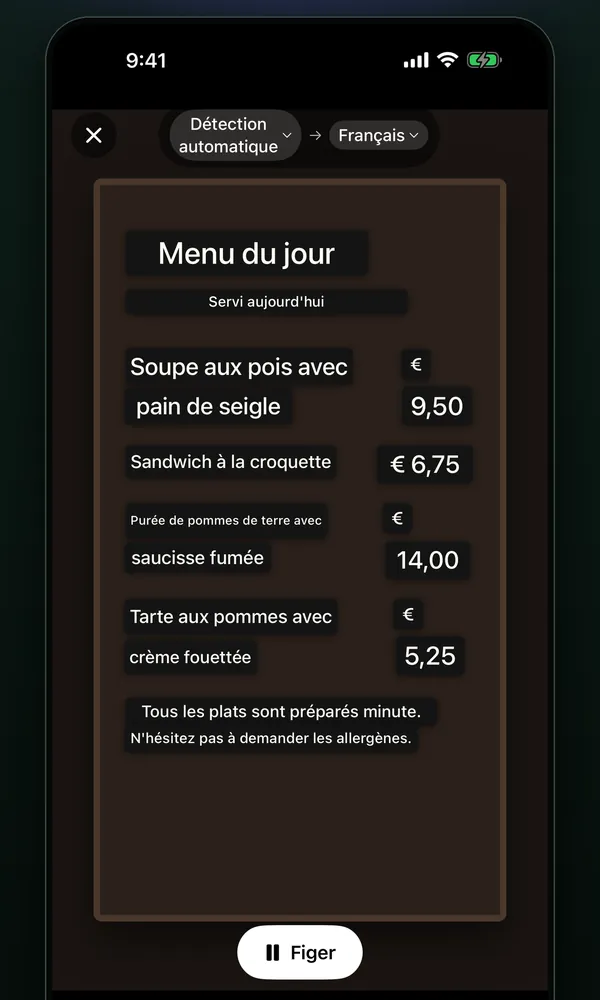
Miruyaku, une app iPhone gratuite, propose « Traduction par caméra » : pointez-la vers un panneau, un menu ou une étiquette de produit, et la traduction se superpose aux lignes d'origine. Chaque ligne est traduite séparément ; la liste d'un menu reste donc lisible comme une liste.
La traduction standard s'exécute sur l'iPhone ; une fois les données de langue téléchargées, elle fonctionne donc là où il n'y a pas de connexion. Elle fonctionne sous iOS 18 ou version ultérieure.
Utilisation gratuite (bannières publicitaires ; un achat facultatif (1 mois, 1 an ou à vie) supprime les publicités). iPhone avec iOS 18 ou version ultérieure (certaines fonctionnalités nécessitent iOS 26 ou version ultérieure). Version Android : Android 10 ou version ultérieure (certaines fonctionnalités sont réservées à l'iPhone). Sur Android aussi, Sans publicité est proposé en formule 1 mois, 1 an ou à vie (un seul achat). Également disponible dans la version Android (certaines étapes et certains écrans diffèrent).

Miruyaku pour Android : traduisez l'écran d'un jeu tout en jouant (Android 10 ou version ultérieure)
Étapes
Avant de partir
- Là où vous disposez d'une connexion, traduisez une fois quelque chose dans la langue de votre destination. Les données de chaque langue sont téléchargées la première fois ; ensuite, la traduction fonctionne hors ligne.
À destination
- Touchez « Traduction par caméra » sur l'écran d'accueil de Miruyaku et pointez l'appareil vers le texte.
- Pour un petit texte, touchez l'écran pour régler la mise au point et l'exposition, et pincez pour zoomer (jusqu'à 8x).
- « Figer » arrête l'image pour que vous puissiez zoomer avec les doigts. Tant que l'image est figée, « Lire en texte » affiche la traduction en texte continu, et « Reprendre » revient à la caméra.
Utile pour / conseils
- La couleur, la graisse et le style de police (avec ou sans empattement) de la traduction sont repris du texte original ; les titres et les éléments d'un menu restent donc distincts.
- Les panneaux verticaux sont superposés verticalement lorsque la langue cible est le japonais, le chinois ou le coréen, et pivotés de 90 degrés le long de la colonne d'origine pour les autres langues.
- Utilisez la lampe dans l'obscurité ; le mode macro s'active automatiquement pour un texte proche. Touchez deux fois pour passer de 1x à 2x et inversement.
- Lorsque vous fermez la caméra, une image et les lignes lues sont conservées dans « Historique » ; vous pouvez ainsi revoir un menu plus tard.
- Pour parler avec le personnel, utilisez « Traduction de conversation » dans la même app (iOS 26 ou version ultérieure).
Ce que l'app ne peut pas faire / conditions requises
- Il n'y a pas de déclencheur ni de bouton d'enregistrement (une entrée est conservée dans « Historique » lorsque vous fermez la caméra).
- Les écritures indiennes comme celle du hindi, ainsi que les écritures grecque, hébraïque, persane, ourdoue et géorgienne, ne peuvent pas être lues.
- Les langues que la traduction d'Apple ne couvre pas utilisent les données de traduction sur l'appareil de Google (environ 30 Mo), téléchargées la première fois que vous les choisissez.
- Lorsque la langue source est « Détection automatique », l'app attend de pouvoir identifier la langue avant de traduire.
FAQ
Existe-t-il une app de traduction qui lit les panneaux et les menus en voyage ? Fonctionne-t-elle hors ligne ?
« Traduction par caméra », dans Miruyaku, superpose la traduction aux lignes d'origine lorsque vous pointez l'appareil vers des panneaux, des menus ou des étiquettes de produits. Chaque ligne est traduite séparément ; les listes des menus restent donc lisibles. Touchez l'écran pour faire la mise au point sur un petit texte. La traduction standard s'exécute sur l'iPhone ; avec les données de langue téléchargées à l'avance, elle fonctionne donc là où il n'y a pas de connexion.
Peut-elle traduire les panneaux verticaux ?
Oui. La traduction est placée le long de la colonne verticale d'origine : verticalement lorsque la langue cible est le japonais, le chinois ou le coréen, et pivotée de 90 degrés pour les autres langues.
Puis-je enregistrer ce que j'ai traduit ?
Il n'y a pas de déclencheur ni de bouton d'enregistrement, mais lorsque vous fermez la caméra, une image et les lignes lues sont conservées sous la forme d'une entrée dans « Historique ». La recherche dans « Historique » porte à la fois sur l'original et sur la traduction, et les entrées de photo et de caméra peuvent être partagées sous forme d'image avec la traduction superposée.
Plus de détails
Autres situations
- Traduire un jeu étranger sur votre iPhone pendant que vous jouezLisez les dialogues et les menus du jeu dans une fenêtre flottante tout en jouant
- Traduire des mangas et des webtoons sur votre iPhoneCaptures d'écran : la traduction dans les bulles ; défilement : une fenêtre flottante
- Regarder des vidéos et des diffusions en direct YouTube en langue étrangère, ainsi que des diffusions Twitch, avec des sous-titres traduits en temps réel sur iPhoneDes sous-titres traduits sur les vidéos et les diffusions en direct, au fil de la parole
- Parler en face à face avec une personne qui parle une autre langue, avec un seul iPhoneUne traduction en face à face où l'autre personne n'appuie jamais sur un bouton
- Traduire une capture d'écran d'iPhone en gardant le texte à sa placeLa traduction affichée à l'emplacement du texte, ou l'écran en cours traduit en touchant le dos de l'appareil
- Ajouter des sous-titres traduits à une vidéo sur votre iPhone et l'enregistrerSous-titrez une vidéo de Photos ou de Fichiers et enregistrez-la avec les sous-titres incrustés
- S'entraîner à la prononciation d'une langue avec les sous-titres des vidéos et des diffusions en direct que vous regardezUtilisez les sous-titres traduits et les conversations comme leçons : écoutez une voix modèle et prononcez la phrase vous-même
Mode d'emploi, selon le service
- Comment regarder les vidéos et les diffusions en direct de YouTube avec des sous-titres traduits en temps réel en français sur iPhoneSuivre les vidéos et les diffusions en direct de YouTube avec des sous-titres traduits au fil de la parole
- Comment regarder les diffusions de Twitch avec des sous-titres traduits en temps réel en français sur iPhoneSuivre les diffusions de Twitch avec des sous-titres traduits au fil de la parole du streamer
- Comment regarder les diffusions de Kick avec des sous-titres traduits en temps réel en français sur iPhoneSuivre les diffusions de Kick avec des sous-titres traduits au fil de la parole du streamer
- Comment regarder les diffusions de VTubers avec des sous-titres traduits en temps réel en français sur iPhoneSuivre la diffusion d'un VTuber qui parle japonais avec des sous-titres traduits
- Comment regarder les diffusions en direct en coréen avec des sous-titres traduits en temps réel en français sur iPhoneSuivre une diffusion en direct en coréen avec des sous-titres traduits en français au fil de la parole
- Comment regarder les diffusions de jeu avec des sous-titres traduits en temps réel en français sur iPhoneSuivre des diffusions de jeu dans une autre langue avec des sous-titres traduits
Les noms de services et de produits figurant sur cette page sont des marques commerciales ou des marques déposées de leurs propriétaires respectifs. Miruyaku est une app indépendante. Elle n'est ni fournie, ni approuvée, ni parrainée par ces services, et n'est affiliée à aucun d'entre eux. Veuillez utiliser chaque service conformément à ses propres conditions.