Miruyaku › Mode d'emploi ・ English
S'entraîner à la prononciation d'une langue avec les sous-titres des vidéos et des diffusions en direct que vous regardez
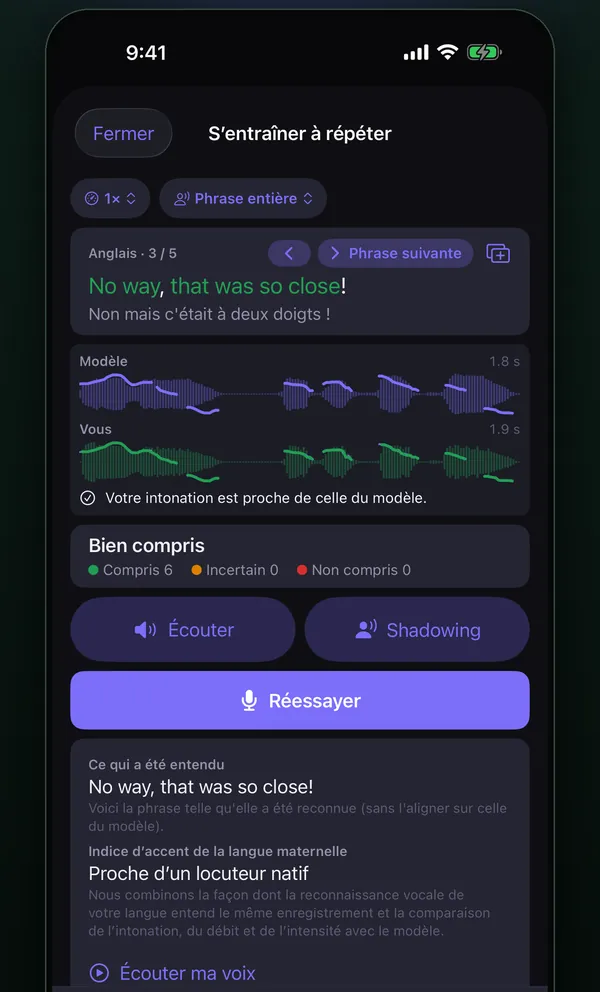
Miruyaku, une app de traduction pour iPhone, propose un interrupteur « Étude » sur l'écran d'accueil : activez « Étude » et ce que vous traduisez devient un support d'étude. Touchez longuement une phrase traduite, puis touchez « S’entraîner » pour écouter une voix modèle et prononcer la phrase vous-même ; les mots que la reconnaissance vocale sur l'appareil a compris sont affichés en vert, les mots incertains en orange et les mots qu'elle n'a pas compris en rouge.
Les sous-titres traduits dans « Navigateur Traducteur » ou « Traduction en direct » sont enregistrés dans l'Historique, et « S’entraîner avec ceci », sur un résultat de l'Historique, vous permet de vous entraîner phrase par phrase. Votre voix et le modèle sont comparés par leur forme d'onde et leur courbe de hauteur, et les différences sont expliquées par des mots (aucune note n'est donnée). Vous pouvez vous entraîner dans 42 langues (la parole est vérifiée dans 33), sous iOS 26 ou version ultérieure.
iPhone avec iOS 26 ou version ultérieure (fonctions d'étude). Version Android : Android 10 ou version ultérieure (certaines fonctionnalités sont réservées à l'iPhone). Sur Android aussi, Sans publicité est proposé en formule 1 mois, 1 an ou à vie (un seul achat). Également disponible dans la version Android (certaines étapes et certains écrans diffèrent).

Miruyaku pour Android : traduisez l'écran d'un jeu tout en jouant (Android 10 ou version ultérieure)
Étapes
S'entraîner avec les sous-titres d'une diffusion ou avec des conversations
- Sur l'écran d'accueil, activez « Étude » à côté du sélecteur de langue.
- Traduisez une vidéo ou une diffusion dans « Navigateur Traducteur » ou « Traduction en direct ». Les sous-titres traduits sont enregistrés dans l'Historique.
- Sur un résultat de traduction de l'Historique, touchez « S’entraîner avec ceci » pour vous entraîner avec les sous-titres ou la conversation, phrase par phrase. Si vous vous arrêtez en cours de route, vous pouvez reprendre là où vous en étiez.
- Pour vous entraîner avec une seule phrase, maintenez le doigt sur une phrase traduite, puis touchez « S’entraîner ».
Écouter le modèle et le dire vous-même
- Touchez « Écouter » pour entendre le modèle. La vitesse peut être de 0,5×, 0,75× ou 1×.
- Touchez « Répéter à voix haute » et parlez. Les mots compris s'affichent en vert, les mots incertains en orange et les mots qui n'ont pas été compris en rouge.
- Comparez les formes d'onde et les courbes de hauteur du modèle et de votre voix, lisez les conseils tels que « Vous parlez plus vite que le modèle », puis touchez « Réessayer » pour recommencer.
Mémoriser et vous tester
- Conservez des mots ou des phrases avec « Ajouter à la liste » et mémorisez-les avec « Révision du jour », qui fait revenir les éléments à des intervalles de plus en plus longs (jusqu'à 2 000 éléments).
- Testez-vous avec des quiz (« Texte à trous », « Remettre dans l'ordre » et « Écoute », 10 questions par série). Les questions proviennent de vos propres traductions, de votre liste de mots et des phrases intégrées, et après avoir répondu, vous pouvez vous entraîner à dire la phrase.
Utile pour / conseils
- Utile si vous préférez vous entraîner avec des phrases que vous avez réellement entendues dans des diffusions de jeu ou des diffusions en direct plutôt qu'avec des phrases de manuel.
- « Shadowing » fonctionne par phrase entière ou un mot à la fois (kana par kana pour le japonais, caractère par caractère pour le chinois), et la partie lue à voix haute est mise en surbrillance.
- « Mot par mot » affiche pour chaque mot sa lecture (hiragana pour le japonais, pinyin pour le chinois), sa nature grammaticale et son sens, et peut ouvrir le dictionnaire d'iOS.
- Dans 10 langues, dont l'anglais, le japonais, le chinois et le coréen, votre parole est aussi vérifiée par la reconnaissance vocale de votre langue maternelle, pour donner une idée approximative de l'accent et indiquer si l'intonation semble monotone.
- Avant un voyage ou pour le travail, touchez « Ouvrir l’étude » sur l'écran d'accueil et entraînez-vous avec les 331 phrases intégrées, scène par scène (12 scènes de Conversation courante et 10 scènes Affaires).
- Il y a un objectif quotidien (5, 10 ou 20 par jour) et un compteur de jours consécutifs. Aucune notification n'est envoyée.
- Les fonctionnalités d'étude n'apparaissent que lorsque « Étude » est activé sur l'écran d'accueil ; tant qu'il est désactivé, les écrans de traduction habituels ne changent pas.
Ce que l'app ne peut pas faire / conditions requises
- Les fonctionnalités d'étude nécessitent iOS 26 ou version ultérieure.
- Vous pouvez vous entraîner dans 42 langues, et votre parole est vérifiée dans 33 d'entre elles. Les 9 autres servent uniquement à l'écoute et à la lecture. La voix du modèle est lue lorsque votre appareil dispose d'une voix de synthèse vocale pour cette langue.
- Les couleurs ne sont pas une note de prononciation ; elles indiquent si la reconnaissance vocale vous a compris.
- L'entraînement à la conversation avec l'IA fonctionne uniquement sur les appareils compatibles avec Apple Intelligence, avec « Utiliser l'IA intégrée à l'appareil » activé dans les réglages de l'app, et dans les langues prises en charge par Apple Intelligence.
- La reconnaissance vocale, la comparaison des voix et la conversation avec l'IA s'exécutent sur votre appareil ; votre voix et vos conversations ne sont envoyées nulle part et ne sont pas enregistrées. Le premier téléchargement des données de langue nécessite une connexion.
- La plupart des phrases intégrées ont été traduites automatiquement et n'ont pas encore été vérifiées par des locuteurs natifs.
FAQ
Puis-je m'entraîner à la prononciation de l'anglais ou du coréen avec les sous-titres des vidéos et des diffusions en direct que je regarde ?
Oui. Les sous-titres traduits dans « Navigateur Traducteur » ou « Traduction en direct » sont enregistrés dans l'Historique, et « S’entraîner avec ceci », sur un résultat de l'Historique, vous permet de vous entraîner phrase par phrase. Votre voix et le modèle sont comparés par leur forme d'onde et leur courbe de hauteur, et les différences sont expliquées par des mots. Aucune note n'est donnée.
L'app donne-t-elle une note de prononciation ?
Aucune note n'est donnée. Chaque mot que vous prononcez est coloré selon que la reconnaissance vocale de l'appareil l'a compris (vert), a eu un doute (orange) ou ne l'a pas compris (rouge), et votre voix et le modèle sont affichés l'un au-dessus de l'autre sous forme d'ondes avec leurs courbes de hauteur, avec une à trois différences expliquées par des mots, par exemple « Vous parlez plus vite que le modèle ».
Quelles langues puis-je étudier ? L'app peut-elle vérifier si ma prononciation est comprise ?
Vous pouvez vous entraîner dans 42 langues, et dans 33 d'entre elles (dont l'anglais, le japonais, le chinois, le coréen, l'espagnol, le français et l'allemand), l'app vérifie si votre parole a été comprise. Les 9 autres langues servent uniquement à l'écoute et à la lecture. La vérification utilise la reconnaissance vocale de l'appareil, et votre voix n'est envoyée nulle part.
Plus de détails
Autres situations
- Traduire un jeu étranger sur votre iPhone pendant que vous jouezLisez les dialogues et les menus du jeu dans une fenêtre flottante tout en jouant
- Traduire des mangas et des webtoons sur votre iPhoneCaptures d'écran : la traduction dans les bulles ; défilement : une fenêtre flottante
- Regarder des vidéos et des diffusions en direct YouTube en langue étrangère, ainsi que des diffusions Twitch, avec des sous-titres traduits en temps réel sur iPhoneDes sous-titres traduits sur les vidéos et les diffusions en direct, au fil de la parole
- Traduire les menus et les panneaux avec l'appareil photo de votre iPhone en voyagePointez l'appareil photo : la traduction se place sur chaque ligne
- Parler en face à face avec une personne qui parle une autre langue, avec un seul iPhoneUne traduction en face à face où l'autre personne n'appuie jamais sur un bouton
- Traduire une capture d'écran d'iPhone en gardant le texte à sa placeLa traduction affichée à l'emplacement du texte, ou l'écran en cours traduit en touchant le dos de l'appareil
- Ajouter des sous-titres traduits à une vidéo sur votre iPhone et l'enregistrerSous-titrez une vidéo de Photos ou de Fichiers et enregistrez-la avec les sous-titres incrustés
Mode d'emploi, selon le service
- Comment regarder les vidéos et les diffusions en direct de YouTube avec des sous-titres traduits en temps réel en français sur iPhoneSuivre les vidéos et les diffusions en direct de YouTube avec des sous-titres traduits au fil de la parole
- Comment regarder les diffusions de Twitch avec des sous-titres traduits en temps réel en français sur iPhoneSuivre les diffusions de Twitch avec des sous-titres traduits au fil de la parole du streamer
- Comment regarder les diffusions de Kick avec des sous-titres traduits en temps réel en français sur iPhoneSuivre les diffusions de Kick avec des sous-titres traduits au fil de la parole du streamer
- Comment regarder les diffusions de VTubers avec des sous-titres traduits en temps réel en français sur iPhoneSuivre la diffusion d'un VTuber qui parle japonais avec des sous-titres traduits
- Comment regarder les diffusions en direct en coréen avec des sous-titres traduits en temps réel en français sur iPhoneSuivre une diffusion en direct en coréen avec des sous-titres traduits en français au fil de la parole
- Comment regarder les diffusions de jeu avec des sous-titres traduits en temps réel en français sur iPhoneSuivre des diffusions de jeu dans une autre langue avec des sous-titres traduits
Les noms de services et de produits figurant sur cette page sont des marques commerciales ou des marques déposées de leurs propriétaires respectifs. Miruyaku est une app indépendante. Elle n'est ni fournie, ni approuvée, ni parrainée par ces services, et n'est affiliée à aucun d'entre eux. Veuillez utiliser chaque service conformément à ses propres conditions.