À propos de Miruyaku
Miruyaku (ミルヤク) est une application de traduction d'écran pour iPhone et Android, appelée « Miruyaku: Screen Translator » sur l'App Store comme sur Google Play. Sur les deux, une fenêtre flottante continue à traduire le texte affiché à l'écran pendant que vous jouez ou lisez un manga (Traduction en direct de l'écran) ; la Traduction en direct de l'audio écoute la vidéo ou l'application qui joue sur votre téléphone et affiche la traduction sous forme de sous-titres ; vous pouvez pointer l'appareil photo vers un panneau ou un menu et lire la traduction superposée à la ligne originale ; vous pouvez vous asseoir face à face et parler deux langues ; et vous pouvez choisir une capture d'écran et voir la traduction superposée au texte original, exactement au même endroit. Avec le moteur standard, la traduction s'exécute sur l'appareil — aucune image, aucun texte et aucun audio n'est jamais envoyé aux serveurs du développeur. Sur iPhone, vous pouvez aussi ouvrir une vidéo ou un direct YouTube, un stream Twitch ou Kick, ou une vidéo d'un autre site dans le navigateur intégré de l'application : des sous-titres traduits apparaissent au fur et à mesure que les gens parlent. Chaque fonctionnalité peut aussi y être ouverte directement depuis un raccourci, comme un double tapotement au dos de l'appareil. L'application traduit vers 60 langues, dont le japonais, l'anglais, le chinois et le coréen (sous-titres dans le navigateur intégré : certaines d'entre elles). Activez « Étude » sur l'écran d'accueil et ce que vous traduisez devient un support d'apprentissage : écoutez une voix modèle et répétez-la vous-même, puis apprenez avec une liste de mots et des quiz (sur iPhone, iOS 26 ou version ultérieure).
Nouveautés de la dernière mise à jour
Fonctionnalités et améliorations ajoutées dans la dernière mise à jour.
Bibliothèque et traduction des PDF, des fichiers Word et de texte (1.10.0, iPhone et Android)
- Bibliothèque : ajoutez des pages web, des livres, des fichiers PDF et Word, puis lisez-les traduits ou écoutez-les. Choisissez le dossier dans lequel ils sont rangés
- PDF et Word avec leur mise en page : la traduction est superposée à chaque page, en conservant les figures et les tableaux. Sur iPhone, vous pouvez exporter et partager le PDF traduit
- Traduire un texte : saisissez, collez ou copiez un texte et traduisez-le sur-le-champ. Sur iPhone, la fonction s'ouvre depuis le Centre de contrôle, l'écran verrouillé, le bouton Action, un widget ou Raccourcis ; sur Android, depuis une vignette des Réglages rapides ou un widget
- Glossaire (avantage Sans publicité) : définissez comment les noms de personnes et les termes sont traduits, pour chaque langue cible
- Correction des tableaux et de la taille du texte qui s'affichaient mal lors de la lecture de PDF
- Sur iPhone, la Bibliothèque, la traduction des PDF et Word et Traduire un texte nécessitent iOS 26 ou version ultérieure
Apprenez des langues dans l'app
- Activez le « Mode étude » sur l'accueil, puis touchez longuement une phrase traduite et choisissez « S’entraîner » pour écouter le modèle et le répéter (42 langues ; reconnaissance de votre voix dans 33 d'entre elles)
- Comparez votre voix au modèle grâce à la forme d'onde et à la hauteur, avec des explications sur ce qui diffère
- Utilisez les résultats de l'« Historique » comme supports pour vous entraîner sur des sous-titres de diffusions ou des conversations, phrase par phrase
- Liste de mots, quiz et objectifs quotidiens, avec 331 phrases d'entraînement prêtes à l'emploi dans 12 situations de conversation courante et 10 situations professionnelles
- Les quiz se lancent directement depuis la liste des questions. Les choix de réponse ont une longueur proche de la bonne réponse, et après avoir répondu vous pouvez vous entraîner à prononcer la phrase
« Échange » repensé dans Conversation
- Les paroles de votre interlocuteur sont écoutées et traduites en continu, sans bouton à presser
- Pour parler, touchez le bouton : l'envoi se fait automatiquement quand vous avez fini
- « Échange » est désormais en tête de liste et activé par défaut pour les nouveaux utilisateurs
Traduction des photos et de l'appareil photo améliorée
- Résultats bien plus rapides, même pour les photos contenant beaucoup de texte
- Les traductions reprennent la couleur et la taille du texte d'origine, et le fond ne couvre que le texte
- Pour le texte vertical, la traduction est superposée le long de la colonne d'origine
- Moins de lignes restent non traduites
- Les sous-titres de la Traduction en direct et du navigateur s'affichent plus vite et de façon plus fiable
Sous-titres et traduction du texte des vidéos améliorés dans le navigateur
- Correction d'un problème dans les diffusions en direct où les sous-titres ne s'affichaient pas ou ne démarraient qu'après un rechargement
- Les sous-titres ne prennent plus de retard dans les diffusions en d'autres langues que l'anglais
- Correction de la répétition d'anciennes traductions après la mise en pause d'une diffusion
- Le petit texte des vidéos est désormais reconnu, et la traduction s'adapte à l'emplacement et à la taille du texte d'origine
- Les traductions du texte des vidéos ont désormais le même aspect que la traduction des photos et de l'appareil photo
Pensé pour les grands écrans et le mode paysage
- Sur le grand écran déplié de l'iPhone Duo, l'accueil et les résultats photo s'affichent sur deux colonnes
- Dans les résultats photo sur grand écran, touchez un paragraphe pour surligner le même endroit sur la photo
- La caméra place ses commandes à côté de l'image sur les écrans larges
- En paysage ou sur les écrans peu hauts, Conversation affiche les échanges et les commandes côte à côte
En bref
| Qu'est-ce que c'est | Une application de traduction pour iPhone et Android. Elle traduit sur-le-champ les vidéos, les directs, le texte à l'écran, les vues de l'appareil photo, les conversations et les photos en langue étrangère |
|---|---|
| Directs et vidéos | Ouvrez une vidéo ou un direct YouTube, un direct Twitch ou Kick ou une vidéo d'un autre site dans le navigateur intégré de l'application (Navigateur Traducteur) et des sous-titres traduits suivent la parole en temps réel. Affichez la traduction, l'original, ou les deux (iOS 26 ou version ultérieure) |
| Vidéos et jeux dans d'autres applications | La Traduction en direct traduit l'audio ou le texte à l'écran d'autres applications et l'affiche dans une fenêtre flottante Picture in Picture |
| Apprentissage des langues (Mode étude) | Activez « Étude » sur l'écran d'accueil, appuyez longuement sur une phrase traduite et touchez « S’entraîner » pour écouter une voix modèle, la répéter vous-même et voir, grâce à la couleur et à la forme d'onde, si vous avez été compris. 42 langues peuvent être pratiquées (la prononciation est vérifiée dans 33). Liste de mots avec révisions espacées, quiz et 331 phrases d'entraînement (12 scènes de la vie courante et 10 scènes professionnelles). La voix est traitée sur l'appareil et n'est envoyée nulle part (iOS 26 ou version ultérieure) |
| Prix | Gratuite. Toutes les fonctionnalités de traduction sont disponibles, sans limite sur le nombre de traductions, les minutes ou les caractères. Aucun compte n'est nécessaire |
| Publicité | Une bannière en bas de l'écran. Les publicités plein écran apparaissent uniquement lors des pauses entre les traductions (après chaque série de 2 traductions, avec au moins 3 minutes d'intervalle, et au maximum 10 fois par jour), jamais pendant une traduction ni au lancement |
| Achat intégré | Seulement un achat facultatif Sans publicité (1 mois, 1 an ou à vie ; USD 1.99 / 11.99 / 24.99 aux États-Unis, JPY 300 / 1800 / 4000 au Japon). Il supprime la publicité et ajoute le Glossaire (version 1.10.0 ou ultérieure) ; toutes les fonctionnalités de traduction sont identiques avec ou sans (version 1.8.0 ou ultérieure ; 1 an et à vie depuis la version 1.9.2). Sur Android aussi, Sans publicité est proposé en formule 1 mois, 1 an ou à vie (un seul achat) |
| Confidentialité | La traduction standard s'exécute entièrement sur l'appareil. Le contenu de l'écran, l'audio et les photos ne sont jamais envoyés au développeur (il n'existe aucun serveur du développeur). Rien n'est enregistré |
| Langues | Traduit vers 60 langues. Lit le texte dans 48 langues, écoute la parole dans 10 (30 pour Traduction en direct et les sous-titres uniquement), interface de l'app en 19 langues (les autres peuvent être générées par traduction sur l'appareil) |
| Configuration requise | iPhone avec iOS 18 ou version ultérieure. Sous-titres sur vidéo, Traduction en direct de l'audio, Conversation, Bibliothèque, traduction des PDF et Word et Traduire un texte nécessitent iOS 26 ou version ultérieure. Version Android : Android 10 ou version ultérieure (certaines fonctionnalités, comme les sous-titres sur vidéo, sont réservées à l'iPhone) |
| Dernière mise à jour | Apprentissage des langues (Mode étude : écouter un modèle et le répéter soi-même, comparaison de la voix, liste de mots, quiz, 331 phrases d'entraînement) ; Mode « Échange » de Conversation repensé (les paroles de votre interlocuteur sont écoutées et traduites sans bouton à presser) ; traduction des photos et de l'appareil photo plus rapide (les traductions reprennent la couleur et la taille du texte d'origine, et le texte vertical est traduit le long de sa colonne) ; sous-titres des diffusions en direct améliorés dans le navigateur (ils ne prennent plus de retard dans les langues autres que l'anglais) ; mises en page adaptées au grand écran déplié de l'iPhone Duo et au mode paysage |
| Télécharger | App Store (https://apps.apple.com/app/id6794131944) et Google Play pour Android (https://play.google.com/store/apps/details?id=com.factory.miruyaku) |
Mode d'emploi, selon la situation
- Traduire un jeu étranger sur votre iPhone pendant que vous jouezLisez les dialogues et les menus du jeu dans une fenêtre flottante tout en jouant
- Traduire des mangas et des webtoons sur votre iPhoneCaptures d'écran : la traduction dans les bulles ; défilement : une fenêtre flottante
- Regarder des vidéos et des diffusions en direct YouTube en langue étrangère, ainsi que des diffusions Twitch, avec des sous-titres traduits en temps réel sur iPhoneDes sous-titres traduits sur les vidéos et les diffusions en direct, au fil de la parole
- Traduire les menus et les panneaux avec l'appareil photo de votre iPhone en voyagePointez l'appareil photo : la traduction se place sur chaque ligne
- Parler en face à face avec une personne qui parle une autre langue, avec un seul iPhoneUne traduction en face à face où l'autre personne n'appuie jamais sur un bouton
- Traduire une capture d'écran d'iPhone en gardant le texte à sa placeLa traduction affichée à l'emplacement du texte, ou l'écran en cours traduit en touchant le dos de l'appareil
- Ajouter des sous-titres traduits à une vidéo sur votre iPhone et l'enregistrerSous-titrez une vidéo de Photos ou de Fichiers et enregistrez-la avec les sous-titres incrustés
- S'entraîner à la prononciation d'une langue avec les sous-titres des vidéos et des diffusions en direct que vous regardezUtilisez les sous-titres traduits et les conversations comme leçons : écoutez une voix modèle et prononcez la phrase vous-même
Mode d'emploi, selon le service
- Comment regarder les vidéos et les diffusions en direct de YouTube avec des sous-titres traduits en temps réel en français sur iPhoneSuivre les vidéos et les diffusions en direct de YouTube avec des sous-titres traduits au fil de la parole
- Comment regarder les diffusions de Twitch avec des sous-titres traduits en temps réel en français sur iPhoneSuivre les diffusions de Twitch avec des sous-titres traduits au fil de la parole du streamer
- Comment regarder les diffusions de Kick avec des sous-titres traduits en temps réel en français sur iPhoneSuivre les diffusions de Kick avec des sous-titres traduits au fil de la parole du streamer
- Comment regarder les diffusions de VTubers avec des sous-titres traduits en temps réel en français sur iPhoneSuivre la diffusion d'un VTuber qui parle japonais avec des sous-titres traduits
- Comment regarder les diffusions en direct en coréen avec des sous-titres traduits en temps réel en français sur iPhoneSuivre une diffusion en direct en coréen avec des sous-titres traduits en français au fil de la parole
- Comment regarder les diffusions de jeu avec des sous-titres traduits en temps réel en français sur iPhoneSuivre des diffusions de jeu dans une autre langue avec des sous-titres traduits
Services avec lesquels l'app a été testée
Services testés sur un véritable iPhone, ouverts dans le « Navigateur Traducteur » de Miruyaku. Certaines diffusions et certaines vidéos ne peuvent pas être sous-titrées.
- YouTubeVidéos et diffusions en direct. Ouvrez-en une dans le « Navigateur Traducteur » : les sous-titres traduits suivent la parole. Testé: (iPhone 14 Pro, iOS 26.6, Miruyaku 1.9.1)
- TwitchDiffusions en direct. La parole peut être reconnue dans 30 langues, et vous pouvez choisir la langue cible (français, anglais, japonais, coréen, chinois et autres). Testé: (iPhone 14 Pro, iOS 26.6, Miruyaku 1.9.1)
- KickDiffusions en direct. Ouvrez la page d'une diffusion en cours, et non la page d'accueil. Testé: (iPhone 14 Pro, iOS 26.6, Miruyaku 1.9.1)
Dernière mise à jour:
Les noms de services et de produits figurant sur cette page sont des marques commerciales ou des marques déposées de leurs propriétaires respectifs. Miruyaku est une app indépendante. Elle n'est ni fournie, ni approuvée, ni parrainée par ces services, et n'est affiliée à aucun d'entre eux. Veuillez utiliser chaque service conformément à ses propres conditions.
Prix
Utilisation gratuite. Il n'y a aucune limite sur le nombre de traductions, leur durée ou la quantité de texte que vous traduisez. Aucun compte n'est nécessaire. L'app affiche des publicités (un achat facultatif sans publicité est disponible). L'achat facultatif sans publicité existe pour 1 mois ou 1 an (abonnement à renouvellement automatique) ou à vie (achat unique) ; consultez l'App Store pour connaître le prix dans votre pays. Sur Android aussi, Sans publicité est proposé en formule 1 mois, 1 an ou à vie (un seul achat).
Fonctionnalités
Ajouter des sous-titres traduits aux vidéos et aux diffusions en direct (Navigateur Traducteur)

Le navigateur intégré à l'app écoute les vidéos et les diffusions en direct, et affiche des sous-titres traduits sur la vidéo au fil de la parole. Les sites étrangers sont traduits page entière.
Comment les sous-titres sont créés
Choisissez la source des sous-titres : Auto, l'audio ou les sous-titres propres à la vidéo. En mode Auto, les sous-titres existants sont traduits si la vidéo en possède ; sinon, l'audio est transcrit en avance sur la lecture, puis traduit.
- Afficher la traduction seule, l'original et la traduction (par défaut), l'original seul, ou rien
- Taille du texte petite, moyenne ou grande ; position sous la vidéo, au-dessus ou en dehors de la vidéo
- Mode de traduction : Auto, priorité à la vitesse, équilibré ou priorité à la précision
Texte dans la vidéo
Les diapositives et les sous-titres incrustés dans l'image sont lus une fois par seconde, et la traduction est superposée au même endroit. Le texte incliné est superposé selon le même angle, jusqu'à 24 emplacements par image.
Transcription et Lecture audio
La Transcription est une liste horodatée ; touchez une ligne pour revenir à ce moment. Vous pouvez rechercher à la fois dans l'original et dans la traduction, et l'exporter en texte ou en SRT. Lecture audio lit la traduction à voix haute, et vous choisissez si le son de la vidéo reste tel quel, est baissé uniquement pendant la lecture (par défaut) ou est coupé.
Vidéos de votre iPhone
Les vidéos de Photos ou de Fichiers peuvent aussi recevoir des sous-titres. Enregistrer avec sous-titres crée une nouvelle vidéo dans laquelle les sous-titres sont incrustés ; l'original n'est jamais modifié.
En tant que navigateur
Ouvrez jusqu'à 60 onglets, utilisez des onglets privés qui ne laissent aucun historique, gardez des favoris et ouvrez les pages en version ordinateur.
Mode d'emploi
- Ouvrez Navigateur Traducteur depuis l'écran d'accueil, puis recherchez un site ou une vidéo, ou saisissez une adresse.
- Lancez une vidéo : les sous-titres apparaissent. Utilisez les boutons en bas pour changer l'affichage, ouvrir la Transcription ou activer la Lecture audio.
Idéal pour
- Suivre en temps réel une diffusion en direct étrangère sans sous-titres
- Regarder une conférence en langue étrangère, y compris le texte de ses diapositives
Remarques et limites
- Nécessite iOS 26 ou version ultérieure. Les données vocales (jusqu'à environ 200 Mo par langue) sont téléchargées la première fois.
- Pour les vidéos protégées contre la copie, les sous-titres ne peuvent pas être préparés à l'avance ; l'app vous oriente alors vers Traduction en direct ou vers la version ordinateur. Le texte qui défile rapidement ou très petit peut ne pas être lu.
Transformer en sous-titres l'audio d'une vidéo lue dans une autre app (Traduction en direct, audio)
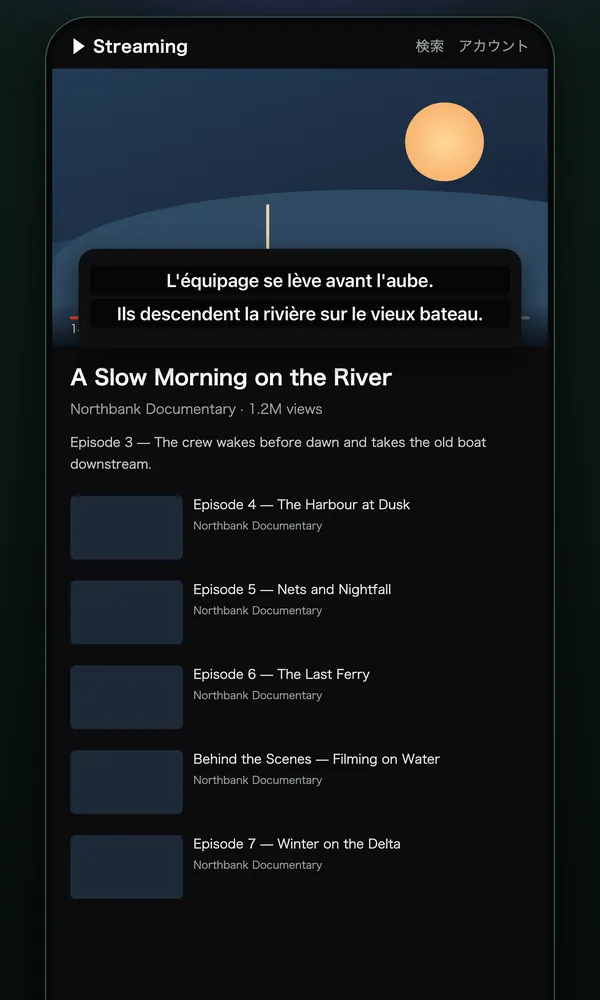
Traduction en direct écoute les vidéos et les diffusions lues dans d'autres apps et affiche la traduction sous forme de sous-titres dans une fenêtre Image dans l'image.
Source et langue
Choisissez Audio de l'app (par défaut) ou Micro comme source. Définissez la langue de la vidéo sur l'écran de démarrage, ou laissez-la sur Auto. En mode Auto, la langue est détectée dans les 8 premières secondes, puis vérifiée toutes les 12 secondes.
Sous-titres dans la fenêtre
Les résultats partiels apparaissent d'abord en transparence, puis la traduction finale reste affichée quelques secondes avant de disparaître. La fenêtre audio affiche uniquement la traduction, sans l'original.
- Réduire la fenêtre quand le son s'arrête (activé par défaut ; réduction après 4 secondes)
- Taille du texte petite, moyenne (par défaut) ou grande ; opacité du fond de 0,2 à 0,9
- Sur l'écran d'accueil, réglez l'écoute pour privilégier la vitesse ou la précision
Arrêt et enregistrements
Touchez ✕ sur la fenêtre pour terminer. Rien n'est enregistré ni conservé sous forme audio ou vidéo ; à l'arrêt, seul le texte traduit est conservé dans l'Historique.
Mode d'emploi
- Dans « Éléments traduits en direct » sur l'écran d'accueil, choisissez Audio. Touchez Traduction en direct, puis Démarrer, et dans le menu d'iOS, choisissez Miruyaku puis Lancer la diffusion.
- Passez à l'app de votre choix et lancez la vidéo. Les traductions défilent dans la petite fenêtre.
Idéal pour
- Regarder des vidéos et des diffusions étrangères sans sous-titres dans votre app vidéo habituelle
- Passer sur Micro pour traduire une conférence ou d'autres paroles prononcées autour de vous
Remarques et limites
- Nécessite iOS 26 ou version ultérieure. Avant le démarrage, l'app vérifie s'il manque des données de langue et les télécharge.
- Les apps qui bloquent la capture audio peuvent ne fournir aucun son. Micro ne peut pas être utilisé pendant l'utilisation d'écouteurs, ni pour le son lu par le même iPhone.
Apprenez une langue à partir des sous-titres et des conversations que vous traduisez (Mode étude)
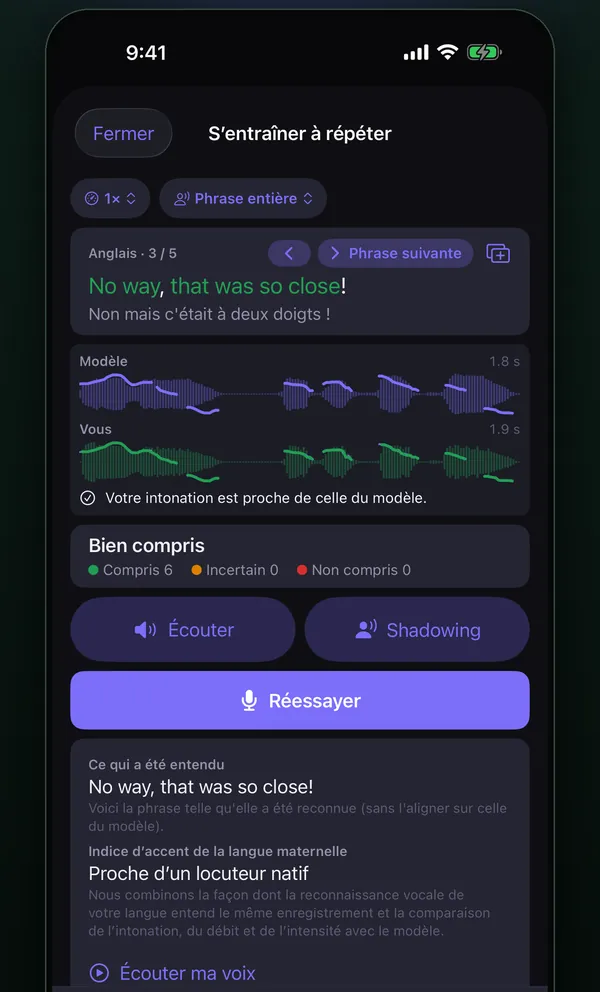
Tout ce que vous traduisez dans Miruyaku peut devenir du matériel d’étude : sous-titres de vidéos et de diffusions en direct, conversations, texte dans des photos. Vous pouvez écouter, répéter, mémoriser et vous tester sans quitter l’app. Appuyez longuement sur une phrase traduite, puis touchez « S’entraîner » pour entendre une voix modèle et la répéter vous-même. Les couleurs et la forme d’onde vous montrent quelle part de ce que vous avez dit a été comprise. Ces fonctions n’apparaissent que si « Étude » est activé sur l’écran d’accueil. Lorsqu’il est désactivé, les écrans de traduction habituels ne changent pas.
Pour qui
- Les personnes qui regardent des vidéos, des diffusions en direct ou des jeux étrangers avec la traduction de Miruyaku et qui veulent apprendre les phrases qu’elles ont réellement entendues
- Les personnes qui préfèrent s’entraîner avec des expressions rencontrées dans la vraie vie plutôt qu’avec des phrases de manuel
- Les personnes qui veulent vérifier par elles-mêmes si leur prononciation est comprise
- Les personnes qui veulent s’entraîner aux expressions courantes, situation par situation, avant un voyage ou pour le travail
S’entraîner à répéter
Touchez « Écouter » pour entendre le modèle (vitesse 0,5×, 0,75× ou 1×), puis touchez « Répéter à voix haute » et parlez. Les mots compris par la reconnaissance vocale de l’appareil s’affichent en vert, les mots incertains en orange et les mots non compris en rouge. Le « Shadowing » se pratique phrase entière ou mot par mot (une more en kana à la fois pour le japonais, un caractère à la fois pour le chinois), et la partie lue à voix haute est mise en surbrillance. « Mot par mot » affiche la lecture de chaque mot (en hiragana pour le japonais, en pinyin pour le chinois), sa nature grammaticale et son sens, et peut ouvrir le dictionnaire d’iOS.
Comparez votre voix avec le modèle
Votre voix et celle du modèle sont affichées l’une au-dessus de l’autre, sous forme de formes d’onde avec des courbes de hauteur. Une à trois différences sont expliquées avec des mots, par exemple « Vous parlez plus vite que le modèle » ou « Votre intonation varie moins et paraît monotone. » Aucune note n’est attribuée. Dans 10 langues, dont l’anglais, le japonais, le chinois et le coréen, votre voix est aussi analysée par la reconnaissance vocale de votre langue maternelle. Vous obtenez ainsi une idée approximative de votre accent et de la monotonie de votre intonation.
331 phrases d’entraînement intégrées
Des phrases pour 12 situations de « Conversation courante » (salutations, se présenter, faire des achats, au restaurant, demander son chemin, transports, à l’hôtel, en cas de problème, à l’hôpital et à la pharmacie, à l’aéroport, discussions informelles, se retrouver et organiser des sorties) et pour 10 situations « Affaires » (premiers rendez-vous, réunions, e-mails, appels téléphoniques, entretiens commerciaux, présentations, organisation d’agenda, déplacements professionnels, développement logiciel, commerce) sont incluses dans chacune des 42 langues d’entraînement.
Utilisez votre historique comme leçons
Sur un résultat de traduction dans l’« Historique », touchez « S’entraîner avec ce texte » pour travailler les sous-titres d’une diffusion ou une conversation phrase par phrase. Si vous vous arrêtez en cours de route, vous pouvez reprendre là où vous en étiez.
Liste de mots, révision, quiz et conversation avec l’IA
- « Liste de mots » : ajoutez des mots ou des phrases avec « Collecter des mots » (par appui long ou avec l’appareil photo) ou avec « Ajouter à la liste » sur l’écran d’entraînement. Mémorisez-les ensuite avec la « Révision du jour », qui vous les représente à des intervalles de plus en plus longs (jusqu’à 2 000 éléments). Un widget affiche aussi la révision du jour.
- « Quiz » : trois types, « Texte à trous », « Remettre dans l'ordre » et « Écoute », à raison de 10 questions par série. Les questions sont tirées de vos propres traductions, de votre liste de mots et des phrases intégrées. Après avoir répondu, vous pouvez vous entraîner à prononcer la phrase.
- « S'entraîner à converser avec l'IA » : échangez de courts messages dans la langue que vous travaillez avec Apple Intelligence, sur votre appareil. Si votre phrase contient une erreur, une version corrigée s’affiche. Les messages se saisissent au clavier.
- Un « Objectif quotidien » (5, 10 ou 20 par jour) et un compteur de jours consécutifs. Aucune notification n’est envoyée.
Mode d'emploi
- Sur l’écran d’accueil, activez « Étude » à côté du sélecteur de langue.
- Appuyez longuement sur une phrase traduite et touchez « S’entraîner », ou touchez « Ouvrir l’étude » sur l’écran d’accueil et choisissez une situation.
- Touchez « Écouter », puis « Répéter à voix haute » et parlez. Regardez les couleurs et la comparaison des voix, puis touchez « Réessayer » pour recommencer.
- Conservez les mots que vous voulez apprendre avec « Ajouter à la liste », puis testez-vous avec la « Révision du jour » et les quiz.
Idéal pour
- S’entraîner aux expressions entendues dans un stream de jeu ou une diffusion en direct étrangère, en les choisissant directement dans les sous-titres
- S’entraîner, avant un voyage, à ce qu’on dit à l’aéroport, à l’hôtel ou au restaurant
- S’entraîner aux expressions fréquentes dans les e-mails professionnels, les réunions et les entretiens commerciaux
Remarques et limites
- Les fonctions d’étude nécessitent iOS 26 ou une version ultérieure.
- Vous pouvez vous entraîner dans 42 langues, et votre voix est analysée dans 33 d’entre elles. Les 9 autres servent uniquement à l’écoute et à la lecture. La voix modèle est lue si votre appareil dispose d’une voix de synthèse pour cette langue.
- Les couleurs ne sont pas une note de prononciation : elles indiquent si la reconnaissance vocale vous a compris.
- « S'entraîner à converser avec l'IA » fonctionne uniquement sur les appareils compatibles avec Apple Intelligence, avec l’option « Utiliser l'IA intégrée à l'appareil » activée dans les réglages de l’app, et dans les langues prises en charge par Apple Intelligence.
- La reconnaissance vocale, la comparaison des voix et la conversation avec l’IA fonctionnent sur votre appareil. Votre voix et vos conversations ne sont envoyées nulle part et ne sont pas enregistrées. Le premier téléchargement des données linguistiques nécessite une connexion.
- La plupart des phrases intégrées ont été traduites automatiquement et n’ont pas encore été vérifiées par des locuteurs natifs.
Traduire le texte affiché dans les jeux et les Webtoons au fil de la lecture (Traduction en direct, écran)
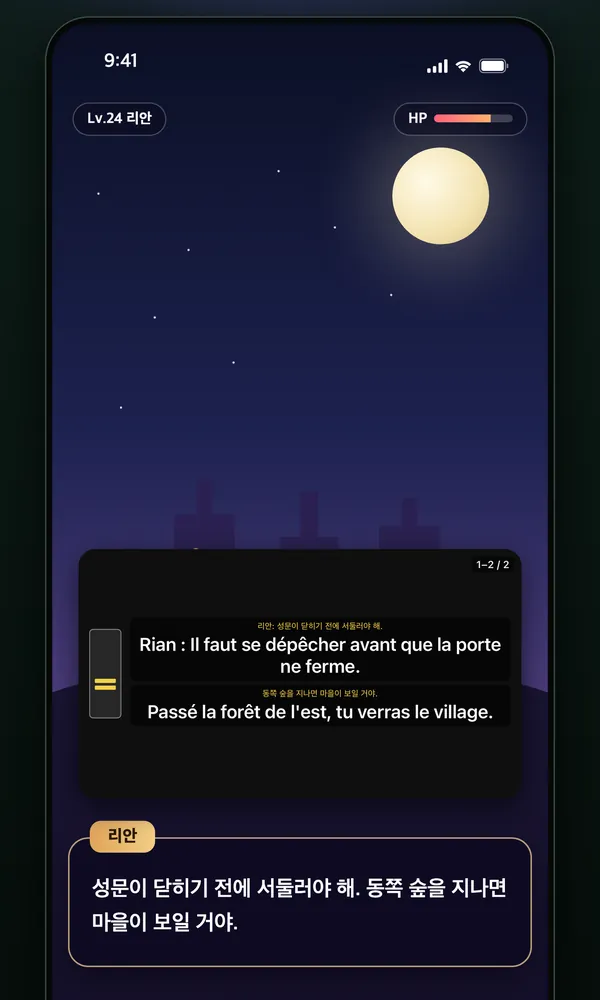
Traduction en direct lit le texte affiché dans d'autres apps et fait défiler la traduction en continu dans une petite fenêtre. Lisez les dialogues de jeux, les Webtoons et les articles étrangers sans changer d'app.
Point de départ
La traduction commence par le texte situé juste sous la fenêtre et progresse vers le bas. Quand vous faites défiler, seules les lignes qui viennent d'apparaître sont traduites : une même ligne n'est donc pas traduite à répétition.
La fenêtre et ses commandes
Le début de l'original est affiché en jaune au-dessus de chaque traduction, pour savoir à quelle ligne elle correspond. Une petite carte et une position comme « 1–2 / 5 » sont aussi affichées.
- Afficher de 1 à 5 lignes à la fois (3 par défaut)
- ⏸ met en pause (« En pause » s'affiche) ; ◁ ▷ passent aux lignes précédentes ou suivantes
- La taille du texte et l'opacité du fond sont communes avec le mode audio
Lecture du texte
Le texte est lu sur l'appareil, et l'image de l'écran n'est envoyée nulle part. L'écran est reçu par la diffusion d'écran, mais rien n'est enregistré.
Mode d'emploi
- Dans « Éléments traduits en direct » sur l'écran d'accueil, choisissez Écran, puis touchez Traduction en direct, Démarrer et Lancer la diffusion.
- Passez à l'app que vous voulez lire et placez la fenêtre sur le texte à traduire.
Idéal pour
- Jouer à un jeu étranger qui ne prend pas en charge votre langue
- Lire un Webtoon à défilement vertical
Remarques et limites
- Disponible sur iOS 18 ou version ultérieure.
- L'hindi, le grec, l'hébreu, le persan et certaines autres écritures ne peuvent pas être lus (ces langues restent disponibles comme langue cible).
Pointer l'appareil photo vers des panneaux et des menus pour les traduire (Traduire avec l'appareil photo)
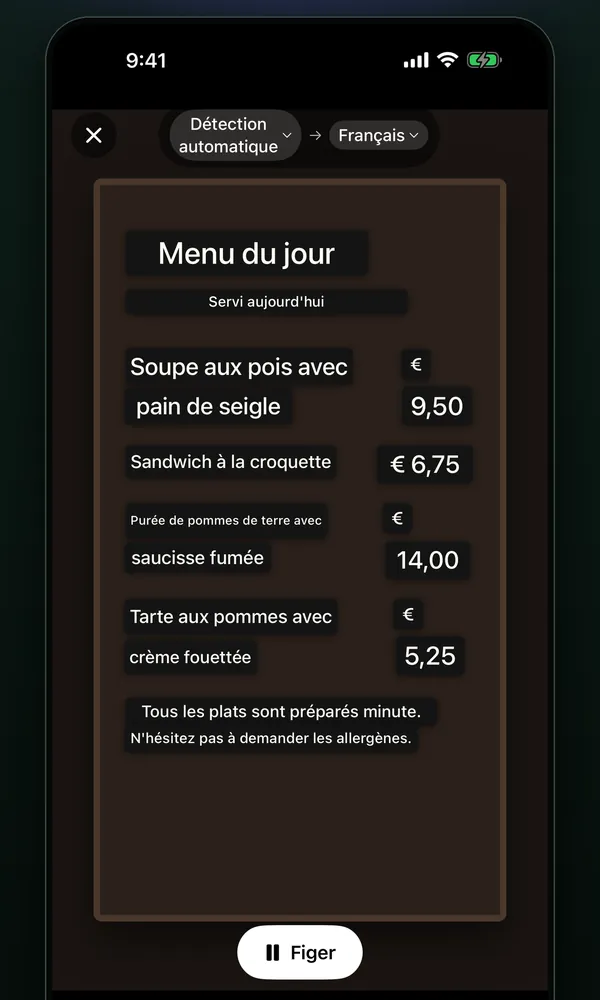
Pointez l'appareil photo vers des panneaux, des menus ou des étiquettes de produits : la traduction est superposée aux lignes d'origine.
Mode de superposition
Chaque ligne est traduite séparément, et la couleur, la graisse et le style de police (avec ou sans empattements) sont repris du texte d'origine. Le texte vertical est superposé verticalement quand la langue cible est le japonais, le chinois ou le coréen, et pivoté de 90 degrés le long de la colonne d'origine pour les autres langues.
Commandes de l'appareil photo
- Touchez pour régler la mise au point et l'exposition
- Pincez pour zoomer jusqu'à 8x ; touchez deux fois pour passer de 1x à 2x
- Utilisez la lampe dans l'obscurité ; le mode macro s'active automatiquement pour le texte proche
Figer et Lire en texte suivi
Figer arrête l'image pour que vous puissiez zoomer avec les doigts. Lorsque l'image est figée, Lire en texte suivi affiche la traduction en texte continu, et Reprendre revient à l'appareil photo. Sur iOS 26 ou version ultérieure, figer l'image relance la lecture de la mise en page complète.
Détection automatique
Quand la langue source est réglée sur Détection automatique, l'app attend de pouvoir identifier la langue avant de traduire.
Mode d'emploi
- Touchez Traduire avec l'appareil photo sur l'écran d'accueil et pointez l'appareil vers le texte.
Idéal pour
- Lire les menus et les panneaux de gare en voyage
- Vérifier les mises en garde sur l'étiquette d'un aliment importé
- Lire des panneaux écrits verticalement
Remarques et limites
- Il n'y a ni bouton de déclenchement ni bouton d'enregistrement. À la fermeture, une entrée contenant une image et les lignes lues est conservée dans l'Historique.
- Disponible sur iOS 18 ou version ultérieure. Les écritures non lisibles sont les mêmes que pour Traduction en direct (écran).
Interpréter une conversation en face à face (Traduction de conversation)
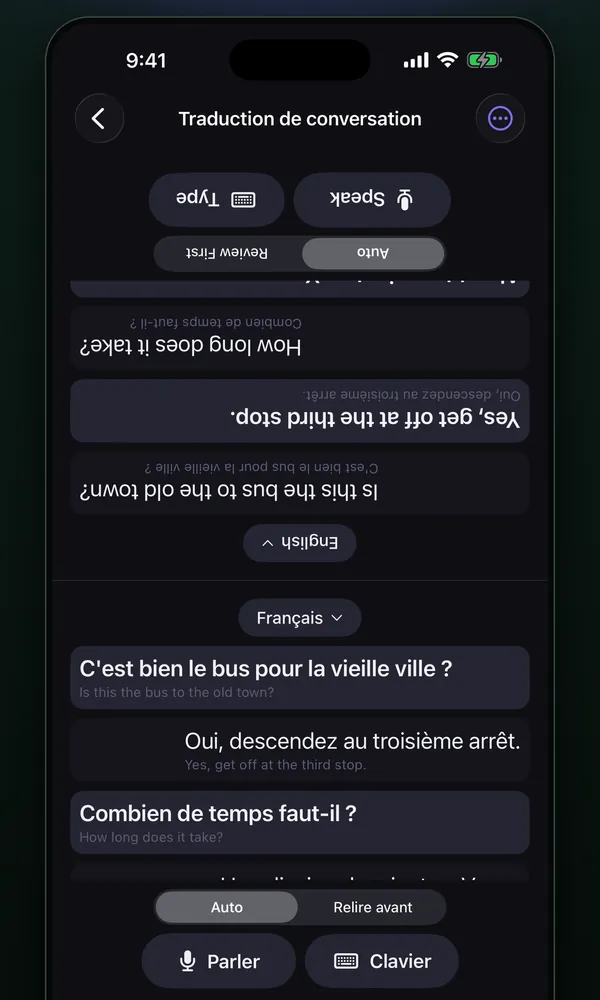
Placez un iPhone entre deux personnes. Les paroles de chacune sont traduites dans la langue de l'autre et affichées à l'écran. La partie de l'interlocuteur est pivotée de 180°, pour que chacun puisse lire en se faisant face.
Trois façons de parler
- Échange (mode par défaut au départ) : touchez Démarrer, et les paroles de l'interlocuteur sont écoutées et traduites en continu, sans bouton de son côté. Vous touchez Parler, et vos paroles sont envoyées quand vous touchez le bouton d'envoi ou après 1,2 seconde de silence.
- Auto : chaque côté dispose de Parler. Une réplique est finalisée après 1,5 seconde de silence, et la traduction apparaît pendant que vous parlez encore.
- Relire avant : quand vous avez terminé, « Envoyer ce message ? » apparaît. Corrigez avec le clavier, en répétant la phrase, avec les suggestions ou avec Corriger avec l'IA avant d'envoyer.
Lecture à voix haute
Les traductions sont lues à voix haute dans la langue de la personne qui écoute. En mode Échange, seule la traduction de vos propres paroles est lue à voix haute ; celles de l'interlocuteur sont uniquement affichées à l'écran. Le menu … propose Lire la traduction à voix haute, Inverser les langues et Effacer la conversation.
Autres détails
- Touchez longuement une réplique pour copier l'original et la traduction
- Utilisez Clavier pour envoyer un texte saisi
- Échange se met en pause après 5 minutes sans parole, quand vous quittez l'app, ou quand des écouteurs sont branchés ou débranchés
Mode d'emploi
- Ouvrez Traduction de conversation sur l'écran d'accueil, choisissez les deux langues et une façon de parler, placez l'iPhone entre vous et parlez.
Idéal pour
- De courts échanges dans les boutiques et les hôtels en voyage
- Accueillir des visiteurs étrangers
Remarques et limites
- Nécessite iOS 26 ou version ultérieure. La parole est reconnue sur l'appareil, et des données vocales (jusqu'à environ 200 Mo) peuvent être nécessaires la première fois.
- Fonctionne avec les 23 langues prises en charge par la traduction d'Apple. Il n'y a pas de réglage de voix ni de vitesse d'élocution.
Traduire captures d'écran et photos en gardant le texte à sa place (Traduire depuis une photo)
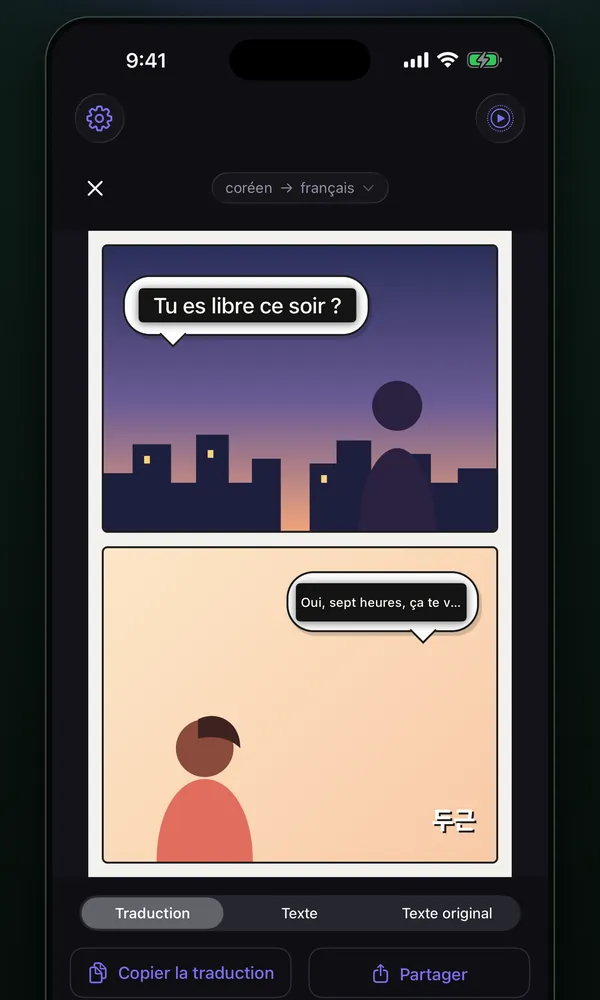
Le texte d'une photo ou d'une capture d'écran est lu, et la traduction est dessinée au même emplacement que l'original.
Trois affichages
- Traduction : la traduction superposée à l'emplacement d'origine ; zoom de 4x à 12x, touchez deux fois pour agrandir
- Texte : la traduction paragraphe par paragraphe ; touchez la carte numérotée pour accéder à un paragraphe
- Texte original : le texte tel qu'il a été lu
Ajouter une photo
Choisissez une photo sur l'écran d'accueil, ou envoyez-en une depuis une autre app avec Partager. Si la langue a été mal identifiée, utilisez Changer la langue source et retraduire.
Copier et Partager
Copier la traduction copie la traduction sous forme de texte, dans l'ordre de haut en bas. Partager produit une seule image dans laquelle la traduction est dessinée.
Traduire la capture d'écran
Ce raccourci reçoit l'image prise par l'action Raccourcis « Prendre une capture d'écran » et la traduit. Associez-le à Toucher le dos, au bouton Action ou à Siri pour traduire ce qui est affiché à l'écran. Ajoutez le raccourci prêt à l'emploi depuis Utilisation et réglages des raccourcis.
Mode d'emploi
- Touchez Traduire depuis une photo sur l'écran d'accueil et choisissez une photo.
Idéal pour
- Lire des captures d'écran de publications sur les réseaux sociaux et de BD étrangères
- Photographier un manuel en langue étrangère et le lire paragraphe par paragraphe
Remarques et limites
- L'hindi, le grec, l'hébreu et certaines autres écritures ne peuvent pas être lus.
- L'ouverture d'images depuis Fichiers et le collage d'images ne sont pas pris en charge.
Une utilisation confortable sur le grand écran déplié de l'iPhone Duo et en mode paysage
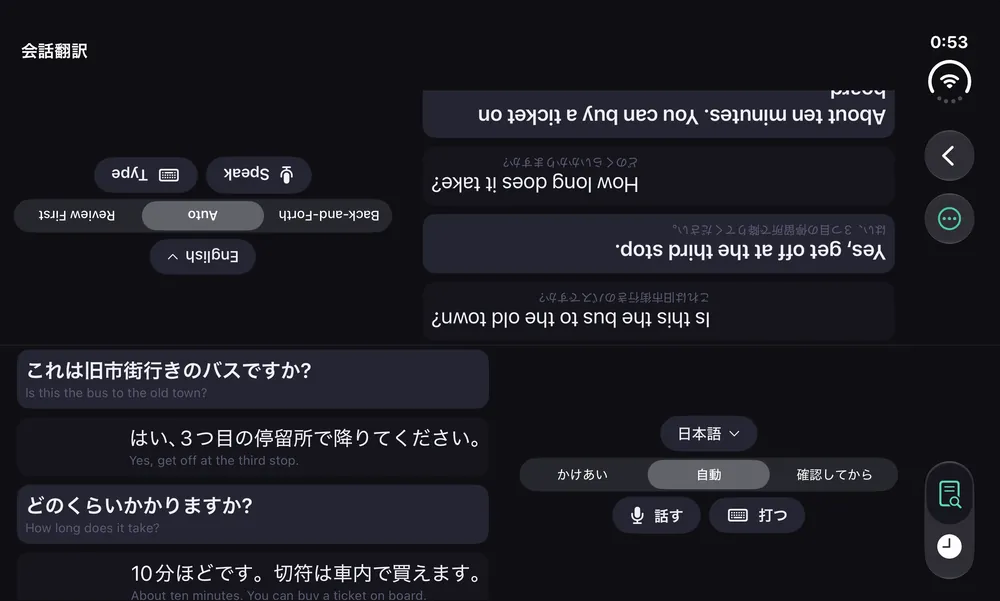
La mise en page s'adapte aux écrans larges, comme l'iPhone Duo (l'iPhone pliable) déplié.
Quand la mise en page change
La mise en page grand écran est utilisée quand l'écran mesure au moins 600 pt de large et offre assez d'espace dans les deux sens. Rien n'est à activer.
Accueil et photos
L'écran d'accueil affiche les langues et les fonctionnalités à gauche, et les astuces et les traductions récentes à droite. Les résultats photo affichent la photo à gauche et le texte traduit à droite ; touchez un paragraphe et le même endroit s'illumine sur la photo. Dans cette mise en page, les affichages sont Traduction et Texte original.
Conversation et appareil photo
Traduction de conversation conserve la disposition en face à face et élargit chaque côté jusqu'à 680 pt. Quand un côté n'est pas assez haut, la conversation et les commandes se placent côte à côte (image ci-dessus). L'appareil photo regroupe ses commandes dans une colonne latérale de 260 à 400 pt de large.
Réglages et Historique
Les Réglages, l'écran du style de traduction et l'Historique sont centrés, avec une largeur de lecture confortable.
Mode d'emploi
- Ouvrez simplement l'app sur un grand écran ; la mise en page change d'elle-même.
Idéal pour
- Comparer côte à côte une photo de BD et sa traduction sur un écran déplié
- Deux personnes utilisant Traduction de conversation sur un écran large
Remarques et limites
- La version iOS est une app pour iPhone (une version Android est aussi disponible). Sur iPad, elle s'exécute au format iPhone et n'utilise pas deux colonnes.
- Les deux colonnes et les dispositions côte à côte ne sont utilisées que si l'écran est assez large ou assez haut.
Lire et écouter des livres et des pages web traduits (Bibliothèque)
Ajoutez des pages web, des fichiers PDF et Word et des livres à votre Bibliothèque, puis lisez la traduction avec « Traduire et lire » ou écoutez-la avec « Écouter ». Les pages ouvertes dans le Navigateur Traducteur peuvent être ajoutées directement à la Bibliothèque.
Ce que vous pouvez ajouter
- Des pages web (depuis le Navigateur Traducteur)
- Des fichiers PDF et Word (.docx)
- Des livres du domaine public (sur iPhone, depuis « Rechercher des livres » dans la Bibliothèque)
Lire et écouter
« Traduire et lire » affiche la traduction paragraphe par paragraphe. « Écouter » lit le texte à voix haute. Choisissez le dossier dans lequel les éléments sont rangés ; votre position de lecture reste sur l'appareil.
Mode d'emploi
- Ouvrez la Bibliothèque depuis l'écran d'accueil et choisissez une page web, un fichier PDF ou Word à ajouter.
- Ouvrez l'élément et choisissez « Traduire et lire » ou « Écouter ».
Idéal pour
- Lire jusqu'au bout, traduit, un article de presse ou un blog étranger
- Écouter un livre dans une autre langue tout en suivant la traduction
Remarques et limites
- Sur iPhone, nécessite iOS 26 ou version ultérieure.
- Les éléments de la Bibliothèque restent sur l'appareil et ne sont jamais envoyés aux serveurs du développeur.
Traduire des fichiers PDF et Word en conservant leur mise en page
Ouvrez un fichier PDF ou Word : la traduction est superposée à chaque page, et les figures et les tableaux restent tels quels. Sur iPhone, vous pouvez exporter et partager le PDF traduit.
Comment l'ouvrir (iPhone)
- Partager → Miruyaku dans l'app Fichiers
- Ouvrir dans Miruyaku depuis l'app Fichiers
- « Traduire PDF et Word » sur l'écran d'accueil
Documents Word
Un fichier Word (.docx) est d'abord converti en pages, puis traduit de la même façon. Les documents ouverts sont aussi ajoutés à la Bibliothèque, pour que vous puissiez reprendre plus tard.
Mode d'emploi
- Dans l'app Fichiers, sélectionnez un fichier PDF ou Word, touchez Partager et choisissez Miruyaku.
- Les pages s'ouvrent et la traduction s'y superpose. Sur iPhone, exportez le PDF traduit avec le bouton en haut à droite.
Idéal pour
- Lire un manuel ou un article scientifique étranger à côté de ses figures
- Vérifier un document en langue étrangère avec ses tableaux en place
Remarques et limites
- Sur iPhone, nécessite iOS 26 ou version ultérieure.
- L'exportation n'est disponible que sur iPhone.
Traduire sur-le-champ un texte saisi ou copié (Traduire un texte)
Saisissez, collez ou copiez un texte : il est traduit ligne par ligne, en conservant les retours à la ligne.
Comment l'ouvrir
- iPhone : « Traduire le texte copié » depuis le Centre de contrôle, l'écran verrouillé ou le bouton Action, un widget, ou Raccourcis
- Android : une vignette des Réglages rapides ou un widget
Glossaire (avantage Sans publicité)
Définissez comment les noms de personnes et les termes sont traduits, pour chaque langue cible (jusqu'à 300 par langue sur iPhone). Le Glossaire est utilisé par Traduire un texte, « Traduire et lire » dans la Bibliothèque et la traduction des PDF et Word, mais pas par la traduction des photos, l'appareil photo, la Conversation, la Traduction en direct ni le Navigateur Traducteur. Il reste sur l'appareil.
Mode d'emploi
- Copiez un texte dans une autre application.
- Touchez « Traduire le texte copié » dans le Centre de contrôle (sur Android, la vignette des Réglages rapides) : la traduction s'affiche.
Idéal pour
- Vérifier rapidement ce que dit un message de discussion ou un e-mail en langue étrangère
- Saisir une réponse et la traduire dans la langue de votre interlocuteur avant de l'envoyer
Remarques et limites
- Sur iPhone, nécessite iOS 26 ou version ultérieure. Jusqu'à 5,000 caractères à la fois (iPhone).
Une traduction sur l'appareil qui fonctionne hors ligne, et un choix de moteurs de traduction
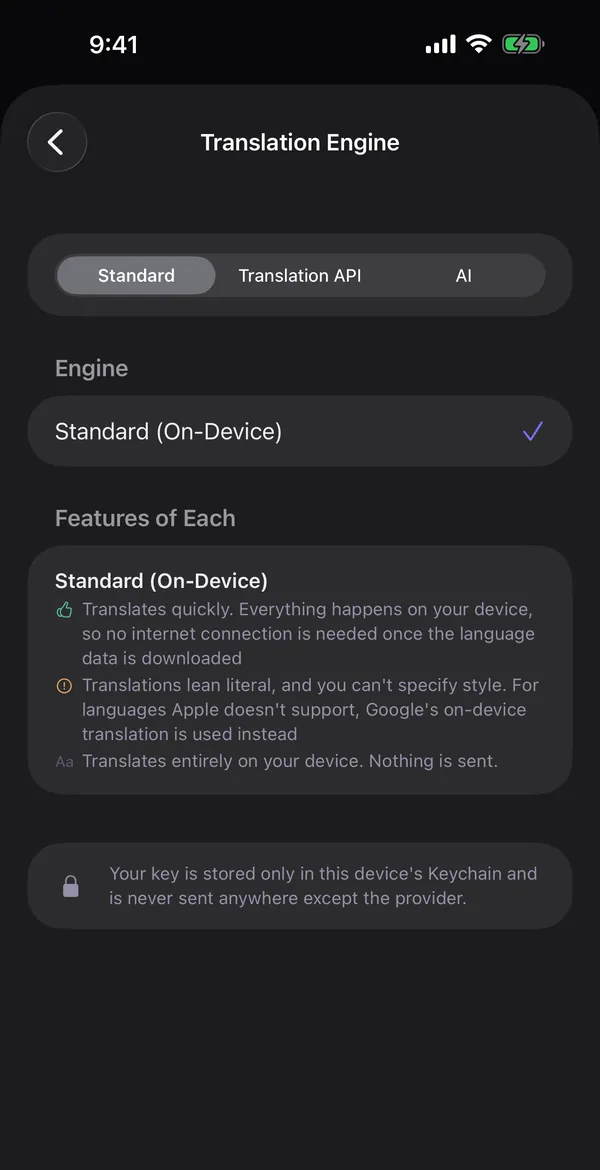
La traduction Standard s'exécute dans votre iPhone et n'envoie ni le contenu de votre écran, ni votre audio, ni vos photos aux serveurs du développeur. Vous pouvez passer à d'autres moteurs dans Moteur de traduction, dans les Réglages.
Moteurs disponibles
- Standard : Standard (sur l'appareil) et Apple Intelligence (quand l'IA sur l'appareil est activée et que l'appareil la prend en charge)
- API de traduction : DeepL et Google Traduction
- IA : Anthropic Claude, OpenAI, Google Gemini, et un modèle d'IA sur l'appareil (environ 2,5 Go ; utilisé pour les photos, le texte et les conversations)
Clés API
Les services externes utilisent votre propre clé API. Enregistrez-la avec Coller et vérifier ; « Connexion réussie » s'affiche quand elle fonctionne. La clé est stockée uniquement dans le trousseau de cet iPhone et peut être supprimée avec Supprimer la clé enregistrée.
Style de traduction
Avec Claude, OpenAI et Gemini, vous pouvez choisir un ton : Tel quel, Vivant, Poli, Décontracté, Concis, Simple ou Personnalisé. Vous pouvez ajouter d'autres consignes de 120 caractères maximum et les vérifier dans « Voici ce que l'IA reçoit ».
Langues
Traduisez vers 60 langues (63 sous iOS 27), depuis Détection automatique ou 48 langues sources. Les langues non couvertes par la traduction d'Apple utilisent les données de traduction sur l'appareil de Google (environ 30 Mo). L'app elle-même est disponible en 19 langues, et d'autres peuvent être téléchargées sous forme de traductions automatiques.
Mode d'emploi
- Ouvrez Moteur de traduction dans les Réglages et choisissez parmi les onglets Standard, API de traduction et IA.
Idéal pour
- Traduire hors ligne en avion ou avec un signal faible
- Traduire avec une IA, à l'aide de votre propre clé API, des textes où la formulation compte
Remarques et limites
- Le texte à traduire n'est envoyé directement à un service externe que si vous choisissez ce service.
- L'IA sur l'appareil nécessite iOS 26 ou version ultérieure et environ 3 Go d'espace libre (iPhone 15 Pro ou modèle ultérieur recommandé).
Lancer une traduction d'un double toucher au dos de l'iPhone, avec le bouton Partager ou depuis un widget
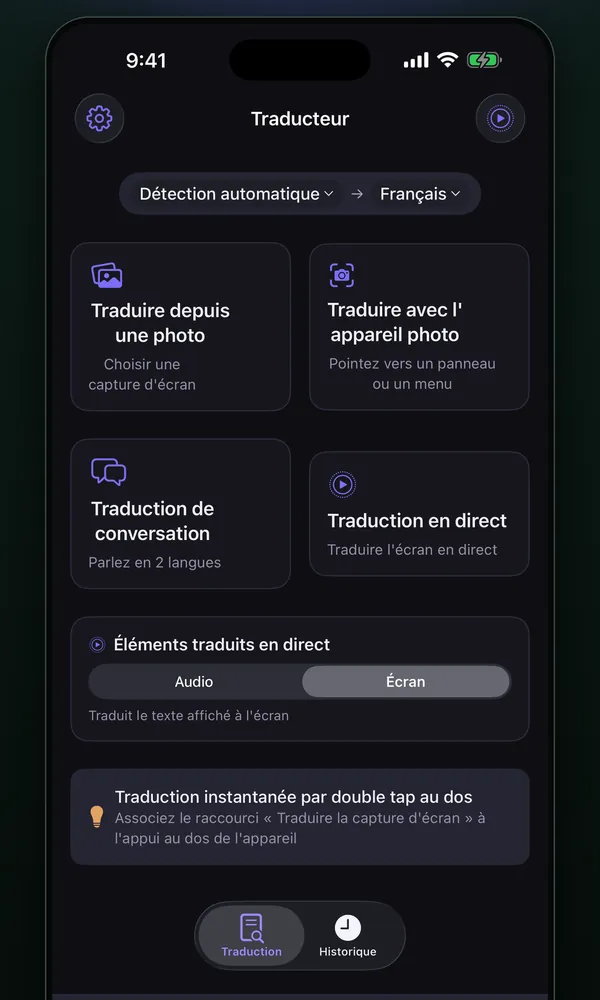
Plusieurs points d'accès vous évitent d'ouvrir l'app et de choisir une fonctionnalité.
Raccourcis
Quatre raccourcis sont disponibles : Traduire la capture d'écran, Ouvrir Traduction caméra, Ouvrir Traduction conversation et Ouvrir Traduction en direct. Lancez-les avec Toucher le dos, le bouton Action ou Siri. Ouvrir Traduction en direct va jusqu'à l'écran de démarrage ; c'est vous qui lancez ensuite la traduction. Traduire la capture d'écran affiche l'image dans la même vue que Traduire depuis une photo.
Envoyer avec Partager
- Une image → Traduire depuis une photo
- Une URL ou du texte → s'ouvre dans Navigateur Traducteur. L'URL d'une page vidéo est lue immédiatement avec des sous-titres (un texte sans URL lance une recherche)
Widgets
- Recherche et fonctionnalités favorites (taille moyenne, écran d'accueil) : un champ de recherche et quatre boutons
- Navigateur Traducteur (petit sur l'écran d'accueil, circulaire sur l'écran verrouillé)
Guide intégré
Utilisation et réglages des raccourcis, dans les Réglages, explique les raccourcis, les widgets, le double toucher au dos, Traduction en direct, Partager et l'Historique.
Mode d'emploi
- Ajoutez un raccourci depuis Utilisation et réglages des raccourcis, puis attribuez-le dans les Réglages d'iOS, sous Accessibilité → Toucher → Toucher le dos.
- Sur l'écran à traduire, touchez deux fois le dos de votre iPhone.
Idéal pour
- Traduire le jeu auquel vous jouez sans changer d'app
- Ouvrir Navigateur Traducteur directement depuis un widget
- Afficher rapidement Traduction de conversation pour parler à quelqu'un
Remarques et limites
- Toucher le dos et le bouton Action fonctionnent sur les iPhone qui les prennent en charge.
Revoir et rechercher ce que vous avez traduit (Historique)
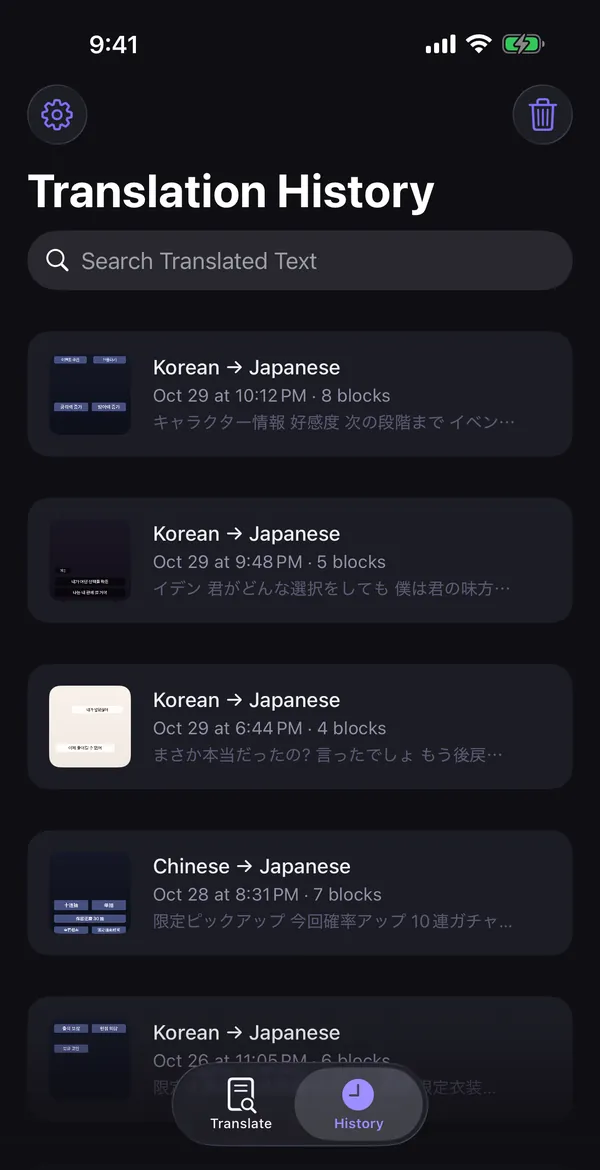
Quelle que soit la fonctionnalité utilisée, l'original et la traduction sont conservés ensemble dans l'Historique.
Ce qui est conservé
Les traductions issues des photos, de l'appareil photo, des conversations, de Traduction en direct, ainsi que des vidéos et du navigateur. Les entrées photo et appareil photo conservent aussi l'image ; les autres ne contiennent que du texte. À l'arrêt, Traduction en direct conserve jusqu'à 3 000 lignes de texte traduit.
Rechercher et lire
Rechercher dans les traductions parcourt à la fois l'original et la traduction. Les entrées sans image peuvent être lues en texte continu ou ligne par ligne.
Copier et Partager
Ouvrez une entrée et utilisez Copier la traduction pour copier la traduction sous forme de texte. Les entrées photo et appareil photo peuvent être partagées sous forme d'image avec la traduction superposée.
Limite et suppression
- Conserver de 20 à 5 000 entrées (par paliers de 20 ; 500 par défaut), ou désactiver la limite
- Affiche l'espace de stockage utilisé par l'Historique
- Balayez vers la gauche pour supprimer une entrée ; utilisez le bouton Corbeille pour tout supprimer
Mode d'emploi
- Ouvrez l'onglet Historique en bas de l'écran, puis lancez une recherche ou ouvrez une entrée.
Idéal pour
- Retrouver un menu traduit en voyage
- Vérifier ce qui a été dit lors d'une conversation
- Retrouver une phrase entendue dans une vidéo en recherchant dans le texte
- Copier la traduction d'un document pour l'utiliser plus tard
Remarques et limites
- L'Historique est stocké uniquement sur cet iPhone et n'est pas synchronisé avec iCloud.
- Quand la limite est atteinte, les entrées les plus anciennes sont supprimées ; abaisser la limite les supprime immédiatement.
Traduction de conversation en mode « Échange » : interprétez en face à face, au rythme de votre interlocuteur
« Échange » est un mode de conversation de la Traduction de conversation de Miruyaku. Il s'utilise avec un seul iPhone posé entre deux personnes. Votre interlocuteur parle normalement, sans toucher aucun bouton, et vous n'appuyez sur un bouton que lorsque c'est votre tour. Cette répartition des rôles respecte le rythme de votre interlocuteur et réduit le risque de confondre les deux langues.
Votre interlocuteur n'a jamais besoin d'appuyer sur un bouton
Les paroles de votre interlocuteur sont captées et traduites en continu, sans qu'il ait besoin d'appuyer sur un bouton. Pendant qu'il parle, ce que l'app entend s'affiche de son côté et la traduction s'affiche du vôtre, avant même qu'il ait fini sa phrase. Il n'a aucune commande à apprendre et peut parler à son rythme habituel.
Vous indiquez votre tour avec un bouton, et l'envoi se fait quand vous avez fini
Quand c'est votre tour, touchez « Parler » et parlez. Quand vous avez fini, l'envoi se fait automatiquement : la traduction s'affiche en grand du côté de votre interlocuteur et est lue à voix haute dans sa langue. Pour envoyer immédiatement, touchez « Envoyer ». Pendant que vous parlez et pendant la lecture de la traduction, l'écoute de votre interlocuteur est mise en pause, pour que la voix de l'app ne soit pas captée à nouveau comme s'il s'agissait de ses paroles.
Moins de confusions entre les langues, moins de perturbations dues aux hésitations ou aux réponses brèves
La langue parlée est déterminée par le rôle : du côté de votre interlocuteur, c'est sa langue, et de votre côté, la vôtre. L'app n'a donc pas à deviner la langue. Comme un bouton marque le début de votre tour, une pause pour réfléchir avant de parler ou un bref « hum hum » de votre interlocuteur risquent moins de couper la conversation au mauvais endroit.
Mode d'emploi
- Ouvrez la Traduction de conversation, choisissez « Échange » comme mode de conversation, puis réglez la langue de votre interlocuteur et la vôtre.
- Posez l'iPhone entre vous. L'écran est divisé en deux, en haut et en bas, et la moitié de votre interlocuteur (en haut) s'affiche à l'envers pour qu'il puisse la lire depuis l'autre côté de la table.
- Touchez « Commencer » : l'app se met à écouter votre interlocuteur. Il lui suffit de parler, et la traduction s'affiche de votre côté.
- Pour répondre, touchez « Parler » et dites ce que vous voulez dire. Quand vous avez fini, l'envoi se fait automatiquement, et la traduction s'affiche et est lue à voix haute du côté de votre interlocuteur. L'app se remet ensuite à l'écouter.
Ce qui le distingue des traducteurs de conversation habituels
- La plupart des traducteurs de conversation fonctionnent de l'une de ces deux façons : la personne qui parle appuie sur un bouton à chaque fois, ou personne n'appuie sur rien et l'app détermine automatiquement qui parle.
- Lorsque les deux personnes appuient sur des boutons, il faut demander à votre interlocuteur de manipuler l'app lui aussi, et la conversation a tendance à se faire par à-coups.
- Lorsque tout est automatique des deux côtés, l'app doit déterminer quelle langue est parlée et à quel moment quelqu'un a fini. Les hésitations, les réponses brèves ou une langue mal identifiée peuvent alors couper la conversation au mauvais endroit.
- « Échange » répartit les rôles : le côté de votre interlocuteur écoute sans aucun bouton, et le vôtre transmet votre parole quand vous appuyez. Votre interlocuteur n'a rien à manipuler, et vous indiquez clairement quand c'est votre tour.
« Échange » nécessite iOS 26 ou une version ultérieure. La reconnaissance vocale s'effectue sur l'appareil. Vous pouvez aussi choisir les modes de conversation « Auto » et « Relire avant ».
Langues prises en charge
Miruyaku traduit vers 60 langues. La lecture de texte, l'écoute de la parole, la lecture à voix haute et l'interface de l'app prennent chacune en charge une liste de langues différente. Le tableau ci-dessous a été vérifié à partir du code source de l'app et des listes de langues renvoyées par les frameworks d'Apple.
- Traduction vers : 60 langues. Les 37 langues qu'Apple Translate ne prend pas en charge sont traduites par la traduction sur l'appareil de Google.
- Lecture du texte des photos, de l'appareil photo et de l'écran : 48 langues. Le grec, l'hébreu, le persan, l'ourdou, le géorgien, ainsi que l'hindi et les autres langues écrites avec des écritures indiennes ne peuvent pas être lus (vous pouvez tout de même traduire vers ces langues).
- Écoute de la parole (iOS 26 ou version ultérieure) : 10 langues fonctionnent partout, y compris dans Traduction de conversation. 20 autres fonctionnent uniquement pour Traduction en direct (audio) et les sous-titres du Navigateur Traducteur.
- Lecture à voix haute : 42 langues.
- Interface de l'app : 19 langues. Les 41 autres langues sont utilisables grâce à une interface générée par traduction sur l'appareil.
Afficher les 60 langues
✓ pris en charge / △ sous conditions (voir la note numérotée) / — non pris en charge / Non vérifié = pas encore confirmé dans cette app
| Langue | Code | Traduction vers | Lecture de texte (photo, appareil photo, écran) | Écoute de la parole (Traduction en direct audio, conversation, sous-titres vidéo) | Lecture à voix haute5 | Interface de l'app |
|---|---|---|---|---|---|---|
| japonais | ja | ✓ | ✓ | ✓ | ✓ | ✓ |
| anglais | en | ✓ | ✓ | ✓ | ✓ | ✓ |
| coréen | ko | ✓ | ✓ | ✓ | ✓ | ✓ |
| chinois simplifié | zh-Hans | ✓ | ✓ | ✓ | ✓ | ✓ |
| chinois traditionnel | zh-Hant | ✓ | ✓ | ✓ | ✓ | ✓ |
| français | fr | ✓ | ✓ | ✓ | ✓ | ✓ |
| allemand | de | ✓ | ✓ | ✓ | ✓ | ✓ |
| espagnol | es | ✓ | ✓ | ✓ | ✓ | ✓ |
| italien | it | ✓ | ✓ | ✓ | ✓ | ✓ |
| portugais | pt | ✓ | ✓ | ✓ | ✓ | ✓ |
| russe | ru | ✓ | ✓ | △3 | ✓ | ✓ |
| ukrainien | uk | ✓ | ✓ | △3 | ✓ | ✓ |
| thaï | th | ✓ | ✓ | △3 | ✓ | ✓ |
| vietnamien | vi | ✓ | ✓ | △3 | ✓ | ✓ |
| arabe | ar | ✓ | ✓ | △3 | ✓ | ✓ |
| indonésien | id | ✓ | ✓ | △3 | ✓ | ✓ |
| néerlandais | nl | ✓ | ✓ | △3 | ✓ | ✓ |
| polonais | pl | ✓ | ✓ | △3 | ✓ | ✓ |
| turc | tr | ✓ | ✓ | △3 | ✓ | ✓ |
| hindi | hi | ✓ | — | Non vérifié4 | ✓ | △6 |
| suédois | sv | ✓ | ✓ | △3 | ✓ | △6 |
| danois | da | ✓ | ✓ | △3 | ✓ | △6 |
| norvégien bokmål | nb | ✓ | ✓ | △3 | ✓ | △6 |
| hébreu | he | ✓1 | — | Non vérifié4 | ✓ | △6 |
| malais | ms | ✓1 | ✓ | △3 | ✓ | △6 |
| tchèque | cs | ✓1 | ✓ | △3 | ✓ | △6 |
| grec | el | ✓1 | — | Non vérifié4 | ✓ | △6 |
| hongrois | hu | ✓1 | △2 | △3 | ✓ | △6 |
| roumain | ro | ✓1 | ✓ | △3 | ✓ | △6 |
| finnois | fi | ✓1 | △2 | △3 | ✓ | △6 |
| croate | hr | ✓1 | △2 | △3 | ✓ | △6 |
| slovaque | sk | ✓1 | △2 | △3 | ✓ | △6 |
| slovène | sl | ✓1 | △2 | — | ✓ | △6 |
| bulgare | bg | ✓1 | △2 | — | ✓ | △6 |
| estonien | et | ✓1 | △2 | — | — | △6 |
| letton | lv | ✓1 | △2 | — | — | △6 |
| lituanien | lt | ✓1 | △2 | — | — | △6 |
| biélorusse | be | ✓1 | △2 | — | — | △6 |
| catalan | ca | ✓1 | △2 | △3 | ✓ | △6 |
| galicien | gl | ✓1 | △2 | — | ✓ | △6 |
| irlandais | ga | ✓1 | △2 | — | — | △6 |
| gallois | cy | ✓1 | △2 | — | — | △6 |
| maltais | mt | ✓1 | △2 | — | — | △6 |
| albanais | sq | ✓1 | △2 | — | — | △6 |
| macédonien | mk | ✓1 | △2 | — | — | △6 |
| afrikaans | af | ✓1 | △2 | — | — | △6 |
| swahili | sw | ✓1 | △2 | — | — | △6 |
| bengali | bn | ✓1 | — | Non vérifié4 | ✓ | △6 |
| goudjarati | gu | ✓1 | — | Non vérifié4 | — | △6 |
| kannada | kn | ✓1 | — | Non vérifié4 | ✓ | △6 |
| marathi | mr | ✓1 | — | Non vérifié4 | ✓ | △6 |
| tamoul | ta | ✓1 | — | Non vérifié4 | ✓ | △6 |
| télougou | te | ✓1 | — | Non vérifié4 | ✓ | △6 |
| ourdou | ur | ✓1 | — | Non vérifié4 | — | △6 |
| persan | fa | ✓1 | — | — | ✓ | △6 |
| tagalog | tl | ✓1 | △2 | — | — | △6 |
| géorgien | ka | ✓1 | — | — | — | △6 |
| espéranto | eo | ✓1 | △2 | — | — | △6 |
| créole haïtien | ht | ✓1 | △2 | — | — | △6 |
| islandais | is | ✓1 | △2 | — | — | △6 |
- Les langues qu'Apple Translate ne prend pas en charge sont traduites par la traduction sur l'appareil de Google. Les données de langue (environ 30 Mo) sont téléchargées la première fois que vous choisissez l'une de ces langues. Sous iOS 27, l'hébreu et le malais utilisent Apple Translate.
- Ces langues n'ont pas de réglage de reconnaissance de texte dédié : le texte est donc lu avec le réglage d'une langue qui utilise des lettres similaires. Certaines lettres accentuées peuvent être mal lues.
- Utilise le modèle d'écoute de base pour Traduction en direct (audio) et les sous-titres du Navigateur Traducteur (données de langue jusqu'à environ 350 Mo). Les langues qu'Apple Translate ne prend pas en charge (comme le tchèque) sont également reconnues dans Traduction en direct (audio) et traduites avec la traduction sur l'appareil de Google. Les sous-titres du Navigateur Traducteur ne peuvent pas être traduits lorsqu'Apple Translate ne peut pas traduire depuis cette langue vers votre langue cible (sous-titres en langue d'origine uniquement). Non disponible dans Traduction de conversation.
- Figure dans la liste des langues de reconnaissance vocale d'Apple, mais l'écoute dans cette app n'a pas été confirmée.
- La lecture à voix haute utilise les voix installées sur votre iPhone. S'il manque une voix, ajoutez-en une dans les Réglages de votre iPhone.
- Les langues d'interface qui ne sont pas intégrées à l'app sont créées en traduisant les textes de l'app avec la traduction sur l'appareil de Google (données de langue d'environ 30 Mo). Cette interface est traduite automatiquement.
- Sous iOS 27, le cantonais, le portugais (Portugal) et l'espagnol (Mexique) peuvent aussi être choisis comme langues cibles (63 au total).
- L'écoute de la parole, Traduction de conversation et le Navigateur Traducteur nécessitent iOS 26 ou version ultérieure. La lecture de texte fonctionne sous iOS 18 ou version ultérieure.
Questions fréquentes
Que fait Miruyaku ?
Miruyaku est une application de traduction d'écran pour iPhone et Android, destinée à la langue étrangère qui vous entoure, à l'écran comme en dehors. Elle continue à traduire le texte à l'écran dans les jeux et les bandes dessinées dans une fenêtre flottante, transforme en sous-titres l'audio de ce qui est en train de jouer, traduit les panneaux et les menus grâce à l'appareil photo, traduit les conversations face à face, et superpose la traduction au texte d'une capture d'écran. Sur iPhone, elle ajoute aussi des sous-titres traduits aux vidéos et aux directs ouverts dans son navigateur intégré. Tout cela dans une seule application. Vous pouvez aussi apprendre une langue à partir de ce que vous traduisez : écoutez une voix modèle et répétez-la vous-même (Mode étude ; sur iPhone, iOS 26 ou version ultérieure).
Miruyaku est-il disponible sur Android ? Quelles différences avec la version iPhone ?
Oui. L'application est gratuite sur Google Play pour Android 10 ou version ultérieure. La Traduction en direct de l'écran (fenêtre flottante) et de l'audio, la traduction par appareil photo, la Conversation, la traduction de photos et de captures d'écran, le navigateur de traduction et l'entraînement linguistique sont disponibles sur les deux. La Bibliothèque, la traduction des PDF et Word avec leur mise en page, Traduire un texte et le Glossaire (version 1.10.0) sont aussi disponibles sur les deux. Réservés à l'iPhone : les sous-titres de vidéos et de directs dans le navigateur intégré, le tapotement au dos et les Raccourcis, davantage de widgets (Android propose un widget Traduire un texte), l'exportation du PDF traduit, et le choix du moteur de traduction. Sur Android, la reconnaissance de texte lit 43 langues ; le texte en russe, en thaï, en arabe et dans quelques autres langues ne peut pas encore être lu à l'écran (vous pouvez tout de même traduire vers ces langues). La version iPhone fonctionne sous iOS 18 ou version ultérieure et lit le texte à l'écran dans 48 langues. Utiliser Miruyaku sur Android
Quelles sont les nouveautés de la dernière mise à jour ?
La version 1.10.0 (iPhone et Android) apporte quatre nouveautés principales. (1) Bibliothèque : ajoutez des pages web, des livres, des fichiers PDF et Word, puis lisez-les traduits ou écoutez-les. (2) PDF et Word avec leur mise en page : la traduction est superposée à chaque page, en conservant les figures et les tableaux ; sur iPhone, vous pouvez exporter le PDF traduit. (3) Traduire un texte : saisissez, collez ou copiez un texte et traduisez-le sur-le-champ ; sur iPhone, la fonction s'ouvre depuis le Centre de contrôle, l'écran verrouillé, le bouton Action, un widget ou Raccourcis, et sur Android depuis une vignette des Réglages rapides ou un widget. (4) Glossaire : définissez comment les noms et les termes sont traduits (un avantage de Sans publicité). Sur iPhone, la Bibliothèque, la traduction des PDF et Word et Traduire un texte nécessitent iOS 26 ou version ultérieure. Les mises à jour précédentes ont ajouté l'apprentissage des langues (Mode étude), le mode « Échange » de la Traduction de conversation, une traduction des photos et de l'appareil photo plus rapide, et des mises en page adaptées au grand écran de l'iPhone Duo.
Existe-t-il une app de traduction qui interprète une conversation sans casser le rythme de l'interlocuteur ?
Le mode « Échange » de la Traduction de conversation de Miruyaku est conçu pour cela. Posez un seul iPhone entre vous : les paroles de votre interlocuteur sont écoutées et traduites en continu, sans bouton à presser, pour qu'il puisse parler à son rythme habituel. Vous ne touchez « Parler » que lorsque vous parlez. Quand vous avez fini, l'envoi se fait automatiquement, et la traduction s'affiche de son côté et est lue à voix haute dans sa langue. Nécessite iOS 26 ou une version ultérieure.
Existe-t-il une application qui traduit le texte affiché sur l'écran de mon iPhone ?
Oui, Miruyaku le fait. Lancez le mode écran de la Traduction en direct : pendant que vous utilisez d'autres applications, Miruyaku continue de lire le texte de votre écran et affiche la traduction dans une petite fenêtre flottante (Picture in Picture). La traduction continue quand vous faites défiler la page ou quand l'écran change. Chaque traduction est accompagnée du début du texte original, pour que vous sachiez de quelle ligne il s'agit. Si vous choisissez plutôt une capture d'écran, la traduction est superposée au texte original, au même endroit. La capture de l'écran sert uniquement à la traduction : rien n'est enregistré ni sauvegardé. La traduction standard s'effectue entièrement sur l'appareil. Fonctionne avec iOS 18 ou version ultérieure.
Comment traduire un jeu étranger en français tout en jouant sur iPhone ?
Lancez la Traduction en direct (mode écran) dans Miruyaku, puis revenez à votre jeu : la traduction des dialogues et des menus s'affiche en continu dans une petite fenêtre flottante. Vous pouvez donc lire sans interrompre la partie. Touchez ⏸ dans la fenêtre pour mettre en pause. Pour les scènes que vous voulez lire attentivement, choisissez une capture d'écran : la traduction apparaît à l'emplacement des bulles de dialogue et des choix. Attribuez le raccourci « Traduire la capture d'écran » au double toucher de Toucher le dos pour traduire l'écran immédiatement, même en pleine partie.
Comment regarder une vidéo ou un direct étranger sans sous-titres avec des sous-titres en français ?
Miruyaku propose deux méthodes. (1) Ouvrez la vidéo ou le direct dans le navigateur intégré de l'application (Navigateur Traducteur) : des sous-titres traduits apparaissent sur l'image au fur et à mesure que les gens parlent. Vous pouvez afficher la traduction, l'original ou les deux, et faire lire à voix haute les sous-titres traduits. (2) Pour une vidéo lue dans une autre application, la Traduction en direct écoute l'audio et affiche la traduction dans une fenêtre flottante. Les deux nécessitent iOS 26 ou version ultérieure. Pour les vidéos que (1) ne peut pas sous-titrer, comme celles protégées contre la copie, (2) peut tout de même fonctionner. L'écoute fonctionne dans les langues prises en charge par la reconnaissance vocale de votre iPhone.
Existe-t-il une app gratuite pour iPhone qui traduit les diffusions en direct, sans limite de durée ?
Oui : Miruyaku, une app de traduction pour iPhone. Son utilisation est gratuite. Il n'y a aucune limite sur le nombre de traductions, leur durée ou la quantité de texte traduite. Aucun compte n'est nécessaire. L'app affiche des publicités (un achat facultatif pour supprimer les publicités est disponible). Ouvrez une diffusion en direct YouTube ou une diffusion Twitch dans son navigateur intégré (« Navigateur Traducteur ») et des sous-titres traduits suivent la parole en temps réel. Elle nécessite un iPhone sous iOS 26 ou version ultérieure. Certaines diffusions ne peuvent pas être sous-titrées.
Puis-je regarder un direct YouTube ou Twitch avec des sous-titres traduits en temps réel sur iPhone ?
Oui. Ouvrez le direct sur YouTube, Twitch ou Kick dans le navigateur intégré de Miruyaku (Navigateur Traducteur) et des sous-titres traduits suivent la parole en temps réel. Vous pouvez suivre un direct en japonais ou en coréen avec des sous-titres en français, ou avec des sous-titres en anglais, en italien, en chinois et dans d'autres langues. Un iPhone avec iOS 26 ou version ultérieure est nécessaire. Certains directs ne peuvent pas être sous-titrés, par exemple ceux qui sont protégés contre la copie.
Avec quels services vidéo l'application a-t-elle été testée ?
Ouverts dans le Navigateur Traducteur, YouTube (vidéos et directs), Twitch (directs) et Kick (directs) ont été testés : les sous-titres et les traductions s'affichent (iPhone 14 Pro, iOS 26.6, Miruyaku 1.9.1). Pour les vidéos protégées contre la copie, le Navigateur Traducteur ne peut pas créer de sous-titres. Quel que soit le service, certains directs et certaines vidéos ne peuvent pas être sous-titrés.
Existe-t-il une application pour lire des mangas et des webtoons traduits ?
Miruyaku vous offre deux façons de lire. Si vous lisez en faisant défiler, le mode écran de la Traduction en direct affiche en continu la traduction du texte à l'écran dans une fenêtre flottante. Si vous lisez page par page, choisissez une capture d'écran : la traduction est superposée au texte original, par exemple à l'intérieur des bulles. Vous pouvez aussi ouvrir des images depuis le menu Partager. La traduction standard s'effectue sur l'appareil, et les images ne sont jamais envoyées au développeur.
L'app peut-elle traduire du texte vertical, comme les mangas ou les panneaux japonais ?
Oui. Dans la traduction des photos et de l'appareil photo, la traduction du texte vertical est placée le long de la colonne verticale d'origine. Les traductions reprennent la couleur et la taille du texte d'origine, et le fond ne couvre que le texte. Les résultats s'affichent rapidement, même pour les photos contenant beaucoup de texte.
Existe-t-il une application iPhone qui traduit des sites web entiers ?
Ouvrez un site dans le navigateur intégré de Miruyaku : le texte de la page s'affiche traduit. Les pages en langue étrangère sont traduites automatiquement, et un bouton permet de revenir à l'original. Le navigateur propose des onglets, des onglets privés, un historique et des favoris, et vous pouvez ouvrir des pages depuis le bouton Partager d'autres applications. Les vidéos et les directs de la page reçoivent aussi des sous-titres traduits. Nécessite iOS 26 ou version ultérieure. Si les données linguistiques de la page ne sont pas encore sur l'appareil, l'application propose de les télécharger.
Existe-t-il une application pour traduire les panneaux et les menus en voyage ? Fonctionne-t-elle hors ligne ?
Avec la traduction par appareil photo de Miruyaku, il suffit de pointer votre iPhone vers un panneau, un menu ou l'étiquette d'un produit : la traduction s'affiche par-dessus chaque ligne originale. La traduction se fait ligne par ligne, ce qui garde les listes des menus lisibles. Touchez l'écran pour faire la mise au point sur les petits caractères. La traduction standard s'effectue sur l'iPhone : une fois les données linguistiques installées, elle fonctionne sans connexion.
Existe-t-il une application qui sert d'interprète pour parler face à face avec une personne qui parle une autre langue ?
Le mode Conversation de Miruyaku : posez l'iPhone entre vous et parlez chacun votre langue. Ce que dit chaque personne est traduit dans la langue de l'autre et lu à voix haute. Il existe trois façons de parler. « Échange », en tête de liste et activé par défaut pour les nouveaux utilisateurs, écoute votre interlocuteur en continu et traduit sans que vous ayez à presser un bouton. Pour parler, touchez le bouton : l'envoi se fait automatiquement quand vous avez fini. « Auto » traduit dès que vous avez fini de parler, et « Relire avant » vous permet de corriger ce qui a été entendu avant l'envoi. La partie de l'écran destinée à l'autre personne s'affiche à l'envers, pour qu'elle puisse la lire de l'autre côté de la table. En paysage ou sur les écrans peu hauts, les échanges et les commandes s'affichent côte à côte. Nécessite iOS 26 ou version ultérieure.
En quoi « Échange » se distingue-t-il des traducteurs de conversation habituels ?
Avec les traducteurs de conversation habituels, soit la personne qui parle appuie sur un bouton à chaque fois, soit personne n'appuie sur rien et l'app détecte automatiquement la langue et la fin de chaque tour de parole. « Échange » répartit les rôles : le côté de votre interlocuteur écoute sans bouton, et le vôtre transmet votre parole quand vous appuyez. La langue est déterminée par le rôle, donc l'app n'a pas à la deviner. Votre tour est marqué par un bouton, donc les hésitations et les réponses brèves risquent moins de couper la conversation au mauvais endroit.
Peut-on apprendre une langue avec une app de traduction ?
Avec Miruyaku, ce que vous traduisez devient votre matériel d’étude. Activez « Étude » sur l’écran d’accueil, appuyez longuement sur une phrase traduite et touchez « S’entraîner ». Vous entendez une voix modèle, vous répétez la phrase vous-même, et les couleurs et la forme d’onde vous montrent si vous avez été compris. L’app propose aussi une liste de mots avec révision espacée, des quiz et 331 phrases d’entraînement pour des situations courantes et professionnelles (iOS 26 ou version ultérieure).
Peut-on travailler sa prononciation en anglais ou en coréen avec les sous-titres des vidéos et des diffusions en direct qu’on regarde ?
Oui. Les sous-titres traduits dans le « Navigateur Traducteur » ou avec la « Traduction en direct » sont enregistrés dans l’« Historique ». Sur un résultat de l’historique, « S’entraîner avec ce texte » vous permet de les travailler phrase par phrase. Votre voix et celle du modèle sont comparées par forme d’onde et par courbe de hauteur, et les différences sont expliquées avec des mots. Aucune note n’est attribuée.
Quelles langues peut-on étudier ? L’app peut-elle vérifier si ma prononciation est comprise ?
Vous pouvez vous entraîner dans 42 langues. Dans 33 d’entre elles, dont l’anglais, le japonais, le chinois, le coréen, l’espagnol, le français et l’allemand, l’app vérifie si votre voix a été comprise. Les 9 autres langues servent uniquement à l’écoute et à la lecture. La vérification utilise la reconnaissance vocale de l’appareil, et votre voix n’est envoyée nulle part. « S'entraîner à converser avec l'IA » fonctionne uniquement sur les appareils et dans les langues pris en charge par Apple Intelligence.
Peut-elle traduire un direct en temps réel ? Quel est le délai ?
Oui. Ouvrez le direct dans le navigateur intégré de l'application et des sous-titres traduits apparaissent au fur et à mesure que les gens parlent. Le lecteur charge quelques secondes d'audio à l'avance par rapport à ce que vous entendez, et l'application transcrit et traduit cet audio sur l'appareil en avance, afin que les sous-titres soient prêts au moment où les mots sont prononcés. La reconnaissance vocale et la traduction s'exécutent toutes les deux sur l'iPhone, il n'y a donc aucun aller-retour vers un serveur. La vitesse varie selon le modèle d'iPhone et la langue. Pour les flux où cela n'est pas possible, comme ceux protégés contre la copie, la Traduction en direct (qui écoute l'audio pendant sa lecture) peut tout de même fonctionner.
Est-elle vraiment gratuite ? Y a-t-il des limites d'utilisation ?
Oui, elle est gratuite. Toutes les fonctionnalités de traduction sont disponibles, sans limite sur le nombre de traductions, la durée d'une vidéo ou le nombre de caractères. Aucun compte ni connexion n'est nécessaire. Les frais de fonctionnement sont couverts par la publicité.
À quelle fréquence la publicité apparaît-elle ?
Une bannière est affichée en bas de l'écran. Les publicités plein écran apparaissent uniquement lorsque vous revenez à l'écran d'accueil après avoir terminé une traduction : après chaque série de 2 traductions, au moins 3 minutes après la publicité précédente, et au maximum 10 fois par jour. Elles n'apparaissent jamais pendant une traduction, pendant que vous regardez une vidéo, ou juste après le lancement.
Qu'est-ce qui change si j'achète Sans publicité ?
L'achat facultatif Sans publicité (1 mois, 1 an ou à vie ; USD 1.99 / 11.99 / 24.99 aux États-Unis, JPY 300 / 1800 / 4000 au Japon) supprime la bannière et les publicités plein écran et ajoute le Glossaire (définissez comment les noms et les termes sont traduits ; version 1.10.0 ou ultérieure). Toutes les fonctionnalités de traduction sont les mêmes avec ou sans cet achat. Vous pouvez annuler 1 mois ou 1 an à tout moment ; à vie est un achat unique sans renouvellement (version 1.8.0 ou ultérieure ; 1 an et à vie depuis la version 1.9.2).
Peut-elle traduire le texte à l'intérieur d'une vidéo, comme des diapositives ?
Oui. Dans Sous-titres sur vidéo, le texte qui apparaît dans l'image peut être traduit sur place, indépendamment des sous-titres audio. Cela fonctionne mieux pour le texte qui reste immobile, comme des diapositives de cours.
Fonctionne-t-elle hors ligne ? Quelque chose est-il envoyé à un serveur ?
La traduction standard s'exécute entièrement sur votre iPhone. Le contenu de l'écran, les photos et l'audio ne sont jamais envoyés au développeur (le développeur ne possède aucun serveur). Une fois les données linguistiques installées, elle fonctionne sans connexion. Ce n'est que si vous enregistrez votre propre clé API et choisissez un service de traduction externe que le texte est envoyé directement à ce service.
Quelles langues sont prises en charge ?
L'app traduit vers 60 langues (63 sous iOS 27), mais chaque fonction prend en charge une liste de langues différente. Le texte des photos, de l'appareil photo et de l'écran peut être lu dans 48 langues ; le grec, l'hébreu, le persan, l'ourdou, le géorgien, ainsi que l'hindi et les autres langues écrites avec des écritures indiennes ne peuvent pas être lus. La parole peut être écoutée dans 10 langues partout, y compris dans Traduction de conversation, plus 20 autres uniquement pour Traduction en direct (audio) et les sous-titres du Navigateur Traducteur. La lecture à voix haute fonctionne dans 42 langues, et l'interface de l'app est disponible en 19 langues (les autres peuvent être générées par traduction sur l'appareil). Consultez le tableau des langues prises en charge pour le détail de chaque langue. Voir le tableau des langues prises en charge
Quels iPhone et téléphones Android sont pris en charge ?
iPhone avec iOS 18 ou version ultérieure. Sous-titres sur vidéo, Traduction en direct de l'audio vidéo, Conversation, Bibliothèque, traduction des PDF et Word et Traduire un texte nécessitent iOS 26 ou version ultérieure. La version Android fonctionne sous Android 10 ou version ultérieure (certaines fonctionnalités, comme les sous-titres sur vidéo, sont réservées à l'iPhone). Utiliser Miruyaku sur Android
L'app fonctionne-t-elle sur l'iPhone Duo (l'iPhone pliable) et en mode paysage ?
Oui. Sur le grand écran de l'iPhone Duo déplié, l'accueil et les résultats photo s'affichent sur deux colonnes. Dans les résultats photo, touchez un paragraphe pour surligner le même endroit sur la photo. Sur les écrans larges, la caméra place ses commandes à côté de l'image. En paysage ou sur les écrans peu hauts, Conversation affiche les échanges et les commandes côte à côte. La version iOS est disponible uniquement sur iPhone (une version Android est aussi disponible).
L'app peut-elle traduire des documents PDF et Word en gardant les figures et les tableaux à leur place ?
Oui (version 1.10.0 ou ultérieure, sur iPhone et Android). Ouvrez un fichier PDF ou Word (.docx) dans Miruyaku : la traduction est superposée à chaque page, et les figures et les tableaux restent tels quels. Sur iPhone, ouvrez-le avec Partager ou Ouvrir dans Miruyaku depuis l'app Fichiers, ou avec « Traduire PDF et Word » sur l'écran d'accueil, puis exportez et partagez le PDF traduit (iOS 26 ou version ultérieure). Le document est aussi ajouté à votre Bibliothèque, pour que vous puissiez en reprendre la lecture plus tard.
Configuration requise
- iOS 18.0 ou version ultérieure
- Les sous-titres sur vidéo, la traduction en direct de l'audio vidéo, la traduction de conversation, la Bibliothèque, la traduction des PDF et Word et Traduire un texte nécessitent iOS 26 ou version ultérieure
- Version iOS : iPhone uniquement (pour Android, voir la version Android)
- Packs de langues de traduction sur l'appareil (vous êtes invité à les télécharger lors de la première utilisation)
- Version Android : Android 10 ou version ultérieure. Elle n'a pas de sous-titres pour les vidéos et les directs dans le navigateur intégré, ni de tapotement au dos de l'appareil ni de Raccourcis, un seul widget (Traduire un texte) et aucun choix du moteur de traduction ; elle lit le texte dans 43 langues, et Sans publicité est aussi proposé sur Android en formule 1 mois, 1 an ou à vie (un seul achat)
Contact
Google Play et le logo Google Play sont des marques de Google LLC.