翻譯 iPhone 截圖,並讓文字保持在原位
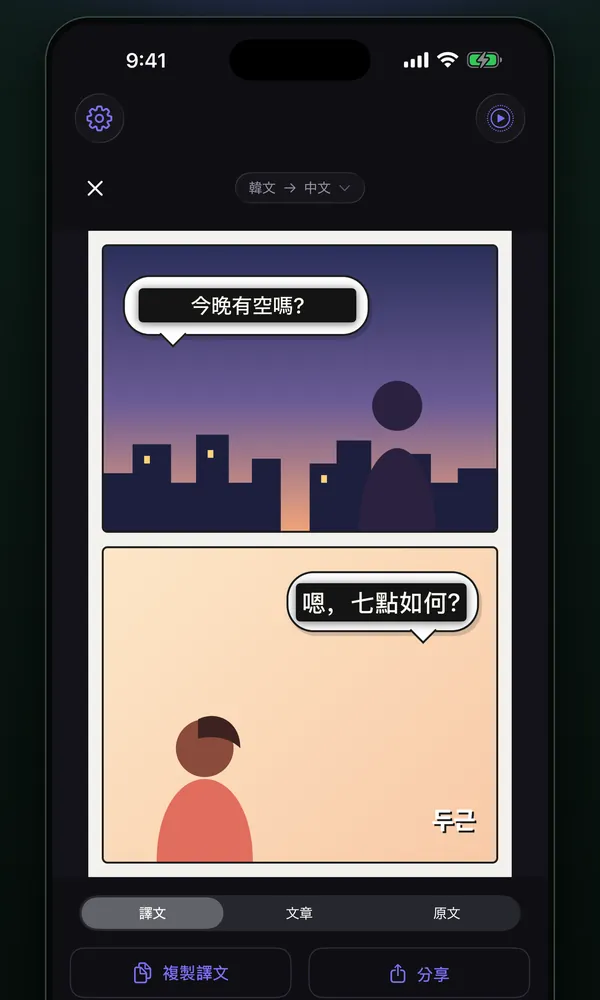
免費的 iPhone App Miruyaku 具備「從照片翻譯」功能:在其中選擇截圖,App 就會讀取文字,並將譯文繪製在與原文相同的位置。
將「翻譯截圖」捷徑指定給「背面輕點」、動作按鈕或 Siri,即可翻譯畫面上的任何內容。可在 iOS 18 或以上版本使用。
可免費使用(有橫幅廣告;可選購(1 個月、1 年或永久)移除廣告)。需要搭載 iOS 18 或以上版本的 iPhone(部分功能需要 iOS 26 或以上版本)。Android版本:需要Android 10或更新版本(部分功能僅限iPhone)。在Android版本中,「無廣告」也可選擇 1 個月、1 年或永久(一次購買)。Android版本也可使用(部分步驟與畫面有所不同)。
使用 Android?這個用法在 Android 版 Miruyaku(Android 10 以上,Google Play 免費)上也能用。 步驟請見 Android 版頁面。
步驟
翻譯已經拍好的截圖
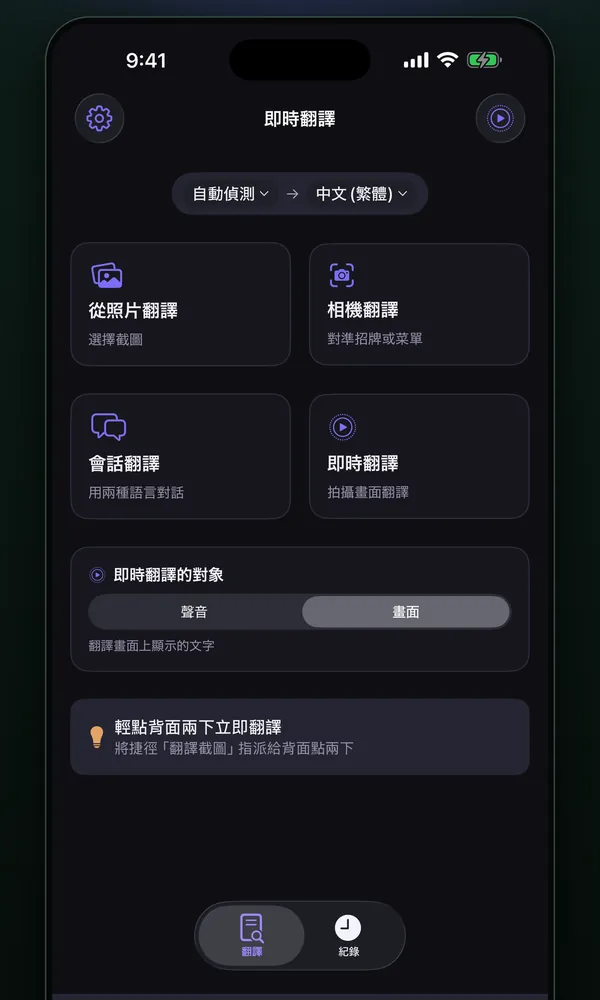
- 在 Miruyaku 首頁輕點「從照片翻譯」,然後選擇截圖。您也可以從「照片」或其他 App 使用「分享」將一張影像傳送到 Miruyaku。
- 在下方切換「譯文」、「文字」和「原文」。
在背面點兩下翻譯目前的畫面
- 在 Miruyaku 的「設定」中開啟「使用說明・捷徑設定」,加入「翻譯截圖」捷徑。
- 在 iOS 的「設定」中,前往「輔助使用」→「觸控」→「背面輕點」,將捷徑指定給「點兩下」(也可以指定給動作按鈕或 Siri)。
- 在想翻譯的畫面上,輕點 iPhone 背面兩下;畫面會以與「從照片翻譯」相同的檢視方式翻譯。
適用情況/訣竅
- 「譯文」會將譯文疊在原文的位置上,並可從 4 倍放大到 12 倍。「文字」會逐段列出內容,帶編號的地圖則可跳到對應的段落。
- 「拷貝譯文」會由上到下將譯文拷貝為文字;「分享」會產生一張繪有譯文的影像。
- 如果語言判斷錯誤,請使用「變更原文語言」和「重新翻譯」。
- 適合閱讀外語的社群媒體貼文,或逐段閱讀外語的說明書。
- 翻譯過的照片會連同影像保留在「歷史紀錄」中,可用原文和譯文搜尋(僅儲存在這支 iPhone 上)。
無法做到的事/使用條件
- 一次一張影像。不支援從「檔案」開啟影像,也不支援貼上影像。
- 印地文等印度文字,以及希臘文、希伯來文、波斯文和其他部分文字無法讀取。
- 「背面輕點」和動作按鈕可在支援這些功能的 iPhone 上使用。
- 若要在不切換畫面的情況下持續翻譯,「即時翻譯」(螢幕)較為適合。
常見問題
有沒有 App 可以直接翻譯 iPhone 畫面上的文字?
有的,就是 Miruyaku。選擇截圖後,譯文會疊在原文的位置上。將「翻譯截圖」捷徑指定給背面點兩下,就能立即翻譯目前的畫面。若要在使用其他 App 的同時持續翻譯,螢幕模式的「即時翻譯」會在浮動視窗中持續顯示譯文。標準翻譯只在裝置上執行。可在 iOS 18 或以上版本使用。
我的截圖會被傳送到任何地方嗎?
標準翻譯只在 iPhone 上執行,照片內容絕不會傳送到開發者的伺服器(開發者沒有伺服器)。只有在您註冊自己的 API 金鑰並選擇外部翻譯服務時,文字才會直接傳送到該服務。
需要付費嗎?
免費使用,不限翻譯次數或字數。畫面底部會顯示橫幅廣告。
更多詳情
其他情境
- 在 iPhone 上邊玩外語遊戲邊翻譯邊玩邊在浮動視窗中閱讀遊戲對白和選單
- 在 iPhone 上翻譯漫畫和條漫截圖時譯文顯示在對話框內;捲動時使用浮動視窗
- 在 iPhone 上以即時翻譯字幕觀看外語 YouTube 影片和直播,以及 Twitch 實況在有人說話的同時,為影片和直播顯示翻譯字幕
- 旅行時用 iPhone 相機翻譯菜單和招牌將相機對準文字,譯文就會顯示在每一行上
- 用一支 iPhone 與說其他語言的人面對面交談對方完全不必按按鈕的面對面翻譯
- 在 iPhone 上為影片加上翻譯字幕並儲存為「照片」或「檔案」中的影片加上字幕,並將字幕嵌入畫面後儲存
- 用您觀看的影片和直播的字幕練習外語發音將翻譯字幕和對話當作教材:聆聽示範語音,再自己說一遍
依服務查看使用方式
- 如何在 iPhone 上以繁體中文即時翻譯字幕觀看 YouTube 影片和直播在有人說話的同時,以翻譯字幕觀看 YouTube 影片和直播
- 如何在 iPhone 上以繁體中文即時翻譯字幕觀看 Twitch 實況在實況主說話的同時,以翻譯字幕觀看 Twitch 實況
- 如何在 iPhone 上以繁體中文即時翻譯字幕觀看 Kick 實況在實況主說話的同時,以翻譯字幕觀看 Kick 實況
- 如何在 iPhone 上以繁體中文即時翻譯字幕觀看 VTuber 實況以翻譯字幕觀看說日語的 VTuber 實況
- 如何在 iPhone 上以繁體中文即時翻譯字幕觀看韓語直播在有人說話的同時,以繁體中文翻譯字幕觀看韓語直播
- 如何在 iPhone 上以繁體中文即時翻譯字幕觀看遊戲實況以翻譯字幕觀看其他語言的遊戲實況
本頁所載的服務名稱和產品名稱,均為其各自擁有者的商標或註冊商標。Miruyaku 是一款獨立的 App,並非由上述任何服務提供、認可或贊助,也與這些服務沒有任何關聯。請依照各服務本身的條款使用。