關於Miruyaku
Miruyaku(ミルヤク)是一款適用於iPhone與Android的螢幕翻譯App,在App Store與Google Play上的名稱皆為「Miruyaku: Screen Translator」。在兩個平台上,您一邊玩遊戲或閱讀漫畫,浮動視窗都會持續翻譯畫面上的文字(畫面即時翻譯);音訊即時翻譯會聆聽手機上播放的影片或App音訊,並以字幕形式顯示翻譯;您可以將相機對準標誌或菜單,直接讀到疊在原文各行上的翻譯;您也可以面對面坐著,各自說各自的語言;還可以選擇一張截圖,讓翻譯以和原文完全相同的位置疊加顯示。使用標準引擎時,翻譯都在裝置上執行——沒有任何圖片、文字或音訊會傳送到開發者的伺服器。在iPhone上,您還可以在App內建的瀏覽器中開啟YouTube影片或直播、Twitch或Kick直播,或其他網站上的影片,說話的同時就會顯示翻譯字幕;每項功能也都能透過捷徑(例如連續輕點背面兩下)直接開啟。支援翻譯成60種語言,包括日文、英文、中文與韓文(內建瀏覽器中的字幕:支援其中部分語言)。在首頁開啟「學習」,翻譯過的內容就能變成學習教材:聆聽示範語音並自己跟著說,還能透過單字本和測驗學習(iPhone需iOS 26 以上)。
最新更新內容
最新更新中新增的功能與改善項目。
「書架」,以及 PDF、Word 與文字翻譯(1.10.0,iPhone 與 Android)
- 「書架」:可加入網頁、書籍、PDF 與 Word 檔案,再閱讀譯文或聆聽朗讀。也能選擇要放入的資料夾
- PDF 與 Word 保留原本版面:譯文會疊加在每一頁上,圖片與表格維持原樣。在 iPhone 上可匯出並分享翻譯後的 PDF
- 「翻譯文字」:輸入、貼上或拷貝文字,就能當場翻譯。在 iPhone 上可從控制中心、鎖定畫面、動作按鈕、小工具或捷徑開啟;在 Android 上可從快速設定圖塊或小工具開啟
- 「術語表」(「無廣告」的專屬功能):可依目標語言設定人名與術語的翻譯方式
- 修正閱讀 PDF 時表格與文字大小跑掉的問題
- 在 iPhone 上,「書架」、PDF 與 Word 翻譯以及「翻譯文字」需要 iOS 26 或以上版本
現在可以學習語言了
- 在首頁開啟「學習模式」後,長按翻譯後的句子並點選「練習」,即可聆聽示範並跟著說(42 種語言;其中 33 種語言可辨識你的發音)
- 透過波形和音高比對示範與自己的聲音,並以文字說明哪裡不同
- 以「紀錄」中的翻譯結果為教材,逐句練習直播字幕或對話
- 除了單字本、測驗和每日目標,還準備了 331 句練習例句(日常會話 12 種情境、商務 10 種情境)
- 測驗可從題目列表直接開始。選項長度與正確答案相近,作答後還能練習該句的發音
「會話翻譯」的「對講」全新改版
- 對方說的話不用按按鈕,也會持續聆聽並翻譯
- 自己說話時按下按鈕,說完就會自動送出
- 「對講」移到說話方式的第一個,並設為初次使用者的預設模式
改善照片與相機翻譯
- 即使是文字很多的照片,顯示譯文的時間也大幅縮短
- 譯文會配合原文的顏色和大小,底色只覆蓋文字部分
- 直書文字的譯文會沿著原本的直行排列
- 減少未翻譯而保留原文的行
- 即時翻譯和瀏覽器的字幕會更快、更穩定地顯示
改善瀏覽器的字幕與影片文字翻譯
- 修正直播時字幕不顯示,或須重新載入才會開始的問題
- 非英語的直播也能即時顯示字幕,不再延遲
- 修正直播暫停後,先前的譯文重複出現的問題
- 現在也能辨識影片中的小字,譯文會配合原文的位置和大小顯示
- 影片文字譯文的外觀已與照片和相機翻譯一致
針對大螢幕與橫向畫面最佳化
- 在 iPhone Duo 展開後的大螢幕上,首頁與照片翻譯結果改以兩欄顯示
- 在大螢幕的照片翻譯結果中,點一下段落,照片上的相同位置就會亮起
- 「相機翻譯」在寬螢幕上會把操作按鈕集中在影像旁邊
- 在橫向或高度較矮的畫面使用「會話翻譯」時,對話內容與操作按鈕會左右並排
一覽
| 簡介 | 一款iPhone與Android翻譯App,能即時翻譯外語影片、直播、畫面文字、相機畫面、對話與相片 |
|---|---|
| 直播與影片 | 在App內建的瀏覽器(翻譯瀏覽器)中開啟YouTube影片或直播、Twitch或Kick直播,或其他網站上的影片,翻譯字幕就會即時跟上語音。可顯示翻譯、原文或雙語(需iOS 26或更新版本) |
| 其他App中的影片與遊戲 | 即時翻譯能翻譯其他App的音訊或畫面文字,並以浮動的Picture in Picture視窗顯示 |
| 語言學習(學習模式) | 在首頁開啟「學習」,長按翻譯後的句子並點一下「練習」,即可聆聽示範語音、自己跟著說,並透過顏色和波形確認自己說的話是否能被聽懂。可練習 42 種語言(其中 33 種可檢查發音)。提供附間隔複習功能的單字本、測驗,以及 331 個練習例句(12 個日常場景與 10 個商務場景)。語音會在裝置上處理,不會傳送到任何地方(iOS 26 以上) |
| 價格 | 免費。所有翻譯功能皆可使用,不限翻譯次數、時間或字數,不需要帳號 |
| 廣告 | 畫面下方顯示橫幅廣告。全螢幕廣告只會在翻譯之間的空檔出現(每2次翻譯一次,間隔至少3分鐘,每天最多10次),翻譯過程中或啟動時絕不出現 |
| App 內購買 | 僅提供選購的「無廣告」(1 個月、1 年或永久;美國為 USD 1.99 / 11.99 / 24.99,日本為 JPY 300 / 1,800 / 4,000)。此項目會移除廣告,並新增「術語表」(1.10.0版或更新版本);無論是否購買,所有翻譯功能完全相同(1.8.0版或更新版本;1 年和永久需 1.9.2版或更新版本)。在Android版本中,「無廣告」也可選擇 1 個月、1 年或永久(一次購買) |
| 隱私 | 標準翻譯完全在裝置上執行。畫面內容、音訊與相片絕不會傳送給開發者(開發者並無伺服器)。不會進行任何錄製 |
| 支援語言 | 可翻譯成 60 種語言。讀取文字支援 48 種,聆聽語音支援 10 種(僅限即時翻譯與字幕則為 30 種),App 介面支援 19 種(其他語言可透過裝置內翻譯產生) |
| 系統需求 | 搭載iOS 18或更新版本的iPhone。影片字幕、音訊即時翻譯、對話翻譯、「書架」、PDF與Word翻譯以及「翻譯文字」功能需要iOS 26或更新版本。Android版本:需要Android 10或更新版本(部分功能,例如影片字幕,僅限iPhone) |
| 最新更新 | 語言學習(學習模式:聽示範並自己跟著說、聲音比對、單字本、測驗、331 個練習例句);「會話翻譯」的「對講」全新改版(不用按按鈕,也能聆聽並翻譯對方說的話);照片與相機翻譯速度提升(譯文會配合原文的顏色和大小,直書文字的譯文會沿著原本的直行排列);改善內建瀏覽器的直播字幕(非英語的直播也能即時顯示字幕,不再延遲);針對 iPhone Duo 展開後的大螢幕與橫向畫面調整版面 |
| 下載 | App Store(https://apps.apple.com/app/id6794131944);Android版本:Google Play(https://play.google.com/store/apps/details?id=com.factory.miruyaku) |
依情境查看使用方式
- 在 iPhone 上邊玩外語遊戲邊翻譯邊玩邊在浮動視窗中閱讀遊戲對白和選單
- 在 iPhone 上翻譯漫畫和條漫截圖時譯文顯示在對話框內;捲動時使用浮動視窗
- 在 iPhone 上以即時翻譯字幕觀看外語 YouTube 影片和直播,以及 Twitch 實況在有人說話的同時,為影片和直播顯示翻譯字幕
- 旅行時用 iPhone 相機翻譯菜單和招牌將相機對準文字,譯文就會顯示在每一行上
- 用一支 iPhone 與說其他語言的人面對面交談對方完全不必按按鈕的面對面翻譯
- 翻譯 iPhone 截圖,並讓文字保持在原位將譯文繪製在原本文字的位置,或以背面輕點翻譯目前的畫面
- 在 iPhone 上為影片加上翻譯字幕並儲存為「照片」或「檔案」中的影片加上字幕,並將字幕嵌入畫面後儲存
- 用您觀看的影片和直播的字幕練習外語發音將翻譯字幕和對話當作教材:聆聽示範語音,再自己說一遍
依服務查看使用方式
- 如何在 iPhone 上以繁體中文即時翻譯字幕觀看 YouTube 影片和直播在有人說話的同時,以翻譯字幕觀看 YouTube 影片和直播
- 如何在 iPhone 上以繁體中文即時翻譯字幕觀看 Twitch 實況在實況主說話的同時,以翻譯字幕觀看 Twitch 實況
- 如何在 iPhone 上以繁體中文即時翻譯字幕觀看 Kick 實況在實況主說話的同時,以翻譯字幕觀看 Kick 實況
- 如何在 iPhone 上以繁體中文即時翻譯字幕觀看 VTuber 實況以翻譯字幕觀看說日語的 VTuber 實況
- 如何在 iPhone 上以繁體中文即時翻譯字幕觀看韓語直播在有人說話的同時,以繁體中文翻譯字幕觀看韓語直播
- 如何在 iPhone 上以繁體中文即時翻譯字幕觀看遊戲實況以翻譯字幕觀看其他語言的遊戲實況
已測試過的服務
以下是在實體 iPhone 上,以 Miruyaku 的「翻譯瀏覽器」開啟並測試過的服務。部分實況和影片無法顯示字幕。
- YouTube影片和直播。在「翻譯瀏覽器」中開啟後,翻譯字幕會隨著說話內容顯示。 已測試: (iPhone 14 Pro, iOS 26.6, Miruyaku 1.9.1)
- Twitch直播。可辨識 30 種語言的語音,目標語言可自行選擇(英文、日文、韓文、中文等)。 已測試: (iPhone 14 Pro, iOS 26.6, Miruyaku 1.9.1)
- Kick直播。請開啟正在直播的實況頁面,而不是首頁。 已測試: (iPhone 14 Pro, iOS 26.6, Miruyaku 1.9.1)
最後更新:
本頁所載的服務名稱和產品名稱,均為其各自擁有者的商標或註冊商標。Miruyaku 是一款獨立的 App,並非由上述任何服務提供、認可或贊助,也與這些服務沒有任何關聯。請依照各服務本身的條款使用。
價格
可免費使用。不限翻譯次數、時間長度或字數。不需要帳號。App 會顯示廣告(可選購移除廣告)。選購的移除廣告有 1 個月、1 年(自動續訂)和永久(一次性購買)三種;您所在國家或地區的價格請參閱 App Store。 在Android版本中,「無廣告」也可選擇 1 個月、1 年或永久(一次購買)。
功能
為影片和直播加上翻譯字幕(翻譯瀏覽器)

App 內建的瀏覽器會聆聽影片和直播的聲音,在有人說話的同時於影片上顯示翻譯字幕。外語網站則會整頁翻譯。
字幕的產生方式
可選擇字幕來源:自動、從聲音產生,或使用影片本身的字幕。選擇「自動」時,若影片有字幕就翻譯現有字幕;沒有的話,會在播放前先將聲音轉成文字再翻譯。
- 可選擇只顯示譯文、顯示原文與譯文(預設)、只顯示原文,或不顯示
- 文字大小可選小、中、大;位置可選影片下方、上方或影片外
- 翻譯模式:自動、速度優先、平衡或準確度優先
影片中的文字
投影片和直接嵌入畫面中的字幕每秒讀取一次,並將譯文疊在相同位置。傾斜的文字會以相同角度疊加,每個畫面最多 24 處。
全文與朗讀
「全文」是附有時間戳記的列表,輕點任一行即可跳到該時間點。原文和譯文都能搜尋,也可匯出為文字或 SRT。「朗讀」會念出譯文,影片本身的聲音可選擇維持原樣、只在朗讀時調低(預設)或靜音。
iPhone 裡的影片
「照片」或「檔案」中的影片也能加上字幕。「連同字幕一起儲存」會建立一部嵌入字幕的新影片,原始影片不會被更改。
作為瀏覽器
最多可開啟 60 個分頁,可使用不留下紀錄的私密分頁、儲存喜好項目,並以電腦版開啟網頁。
使用方式
- 在首頁開啟「翻譯瀏覽器」,搜尋網站或影片,或輸入網址。
- 播放影片後就會出現字幕。可用下方的按鈕切換顯示方式、開啟「全文」或開啟「朗讀」。
適用情境
- 即時跟上沒有字幕的國外直播
- 觀看國外講座,包括投影片上的文字
注意事項與限制
- 需要 iOS 26 或以上版本。第一次使用時會下載語音資料(每種語言最多約 200 MB)。
- 有防拷保護的影片無法事先準備字幕,App 會引導你改用「即時翻譯」或電腦版。快速移動或非常小的文字可能無法讀取。
將其他 App 中播放的影片聲音轉成字幕(即時翻譯・聲音)
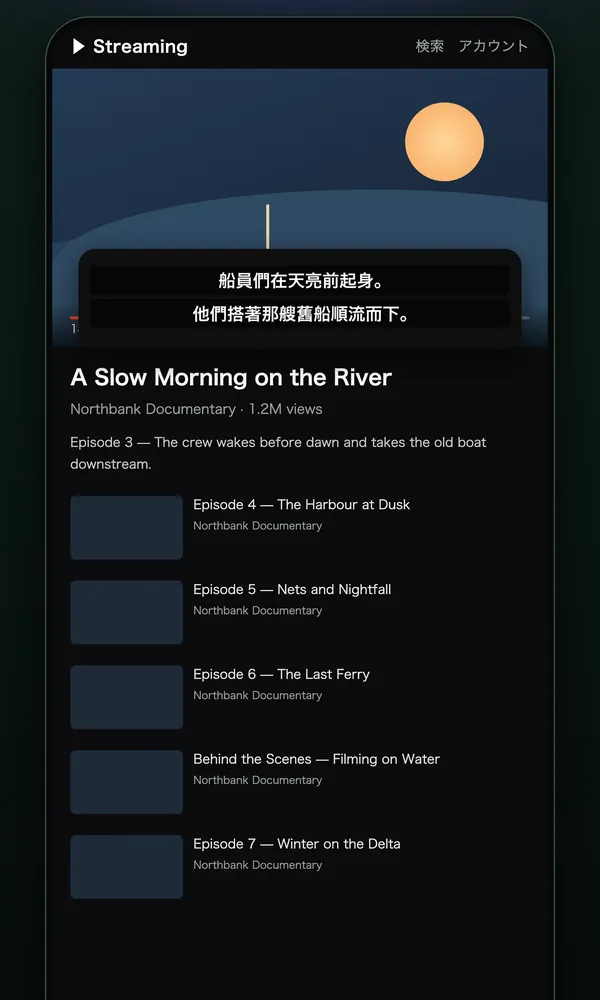
「即時翻譯」會聆聽其他 App 中播放的影片和直播,並在子母畫面視窗中以字幕顯示譯文。
來源與語言
來源可選擇「App 音訊」(預設)或「麥克風」。影片的語言可在開始畫面設定,也可保持自動。自動會在最初 8 秒內偵測語言,之後每 12 秒持續確認。
視窗中的字幕
先以淡色顯示部分結果,接著完成的譯文會停留幾秒後消失。聲音模式的視窗只顯示譯文,不顯示原文。
- 聲音停止時縮小視窗(預設開啟;4 秒後縮小)
- 文字大小可選小、中(預設)或大;背景不透明度 0.2–0.9
- 可在首頁將聆聽方式調整為速度優先或準確度優先
停止與紀錄
輕點視窗上的 ✕ 即可結束。不會錄製或儲存任何聲音或影像;停止時只會將翻譯文字保留在「紀錄」中。
使用方式
- 在首頁的「即時翻譯的對象」中選擇「聲音」。輕點「即時翻譯」,再輕點「開始」,然後在 iOS 選單中選擇 Miruyaku 並輕點「開始直播」。
- 切換到想使用的 App 並播放影片,譯文就會在小視窗中持續顯示。
適用情境
- 在常用的影片 App 中觀看沒有字幕的國外影片和直播
- 切換為「麥克風」,翻譯演講或周遭的其他談話
注意事項與限制
- 需要 iOS 26 或以上版本。開始前,App 會檢查是否缺少語言資料並進行下載。
- 封鎖音訊擷取的 App 可能無法提供聲音。使用耳機時無法使用「麥克風」,也無法用「麥克風」收錄同一支 iPhone 播放的聲音。
用你翻譯過的字幕與對話學語言(學習模式)
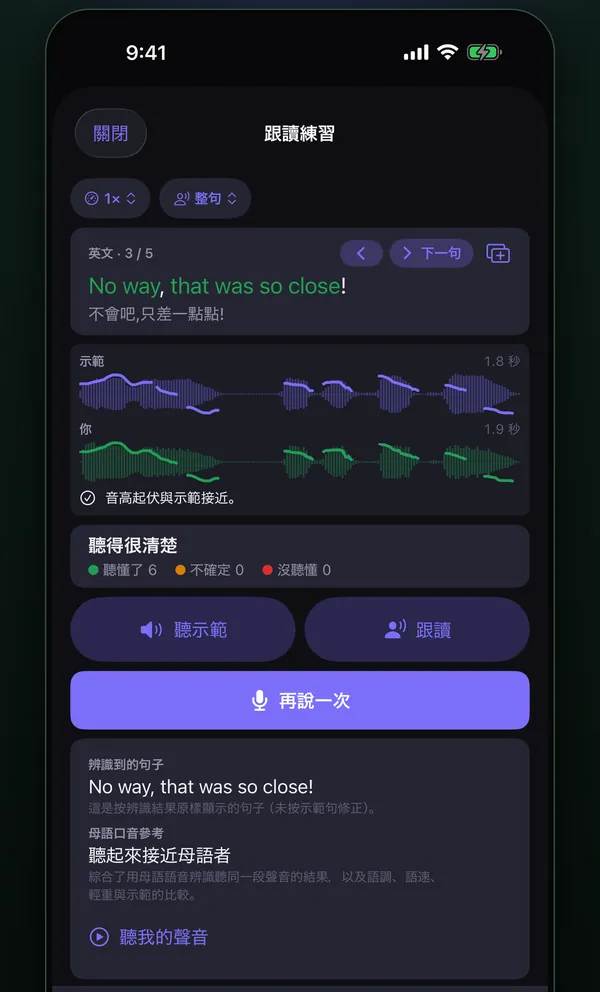
在 Miruyaku 翻譯過的內容,例如影片和直播的字幕、對話、照片中的文字,都能變成學習素材。你可以直接在 App 內聆聽、跟著說、背誦並自我檢測。長按翻譯後的句子並點一下「練習」,就能聽示範語音、自己開口說,再透過顏色和波形確認說出的內容有多少被辨識出來。這些功能只會在首頁開啟「學習」時顯示;關閉時,平常的翻譯畫面不會有任何變化。
適合哪些人
- 用 Miruyaku 翻譯觀看外國影片、直播或遊戲,並想學會實際聽到的說法的人
- 比起課本例句,更想用實際接觸到的語言來練習的人
- 想自己確認發音能否被聽懂的人
- 想在旅行前或為了工作,依情境練習常用說法的人
跟讀練習
點一下「聽示範」聆聽示範語音(速度可選 0.5×、0.75× 或 1×),再點「跟著說」開口說。裝置內建語音辨識聽懂的單字會以綠色顯示,不太確定的以橘色顯示,無法辨識的則以紅色顯示。「跟讀」可以整句進行,也可以一次一個單字(日文為一次一個假名音拍,中文為一次一個字),正在朗讀的部分會以醒目方式標示。「逐詞查看」會顯示每個單字的讀音(日文為平假名,中文為拼音)、詞性與意思,也能開啟 iOS 辭典。
比較你的聲音與示範語音
你的聲音與示範語音會上下並列,以波形和音高線呈現。App 會用文字說明一到三處差異,例如「你說得比示範快」或「你的音高起伏較小,聽起來比較平」。不會給分數。在英文、日文、中文、韓文等 10 種語言中,還會再用你母語的語音辨識檢查你說的內容,讓你大致了解口音以及聽起來是否單調。
331 句內建練習句
內含 12 個「日常會話」情境(打招呼、自我介紹、購物、餐廳、問路、交通、飯店、遇到麻煩時、醫院與藥局、機場、閒聊、碰面與約時間)以及 10 個「商務」情境(初次見面、會議、電子郵件、電話、業務洽談、簡報、安排行程、出差、軟體開發、貿易)的例句,42 種練習語言皆有收錄。
把「紀錄」當成課程
在「紀錄」中的翻譯結果點一下「用這個練習」,就能一句一句練習直播字幕或對話。中途停下也沒關係,下次可以從上次的地方繼續。
單字本、複習、測驗與 AI 對話
- 單字本:透過「收集單字」(長按或使用相機)或練習畫面上的「加入單字本」加入單字或句子,再用「今日複習」記住它們;「今日複習」會以逐漸拉長的間隔讓項目再次出現(最多 2,000 個項目)。小工具也會顯示今日複習。
- 測驗:共有「填空」、「排序」和「聽力」三種題型,每回 10 題。題目來自你自己的翻譯、單字本與內建例句,作答後還能練習說出該句子。
- 與 AI 練習對話:使用裝置上的 Apple Intelligence,以你正在練習的語言互傳簡短訊息。如果你的句子有錯,會顯示修正後的版本。訊息需以打字輸入。
- 每日目標(每天 5、10 或 20 個)與連續天數計數。不會傳送通知。
使用方式
- 在首頁開啟語言選擇器旁的「學習」。
- 長按翻譯後的句子並點一下「練習」,或在首頁點一下「打開學習」並選擇情境。
- 點一下「聽示範」,再點「跟著說」開口說。確認顏色與語音比較結果,點一下「再說一次」即可重來。
- 用「加入單字本」保存想學的單字,再透過「今日複習」和測驗自我檢測。
適用情境
- 直接從字幕挑出在外國遊戲直播或直播中聽到的說法來練習
- 旅行前練習在機場、飯店或餐廳要說的話
- 練習工作電子郵件、會議和業務洽談中常用的說法
注意事項與限制
- 學習功能需要 iOS 26 或以上版本。
- 可練習 42 種語言,其中 33 種會檢查你說的內容。其餘 9 種僅供聆聽與閱讀。裝置上有該語言的文字轉語音聲音時,才會播放示範語音。
- 顏色並非發音分數,而是表示語音辨識是否聽懂了你說的內容。
- 「與 AI 練習對話」僅適用於支援 Apple Intelligence 的裝置,且需在 App 設定中開啟「使用裝置內建的 AI」,並限於 Apple Intelligence 支援的語言。
- 語音辨識、語音比較與 AI 對話皆在你的裝置上執行;你的聲音和對話不會傳送到任何地方,也不會被儲存。首次下載語言資料時需要網路連線。
- 大部分內建例句為機器翻譯,尚未經過母語人士確認。
邊玩遊戲、邊看 Webtoon 邊翻譯畫面上的文字(即時翻譯・畫面)
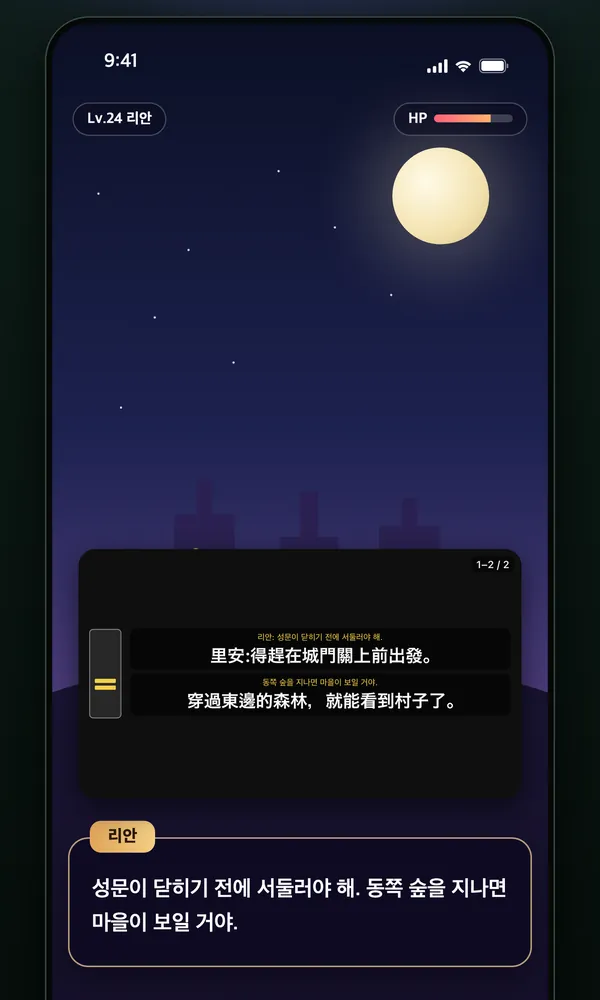
「即時翻譯」會讀取其他 App 中顯示的文字,並在小視窗中持續顯示譯文。不必切換 App,就能閱讀遊戲對白、Webtoon 和外文文章。
從哪裡開始
翻譯會從視窗正下方的文字開始,依序往下。捲動時只翻譯新出現的行,因此同一行不會一再重複翻譯。
視窗與操作
每段譯文上方會以黃色顯示原文的開頭,方便辨認對應的是哪一行。也會顯示小地圖和「1–2 / 5」這類位置資訊。
- 一次顯示 1–5 行(預設 3 行)
- ⏸ 可暫停(會顯示「已暫停」);◁ ▷ 可切換到上一段或下一段
- 文字大小和背景不透明度與聲音模式共用
讀取文字
文字在裝置上讀取,畫面影像不會傳送到任何地方。畫面是透過螢幕廣播接收,但不會錄下任何內容。
使用方式
- 在首頁的「即時翻譯的對象」中選擇「畫面」,然後依序輕點「即時翻譯」、「開始」和「開始直播」。
- 切換到想閱讀的 App,將視窗移到想翻譯的文字上方。
適用情境
- 遊玩不支援你使用語言的國外遊戲
- 閱讀直向捲動的 Webtoon
注意事項與限制
- 適用於 iOS 18 或以上版本。
- 無法讀取印地文、希臘文、希伯來文、波斯文等部分文字(仍可選為翻譯目標語言)。
將相機對準招牌和菜單即可翻譯(相機翻譯)
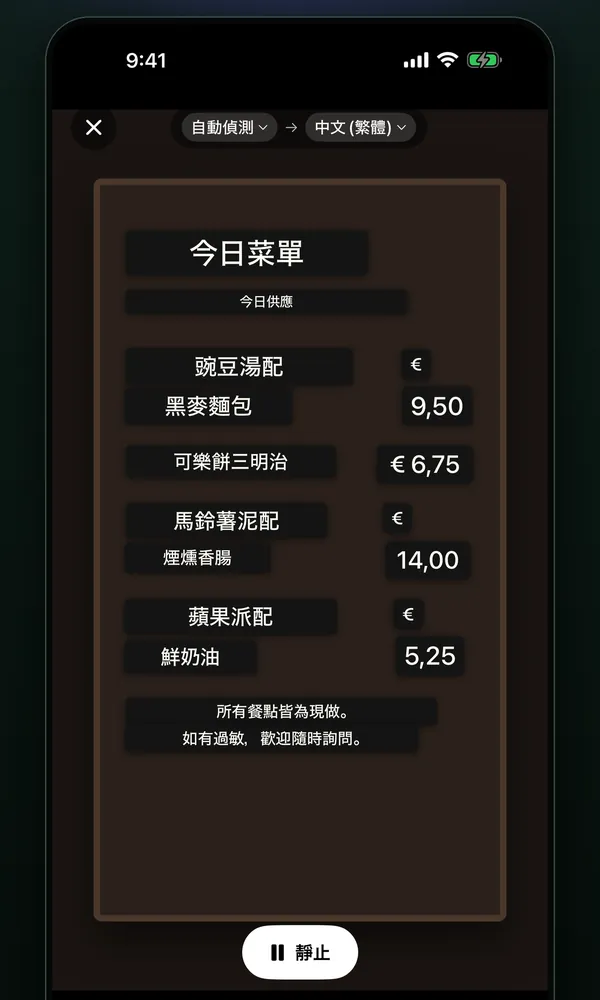
將相機對準招牌、菜單或商品標籤,譯文就會疊在原文的各行上。
疊加方式
每一行分別翻譯,並沿用原文的顏色、粗細和字體風格(有無襯線)。翻譯成日文、中文或韓文時,直書文字會以直書疊加;翻譯成其他語言時,則沿著原文的直行旋轉 90 度顯示。
相機操作
- 輕點即可設定對焦和曝光
- 雙指開合最多可放大至 8 倍;點兩下可在 1 倍和 2 倍之間切換
- 在暗處可使用燈光;靠近文字時會自動切換為微距
靜止與以文章閱讀
「靜止」會停住畫面,讓你用手指放大查看。靜止時,「以文章閱讀」會將譯文以連續文章顯示,「繼續」則返回相機。在 iOS 26 或以上版本,靜止時會重新讀取整頁的版面配置。
自動偵測
原文語言設為「自動偵測」時,App 會等到能辨識語言後才開始翻譯。
使用方式
- 在首頁輕點「相機翻譯」,然後對準文字。
適用情境
- 旅行時閱讀菜單和車站標示
- 確認進口食品標籤上的注意事項
- 閱讀直書的招牌
注意事項與限制
- 沒有快門或儲存按鈕。關閉時,會在「紀錄」中保留一筆包含一張影像和所讀取各行的項目。
- 適用於 iOS 18 或以上版本。無法讀取的文字與「即時翻譯(畫面)」相同。
為面對面的對話進行口譯(會話翻譯)
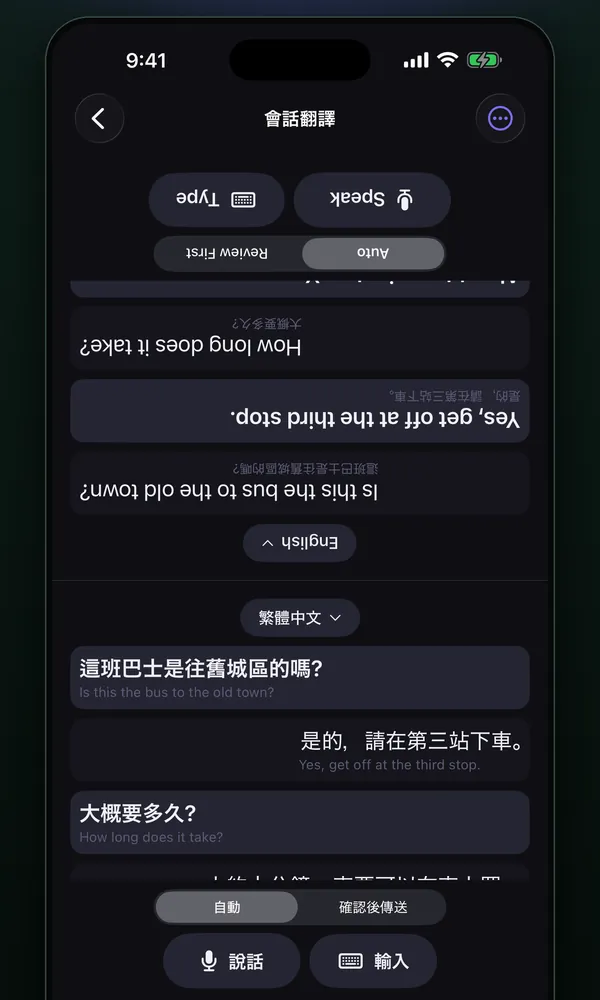
在兩人之間放一支 iPhone。雙方說的話會翻譯成對方的語言並顯示在畫面上。對方那一側會旋轉 180°,讓兩人面對面也都能閱讀。
三種對話方式
- 對講(初始預設):輕點「開始」後,會持續聆聽並翻譯對方的話,對方那一側不需要按鈕。你輕點「說話」,在輕點傳送或靜默 1.2 秒後,你的話就會送出。
- 自動:雙方都有「說話」按鈕。靜默 1.5 秒後該句即完成,說話途中就會顯示譯文。
- 確認後傳送:說完時會出現「要傳送這段內容嗎?」。傳送前可用鍵盤、重新說一次、建議選項或「AI 校正」來修改。
朗讀
譯文會以聽者的語言朗讀。在「對講」模式中,只會朗讀你說的話的譯文;對方的話只顯示在畫面上。「…」選單中有「朗讀譯文」、「交換語言」和「清除對話」。
其他細節
- 長按某一行即可複製原文和譯文
- 使用「輸入」可傳送打字輸入的文字
- 「對講」在 5 分鐘沒有說話、離開 App,或插上或拔除耳機時會暫停
使用方式
- 在首頁開啟「會話翻譯」,選擇兩種語言和對話方式,將 iPhone 放在兩人之間後開始說話。
適用情境
- 旅行時在商店和飯店進行簡短交談
- 接待來自國外的訪客
注意事項與限制
- 需要 iOS 26 或以上版本。語音在裝置上辨識,第一次使用時可能需要語音資料(最多約 200 MB)。
- 支援 Apple 翻譯可用的 23 種語言。沒有語音或語速設定。
保留文字位置翻譯截圖和照片(從照片翻譯)
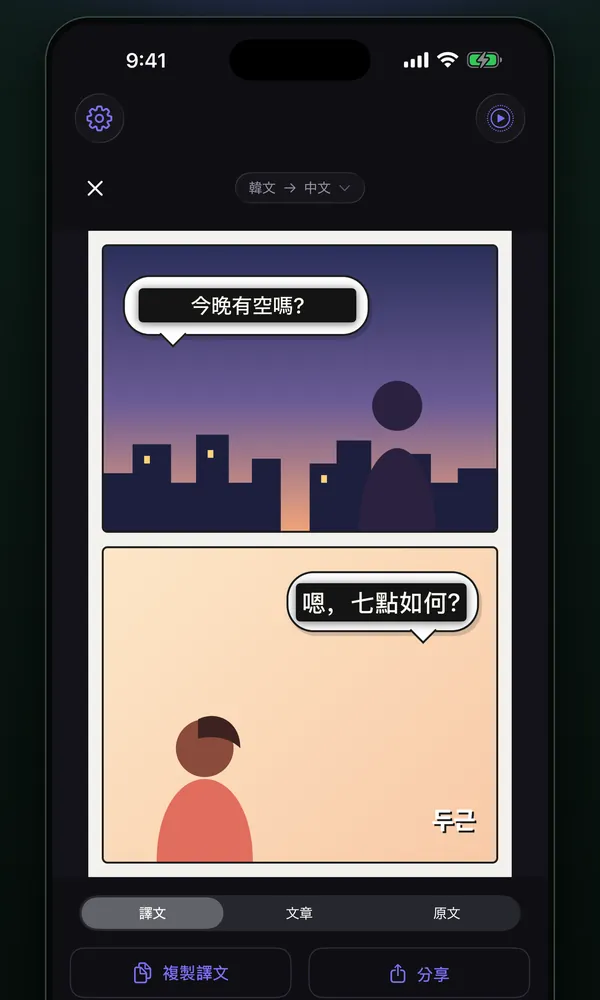
讀取照片或截圖中的文字,並將譯文繪製在與原文相同的位置。
三種檢視方式
- 譯文:將譯文疊在原文的位置;縮放範圍為 4 倍至 12 倍,點兩下即可放大
- 文章:逐段顯示譯文;輕點編號地圖可跳到該段落
- 原文:顯示讀取到的文字
加入照片
在首頁選擇一張照片,或從其他 App 使用「分享」傳送一張照片。如果語言判斷錯誤,請使用「變更原文語言後重新翻譯」。
複製與分享
「複製譯文」會依由上到下的順序,將譯文複製為文字。「分享」會產生一張繪有譯文的影像。
翻譯截圖
這個捷徑會接收「捷徑」動作「截圖」所拍下的影像並進行翻譯。將它指定給背面輕點、動作按鈕或 Siri,即可翻譯畫面上的任何內容。可從「使用說明・捷徑設定」加入現成的捷徑。
使用方式
- 在首頁輕點「從照片翻譯」並選擇照片。
適用情境
- 閱讀國外社群貼文和漫畫的截圖
- 拍下外文說明書,逐段閱讀
注意事項與限制
- 無法讀取印地文、希臘文、希伯來文等部分文字。
- 不支援從「檔案」開啟影像,也不支援貼上影像。
在 iPhone Duo 展開後的大螢幕和橫向模式下也能舒適使用
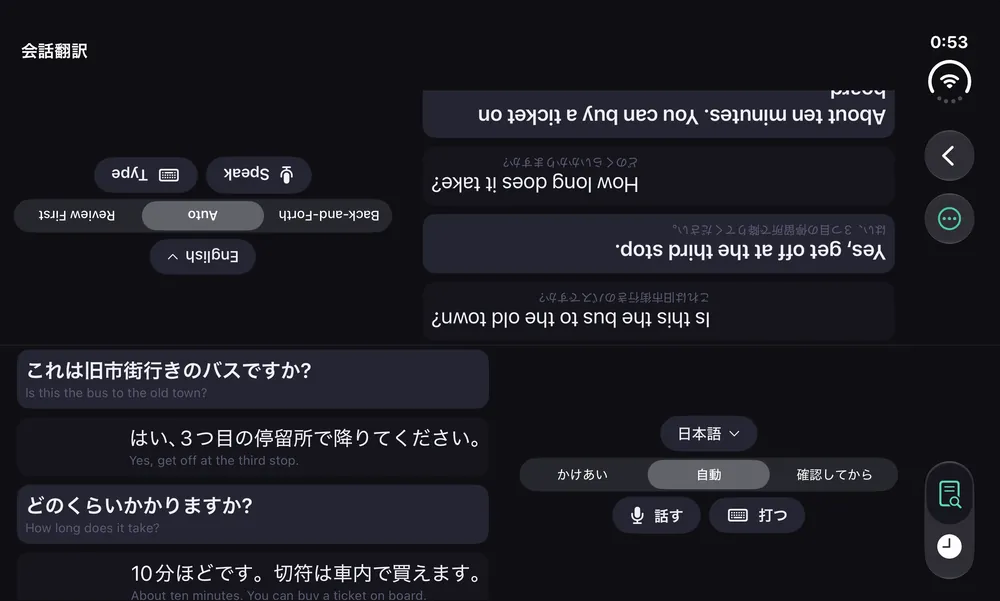
版面會配合寬螢幕調整,例如 iPhone Duo(摺疊式 iPhone)展開後的螢幕。
何時切換
當螢幕寬度至少 600 pt,且縱橫兩個方向都有足夠空間時,會使用大螢幕版面。不需要開啟任何設定。
首頁與照片
首頁左側顯示語言和功能,右側顯示提示和最近的翻譯。照片結果左側顯示照片,右側顯示翻譯文字;輕點段落時,照片上的相同位置會亮起。在此版面中,檢視方式為「譯文」和「原文」。
會話與相機
「會話翻譯」維持面對面的版面,並將每一側加寬至最多 680 pt。當一側高度不足時,對話內容與操作按鈕會並排顯示(如上圖)。相機會將操作按鈕集中在寬 260–400 pt 的側欄中。
設定與紀錄
設定、翻譯風格畫面和「紀錄」會以適合閱讀的寬度置中顯示。
使用方式
- 只要在大螢幕上開啟 App,版面就會自動切換。
適用情境
- 在展開的螢幕上並排比較漫畫照片與譯文
- 兩人在寬螢幕上使用會話翻譯
注意事項與限制
- iOS版本是 iPhone App(另有Android版本可用)。在 iPad 上會以 iPhone 尺寸執行,不會使用雙欄。
- 只有在螢幕夠寬或夠高時,才會使用雙欄和並排版面。
翻譯閱讀與聆聽書籍和網頁(書架)
將網頁、PDF 與 Word 檔案以及書籍加入「書架」,再用「翻譯後朗讀」閱讀譯文,或用「聆聽」收聽。在「翻譯瀏覽器」中開啟的頁面也能直接加入「書架」。
可加入的內容
- 網頁(從「翻譯瀏覽器」加入)
- PDF 與 Word(.docx)檔案
- 公有領域的書籍(iPhone 可從「書架」中的「尋找書籍」加入)
閱讀與聆聽
「翻譯後朗讀」會逐段顯示譯文,「聆聽」則會朗讀文字。可選擇項目要放入的資料夾;閱讀位置會保存在裝置上。
使用方式
- 在首頁開啟「書架」,選擇要加入的網頁、PDF 或 Word 檔案。
- 開啟項目,選擇「翻譯後朗讀」或「聆聽」。
適用情境
- 把外國新聞或部落格文章翻譯後讀到最後
- 一邊看譯文,一邊聆聽外語書籍
注意事項與限制
- 在 iPhone 上需要 iOS 26 或以上版本。
- 「書架」中的項目只會保存在裝置上,絕不會傳送到開發者的伺服器。
保留版面翻譯 PDF 與 Word 檔案
開啟 PDF 或 Word 檔案,譯文就會疊加在每一頁上,圖片與表格維持原樣。在 iPhone 上可匯出並分享翻譯後的 PDF。
開啟方式(iPhone)
- 在「檔案」App 中點「分享」→ Miruyaku
- 從「檔案」App 以 Miruyaku 開啟
- 首頁的「翻譯 PDF 和 Word」
Word 文件
Word(.docx)檔案會先轉換成頁面,再以相同方式翻譯。開啟過的文件也會加入「書架」,方便之後繼續閱讀。
使用方式
- 在「檔案」App 中選取 PDF 或 Word 檔案,點一下「分享」並選擇 Miruyaku。
- 頁面開啟後,譯文會疊加顯示在頁面上。在 iPhone 上,可從右上角的按鈕匯出翻譯後的 PDF。
適用情境
- 對照圖片閱讀外文說明書或論文
- 在表格維持原位的狀態下確認外語文件
注意事項與限制
- 在 iPhone 上需要 iOS 26 或以上版本。
- 僅 iPhone 可匯出。
當場翻譯輸入或拷貝的文字(翻譯文字)
輸入、貼上或拷貝文字,就會保留換行並逐行翻譯。
開啟方式
- iPhone:從控制中心、鎖定畫面或動作按鈕使用「翻譯已拷貝的文字」,或使用小工具、捷徑
- Android:快速設定圖塊或小工具
「術語表」(「無廣告」的專屬功能)
可依目標語言設定人名與術語的翻譯方式(iPhone 每種語言最多 300 筆)。「術語表」會用於「翻譯文字」、「書架」中的「翻譯後朗讀」以及 PDF 與 Word 翻譯,不會用於照片、相機、「會話翻譯」、「即時翻譯」或「翻譯瀏覽器」。「術語表」只會保存在裝置上。
使用方式
- 在其他 App 中拷貝文字。
- 在控制中心點一下「翻譯已拷貝的文字」(Android 則點快速設定圖塊),譯文就會出現。
適用情境
- 快速確認外語聊天訊息或電子郵件的內容
- 輸入回覆內容,翻譯成對方的語言後再傳送
注意事項與限制
- 在 iPhone 上需要 iOS 26 或以上版本。每次最多 5,000 個字元(iPhone)。
可離線使用的裝置內翻譯,以及可選擇的翻譯引擎
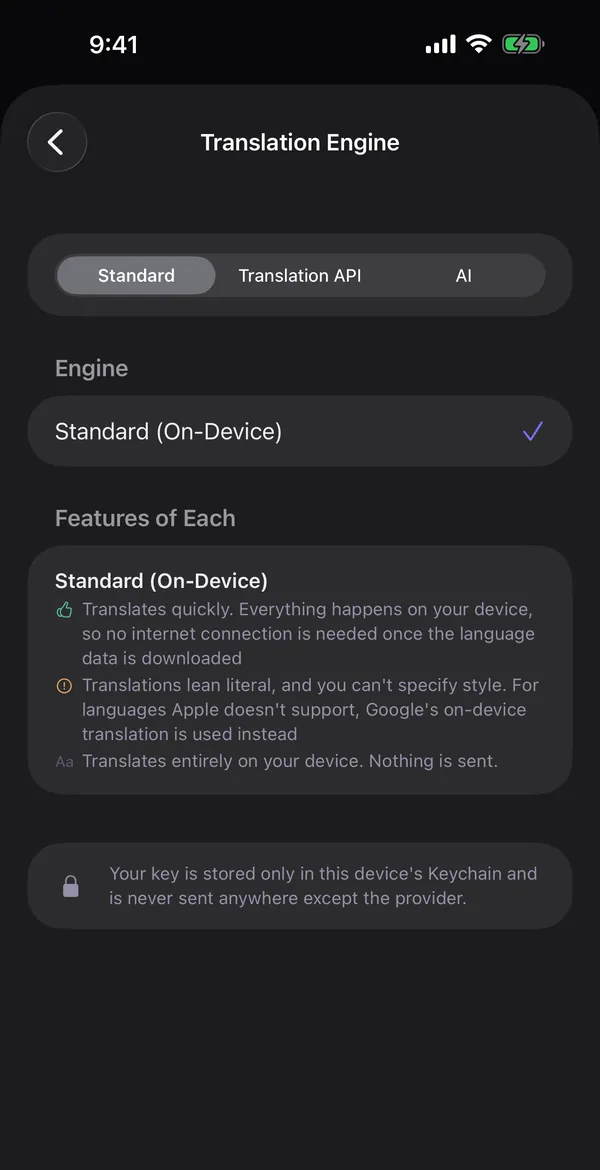
標準翻譯在你的 iPhone 內執行,不會將畫面內容、聲音或照片傳送到開發者的伺服器。可在設定的「翻譯引擎」中切換為其他引擎。
可選擇的引擎
- 標準:標準(裝置內翻譯)和 Apple Intelligence(需開啟裝置端 AI 且裝置支援)
- 翻譯 API:DeepL 和 Google 翻譯
- AI:Anthropic Claude、OpenAI、Google Gemini,以及裝置內 AI 模型(約 2.5 GB;用於照片、文字和會話)
API 金鑰
外部服務使用你自己的 API 金鑰。以「貼上並驗證」登錄,可正常使用時會顯示「連線成功」。金鑰只儲存在這支 iPhone 的鑰匙圈中,可用「刪除已儲存的金鑰」移除。
翻譯風格
使用 Claude、OpenAI 和 Gemini 時,可選擇語氣:保持原樣、生動、禮貌、隨性、簡潔、簡單或自訂。也可加入最多 120 個字元的其他備註,並在「AI 會收到這樣的內容」中確認。
語言
可翻譯成 60 種語言(iOS 27 為 63 種),原文可選「自動偵測」或 48 種語言。Apple 翻譯未涵蓋的語言會使用 Google 的裝置內翻譯資料(約 30 MB)。App 本身以 19 種語言顯示,並可下載其他語言的機器翻譯版本。
使用方式
- 開啟設定中的「翻譯引擎」,從「標準」、「翻譯 API」和「AI」分頁中選擇。
適用情境
- 在飛機上或訊號微弱時離線翻譯
- 使用自己的 API 金鑰,以 AI 翻譯重視用字的文字
注意事項與限制
- 只有在選擇外部服務時,要翻譯的文字才會直接傳送到該服務。
- 裝置內 AI 需要 iOS 26 或以上版本,以及約 3 GB 的可用空間(建議使用 iPhone 15 Pro 或更新機型)。
透過輕點背面兩下、分享按鈕或小工具開始翻譯
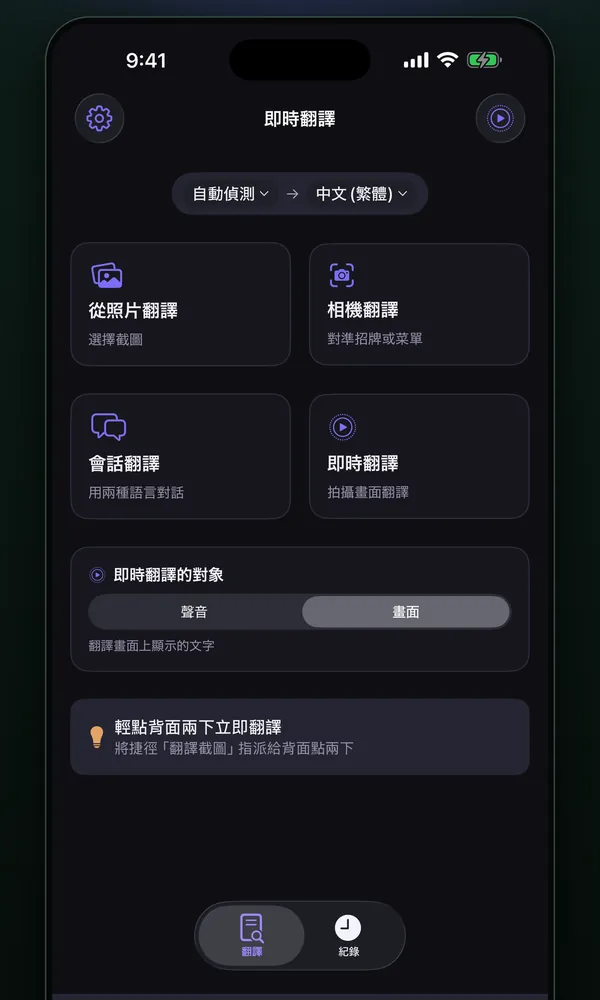
多種啟動方式,讓你省去開啟 App 再選擇功能的步驟。
捷徑
提供四種捷徑:「翻譯截圖」、「開啟相機翻譯」、「開啟對話翻譯」和「開啟即時翻譯」。可從背面輕點、動作按鈕或 Siri 執行。「開啟即時翻譯」只會開到開始畫面,需要你自己開始。「翻譯截圖」會以與「從照片翻譯」相同的畫面顯示影像。
透過分享傳送
- 一張影像 → 從照片翻譯
- 網址或文字 → 在翻譯瀏覽器中開啟。影片頁面的網址會立即附字幕播放(不含網址的文字會用來搜尋)
小工具
- 搜尋與常用功能(中型,主畫面):一個搜尋欄位和四個按鈕
- 翻譯瀏覽器(主畫面為小型,鎖定畫面為圓形)
內建指南
設定中的「使用說明・捷徑設定」會說明捷徑、小工具、輕點背面兩下、即時翻譯、分享和紀錄。
使用方式
- 從「使用說明・捷徑設定」加入捷徑,然後在 iOS 設定的「輔助使用」→「觸控」→「背面輕點」中指定。
- 在想翻譯的畫面上,輕點 iPhone 背面兩下。
適用情境
- 不切換 App 就翻譯正在玩的遊戲
- 直接從小工具開啟翻譯瀏覽器
- 快速叫出會話翻譯與人交談
注意事項與限制
- 背面輕點和動作按鈕適用於支援這些功能的 iPhone。
回顧並搜尋翻譯過的內容(紀錄)
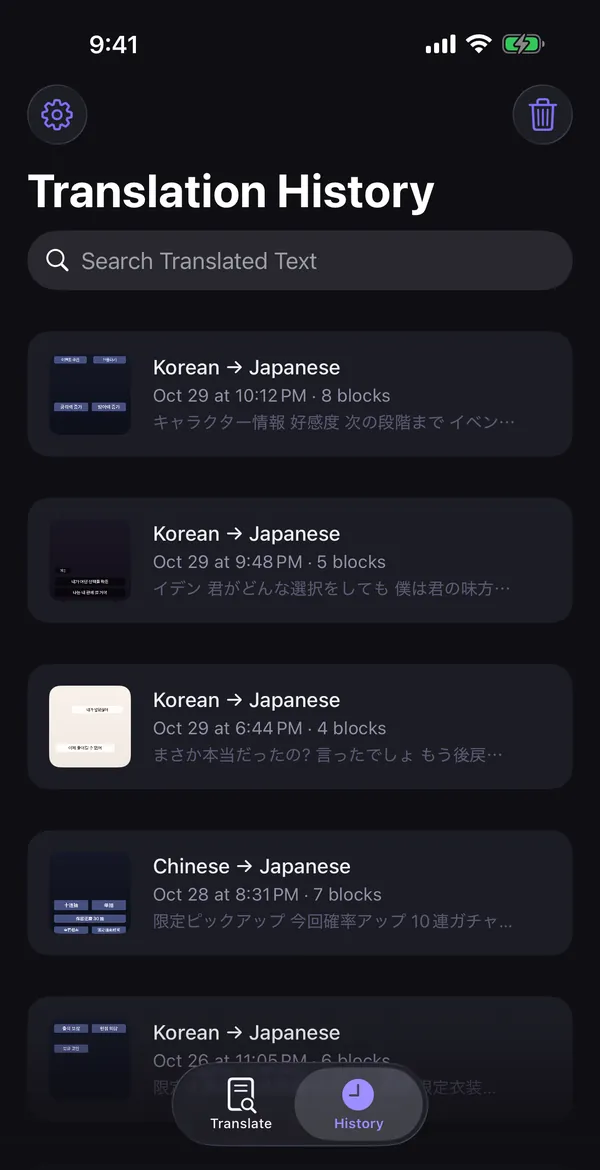
無論使用哪種功能,原文和譯文都會一起保留在「紀錄」中。
保留的內容
照片、相機、會話、即時翻譯,以及影片和瀏覽器的翻譯。照片和相機的項目也會保留影像,其他則只保留文字。即時翻譯在停止時最多保留 3,000 行翻譯文字。
搜尋與閱讀
「搜尋翻譯文字」會同時搜尋原文和譯文。沒有影像的項目可以用連續文章或逐行的方式閱讀。
複製與分享
開啟項目後,可用「複製譯文」將譯文複製為文字。照片和相機的項目可以疊上譯文的影像分享。
上限與刪除
- 保留 20–5,000 筆(以 20 筆為單位;預設 500 筆),或關閉上限
- 顯示紀錄使用的儲存空間
- 向左滑動可刪除單筆項目;使用垃圾桶按鈕可全部刪除
使用方式
- 開啟下方的「紀錄」標籤頁,然後搜尋或開啟項目。
適用情境
- 回顧旅行時翻譯過的菜單
- 確認對話中說了什麼
- 搜尋文字,找出在影片中聽到的句子
- 複製文件的譯文以便日後使用
注意事項與限制
- 紀錄只儲存在這支 iPhone 上,不會與 iCloud 同步。
- 達到上限時會移除最舊的項目,調低上限時也會立即移除。
「對講」會話翻譯:面對面口譯,配合對方的步調
「對講」是 Miruyaku「會話翻譯」中的一種說話方式,將一支 iPhone 放在兩人之間使用。對方不必碰任何按鈕,照平常那樣說話就好;輪到你說話時,才由你按下按鈕。像這樣分配角色,能保持對方的說話步調,也比較不容易混淆兩種語言。
對方完全不需要按按鈕
App 會持續聆聽並翻譯對方說的話,對方不需要按任何按鈕。對方說話時,App 聽到的內容會顯示在對方那一側,譯文則顯示在你這一側,而且不必等對方說完就會開始出現。對方不需要學會任何操作,照平常的速度說話就可以。
用按鈕決定輪到自己,說完就會送出
輪到你時,點一下「說話」並開始說。說完就會自動送出:譯文會以大字顯示在對方那一側,並用對方的語言讀出來。如果想立即送出,請點一下「傳送」。在你說話和讀出譯文的期間,App 會暫停聆聽對方,因此 App 自己的語音不會再被當成對方的話收進來。
減少語言混淆,也較不受停頓或簡短回應干擾
說的是哪種語言是依角色決定的——對方那一側是對方的語言,你這一側是你的語言——因此 App 不必猜測語言。由於輪到你說話是以按鈕標示,說話前停下來思考,或對方簡短回一句「嗯嗯」,都比較不會讓對話在錯誤的地方被切斷。
使用方式
- 開啟「會話翻譯」,選擇「對講」作為說話方式,並設定對方的語言和你的語言。
- 將 iPhone 放在你們之間。畫面會分成上下兩半,對方那一半(上方)會上下顛倒顯示,讓對方從桌子對面也能閱讀。
- 點一下「開始」,App 就會開始聆聽對方。對方只要說話,譯文就會出現在你這一側。
- 要回覆時,點一下「說話」並說出想說的內容。說完就會自動送出,譯文會在對方那一側顯示並讀出。之後 App 會回到聆聽對方的狀態。
與一般對話翻譯 App 的差異
- 大多數對話翻譯 App 採用以下兩種方式之一:由說話的人每次都按下按鈕,或是兩人都不必按任何按鈕,由 App 自動判斷是誰在說話。
- 兩人都要按按鈕時,你必須請對方也操作 App,對話也容易斷斷續續。
- 兩邊都自動時,App 必須判斷正在說的是哪種語言,以及對方何時說完,因此停頓、簡短回應或語言判斷錯誤,都可能讓對話在錯誤的地方被切開。
- 「對講」將角色分開:對方那一側不用按鈕就會聆聽,你這一側則在按下按鈕後說話。對方不需要任何操作,而你可以明確決定何時輪到自己。
「對講」需要 iOS 26 或以上版本。語音辨識在裝置上執行。你也可以選擇「自動」和「確認後傳送」這兩種說話方式。
支援語言
Miruyaku 可翻譯成 60 種語言。不過,讀取文字、聆聽語音、朗讀,以及 App 本身的介面,各自支援的語言並不相同。下表已對照 App 的原始碼,以及 Apple 框架回傳的語言清單進行確認。
- 翻譯目標語言:60 種。其中 37 種 Apple 翻譯不支援的語言,會使用 Google 的裝置內翻譯進行翻譯。
- 讀取照片、相機與畫面中的文字:48 種語言。希臘文、希伯來文、波斯文、烏爾都文、喬治亞文,以及印地文等使用印度系文字的語言無法讀取(但仍可翻譯成這些語言)。
- 聆聽語音(iOS 26 或以上):10 種語言可在所有功能中使用,包括「會話翻譯」。另有 20 種語言僅可用於「即時翻譯」(聲音)與「翻譯瀏覽器」的字幕。
- 朗讀:42 種語言。
- App 介面:19 種語言。其餘 41 種語言可透過裝置內翻譯產生介面後使用。
顯示全部 60 種語言
✓ 支援 / △ 有條件支援(請參閱編號註解)/ — 不支援 / 未確認 = 尚未在本 App 中確認
| 語言 | 代碼 | 翻譯目標語言 | 讀取文字(照片、相機、畫面) | 聆聽語音(即時翻譯的聲音、會話、影片字幕) | 朗讀5 | App 介面 |
|---|---|---|---|---|---|---|
| 日文 | ja | ✓ | ✓ | ✓ | ✓ | ✓ |
| 英文 | en | ✓ | ✓ | ✓ | ✓ | ✓ |
| 韓文 | ko | ✓ | ✓ | ✓ | ✓ | ✓ |
| 簡體中文 | zh-Hans | ✓ | ✓ | ✓ | ✓ | ✓ |
| 繁體中文 | zh-Hant | ✓ | ✓ | ✓ | ✓ | ✓ |
| 法文 | fr | ✓ | ✓ | ✓ | ✓ | ✓ |
| 德文 | de | ✓ | ✓ | ✓ | ✓ | ✓ |
| 西班牙文 | es | ✓ | ✓ | ✓ | ✓ | ✓ |
| 義大利文 | it | ✓ | ✓ | ✓ | ✓ | ✓ |
| 葡萄牙文 | pt | ✓ | ✓ | ✓ | ✓ | ✓ |
| 俄文 | ru | ✓ | ✓ | △3 | ✓ | ✓ |
| 烏克蘭文 | uk | ✓ | ✓ | △3 | ✓ | ✓ |
| 泰文 | th | ✓ | ✓ | △3 | ✓ | ✓ |
| 越南文 | vi | ✓ | ✓ | △3 | ✓ | ✓ |
| 阿拉伯文 | ar | ✓ | ✓ | △3 | ✓ | ✓ |
| 印尼文 | id | ✓ | ✓ | △3 | ✓ | ✓ |
| 荷蘭文 | nl | ✓ | ✓ | △3 | ✓ | ✓ |
| 波蘭文 | pl | ✓ | ✓ | △3 | ✓ | ✓ |
| 土耳其文 | tr | ✓ | ✓ | △3 | ✓ | ✓ |
| 印地文 | hi | ✓ | — | 未確認4 | ✓ | △6 |
| 瑞典文 | sv | ✓ | ✓ | △3 | ✓ | △6 |
| 丹麥文 | da | ✓ | ✓ | △3 | ✓ | △6 |
| 書面挪威文 | nb | ✓ | ✓ | △3 | ✓ | △6 |
| 希伯來文 | he | ✓1 | — | 未確認4 | ✓ | △6 |
| 馬來文 | ms | ✓1 | ✓ | △3 | ✓ | △6 |
| 捷克文 | cs | ✓1 | ✓ | △3 | ✓ | △6 |
| 希臘文 | el | ✓1 | — | 未確認4 | ✓ | △6 |
| 匈牙利文 | hu | ✓1 | △2 | △3 | ✓ | △6 |
| 羅馬尼亞文 | ro | ✓1 | ✓ | △3 | ✓ | △6 |
| 芬蘭文 | fi | ✓1 | △2 | △3 | ✓ | △6 |
| 克羅埃西亞文 | hr | ✓1 | △2 | △3 | ✓ | △6 |
| 斯洛伐克文 | sk | ✓1 | △2 | △3 | ✓ | △6 |
| 斯洛維尼亞文 | sl | ✓1 | △2 | — | ✓ | △6 |
| 保加利亞文 | bg | ✓1 | △2 | — | ✓ | △6 |
| 愛沙尼亞文 | et | ✓1 | △2 | — | — | △6 |
| 拉脫維亞文 | lv | ✓1 | △2 | — | — | △6 |
| 立陶宛文 | lt | ✓1 | △2 | — | — | △6 |
| 白俄羅斯文 | be | ✓1 | △2 | — | — | △6 |
| 加泰蘭文 | ca | ✓1 | △2 | △3 | ✓ | △6 |
| 加利西亞文 | gl | ✓1 | △2 | — | ✓ | △6 |
| 愛爾蘭文 | ga | ✓1 | △2 | — | — | △6 |
| 威爾斯文 | cy | ✓1 | △2 | — | — | △6 |
| 馬爾他文 | mt | ✓1 | △2 | — | — | △6 |
| 阿爾巴尼亞文 | sq | ✓1 | △2 | — | — | △6 |
| 馬其頓文 | mk | ✓1 | △2 | — | — | △6 |
| 南非荷蘭文 | af | ✓1 | △2 | — | — | △6 |
| 史瓦希里文 | sw | ✓1 | △2 | — | — | △6 |
| 孟加拉文 | bn | ✓1 | — | 未確認4 | ✓ | △6 |
| 古吉拉特文 | gu | ✓1 | — | 未確認4 | — | △6 |
| 坎那達文 | kn | ✓1 | — | 未確認4 | ✓ | △6 |
| 馬拉地文 | mr | ✓1 | — | 未確認4 | ✓ | △6 |
| 坦米爾文 | ta | ✓1 | — | 未確認4 | ✓ | △6 |
| 泰盧固文 | te | ✓1 | — | 未確認4 | ✓ | △6 |
| 烏都文 | ur | ✓1 | — | 未確認4 | — | △6 |
| 波斯文 | fa | ✓1 | — | — | ✓ | △6 |
| 他加祿文 | tl | ✓1 | △2 | — | — | △6 |
| 喬治亞文 | ka | ✓1 | — | — | — | △6 |
| 世界文 | eo | ✓1 | △2 | — | — | △6 |
| 海地文 | ht | ✓1 | △2 | — | — | △6 |
| 冰島文 | is | ✓1 | △2 | — | — | △6 |
- Apple 翻譯不支援的語言,會使用 Google 的裝置內翻譯進行翻譯。首次選擇該語言時,會下載語言資料(約 30 MB)。在 iOS 27 中,希伯來文與馬來文會使用 Apple 翻譯。
- 這些語言沒有專用的文字辨識設定,因此會使用字母相近語言的設定來讀取文字。部分帶有變音符號的字母可能會辨識錯誤。
- 「即時翻譯」(聲音)與「翻譯瀏覽器」字幕會使用基本的語音辨識模型(語言資料最多約 350 MB)。Apple 翻譯不支援的語言(例如捷克語)也能在「即時翻譯」(聲音)中聽取,並以 Google 的裝置端翻譯進行翻譯。若 Apple 翻譯無法將該語言翻譯成你的目標語言,則無法翻譯「翻譯瀏覽器」字幕(僅顯示原文字幕)。「會話翻譯」不支援。
- 已列於 Apple 的語音辨識語言清單中,但尚未確認可在本 App 中聆聽。
- 朗讀會使用 iPhone 上已安裝的語音。如果缺少語音,請在 iPhone 的「設定」中新增。
- App 未內建的介面語言,是以 Google 的裝置內翻譯翻譯 App 文字所產生(語言資料約 30 MB)。此介面為機器翻譯。
- 在 iOS 27 中,還可選擇粵語、葡萄牙文(葡萄牙)與西班牙文(墨西哥)作為目標語言(共 63 種)。
- 聆聽語音、「會話翻譯」與「翻譯瀏覽器」需要 iOS 26 或以上。讀取文字可在 iOS 18 或以上使用。
常見問題
Miruyaku是什麼?
Miruyaku是一款適用於iPhone與Android的翻譯App,能翻譯您周遭的外語,不論是畫面上還是現實中的文字。它能以浮動視窗持續翻譯遊戲與漫畫中的畫面文字、將正在播放的音訊化為字幕、透過相機翻譯標誌與菜單、翻譯面對面的對話,並將翻譯疊加顯示在截圖的文字上。在iPhone上,還能為在內建瀏覽器中開啟的影片與直播加上翻譯字幕。所有功能集於一款App中。也能用翻譯過的內容學習語言:聆聽示範語音並自己跟著說(學習模式;iPhone需iOS 26 以上)。
Miruyaku有Android版本嗎?和iPhone版本有什麼不同?
有的。可在Google Play免費下載,支援Android 10或更新版本。畫面即時翻譯(浮動視窗)與音訊即時翻譯、相機翻譯、對話翻譯、照片與截圖翻譯、翻譯瀏覽器以及語言練習,兩個版本都有。「書架」、PDF與Word的保留版面翻譯、「翻譯文字」以及「術語表」(1.10.0版)兩個版本也都有。僅限iPhone的功能:內建瀏覽器中的影片與直播字幕、背面輕點與捷徑、更多小工具(Android有「翻譯文字」小工具)、匯出翻譯後的PDF,以及選擇翻譯引擎。在Android上,文字辨識可讀取43種語言;俄文、泰文、阿拉伯文等部分語言的文字目前還無法從畫面讀取(但仍可翻譯成這些語言)。iPhone版本可在iOS 18或更新版本上執行,能讀取48種語言的畫面文字。 在 Android 上的使用方式
最新更新有哪些新內容?
1.10.0版(iPhone 與 Android)主要新增四項功能。(1)「書架」:可加入網頁、書籍、PDF 與 Word 檔案,再閱讀譯文或聆聽朗讀。(2)PDF 與 Word 保留原本版面:譯文會疊加在每一頁上,圖片與表格維持原樣;在 iPhone 上可匯出翻譯後的 PDF。(3)「翻譯文字」:輸入、貼上或拷貝文字,就能當場翻譯;在 iPhone 上可從控制中心、鎖定畫面、動作按鈕、小工具或捷徑開啟,在 Android 上則可從快速設定圖塊或小工具開啟。(4)「術語表」:可設定人名與術語的翻譯方式(「無廣告」的專屬功能)。在 iPhone 上,「書架」、PDF 與 Word 翻譯以及「翻譯文字」需要 iOS 26 或以上版本。先前的更新已新增語言學習(學習模式)、「會話翻譯」中的「對講」、更快速的照片與相機翻譯,以及針對 iPhone Duo 大螢幕的版面。
有沒有能夠口譯對話、又不打亂對方步調的翻譯 App?
Miruyaku「會話翻譯」中的「對講」模式就是為此設計的。將一支 iPhone 放在你們之間:對方說的話不用按按鈕,也會持續聆聽並翻譯,因此對方可以用平常的步調說話。你只有在自己說話時才點一下「說話」;說完就會自動送出,譯文會顯示在對方那一側,並用對方的語言讀出。需要 iOS 26 或以上版本。
有可以直接翻譯iPhone畫面上文字的App嗎?
有,Miruyaku就能做到。啟動即時翻譯的畫面模式後,即使您正在使用其他App,它也會持續讀取畫面上的文字,並在小型浮動視窗(Picture in Picture)中持續顯示翻譯。捲動頁面或畫面變換時也會繼續翻譯,每段翻譯都會附上原文的開頭,讓您知道是哪一行的翻譯。若改選截圖,則會將翻譯疊加顯示在原文的位置上。畫面擷取僅用於翻譯,不會錄影也不會儲存。標準翻譯完全在裝置上執行。支援iOS 18或更新版本。
想在iPhone上邊玩外國遊戲邊翻譯成中文,該怎麼做?
在Miruyaku中啟動即時翻譯(畫面模式)後回到遊戲,對白與選單文字的翻譯就會持續顯示在小型浮動視窗中,不必暫停遊戲就能閱讀。點一下視窗中的⏸即可暫停。想仔細閱讀的場景,可以選擇截圖,翻譯就會疊加顯示在對話框與選項的位置。將「翻譯截圖」捷徑指定給背面輕點兩下,即使在遊戲中也能立即翻譯畫面。
沒有字幕的外國影片或直播,有辦法加上中文字幕觀看嗎?
Miruyaku有兩種方式。(1) 在App內建的「翻譯瀏覽器」中開啟影片或直播頁面,說話的同時就會在影片上顯示翻譯字幕。您可以切換為只顯示翻譯、原文與翻譯,或只顯示原文,也能朗讀翻譯字幕。(2) 若是在其他App中播放的影片,即時翻譯會聽取音訊,並在浮動視窗中顯示翻譯。兩者都需要iOS 26或更新版本。若遇到有版權保護等(1)無法加上字幕的影片,(2)可能仍可使用。可聽取的語言為iPhone語音辨識所支援的語言。
有沒有免費、不限時間的 iPhone 直播翻譯 App?
有:iPhone 翻譯 App Miruyaku。可免費使用。翻譯次數、時間長度和字數都沒有限制。不需要帳號。App 會顯示廣告(可選擇付費移除廣告)。在內建瀏覽器(「翻譯瀏覽器」)中開啟 YouTube 直播或 Twitch 實況,翻譯字幕就會即時跟著說話內容顯示。需要搭載 iOS 26 或以上版本的 iPhone。部分實況無法顯示字幕。
在iPhone上可以搭配即時的翻譯字幕觀看YouTube或Twitch的直播嗎?
可以。在Miruyaku內建的瀏覽器(翻譯瀏覽器)中開啟YouTube、Twitch或Kick上的直播,翻譯字幕就會即時跟上語音。您可以用繁體中文字幕觀看日語或韓語直播,也可以搭配法文、義大利文、英文及其他語言的字幕觀看。需要搭載iOS 26或更新版本的iPhone。部分直播無法加上字幕,例如有版權保護的直播。
已經在哪些影片服務上測試過?
在翻譯瀏覽器中開啟時,已測試過YouTube(影片與直播)、Twitch(直播)和Kick(直播):會顯示字幕與翻譯(iPhone 14 Pro、iOS 26.6、Miruyaku 1.9.1)。若是有版權保護的影片,翻譯瀏覽器無法產生字幕。無論在哪個服務上,都有部分直播與影片無法加上字幕。
有可以翻譯漫畫和網路漫畫來閱讀的App嗎?
Miruyaku提供兩種閱讀方式。捲動閱讀時,使用即時翻譯的畫面模式,畫面上文字的翻譯會持續顯示在浮動視窗中。逐頁閱讀時,選擇截圖,翻譯就會疊加顯示在原文所在的位置,例如對話框內。也可以從分享表單傳送圖片。標準翻譯在裝置上執行,圖片絕不會傳送給開發者。
可以翻譯日本漫畫或招牌等直書文字嗎?
可以。在照片與相機翻譯中,直書文字的譯文會沿著原本的直行排列。譯文會配合原文的顏色和大小,底色只覆蓋文字部分。即使是文字很多的照片,也能很快顯示結果。
有可以翻譯整個外國網站的iPhone App嗎?
在Miruyaku的「翻譯瀏覽器」中開啟網站,頁面上的文字就會以翻譯顯示。外語頁面會自動翻譯,也可以用按鈕切換回原文。具備分頁、私密分頁、瀏覽紀錄與我的最愛功能,也能從其他App的分享按鈕開啟頁面。頁面中的影片與直播也會顯示翻譯字幕。需要iOS 26或更新版本。若裝置上尚未有該頁面語言的資料,App會提示您下載。
有可以翻譯旅遊時看到的招牌和菜單的App嗎?沒有網路也能用嗎?
使用Miruyaku的相機翻譯,只要將iPhone對準招牌、菜單或商品標籤,翻譯就會疊加顯示在每一行原文上。由於是逐行翻譯,菜單的品項列表也能照常閱讀。遇到小字時,點一下畫面即可對焦。標準翻譯在iPhone上執行,只要先安裝語言資料,在沒有網路連線的地方也能翻譯。
和說外語的人面對面交談時,有可以幫忙口譯的App嗎?
Miruyaku 的「會話翻譯」:將 iPhone 放在雙方之間,各自用自己的語言說話,App 就會把雙方的話翻譯成對方的語言並朗讀出來。共有三種說話方式。「對講」排在清單第一個,也是初次使用者的預設模式,會持續聆聽對方說話,不用按按鈕就能翻譯;自己說話時按下按鈕,說完就會自動送出。「自動」會在說完後立即翻譯,「確認後傳送」則可在送出前修正辨識出的內容。對方那一側的畫面會上下顛倒顯示,坐在對面的人也能直接閱讀。在橫向或高度較矮的畫面中,對話內容與操作按鈕會左右並排。需要 iOS 26 或更新版本。
「對講」和一般的對話翻譯 App 有什麼不同?
一般的對話翻譯 App,若不是由說話的人每次都按下按鈕,就是兩人都不必按任何按鈕,由 App 自動偵測語言和每次發言的結束。「對講」則將角色分開:對方那一側不用按鈕就會聆聽,你這一側則在按下按鈕後說話。語言依角色決定,App 不必猜測;輪到你說話則以按鈕標示,因此停頓和簡短回應比較不會讓對話在錯誤的地方被切斷。
可以用翻譯 App 學語言嗎?
在 Miruyaku 中,你翻譯的內容就能成為學習素材。在首頁開啟「學習」,長按翻譯後的句子並點一下「練習」,就能聽示範語音、自己開口說,再透過顏色和波形確認是否被聽懂。另外還有搭配間隔複習的單字本、測驗,以及涵蓋日常與商務情境的 331 句練習句(需 iOS 26 或以上版本)。
可以用我看的影片或直播字幕練習英文或韓文發音嗎?
可以。在「翻譯瀏覽器」或「即時翻譯」中翻譯的字幕會儲存在「紀錄」裡,在「紀錄」的結果上點一下「用這個練習」,就能一句一句練習。App 會以波形和音高線比較你的聲音與示範語音,並用文字說明差異。不會給分數。
可以學哪些語言?能檢查我的發音是否被聽懂嗎?
可練習 42 種語言,其中 33 種(包括英文、日文、中文、韓文、西班牙文、法文和德文)會由 App 檢查你說的內容是否被辨識出來。其餘 9 種語言僅供聆聽與閱讀。檢查使用裝置內建的語音辨識,你的聲音不會傳送到任何地方。「與 AI 練習對話」僅適用於 Apple Intelligence 支援的裝置與語言。
可以即時翻譯直播嗎?會有多少延遲?
可以。在App內建的瀏覽器中開啟直播,說話的同時就會顯示翻譯字幕。播放器會預先載入您目前聽到內容之後幾秒的音訊,App會在裝置上事先轉錄並翻譯這段音訊,因此當話語說出時字幕已經準備好了。語音辨識與翻譯都在iPhone上執行,不需要往返伺服器。速度會依iPhone機型與語言而有所不同。若遇到無法這樣處理的直播(例如有版權保護的直播),即時翻譯(在播放時聽取音訊)功能可能仍可使用。
真的是免費的嗎?使用上有限制嗎?
是的,完全免費。所有翻譯功能都可以使用,不限翻譯次數、影片長度或字數。不需要帳號或登入。營運成本由廣告收入支付。
廣告出現的頻率是多少?
畫面下方會顯示橫幅廣告。全螢幕廣告只會在您完成翻譯返回主畫面時出現:每2次翻譯顯示一次,與前一次廣告至少間隔3分鐘,且每天最多顯示10次。翻譯過程中、觀看影片時或剛啟動App時都不會出現全螢幕廣告。
購買「無廣告」後會有什麼變化?
選購的「無廣告」(1 個月、1 年或永久;美國為 USD 1.99 / 11.99 / 24.99,日本為 JPY 300 / 1,800 / 4,000)會移除橫幅廣告與全螢幕廣告,並新增「術語表」(可設定人名與術語的翻譯方式;1.10.0版或更新版本)。無論是否購買,所有翻譯功能完全相同。1 個月和 1 年可隨時取消;永久為一次性購買,不會續訂(1.8.0版或更新版本;1 年和永久需 1.9.2版或更新版本)。
可以翻譯影片中的文字,例如投影片嗎?
可以。在影片字幕功能中,畫面中出現的文字可以獨立於音訊字幕之外,直接在原位置翻譯。這項功能最適合用於靜止不動的文字,例如課程投影片。
可以離線使用嗎?會有資料傳送到伺服器嗎?
標準翻譯完全在您的iPhone上執行。畫面內容、相片與音訊絕不會傳送給開發者(開發者本身並無伺服器)。只要已安裝語言資料,不需連線也能使用。只有在您自行註冊API金鑰並選擇外部翻譯服務時,文字才會直接傳送到該服務。
支援哪些語言?
可翻譯成 60 種語言(iOS 27 為 63 種),但各功能支援的語言不同。照片、相機與畫面中的文字可讀取 48 種語言;希臘文、希伯來文、波斯文、烏爾都文、喬治亞文,以及印地文等使用印度系文字的語言無法讀取。語音方面,有 10 種語言可在包括「會話翻譯」在內的所有功能中聆聽,另有 20 種語言僅可用於「即時翻譯」(聲音)與「翻譯瀏覽器」字幕。朗讀支援 42 種語言,App 介面提供 19 種語言(其他語言可透過裝置內翻譯產生)。各語言的詳細情況請參閱支援語言表。 查看支援語言表
支援哪些iPhone與Android手機?
搭載iOS 18或更新版本的iPhone。影片字幕、影片音訊即時翻譯、對話翻譯、「書架」、PDF與Word翻譯以及「翻譯文字」功能需要iOS 26或更新版本。Android版本可在Android 10或更新版本上執行(部分功能,例如影片字幕,僅限iPhone)。 在 Android 上的使用方式
可以在 iPhone Duo(折疊式 iPhone)和橫向畫面中使用嗎?
可以。在 iPhone Duo 展開後的大螢幕上,首頁與照片翻譯結果會以兩欄顯示;在照片翻譯結果中點一下段落,照片上的相同位置就會亮起。「相機翻譯」在寬螢幕上會把操作按鈕放在影像旁邊;在橫向或高度較矮的畫面使用「會話翻譯」時,對話內容與操作按鈕會左右並排。iOS版本僅支援 iPhone(另有Android版本可用)。
可以翻譯 PDF 和 Word 文件,並讓圖片與表格維持在原本的位置嗎?
可以(1.10.0版或更新版本,iPhone 與 Android 皆可)。在 Miruyaku 中開啟 PDF 或 Word(.docx)檔案,譯文就會疊加在每一頁上,圖片與表格維持原樣。在 iPhone 上,可從「檔案」App 透過「分享」選擇 Miruyaku 或直接以 Miruyaku 開啟,也可以在首頁點選「翻譯 PDF 和 Word」,還能匯出並分享翻譯後的 PDF(需 iOS 26 或以上版本)。文件也會加入「書架」,方便之後繼續閱讀。
系統需求
- iOS 18.0或更新版本
- 影片字幕、影片音訊即時翻譯與對話翻譯功能需要iOS 26或更新版本
- iOS版本:僅支援iPhone(另有Android版本)
- 裝置端翻譯語言包(首次使用時會提示您下載)
- Android版本:需要Android 10或更新版本。內建瀏覽器中沒有影片與直播字幕,沒有背面輕點或捷徑,只有一個小工具(「翻譯文字」),也無法選擇翻譯引擎;可讀取43種語言的文字,且在Android版本中,「無廣告」也可選擇 1 個月、1 年或永久(一次購買)
聯絡我們
Google Play 與 Google Play 標誌是 Google LLC 的商標。