翻译 iPhone 截图,文字保持在原位
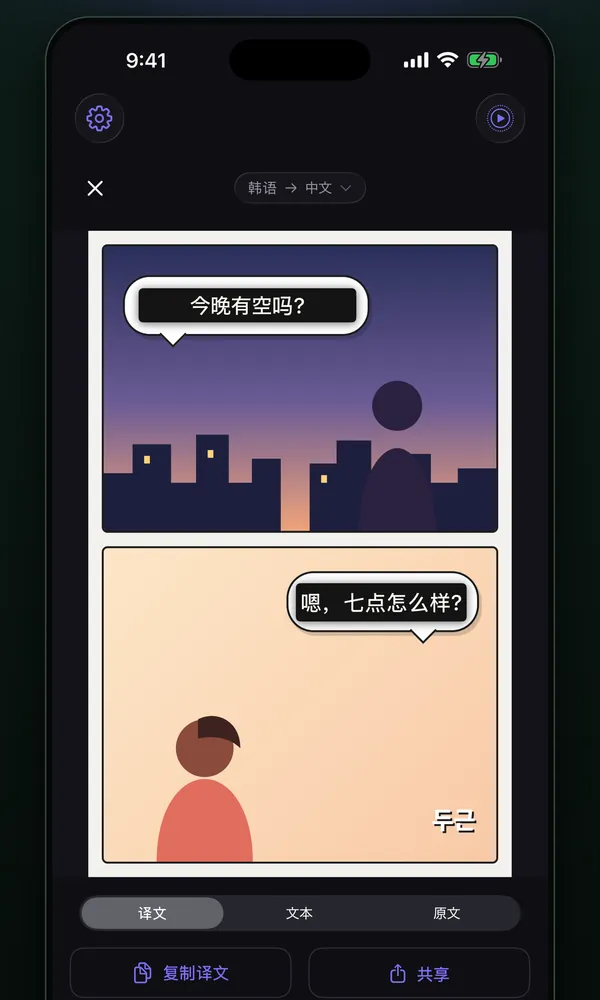
免费的 iPhone 应用 Miruyaku 提供“从照片翻译”:在其中选择一张截图,应用就会读取文字,并将译文绘制在与原文相同的位置。
将“翻译截图”快捷指令指定给“轻点背面”、操作按钮或 Siri,即可翻译屏幕上显示的内容。可在 iOS 18 或更高版本上使用。
可免费使用(显示横幅广告;可选购买(1 个月、1 年或永久)可去除广告)。适用于运行 iOS 18 或更高版本的 iPhone(部分功能需要 iOS 26 或更高版本)。Android 版本:需要 Android 10 或更高版本(部分功能仅限 iPhone)。在 Android 上,无广告购买同样可选择 1 个月、1 年或永久(一次性购买)。Android 版本中同样可用(部分步骤和界面有所不同)。
使用 Android?这个用法在 Android 版 Miruyaku(Android 10 及以上,Google Play 免费)上也能用。 步骤请见 Android 版页面。
步骤
翻译已经截好的截图
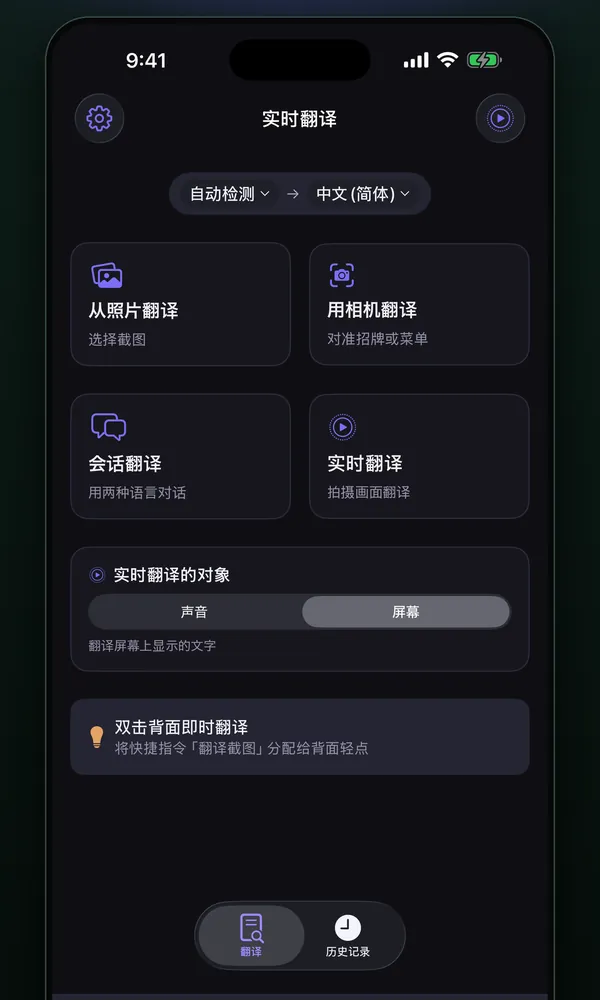
- 在 Miruyaku 主页上轻点“从照片翻译”,然后选择截图。也可以在“照片”或其他应用中通过“分享”将一张图片发送到 Miruyaku。
- 在底部切换“译文”“文本”和“原文”。
轻点背面两下翻译当前屏幕
- 在 Miruyaku 的“设置”中打开“使用方法・快捷指令设置”,添加“翻译截图”快捷指令。
- 在 iOS 的“设置”中,前往“辅助功能”→“触控”→“轻点背面”,将该快捷指令指定给“轻点两下”(也可以指定给操作按钮或 Siri)。
- 在想要翻译的屏幕上,轻点 iPhone 背面两下;屏幕内容会在与“从照片翻译”相同的界面中翻译。
适用场景 / 技巧
- “译文”会将译文显示在原文所在的位置上,并可放大 4 倍至 12 倍。“文本”会逐段列出内容,带编号的示意图可跳转到相应段落。
- “拷贝译文”会将译文按从上到下的顺序拷贝为文本;“分享”会生成一张绘有译文的图片。
- 如果语言判断有误,请使用“更改原文语言”和“重新翻译”。
- 适合阅读外语社交媒体帖子,或逐段阅读外语说明书。
- 翻译过的照片会连同图片一起保留在“历史记录”中,可用原文和译文搜索(仅存放在这部 iPhone 上)。
无法做到的事 / 使用要求
- 一次一张图片。不支持从“文件”打开图片,也不支持粘贴图片。
- 印地语等印度文字,以及希腊文、希伯来文、波斯文和其他一些文字无法读取。
- “轻点背面”和操作按钮可在支持这些功能的 iPhone 上使用。
- 如果想在不切换屏幕的情况下持续翻译,“实时翻译”(屏幕)更合适。
常见问题
有没有能原样翻译 iPhone 屏幕上文字的应用?
有,就是 Miruyaku。选择一张截图,译文就会显示在原文所在的位置上。将“翻译截图”快捷指令指定给轻点背面两下,即可立即翻译当前屏幕。如果想在使用其他应用时持续翻译,“实时翻译”的屏幕模式会在悬浮窗口中持续显示译文。标准翻译仅在设备上运行。可在 iOS 18 或更高版本上使用。
我的截图会被发送到别处吗?
标准翻译仅在 iPhone 上运行,照片内容绝不会发送到开发者的服务器(开发者没有服务器)。只有在你注册了自己的 API 密钥并选择外部翻译服务时,文字才会直接发送到该服务。
需要付费吗?
免费,翻译次数和字符数都没有限制。屏幕底部会显示横幅广告。
更多详情
其他场景
- 在 iPhone 上边玩外语游戏边翻译玩游戏时在悬浮窗口中阅读游戏对话和菜单
- 在 iPhone 上翻译漫画和条漫截图时译文显示在气泡中;滚动时使用悬浮窗口
- 在 iPhone 上借助实时翻译字幕观看外语 YouTube 视频和直播以及 Twitch 直播随着说话内容在视频和直播上显示翻译字幕
- 旅行时用 iPhone 相机翻译菜单和招牌对准相机,译文就会叠加在每一行上
- 用一部 iPhone 与说其他语言的人面对面交谈对方无需按任何按钮的面对面翻译
- 为 iPhone 上的视频添加翻译字幕并保存为“照片”或“文件”中的视频添加字幕,并将字幕烧录进画面后保存
- 用你观看的视频和直播的字幕练习语言发音把翻译字幕和对话当作课程:聆听示范语音,再自己说出来
按服务查看使用方法
- 如何在 iPhone 上观看 YouTube 视频和直播并显示简体中文实时翻译字幕随着说话内容,用翻译字幕看懂 YouTube 视频和直播
- 如何在 iPhone 上观看 Twitch 直播并显示简体中文实时翻译字幕随着主播说话,用翻译字幕看懂 Twitch 直播
- 如何在 iPhone 上观看 Kick 直播并显示简体中文实时翻译字幕随着主播说话,用翻译字幕看懂 Kick 直播
- 如何在 iPhone 上用简体中文实时翻译字幕观看 VTuber 直播借助翻译字幕跟上说日语的 VTuber 的直播
- 如何在 iPhone 上用简体中文实时翻译字幕观看韩语直播随着说话内容,用简体中文翻译字幕看懂韩语直播
- 如何在 iPhone 上用简体中文实时翻译字幕观看游戏直播借助翻译字幕跟上其他语言的游戏直播
本页中的服务名称和产品名称是其各自所有者的商标或注册商标。Miruyaku 是一款独立的应用,并非由上述任何服务提供、认可或赞助,也与这些服务没有关联。请遵照各服务自身的条款使用。