Miruyaku › Cách dùng ・ English
Dịch ảnh chụp màn hình iPhone mà vẫn giữ nguyên vị trí văn bản
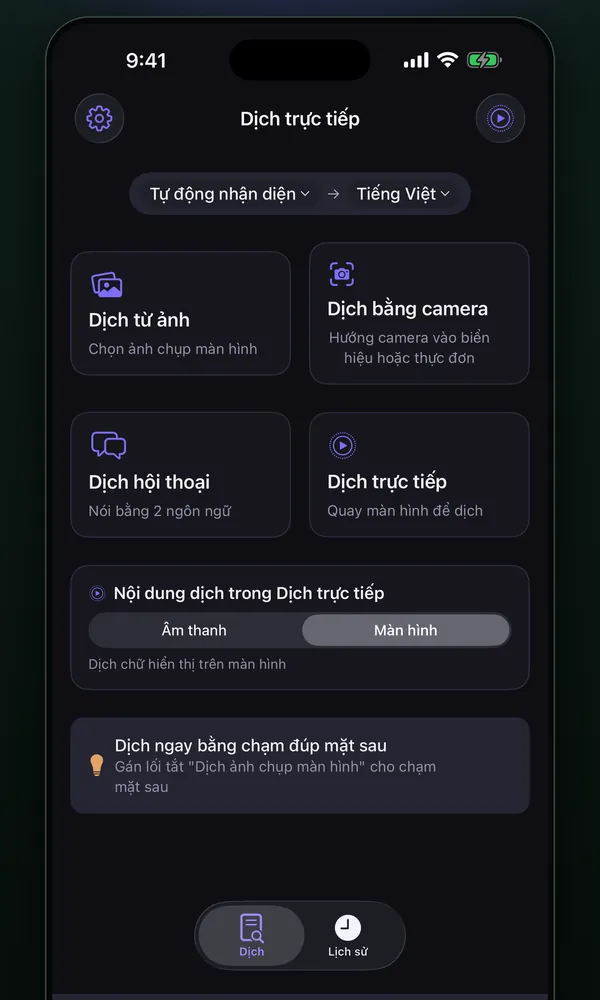
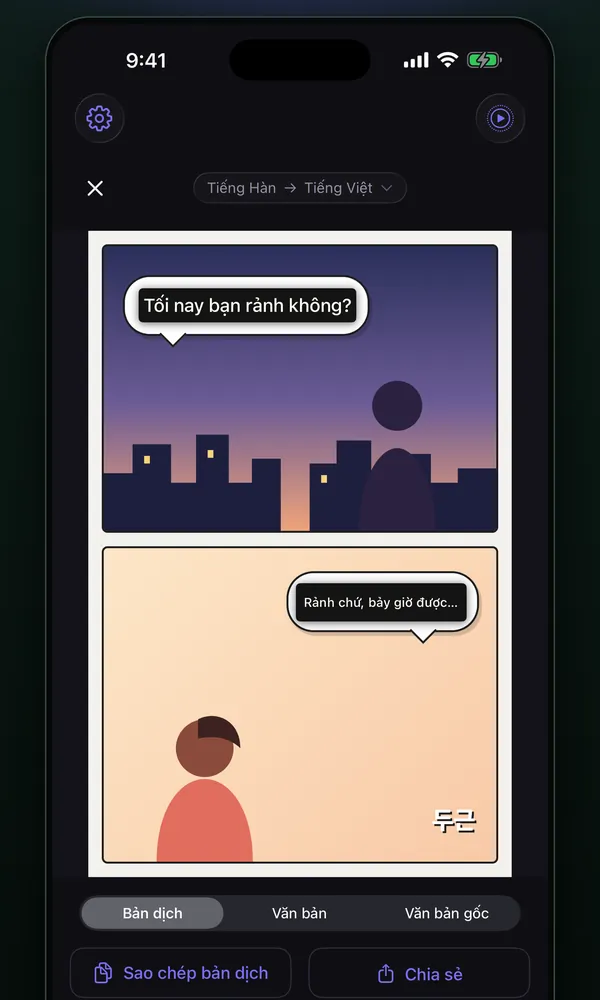
Miruyaku, một ứng dụng iPhone miễn phí, có tính năng “Dịch từ ảnh”: chọn một ảnh chụp màn hình ở đó, văn bản sẽ được đọc và bản dịch được vẽ ở cùng vị trí với bản gốc.
Gán phím tắt “Dịch ảnh chụp màn hình” cho “Chạm vào mặt sau”, nút Tác vụ hoặc Siri để dịch bất cứ nội dung nào đang có trên màn hình. Hoạt động trên iOS 18 trở lên.
Dùng miễn phí (có quảng cáo biểu ngữ; gói mua tùy chọn (1 tháng, 1 năm hoặc trọn đời) giúp bỏ quảng cáo). iPhone chạy iOS 18 trở lên (một số tính năng cần iOS 26 trở lên). Phiên bản Android: Android 10 trở lên (một số tính năng chỉ có trên iPhone). Trên Android, gói Không quảng cáo cũng có thể chọn 1 tháng, 1 năm hoặc trọn đời (mua một lần). Cũng có trong phiên bản Android (một số bước và màn hình khác đôi chút).
Miruyaku cho Android: dịch màn hình game ngay khi đang chơi (Android 10 trở lên)
Các bước
Dịch ảnh chụp màn hình bạn đã chụp
- Chạm “Dịch từ ảnh” trên màn hình chính của Miruyaku rồi chọn ảnh chụp màn hình. Bạn cũng có thể gửi một hình ảnh đến Miruyaku bằng “Chia sẻ” từ ứng dụng “Ảnh” hoặc ứng dụng khác.
- Chuyển giữa “Bản dịch”, “Văn bản” và “Bản gốc” ở phía dưới.
Dịch màn hình hiện tại bằng cách chạm hai lần vào mặt sau
- Trong Cài đặt của Miruyaku, mở “Hướng dẫn sử dụng & Cài đặt Shortcut” rồi thêm phím tắt “Dịch ảnh chụp màn hình”.
- Trong “Cài đặt” của iOS, đi tới “Trợ năng” → “Cảm ứng” → “Chạm vào mặt sau” rồi gán phím tắt cho “Chạm hai lần” (cũng có thể gán cho nút Tác vụ hoặc Siri).
- Trên màn hình bạn muốn dịch, chạm hai lần vào mặt sau iPhone; màn hình được dịch trong cùng giao diện với “Dịch từ ảnh”.
Phù hợp cho / mẹo
- “Bản dịch” đặt bản dịch lên đúng vị trí của bản gốc và phóng to được từ 4x đến 12x. “Văn bản” liệt kê nội dung theo từng đoạn, và bản đồ đánh số giúp chuyển đến một đoạn.
- “Sao chép bản dịch” sao chép bản dịch dưới dạng văn bản, từ trên xuống dưới; “Chia sẻ” tạo ra một hình ảnh duy nhất có bản dịch được vẽ vào.
- Nếu ngôn ngữ bị đoán sai, hãy dùng Đổi ngôn ngữ nguồn và Dịch lại.
- Phù hợp với các bài đăng mạng xã hội nước ngoài, hoặc khi đọc sách hướng dẫn bằng tiếng nước ngoài theo từng đoạn.
- Ảnh đã dịch được giữ trong “Lịch sử” cùng với hình ảnh, có thể tìm kiếm theo cả bản gốc và bản dịch (chỉ được lưu trữ trên iPhone này).
Những việc không làm được / yêu cầu
- Mỗi lần một hình ảnh. Không hỗ trợ mở hình ảnh từ ứng dụng “Tệp” và dán hình ảnh.
- Không đọc được các hệ chữ Ấn Độ như tiếng Hindi, cũng như chữ Hy Lạp, chữ Hebrew, chữ Ba Tư và một số hệ chữ khác.
- “Chạm vào mặt sau” và nút Tác vụ hoạt động trên các iPhone có hỗ trợ.
- Để tiếp tục dịch mà không phải chuyển màn hình, “Dịch trực tiếp” (màn hình) phù hợp hơn.
Câu hỏi thường gặp
Có ứng dụng nào dịch văn bản trên màn hình iPhone của tôi ngay tại chỗ không?
Có — Miruyaku. Chọn một ảnh chụp màn hình, bản dịch sẽ được đặt lên văn bản gốc ngay tại vị trí đó. Gán phím tắt “Dịch ảnh chụp màn hình” cho thao tác chạm hai lần vào mặt sau để dịch ngay màn hình hiện tại. Để tiếp tục dịch trong khi bạn dùng các ứng dụng khác, “Dịch trực tiếp” ở chế độ màn hình liên tục hiện bản dịch trong một cửa sổ nổi. Bản dịch tiêu chuẩn chỉ chạy trên thiết bị. Hoạt động trên iOS 18 trở lên.
Ảnh chụp màn hình của tôi có bị gửi đi đâu không?
Bản dịch tiêu chuẩn chỉ chạy trên iPhone, và nội dung ảnh không bao giờ được gửi đến máy chủ của nhà phát triển (nhà phát triển không có máy chủ nào). Chỉ khi bạn đăng ký khóa API của riêng mình và chọn một dịch vụ dịch bên ngoài thì văn bản mới được gửi trực tiếp đến dịch vụ đó.
Có mất phí không?
Ứng dụng miễn phí, không giới hạn số lần dịch hay số ký tự. Một quảng cáo biểu ngữ được hiển thị ở phía dưới màn hình.
Chi tiết hơn
Các tình huống khác
- Dịch game chưa Việt hóa trên iPhone trong khi chơiĐọc lời thoại và menu của game chưa có tiếng Việt bằng tiếng Việt trong khi chơi
- Dịch manga và webtoon trên iPhoneẢnh chụp màn hình có bản dịch ngay trong bong bóng thoại; khi cuộn thì có cửa sổ nổi
- Xem video và livestream nước ngoài trên YouTube, cùng luồng phát trên Twitch, với phụ đề dịch theo thời gian thực trên iPhonePhụ đề dịch trên video và livestream theo lời người nói
- Dịch thực đơn và biển hiệu bằng camera iPhone khi đi du lịchHướng camera vào là bản dịch nằm đè lên từng dòng
- Trò chuyện mặt đối mặt với người nói ngôn ngữ khác bằng một iPhoneDịch mặt đối mặt mà người đối diện không bao giờ phải bấm nút
- Thêm phụ đề dịch cho video trên iPhone và lưu lạiThêm phụ đề cho video từ “Ảnh” hoặc “Tệp” và lưu video với phụ đề gắn cứng vào hình
- Luyện phát âm một ngôn ngữ với phụ đề của video và livestream bạn xemDùng phụ đề dịch và hội thoại làm bài học: nghe giọng mẫu rồi tự nói
Cách dùng theo từng dịch vụ
- Cách xem video và livestream trên YouTube với phụ đề dịch tiếng Việt theo thời gian thực trên iPhoneTheo dõi video và livestream trên YouTube với phụ đề dịch theo lời người nói
- Cách xem luồng phát trên Twitch với phụ đề dịch tiếng Việt theo thời gian thực trên iPhoneTheo dõi luồng phát trên Twitch với phụ đề dịch theo lời streamer nói
- Cách xem luồng phát trên Kick với phụ đề dịch tiếng Việt theo thời gian thực trên iPhoneTheo dõi luồng phát trên Kick với phụ đề dịch theo lời streamer nói
- Cách xem luồng phát VTuber với phụ đề dịch tiếng Việt theo thời gian thực trên iPhoneTheo dõi luồng phát của VTuber nói tiếng Nhật bằng phụ đề dịch
- Cách xem livestream tiếng Hàn với phụ đề dịch tiếng Việt theo thời gian thực trên iPhoneTheo dõi livestream tiếng Hàn với phụ đề dịch tiếng Việt theo lời người nói
- Cách xem luồng phát game với phụ đề dịch tiếng Việt theo thời gian thực trên iPhoneTheo dõi luồng phát game bằng ngôn ngữ khác với phụ đề dịch
Tên dịch vụ và tên sản phẩm trên trang này là nhãn hiệu hoặc nhãn hiệu đã đăng ký của các chủ sở hữu tương ứng. Miruyaku là một ứng dụng độc lập. Ứng dụng không do bất kỳ dịch vụ nào trong số này cung cấp, chứng thực hay tài trợ, và cũng không liên kết với các dịch vụ đó. Vui lòng sử dụng từng dịch vụ theo đúng điều khoản của dịch vụ đó.