Giới thiệu về Miruyaku
Miruyaku (ミルヤク) là ứng dụng dịch màn hình cho iPhone và Android, có tên "Miruyaku: Screen Translator" trên cả App Store và Google Play. Trên cả hai nền tảng, một cửa sổ nổi liên tục dịch chữ trên màn hình trong khi bạn chơi game hoặc đọc truyện tranh (Dịch trực tiếp màn hình); Dịch trực tiếp âm thanh nghe âm thanh của video hoặc ứng dụng đang phát trên điện thoại và hiển thị bản dịch dưới dạng phụ đề; bạn có thể hướng camera vào biển hiệu hay thực đơn để đọc bản dịch ngay trên dòng chữ gốc, ngồi đối diện nhau để nói chuyện bằng hai ngôn ngữ, hoặc chọn một ảnh chụp màn hình để xem bản dịch hiện đè lên chữ gốc, đúng ở vị trí đó. Với công cụ dịch tiêu chuẩn, việc dịch diễn ra ngay trên thiết bị — không hình ảnh, văn bản hay âm thanh nào được gửi đến máy chủ của nhà phát triển. Trên iPhone, bạn còn có thể mở video hoặc buổi phát trực tiếp trên YouTube, buổi phát trên Twitch hay Kick, hoặc video trên trang web khác trong trình duyệt tích hợp của ứng dụng, phụ đề dịch sẽ xuất hiện ngay khi người nói cất lời; và mỗi tính năng đều có thể mở thẳng từ một phím tắt, chẳng hạn chạm hai lần vào mặt lưng máy. Ứng dụng dịch sang 60 ngôn ngữ, bao gồm tiếng Nhật, tiếng Anh, tiếng Trung và tiếng Hàn (phụ đề trong trình duyệt tích hợp: một số ngôn ngữ trong đó). Bật "Học" ở màn hình chính, nội dung bạn dịch sẽ trở thành tài liệu học: nghe giọng mẫu rồi tự nói theo, học với sổ từ và câu đố (trên iPhone: iOS 26 trở lên).
Có gì mới trong bản cập nhật mới nhất
Các tính năng và cải tiến được bổ sung trong bản cập nhật mới nhất.
Thư viện, cùng dịch PDF, Word và văn bản (1.10.0, iPhone và Android)
- "Thư viện": thêm trang web, sách, tệp PDF và Word, rồi đọc bản dịch hoặc nghe đọc to. Bạn có thể chọn thư mục để lưu
- PDF và Word giữ nguyên bố cục: bản dịch được đặt chồng lên từng trang, giữ nguyên hình và bảng. Trên iPhone, bạn có thể xuất và chia sẻ PDF đã dịch
- "Dịch văn bản": nhập, dán hoặc sao chép văn bản và dịch ngay tại chỗ. Trên iPhone, mở từ Trung tâm điều khiển, Màn hình khóa, nút Tác vụ, widget hoặc Phím tắt; trên Android, mở từ ô Cài đặt nhanh hoặc widget
- "Bảng thuật ngữ" (quyền lợi của gói Không quảng cáo): đặt cách dịch tên người và thuật ngữ cho từng ngôn ngữ đích
- Sửa lỗi bảng và cỡ chữ bị vỡ khi đọc PDF
- Trên iPhone, Thư viện, dịch PDF và Word, và Dịch văn bản cần iOS 26 trở lên
Học ngôn ngữ ngay trong ứng dụng
- Bật "Chế độ học" ở màn hình chính, nhấn giữ câu đã dịch rồi chạm "Luyện tập" để nghe mẫu và nói theo (42 ngôn ngữ; nhận dạng giọng nói ở 33 ngôn ngữ)
- So sánh giọng của bạn với mẫu qua dạng sóng và cao độ, kèm gợi ý về những chỗ nghe khác
- Dùng kết quả dịch trong "Lịch sử" làm bài học và luyện phụ đề buổi phát trực tiếp hoặc hội thoại từng câu một
- Có sẵn sổ từ, trắc nghiệm, mục tiêu hằng ngày và 331 mẫu câu luyện tập (12 tình huống hội thoại hằng ngày và 10 tình huống công việc)
- Bài trắc nghiệm có thể bắt đầu ngay từ danh sách câu hỏi. Các lựa chọn có độ dài gần với đáp án đúng, và sau khi trả lời bạn có thể luyện phát âm câu đó
"Đối đáp" trong Dịch hội thoại được làm mới
- Lời người đối diện được nghe và dịch liên tục, không cần bấm nút
- Khi bạn nói, hãy bấm nút; nói xong sẽ tự động gửi
- "Đối đáp" nay đứng đầu danh sách và là mặc định cho người dùng mới
Cải thiện dịch ảnh và camera
- Cho kết quả nhanh hơn nhiều, kể cả với ảnh có nhiều chữ
- Bản dịch khớp với màu và cỡ chữ của văn bản gốc, nền chỉ phủ đúng phần chữ
- Với chữ viết dọc, bản dịch được đặt theo đúng cột dọc ban đầu
- Giảm số dòng bị giữ nguyên văn bản gốc mà không được dịch
- Phụ đề trong Dịch trực tiếp và trình duyệt hiện nhanh và ổn định hơn
Cải thiện dịch phụ đề và chữ trong video trên trình duyệt
- Sửa lỗi phụ đề không hiện hoặc chỉ bắt đầu sau khi tải lại trang khi xem phát trực tiếp
- Phụ đề giờ hiện kịp thời cả với các buổi phát bằng ngôn ngữ khác ngoài tiếng Anh
- Sửa lỗi bản dịch cũ bị lặp lại sau khi buổi phát tạm dừng
- Giờ đã nhận được cả chữ nhỏ trong video, và bản dịch vừa khít với vị trí và cỡ chữ gốc
- Bản dịch chữ trong video giờ có giao diện giống với dịch ảnh và camera
Tối ưu cho màn hình lớn và chế độ ngang
- Trên màn hình lớn khi mở iPhone Duo, Trang chủ và kết quả ảnh hiển thị hai cột
- Trong kết quả ảnh trên màn hình lớn, chạm vào một đoạn để làm nổi bật đúng vị trí đó trên ảnh
- Dịch bằng camera đặt các nút điều khiển bên cạnh video trên màn hình rộng
- Khi xoay ngang hoặc trên màn hình thấp, Dịch hội thoại xếp các dòng hội thoại và nút điều khiển cạnh nhau
Tổng quan
| Ứng dụng là gì | Ứng dụng dịch dành cho iPhone và Android. Dịch ngay tại chỗ video, buổi phát trực tiếp, chữ trên màn hình, hình ảnh từ camera, hội thoại và ảnh bằng tiếng nước ngoài |
|---|---|
| Buổi phát trực tiếp và video | Mở video hoặc buổi phát trực tiếp trên YouTube, buổi phát trên Twitch hoặc Kick, hoặc video trên trang web khác trong trình duyệt tích hợp của ứng dụng (Trình duyệt Dịch), phụ đề dịch sẽ bám theo lời nói theo thời gian thực. Hiển thị bản dịch, bản gốc hoặc cả hai (iOS 26 trở lên) |
| Video và game trong ứng dụng khác | Dịch trực tiếp dịch âm thanh hoặc chữ trên màn hình của ứng dụng khác và hiển thị trong cửa sổ nổi Picture in Picture |
| Học ngôn ngữ (Chế độ học) | Bật "Học" ở màn hình chính, nhấn giữ một câu đã dịch và chạm "Luyện tập" để nghe giọng mẫu, tự nói theo và xem qua màu sắc và dạng sóng liệu lời bạn nói có được hiểu hay không. Có thể luyện tập 42 ngôn ngữ (kiểm tra phát âm ở 33 ngôn ngữ). Sổ từ với ôn tập ngắt quãng, câu đố và 331 câu luyện tập (12 tình huống hằng ngày và 10 tình huống kinh doanh). Giọng nói được xử lý trên thiết bị và không được gửi đi đâu (iOS 26 trở lên) |
| Giá | Miễn phí. Mọi tính năng dịch đều dùng được, không giới hạn số lần dịch, số phút hay số ký tự. Không cần tài khoản |
| Quảng cáo | Một biểu ngữ ở cuối màn hình. Quảng cáo toàn màn hình chỉ xuất hiện giữa các lần dịch (cứ sau 2 lần dịch, cách nhau ít nhất 3 phút, tối đa 10 lần mỗi ngày), không bao giờ xuất hiện trong lúc dịch hay khi mở ứng dụng |
| Mua trong ứng dụng | Chỉ có gói mua Không quảng cáo tùy chọn (1 tháng, 1 năm hoặc trọn đời; 1,99 / 11,99 / 24,99 USD tại Mỹ, 300 / 1800 / 4000 JPY tại Nhật Bản). Gói này loại bỏ quảng cáo và thêm "Bảng thuật ngữ" (phiên bản 1.10.0 trở lên); mọi tính năng dịch đều giống hệt nhau dù có mua hay không (phiên bản 1.8.0 trở lên; 1 năm và trọn đời từ phiên bản 1.9.2). Trên Android, gói Không quảng cáo cũng có thể chọn 1 tháng, 1 năm hoặc trọn đời (mua một lần) |
| Quyền riêng tư | Tính năng dịch tiêu chuẩn chạy hoàn toàn trên thiết bị. Nội dung màn hình, âm thanh và ảnh không bao giờ được gửi đến nhà phát triển (nhà phát triển không có máy chủ). Không có gì bị ghi lại |
| Ngôn ngữ | Dịch sang 60 ngôn ngữ. Đọc văn bản ở 48 ngôn ngữ, nghe giọng nói ở 10 ngôn ngữ (30 ngôn ngữ nếu chỉ dùng cho Dịch trực tiếp và phụ đề), giao diện ứng dụng có 19 ngôn ngữ (các ngôn ngữ khác có thể tạo bằng tính năng dịch trên máy) |
| Yêu cầu | iPhone chạy iOS 18 trở lên. Phụ đề video, Dịch trực tiếp âm thanh, Hội thoại, "Thư viện", dịch PDF và Word, và "Dịch văn bản" cần iOS 26 trở lên. Phiên bản Android: Android 10 trở lên (một số tính năng, như phụ đề video, chỉ có trên iPhone) |
| Bản cập nhật mới nhất | Học ngôn ngữ (Chế độ học: nghe mẫu và tự nói theo, so sánh giọng nói, sổ từ, câu đố, 331 câu luyện tập); Làm mới "Đối đáp" trong Dịch hội thoại (lời người đối diện được nghe và dịch mà không cần bấm nút); dịch ảnh và camera nhanh hơn (bản dịch khớp với màu và cỡ chữ của văn bản gốc, chữ viết dọc được dịch theo đúng cột dọc); cải thiện phụ đề phát trực tiếp trong trình duyệt (hiện kịp thời cả với ngôn ngữ khác ngoài tiếng Anh); bố cục cho màn hình lớn khi mở ra của iPhone Duo và cho chế độ ngang |
| Tải về | App Store (https://apps.apple.com/app/id6794131944) và Google Play cho Android (https://play.google.com/store/apps/details?id=com.factory.miruyaku) |
Cách dùng theo từng tình huống
- Dịch game chưa Việt hóa trên iPhone trong khi chơiĐọc lời thoại và menu của game chưa có tiếng Việt bằng tiếng Việt trong khi chơi
- Dịch manga và webtoon trên iPhoneẢnh chụp màn hình có bản dịch ngay trong bong bóng thoại; khi cuộn thì có cửa sổ nổi
- Xem video và livestream nước ngoài trên YouTube, cùng luồng phát trên Twitch, với phụ đề dịch theo thời gian thực trên iPhonePhụ đề dịch trên video và livestream theo lời người nói
- Dịch thực đơn và biển hiệu bằng camera iPhone khi đi du lịchHướng camera vào là bản dịch nằm đè lên từng dòng
- Trò chuyện mặt đối mặt với người nói ngôn ngữ khác bằng một iPhoneDịch mặt đối mặt mà người đối diện không bao giờ phải bấm nút
- Dịch ảnh chụp màn hình iPhone mà vẫn giữ nguyên vị trí văn bảnBản dịch được vẽ đúng chỗ của văn bản, hoặc dịch màn hình hiện tại bằng cách chạm vào mặt sau
- Thêm phụ đề dịch cho video trên iPhone và lưu lạiThêm phụ đề cho video từ “Ảnh” hoặc “Tệp” và lưu video với phụ đề gắn cứng vào hình
- Luyện phát âm một ngôn ngữ với phụ đề của video và livestream bạn xemDùng phụ đề dịch và hội thoại làm bài học: nghe giọng mẫu rồi tự nói
Cách dùng theo từng dịch vụ
- Cách xem video và livestream trên YouTube với phụ đề dịch tiếng Việt theo thời gian thực trên iPhoneTheo dõi video và livestream trên YouTube với phụ đề dịch theo lời người nói
- Cách xem luồng phát trên Twitch với phụ đề dịch tiếng Việt theo thời gian thực trên iPhoneTheo dõi luồng phát trên Twitch với phụ đề dịch theo lời streamer nói
- Cách xem luồng phát trên Kick với phụ đề dịch tiếng Việt theo thời gian thực trên iPhoneTheo dõi luồng phát trên Kick với phụ đề dịch theo lời streamer nói
- Cách xem luồng phát VTuber với phụ đề dịch tiếng Việt theo thời gian thực trên iPhoneTheo dõi luồng phát của VTuber nói tiếng Nhật bằng phụ đề dịch
- Cách xem livestream tiếng Hàn với phụ đề dịch tiếng Việt theo thời gian thực trên iPhoneTheo dõi livestream tiếng Hàn với phụ đề dịch tiếng Việt theo lời người nói
- Cách xem luồng phát game với phụ đề dịch tiếng Việt theo thời gian thực trên iPhoneTheo dõi luồng phát game bằng ngôn ngữ khác với phụ đề dịch
Các dịch vụ đã được thử nghiệm
Các dịch vụ đã được thử nghiệm trên iPhone thật, mở trong “Trình duyệt Dịch” của Miruyaku. Một số luồng phát và video không hiển thị được phụ đề.
- YouTubeVideo và livestream. Mở trong “Trình duyệt Dịch” là phụ đề dịch sẽ hiện theo lời nói. Đã thử nghiệm: (iPhone 14 Pro, iOS 26.6, Miruyaku 1.9.1)
- TwitchLivestream. Nhận dạng được giọng nói ở 30 ngôn ngữ, và bạn có thể chọn ngôn ngữ đích (tiếng Việt, tiếng Anh, tiếng Nhật, tiếng Hàn, tiếng Trung và các ngôn ngữ khác). Đã thử nghiệm: (iPhone 14 Pro, iOS 26.6, Miruyaku 1.9.1)
- KickLivestream. Hãy mở trang của một luồng phát đang phát trực tiếp, không phải trang chủ. Đã thử nghiệm: (iPhone 14 Pro, iOS 26.6, Miruyaku 1.9.1)
Cập nhật lần cuối:
Tên dịch vụ và tên sản phẩm trên trang này là nhãn hiệu hoặc nhãn hiệu đã đăng ký của các chủ sở hữu tương ứng. Miruyaku là một ứng dụng độc lập. Ứng dụng không do bất kỳ dịch vụ nào trong số này cung cấp, chứng thực hay tài trợ, và cũng không liên kết với các dịch vụ đó. Vui lòng sử dụng từng dịch vụ theo đúng điều khoản của dịch vụ đó.
Giá
Dùng miễn phí. Không giới hạn số lần dịch, thời lượng hay lượng văn bản bạn dịch. Không cần tài khoản. Ứng dụng có hiển thị quảng cáo (có tùy chọn mua gói bỏ quảng cáo). Gói bỏ quảng cáo tùy chọn có loại 1 tháng hoặc 1 năm (gói đăng ký tự động gia hạn) hoặc trọn đời (mua một lần); xem giá tại quốc gia của bạn trên App Store. Trên Android, gói Không quảng cáo cũng có thể chọn 1 tháng, 1 năm hoặc trọn đời (mua một lần).
Tính năng
Thêm phụ đề dịch cho video và livestream (Trình duyệt Dịch)

Trình duyệt tích hợp trong ứng dụng nghe âm thanh của video và livestream, rồi hiển thị phụ đề dịch trên video theo lời người nói. Các trang web nước ngoài được dịch toàn bộ trang.
Cách tạo phụ đề
Chọn nguồn phụ đề: Tự động, từ âm thanh hoặc từ phụ đề có sẵn của video. Ở chế độ Tự động, nếu video có sẵn phụ đề thì phụ đề đó sẽ được dịch; nếu không, âm thanh được chuyển thành văn bản trước đoạn đang phát rồi được dịch.
- Hiển thị chỉ bản dịch, cả văn bản gốc và bản dịch (mặc định), chỉ văn bản gốc hoặc không hiển thị gì
- Cỡ chữ nhỏ, vừa hoặc lớn; vị trí bên dưới, bên trên hoặc bên ngoài video
- Chế độ dịch: Tự động, ưu tiên tốc độ, cân bằng hoặc ưu tiên độ chính xác
Chữ trong video
Slide và phụ đề gắn cứng trong hình được đọc mỗi giây một lần, và bản dịch được đặt chồng lên đúng vị trí đó. Chữ nghiêng được phủ theo cùng góc nghiêng, tối đa 24 vị trí mỗi khung hình.
Toàn văn và Đọc to
Toàn văn là danh sách có mốc thời gian; chạm vào một dòng để chuyển đến thời điểm đó. Bạn có thể tìm kiếm trong cả văn bản gốc và bản dịch, và xuất ra dạng văn bản hoặc SRT. Đọc to sẽ đọc bản dịch, và bạn có thể chọn để âm thanh gốc của video giữ nguyên, chỉ giảm nhỏ khi đang đọc (mặc định) hoặc tắt tiếng.
Video trên iPhone
Video từ Ảnh hoặc Tệp cũng có thể thêm phụ đề. Lưu kèm phụ đề tạo một video mới có phụ đề gắn cứng; video gốc không bao giờ bị thay đổi.
Dùng như một trình duyệt
Mở tối đa 60 tab, dùng tab riêng tư không lưu lịch sử, lưu mục yêu thích và mở trang ở phiên bản dành cho máy tính.
Cách sử dụng
- Mở Trình duyệt Dịch trên màn hình chính rồi tìm trang web hoặc video, hoặc nhập địa chỉ.
- Phát video là phụ đề sẽ xuất hiện. Dùng các nút ở phía dưới để chuyển kiểu hiển thị, mở Toàn văn hoặc bật Đọc to.
Phù hợp khi
- Theo dõi ngay livestream nước ngoài không có phụ đề trong khi đang phát
- Xem bài giảng nước ngoài, kể cả chữ trên slide
Lưu ý và giới hạn
- Yêu cầu iOS 26 trở lên. Dữ liệu giọng nói (tối đa khoảng 200 MB mỗi ngôn ngữ) được tải về trong lần dùng đầu tiên.
- Với video có bảo vệ chống sao chép, không thể chuẩn bị phụ đề trước; ứng dụng sẽ hướng dẫn bạn dùng Dịch trực tiếp hoặc phiên bản dành cho máy tính. Chữ chuyển động nhanh hoặc rất nhỏ có thể không đọc được.
Chuyển âm thanh của video đang phát trong ứng dụng khác thành phụ đề (Dịch trực tiếp, âm thanh)
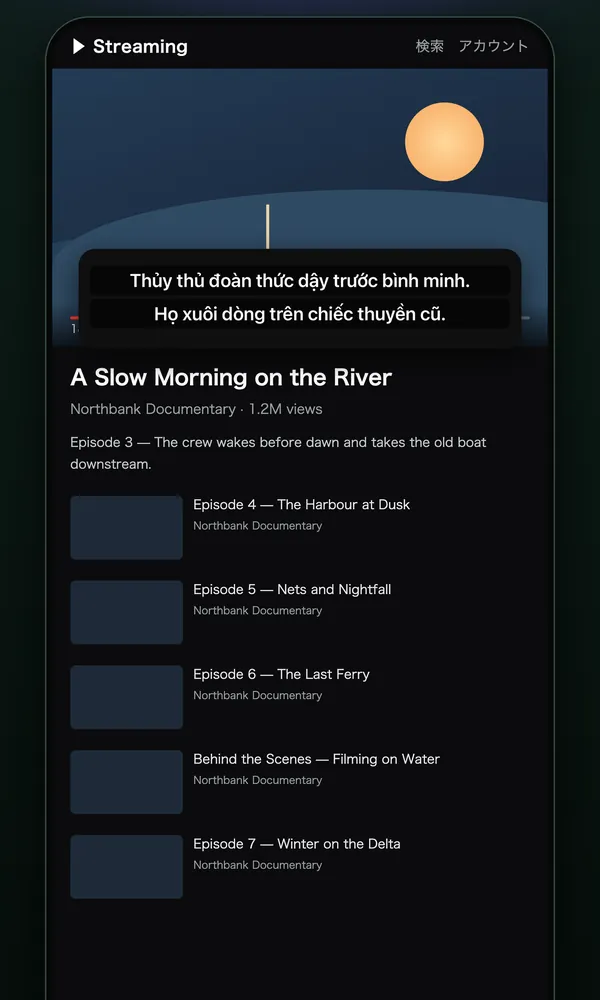
Dịch trực tiếp nghe video và luồng phát trong các ứng dụng khác, rồi hiển thị bản dịch dưới dạng phụ đề trong cửa sổ Hình trong hình.
Nguồn và ngôn ngữ
Chọn nguồn là Âm thanh ứng dụng (mặc định) hoặc Micrô. Đặt ngôn ngữ của video ở màn hình bắt đầu, hoặc để tự động. Chế độ tự động nhận diện ngôn ngữ trong 8 giây đầu và tiếp tục kiểm tra sau mỗi 12 giây.
Phụ đề trong cửa sổ
Kết quả tạm thời hiện mờ trước, sau đó bản dịch hoàn chỉnh được giữ lại vài giây rồi biến mất. Cửa sổ âm thanh chỉ hiển thị bản dịch, không có văn bản gốc.
- Thu nhỏ cửa sổ khi hết âm thanh (bật theo mặc định; thu nhỏ sau 4 giây)
- Cỡ chữ nhỏ, vừa (mặc định) hoặc lớn; độ mờ nền 0,2–0,9
- Trên màn hình chính, điều chỉnh chế độ nghe theo hướng ưu tiên tốc độ hoặc độ chính xác
Dừng và lưu trữ
Chạm ✕ trên cửa sổ để kết thúc. Không có âm thanh hay video nào được ghi lại hoặc lưu; khi dừng, chỉ văn bản đã dịch được lưu trong Lịch sử.
Cách sử dụng
- Tại “Nội dung dịch trong Dịch trực tiếp” trên màn hình chính, chọn Âm thanh. Chạm Dịch trực tiếp, rồi Bắt đầu, sau đó trong menu của iOS chọn Miruyaku và Bắt đầu truyền phát.
- Chuyển sang ứng dụng bạn muốn và phát video. Bản dịch sẽ lần lượt hiện trong cửa sổ nhỏ.
Phù hợp khi
- Xem video và livestream nước ngoài không có phụ đề trong ứng dụng video quen thuộc
- Chuyển sang Micrô để dịch bài nói hoặc lời nói xung quanh bạn
Lưu ý và giới hạn
- Yêu cầu iOS 26 trở lên. Trước khi bắt đầu, ứng dụng kiểm tra dữ liệu ngôn ngữ còn thiếu và tải về.
- Các ứng dụng chặn ghi âm thanh có thể không cung cấp âm thanh. Không thể dùng Micrô khi đang dùng tai nghe, hoặc để thu âm thanh phát ra từ chính iPhone đó.
Học ngôn ngữ từ phụ đề và hội thoại bạn đã dịch (Chế độ học)
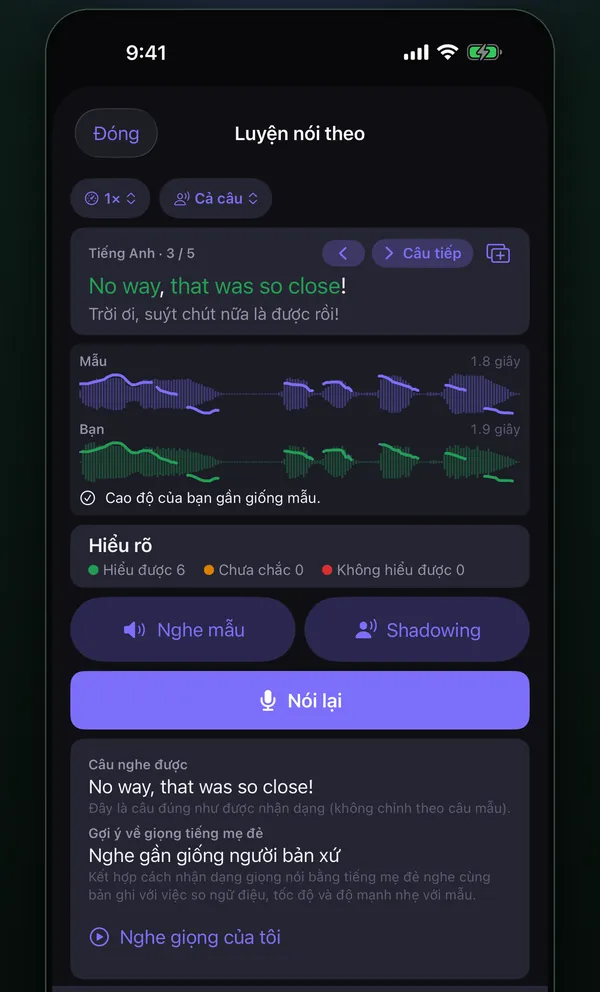
Mọi nội dung bạn dịch trong Miruyaku, như phụ đề video và livestream, hội thoại hay chữ trong ảnh, đều có thể dùng làm tài liệu học. Bạn có thể nghe, nói theo, ghi nhớ và tự kiểm tra mà không cần rời ứng dụng. Nhấn giữ một câu đã dịch rồi chạm "Luyện tập" để nghe giọng mẫu và tự nói theo. Màu sắc và dạng sóng âm sẽ cho bạn thấy máy đã nhận ra được bao nhiêu phần trong những gì bạn nói. Các tính năng này chỉ xuất hiện khi bạn bật "Học" ở Trang chủ. Khi tắt, các màn hình dịch vẫn giữ nguyên như bình thường.
Dành cho ai
- Người xem video, livestream hoặc game nước ngoài bằng bản dịch của Miruyaku và muốn học những câu mình đã thực sự nghe thấy
- Người muốn luyện tập với ngôn ngữ thực tế mình bắt gặp thay vì câu trong sách giáo khoa
- Người muốn tự kiểm tra xem phát âm của mình có được hiểu hay không
- Người muốn luyện các câu thông dụng theo từng tình huống trước chuyến đi hoặc cho công việc
Luyện nói theo
Chạm "Nghe mẫu" để nghe giọng mẫu (tốc độ 0.5×, 0.75× hoặc 1×), sau đó chạm "Nói theo" và đọc to. Từ nào được tính năng nhận dạng giọng nói trên thiết bị nhận ra sẽ hiển thị màu xanh lá, từ chưa chắc chắn hiển thị màu cam, còn từ không nhận ra hiển thị màu đỏ. "Shadowing" cho phép luyện theo cả câu hoặc từng từ một (với tiếng Nhật là từng âm tiết kana, với tiếng Trung là từng chữ), và phần đang được đọc sẽ được tô sáng. "Từng từ" hiển thị cách đọc (hiragana với tiếng Nhật, pinyin với tiếng Trung), từ loại và nghĩa của từng từ, đồng thời có thể mở từ điển của iOS.
So sánh giọng của bạn với giọng mẫu
Giọng của bạn và giọng mẫu được hiển thị trên dưới dưới dạng sóng âm kèm đường cao độ. Từ một đến ba điểm khác biệt sẽ được giải thích bằng lời, ví dụ "Bạn đang nói nhanh hơn giọng mẫu" hoặc "Cao độ của bạn ít thay đổi nên nghe hơi đều đều". Ứng dụng không chấm điểm. Ở 10 ngôn ngữ, gồm tiếng Anh, tiếng Nhật, tiếng Trung và tiếng Hàn, giọng nói của bạn còn được kiểm tra thêm bằng tính năng nhận dạng giọng nói của tiếng mẹ đẻ của bạn, giúp bạn biết sơ bộ về giọng nước ngoài và mức độ đều đều khi nói.
331 câu luyện tập có sẵn
Có sẵn các câu cho 12 tình huống "Hội thoại hằng ngày" (chào hỏi, giới thiệu bản thân, mua sắm, nhà hàng, hỏi đường, phương tiện đi lại, khách sạn, khi gặp sự cố, bệnh viện và hiệu thuốc, sân bay, trò chuyện xã giao, hẹn gặp và lên kế hoạch) và 10 tình huống "Kinh doanh" (gặp mặt lần đầu, cuộc họp, email, gọi điện thoại, chào hàng, thuyết trình, sắp xếp lịch, công tác, phát triển phần mềm, thương mại), đủ cho cả 42 ngôn ngữ luyện tập.
Dùng Lịch sử làm bài học
Trên một kết quả dịch trong "Lịch sử", chạm "Luyện với nội dung này" để luyện phụ đề livestream hoặc hội thoại theo từng câu. Nếu dừng giữa chừng, lần sau bạn có thể học tiếp từ chỗ đã dừng.
Sổ từ, ôn tập, câu đố và hội thoại với AI
- Sổ từ: thêm từ hoặc câu bằng "Thu thập từ" (nhấn giữ hoặc dùng Camera) hay bằng "Thêm vào sổ từ" trên màn hình luyện tập, rồi ghi nhớ bằng "Ôn tập hôm nay". Tính năng này đưa các mục quay lại với khoảng cách thời gian tăng dần (tối đa 2,000 mục). Bạn cũng có thể xem phần ôn tập hôm nay trên tiện ích (widget).
- Câu đố: có ba dạng là "Điền vào chỗ trống", "Sắp xếp từ" và "Nghe", mỗi lượt 10 câu hỏi. Câu hỏi được lấy từ các bản dịch của chính bạn, sổ từ và các câu có sẵn. Sau khi trả lời, bạn có thể luyện nói câu đó.
- Luyện hội thoại với AI: trao đổi các tin nhắn ngắn bằng ngôn ngữ bạn đang luyện với Apple Intelligence trên thiết bị. Nếu câu của bạn có lỗi, ứng dụng sẽ hiển thị câu đã sửa. Bạn nhập tin nhắn bằng bàn phím.
- Có mục tiêu hằng ngày (5, 10 hoặc 20 mục mỗi ngày) và bộ đếm số ngày học liên tiếp. Ứng dụng không gửi thông báo.
Cách sử dụng
- Ở Trang chủ, bật "Học" bên cạnh mục chọn ngôn ngữ.
- Nhấn giữ một câu đã dịch rồi chạm "Luyện tập", hoặc chạm "Mở phần học" ở Trang chủ và chọn một tình huống.
- Chạm "Nghe mẫu", sau đó chạm "Nói theo" và đọc to. Xem màu sắc cùng phần so sánh giọng, rồi chạm "Nói lại" để luyện lại.
- Lưu những từ muốn học bằng "Thêm vào sổ từ", sau đó tự kiểm tra bằng "Ôn tập hôm nay" và câu đố.
Phù hợp khi
- Luyện những câu nghe được trong livestream game hoặc livestream nước ngoài, chọn trực tiếp từ phụ đề
- Luyện trước những câu cần nói ở sân bay, khách sạn hoặc nhà hàng trước chuyến đi
- Luyện các câu thường dùng trong email công việc, cuộc họp và khi chào hàng
Lưu ý và giới hạn
- Các tính năng học cần iOS 26 trở lên.
- Bạn có thể luyện 42 ngôn ngữ, trong đó 33 ngôn ngữ có kiểm tra giọng nói của bạn. 9 ngôn ngữ còn lại chỉ dùng để nghe và đọc. Giọng mẫu chỉ phát được khi thiết bị của bạn có giọng đọc văn bản cho ngôn ngữ đó.
- Màu sắc không phải là điểm phát âm, mà chỉ cho biết tính năng nhận dạng giọng nói có nhận ra lời bạn nói hay không.
- "Luyện hội thoại với AI" chỉ hoạt động trên thiết bị hỗ trợ Apple Intelligence, khi đã bật "Dùng AI tích hợp trên thiết bị" trong phần cài đặt của ứng dụng, và với các ngôn ngữ mà Apple Intelligence hỗ trợ.
- Nhận dạng giọng nói, so sánh giọng và hội thoại với AI đều chạy trên thiết bị. Giọng nói và các cuộc hội thoại của bạn không được gửi đi đâu và không được lưu lại. Cần có kết nối mạng khi tải dữ liệu ngôn ngữ lần đầu.
- Phần lớn các câu có sẵn được dịch bằng máy và chưa được người bản ngữ kiểm tra.
Dịch chữ trên màn hình trong game và Webtoon ngay khi đọc (Dịch trực tiếp, màn hình)
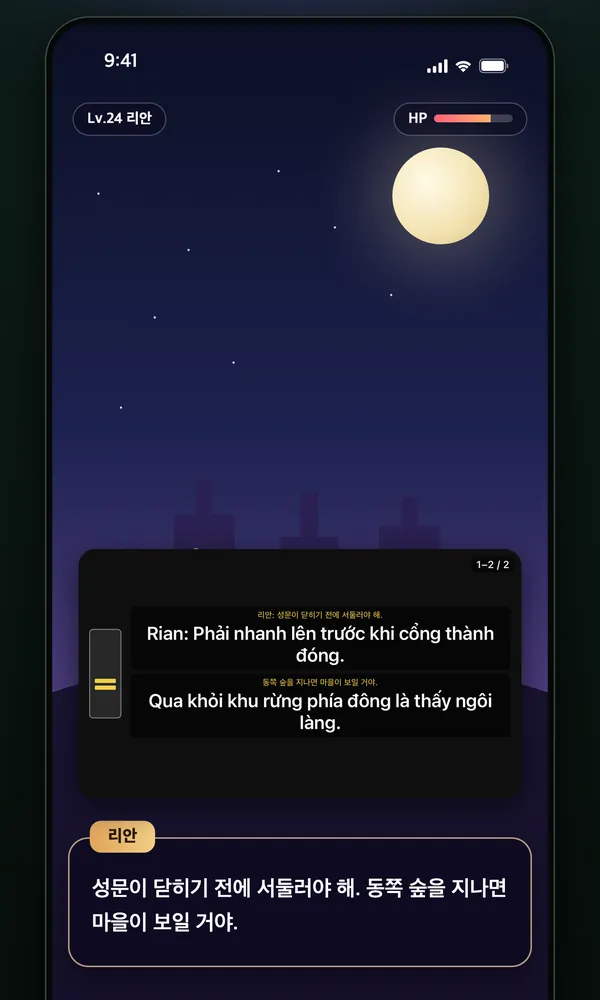
Dịch trực tiếp đọc chữ hiển thị trong các ứng dụng khác và liên tục hiển thị bản dịch trong một cửa sổ nhỏ. Đọc lời thoại game, Webtoon và bài báo nước ngoài mà không cần chuyển ứng dụng.
Bắt đầu từ đâu
Việc dịch bắt đầu từ phần chữ ngay bên dưới cửa sổ và tiếp tục xuống dưới. Khi bạn cuộn, chỉ những dòng mới hiện ra mới được dịch, nên cùng một dòng không bị dịch lặp đi lặp lại.
Cửa sổ và các nút điều khiển
Phần đầu của văn bản gốc được hiển thị màu vàng phía trên mỗi bản dịch, giúp bạn biết bản dịch thuộc dòng nào. Một bản đồ nhỏ và vị trí như “1–2 / 5” cũng được hiển thị.
- Hiển thị 1–5 dòng cùng lúc (mặc định 3)
- ⏸ để tạm dừng (hiển thị “Tạm dừng”); ◁ ▷ để chuyển đến các dòng trước hoặc sau
- Cỡ chữ và độ mờ nền dùng chung với chế độ âm thanh
Đọc chữ
Chữ được đọc ngay trên máy, và hình ảnh màn hình không được gửi đi đâu. Màn hình được nhận qua tính năng phát màn hình, nhưng không có gì được ghi lại.
Cách sử dụng
- Tại “Nội dung dịch trong Dịch trực tiếp” trên màn hình chính, chọn Màn hình, rồi chạm Dịch trực tiếp, Bắt đầu và Bắt đầu truyền phát.
- Chuyển sang ứng dụng bạn muốn đọc và di chuyển cửa sổ lên phần chữ cần dịch.
Phù hợp khi
- Chơi game nước ngoài không hỗ trợ ngôn ngữ của bạn
- Đọc Webtoon cuộn dọc
Lưu ý và giới hạn
- Dùng được trên iOS 18 trở lên.
- Không đọc được chữ tiếng Hindi, Hy Lạp, Do Thái (Hebrew), Ba Tư và một số hệ chữ khác (vẫn có thể chọn các ngôn ngữ này làm ngôn ngữ đích).
Hướng camera vào biển hiệu và thực đơn để dịch (Dịch bằng camera)
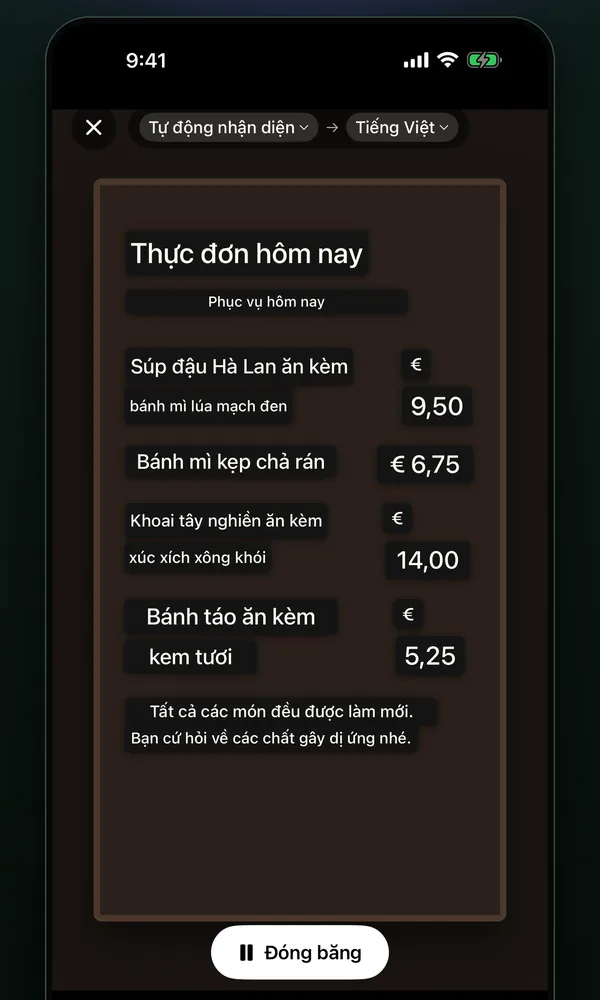
Hướng camera vào biển hiệu, thực đơn hoặc nhãn sản phẩm, bản dịch sẽ được đặt chồng lên các dòng gốc.
Cách đặt chồng bản dịch
Mỗi dòng được dịch riêng, và màu sắc, độ đậm cũng như kiểu chữ (có chân hay không chân) được lấy theo chữ gốc. Chữ viết dọc được phủ theo chiều dọc khi ngôn ngữ đích là tiếng Nhật, Trung hoặc Hàn, và được xoay 90 độ dọc theo cột chữ gốc với các ngôn ngữ khác.
Điều khiển camera
- Chạm để đặt tiêu điểm và độ phơi sáng
- Chụm để thu phóng tới 8x; chạm hai lần để chuyển giữa 1x và 2x
- Dùng đèn khi trời tối; chế độ macro tự bật khi chữ ở gần
Đóng băng và Đọc dạng văn bản
Đóng băng dừng hình ảnh để bạn phóng to bằng ngón tay. Khi đang đóng băng, Đọc dạng văn bản hiển thị bản dịch dưới dạng văn bản liền mạch, và Tiếp tục để quay lại camera. Trên iOS 26 trở lên, khi đóng băng, bố cục của toàn trang sẽ được đọc lại.
Tự động nhận diện
Khi ngôn ngữ gốc là Tự động nhận diện, ứng dụng chờ đến khi xác định được ngôn ngữ rồi mới dịch.
Cách sử dụng
- Chạm Dịch bằng camera trên màn hình chính và hướng camera vào chữ.
Phù hợp khi
- Đọc thực đơn và biển hiệu nhà ga khi đi du lịch
- Kiểm tra cảnh báo trên nhãn thực phẩm nhập khẩu
- Đọc biển hiệu viết dọc
Lưu ý và giới hạn
- Không có nút chụp hay nút lưu. Khi đóng, một mục gồm một hình ảnh và các dòng đã đọc được sẽ được lưu trong Lịch sử.
- Dùng được trên iOS 18 trở lên. Các hệ chữ không đọc được giống như với Dịch trực tiếp (màn hình).
Phiên dịch cuộc trò chuyện trực tiếp (Dịch hội thoại)
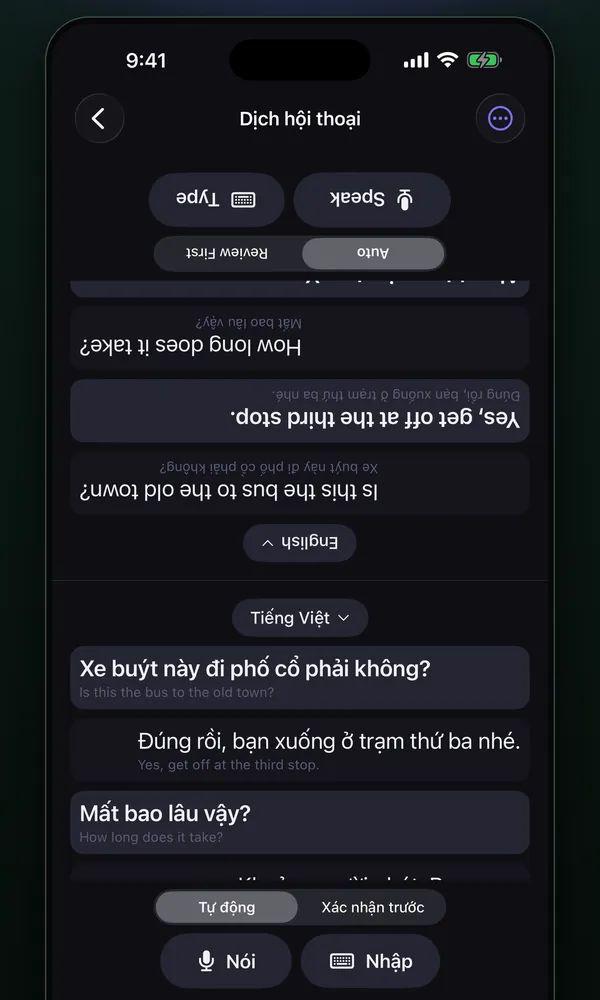
Đặt một chiếc iPhone giữa hai người. Lời mỗi người nói được dịch sang ngôn ngữ của người kia và hiển thị trên màn hình. Phía của người kia được xoay 180°, nên cả hai đều đọc được khi ngồi đối diện nhau.
Ba cách trò chuyện
- Đối đáp (mặc định ban đầu): chạm Bắt đầu, lời của người kia được nghe và dịch liên tục, phía họ không cần nút nào. Bạn chạm Nói, và lời của bạn được gửi khi bạn chạm gửi hoặc sau 1,2 giây im lặng.
- Tự động: cả hai phía đều có nút Nói. Một câu được kết thúc sau 1,5 giây im lặng, và bản dịch hiện ra ngay khi bạn vẫn đang nói.
- Xác nhận trước: khi bạn nói xong, “Gửi nội dung này?” sẽ xuất hiện. Sửa bằng bàn phím, nói lại, dùng gợi ý hoặc Sửa bằng AI trước khi gửi.
Đọc to
Bản dịch được đọc to bằng ngôn ngữ của người nghe. Ở chế độ Đối đáp, chỉ bản dịch lời của bạn được đọc to; lời của người kia chỉ hiển thị trên màn hình. Menu … có Đọc to bản dịch, Đổi ngôn ngữ và Xóa hội thoại.
Chi tiết khác
- Nhấn giữ một câu để sao chép văn bản gốc và bản dịch
- Dùng Nhập để gửi văn bản đã gõ
- Đối đáp tạm dừng sau 5 phút không có lời nói, khi bạn rời ứng dụng, hoặc khi cắm hay rút tai nghe
Cách sử dụng
- Mở Dịch hội thoại trên màn hình chính, chọn hai ngôn ngữ và một cách trò chuyện, đặt iPhone giữa hai người rồi nói.
Phù hợp khi
- Trao đổi ngắn ở cửa hàng và khách sạn khi đi du lịch
- Tiếp đón khách từ nước ngoài
Lưu ý và giới hạn
- Yêu cầu iOS 26 trở lên. Lời nói được nhận dạng ngay trên máy, và có thể cần tải dữ liệu giọng nói (tối đa khoảng 200 MB) trong lần dùng đầu tiên.
- Hoạt động với 23 ngôn ngữ được tính năng dịch của Apple hỗ trợ. Không có cài đặt giọng đọc hay tốc độ đọc.
Dịch ảnh chụp màn hình và ảnh, giữ nguyên vị trí chữ (Dịch từ ảnh)
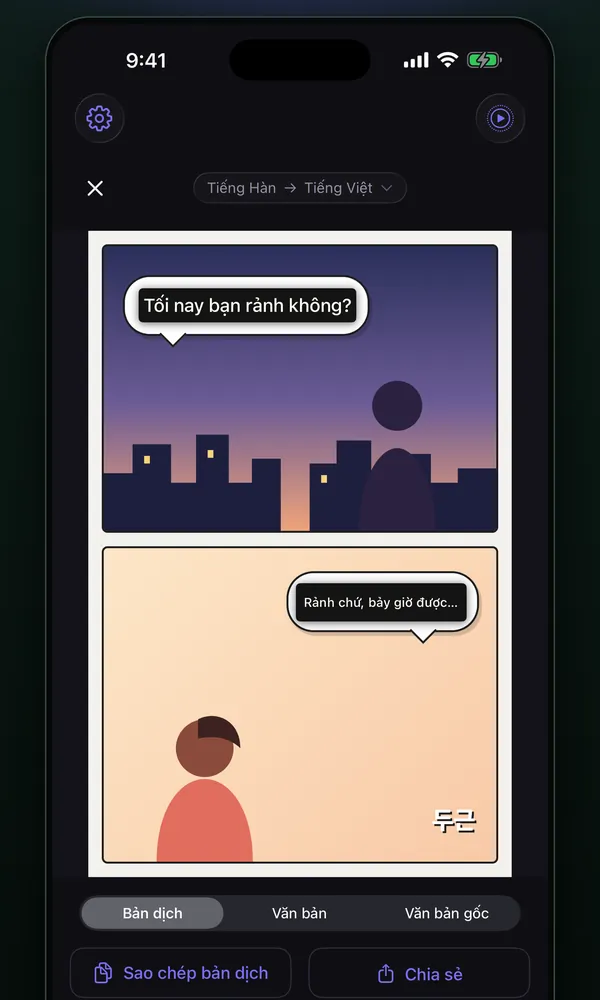
Chữ trong ảnh hoặc ảnh chụp màn hình được đọc, và bản dịch được vẽ ở đúng vị trí của văn bản gốc.
Ba chế độ xem
- Bản dịch: bản dịch đặt chồng lên vị trí gốc; thu phóng từ 4x đến 12x, chạm hai lần để phóng to
- Văn bản: bản dịch theo từng đoạn; chạm vào bản đồ đánh số để chuyển đến một đoạn
- Văn bản gốc: văn bản như đã đọc được
Thêm ảnh
Chọn một ảnh trên màn hình chính, hoặc gửi một ảnh từ ứng dụng khác bằng Chia sẻ. Nếu ngôn ngữ bị nhận diện sai, dùng Đổi ngôn ngữ gốc và dịch lại.
Sao chép và Chia sẻ
Sao chép bản dịch sẽ sao chép bản dịch dưới dạng văn bản, theo thứ tự từ trên xuống dưới. Chia sẻ tạo ra một hình ảnh duy nhất có vẽ sẵn bản dịch.
Dịch ảnh chụp màn hình
Phím tắt này nhận hình ảnh do tác vụ “Chụp ảnh màn hình” của ứng dụng Phím tắt tạo ra và dịch hình ảnh đó. Gán phím tắt cho Chạm vào mặt sau, nút Tác vụ hoặc Siri để dịch bất cứ nội dung nào trên màn hình. Thêm phím tắt có sẵn từ Hướng dẫn sử dụng & Cài đặt Shortcut.
Cách sử dụng
- Chạm Dịch từ ảnh trên màn hình chính và chọn một ảnh.
Phù hợp khi
- Đọc ảnh chụp màn hình bài đăng mạng xã hội và truyện tranh nước ngoài
- Chụp ảnh sách hướng dẫn bằng tiếng nước ngoài và đọc theo từng đoạn
Lưu ý và giới hạn
- Không đọc được chữ tiếng Hindi, Hy Lạp, Do Thái (Hebrew) và một số hệ chữ khác.
- Không hỗ trợ mở ảnh từ Tệp và dán ảnh.
Dùng thoải mái trên màn hình lớn khi mở ra của iPhone Duo và khi xoay ngang
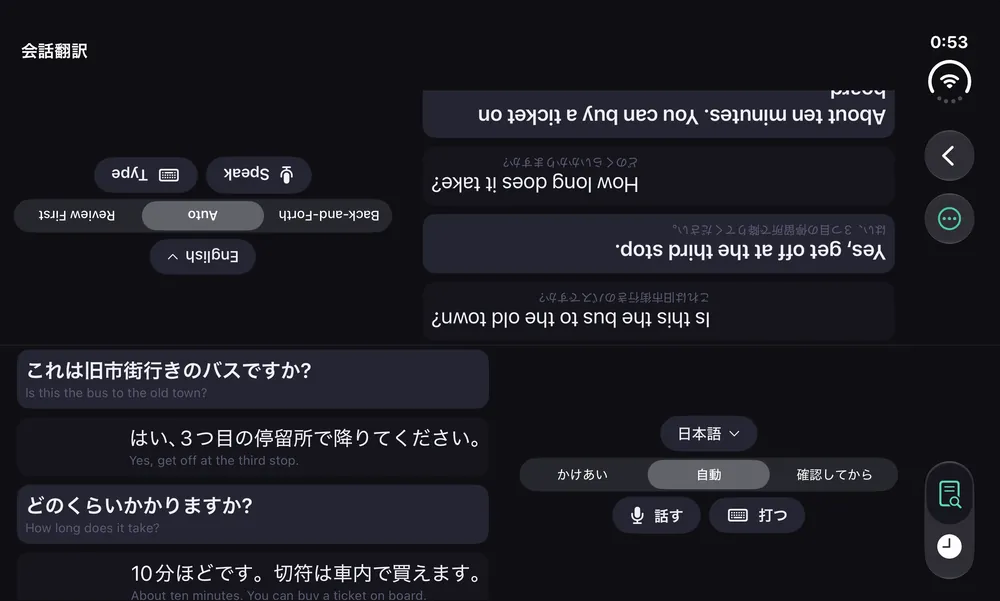
Bố cục tự điều chỉnh theo màn hình rộng, chẳng hạn iPhone Duo (iPhone gập) khi mở ra.
Khi nào bố cục chuyển đổi
Bố cục màn hình lớn được dùng khi màn hình rộng ít nhất 600 pt và đủ rộng rãi theo cả hai chiều. Bạn không cần bật gì cả.
Màn hình chính và ảnh
Màn hình chính hiển thị ngôn ngữ và tính năng ở bên trái, mẹo và các bản dịch gần đây ở bên phải. Kết quả ảnh hiển thị ảnh ở bên trái và văn bản dịch ở bên phải; chạm vào một đoạn, vị trí tương ứng trên ảnh sẽ sáng lên. Trong bố cục này, các chế độ xem là Bản dịch và Văn bản gốc.
Hội thoại và camera
Dịch hội thoại giữ bố cục đối diện nhau và mở rộng mỗi phía lên tới 680 pt. Khi một phía không đủ chiều cao, phần hội thoại và các nút điều khiển được đặt cạnh nhau (hình trên). Camera gom các nút điều khiển vào một cột bên rộng 260–400 pt.
Cài đặt và Lịch sử
Cài đặt, màn hình phong cách dịch và Lịch sử được căn giữa với độ rộng dễ đọc.
Cách sử dụng
- Chỉ cần mở ứng dụng trên màn hình lớn; bố cục sẽ tự chuyển đổi.
Phù hợp khi
- So sánh ảnh truyện tranh và bản dịch đặt cạnh nhau trên màn hình mở
- Hai người dùng Dịch hội thoại trên màn hình rộng
Lưu ý và giới hạn
- Phiên bản iOS là ứng dụng dành cho iPhone (cũng có phiên bản Android). Trên iPad, ứng dụng chạy ở kích thước iPhone và không dùng bố cục hai cột.
- Bố cục hai cột và bố cục đặt cạnh nhau chỉ được dùng khi màn hình đủ rộng hoặc đủ cao.
Đọc và nghe sách, trang web bằng bản dịch (Thư viện)
Thêm trang web, tệp PDF và Word cùng sách vào "Thư viện", rồi đọc bản dịch bằng "Dịch rồi đọc" hoặc nghe bằng "Nghe". Trang đang mở trong Trình duyệt Dịch có thể được thêm thẳng vào Thư viện.
Những gì có thể thêm
- Trang web (từ Trình duyệt Dịch)
- Tệp PDF và Word (.docx)
- Sách thuộc phạm vi công cộng (trên iPhone, từ "Tìm sách" trong Thư viện)
Đọc và nghe
"Dịch rồi đọc" hiển thị bản dịch theo từng đoạn. "Nghe" đọc to văn bản. Bạn có thể chọn thư mục để lưu các mục; vị trí đang đọc được giữ trên thiết bị.
Cách sử dụng
- Mở "Thư viện" từ Trang chủ và chọn một trang web, tệp PDF hoặc Word để thêm.
- Mở mục đó và chọn "Dịch rồi đọc" hoặc "Nghe".
Phù hợp khi
- Đọc hết một bài báo hoặc blog nước ngoài bằng bản dịch
- Nghe một cuốn sách bằng ngôn ngữ khác trong khi theo dõi bản dịch
Lưu ý và giới hạn
- Trên iPhone cần iOS 26 trở lên.
- Các mục trong Thư viện chỉ lưu trên thiết bị và không bao giờ được gửi đến máy chủ của nhà phát triển.
Dịch tệp PDF và Word giữ nguyên bố cục
Mở một tệp PDF hoặc Word, bản dịch sẽ được đặt chồng lên từng trang, giữ nguyên hình và bảng. Trên iPhone, bạn có thể xuất và chia sẻ PDF đã dịch.
Cách mở (iPhone)
- Chia sẻ → Miruyaku trong ứng dụng Tệp
- "Mở trong Miruyaku" từ ứng dụng Tệp
- "Dịch PDF và Word" trên Trang chủ
Tài liệu Word
Tệp Word (.docx) trước tiên được chuyển thành các trang, sau đó được dịch theo cách tương tự. Tài liệu đã mở cũng được thêm vào Thư viện để bạn đọc tiếp sau.
Cách sử dụng
- Trong ứng dụng Tệp, chọn một tệp PDF hoặc Word, chạm Chia sẻ và chọn Miruyaku.
- Các trang được mở và bản dịch được đặt chồng lên. Trên iPhone, xuất PDF đã dịch bằng nút "Xuất" ở góc trên bên phải.
Phù hợp khi
- Đọc tài liệu hướng dẫn hoặc bài báo khoa học nước ngoài cùng với hình minh họa
- Kiểm tra tài liệu tiếng nước ngoài với bảng biểu giữ nguyên vị trí
Lưu ý và giới hạn
- Trên iPhone cần iOS 26 trở lên.
- Chỉ có thể xuất trên iPhone.
Dịch ngay văn bản đã nhập hoặc sao chép (Dịch văn bản)
Nhập, dán hoặc sao chép văn bản, ứng dụng sẽ dịch theo từng dòng và giữ nguyên các dấu xuống dòng.
Cách mở
- iPhone: "Dịch văn bản đã sao chép" từ Trung tâm điều khiển, Màn hình khóa hoặc nút Tác vụ, widget, hoặc Phím tắt
- Android: ô Cài đặt nhanh hoặc widget
Bảng thuật ngữ (quyền lợi của gói Không quảng cáo)
Đặt cách dịch tên người và thuật ngữ cho từng ngôn ngữ đích (tối đa 300 mục mỗi ngôn ngữ trên iPhone). "Bảng thuật ngữ" được dùng trong Dịch văn bản, "Dịch rồi đọc" trong Thư viện và dịch PDF và Word, nhưng không dùng cho dịch ảnh, camera, hội thoại, Dịch trực tiếp hay Trình duyệt Dịch. Bảng thuật ngữ chỉ lưu trên thiết bị.
Cách sử dụng
- Sao chép văn bản trong một ứng dụng khác.
- Chạm "Dịch văn bản đã sao chép" trong Trung tâm điều khiển (trên Android là ô Cài đặt nhanh), bản dịch sẽ hiện ra.
Phù hợp khi
- Xem nhanh nội dung tin nhắn trò chuyện hoặc email bằng tiếng nước ngoài
- Nhập câu trả lời và dịch sang ngôn ngữ của người kia trước khi gửi
Lưu ý và giới hạn
- Trên iPhone cần iOS 26 trở lên. Tối đa 5,000 ký tự mỗi lần (iPhone).
Dịch trên máy hoạt động ngoại tuyến, cùng nhiều công cụ dịch để lựa chọn
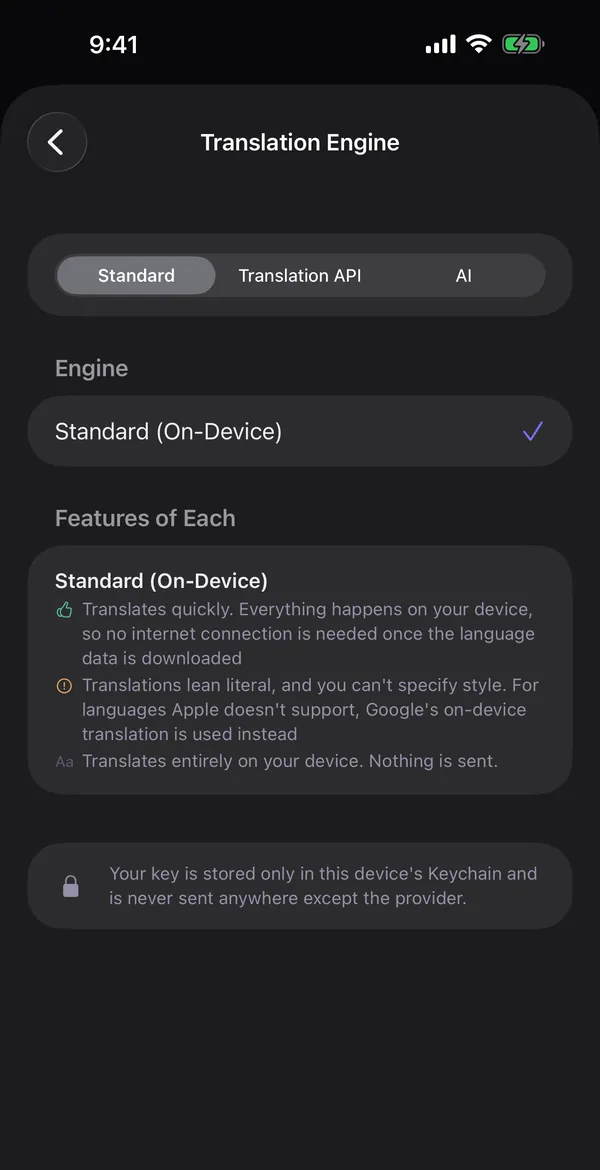
Chế độ dịch Tiêu chuẩn chạy ngay trong iPhone và không gửi nội dung trên màn hình, âm thanh hay ảnh của bạn đến máy chủ của nhà phát triển. Bạn có thể chuyển sang công cụ khác tại Công cụ dịch trong Cài đặt.
Các công cụ có thể chọn
- Tiêu chuẩn: Tiêu chuẩn (dịch trên máy) và Apple Intelligence (khi AI trên máy được bật và thiết bị có hỗ trợ)
- API dịch: DeepL và Google Dịch
- AI: Anthropic Claude, OpenAI, Google Gemini và một mô hình AI trên máy (khoảng 2,5 GB; dùng cho ảnh, văn bản và hội thoại)
API key
Các dịch vụ bên ngoài dùng API key của riêng bạn. Đăng ký key bằng Dán và xác thực; “Kết nối thành công” sẽ hiện ra khi key hoạt động. Key chỉ được lưu trong Chuỗi khóa của iPhone này và có thể gỡ bỏ bằng Xóa key đã lưu.
Phong cách dịch
Với Claude, OpenAI và Gemini, bạn có thể chọn giọng văn: Giữ nguyên, Sinh động, Lịch sự, Thân mật, Ngắn gọn, Đơn giản hoặc Tùy chỉnh. Bạn có thể thêm ghi chú khác dài tối đa 120 ký tự và kiểm tra tại “Đây là những gì AI sẽ nhận được”.
Ngôn ngữ
Dịch sang 60 ngôn ngữ (63 trên iOS 27), từ Tự động nhận diện hoặc 48 ngôn ngữ nguồn. Với các ngôn ngữ mà tính năng dịch của Apple không hỗ trợ, ứng dụng dùng dữ liệu dịch trên máy của Google (khoảng 30 MB). Giao diện ứng dụng có sẵn 19 ngôn ngữ, và có thể tải thêm các ngôn ngữ khác dưới dạng bản dịch máy.
Cách sử dụng
- Mở Công cụ dịch trong Cài đặt và chọn từ các tab Tiêu chuẩn, API dịch và AI.
Phù hợp khi
- Dịch ngoại tuyến trên máy bay hoặc khi sóng yếu
- Dùng AI với API key của riêng bạn để dịch những văn bản cần chú trọng cách diễn đạt
Lưu ý và giới hạn
- Chỉ khi bạn chọn dịch vụ bên ngoài, văn bản cần dịch mới được gửi trực tiếp đến dịch vụ đó.
- AI trên máy yêu cầu iOS 26 trở lên và khoảng 3 GB dung lượng trống (khuyến nghị iPhone 15 Pro trở lên).
Bắt đầu dịch bằng thao tác chạm hai lần vào mặt sau, nút Chia sẻ hoặc widget
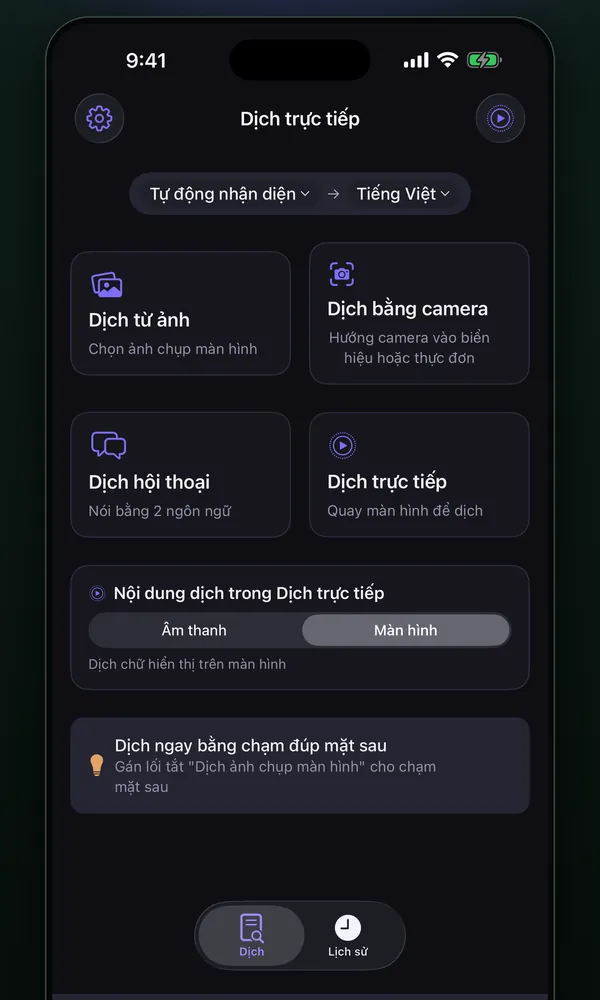
Có nhiều cách truy cập giúp bạn bỏ qua bước mở ứng dụng và chọn tính năng.
Phím tắt
Có bốn phím tắt: Dịch ảnh chụp màn hình, Mở Dịch bằng Camera, Mở Dịch Hội thoại và Mở Dịch Trực tiếp. Chạy chúng từ Chạm vào mặt sau, nút Tác vụ hoặc Siri. Mở Dịch Trực tiếp chỉ đưa bạn đến màn hình bắt đầu; bạn tự bắt đầu dịch. Dịch ảnh chụp màn hình hiển thị hình ảnh trong cùng chế độ xem như Dịch từ ảnh.
Gửi bằng Chia sẻ
- Một hình ảnh → Dịch từ ảnh
- URL hoặc văn bản → mở trong Trình duyệt Dịch. URL của trang video sẽ được phát kèm phụ đề ngay (văn bản không có URL sẽ được dùng để tìm kiếm)
Widget
- Tìm kiếm và tính năng yêu thích (cỡ vừa, Màn hình chính): một ô tìm kiếm và bốn nút
- Trình duyệt Dịch (cỡ nhỏ trên Màn hình chính, dạng tròn trên Màn hình khóa)
Hướng dẫn tích hợp
Hướng dẫn sử dụng & Cài đặt Shortcut trong Cài đặt giải thích về phím tắt, widget, thao tác chạm hai lần vào mặt sau, Dịch trực tiếp, Chia sẻ và Lịch sử.
Cách sử dụng
- Thêm phím tắt từ Hướng dẫn sử dụng & Cài đặt Shortcut, rồi gán phím tắt trong Cài đặt của iOS tại Trợ năng → Cảm ứng → Chạm vào mặt sau.
- Trên màn hình bạn muốn dịch, chạm hai lần vào mặt sau iPhone.
Phù hợp khi
- Dịch game đang chơi mà không cần chuyển ứng dụng
- Mở ngay Trình duyệt Dịch từ widget
- Nhanh chóng mở Dịch hội thoại để nói chuyện với ai đó
Lưu ý và giới hạn
- Chạm vào mặt sau và nút Tác vụ hoạt động trên các iPhone có hỗ trợ.
Xem lại và tìm kiếm nội dung đã dịch (Lịch sử)
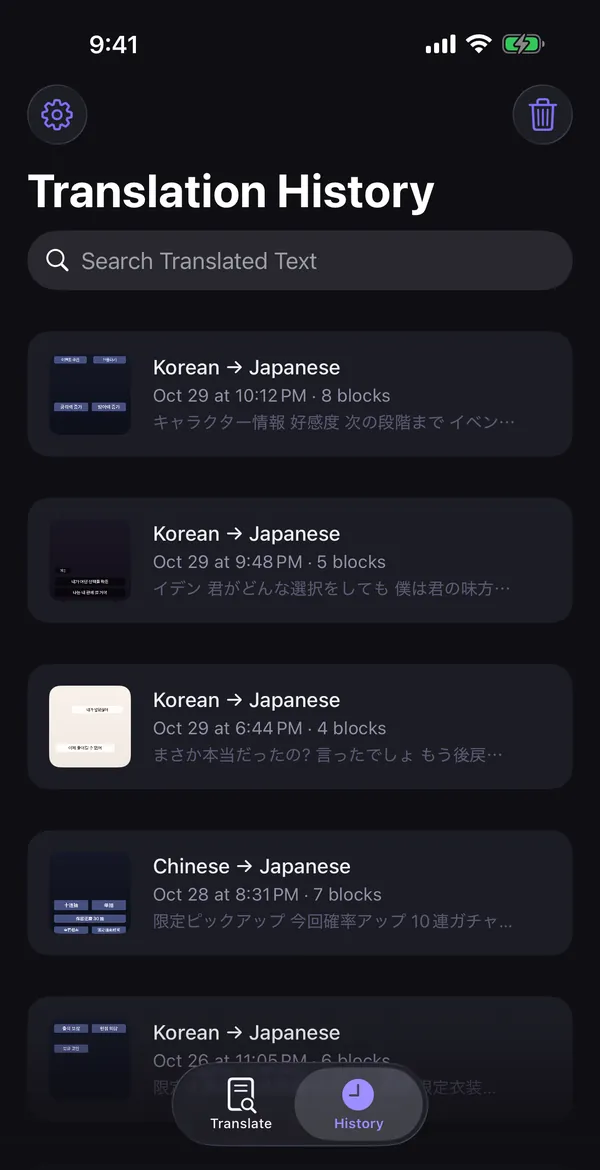
Dù bạn dùng tính năng nào, văn bản gốc và bản dịch đều được lưu cùng nhau trong Lịch sử.
Những gì được lưu
Bản dịch từ ảnh, camera, hội thoại, Dịch trực tiếp, cũng như từ video và trình duyệt. Mục từ ảnh và camera lưu cả hình ảnh; các mục còn lại chỉ có văn bản. Dịch trực tiếp lưu tối đa 3.000 dòng văn bản đã dịch khi bạn dừng.
Tìm kiếm và đọc
Tìm văn bản dịch tìm kiếm trong cả văn bản gốc và bản dịch. Các mục không có hình ảnh có thể đọc dưới dạng văn bản liền mạch hoặc theo từng dòng.
Sao chép và Chia sẻ
Mở một mục và dùng Sao chép bản dịch để sao chép bản dịch dưới dạng văn bản. Mục từ ảnh và camera có thể được chia sẻ dưới dạng hình ảnh có bản dịch đặt chồng lên.
Giới hạn và xóa
- Lưu 20–5.000 mục (mỗi bước 20; mặc định 500), hoặc tắt giới hạn
- Hiển thị dung lượng lưu trữ mà Lịch sử đang dùng
- Vuốt sang trái để xóa một mục; dùng nút thùng rác để xóa tất cả
Cách sử dụng
- Mở tab Lịch sử ở phía dưới, rồi tìm kiếm hoặc mở một mục.
Phù hợp khi
- Xem lại thực đơn đã dịch khi đi du lịch
- Kiểm tra lại nội dung đã nói trong cuộc hội thoại
- Tìm lại câu đã nghe trong video bằng cách tìm kiếm văn bản
- Sao chép bản dịch của tài liệu để dùng sau
Lưu ý và giới hạn
- Lịch sử chỉ được lưu trên iPhone này và không đồng bộ với iCloud.
- Khi đạt giới hạn, các mục cũ nhất sẽ bị xóa, và việc hạ giới hạn sẽ xóa chúng ngay lập tức.
Dịch hội thoại kiểu Đối đáp — phiên dịch trực tiếp mặt đối mặt theo nhịp của người đối diện
Đối đáp là một cách nói chuyện trong Dịch hội thoại của Miruyaku, dùng với một chiếc iPhone đặt giữa hai người. Người đối diện cứ nói như bình thường mà không phải chạm vào nút nào, còn bạn chỉ bấm nút khi đến lượt mình. Nhờ chia vai trò như vậy, người đối diện giữ được nhịp nói của họ và hai ngôn ngữ ít bị lẫn với nhau hơn.
Người đối diện không bao giờ phải bấm nút
Lời của người đối diện được nghe và dịch liên tục mà không cần nhấn nút nào. Khi họ đang nói, những gì ứng dụng nghe được sẽ hiện ra ở phía họ, còn bản dịch hiện ra ở phía bạn, ngay cả trước khi họ nói xong. Họ không cần học cách thao tác nào và có thể nói với tốc độ bình thường của mình.
Bạn bấm nút để bắt đầu lượt của mình, nói xong là gửi
Khi đến lượt bạn, hãy chạm Nói và nói. Khi bạn nói xong, nội dung được gửi tự động: bản dịch được hiển thị cỡ lớn ở phía người đối diện và được đọc thành tiếng bằng ngôn ngữ của họ. Để gửi ngay lập tức, hãy chạm Gửi. Trong lúc bạn đang nói và trong lúc bản dịch được đọc thành tiếng, ứng dụng tạm dừng nghe người đối diện, nhờ đó giọng đọc của chính ứng dụng không bị thu lại và nhầm thành lời của họ.
Ít nhầm ngôn ngữ hơn, ít bị ảnh hưởng bởi lúc ngập ngừng hay câu đáp nhanh
Ngôn ngữ đang được nói được xác định theo vai trò — phía người đối diện là ngôn ngữ của họ, phía bạn là ngôn ngữ của bạn — nên ứng dụng không phải đoán ngôn ngữ. Vì lượt của bạn bắt đầu bằng một lần bấm nút, việc bạn dừng lại suy nghĩ trước khi nói, hay một tiếng "ừ" nhanh của người đối diện, sẽ ít khiến cuộc hội thoại bị cắt sai chỗ hơn.
Cách sử dụng
- Mở Dịch hội thoại, chọn Đối đáp làm cách nói chuyện, rồi đặt ngôn ngữ của người đối diện và của bạn.
- Đặt iPhone ở giữa hai người. Màn hình được chia thành nửa trên và nửa dưới, nửa của người đối diện (nửa trên) hiển thị lộn ngược để họ đọc được từ phía bên kia bàn.
- Chạm Bắt đầu, ứng dụng sẽ bắt đầu nghe người đối diện. Họ chỉ việc nói, và bản dịch hiện ra ở phía bạn.
- Để trả lời, hãy chạm Nói và nói điều bạn muốn nói. Khi bạn nói xong, nội dung được gửi tự động, bản dịch được hiển thị và đọc thành tiếng ở phía người đối diện. Sau đó ứng dụng quay lại nghe họ.
Khác biệt so với các ứng dụng dịch hội thoại thông thường
- Phần lớn ứng dụng dịch hội thoại hoạt động theo một trong hai cách: ai nói thì người đó bấm nút mỗi lần, hoặc không ai bấm gì và ứng dụng tự xác định ai đang nói.
- Khi cả hai người đều phải bấm nút, bạn phải nhờ người đối diện cùng thao tác ứng dụng, và cuộc hội thoại dễ bị ngắt quãng.
- Khi cả hai phía đều tự động, ứng dụng phải tự xác định ngôn ngữ đang được nói và lúc nào một người đã nói xong, nên những lúc ngập ngừng, câu đáp nhanh hay việc nhận nhầm ngôn ngữ có thể khiến cuộc hội thoại bị cắt sai chỗ.
- Đối đáp chia vai trò: phía người đối diện được nghe mà không cần nút nào, còn phía bạn nói khi bạn bấm. Người đối diện không phải thao tác gì, còn bạn chủ động quyết định rõ ràng khi nào đến lượt mình.
Đối đáp cần iOS 26 trở lên. Nhận dạng giọng nói chạy trên thiết bị. Bạn cũng có thể chọn cách nói chuyện Tự động hoặc Xác nhận trước.
Ngôn ngữ được hỗ trợ
Miruyaku dịch sang 60 ngôn ngữ. Mỗi chức năng đọc văn bản, nghe giọng nói, đọc to và giao diện của ứng dụng hỗ trợ một nhóm ngôn ngữ khác nhau. Bảng dưới đây đã được đối chiếu với mã nguồn của ứng dụng và danh sách ngôn ngữ do các framework của Apple trả về.
- Dịch sang: 60 ngôn ngữ. 37 ngôn ngữ mà Apple Translate không hỗ trợ được dịch bằng tính năng dịch trên máy của Google.
- Đọc văn bản trong ảnh, camera và màn hình: 48 ngôn ngữ. Không đọc được tiếng Hy Lạp, tiếng Do Thái, tiếng Ba Tư, tiếng Urdu, tiếng Gruzia, cũng như tiếng Hindi và các ngôn ngữ khác viết bằng chữ viết Ấn Độ (bạn vẫn có thể dịch sang các ngôn ngữ này).
- Nghe giọng nói (iOS 26 trở lên): 10 ngôn ngữ dùng được ở mọi nơi, kể cả Dịch hội thoại. 20 ngôn ngữ khác chỉ dùng được cho Dịch trực tiếp (âm thanh) và phụ đề trong Trình duyệt Dịch.
- Đọc to: 42 ngôn ngữ.
- Giao diện ứng dụng: 19 ngôn ngữ. 41 ngôn ngữ còn lại có thể sử dụng bằng cách tạo giao diện bằng tính năng dịch trên máy.
Hiển thị cả 60 ngôn ngữ
✓ được hỗ trợ / △ có điều kiện (xem ghi chú theo số) / — không được hỗ trợ / Chưa xác minh = chưa được xác nhận trong ứng dụng này
| Ngôn ngữ | Mã | Dịch sang | Đọc văn bản (ảnh, camera, màn hình) | Nghe giọng nói (âm thanh trong Dịch trực tiếp, Dịch hội thoại, phụ đề video) | Đọc to5 | Giao diện ứng dụng |
|---|---|---|---|---|---|---|
| Tiếng Nhật | ja | ✓ | ✓ | ✓ | ✓ | ✓ |
| Tiếng Anh | en | ✓ | ✓ | ✓ | ✓ | ✓ |
| Tiếng Hàn | ko | ✓ | ✓ | ✓ | ✓ | ✓ |
| Tiếng Trung (Giản thể) | zh-Hans | ✓ | ✓ | ✓ | ✓ | ✓ |
| Tiếng Trung (Phồn thể) | zh-Hant | ✓ | ✓ | ✓ | ✓ | ✓ |
| Tiếng Pháp | fr | ✓ | ✓ | ✓ | ✓ | ✓ |
| Tiếng Đức | de | ✓ | ✓ | ✓ | ✓ | ✓ |
| Tiếng Tây Ban Nha | es | ✓ | ✓ | ✓ | ✓ | ✓ |
| Tiếng Italy | it | ✓ | ✓ | ✓ | ✓ | ✓ |
| Tiếng Bồ Đào Nha | pt | ✓ | ✓ | ✓ | ✓ | ✓ |
| Tiếng Nga | ru | ✓ | ✓ | △3 | ✓ | ✓ |
| Tiếng Ukraina | uk | ✓ | ✓ | △3 | ✓ | ✓ |
| Tiếng Thái | th | ✓ | ✓ | △3 | ✓ | ✓ |
| Tiếng Việt | vi | ✓ | ✓ | △3 | ✓ | ✓ |
| Tiếng Ả Rập | ar | ✓ | ✓ | △3 | ✓ | ✓ |
| Tiếng Indonesia | id | ✓ | ✓ | △3 | ✓ | ✓ |
| Tiếng Hà Lan | nl | ✓ | ✓ | △3 | ✓ | ✓ |
| Tiếng Ba Lan | pl | ✓ | ✓ | △3 | ✓ | ✓ |
| Tiếng Thổ Nhĩ Kỳ | tr | ✓ | ✓ | △3 | ✓ | ✓ |
| Tiếng Hindi | hi | ✓ | — | Chưa xác minh4 | ✓ | △6 |
| Tiếng Thụy Điển | sv | ✓ | ✓ | △3 | ✓ | △6 |
| Tiếng Đan Mạch | da | ✓ | ✓ | △3 | ✓ | △6 |
| Tiếng Na Uy (Bokmål) | nb | ✓ | ✓ | △3 | ✓ | △6 |
| Tiếng Do Thái | he | ✓1 | — | Chưa xác minh4 | ✓ | △6 |
| Tiếng Mã Lai | ms | ✓1 | ✓ | △3 | ✓ | △6 |
| Tiếng Séc | cs | ✓1 | ✓ | △3 | ✓ | △6 |
| Tiếng Hy Lạp | el | ✓1 | — | Chưa xác minh4 | ✓ | △6 |
| Tiếng Hungary | hu | ✓1 | △2 | △3 | ✓ | △6 |
| Tiếng Romania | ro | ✓1 | ✓ | △3 | ✓ | △6 |
| Tiếng Phần Lan | fi | ✓1 | △2 | △3 | ✓ | △6 |
| Tiếng Croatia | hr | ✓1 | △2 | △3 | ✓ | △6 |
| Tiếng Slovak | sk | ✓1 | △2 | △3 | ✓ | △6 |
| Tiếng Slovenia | sl | ✓1 | △2 | — | ✓ | △6 |
| Tiếng Bulgaria | bg | ✓1 | △2 | — | ✓ | △6 |
| Tiếng Estonia | et | ✓1 | △2 | — | — | △6 |
| Tiếng Latvia | lv | ✓1 | △2 | — | — | △6 |
| Tiếng Litva | lt | ✓1 | △2 | — | — | △6 |
| Tiếng Belarus | be | ✓1 | △2 | — | — | △6 |
| Tiếng Catalan | ca | ✓1 | △2 | △3 | ✓ | △6 |
| Tiếng Galician | gl | ✓1 | △2 | — | ✓ | △6 |
| Tiếng Ireland | ga | ✓1 | △2 | — | — | △6 |
| Tiếng Wales | cy | ✓1 | △2 | — | — | △6 |
| Tiếng Malta | mt | ✓1 | △2 | — | — | △6 |
| Tiếng Albania | sq | ✓1 | △2 | — | — | △6 |
| Tiếng Macedonia | mk | ✓1 | △2 | — | — | △6 |
| Tiếng Hà Lan (Nam Phi) | af | ✓1 | △2 | — | — | △6 |
| Tiếng Swahili | sw | ✓1 | △2 | — | — | △6 |
| Tiếng Bangla | bn | ✓1 | — | Chưa xác minh4 | ✓ | △6 |
| Tiếng Gujarati | gu | ✓1 | — | Chưa xác minh4 | — | △6 |
| Tiếng Kannada | kn | ✓1 | — | Chưa xác minh4 | ✓ | △6 |
| Tiếng Marathi | mr | ✓1 | — | Chưa xác minh4 | ✓ | △6 |
| Tiếng Tamil | ta | ✓1 | — | Chưa xác minh4 | ✓ | △6 |
| Tiếng Telugu | te | ✓1 | — | Chưa xác minh4 | ✓ | △6 |
| Tiếng Urdu | ur | ✓1 | — | Chưa xác minh4 | — | △6 |
| Tiếng Ba Tư | fa | ✓1 | — | — | ✓ | △6 |
| Tiếng Tagalog | tl | ✓1 | △2 | — | — | △6 |
| Tiếng Georgia | ka | ✓1 | — | — | — | △6 |
| Tiếng Quốc Tế Ngữ | eo | ✓1 | △2 | — | — | △6 |
| Tiếng Haiti | ht | ✓1 | △2 | — | — | △6 |
| Tiếng Iceland | is | ✓1 | △2 | — | — | △6 |
- Các ngôn ngữ mà Apple Translate không hỗ trợ được dịch bằng tính năng dịch trên máy của Google. Dữ liệu ngôn ngữ (khoảng 30 MB) được tải xuống vào lần đầu bạn chọn ngôn ngữ đó. Trên iOS 27, tiếng Do Thái và tiếng Mã Lai dùng Apple Translate.
- Không có thiết lập nhận dạng văn bản riêng cho các ngôn ngữ này, vì vậy văn bản được đọc bằng thiết lập của một ngôn ngữ dùng chữ cái tương tự. Một số chữ cái có dấu có thể bị đọc sai.
- Dùng mô hình nghe cơ bản cho Dịch trực tiếp (âm thanh) và phụ đề trong Trình duyệt Dịch (dữ liệu ngôn ngữ tối đa khoảng 350 MB). Các ngôn ngữ mà Apple Translate không hỗ trợ (chẳng hạn tiếng Séc) vẫn được nghe trong Dịch trực tiếp (âm thanh) và được dịch bằng tính năng dịch trên thiết bị của Google. Không thể dịch phụ đề trong Trình duyệt Dịch khi Apple Translate không thể dịch từ ngôn ngữ đó sang ngôn ngữ đích của bạn (chỉ hiển thị phụ đề bằng ngôn ngữ gốc). Không khả dụng trong Dịch hội thoại.
- Có trong danh sách ngôn ngữ nhận dạng giọng nói của Apple, nhưng chức năng nghe trong ứng dụng này chưa được xác nhận.
- Chức năng đọc to dùng các giọng đọc đã cài trên iPhone của bạn. Nếu thiếu giọng đọc, hãy thêm trong phần Cài đặt của iPhone.
- Các ngôn ngữ giao diện không có sẵn trong ứng dụng được tạo bằng cách dịch văn bản của ứng dụng bằng tính năng dịch trên máy của Google (dữ liệu ngôn ngữ khoảng 30 MB). Giao diện này là bản dịch máy.
- Trên iOS 27, bạn cũng có thể chọn tiếng Quảng Đông, tiếng Bồ Đào Nha (Bồ Đào Nha) và tiếng Tây Ban Nha (Mexico) làm ngôn ngữ đích (tổng cộng 63 ngôn ngữ).
- Nghe giọng nói, Dịch hội thoại và Trình duyệt Dịch cần iOS 26 trở lên. Đọc văn bản hoạt động trên iOS 18 trở lên.
Câu hỏi thường gặp
Miruyaku là ứng dụng gì?
Miruyaku là ứng dụng dịch màn hình cho iPhone và Android, dành cho ngoại ngữ xung quanh bạn, cả trên màn hình lẫn ngoài đời. Ứng dụng liên tục dịch chữ trên màn hình trong game và truyện tranh trong một cửa sổ nổi, chuyển âm thanh của bất cứ thứ gì đang phát thành phụ đề, dịch biển hiệu và thực đơn qua camera, dịch hội thoại trực tiếp, và hiển thị bản dịch đè lên chữ trong ảnh chụp màn hình. Trên iPhone, ứng dụng còn thêm phụ đề dịch cho video và buổi phát trực tiếp mở trong trình duyệt tích hợp. Tất cả trong một ứng dụng. Bạn cũng có thể học ngôn ngữ từ chính nội dung mình dịch: nghe giọng mẫu và tự nói theo (Chế độ học; trên iPhone: iOS 26 trở lên).
Miruyaku có trên Android không? Khác gì so với phiên bản iPhone?
Có. Ứng dụng miễn phí trên Google Play, dành cho Android 10 trở lên. Cả hai phiên bản đều có Dịch trực tiếp màn hình (cửa sổ nổi) và âm thanh, dịch qua camera, Hội thoại, dịch ảnh và ảnh chụp màn hình, trình duyệt dịch và luyện tập ngôn ngữ. "Thư viện", dịch PDF và Word giữ nguyên bố cục, "Dịch văn bản" và "Bảng thuật ngữ" (phiên bản 1.10.0) cũng có trên cả hai phiên bản. Chỉ có trên iPhone: phụ đề video và buổi phát trực tiếp trong trình duyệt tích hợp, Chạm vào mặt lưng và Phím tắt, nhiều widget hơn (Android có widget "Dịch văn bản"), xuất PDF đã dịch, và chọn công cụ dịch. Trên Android, tính năng nhận dạng văn bản đọc được 43 ngôn ngữ; chữ tiếng Nga, tiếng Thái, tiếng Ả Rập và một số ngôn ngữ khác hiện chưa đọc được từ màn hình (bạn vẫn có thể dịch sang các ngôn ngữ đó). Phiên bản iPhone chạy trên iOS 18 trở lên và đọc được chữ trên màn hình ở 48 ngôn ngữ. Cách dùng Miruyaku trên Android
Bản cập nhật mới nhất có gì mới?
Phiên bản 1.10.0 (iPhone và Android) có bốn điểm chính. (1) "Thư viện": thêm trang web, sách, tệp PDF và Word, rồi đọc bản dịch hoặc nghe đọc to. (2) PDF và Word giữ nguyên bố cục: bản dịch được đặt chồng lên từng trang, giữ nguyên hình và bảng; trên iPhone, bạn có thể xuất PDF đã dịch. (3) "Dịch văn bản": nhập, dán hoặc sao chép văn bản và dịch ngay tại chỗ; trên iPhone, mở từ Trung tâm điều khiển, Màn hình khóa, nút Tác vụ, widget hoặc Phím tắt, còn trên Android, mở từ ô Cài đặt nhanh hoặc widget. (4) "Bảng thuật ngữ": đặt cách dịch tên riêng và thuật ngữ (quyền lợi của gói Không quảng cáo). Trên iPhone, Thư viện, dịch PDF và Word, và Dịch văn bản cần iOS 26 trở lên. Các bản cập nhật trước đã thêm tính năng học ngôn ngữ (Chế độ học), "Đối đáp" trong Dịch hội thoại, dịch ảnh và camera nhanh hơn, cùng bố cục cho màn hình lớn của iPhone Duo.
Có ứng dụng dịch nào phiên dịch hội thoại mà không làm gián đoạn nhịp nói của người đối diện không?
Chế độ Đối đáp trong Dịch hội thoại của Miruyaku được làm cho mục đích này. Đặt một chiếc iPhone giữa hai người: lời người đối diện được nghe và dịch liên tục mà không cần bấm nút, nên họ có thể nói theo nhịp bình thường. Bạn chỉ chạm Nói khi bạn nói; khi bạn nói xong, nội dung được gửi tự động, bản dịch hiển thị ở phía họ và được đọc thành tiếng bằng ngôn ngữ của họ. Cần iOS 26 trở lên.
Có ứng dụng nào dịch chữ trên màn hình iPhone không?
Có, Miruyaku làm được việc này. Khi bật chế độ màn hình của Dịch trực tiếp, ứng dụng sẽ liên tục đọc chữ trên màn hình trong lúc bạn dùng các ứng dụng khác và hiển thị bản dịch trong một cửa sổ nổi nhỏ (Picture in Picture). Ứng dụng vẫn tiếp tục dịch khi bạn cuộn hoặc khi màn hình thay đổi, và mỗi bản dịch đều kèm một đoạn ngắn của bản gốc để bạn biết đó là dòng nào. Nếu bạn chọn một ảnh chụp màn hình, bản dịch sẽ hiện đè lên chữ gốc ở đúng vị trí đó. Nội dung chụp màn hình chỉ dùng để dịch; không có gì bị ghi lại hay lưu trữ. Tính năng dịch tiêu chuẩn chạy hoàn toàn trên thiết bị. Hoạt động trên iOS 18 trở lên.
Làm sao để dịch game nước ngoài ngay khi đang chơi trên iPhone?
Bật Dịch trực tiếp (chế độ màn hình) trong Miruyaku rồi quay lại game: lời thoại và menu sẽ liên tục được dịch trong một cửa sổ nổi nhỏ, nên bạn có thể đọc mà không phải dừng game. Chạm ⏸ trong cửa sổ để tạm dừng. Với những cảnh bạn muốn đọc kỹ, hãy chọn một ảnh chụp màn hình, bản dịch sẽ hiện ngay tại vị trí bóng thoại và các lựa chọn. Gán phím tắt "Dịch ảnh chụp màn hình" cho thao tác chạm hai lần vào mặt lưng để dịch màn hình ngay lập tức, kể cả khi đang chơi.
Làm sao để xem video hoặc livestream nước ngoài không có phụ đề với phụ đề tiếng Việt?
Miruyaku có hai cách. (1) Mở video hoặc buổi phát trực tiếp trong Trình duyệt Dịch tích hợp của ứng dụng, phụ đề dịch sẽ hiện trên khung hình ngay khi người nói cất lời. Bạn có thể hiển thị bản dịch, bản gốc hoặc cả hai, và cho đọc to phụ đề đã dịch. (2) Với video đang phát trong ứng dụng khác, Dịch trực tiếp sẽ nghe âm thanh và hiển thị bản dịch trong một cửa sổ nổi. Cả hai cách đều cần iOS 26 trở lên. Với video mà cách (1) không thêm phụ đề được, chẳng hạn video được bảo vệ chống sao chép, cách (2) có thể vẫn hoạt động. Tính năng nghe hoạt động với các ngôn ngữ mà tính năng nhận dạng giọng nói của iPhone hỗ trợ. Lời nói tiếng Việt có thể chuyển thành phụ đề trong trình duyệt tích hợp bằng bộ nhận dạng đọc chính tả đơn giản hơn của iPhone. Bộ này mắc lỗi nhiều hơn so với các ngôn ngữ như tiếng Anh, và có thể yêu cầu tải xuống dữ liệu giọng nói trước. Dịch trực tiếp âm thanh của ứng dụng khác hiện chưa nghe được tiếng Việt.
Có ứng dụng dịch livestream miễn phí cho iPhone mà không giới hạn thời gian không?
Có: Miruyaku, một ứng dụng dịch cho iPhone. Sử dụng miễn phí. Không giới hạn số lần, thời lượng hay lượng văn bản bạn dịch. Không cần tài khoản. Ứng dụng có hiển thị quảng cáo (có tùy chọn mua để bỏ quảng cáo). Mở livestream trên YouTube hoặc luồng phát trên Twitch trong trình duyệt tích hợp (Trình duyệt Dịch), và phụ đề dịch sẽ hiện theo lời nói theo thời gian thực. Cần iPhone chạy iOS 26 trở lên. Một số luồng phát không thể tạo phụ đề.
Tôi có thể xem buổi phát trực tiếp trên YouTube hoặc Twitch với phụ đề dịch theo thời gian thực trên iPhone không?
Có. Mở buổi phát trực tiếp trên YouTube, Twitch hoặc Kick trong trình duyệt tích hợp của Miruyaku (Trình duyệt Dịch), phụ đề dịch sẽ bám theo lời nói theo thời gian thực. Bạn có thể theo dõi buổi phát tiếng Nhật hoặc tiếng Hàn với phụ đề tiếng Việt, hoặc với phụ đề tiếng Pháp, tiếng Ý, tiếng Trung và các ngôn ngữ khác. Cần iPhone chạy iOS 26 trở lên. Một số buổi phát không thể thêm phụ đề, chẳng hạn các buổi phát được bảo vệ chống sao chép.
Ứng dụng đã được thử nghiệm với những dịch vụ video nào?
Khi mở trong Trình duyệt Dịch, ứng dụng đã được thử nghiệm với YouTube (video và buổi phát trực tiếp), Twitch (buổi phát trực tiếp) và Kick (buổi phát trực tiếp): phụ đề và bản dịch đều hiển thị (iPhone 14 Pro, iOS 26.6, Miruyaku 1.9.1). Với video được bảo vệ chống sao chép, Trình duyệt Dịch không tạo được phụ đề. Trên bất kỳ dịch vụ nào, một số buổi phát và video không thể thêm phụ đề.
Có ứng dụng nào dịch manga và webtoon để đọc không?
Miruyaku có hai cách. Khi bạn đọc bằng cách cuộn, chế độ màn hình của Dịch trực tiếp sẽ liên tục hiển thị bản dịch chữ trên màn hình trong một cửa sổ nổi. Khi bạn đọc từng trang, hãy chọn một ảnh chụp màn hình, bản dịch sẽ hiện đè lên chữ gốc, chẳng hạn bên trong bóng thoại. Bạn cũng có thể gửi ảnh từ bảng chia sẻ. Tính năng dịch tiêu chuẩn chạy trên thiết bị, và hình ảnh không bao giờ được gửi đến nhà phát triển.
Ứng dụng có dịch được chữ viết dọc, như truyện tranh Nhật Bản hay biển hiệu không?
Có. Trong dịch ảnh và camera, với chữ viết dọc, bản dịch được đặt theo đúng cột dọc ban đầu. Bản dịch khớp với màu và cỡ chữ của văn bản gốc, và nền chỉ phủ đúng phần chữ. Kết quả hiện nhanh, kể cả với ảnh có nhiều chữ.
Có ứng dụng iPhone nào dịch toàn bộ trang web không?
Mở một trang web trong Trình duyệt dịch của Miruyaku, nội dung trang sẽ hiển thị dưới dạng đã dịch. Trang bằng tiếng nước ngoài được dịch tự động, và có nút để chuyển về bản gốc. Trình duyệt có tab, tab riêng tư, lịch sử và mục yêu thích, và bạn có thể mở trang từ nút Chia sẻ trong ứng dụng khác. Video và buổi phát trực tiếp trên trang cũng có phụ đề dịch. Cần iOS 26 trở lên. Nếu dữ liệu ngôn ngữ của trang chưa có trên thiết bị, ứng dụng sẽ đề nghị tải xuống.
Có ứng dụng dịch biển hiệu và thực đơn khi đi du lịch không? Có dùng được khi không có mạng không?
Với tính năng dịch bằng camera của Miruyaku, hãy đưa iPhone về phía biển hiệu, thực đơn hay nhãn sản phẩm, bản dịch sẽ hiện trên từng dòng chữ gốc. Ứng dụng dịch theo từng dòng nên danh sách món ăn vẫn dễ đọc. Chạm vào màn hình để lấy nét vào chữ nhỏ. Tính năng dịch tiêu chuẩn chạy trên iPhone, nên sau khi đã cài dữ liệu ngôn ngữ, ứng dụng vẫn hoạt động khi không có kết nối mạng.
Có ứng dụng nào phiên dịch khi nói chuyện trực tiếp với người nói ngôn ngữ khác không?
Chế độ Hội thoại của Miruyaku: đặt iPhone giữa hai người và mỗi người nói bằng ngôn ngữ của mình, lời của mỗi bên sẽ được dịch sang ngôn ngữ của bên kia và đọc thành tiếng. Có ba cách nói chuyện. "Đối đáp", đứng đầu danh sách và là mặc định cho người dùng mới, liên tục nghe người đối diện và dịch mà không cần bấm nút; khi bạn nói, hãy bấm nút, nói xong sẽ tự động gửi. "Tự động" dịch ngay khi bạn nói xong, còn "Xác nhận trước" cho phép bạn sửa nội dung nghe được trước khi gửi. Phần màn hình của người đối diện được hiển thị ngược chiều để họ có thể đọc từ phía bên kia bàn. Khi xoay ngang hoặc trên màn hình thấp, các dòng hội thoại và nút điều khiển được xếp cạnh nhau. Cần iOS 26 trở lên.
Đối đáp khác gì so với các ứng dụng dịch hội thoại thông thường?
Các ứng dụng dịch hội thoại thông thường hoặc yêu cầu ai nói thì người đó bấm nút mỗi lần, hoặc không ai phải bấm gì trong khi ứng dụng tự nhận biết ngôn ngữ và lúc kết thúc mỗi lượt nói. Đối đáp chia vai trò: phía người đối diện được nghe mà không cần nút, còn phía bạn nói khi bạn bấm. Ngôn ngữ được xác định theo vai trò nên ứng dụng không phải đoán, và lượt của bạn được đánh dấu bằng một nút bấm, nên những lúc ngập ngừng và câu đáp nhanh ít khiến cuộc hội thoại bị cắt sai chỗ hơn.
Có thể học ngoại ngữ bằng ứng dụng dịch không?
Với Miruyaku, những gì bạn dịch sẽ trở thành tài liệu học. Bật "Học" ở Trang chủ, nhấn giữ một câu đã dịch rồi chạm "Luyện tập" để nghe giọng mẫu, tự nói theo và xem qua màu sắc và dạng sóng âm xem lời bạn nói có được nhận ra hay không. Ngoài ra còn có sổ từ với tính năng ôn tập ngắt quãng, câu đố và 331 câu luyện tập cho các tình huống hằng ngày và công việc (cần iOS 26 trở lên).
Có thể luyện phát âm tiếng Anh hoặc tiếng Hàn bằng phụ đề video và livestream mình đang xem không?
Có. Phụ đề được dịch bằng "Trình duyệt Dịch" hoặc "Dịch trực tiếp" sẽ được lưu vào "Lịch sử", và với "Luyện với nội dung này" trên một kết quả trong Lịch sử, bạn có thể luyện chúng theo từng câu. Giọng của bạn và giọng mẫu được so sánh qua dạng sóng âm và đường cao độ, các điểm khác biệt được giải thích bằng lời. Ứng dụng không chấm điểm.
Có thể học những ngôn ngữ nào? Ứng dụng có kiểm tra được phát âm của mình có được hiểu không?
Bạn có thể luyện 42 ngôn ngữ. Với 33 ngôn ngữ trong số đó (gồm tiếng Anh, tiếng Nhật, tiếng Trung, tiếng Hàn, tiếng Tây Ban Nha, tiếng Pháp và tiếng Đức), ứng dụng sẽ kiểm tra xem lời bạn nói có được nhận ra hay không. 9 ngôn ngữ còn lại chỉ dùng để nghe và đọc. Việc kiểm tra dùng tính năng nhận dạng giọng nói trên thiết bị, và giọng nói của bạn không được gửi đi đâu. "Luyện hội thoại với AI" chỉ hoạt động trên thiết bị và với ngôn ngữ được Apple Intelligence hỗ trợ.
Có dịch livestream theo thời gian thực được không? Độ trễ bao nhiêu?
Có. Mở buổi phát trực tiếp trong trình duyệt tích hợp của ứng dụng, phụ đề dịch sẽ xuất hiện ngay khi người nói cất lời. Trình phát tải trước vài giây âm thanh so với những gì bạn nghe, và ứng dụng chuyển âm thanh đó thành văn bản rồi dịch trước ngay trên thiết bị, nên phụ đề đã sẵn sàng khi lời nói vang lên. Cả nhận dạng giọng nói lẫn dịch đều chạy trên iPhone, nên không cần gửi đi rồi chờ máy chủ phản hồi. Tốc độ tùy thuộc vào mẫu iPhone và ngôn ngữ. Với những buổi phát không làm được như vậy, chẳng hạn buổi phát được bảo vệ chống sao chép, Dịch trực tiếp (nghe âm thanh trong lúc phát) có thể vẫn hoạt động.
Có thật sự miễn phí không? Có giới hạn sử dụng không?
Có, ứng dụng miễn phí. Mọi tính năng dịch đều dùng được, không giới hạn số lần dịch, độ dài video hay số ký tự. Không cần tài khoản hay đăng nhập. Chi phí vận hành được trang trải bằng quảng cáo.
Quảng cáo xuất hiện thường xuyên như thế nào?
Một biểu ngữ quảng cáo hiển thị ở cuối màn hình. Quảng cáo toàn màn hình chỉ xuất hiện khi bạn quay về màn hình chính sau khi dịch xong: cứ sau 2 lần dịch, cách quảng cáo trước ít nhất 3 phút, và tối đa 10 lần mỗi ngày. Quảng cáo không bao giờ xuất hiện trong lúc dịch, trong lúc bạn xem video, hay ngay sau khi mở ứng dụng.
Mua gói Không quảng cáo thì có gì khác?
Gói mua Không quảng cáo tùy chọn (1 tháng, 1 năm hoặc trọn đời; 1,99 / 11,99 / 24,99 USD tại Mỹ, 300 / 1800 / 4000 JPY tại Nhật Bản) loại bỏ quảng cáo biểu ngữ và quảng cáo toàn màn hình, đồng thời thêm "Bảng thuật ngữ" (đặt cách dịch tên người và thuật ngữ; phiên bản 1.10.0 trở lên). Mọi tính năng dịch đều giống nhau dù có mua hay không. Gói 1 tháng hoặc 1 năm có thể hủy bất cứ lúc nào; gói trọn đời là mua một lần, không gia hạn (phiên bản 1.8.0 trở lên; 1 năm và trọn đời từ phiên bản 1.9.2).
Có dịch được chữ trong video, như slide, không?
Có. Trong Phụ đề video, chữ xuất hiện trong khung hình có thể được dịch ngay tại chỗ, tách biệt với phụ đề âm thanh. Tính năng hoạt động tốt nhất với chữ đứng yên, chẳng hạn slide bài giảng.
Có dùng được khi không có mạng không? Có gửi dữ liệu gì lên máy chủ không?
Tính năng dịch tiêu chuẩn chạy hoàn toàn trên iPhone. Nội dung màn hình, ảnh và âm thanh không bao giờ được gửi đến nhà phát triển (nhà phát triển không có máy chủ). Khi đã cài dữ liệu ngôn ngữ, ứng dụng hoạt động mà không cần kết nối mạng. Chỉ khi bạn đăng ký API key của riêng mình và chọn một dịch vụ dịch bên ngoài thì văn bản mới được gửi trực tiếp đến dịch vụ đó.
Ứng dụng hỗ trợ những ngôn ngữ nào?
Ứng dụng dịch sang 60 ngôn ngữ (63 ngôn ngữ trên iOS 27), nhưng mỗi chức năng hỗ trợ một nhóm ngôn ngữ khác nhau. Văn bản trong ảnh, camera và màn hình đọc được ở 48 ngôn ngữ; không đọc được tiếng Hy Lạp, tiếng Do Thái, tiếng Ba Tư, tiếng Urdu, tiếng Gruzia, cũng như tiếng Hindi và các ngôn ngữ khác viết bằng chữ viết Ấn Độ. Giọng nói nghe được ở 10 ngôn ngữ tại mọi nơi, kể cả Dịch hội thoại, cùng với 20 ngôn ngữ khác chỉ dành cho Dịch trực tiếp (âm thanh) và phụ đề trong Trình duyệt Dịch. Đọc to hoạt động với 42 ngôn ngữ, và giao diện ứng dụng có sẵn 19 ngôn ngữ (các ngôn ngữ khác có thể tạo bằng tính năng dịch trên máy). Xem bảng Ngôn ngữ được hỗ trợ để biết chi tiết từng ngôn ngữ. Xem bảng ngôn ngữ được hỗ trợ
Ứng dụng hỗ trợ những mẫu iPhone và điện thoại Android nào?
iPhone chạy iOS 18 trở lên. Phụ đề video, Dịch trực tiếp âm thanh video, Hội thoại, "Thư viện", dịch PDF và Word, và "Dịch văn bản" cần iOS 26 trở lên. Phiên bản Android chạy trên Android 10 trở lên (một số tính năng, như phụ đề video, chỉ có trên iPhone). Cách dùng Miruyaku trên Android
Ứng dụng có dùng được trên iPhone Duo (iPhone gập) và ở chế độ ngang không?
Có. Trên màn hình lớn khi mở iPhone Duo, Trang chủ và kết quả ảnh hiển thị hai cột, và chạm vào một đoạn trong kết quả ảnh sẽ làm nổi bật đúng vị trí đó trên ảnh. Dịch bằng camera đặt các nút điều khiển bên cạnh video trên màn hình rộng, còn Dịch hội thoại xếp các dòng hội thoại và nút điều khiển cạnh nhau khi xoay ngang hoặc trên màn hình thấp. Phiên bản iOS chỉ dành cho iPhone (cũng có phiên bản Android).
Ứng dụng có dịch được tài liệu PDF và Word mà vẫn giữ nguyên hình và bảng không?
Có (phiên bản 1.10.0 trở lên, trên iPhone và Android). Mở một tệp PDF hoặc Word (.docx) trong Miruyaku, bản dịch sẽ được đặt chồng lên từng trang, giữ nguyên hình và bảng. Trên iPhone, hãy mở tệp bằng Chia sẻ hoặc "Mở trong Miruyaku" từ ứng dụng Tệp, hoặc bằng "Dịch PDF và Word" trên Trang chủ, rồi xuất và chia sẻ PDF đã dịch (iOS 26 trở lên). Tài liệu cũng được thêm vào "Thư viện" để bạn đọc tiếp sau.
Yêu cầu hệ thống
- iOS 18.0 trở lên
- Phụ đề video, dịch trực tiếp âm thanh video, dịch hội thoại, Thư viện, dịch PDF và Word, và Dịch văn bản cần iOS 26 trở lên
- Phiên bản iOS: chỉ dành cho iPhone (Android có phiên bản riêng)
- Gói ngôn ngữ dịch trên thiết bị (bạn sẽ được nhắc tải xuống trong lần đầu sử dụng)
- Dịch sang tiếng Việt sử dụng tính năng dịch trên thiết bị của Apple. Chế độ Hội thoại nghe được tiếng Anh, tiếng Nhật, tiếng Trung, tiếng Quảng Đông, tiếng Hàn, tiếng Tây Ban Nha, tiếng Pháp, tiếng Đức, tiếng Ý và tiếng Bồ Đào Nha, nên hiện chưa nghe được người nói tiếng Việt.
- Phiên bản Android: Android 10 trở lên. Không có phụ đề cho video và buổi phát trực tiếp trong trình duyệt tích hợp, không có chạm mặt lưng máy hay Phím tắt, chỉ có một widget (Dịch văn bản) và không có lựa chọn công cụ dịch; đọc được chữ trong 43 ngôn ngữ, và gói Không quảng cáo cũng có thể chọn 1 tháng, 1 năm hoặc trọn đời (mua một lần)
Liên hệ
Google Play và biểu trưng Google Play là các nhãn hiệu của Google LLC.