Miruyaku › Як користуватися ・ English
Дивіться іноземні відео та прямі трансляції на YouTube і трансляції на Twitch з перекладеними субтитрами в реальному часі на iPhone
Miruyaku — це додаток для iPhone із вбудованим браузером «Браузер-перекладач»: відкрийте в ньому відео чи пряму трансляцію на YouTube або трансляцію на Twitch чи Kick, і перекладені субтитри в реальному часі йтимуть слідом за мовленням.
Для відео, що відтворюється в іншому додатку, є «Живий переклад» (звук): він слухає звук і показує переклад у вигляді субтитрів у маленькому вікні. Деякі додатки не передають йому свій звук.
Користування безкоштовне. Немає обмежень на кількість перекладів, тривалість чи обсяг тексту. Обліковий запис не потрібен. У додатку показується реклама (доступна необов’язкова покупка, що вимикає рекламу).
Для обох способів потрібен iPhone з iOS 26 або новішою.
iPhone з iOS 26 або новішою. Мовні дані додаються під час першого використання мови. Версія для Android: Android 10 або новіша (деякі функції лише для iPhone). В Android «Без реклами» також можна вибрати на 1 місяць, на 1 рік або назавжди (одна покупка). У версії для Android «Переклад наживо» може перетворювати звук, що відтворюється в інших застосунках, на субтитри, але в браузері перекладу немає субтитрів для відео чи прямих трансляцій.
Виберіть сервіс: YouTube ・ Twitch ・ Kick ・ VTuber-трансляції ・ Корейські прямі трансляції ・ Ігрові трансляції

Miruyaku для Android: переклад екрана гри просто під час гри (Android 10 або новіша)

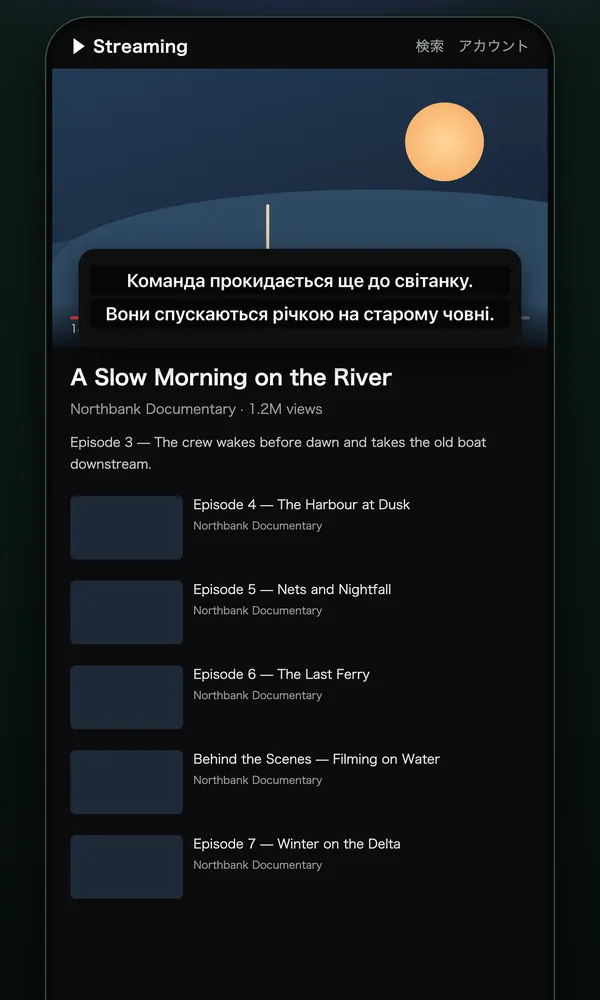
На зображеннях показано приклад трансляції та приклад відео (лише для ілюстрації; це не екрани жодного сервісу).
Кроки
Відкрийте через «Браузер-перекладач»
- Відкрийте Miruyaku і на головному екрані торкніться «Браузер-перекладач».
- У полі «Пошук сайтів або введення URL» введіть адресу відео чи прямої трансляції або знайдіть їх через пошук. Якщо потрібний сервіс є в розділі «Улюблене», його можна відкрити звідти.
- У Safari торкніться «Поділитися» й виберіть «Miruyaku», щоб відкрити ту саму сторінку через «Браузер-перекладач». Якщо ви скопіювали адресу, торкніться «Улюблене», потім «Відкрити скопійований URL».
- Увімкніть відео. Під відео з’явиться панель субтитрів, і перекладені субтитри йтимуть слідом за мовленням.
- Кнопкою зліва на панелі (меню субтитрів) виберіть «Тільки переклад», «Оригінал і переклад», «Тільки оригінал» або «Не показувати». «Транскрипт» показує список субтитрів із часовими позначками; «Озвучення» читає переклад уголос.
- Якщо мова неправильна, відкрийте пункт «Мова» в меню субтитрів і задайте параметри «Мова відео» та «Мова перекладу». Якщо під час прямої трансляції голос і субтитри розходяться, відкрийте «Ще», потім «Налаштування» (налаштування субтитрів) і перевірте, чи ввімкнено параметр «Пряма трансляція відтворюється з невеликою затримкою» (за замовчуванням його ввімкнено).
- Якщо з’явилося повідомлення, що для цього відео не вдається створити субтитри, торкніться в ньому «Перекладати через живий переклад» або «Спробувати версію для PC» (ці способи все ж можуть спрацювати).
Використовуйте з відео, що відтворюється в іншому додатку («Живий переклад», звук)
- Відкрийте Miruyaku. На головному екрані в розділі «Що перекладати в живому перекладі» виберіть «Звук», потім «Звук додатка».
- Торкніться картки «Живий переклад». На екрані «Починаємо живий переклад» виберіть параметр «Мова відео», якщо знаєте її (у режимі «Авто» перші субтитри з’являються трохи пізніше). Увімкніть параметр «Озвучувати переклад», якщо хочете ще й чути переклад.
- Торкніться кнопки «Почати». У меню iOS, що з’явиться, виберіть «Miruyaku», а потім торкніться «Почати трансляцію» (iOS вимагає, щоб ви самі запускали трансляцію екрана).
- Коли з’явиться маленьке вікно, перейдіть у потрібний додаток і ввімкніть відео. Переклад того, що говорять, з’являтиметься у вигляді субтитрів у маленькому вікні.
- Щоб зупинити, торкніться ✕ у маленькому вікні (це зупиняє і переклад, і трансляцію екрана).
- Деякі додатки й відео не передають свій звук у «Живий переклад», і тоді субтитри не з’являються. У такому разі скористайтеся наведеними вище кроками про «Браузер-перекладач» або перемкніться на «Мікрофон» для звуку з іншого пристрою чи телевізора («Мікрофон» не працює, коли ви користуєтеся навушниками, і не може вловлювати звук, що йде з того самого iPhone).
Для чого підходить / поради
- У браузері «Браузер-перекладач» роботу перевірено з YouTube (відео та прямі трансляції), Twitch (прямі трансляції) і Kick (прямі трансляції).
- На Kick відкривайте сторінку трансляції, що йде в ефірі, а не головну сторінку.
- Якщо субтитри не з’являються, може допомогти перезавантаження сторінки: торкніться ⟳ («Завантажити знову») праворуч від поля адреси вгорі. Якщо з’явиться повідомлення «Субтитри ще не створено», торкніться кнопки «Завантажити знову» в цьому повідомленні.
- Показуйте тільки переклад, оригінал і переклад або тільки оригінал — дрібним, середнім чи великим текстом.
- «Озвучення» читає переклад уголос, а ви вибираєте, що відбувається з власним звуком відео (наприклад, він стишується лише на час читання).
- Якщо під час прямої трансляції голос і субтитри розходяться, перевірте, чи ввімкнено параметр «Пряма трансляція відтворюється з невеликою затримкою» в налаштуваннях субтитрів (за замовчуванням його ввімкнено). Відтворення затримується на кілька секунд, щоб голос і субтитри збігалися, тому ви трохи відстаєте від прямого ефіру.
- «Живий переклад» може визначати мову автоматично: він визначає її за перші 8 секунд і далі перевіряє кожні 12 секунд.
Новини з-за кордону в прямих трансляціях
«Браузер-перекладач» також працює з прямими трансляціями новин з інших країн. Відкривайте їх так само, як описано в кроках вище. Нижче за країнами або регіонами наведено мовників, з якими роботу перевірено: субтитри й переклади з’явилися.
Перевірено на прямих трансляціях на YouTube (не на власних сайтах мовників, де субтитри можуть не з’являтися). США: NBC News NOW, CBS News 24/7, PBS NewsHour (одне відео з повним випуском на YouTube, не пряма трансляція). Німеччина: DW News, WELT. Франція: BFM2 (на каналі BFMTV на YouTube). Іспанія: RTVE Noticias. Бразилія: CNN Brasil. Мексика: Milenio. Аргентина: TN (Todo Noticias). Індія: WION, India Today. Сінгапур: CNA. Австралія: ABC News (Australia). Нігерія: Channels Television. Південна Корея: KBS News, MBC NEWS, SBS News, Yonhap News TV, YTN. Тайвань: TVBS NEWS, EBC News (東森新聞 CH51).
Перевірено на власному сайті мовника. Катар: Al Jazeera English (пряма трансляція). Європа: Euronews (пряма трансляція). США: CNN (одне відео, не пряма трансляція). Південна Корея: Arirang TV (пряма трансляція). Японія: NHK WORLD-JAPAN (пряма трансляція). Якщо відтворення на сторінці не починається само, торкніться кнопки відтворення на ній.
Перевірено 2026-11-14 і 2026-11-15 на iPhone 14 Pro (iOS 26.6) з Miruyaku 1.9.1, мова перекладу — японська. Кожну трансляцію переглядали приблизно до однієї хвилини, і субтитри й переклади з’являлися. Залежно від програми та часу доби субтитри можуть не з’являтися. Це може працювати не для кожної програми й не в будь-який час доби.
Відео та екрани в інших додатках і на сайтах
Додаток Miruyaku перекладає текст, показаний на екрані iPhone, і звук, що відтворюється на iPhone, тому його можна використовувати також із сервісами відео, прямих трансляцій, ігор, навчання, онлайн-зустрічей і новин. Сторінки, які можна відкрити в інтернеті, можна відкрити в розділі «Браузер-перекладач» — там субтитри й переклади з’являються так само, як описано вище. Щоб користуватися ним з іншим додатком, запустіть функцію «Живий переклад» у Miruyaku, а потім перейдіть у цей додаток. Переклад з’явиться в маленькому вікні Picture in Picture.
Приклади (не перевірялися кожен окремо). Відео та прямі трансляції: Vimeo, Rumble, Niconico. Ігри: Fate/Grand Order, Project SEKAI. Навчання та онлайн-зустрічі: Coursera, Zoom, Microsoft Teams, Google Meet. Новини та мовлення: TBS NEWS DIG, tagesschau (ARD), ZDF.
Відео із захистом від копіювання можуть не перекладатися. Додатки, які блокують спільний доступ до екрана або отримання звуку, також можуть не перекладатися. Використовуйте переклади для власного читання й користуйтеся кожним сервісом відповідно до його умов.
Чого додаток не може / вимоги
- Потрібна iOS 26 або новіша. Під час першого використання мови додаються дані для розпізнавання мовлення (приблизно до 200 МБ на мову для англійської, японської, корейської, китайської та деяких інших мов і приблизно до 350 МБ для деяких інших мов) та мовні дані для перекладу. Розмір показується до того, як ви їх додасте.
- Мовлення розпізнається 10 мовами — японською, англійською, корейською, китайською (спрощеною і традиційною), французькою, німецькою, іспанською, італійською та португальською, — а також ще 20 мовами, як-от російською, тайською, в’єтнамською, арабською, індонезійською й турецькою, лише для субтитрів і функції «Живий переклад» для звуку.
- Для відео із захистом від копіювання «Браузер-перекладач» не може створити субтитри. Варіанти «Перекладати через живий переклад» або «Спробувати версію для PC», які пропонуються в повідомленні, що з’являється, все ж можуть спрацювати.
- Для деяких трансляцій і відео субтитри створити не можна. Функція працює не з кожним відео.
- Додатки, які блокують доступ до свого звуку, можуть не передавати звук функції «Живий переклад». «Мікрофон» не можна використовувати, коли використовуються навушники, а також для звуку, що відтворюється на тому самому iPhone.
- Швидкість субтитрів залежить від моделі iPhone та мови.
Поширені запитання
Як на iPhone дивитися іноземне відео чи пряму трансляцію без субтитрів із перекладеними субтитрами?
У Miruyaku є два способи. (1) Відкрийте відео чи пряму трансляцію на YouTube, трансляцію на Twitch чи Kick або сторінку з відео на іншому сайті через «Браузер-перекладач» у додатку, і перекладені субтитри йтимуть слідом за мовленням; можна перемикатися між показом тільки перекладу, оригіналу і перекладу або тільки оригіналу, а також увімкнути читання субтитрів уголос. (2) Для відео, що відтворюється в іншому додатку, «Живий переклад» слухає звук і показує переклад у маленькому вікні. Для обох способів потрібна iOS 26 або новіша. Для відео, для яких спосіб (1) не може створити субтитри, наприклад для відео із захистом від копіювання, спосіб (2) все ж може спрацювати.
Чи можна дивитися пряму трансляцію на YouTube або Twitch із перекладеними субтитрами в реальному часі? Яка затримка?
Так. Відкрийте пряму трансляцію через «Браузер-перекладач» у Miruyaku, і перекладені субтитри йтимуть слідом за мовленням. Субтитри й стандартний переклад створюються на iPhone, тому дані не пересилаються на сервер і назад. Швидкість залежить від моделі та мови. Якщо голос і субтитри розходяться, перевірте, чи ввімкнено параметр «Пряма трансляція відтворюється з невеликою затримкою» в налаштуваннях субтитрів (за замовчуванням його ввімкнено).
Чи є безкоштовний додаток для перекладу прямих трансляцій на iPhone без обмеження часу?
Так: Miruyaku, додаток для перекладу на iPhone. Користуватися ним можна безкоштовно. Немає обмежень на кількість перекладів, їхню тривалість чи обсяг тексту. Обліковий запис не потрібен. У додатку показується реклама (за бажанням можна придбати версію без реклами). Відкрийте пряму трансляцію на YouTube або трансляцію на Twitch у вбудованому браузері («Браузер-перекладач»), і перекладені субтитри йтимуть слідом за мовленням у реальному часі. Потрібен iPhone з iOS 26 або новішою. Для деяких трансляцій субтитри створити не можна.
З якими сервісами це працює?
У браузері «Браузер-перекладач» роботу перевірено з YouTube (відео та прямі трансляції), Twitch (прямі трансляції) і Kick (прямі трансляції): субтитри й переклади з’являються (iPhone 14 Pro, iOS 26.6, Miruyaku 1.9.1). На будь-якому сервісі для деяких трансляцій і відео субтитри створити не можна.
Чи є сервіси, з якими це не працює?
Для відео із захистом від копіювання «Браузер-перекладач» не може створити субтитри. Для деяких інших трансляцій і відео субтитри також створити не можна. Функція працює не з кожним сервісом.
Це безкоштовно? Чи є обмеження на час або кількість використань?
Користування безкоштовне. Немає обмежень на кількість перекладів, тривалість чи обсяг тексту. Обліковий запис не потрібен. У додатку показується реклама (доступна необов’язкова покупка, що вимикає рекламу). Повноекранна реклама з’являється лише в паузах між перекладами і ніколи — під час перегляду відео.
Якими мовами можуть бути відео чи пряма трансляція?
Мовлення розпізнається 30 мовами: японською, англійською, корейською, китайською (спрощеною і традиційною), французькою, німецькою, іспанською, італійською та португальською, а також іншими, як-от російською, тайською, в’єтнамською, арабською, індонезійською й турецькою. Для функції «Живий переклад» (звук) можна вибрати з 60 мов перекладу. Субтитри в браузері «Браузер-перекладач» можна перекладати на деякі з них, як-от на українську, англійську, японську, корейську, китайську, французьку, німецьку та іспанську.
Чи надсилається кудись те, що я дивлюся?
Сторінки й відео, які ви відкриваєте через «Браузер-перекладач», надходять безпосередньо із сайту на ваш iPhone, як і в будь-якому браузері. Субтитри й стандартний переклад створюються на iPhone, а звук і зображення не надсилаються розробнику (розробник не має серверів). Розробник не дізнається, які сайти ви відкриваєте.
Докладніше
Інші ситуації
- Перекладайте іноземну гру на iPhone під час гриЧитайте діалоги й меню гри в плаваючому вікні під час гри
- Перекладайте мангу та вебтуни на iPhoneДля скріншотів — переклад у мовних бульбашках; під час прокручування — плаваюче вікно
- Перекладайте меню та вивіски камерою iPhone у подорожіНаведіть камеру — і переклад з’явиться поверх кожного рядка
- Розмовляйте віч-на-віч із людиною, яка говорить іншою мовою, з одним iPhoneПереклад віч-на-віч, під час якого співрозмовник не натискає жодної кнопки
- Перекладіть скріншот на iPhone зі збереженням розташування текстуПереклад на місці тексту або переклад поточного екрана дотиком до задньої панелі
- Додайте перекладені субтитри до відео на iPhone і збережіть йогоДодайте субтитри до відео з додатка «Фото» або «Файли» і збережіть його з вшитими субтитрами
- Тренуйте вимову іноземної мови за субтитрами відео та прямих трансляцій, які ви дивитесяВикористовуйте перекладені субтитри та розмови як уроки: послухайте зразкову вимову і повторіть самі
Як користуватися, за сервісами
- Як дивитися відео та прямі трансляції на YouTube з перекладеними українськими субтитрами в реальному часі на iPhoneДивіться відео та прямі трансляції на YouTube з перекладеними субтитрами, поки люди говорять
- Як дивитися трансляції на Twitch з перекладеними українськими субтитрами в реальному часі на iPhoneДивіться трансляції на Twitch з перекладеними субтитрами, поки стример говорить
- Як дивитися трансляції на Kick з перекладеними українськими субтитрами в реальному часі на iPhoneДивіться трансляції на Kick з перекладеними субтитрами, поки стример говорить
- Як дивитися трансляції VTuber з перекладеними українськими субтитрами в реальному часі на iPhoneДивіться трансляцію VTuber, що говорить японською, з перекладеними субтитрами
- Як дивитися корейські прямі трансляції з перекладеними українськими субтитрами в реальному часі на iPhoneДивіться корейську пряму трансляцію з перекладеними українськими субтитрами, поки люди говорять
- Як дивитися ігрові трансляції з перекладеними українськими субтитрами в реальному часі на iPhoneДивіться ігрові трансляції іншою мовою з перекладеними субтитрами
Назви сервісів і продуктів на цій сторінці є торговельними марками або зареєстрованими торговельними марками відповідних власників. Miruyaku — незалежний додаток. Жоден із цих сервісів не надає, не схвалює й не спонсорує його, і він не пов’язаний із жодним із них. Користуйтеся кожним сервісом відповідно до його власних умов.