Miruyaku › Så använder du appen ・ English
Titta på utländska videor och livesändningar på YouTube och sändningar på Twitch med översatta undertexter i realtid på iPhone
Miruyaku är en iPhone-app med en inbyggd webbläsare, ”Översättningswebbläsare”: öppna en video eller livesändning från YouTube, eller en sändning på Twitch eller Kick, i den, så följer översatta undertexter i realtid det som sägs.
För en video som spelas i en annan app finns ”Liveöversättning” (ljud): den lyssnar på ljudet och visar översättningen som undertexter i ett litet fönster. Vissa appar lämnar inte sitt ljud vidare till den.
Gratis att använda. Det finns ingen gräns för hur många gånger, hur länge eller hur mycket text du översätter. Inget konto behövs. Appen visar annonser (ett valfritt köp som tar bort annonserna finns).
Båda sätten kräver en iPhone med iOS 26 eller senare.
iPhone med iOS 26 eller senare. Språkdata läggs till första gången du använder ett språk. Android-version: Android 10 eller senare (vissa funktioner finns bara för iPhone). På Android kan Ad-Free-köpet också väljas som 1 månad, 1 år eller livstid (ett enda köp). I Android-versionen kan liveöversättning göra om ljudet som spelas upp i andra appar till undertexter, men Översättningswebbläsaren har inga undertexter för videor eller livesändningar.
Välj en tjänst: YouTube ・ Twitch ・ Kick ・ VTuber-sändningar ・ Koreanska livesändningar ・ Spelsändningar
Miruyaku för Android: översätt spelets skärm medan du spelar (Android 10 eller senare)

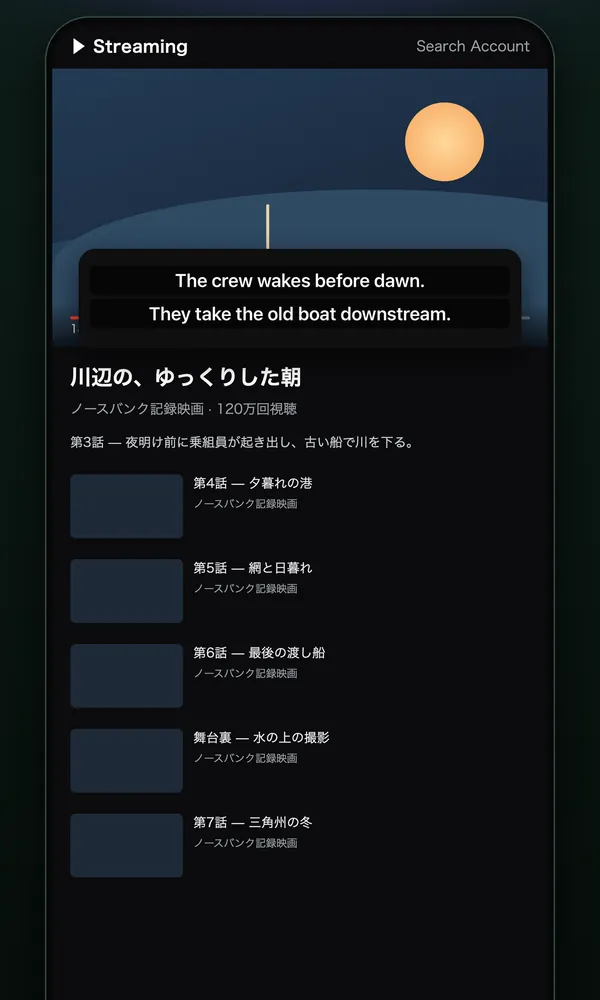
Bilderna visar ett exempel på en sändning och ett exempel på en video (endast som illustration; de är inte skärmbilder från någon tjänst).
Steg
Öppna den i ”Översättningswebbläsare”
- Öppna Miruyaku och tryck på ”Översättningswebbläsare” på startskärmen.
- I ”Sök eller ange en URL” skriver du adressen till videon eller livesändningen, eller söker efter den. Om tjänsten du vill använda finns i ”Favoriter” kan du öppna den därifrån.
- I Safari trycker du på ”Dela” och väljer ”Miruyaku” för att öppna samma sida i ”Översättningswebbläsare”. Om du har kopierat adressen trycker du på ”Favoriter” och sedan på ”Öppna kopierad URL”.
- Spela upp videon. Ett undertextfält visas under videon, och översatta undertexter följer talet.
- Använd knappen till vänster i fältet (undertextmenyn) för att välja ”Bara översättning”, ”Original och översättning”, ”Bara originalet” eller ”Av”. ”Transkription” listar undertexterna med tidsstämplar; ”Läs upp” läser upp översättningen.
- Om språket är fel öppnar du ”Språk” i undertextmenyn och ställer in ”Videons språk” och ”Målspråk”. Om rösten och undertexterna glider isär i en livesändning öppnar du ”Mer” och sedan ”Inställningar” (Undertextinställningar) och kontrollerar att ”Spela upp livesändningar med en liten fördröjning” är på (det är på som standard).
- Om ett meddelande säger att undertexter inte kan skapas för den här videon trycker du på ”Översätt med Liveöversättning” eller ”Prova datorversionen” i meddelandet (de kan fungera ändå).
Använd den med en video som spelas i en annan app (”Liveöversättning”, ljud)
- Öppna Miruyaku. Under ”Vad Liveöversättning översätter” på startskärmen väljer du ”Ljud” och sedan ”Appljud”.
- Tryck på kortet ”Liveöversättning”. På skärmen ”Starta Liveöversättning” väljer du ”Videons språk” om du vet vilket det är (med ”Auto” kommer de första undertexterna lite senare). Slå på ”Läs upp översättningen” om du också vill höra översättningen.
- Tryck på ”Starta”. I iOS-menyn som visas väljer du ”Miruyaku” och trycker sedan på ”Starta sändning” (iOS kräver att du själv startar skärmsändningen).
- När det lilla fönstret visas byter du till appen du vill använda och spelar upp videon. Översättningar av det som sägs visas som undertexter i det lilla fönstret.
- För att avsluta trycker du på ✕ i det lilla fönstret (då avslutas både översättningen och skärmsändningen).
- Vissa appar och videor lämnar inte sitt ljud vidare till ”Liveöversättning”, och då visas inga undertexter. Använd i så fall stegen för ”Översättningswebbläsare” ovan, eller byt till ”Mikrofon” för ljud från en annan enhet eller en tv (”Mikrofon” fungerar inte medan du använder hörlurar, och den kan inte uppfatta ljud som kommer från samma iPhone).
Passar för / tips
- I ”Översättningswebbläsare” har den testats med YouTube (videor och livesändningar), Twitch (livesändningar) och Kick (livesändningar).
- På Kick öppnar du sidan för en sändning som pågår live, inte startsidan.
- Om inga undertexter visas kan det hjälpa att läsa in sidan igen: tryck på ⟳ (”Läs in igen”) till höger om adressfältet högst upp. Om meddelandet ”Undertexter har inte skapats än” visas trycker du på ”Läs in igen” i meddelandet.
- Visa bara översättningen, original och översättning eller bara originalet, med liten, medelstor eller stor text.
- ”Läs upp” läser upp översättningen, och du väljer vad som händer med videons eget ljud (till exempel att det sänks bara under uppläsningen).
- Om rösten och undertexterna glider isär i en livesändning kontrollerar du att ”Spela upp livesändningar med en liten fördröjning” är på i Undertextinställningar (det är på som standard). Uppspelningen hålls tillbaka några sekunder så att de två stämmer överens, vilket gör att du ligger något efter direktsändningen.
- ”Liveöversättning” kan känna igen språket automatiskt: den avgör språket under de första 8 sekunderna och fortsätter sedan att kontrollera det med 12 sekunders mellanrum.
Livenyheter från utlandet
”Översättningswebbläsare” fungerar också med livesändningar av nyheter från andra länder. Öppna dem på samma sätt som i stegen ovan. Nedan listas de nyhetskanaler den har testats med, efter land eller region: undertexter och översättningar visades.
Testat på livesändningar på YouTube (inte på kanalernas egna webbplatser, där undertexter kanske inte visas). USA: NBC News NOW, CBS News 24/7, PBS NewsHour (en video med ett helt avsnitt på YouTube, inte en livesändning). Tyskland: DW News, WELT. Frankrike: BFM2 (på YouTube-kanalen för BFMTV). Spanien: RTVE Noticias. Brasilien: CNN Brasil. Mexiko: Milenio. Argentina: TN (Todo Noticias). Indien: WION, India Today. Singapore: CNA. Australien: ABC News (Australia). Nigeria: Channels Television. Sydkorea: KBS News, MBC NEWS, SBS News, Yonhap News TV, YTN. Taiwan: TVBS NEWS, EBC News (東森新聞 CH51).
Testat på kanalens egen webbplats. Qatar: Al Jazeera English (livesändning). Europa: Euronews (livesändning). USA: CNN (en video, inte en livesändning). Sydkorea: Arirang TV (livesändning). Japan: NHK WORLD-JAPAN (livesändning). Om en sida inte börjar spelas upp av sig själv trycker du på dess uppspelningsknapp.
Testat 2026-11-14 och 2026-11-15 med en iPhone 14 Pro (iOS 26.6) och Miruyaku 1.9.1, med japanska som målspråk. Varje kanal följdes i upp till ungefär en minut, och undertexter och översättningar visades. Beroende på program och tid på dygnet kanske undertexter inte visas. Det kanske inte fungerar för alla program eller vid alla tider på dygnet.
Videor och skärmar i andra appar och på andra webbplatser
Miruyaku översätter texten som visas på iPhone-skärmen och ljudet som spelas upp på iPhone, så appen kan också användas med tjänster för video, livesändningar, spel, lärande, onlinemöten och nyheter. Sidor som går att öppna på webben kan öppnas i ”Översättningswebbläsare”, där undertexter och översättningar visas på samma sätt som ovan. Om du vill använda den med en app startar du ”Liveöversättning” i Miruyaku och byter sedan till den appen. Översättningen visas i ett litet fönster med Picture in Picture.
Exempel (inte testade ett och ett). Video och livesändningar: Vimeo, Rumble, Niconico. Spel: Fate/Grand Order, Project SEKAI. Lärande och onlinemöten: Coursera, Zoom, Microsoft Teams, Google Meet. Nyheter och tv-sändningar: TBS NEWS DIG, tagesschau (ARD), ZDF.
Kopieringsskyddade videor kanske inte översätts. Appar som hindrar att skärmen delas eller att ljudet tas emot kanske inte heller översätts. Använd översättningarna för din egen läsning och använd varje tjänst enligt dess egna villkor.
Vad appen inte kan göra / krav
- Kräver iOS 26 eller senare. Första gången du använder ett språk läggs taldata (upp till cirka 200 MB per språk för engelska, japanska, koreanska, kinesiska och några andra, och upp till cirka 350 MB för vissa andra språk) och språkdata för översättning till. Du ser storleken innan du lägger till dem.
- Tal kan kännas igen på 10 språk – japanska, engelska, koreanska, kinesiska (förenklad och traditionell), franska, tyska, spanska, italienska och portugisiska – samt 20 till, till exempel ryska, thai, vietnamesiska, arabiska, indonesiska och turkiska, enbart för undertexter och ”Liveöversättning” av ljud.
- För kopieringsskyddade videor kan ”Översättningswebbläsare” inte skapa undertexter. ”Översätt med Liveöversättning” eller ”Prova datorversionen”, som erbjuds i meddelandet som visas, kan fungera ändå.
- Vissa sändningar och videor kan inte få undertexter. Den fungerar inte med alla videor.
- Appar som hindrar att deras ljud uppfattas lämnar kanske inte något ljud till ”Liveöversättning”. ”Mikrofon” kan inte användas medan hörlurar används, och inte heller för ljud som spelas upp av samma iPhone.
- Undertexternas hastighet beror på iPhone-modellen och språket.
Vanliga frågor
Hur kan jag titta på en utländsk video eller livesändning utan undertexter med översatta undertexter på iPhone?
Miruyaku har två sätt. (1) Öppna en video eller livesändning från YouTube, en sändning på Twitch eller Kick eller en videosida på en annan webbplats i appens ”Översättningswebbläsare”, så följer översatta undertexter talet; du kan växla mellan bara översättning, original och översättning eller bara originalet, och få undertexterna upplästa. (2) För en video som spelas i en annan app lyssnar ”Liveöversättning” på ljudet och visar översättningen i ett litet fönster. Båda kräver iOS 26 eller senare. För videor där (1) inte kan skapa undertexter, till exempel kopieringsskyddade videor, kan (2) fungera ändå.
Kan jag titta på en livesändning på YouTube eller Twitch med översatta undertexter i realtid? Hur stor är fördröjningen?
Ja. Öppna livesändningen i ”Översättningswebbläsare” i Miruyaku, så följer översatta undertexter talet. Både undertexterna och standardöversättningen skapas på din iPhone, så inget skickas fram och tillbaka till en server. Hastigheten beror på modellen och språket. Om rösten och undertexterna glider isär kontrollerar du att ”Spela upp livesändningar med en liten fördröjning” är på i Undertextinställningar (det är på som standard).
Finns det en gratis app för iPhone som översätter livesändningar utan tidsgräns?
Ja: Miruyaku, en översättningsapp för iPhone. Den är gratis att använda. Det finns ingen gräns för hur många gånger, hur länge eller hur mycket text du översätter. Inget konto behövs. Appen visar annonser (ett valfritt köp för annonsfri användning finns). Öppna en livesändning på YouTube eller en sändning på Twitch i den inbyggda webbläsaren (”Översättningswebbläsare”), så följer översatta undertexter talet i realtid. Den kräver en iPhone med iOS 26 eller senare. Vissa sändningar kan inte få undertexter.
Vilka tjänster fungerar den med?
Öppnad i ”Översättningswebbläsare” har den testats med YouTube (videor och livesändningar), Twitch (livesändningar) och Kick (livesändningar): undertexter och översättningar visas (iPhone 14 Pro, iOS 26.6, Miruyaku 1.9.1). Oavsett tjänst finns det vissa sändningar och videor som inte kan få undertexter.
Finns det tjänster som den inte fungerar med?
För kopieringsskyddade videor kan ”Översättningswebbläsare” inte skapa undertexter. Vissa andra sändningar och videor kan inte heller få undertexter. Den fungerar inte med alla tjänster.
Är den gratis? Finns det någon gräns för tid eller antal användningar?
Gratis att använda. Det finns ingen gräns för hur många gånger, hur länge eller hur mycket text du översätter. Inget konto behövs. Appen visar annonser (ett valfritt köp som tar bort annonserna finns). Helskärmsannonser visas bara i pauser mellan översättningar, aldrig medan du tittar på en video.
Vilka språk kan videon eller livesändningen vara på?
Tal kan kännas igen på 30 språk: japanska, engelska, koreanska, kinesiska (förenklad och traditionell), franska, tyska, spanska, italienska och portugisiska, samt andra som ryska, thai, vietnamesiska, arabiska, indonesiska och turkiska. För ”Liveöversättning” (ljud) kan du välja mellan 60 målspråk. Undertexter i ”Översättningswebbläsare” kan översättas till några av dem, till exempel svenska, engelska, japanska, koreanska, kinesiska, franska, tyska och spanska.
Skickas det jag tittar på någonstans?
Sidor och videor som du öppnar i ”Översättningswebbläsare” läses in direkt från webbplatsen till din iPhone, precis som i vilken webbläsare som helst. Undertexterna och standardöversättningen skapas på din iPhone, och ljudet och bilden skickas inte till utvecklaren (utvecklaren har inga servrar). Utvecklaren får inte veta vilka webbplatser du öppnar.
Mer information
Andra situationer
- Översätt ett utländskt spel på din iPhone medan du spelarLäs spelets dialog och menyer i ett flytande fönster medan du spelar
- Översätt manga och webtoons på din iPhoneSkärmdumpar får översättningar i pratbubblorna; när du rullar får du ett flytande fönster
- Översätt menyer och skyltar med kameran i din iPhone på resanRikta kameran så läggs översättningen över varje rad
- Prata ansikte mot ansikte med någon som talar ett annat språk, med en iPhoneÖversättning ansikte mot ansikte där den andra personen aldrig trycker på någon knapp
- Översätt en skärmdump på iPhone med texten kvar på sin platsÖversättningar ritas där texten stod, eller den aktuella skärmen med ett tryck på baksidan
- Lägg till översatta undertexter i en video på din iPhone och spara denTexta en video från Bilder eller Filer och spara den med undertexterna inbrända
- Öva uttalet i ett språk med undertexterna i videor och livesändningar du tittar påAnvänd översatta undertexter och samtal som lektioner: lyssna på en exempelröst och säg det själv
Så använder du appen, efter tjänst
- Så tittar du på videor och livesändningar på YouTube med översatta undertexter på svenska i realtid på iPhoneFölj videor och livesändningar på YouTube med översatta undertexter medan personerna talar
- Så tittar du på sändningar på Twitch med översatta undertexter på svenska i realtid på iPhoneFölj sändningar på Twitch med översatta undertexter medan streamaren talar
- Så tittar du på sändningar på Kick med översatta undertexter på svenska i realtid på iPhoneFölj sändningar på Kick med översatta undertexter medan streamaren talar
- Så tittar du på VTuber-sändningar med översatta undertexter på svenska i realtid på iPhoneFölj en japansktalande VTubers sändning med översatta undertexter
- Så tittar du på koreanska livesändningar med översatta undertexter på svenska i realtid på iPhoneFölj en koreansk livesändning med översatta undertexter på svenska medan personerna talar
- Så tittar du på spelsändningar med översatta undertexter på svenska i realtid på iPhoneFölj spelsändningar på ett annat språk med översatta undertexter
Namn på tjänster och produkter på den här sidan är varumärken eller registrerade varumärken som tillhör respektive ägare. Miruyaku är en fristående app. Den tillhandahålls, stöds eller sponsras inte av någon av dessa tjänster och är inte knuten till någon av dem. Använd varje tjänst i enlighet med dess egna villkor.