Miruyaku › Kako uporabljati ・ English
Prevedite posnetek zaslona v telefonu iPhone tako, da besedilo ostane na svojem mestu
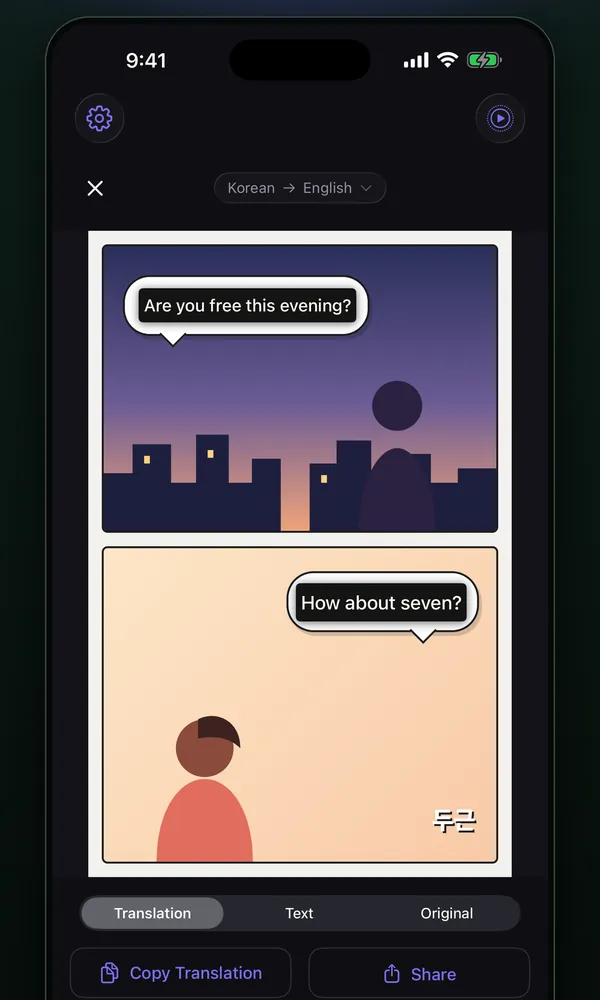
Miruyaku, brezplačna aplikacija za iPhone, ima funkcijo „Prevedi s fotografije“: v njej izberite posnetek zaslona, aplikacija prebere besedilo in prevod izriše na istem mestu kot izvirnik.
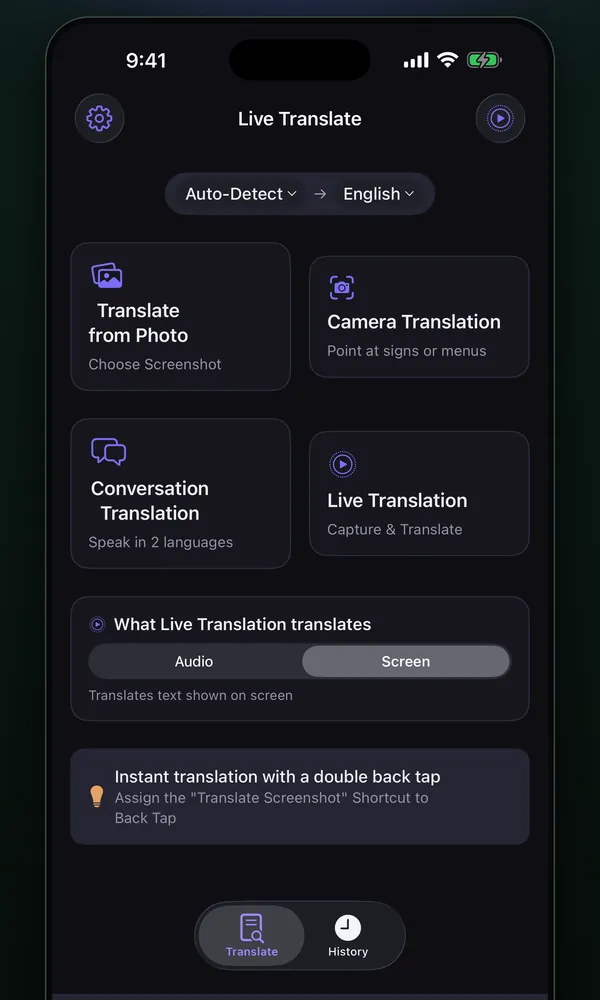
Bližnjico „Prevedi posnetek zaslona“ dodelite funkciji „Tap na hrbtni strani“, gumbu Dejanje ali Siri, da prevedete vse, kar je na zaslonu. Deluje v sistemu iOS 18 ali novejšem.
Brezplačna uporaba (oglasne pasice; izbirni nakup (1 mesec, 1 leto ali za vedno) odstrani oglase). iPhone s sistemom iOS 18 ali novejšim (nekatere funkcije zahtevajo iOS 26 ali novejši). Različica za Android: Android 10 ali novejši (nekatere funkcije so samo za iPhone). V različici za Android je nakup brez oglasov tudi na voljo za 1 mesec, 1 leto ali za vedno (enkratni nakup). Na voljo tudi v različici za Android (nekateri koraki in zasloni se razlikujejo).
Miruyaku za Android: prevajanje zaslona igre med igranjem (Android 10 ali novejši)
Koraki
Prevedite posnetek zaslona, ki ste ga že naredili
- Na začetnem zaslonu aplikacije Miruyaku tapnite „Prevedi s fotografije“ in izberite posnetek zaslona. Eno sliko lahko v aplikacijo Miruyaku pošljete tudi z možnostjo „Deli“ iz aplikacije Fotografije ali druge aplikacije.
- Na dnu preklapljajte med pogledi „Prevod“, „Besedilo“ in „Izvirnik“.
Prevedite trenutni zaslon z dvojnim tapom na hrbtno stran
- V nastavitvah aplikacije Miruyaku odprite „Navodila in nastavitev bližnjice“ ter dodajte bližnjico „Prevedi posnetek zaslona“.
- V Nastavitvah sistema iOS odprite Dostopnost → Dotik → Tap na hrbtni strani in bližnjico dodelite možnosti „Dvojni tap“ (dodelite jo lahko tudi gumbu Dejanje ali Siri).
- Na zaslonu, ki ga želite prevesti, dvakrat tapnite hrbtno stran telefona iPhone; zaslon se prevede v istem pogledu kot pri funkciji „Prevedi s fotografije“.
Primerno za / nasveti
- Pogled „Prevod“ položi prevod čez mesto izvirnika in omogoča povečavo od 4x do 12x. Pogled „Besedilo“ ga navede po odstavkih, oštevilčeni zemljevid pa skoči na izbrani odstavek.
- Gumb „Kopiraj prevod“ kopira prevod kot besedilo, od zgoraj navzdol; možnost „Deli“ ustvari eno sliko z izrisanim prevodom.
- Če je bil jezik napačno prepoznan, uporabite možnosti „Spremeni izvorni jezik“ in „Prevedi znova“.
- Primerno za tuje objave v družbenih omrežjih ali za branje priročnika v tujem jeziku po odstavkih.
- Prevedene fotografije se skupaj s sliko hranijo na zaslonu „Zgodovina“, iskati je mogoče po izvirniku in po prevodu (shranjeno samo v tem telefonu iPhone).
Česa ne zmore / zahteve
- Ena slika naenkrat. Odpiranje slik iz aplikacije Datoteke in lepljenje slik nista podprta.
- Indijskih pisav, kot je hindijska, ter grške, hebrejske, perzijske in nekaterih drugih pisav ni mogoče brati.
- Funkcija „Tap na hrbtni strani“ in gumb Dejanje delujeta v telefonih iPhone, ki ju podpirajo.
- Če želite prevajati neprekinjeno, ne da bi preklapljali med zasloni, je primernejša funkcija „Prevajanje v živo“ (zaslon).
Pogosta vprašanja
Ali obstaja aplikacija, ki besedilo na zaslonu mojega telefona iPhone prevede takšno, kot je?
Da – Miruyaku. Izberite posnetek zaslona in prevod se položi čez izvirno besedilo na istem mestu. Bližnjico „Prevedi posnetek zaslona“ dodelite dvojnemu tapu na hrbtno stran, da trenutni zaslon prevedete takoj. Če želite prevajati neprekinjeno, medtem ko uporabljate druge aplikacije, funkcija „Prevajanje v živo“ v načinu zaslona sproti izpisuje prevod v plavajočem oknu. Standardni prevod poteka samo v napravi. Deluje v sistemu iOS 18 ali novejšem.
Ali se moji posnetki zaslona kam pošiljajo?
Standardni prevod poteka samo v telefonu iPhone, vsebina fotografij pa se nikoli ne pošilja na razvijalčeve strežnike (razvijalec jih nima). Besedilo se pošlje neposredno zunanji prevajalski storitvi samo, če registrirate svoj ključ API in izberete to storitev.
Ali kaj stane?
Brezplačna je, brez omejitve števila prevodov ali znakov. Na dnu zaslona je prikazan oglasna pasica.
Več podrobnosti
Druge situacije
- Prevajajte tujo igro v telefonu iPhone med igranjemMed igranjem berite dialoge in menije igre v plavajočem oknu
- Prevajajte mange in spletne stripe v telefonu iPhonePri posnetkih zaslona so prevodi v oblačkih; pri pomikanju v plavajočem oknu
- Glejte tujejezične videoposnetke in prenose v živo v storitvi YouTube ter prenose v storitvi Twitch s sprotno prevedenimi podnapisi v telefonu iPhonePrevedeni podnapisi na videoposnetkih in prenosih v živo med govorom
- Na potovanju prevajajte jedilnike in napise s kamero telefona iPhoneUsmerite kamero in prevod se prikaže čez vsako vrstico
- Pogovarjajte se iz oči v oči z nekom, ki govori drug jezik, z enim telefonom iPhonePrevajanje pogovora iz oči v oči, pri katerem sogovornik nikoli ne pritisne gumba
- Videoposnetku v telefonu iPhone dodajte prevedene podnapise in ga shraniteVideoposnetku iz aplikacije Fotografije ali Datoteke dodajte podnapise in ga shranite z vžganimi podnapisi
- Vadite izgovorjavo jezika s podnapisi videoposnetkov in prenosov v živo, ki jih gledatePrevedene podnapise in pogovore uporabite kot lekcije: poslušajte vzorčni glas in povejte sami
Kako uporabljati aplikacijo, po storitvah
- Kako na telefonu iPhone gledati videoposnetke in prenose v živo v storitvi YouTube s sprotno prevedenimi podnapisiSpremljajte videoposnetke in prenose v živo v storitvi YouTube s prevedenimi podnapisi, medtem ko ljudje govorijo
- Kako na telefonu iPhone gledati prenose v storitvi Twitch s sprotno prevedenimi podnapisiSpremljajte prenose v storitvi Twitch s prevedenimi podnapisi, medtem ko streamer govori
- Kako na telefonu iPhone gledati prenose v storitvi Kick s sprotno prevedenimi podnapisiSpremljajte prenose v storitvi Kick s prevedenimi podnapisi, medtem ko streamer govori
- Kako v telefonu iPhone gledati prenose VTuberjev s sprotno prevedenimi podnapisiSpremljajte prenos japonsko govorečega VTuberja s prevedenimi podnapisi
- Kako v telefonu iPhone gledati korejske prenose v živo s sprotno prevedenimi podnapisiSpremljajte korejski prenos v živo s prevedenimi angleškimi podnapisi, medtem ko ljudje govorijo
- Kako v telefonu iPhone gledati prenose iger s sprotno prevedenimi podnapisiSpremljajte prenose iger v drugem jeziku s prevedenimi podnapisi
Imena storitev in izdelkov na tej strani so blagovne znamke ali registrirane blagovne znamke njihovih lastnikov. Miruyaku je neodvisna aplikacija. Nobena od teh storitev je ne zagotavlja, podpira ali sponzorira in z nobeno od njih ni povezana. Vsako storitev uporabljajte v skladu z njenimi pogoji.