Miruyaku › Как пользоваться ・ English
Смотрите иностранные видео и прямые трансляции на YouTube и трансляции на Twitch с переведёнными субтитрами в реальном времени на iPhone
Miruyaku — приложение для iPhone со встроенным браузером «Браузер-переводчик»: откройте в нём видео или прямую трансляцию с YouTube либо трансляцию с Twitch или Kick, и переведённые субтитры в реальном времени будут следовать за речью.
Для видео, которое воспроизводится в другом приложении, есть «Live-перевод» (звук): он слушает звук и показывает перевод в виде субтитров в маленьком окне. Некоторые приложения не передают ему свой звук.
Пользоваться приложением можно бесплатно. Нет ограничений на количество переводов, их длительность или объём текста. Учётная запись не нужна. В приложении показывается реклама (доступна необязательная покупка, которая её отключает).
Для обоих способов нужен iPhone с iOS 26 или новее.
iPhone с iOS 26 или новее. Языковые данные добавляются при первом использовании языка. Версия для Android: Android 10 или новее (некоторые функции есть только на iPhone). В версии для Android «Без рекламы» можно выбрать на 1 месяц, на 1 год или навсегда (одной покупкой). В версии для Android «Живой перевод» может превращать звук, воспроизводимый в других приложениях, в субтитры, но в браузере перевода нет субтитров к видео и прямым трансляциям.
Выберите сервис: YouTube ・ Twitch ・ Kick ・ Трансляции витуберов ・ Корейские прямые трансляции ・ Игровые трансляции
Miruyaku для Android: перевод экрана игры прямо во время игры (Android 10 и новее)

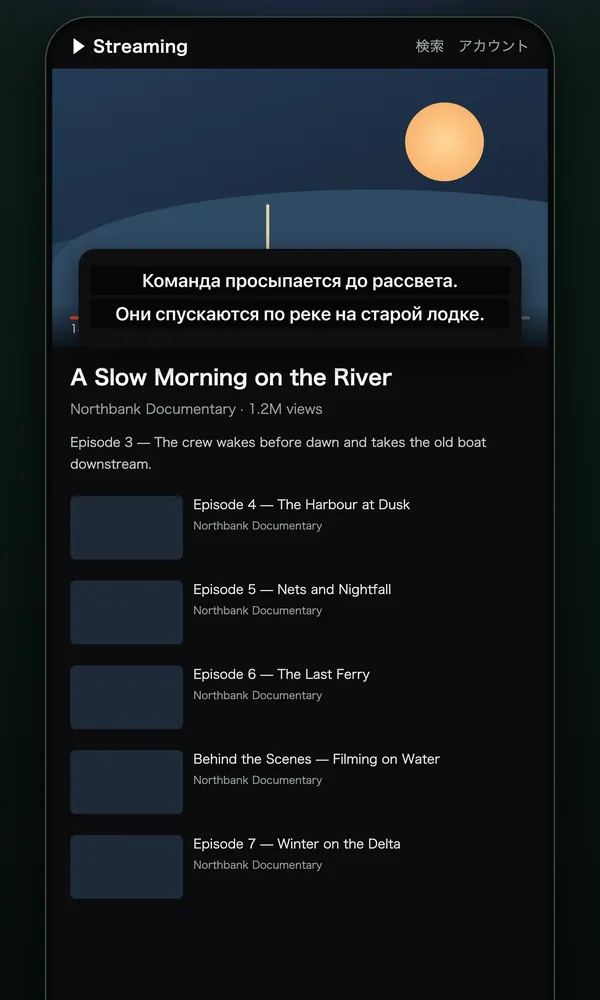
На изображениях показаны пример трансляции и пример видео (только для иллюстрации; это не экраны какого-либо сервиса).
Шаги
Открытие через «Браузер-переводчик»
- Откройте Miruyaku и коснитесь «Браузер-переводчик» на главном экране.
- В поле «Поиск по сайтам или введите URL» введите адрес видео или прямой трансляции либо найдите их через поиск. Если нужный сервис есть в разделе «Избранное», его можно открыть оттуда.
- В Safari коснитесь «Поделиться» и выберите «Miruyaku», чтобы открыть ту же страницу через «Браузер-переводчик». Если вы скопировали адрес, коснитесь «Избранное», затем «Открыть скопированный URL».
- Включите видео. Под видео появится панель субтитров, и переведённые субтитры будут следовать за речью.
- Кнопкой в левой части панели (меню субтитров) выберите «Только перевод», «Оригинал и перевод», «Только оригинал» или «Не показывать». «Транскрипт» показывает список субтитров с временными метками; «Озвучка» зачитывает перевод вслух.
- Если язык определён неверно, откройте «Язык» в меню субтитров и задайте «Язык видео» и «Язык перевода». Если в прямой трансляции голос и субтитры расходятся, откройте «Ещё», затем «Настройки» (настройки субтитров) и проверьте, включён ли параметр «Прямой эфир воспроизводится с небольшой задержкой» (по умолчанию он включён).
- Если появилось сообщение о том, что для этого видео нельзя создать субтитры, коснитесь в нём «Переводить через живой перевод» или «Попробовать версию для ПК» (эти способы всё же могут сработать).
Использование с видео, которое воспроизводится в другом приложении («Live-перевод», звук)
- Откройте Miruyaku. На главном экране в разделе «Что переводить в Live-переводе» выберите «Звук», затем «Звук приложения».
- Коснитесь карточки «Live-перевод». На экране «Запуск Live-перевода» выберите «Язык видео», если знаете его (в режиме «Авто» первые субтитры появляются немного позже). Включите «Озвучивать перевод», если хотите ещё и слышать перевод.
- Коснитесь кнопки «Начать». В появившемся меню iOS выберите «Miruyaku», затем коснитесь «Начать трансляцию» (iOS требует, чтобы вы запускали трансляцию экрана сами).
- Когда появится маленькое окно, перейдите в нужное приложение и включите видео. Перевод того, что говорят, появляется в маленьком окне в виде субтитров.
- Чтобы остановить, коснитесь ✕ в маленьком окне (это останавливает и перевод, и трансляцию экрана).
- Некоторые приложения и видео не передают свой звук в «Live-перевод», и тогда субтитры не появляются. В таком случае воспользуйтесь описанными выше шагами для раздела «Браузер-переводчик» либо переключитесь на «Микрофон» для звука с другого устройства или телевизора (режим «Микрофон» не работает, пока вы пользуетесь наушниками, и не может улавливать звук, идущий с того же iPhone).
Для чего подходит / советы
- Через «Браузер-переводчик» работа проверена с YouTube (видео и прямые трансляции), Twitch (прямые трансляции) и Kick (прямые трансляции).
- На Kick откройте страницу трансляции, которая идёт в эфире, а не главную страницу.
- Если субтитры не появляются, может помочь перезагрузка страницы: коснитесь ⟳ («Обновить») справа от адресной строки вверху. Если появится сообщение «Субтитры ещё не созданы», коснитесь кнопки «Обновить» в этом сообщении.
- Показывайте только перевод, оригинал и перевод или только оригинал — мелким, средним или крупным текстом.
- «Озвучка» зачитывает перевод вслух, а вы выбираете, что происходит с собственным звуком видео (например, он приглушается только на время чтения).
- Если в прямой трансляции голос и субтитры расходятся, проверьте, включён ли параметр «Прямой эфир воспроизводится с небольшой задержкой» в настройках субтитров (по умолчанию он включён). Воспроизведение задерживается на несколько секунд, чтобы голос и субтитры совпали, поэтому вы немного отстаёте от прямого эфира.
- «Live-перевод» может определять язык автоматически: он определяет его в первые 8 секунд и продолжает проверять каждые 12 секунд.
Новости из других стран в прямом эфире
«Браузер-переводчик» также работает с прямыми трансляциями новостей из других стран. Открывайте их так же, как описано в шагах выше. Ниже по странам и регионам перечислены телеканалы, с которыми проводилась проверка: субтитры и перевод появлялись.
Проверено на прямых трансляциях на YouTube (не на собственных сайтах телеканалов, где субтитры могут не появляться). США: NBC News NOW, CBS News 24/7, PBS NewsHour (одно видео с полным выпуском на YouTube, не прямая трансляция). Германия: DW News, WELT. Франция: BFM2 (на канале BFMTV на YouTube). Испания: RTVE Noticias. Бразилия: CNN Brasil. Мексика: Milenio. Аргентина: TN (Todo Noticias). Индия: WION, India Today. Сингапур: CNA. Австралия: ABC News (Australia). Нигерия: Channels Television. Южная Корея: KBS News, MBC NEWS, SBS News, Yonhap News TV, YTN. Тайвань: TVBS NEWS, EBC News (東森新聞 CH51).
Проверено на собственном сайте телеканала. Катар: Al Jazeera English (прямая трансляция). Европа: Euronews (прямая трансляция). США: CNN (одно видео, не прямая трансляция). Южная Корея: Arirang TV (прямая трансляция). Япония: NHK WORLD-JAPAN (прямая трансляция). Если воспроизведение на странице не начинается само, коснитесь кнопки воспроизведения на ней.
Проверено 2026-11-14 и 2026-11-15 на iPhone 14 Pro (iOS 26.6) с приложением Miruyaku 1.9.1, язык перевода — японский. Каждый канал смотрели не дольше примерно минуты, субтитры и перевод появлялись. В зависимости от программы и времени суток субтитры могут не появляться. Это может работать не для каждой программы и не в любое время суток.
Видео и экраны в других приложениях и на сайтах
Miruyaku переводит текст, который показан на экране iPhone, и звук, который воспроизводится на iPhone, поэтому приложение можно использовать и с сервисами видео, прямых трансляций, игр, обучения, онлайн-встреч и новостей. Страницы, которые можно открыть в интернете, можно открыть и в разделе «Браузер-переводчик»: субтитры и переводы появятся так же, как описано выше. Чтобы пользоваться переводом в другом приложении, запустите функцию «Live-перевод» в приложении Miruyaku и перейдите в нужное приложение. Перевод появится в маленьком окне Picture in Picture.
Примеры (каждый по отдельности не проверялся). Видео и прямые трансляции: Vimeo, Rumble, Niconico. Игры: Fate/Grand Order, Project SEKAI. Обучение и онлайн-встречи: Coursera, Zoom, Microsoft Teams, Google Meet. Новости и вещание: TBS NEWS DIG, tagesschau (ARD), ZDF.
Видео с защитой от копирования может не переводиться. Приложения, которые блокируют демонстрацию экрана или получение звука, также могут не переводиться. Используйте переводы для собственного ознакомления и пользуйтесь каждым сервисом в соответствии с его условиями.
Чего приложение не умеет / требования
- Требуется iOS 26 или новее. При первом использовании языка добавляются данные для распознавания речи (примерно до 200 МБ на язык для английского, японского, корейского, китайского и некоторых других языков и примерно до 350 МБ для некоторых других языков) и языковые данные для перевода. Размер показывается до того, как вы их добавите.
- Речь распознаётся на 10 языках — японском, английском, корейском, китайском (упрощённом и традиционном), французском, немецком, испанском, итальянском и португальском — и ещё на 20 (например, на русском, тайском, вьетнамском, арабском, индонезийском и турецком) — только для субтитров и перевода звука через «Live-перевод».
- Для видео с защитой от копирования «Браузер-переводчик» не может создать субтитры. Варианты «Переводить через живой перевод» или «Попробовать версию для ПК», предложенные в появившемся сообщении, всё же могут сработать.
- Для некоторых трансляций и видео субтитры создать нельзя. Функция работает не с каждым видео.
- Приложения, которые блокируют получение их звука, могут не передавать звук в «Live-перевод». «Микрофон» нельзя использовать, пока используются наушники, а также для звука, который воспроизводит тот же iPhone.
- Скорость появления субтитров зависит от модели iPhone и языка.
Частые вопросы
Как на iPhone смотреть иностранное видео или прямую трансляцию без субтитров с переведёнными субтитрами?
В приложении Miruyaku есть два способа. (1) Откройте видео или прямую трансляцию с YouTube, трансляцию с Twitch или Kick либо страницу с видео на другом сайте через «Браузер-переводчик» в приложении, и переведённые субтитры будут следовать за речью; можно переключаться между вариантами «только перевод», «оригинал и перевод» и «только оригинал», а также включить озвучку субтитров. (2) Для видео, которое воспроизводится в другом приложении, «Live-перевод» слушает звук и показывает перевод в маленьком окне. Для обоих способов нужна iOS 26 или новее. Для видео, к которым способ (1) не может создать субтитры, например для видео с защитой от копирования, способ (2) всё же может сработать.
Можно ли смотреть прямую трансляцию на YouTube или Twitch с переведёнными субтитрами в реальном времени? Какая при этом задержка?
Да. Откройте прямую трансляцию через «Браузер-переводчик» в приложении Miruyaku, и переведённые субтитры будут следовать за речью. И субтитры, и стандартный перевод создаются на iPhone, поэтому данные не пересылаются на сервер и обратно. Скорость зависит от модели и языка. Если голос и субтитры расходятся, проверьте, включён ли параметр «Прямой эфир воспроизводится с небольшой задержкой» в настройках субтитров (по умолчанию он включён).
Есть ли бесплатное приложение для iPhone, которое переводит прямые трансляции без ограничения по времени?
Да: Miruyaku, приложение-переводчик для iPhone. Пользоваться им можно бесплатно. Нет ограничений на количество переводов, их длительность или объём текста. Учётная запись не нужна. В приложении показывается реклама (по желанию можно купить отключение рекламы). Откройте прямую трансляцию на YouTube или трансляцию на Twitch во встроенном браузере («Браузер-переводчик»), и переведённые субтитры будут следовать за речью в реальном времени. Нужен iPhone с iOS 26 или новее. Для некоторых трансляций субтитры создать нельзя.
С какими сервисами это работает?
При открытии через «Браузер-переводчик» работа проверена с YouTube (видео и прямые трансляции), Twitch (прямые трансляции) и Kick (прямые трансляции): субтитры и перевод появляются (iPhone 14 Pro, iOS 26.6, Miruyaku 1.9.1). В любом сервисе для некоторых трансляций и видео субтитры создать нельзя.
Есть ли сервисы, с которыми это не работает?
Для видео с защитой от копирования «Браузер-переводчик» не может создать субтитры. Для некоторых других трансляций и видео субтитры тоже создать нельзя. Функция работает не с каждым сервисом.
Это бесплатно? Есть ли ограничение по времени или числу использований?
Пользоваться приложением можно бесплатно. Нет ограничений на количество переводов, их длительность или объём текста. Учётная запись не нужна. В приложении показывается реклама (доступна необязательная покупка, которая её отключает). Полноэкранная реклама появляется только в паузах между переводами и никогда — во время просмотра видео.
На каких языках может быть видео или прямая трансляция?
Речь распознаётся на 30 языках: японском, английском, корейском, китайском (упрощённом и традиционном), французском, немецком, испанском, итальянском и португальском, а также на других, например русском, тайском, вьетнамском, арабском, индонезийском и турецком. В функции «Live-перевод» (звук) язык перевода можно выбрать из 60 языков. Субтитры в браузере «Браузер-переводчик» можно переводить на некоторые из них, например на русский, английский, японский, корейский, китайский, французский, немецкий и испанский.
Отправляется ли куда-нибудь то, что я смотрю?
Страницы и видео, которые вы открываете через «Браузер-переводчик», загружаются с сайта прямо на iPhone, как в любом браузере. Субтитры и стандартный перевод создаются на iPhone, а звук и изображение не отправляются разработчику (у разработчика нет серверов). Разработчик не узнаёт, какие сайты вы открываете.
Подробнее
Другие ситуации
- Переводите иностранную игру на iPhone, пока играетеЧитайте игровые реплики и меню в плавающем окне во время игры
- Переводите мангу и вебтуны на iPhoneНа скриншотах перевод появляется в облачках, при прокрутке — в плавающем окне
- Переводите меню и вывески камерой iPhone в путешествииНаведите камеру — перевод ложится поверх каждой строки
- Говорите лицом к лицу с человеком, который говорит на другом языке, с одним iPhoneПеревод лицом к лицу, при котором собеседник не нажимает ни одной кнопки
- Переведите скриншот на iPhone так, чтобы текст остался на своём местеПеревод рисуется там, где был текст; текущий экран переводится касанием задней панели
- Добавьте переведённые субтитры к видео на iPhone и сохраните егоДобавьте субтитры к видео из приложения «Фото» или «Файлы» и сохраните его с вшитыми субтитрами
- Тренируйте произношение на иностранном языке по субтитрам видео и прямых трансляций, которые вы смотритеИспользуйте переведённые субтитры и разговоры как уроки: послушайте голос-образец и произнесите фразу сами
Как пользоваться: по сервисам
- Как смотреть видео и прямые трансляции на YouTube с переведёнными русскими субтитрами в реальном времени на iPhoneСмотрите видео и прямые трансляции на YouTube с переведёнными субтитрами, пока люди говорят
- Как смотреть трансляции на Twitch с переведёнными русскими субтитрами в реальном времени на iPhoneСмотрите трансляции на Twitch с переведёнными субтитрами, пока стример говорит
- Как смотреть трансляции на Kick с переведёнными русскими субтитрами в реальном времени на iPhoneСмотрите трансляции на Kick с переведёнными субтитрами, пока стример говорит
- Как смотреть трансляции витуберов с переведёнными на русский субтитрами в реальном времени на iPhoneСмотрите трансляцию витубера, говорящего по-японски, с переведёнными субтитрами
- Как смотреть корейские прямые трансляции с переведёнными на русский субтитрами в реальном времени на iPhoneСмотрите корейскую прямую трансляцию с переведёнными русскими субтитрами, пока люди говорят
- Как смотреть игровые трансляции с переведёнными на русский субтитрами в реальном времени на iPhoneСмотрите игровые трансляции на другом языке с переведёнными субтитрами
Названия сервисов и продуктов на этой странице являются товарными знаками или зарегистрированными товарными знаками соответствующих владельцев. Miruyaku — независимое приложение. Оно не предоставляется, не одобряется и не спонсируется ни одним из этих сервисов и не связано с ними. Пользуйтесь каждым сервисом в соответствии с его условиями.