Miruyaku › Jak korzystać ・ English
Przetłumacz zrzut ekranu z telefonu iPhone z zachowaniem układu tekstu
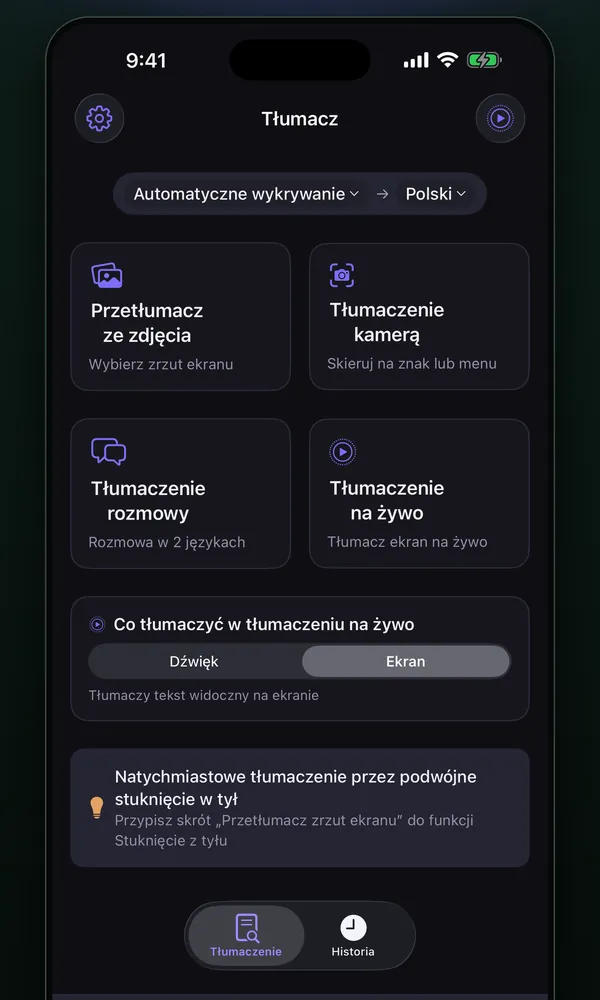
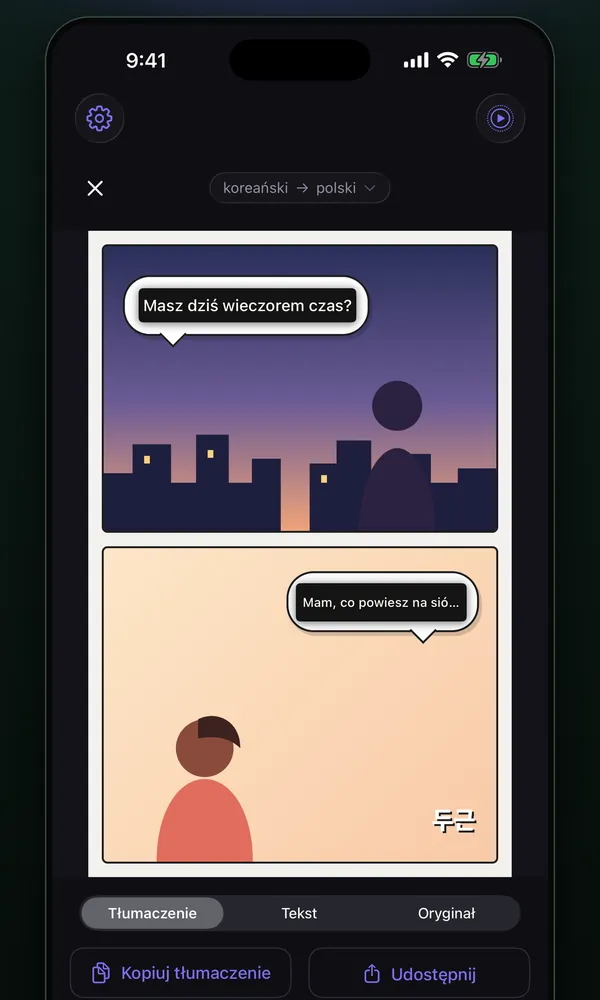
Darmowa aplikacja Miruyaku na telefon iPhone ma funkcję „Tłumacz ze zdjęcia”: wybierz w niej zrzut ekranu, a tekst zostanie odczytany i tłumaczenie zostanie narysowane w tym samym miejscu co oryginał.
Przypisz skrót „Przetłumacz zrzut ekranu” do funkcji „Stuknięcie w tył”, przycisku czynności lub Siri, aby tłumaczyć to, co jest na ekranie. Działa w systemie iOS 18 lub nowszym.
Aplikacja jest darmowa (banery reklamowe; opcjonalny zakup (1 miesiąc, 1 rok lub na zawsze) usuwa reklamy). iPhone z systemem iOS 18 lub nowszym (niektóre funkcje wymagają systemu iOS 26 lub nowszego). Wersja na Androida: Android 10 lub nowszy (niektóre funkcje są dostępne tylko na iPhone). Na Androidzie opcja Bez reklam jest również dostępna na 1 miesiąc, 1 rok lub na zawsze (jednorazowy zakup). Dostępne także w wersji na Androida (niektóre kroki i ekrany się różnią).

Miruyaku na Androida: tłumacz ekran gry podczas grania (Android 10 lub nowszy)
Kroki
Przetłumacz zrobiony wcześniej zrzut ekranu
- Stuknij „Tłumacz ze zdjęcia” na ekranie głównym aplikacji Miruyaku i wybierz zrzut ekranu. Możesz też wysłać jeden obraz do aplikacji Miruyaku poleceniem „Udostępnij” z aplikacji Zdjęcia lub innej.
- Na dole przełączaj między widokami „Tłumaczenie”, „Tekst” i „Oryginał”.
Przetłumacz bieżący ekran dwukrotnym stuknięciem w tył
- W ustawieniach aplikacji Miruyaku otwórz ekran „Instrukcja obsługi i skróty” i dodaj skrót „Przetłumacz zrzut ekranu”.
- W Ustawieniach systemu iOS przejdź do Dostępność → Dotyk → Stuknięcie w tył i przypisz skrót do opcji „Dwukrotne stuknięcie” (można go też przypisać do przycisku czynności lub Siri).
- Na ekranie, który chcesz przetłumaczyć, stuknij dwukrotnie w tył telefonu iPhone; ekran zostanie przetłumaczony w tym samym widoku co „Tłumacz ze zdjęcia”.
Do czego się przydaje / wskazówki
- Widok „Tłumaczenie” umieszcza tłumaczenie w miejscu oryginału i powiększa od 4x do 12x. Widok „Tekst” pokazuje je akapit po akapicie, a ponumerowana mapa przenosi do wybranego akapitu.
- Przycisk „Kopiuj tłumaczenie” kopiuje tłumaczenie jako tekst, od góry do dołu; „Udostępnij” tworzy jeden obraz z narysowanym tłumaczeniem.
- Jeśli język został odgadnięty błędnie, użyj opcji „Zmień język źródłowy” i „Przetłumacz ponownie”.
- Przydaje się do zagranicznych wpisów w mediach społecznościowych albo do czytania obcojęzycznej instrukcji akapit po akapicie.
- Przetłumaczone zdjęcia są przechowywane na ekranie „Historia” razem z obrazem i można je wyszukiwać zarówno w oryginale, jak i w tłumaczeniu (są zapisane tylko na tym telefonie iPhone).
Czego aplikacja nie potrafi / wymagania
- Jeden obraz naraz. Otwieranie obrazów z aplikacji Pliki i wklejanie obrazów nie są obsługiwane.
- Pism indyjskich, takich jak hindi, oraz pisma greckiego, hebrajskiego, perskiego i niektórych innych pism nie da się odczytać.
- „Stuknięcie w tył” i przycisk czynności działają na telefonach iPhone, które je obsługują.
- Do ciągłego tłumaczenia bez przełączania ekranów lepiej nadaje się „Tłumaczenie na żywo” (ekran).
Najczęstsze pytania
Czy jest aplikacja, która tłumaczy tekst na ekranie mojego telefonu iPhone tak, jak jest wyświetlany?
Tak – Miruyaku. Wybierz zrzut ekranu, a tłumaczenie zostanie umieszczone w miejscu oryginalnego tekstu. Przypisz skrót „Przetłumacz zrzut ekranu” do dwukrotnego stuknięcia w tył, aby od razu przetłumaczyć bieżący ekran. Jeśli chcesz tłumaczyć na bieżąco podczas korzystania z innych aplikacji, „Tłumaczenie na żywo” w trybie ekranu stale wyświetla tłumaczenie w pływającym oknie. Standardowe tłumaczenie jest wykonywane wyłącznie na urządzeniu. Działa w systemie iOS 18 lub nowszym.
Czy moje zrzuty ekranu są gdzieś wysyłane?
Standardowe tłumaczenie jest wykonywane wyłącznie na telefonie iPhone, a zawartość zdjęć nigdy nie jest wysyłana na serwery twórcy aplikacji (twórca aplikacji ich nie ma). Tylko wtedy, gdy zarejestrujesz własny klucz API i wybierzesz zewnętrzną usługę tłumaczenia, tekst jest wysyłany bezpośrednio do tej usługi.
Czy to coś kosztuje?
Jest darmowa, bez limitu liczby tłumaczeń ani liczby znaków. Na dole ekranu wyświetlany jest baner reklamowy.
Więcej szczegółów
Inne sytuacje
- Tłumacz zagraniczną grę na telefonie iPhone podczas graniaCzytaj dialogi i menu gry w pływającym oknie podczas grania
- Tłumacz mangę i webtoony na telefonie iPhoneNa zrzutach ekranu tłumaczenia trafiają do dymków; przy przewijaniu działa pływające okno
- Oglądaj zagraniczne filmy i transmisje na żywo w serwisie YouTube oraz transmisje w serwisie Twitch z przetłumaczonymi napisami w czasie rzeczywistym na telefonie iPhonePrzetłumaczone napisy na filmach i transmisjach na żywo, wyświetlane na bieżąco podczas mówienia
- Tłumacz menu i szyldy aparatem telefonu iPhone w podróżySkieruj aparat, a tłumaczenie pojawi się na każdym wierszu
- Rozmawiaj twarzą w twarz z osobą mówiącą w innym języku, używając jednego telefonu iPhoneTłumaczenie twarzą w twarz, w którym rozmówca nigdy nie naciska przycisku
- Dodaj przetłumaczone napisy do filmu na telefonie iPhone i zapisz goDodaj napisy do filmu z aplikacji Zdjęcia lub Pliki i zapisz go z napisami wtopionymi w obraz
- Ćwicz wymowę w danym języku na napisach z filmów i transmisji na żywo, które oglądaszWykorzystaj przetłumaczone napisy i rozmowy jako lekcje: posłuchaj wzorcowego głosu i powtórz samodzielnie
Jak korzystać z aplikacji w różnych usługach
- Jak na telefonie iPhone oglądać filmy i transmisje na żywo z serwisu YouTube z przetłumaczonymi polskimi napisami w czasie rzeczywistymŚledź filmy i transmisje na żywo z serwisu YouTube z przetłumaczonymi napisami pojawiającymi się na bieżąco, gdy ktoś mówi
- Jak na telefonie iPhone oglądać transmisje z serwisu Twitch z przetłumaczonymi polskimi napisami w czasie rzeczywistymŚledź transmisje z serwisu Twitch z przetłumaczonymi napisami pojawiającymi się na bieżąco, gdy streamer mówi
- Jak na telefonie iPhone oglądać transmisje z serwisu Kick z przetłumaczonymi polskimi napisami w czasie rzeczywistymŚledź transmisje z serwisu Kick z przetłumaczonymi napisami pojawiającymi się na bieżąco, gdy streamer mówi
- Jak oglądać transmisje VTuberów z przetłumaczonymi polskimi napisami w czasie rzeczywistym na telefonie iPhoneOglądaj transmisję VTubera mówiącego po japońsku z przetłumaczonymi napisami
- Jak oglądać koreańskie transmisje na żywo z przetłumaczonymi polskimi napisami w czasie rzeczywistym na telefonie iPhoneŚledź koreańską transmisję na żywo z przetłumaczonymi polskimi napisami pojawiającymi się na bieżąco, gdy ktoś mówi
- Jak oglądać transmisje z gier z przetłumaczonymi polskimi napisami w czasie rzeczywistym na telefonie iPhoneOglądaj transmisje z gier w innym języku z przetłumaczonymi napisami
Nazwy usług i produktów na tej stronie są znakami towarowymi lub zastrzeżonymi znakami towarowymi odpowiednich właścicieli. Miruyaku to niezależna aplikacja. Nie jest dostarczana, popierana ani sponsorowana przez żadną z tych usług ani nie jest z żadną z nich powiązana. Korzystaj z każdej usługi zgodnie z jej regulaminem.