O Miruyaku
Miruyaku (ミルヤク) to tłumacz ekranu na iPhone'a i Androida, dostępny w App Store i Google Play pod nazwą „Miruyaku: Screen Translator”. Na obu systemach przesuwane okno stale tłumaczy tekst na ekranie podczas gry lub czytania mangi (Tłumaczenie na żywo ekranu). Tłumaczenie na żywo dźwięku nasłuchuje filmu lub aplikacji odtwarzanych w telefonie i wyświetla tłumaczenie jako napisy. Możesz skierować aparat na znak lub menu i odczytać tłumaczenie nałożone na oryginalny tekst. Możesz siedzieć twarzą w twarz i rozmawiać w dwóch językach. Możesz też wybrać zrzut ekranu i zobaczyć tłumaczenie nałożone na oryginalny tekst, dokładnie w tym samym miejscu. Przy standardowym silniku tłumaczenie odbywa się na urządzeniu. Żaden obraz, tekst ani dźwięk nie jest wysyłany na serwery dewelopera. Na iPhonie możesz też otworzyć we wbudowanej przeglądarce aplikacji film lub transmisję na żywo z YouTube, transmisję z Twitch lub Kick albo film z innej strony, a przetłumaczone napisy pojawią się w miarę wypowiadanych słów. Każdą funkcję można tam też otworzyć od razu za pomocą skrótu, na przykład podwójnego stuknięcia w tył telefonu. Aplikacja tłumaczy na 60 języków, w tym japoński, angielski, chiński i koreański (napisy we wbudowanej przeglądarce: niektóre z nich). Włącz opcję „Nauka” na ekranie głównym, a to, co tłumaczysz, stanie się materiałem do nauki. Posłuchaj wzorcowej wymowy i powtórz ją samodzielnie oraz ucz się z listą słów i quizami (na iPhonie: iOS 26 lub nowszy).
Nowości w najnowszej aktualizacji
Funkcje i ulepszenia dodane w najnowszej aktualizacji.
Biblioteka oraz tłumaczenie PDF, Word i tekstu (1.10.0, iPhone i Android)
- „Biblioteka”: dodawaj strony internetowe, książki oraz pliki PDF i Word, a potem czytaj je w tłumaczeniu lub słuchaj ich. Możesz wybrać folder, do którego trafiają
- PDF i Word z zachowaniem układu: tłumaczenie jest nakładane na każdą stronę, a rysunki i tabele zostają na swoich miejscach. Na iPhonie możesz wyeksportować i udostępnić przetłumaczony plik PDF
- „Tłumacz tekst”: wpisz, wklej lub skopiuj tekst i od razu go przetłumacz. Na iPhonie otworzysz tę funkcję z Centrum sterowania, ekranu blokady, przycisku czynności, widżetu lub Skrótów; na Androidzie z kafelka Szybkich ustawień lub widżetu
- „Glosariusz” (dodatek do Bez reklam): ustaw, jak tłumaczone są imiona i nazwiska oraz terminy, osobno dla każdego języka docelowego
- Naprawiono rozjeżdżanie się tabel i rozmiaru tekstu podczas czytania plików PDF
- Na iPhonie „Biblioteka”, tłumaczenie PDF i Word oraz „Tłumacz tekst” wymagają iOS 26 lub nowszego
Nauka języków w aplikacji
- Włącz „Tryb nauki” na ekranie głównym, przytrzymaj przetłumaczone zdanie i stuknij „Ćwicz”, aby posłuchać wzoru i powtórzyć go na głos (42 języki; rozpoznawanie Twojej mowy w 33 z nich)
- Porównuj swój głos ze wzorem na podstawie kształtu fali i wysokości dźwięku, z podpowiedziami, co brzmi inaczej
- Wykorzystaj tłumaczenia z sekcji „Historia” jako materiał do nauki i ćwicz napisy z transmisji lub rozmowy zdanie po zdaniu
- Dostępne są też lista słów, quizy, cele dzienne oraz 331 gotowych zdań do ćwiczeń w 12 sytuacjach z rozmów codziennych i 10 sytuacjach biznesowych
- Quizy uruchomisz od razu z listy pytań. Odpowiedzi do wyboru mają podobną długość, a po udzieleniu odpowiedzi możesz poćwiczyć wymowę zdania
Nowa "Wymiana" w Rozmowie
- Wypowiedzi rozmówcy są stale słuchane i tłumaczone, bez naciskania przycisku
- Gdy mówisz, stuknij przycisk; po skończeniu wypowiedź wysyła się sama
- "Wymiana" jest teraz pierwsza na liście i domyślna dla nowych użytkowników
Ulepszone tłumaczenie zdjęć i obrazu z aparatu
- Znacznie szybsze wyniki, nawet przy zdjęciach z dużą ilością tekstu
- Tłumaczenie dopasowuje się do koloru i rozmiaru oryginalnego tekstu, a tło obejmuje tylko sam tekst
- Przy tekście pionowym tłumaczenie jest nakładane wzdłuż oryginalnej kolumny
- Mniej wierszy pozostaje nieprzetłumaczonych
- Napisy w Tłumaczeniu na żywo i w przeglądarce pojawiają się szybciej i niezawodniej
Ulepszone napisy i tłumaczenie tekstu w filmach w przeglądarce
- Naprawiono transmisje na żywo, w których napisy się nie pojawiały lub startowały dopiero po ponownym załadowaniu
- Napisy nie opóźniają się już w transmisjach w językach innych niż angielski
- Naprawiono powtarzanie się wcześniejszych tłumaczeń po wstrzymaniu transmisji
- Odczytywany jest teraz także drobny tekst w filmie, a tłumaczenie mieści się w miejscu i rozmiarze oryginalnego tekstu
- Tłumaczenie tekstu w filmie wygląda teraz tak samo jak przy tłumaczeniu zdjęć i obrazu z aparatu
Dopasowane do dużych ekranów i orientacji poziomej
- Na dużym, rozłożonym ekranie iPhone Duo ekran główny i wyniki ze zdjęć mają dwie kolumny
- W wynikach ze zdjęć na dużym ekranie stuknięcie akapitu podświetla to samo miejsce na zdjęciu
- Na szerokich ekranach tłumaczenie aparatem umieszcza sterowanie obok obrazu
- W poziomie lub na niskich ekranach Rozmowa pokazuje wiersze rozmowy i sterowanie obok siebie
W skrócie
| Co to jest | Aplikacja do tłumaczenia na iPhone i Android. Tłumaczy na miejscu filmy w języku obcym, transmisje na żywo, tekst na ekranie, obraz z aparatu, rozmowy oraz zdjęcia |
|---|---|
| Transmisje na żywo i filmy | Otwórz film lub transmisję na żywo z serwisu YouTube, transmisję z serwisu Twitch lub Kick albo film na innej stronie we wbudowanej przeglądarce aplikacji (Przeglądarka tłumaczeń), a przetłumaczone napisy będą podążać za mową w czasie rzeczywistym. Wyświetl tłumaczenie, oryginał lub obie wersje (iOS 26 lub nowszy) |
| Filmy i gry w innych aplikacjach | Tłumaczenie na żywo tłumaczy dźwięk lub tekst na ekranie innych aplikacji i wyświetla go w przesuwanym oknie Picture in Picture |
| Nauka języków (Tryb nauki) | Włącz opcję „Nauka” na ekranie głównym, przytrzymaj przetłumaczone zdanie i stuknij „Ćwicz”, aby usłyszeć wzorcową wymowę, powtórzyć ją samodzielnie i sprawdzić po kolorze i wykresie fali dźwiękowej, czy Twoja wypowiedź została zrozumiana. Ćwiczyć można 42 języki (wymowa jest sprawdzana w 33). Lista słów z powtórkami w odstępach, quizy i 331 zdań do ćwiczeń (12 scen codziennych i 10 biznesowych). Mowa jest przetwarzana na urządzeniu i nigdzie nie jest wysyłana (iOS 26 lub nowszy) |
| Cena | Darmowa. Dostępne są wszystkie funkcje tłumaczenia, bez limitu liczby tłumaczeń, minut czy znaków. Nie jest wymagane konto |
| Reklamy | Baner na dole ekranu. Reklamy pełnoekranowe pojawiają się tylko w przerwach między tłumaczeniami (po każdych 2 tłumaczeniach, co najmniej 3 minuty od siebie, maksymalnie 10 dziennie), nigdy podczas tłumaczenia ani przy uruchomieniu |
| Zakup w aplikacji | Tylko opcjonalny zakup Bez reklam (1 miesiąc, 1 rok lub na zawsze; 1,99 / 11,99 / 24,99 USD w USA, 300 / 1800 / 4000 JPY w Japonii). Usuwa reklamy i dodaje „Glosariusz” (wersja 1.10.0 lub nowsza); wszystkie funkcje tłumaczenia są identyczne z zakupem i bez niego (wersja 1.8.0 lub nowsza; 1 rok i na zawsze od wersji 1.9.2). Na Androidzie opcja Bez reklam jest również dostępna na 1 miesiąc, 1 rok lub na zawsze (jednorazowy zakup) |
| Prywatność | Standardowe tłumaczenie działa w całości na urządzeniu. Zawartość ekranu, dźwięk i zdjęcia nigdy nie są wysyłane do dewelopera (deweloper nie posiada serwerów). Nic nie jest nagrywane |
| Języki | Tłumaczy na 60 języków. Odczytuje tekst w 48, rozpoznaje mowę w 10 (w 30 tylko w Tłumaczeniu na żywo i w napisach), interfejs aplikacji w 19 (pozostałe można utworzyć za pomocą tłumaczenia na urządzeniu) |
| Wymagania | iPhone z iOS 18 lub nowszym. Napisy w filmie, Tłumaczenie na żywo dźwięku, Rozmowa, „Biblioteka”, tłumaczenie PDF i Word oraz „Tłumacz tekst” wymagają iOS 26 lub nowszego. Wersja na Androida: Android 10 lub nowszy (niektóre funkcje, takie jak napisy w filmie, są dostępne tylko na iPhone) |
| Najnowsza aktualizacja | Nauka języków (Tryb nauki: posłuchaj wzorca i powtórz samodzielnie, porównanie głosu, lista słów, quizy, 331 zdań do ćwiczeń); Nowa „Wymiana” w tłumaczeniu Rozmowy (wypowiedzi rozmówcy są słuchane i tłumaczone bez naciskania przycisku); szybsze tłumaczenie zdjęć i obrazu z aparatu (tłumaczenie dopasowuje się do koloru i rozmiaru oryginalnego tekstu, a tekst pionowy jest tłumaczony wzdłuż kolumny); lepsze napisy w transmisjach na żywo we wbudowanej przeglądarce (nie opóźniają się w językach innych niż angielski); układy dla dużego rozłożonego ekranu iPhone Duo i dla orientacji poziomej |
| Pobierz | App Store (https://apps.apple.com/app/id6794131944) i Google Play, wersja na Androida (https://play.google.com/store/apps/details?id=com.factory.miruyaku) |
Jak korzystać z aplikacji w różnych sytuacjach
- Tłumacz zagraniczną grę na telefonie iPhone podczas graniaCzytaj dialogi i menu gry w pływającym oknie podczas grania
- Tłumacz mangę i webtoony na telefonie iPhoneNa zrzutach ekranu tłumaczenia trafiają do dymków; przy przewijaniu działa pływające okno
- Oglądaj zagraniczne filmy i transmisje na żywo w serwisie YouTube oraz transmisje w serwisie Twitch z przetłumaczonymi napisami w czasie rzeczywistym na telefonie iPhonePrzetłumaczone napisy na filmach i transmisjach na żywo, wyświetlane na bieżąco podczas mówienia
- Tłumacz menu i szyldy aparatem telefonu iPhone w podróżySkieruj aparat, a tłumaczenie pojawi się na każdym wierszu
- Rozmawiaj twarzą w twarz z osobą mówiącą w innym języku, używając jednego telefonu iPhoneTłumaczenie twarzą w twarz, w którym rozmówca nigdy nie naciska przycisku
- Przetłumacz zrzut ekranu z telefonu iPhone z zachowaniem układu tekstuTłumaczenie narysowane w miejscu tekstu albo tłumaczenie bieżącego ekranu stuknięciem w tył
- Dodaj przetłumaczone napisy do filmu na telefonie iPhone i zapisz goDodaj napisy do filmu z aplikacji Zdjęcia lub Pliki i zapisz go z napisami wtopionymi w obraz
- Ćwicz wymowę w danym języku na napisach z filmów i transmisji na żywo, które oglądaszWykorzystaj przetłumaczone napisy i rozmowy jako lekcje: posłuchaj wzorcowego głosu i powtórz samodzielnie
Jak korzystać z aplikacji w różnych usługach
- Jak na telefonie iPhone oglądać filmy i transmisje na żywo z serwisu YouTube z przetłumaczonymi polskimi napisami w czasie rzeczywistymŚledź filmy i transmisje na żywo z serwisu YouTube z przetłumaczonymi napisami pojawiającymi się na bieżąco, gdy ktoś mówi
- Jak na telefonie iPhone oglądać transmisje z serwisu Twitch z przetłumaczonymi polskimi napisami w czasie rzeczywistymŚledź transmisje z serwisu Twitch z przetłumaczonymi napisami pojawiającymi się na bieżąco, gdy streamer mówi
- Jak na telefonie iPhone oglądać transmisje z serwisu Kick z przetłumaczonymi polskimi napisami w czasie rzeczywistymŚledź transmisje z serwisu Kick z przetłumaczonymi napisami pojawiającymi się na bieżąco, gdy streamer mówi
- Jak oglądać transmisje VTuberów z przetłumaczonymi polskimi napisami w czasie rzeczywistym na telefonie iPhoneOglądaj transmisję VTubera mówiącego po japońsku z przetłumaczonymi napisami
- Jak oglądać koreańskie transmisje na żywo z przetłumaczonymi polskimi napisami w czasie rzeczywistym na telefonie iPhoneŚledź koreańską transmisję na żywo z przetłumaczonymi polskimi napisami pojawiającymi się na bieżąco, gdy ktoś mówi
- Jak oglądać transmisje z gier z przetłumaczonymi polskimi napisami w czasie rzeczywistym na telefonie iPhoneOglądaj transmisje z gier w innym języku z przetłumaczonymi napisami
Usługi, z którymi aplikacja została sprawdzona
Usługi sprawdzone na prawdziwym telefonie iPhone, otwierane w funkcji „Przeglądarka tłumaczeń” aplikacji Miruyaku. Do niektórych transmisji i filmów nie da się wyświetlić napisów.
- YouTubeFilmy i transmisje na żywo. Otwórz wybrany materiał w funkcji „Przeglądarka tłumaczeń”, a przetłumaczone napisy będą podążać za mową. Sprawdzono: (iPhone 14 Pro, iOS 26.6, Miruyaku 1.9.1)
- TwitchTransmisje na żywo. Mowa może być rozpoznawana w 30 językach, a język docelowy możesz wybrać (polski, angielski, japoński, koreański, chiński i inne). Sprawdzono: (iPhone 14 Pro, iOS 26.6, Miruyaku 1.9.1)
- KickTransmisje na żywo. Otwórz stronę transmisji, która trwa na żywo, a nie stronę główną. Sprawdzono: (iPhone 14 Pro, iOS 26.6, Miruyaku 1.9.1)
Ostatnia aktualizacja:
Nazwy usług i produktów na tej stronie są znakami towarowymi lub zastrzeżonymi znakami towarowymi odpowiednich właścicieli. Miruyaku to niezależna aplikacja. Nie jest dostarczana, popierana ani sponsorowana przez żadną z tych usług ani nie jest z żadną z nich powiązana. Korzystaj z każdej usługi zgodnie z jej regulaminem.
Cena
Aplikacja jest darmowa. Nie ma limitu liczby tłumaczeń, czasu ani ilości tłumaczonego tekstu. Konto nie jest wymagane. Aplikacja wyświetla reklamy (dostępny jest opcjonalny zakup usuwający reklamy). Opcjonalny zakup usuwający reklamy jest dostępny na 1 miesiąc lub 1 rok (subskrypcja odnawiana automatycznie) albo na zawsze (zakup jednorazowy); cenę w swoim kraju sprawdzisz w App Store. Na Androidzie opcja Bez reklam jest również dostępna na 1 miesiąc, 1 rok lub na zawsze (jednorazowy zakup).
Funkcje
Dodawaj przetłumaczone napisy do filmów i transmisji na żywo (Przeglądarka tłumaczeń)

Przeglądarka wbudowana w aplikację słucha filmów i transmisji na żywo i na bieżąco wyświetla na filmie przetłumaczone napisy. Zagraniczne strony internetowe są tłumaczone w całości.
Jak powstają napisy
Wybierz źródło napisów: Automatycznie, z dźwięku albo z napisów samego filmu. W trybie Automatycznie tłumaczone są istniejące napisy, jeśli film je ma; w przeciwnym razie dźwięk jest transkrybowany z wyprzedzeniem względem odtwarzania i tłumaczony.
- Wyświetlaj tylko tłumaczenie, oryginał i tłumaczenie (domyślnie), tylko oryginał albo nic
- Rozmiar tekstu: mały, średni lub duży; położenie: pod filmem, nad filmem lub poza nim
- Tryb tłumaczenia: Automatycznie, priorytet szybkości, zrównoważony lub priorytet dokładności
Tekst w obrazie filmu
Slajdy i napisy wtopione w obraz są odczytywane raz na sekundę, a tłumaczenie jest nakładane w tym samym miejscu. Pochylony tekst jest nakładany pod tym samym kątem, w maksymalnie 24 miejscach na klatkę.
Transkrypcja i Odczyt głosowy
Transkrypcja to lista ze znacznikami czasu; stuknij wiersz, aby przejść do tego momentu. Możesz przeszukiwać zarówno oryginał, jak i tłumaczenie, oraz wyeksportować ją jako tekst lub plik SRT. Odczyt głosowy czyta tłumaczenie na głos, a Ty decydujesz, czy dźwięk filmu pozostaje bez zmian, jest ściszany tylko podczas czytania (domyślnie), czy wyciszany.
Filmy na Twoim iPhonie
Napisy można dodać także do filmów z aplikacji Zdjęcia lub Pliki. Opcja Zapisz z napisami tworzy nowy film z wtopionymi napisami; oryginał nigdy nie jest zmieniany.
Jako przeglądarka
Otwieraj do 60 kart, korzystaj z kart prywatnych, które nie zostawiają historii, zapisuj ulubione i otwieraj strony w wersji na komputery.
Jak używać
- Otwórz Przeglądarka tłumaczeń na ekranie głównym aplikacji i wyszukaj stronę lub film albo wpisz adres.
- Odtwórz film, a pojawią się napisy. Przyciskami na dole możesz zmienić sposób wyświetlania, otworzyć Transkrypcja lub włączyć Odczyt głosowy.
Przydaje się do
- Śledzenie na bieżąco zagranicznej transmisji na żywo bez napisów
- Oglądanie zagranicznego wykładu razem z tekstem na slajdach
Uwagi i ograniczenia
- Wymaga systemu iOS 26 lub nowszego. Przy pierwszym użyciu pobierane są dane mowy (do około 200 MB na język).
- W przypadku filmów zabezpieczonych przed kopiowaniem nie można przygotować napisów z wyprzedzeniem; aplikacja kieruje wtedy do funkcji Tłumaczenie na żywo lub wersji na komputery. Szybko poruszający się lub bardzo mały tekst może nie zostać odczytany.
Zamieniaj dźwięk filmu odtwarzanego w innej aplikacji na napisy (Tłumaczenie na żywo, dźwięk)
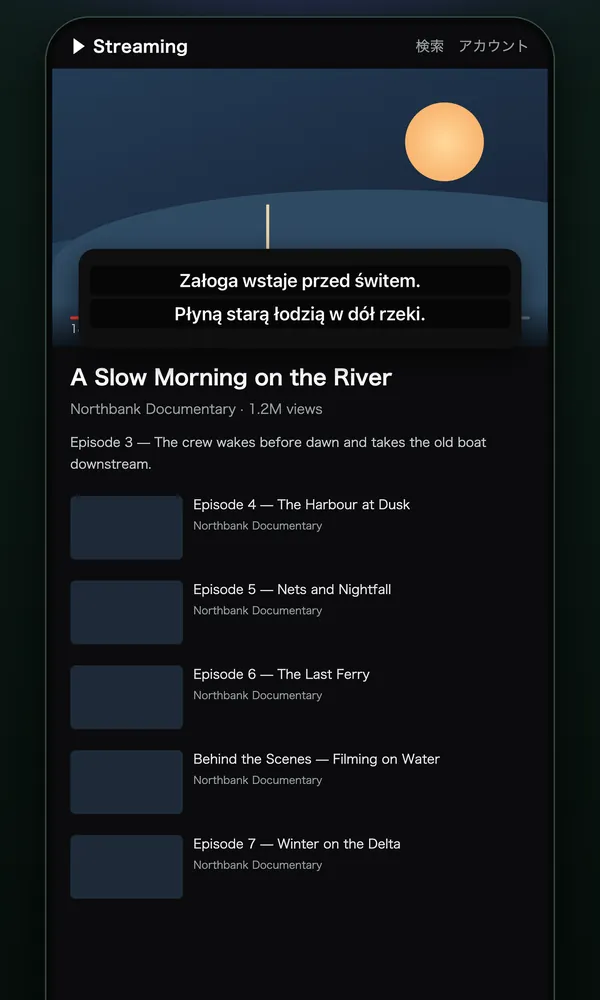
Tłumaczenie na żywo słucha filmów i transmisji odtwarzanych w innych aplikacjach i wyświetla tłumaczenie jako napisy w oknie obrazu w obrazie.
Źródło i język
Jako źródło wybierz Dźwięk aplikacji (domyślnie) lub Mikrofon. Język filmu ustaw na ekranie startowym albo pozostaw wykrywanie automatyczne. W trybie automatycznym język jest wykrywany w ciągu pierwszych 8 sekund, a następnie sprawdzany co 12 sekund.
Napisy w oknie
Najpierw blado pojawiają się wyniki częściowe, potem gotowe tłumaczenie pozostaje przez kilka sekund i znika. Okno trybu dźwięku pokazuje tylko tłumaczenie, bez oryginału.
- Zmniejszanie okna, gdy dźwięk ucichnie (domyślnie włączone; zmniejsza się po 4 sekundach)
- Rozmiar tekstu: mały, średni (domyślnie) lub duży; krycie tła 0,2–0,9
- Na ekranie głównym aplikacji możesz dostroić słuchanie pod kątem szybkości lub dokładności
Zatrzymywanie i zapis
Stuknij ✕ w oknie, aby zakończyć. Nic nie jest nagrywane ani zapisywane w postaci dźwięku lub wideo; po zatrzymaniu w Historia zachowywany jest tylko przetłumaczony tekst.
Jak używać
- W sekcji „Co tłumaczyć w tłumaczeniu na żywo” na ekranie głównym aplikacji wybierz Dźwięk. Stuknij Tłumaczenie na żywo, a następnie Rozpocznij, i w menu systemu iOS wybierz Miruyaku oraz Rozpocznij emisję.
- Przejdź do wybranej aplikacji i odtwórz film. Tłumaczenia pojawiają się w małym oknie.
Przydaje się do
- Oglądanie zagranicznych filmów i transmisji bez napisów w aplikacji wideo, z której zwykle korzystasz
- Przełączenie na Mikrofon, aby tłumaczyć wykład lub inną mowę w otoczeniu
Uwagi i ograniczenia
- Wymaga systemu iOS 26 lub nowszego. Przed rozpoczęciem aplikacja sprawdza, czy brakuje danych językowych, i je pobiera.
- Aplikacje blokujące przechwytywanie dźwięku mogą nie udostępniać dźwięku. Opcji Mikrofon nie można używać, gdy używane są słuchawki, ani do dźwięku odtwarzanego przez ten sam iPhone.
Ucz się języka z napisów i rozmów, które tłumaczysz (Tryb nauki)
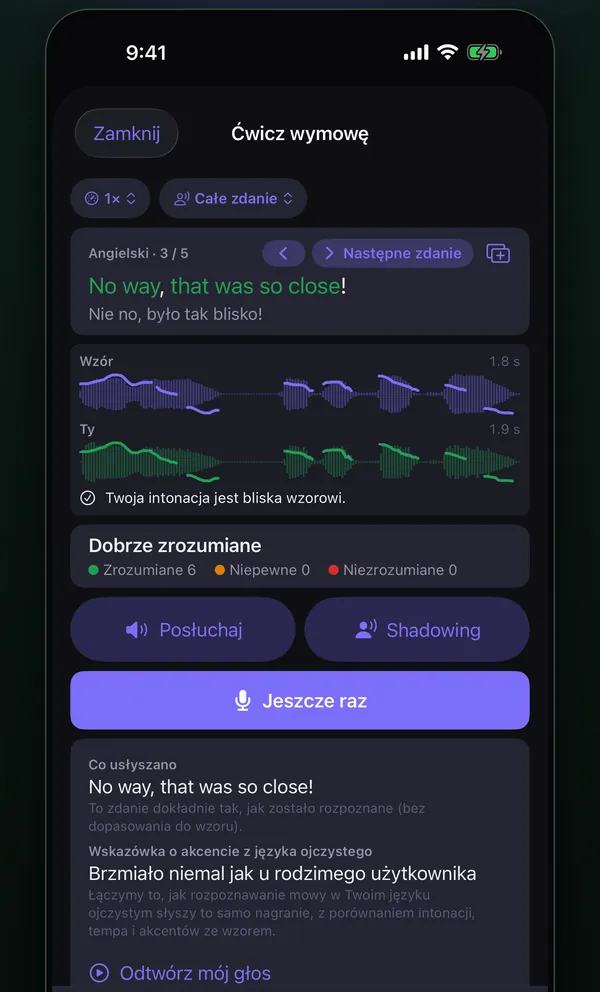
Wszystko, co tłumaczysz w Miruyaku, czyli napisy z filmów i transmisji na żywo, rozmowy oraz tekst na zdjęciach, może stać się materiałem do nauki. Możesz tego słuchać, powtarzać, zapamiętywać i sprawdzać się bez wychodzenia z aplikacji. Przytrzymaj przetłumaczone zdanie i stuknij "Ćwicz", aby odsłuchać wzorcową wymowę, powiedzieć zdanie samodzielnie i zobaczyć na kolorach i wykresie fali dźwiękowej, ile z tego, co powiedziałeś, zostało zrozumiane. Te funkcje pojawiają się tylko wtedy, gdy na ekranie głównym włączona jest opcja "Nauka". Gdy jest wyłączona, zwykłe ekrany tłumaczenia się nie zmieniają.
Dla kogo
- Dla osób, które oglądają zagraniczne filmy, transmisje na żywo lub gry z tłumaczeniem Miruyaku i chcą nauczyć się zwrotów, które naprawdę usłyszały
- Dla osób, które wolą ćwiczyć na prawdziwym języku, z którym się zetknęły, niż na zdaniach z podręcznika
- Dla osób, które chcą samodzielnie sprawdzić, czy ich wymowa jest zrozumiała
- Dla osób, które przed podróżą lub do pracy chcą przećwiczyć typowe zwroty w podziale na sytuacje
Ćwicz wymowę
Stuknij "Posłuchaj", aby odsłuchać wzorzec (z prędkością 0.5×, 0.75× lub 1×), a potem "Powtórz na głos" i mów. Słowa, które rozpoznawanie mowy na urządzeniu zrozumiało, są wyświetlane na zielono, niepewne na pomarańczowo, a niezrozumiane na czerwono. "Shadowing" działa dla całego zdania albo po jednym słowie (w języku japońskim po jednej morze kana, w chińskim po jednym znaku), a czytany fragment jest podświetlany. "Słowo po słowie" pokazuje wymowę każdego słowa (hiraganę dla japońskiego, pinyin dla chińskiego), część mowy i znaczenie, a także pozwala otworzyć słownik iOS.
Porównaj swój głos ze wzorcem
Twój głos i wzorzec są pokazane jeden nad drugim jako wykresy fali dźwiękowej z liniami wysokości tonu. Od jednej do trzech różnic aplikacja opisuje słowami, na przykład "Mówisz szybciej niż wzorzec" albo "Wysokość Twojego głosu zmienia się mniej i brzmi płasko". Aplikacja nie wystawia ocen punktowych. W 10 językach, w tym angielskim, japońskim, chińskim i koreańskim, Twoja wypowiedź jest dodatkowo sprawdzana przez rozpoznawanie mowy w Twoim języku ojczystym. Daje to ogólne pojęcie o akcencie i o tym, czy mówisz monotonnie.
331 wbudowanych zdań do ćwiczeń
We wszystkich 42 językach do ćwiczeń dostępne są zdania do 12 sytuacji z kategorii "Rozmowy codzienne" (powitania, przedstawianie się, zakupy, restauracje, pytanie o drogę, transport, hotele, kłopoty, szpital i apteka, lotnisko, rozmowa towarzyska, spotkania i umawianie się) oraz 10 sytuacji z kategorii "Biznes" (pierwsze spotkania, zebrania, e-maile, rozmowy telefoniczne, rozmowy handlowe, prezentacje, ustalanie terminów, podróże służbowe, tworzenie oprogramowania, handel).
Historia jako lekcje
Przy wyniku tłumaczenia w "Historii" stuknij "Ćwicz z tym", aby ćwiczyć napisy z transmisji lub rozmowę zdanie po zdaniu. Jeśli przerwiesz w połowie, możesz wrócić do miejsca, w którym skończyłeś.
Lista słów, powtórki, quizy i rozmowa z AI
- Lista słów: dodawaj słowa lub zdania za pomocą "Zbieraj słowa" (przytrzymanie lub aparat) albo "Dodaj do listy" na ekranie ćwiczeń i zapamiętuj je dzięki "Dzisiejszej powtórce", która przypomina je w coraz dłuższych odstępach (do 2000 pozycji). Dzisiejszą powtórkę pokazuje też widżet.
- Quiz: trzy rodzaje zadań, czyli "Uzupełnij lukę", "Ułóż zdanie" i "Słuchanie", po 10 pytań w rundzie. Pytania powstają z Twoich tłumaczeń, listy słów i wbudowanych zdań. Po odpowiedzi możesz przećwiczyć wymowę zdania.
- Ćwicz rozmowę z AI: wymieniaj krótkie wiadomości w ćwiczonym języku z Apple Intelligence na swoim urządzeniu. Jeśli w Twoim zdaniu jest błąd, zobaczysz poprawioną wersję. Wiadomości wpisujesz z klawiatury.
- Cel dzienny (5, 10 lub 20 dziennie) i licznik kolejnych dni nauki. Aplikacja nie wysyła powiadomień.
Jak używać
- Na ekranie głównym włącz "Nauka" obok wyboru języka.
- Przytrzymaj przetłumaczone zdanie i stuknij "Ćwicz" albo stuknij "Otwórz naukę" na ekranie głównym i wybierz sytuację.
- Stuknij "Posłuchaj", potem "Powtórz na głos" i mów. Sprawdź kolory i porównanie głosu, a jeśli chcesz powtórzyć, stuknij "Jeszcze raz".
- Zachowaj słowa do nauki za pomocą "Dodaj do listy", a potem sprawdzaj się w "Dzisiejszej powtórce" i quizach.
Przydaje się do
- Ćwiczenie zwrotów usłyszanych w transmisji z zagranicznej gry lub transmisji na żywo, wybranych prosto z napisów
- Ćwiczenie przed podróżą tego, co powiedzieć na lotnisku, w hotelu albo w restauracji
- Ćwiczenie zwrotów często używanych w służbowych e-mailach, na zebraniach i w rozmowach handlowych
Uwagi i ograniczenia
- Funkcje nauki wymagają iOS 26 lub nowszego.
- Możesz ćwiczyć 42 języki, a w 33 z nich Twoja wypowiedź jest sprawdzana. Pozostałe 9 służy tylko do słuchania i czytania. Wzorcowa wymowa jest odtwarzana, jeśli na urządzeniu jest głos syntezy mowy dla danego języka.
- Kolory nie są oceną wymowy. Pokazują, czy rozpoznawanie mowy Cię zrozumiało.
- "Ćwicz rozmowę z AI" działa tylko na urządzeniach obsługujących Apple Intelligence, przy włączonej opcji "Użyj wbudowanej AI urządzenia" w ustawieniach aplikacji i w językach obsługiwanych przez Apple Intelligence.
- Rozpoznawanie mowy, porównanie głosu i rozmowa z AI działają na urządzeniu. Twój głos i rozmowy nie są nigdzie wysyłane ani zapisywane. Pierwsze pobranie danych językowych wymaga połączenia z internetem.
- Większość wbudowanych zdań została przetłumaczona maszynowo i nie została jeszcze sprawdzona przez rodzimych użytkowników języka.
Tłumacz tekst na ekranie w grach i Webtoonach podczas czytania (Tłumaczenie na żywo, ekran)
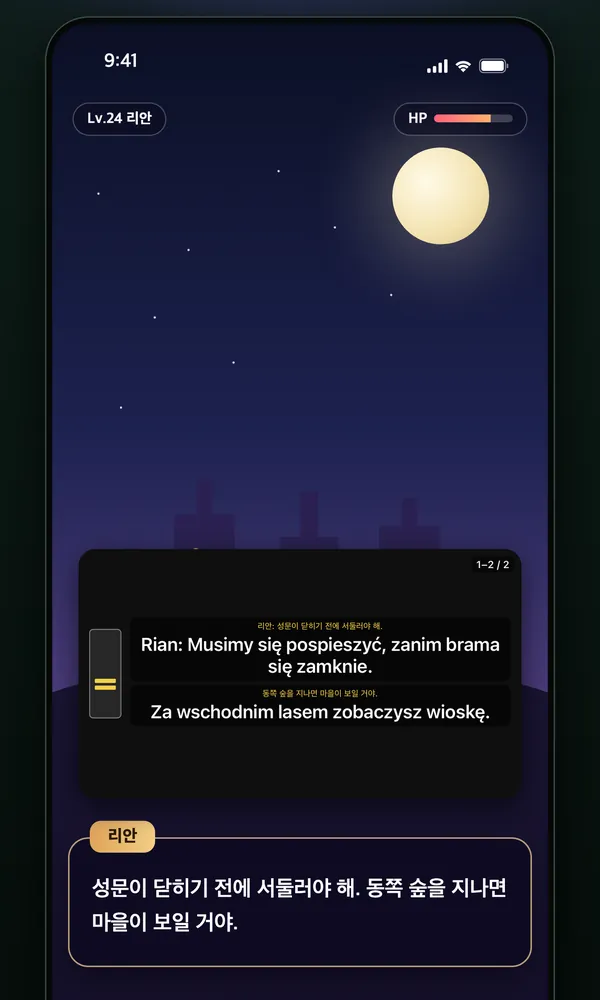
Tłumaczenie na żywo odczytuje tekst wyświetlany w innych aplikacjach i na bieżąco pokazuje tłumaczenie w małym oknie. Czytaj dialogi w grach, Webtoony i zagraniczne artykuły bez przełączania aplikacji.
Gdzie się zaczyna
Tłumaczenie zaczyna się od tekstu tuż pod oknem i postępuje w dół. Podczas przewijania tłumaczone są tylko nowo widoczne wiersze, więc ten sam wiersz nie jest tłumaczony wielokrotnie.
Okno i jego elementy sterujące
Nad każdym tłumaczeniem na żółto wyświetlany jest początek oryginału, dzięki czemu wiadomo, do którego wiersza należy. Wyświetlana jest też mała mapa i pozycja, np. „1–2 / 5”.
- Wyświetlanie od 1 do 5 wierszy naraz (domyślnie 3)
- ⏸ wstrzymuje (wyświetla się „Pauza”); ◁ ▷ przechodzą do poprzednich lub następnych wierszy
- Rozmiar tekstu i krycie tła są wspólne z trybem dźwięku
Odczytywanie tekstu
Tekst jest odczytywany na urządzeniu, a obraz ekranu nie jest nigdzie wysyłany. Obraz ekranu jest odbierany przez transmisję ekranu, ale nic nie jest nagrywane.
Jak używać
- W sekcji „Co tłumaczyć w tłumaczeniu na żywo” na ekranie głównym aplikacji wybierz Ekran, a następnie stuknij Tłumaczenie na żywo, Rozpocznij i Rozpocznij emisję.
- Przejdź do aplikacji, którą chcesz czytać, i przesuń okno nad tekst, który ma zostać przetłumaczony.
Przydaje się do
- Granie w zagraniczną grę, która nie obsługuje Twojego języka
- Czytanie przewijanego w pionie Webtoona
Uwagi i ograniczenia
- Dostępne w systemie iOS 18 lub nowszym.
- Pisma hindi, greckiego, hebrajskiego, perskiego i niektórych innych języków nie mogą być odczytywane (te języki nadal można wybrać jako język docelowy).
Skieruj kamerę na znaki i menu, aby je przetłumaczyć (Tłumaczenie kamerą)
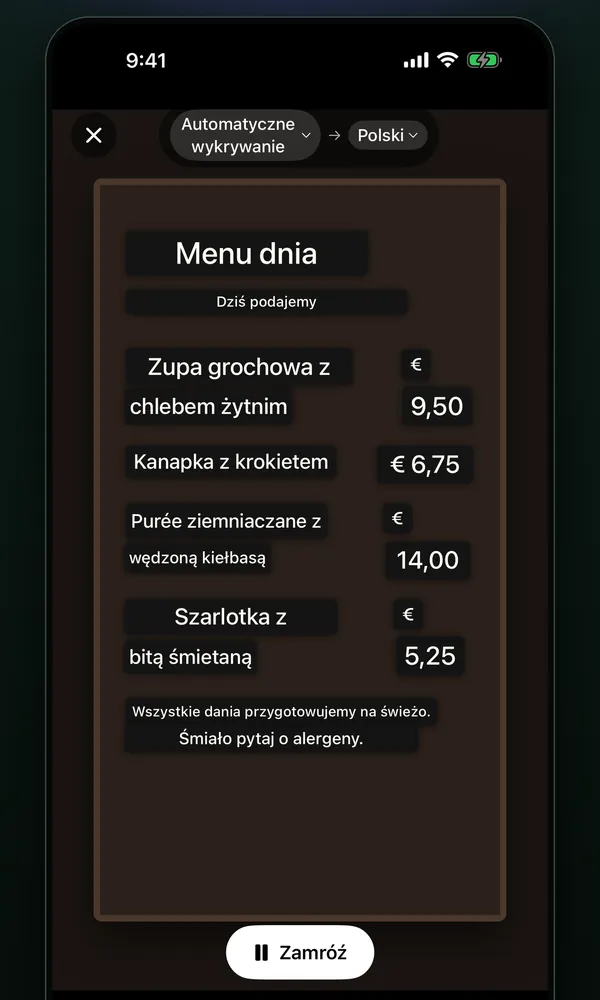
Skieruj kamerę na znaki, menu lub etykiety produktów, a tłumaczenie zostanie nałożone na wiersze oryginału.
Jak działa nakładanie
Każdy wiersz jest tłumaczony osobno, a kolor, grubość i styl kroju pisma (szeryfowy lub nie) są przejmowane z oryginalnego tekstu. Tekst pionowy jest nakładany pionowo, gdy językiem docelowym jest japoński, chiński lub koreański, a w przypadku innych języków jest obracany o 90 stopni wzdłuż oryginalnej kolumny.
Sterowanie kamerą
- Stuknij, aby ustawić ostrość i ekspozycję
- Zsuń palce, aby powiększyć do 8x; stuknij dwukrotnie, aby przełączać między 1x a 2x
- W ciemności używaj latarki; przy tekście z bliska tryb makro włącza się automatycznie
Zamróź i Czytaj jako tekst
Zamróź zatrzymuje obraz, dzięki czemu możesz go powiększyć palcami. Po zamrożeniu opcja Czytaj jako tekst pokazuje tłumaczenie jako ciągły tekst, a Wznów przywraca kamerę. W systemie iOS 26 lub nowszym zamrożenie powoduje ponowne odczytanie układu całej strony.
Automatyczne wykrywanie
Gdy język źródłowy jest ustawiony na Automatyczne wykrywanie, aplikacja przed tłumaczeniem czeka, aż rozpozna język.
Jak używać
- Stuknij Tłumaczenie kamerą na ekranie głównym aplikacji i skieruj kamerę na tekst.
Przydaje się do
- Czytanie menu i znaków na stacjach podczas podróży
- Sprawdzanie ostrzeżeń na etykiecie importowanej żywności
- Czytanie pionowych szyldów
Uwagi i ograniczenia
- Nie ma przycisku migawki ani zapisu. Po zamknięciu w Historia zachowywany jest jeden wpis z jednym obrazem i odczytanymi wierszami.
- Dostępne w systemie iOS 18 lub nowszym. Pisma, których nie można odczytać, są takie same jak w funkcji Tłumaczenie na żywo (ekran).
Tłumacz rozmowę twarzą w twarz (Tłumaczenie rozmowy)
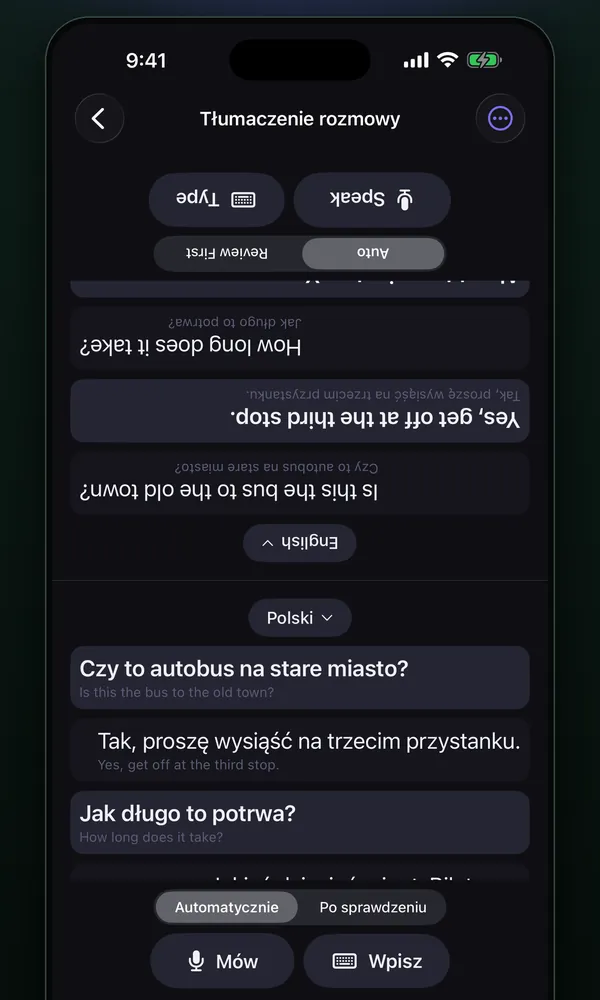
Połóż jeden iPhone między dwiema osobami. To, co mówi każda z nich, jest tłumaczone na język drugiej osoby i wyświetlane na ekranie. Strona rozmówcy jest obrócona o 180°, więc obie osoby mogą czytać, siedząc naprzeciw siebie.
Trzy sposoby rozmowy
- Wymiana (domyślnie na początku): stuknij Rozpocznij, a słowa rozmówcy będą na bieżąco słyszane i tłumaczone, bez przycisku po jego stronie. Ty stukasz Mów, a Twoje słowa są wysyłane po stuknięciu przycisku wysyłania lub po 1,2 sekundy ciszy.
- Automatycznie: obie strony mają przycisk Mów. Kwestia jest kończona po 1,5 sekundy ciszy, a tłumaczenie pojawia się jeszcze w trakcie mówienia.
- Po sprawdzeniu: po zakończeniu wypowiedzi pojawia się „Wysłać tę treść?”. Przed wysłaniem możesz ją poprawić klawiaturą, powtarzając ją, za pomocą sugestii lub opcji Popraw z AI.
Odczytywanie na głos
Tłumaczenia są odczytywane na głos w języku słuchacza. W trybie Wymiana na głos odczytywane jest tylko tłumaczenie Twoich słów; słowa rozmówcy są tylko wyświetlane na ekranie. Menu … zawiera opcje Czytaj tłumaczenie na głos, Zamień języki i Wyczyść rozmowę.
Inne szczegóły
- Przytrzymaj kwestię, aby skopiować oryginał i tłumaczenie
- Użyj opcji Wpisz, aby wysłać wpisany tekst
- Tryb Wymiana wstrzymuje się po 5 minutach bez mowy, po opuszczeniu aplikacji lub po podłączeniu albo odłączeniu słuchawek
Jak używać
- Otwórz Tłumaczenie rozmowy na ekranie głównym aplikacji, wybierz dwa języki i sposób rozmowy, połóż iPhone'a między Wami i mów.
Przydaje się do
- Krótkie rozmowy w sklepach i hotelach podczas podróży
- Przyjmowanie gości z zagranicy
Uwagi i ograniczenia
- Wymaga systemu iOS 26 lub nowszego. Mowa jest rozpoznawana na urządzeniu, a przy pierwszym użyciu mogą być potrzebne dane mowy (do około 200 MB).
- Działa z 23 językami obsługiwanymi przez tłumaczenie Apple. Nie ma ustawień głosu ani szybkości mowy.
Tłumacz zrzuty ekranu i zdjęcia z zachowaniem położenia tekstu (Przetłumacz ze zdjęcia)
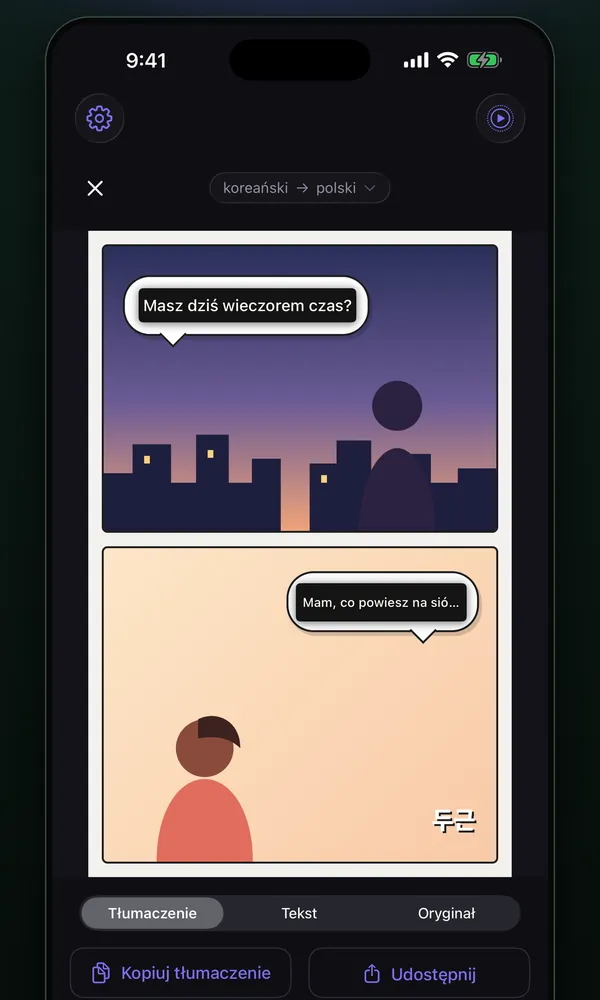
Tekst na zdjęciu lub zrzucie ekranu jest odczytywany, a tłumaczenie jest wstawiane w tym samym miejscu co oryginał.
Trzy widoki
- Tłumaczenie: tłumaczenie nałożone w miejscu oryginału; powiększenie od 4x do 12x, dwukrotne stuknięcie powiększa
- Tekst: tłumaczenie akapit po akapicie; stuknij numerowaną mapę, aby przejść do akapitu
- Oryginał: tekst w odczytanej postaci
Dodawanie zdjęcia
Wybierz jedno zdjęcie na ekranie głównym aplikacji lub wyślij je z innej aplikacji za pomocą opcji Udostępnij. Jeśli język został rozpoznany błędnie, użyj opcji Zmień język źródłowy i przetłumacz ponownie.
Kopiowanie i udostępnianie
Kopiuj tłumaczenie kopiuje tłumaczenie jako tekst, w kolejności od góry do dołu. Udostępnij tworzy jeden obraz z wstawionym tłumaczeniem.
Przetłumacz zrzut ekranu
Ten skrót odbiera obraz wykonany przez czynność „Zrób zrzut ekranu” w aplikacji Skróty i go tłumaczy. Przypisz go do funkcji Stuknięcie w tył, przycisku czynności lub Siri, aby tłumaczyć to, co jest na ekranie. Gotowy skrót dodasz w sekcji Instrukcja obsługi i skróty.
Jak używać
- Stuknij Przetłumacz ze zdjęcia na ekranie głównym aplikacji i wybierz zdjęcie.
Przydaje się do
- Czytanie zrzutów ekranu zagranicznych postów w mediach społecznościowych i komiksów
- Fotografowanie instrukcji w obcym języku i czytanie jej akapit po akapicie
Uwagi i ograniczenia
- Pisma hindi, greckiego, hebrajskiego i niektórych innych języków nie mogą być odczytywane.
- Otwieranie obrazów z aplikacji Pliki i wklejanie obrazów nie jest obsługiwane.
Wygodne korzystanie na dużym rozłożonym ekranie iPhone Duo i w poziomie
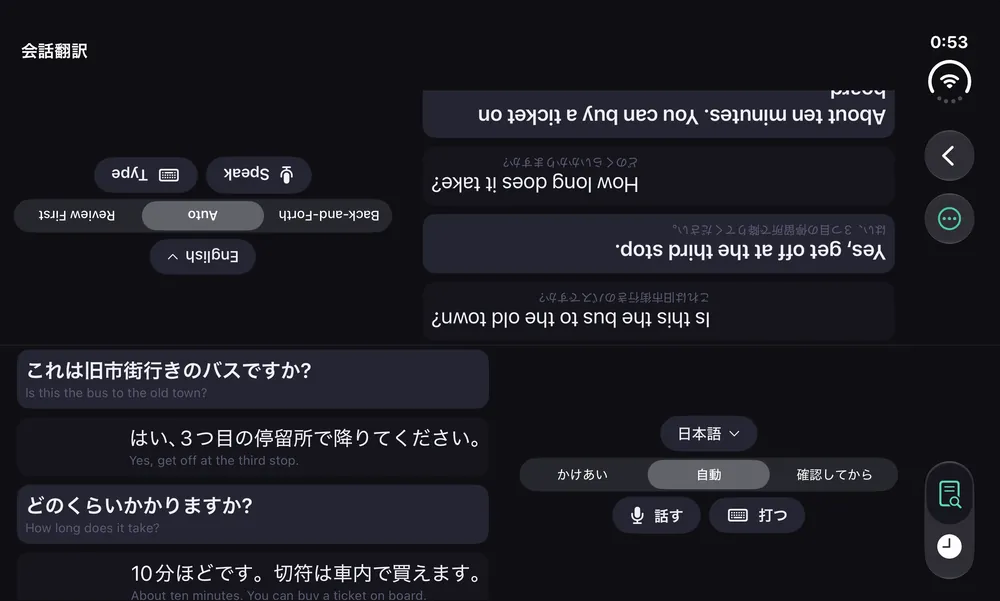
Układ dostosowuje się do szerokich ekranów, takich jak rozłożony ekran iPhone Duo (składanego iPhone'a).
Kiedy następuje przełączenie
Układ dla dużych ekranów jest używany, gdy ekran ma co najmniej 600 pt szerokości i jest przestronny w obu kierunkach. Nie trzeba niczego włączać.
Ekran główny i zdjęcia
Ekran główny aplikacji pokazuje po lewej języki i funkcje, a po prawej wskazówki i ostatnie tłumaczenia. Wyniki ze zdjęć pokazują zdjęcie po lewej i przetłumaczony tekst po prawej; po stuknięciu akapitu to samo miejsce podświetla się na zdjęciu. W tym układzie dostępne są widoki Tłumaczenie i Oryginał.
Rozmowa i kamera
Tłumaczenie rozmowy zachowuje układ twarzą w twarz i poszerza każdą stronę do 680 pt. Gdy strona nie jest wystarczająco wysoka, rozmowa i elementy sterujące są umieszczane obok siebie (obraz powyżej). Kamera grupuje elementy sterujące w bocznej kolumnie o szerokości 260–400 pt.
Ustawienia i Historia
Ustawienia, ekran stylu tłumaczenia i Historia są wyśrodkowane w wygodnej do czytania szerokości.
Jak używać
- Wystarczy otworzyć aplikację na dużym ekranie; układ przełącza się samoczynnie.
Przydaje się do
- Porównywanie zdjęcia komiksu i jego tłumaczenia obok siebie na rozłożonym ekranie
- Dwie osoby korzystające z funkcji Tłumaczenie rozmowy na szerokim ekranie
Uwagi i ograniczenia
- Wersja na iOS to aplikacja na iPhone'a (dostępna jest także wersja na Androida). Na iPadzie działa w rozmiarze iPhone'a i nie używa dwóch kolumn.
- Dwie kolumny i układy obok siebie są używane tylko wtedy, gdy ekran jest wystarczająco szeroki lub wysoki.
Czytaj i słuchaj książek i stron internetowych w tłumaczeniu (Biblioteka)
Dodawaj do „Biblioteki” strony internetowe, pliki PDF i Word oraz książki, a potem czytaj tłumaczenie za pomocą „Tłumacz i czytaj” lub słuchaj za pomocą „Słuchaj”. Strony otwarte w Przeglądarce tłumaczeń można od razu dodać do „Biblioteki”.
Co można dodać
- Strony internetowe (z Przeglądarki tłumaczeń)
- Pliki PDF i Word (.docx)
- Książki z domeny publicznej (na iPhonie przez „Szukaj książek” w „Bibliotece”)
Czytanie i słuchanie
„Tłumacz i czytaj” pokazuje tłumaczenie akapit po akapicie. „Słuchaj” czyta tekst na głos. Możesz wybrać folder, do którego trafiają pozycje; miejsce, w którym skończyłeś czytać, jest zapisywane na urządzeniu.
Jak używać
- Otwórz „Bibliotekę” na ekranie głównym i wybierz stronę internetową, plik PDF lub Word do dodania.
- Otwórz pozycję i wybierz „Tłumacz i czytaj” lub „Słuchaj”.
Przydaje się do
- Przeczytanie w tłumaczeniu do końca zagranicznego artykułu lub bloga
- Słuchanie książki w innym języku i śledzenie jej tłumaczenia
Uwagi i ograniczenia
- Na iPhonie wymaga iOS 26 lub nowszego.
- Pozycje w „Bibliotece” pozostają na urządzeniu i nigdy nie są wysyłane na serwery dewelopera.
Tłumacz pliki PDF i Word z zachowaniem układu
Otwórz plik PDF lub Word, a tłumaczenie zostanie nałożone na każdą stronę, a rysunki i tabele pozostaną bez zmian. Na iPhonie możesz wyeksportować i udostępnić przetłumaczony plik PDF.
Jak otworzyć plik (iPhone)
- Udostępnij → Miruyaku w aplikacji Pliki
- „Otwórz w Miruyaku” w aplikacji Pliki
- „Tłumacz PDF i Word” na ekranie głównym
Dokumenty Word
Plik Word (.docx) jest najpierw zamieniany na strony, a następnie tłumaczony w ten sam sposób. Otwarte dokumenty trafiają też do „Biblioteki”, więc możesz później kontynuować.
Jak używać
- W aplikacji Pliki wybierz plik PDF lub Word, stuknij Udostępnij i wybierz Miruyaku.
- Strony się otworzą, a tłumaczenie zostanie na nie nałożone. Na iPhonie wyeksportuj przetłumaczony plik PDF przyciskiem „Eksportuj” w prawym górnym rogu.
Przydaje się do
- Czytanie zagranicznej instrukcji lub artykułu naukowego razem z rysunkami
- Sprawdzanie dokumentu w języku obcym z tabelami na swoich miejscach
Uwagi i ograniczenia
- Na iPhonie wymaga iOS 26 lub nowszego.
- Eksport jest dostępny tylko na iPhonie.
Od razu tłumacz wpisany lub skopiowany tekst (Tłumacz tekst)
Wpisz, wklej lub skopiuj tekst, a zostanie przetłumaczony wiersz po wierszu, z zachowaniem podziałów wierszy.
Jak otworzyć
- iPhone: „Tłumacz skopiowany tekst” z Centrum sterowania, ekranu blokady lub przycisku czynności, widżet albo Skróty
- Android: kafelek Szybkich ustawień lub widżet
Glosariusz (dodatek do Bez reklam)
Ustaw, jak tłumaczone są imiona i nazwiska oraz terminy, osobno dla każdego języka docelowego (na iPhonie do 300 na język). „Glosariusz” jest używany przez „Tłumacz tekst”, „Tłumacz i czytaj” w „Bibliotece” oraz tłumaczenie PDF i Word, ale nie przez tłumaczenie zdjęć, aparatu, rozmowy, Tłumaczenie na żywo ani Przeglądarkę tłumaczeń. Pozostaje na urządzeniu.
Jak używać
- Skopiuj tekst w innej aplikacji.
- Stuknij „Tłumacz skopiowany tekst” w Centrum sterowania (na Androidzie kafelek Szybkich ustawień), a pojawi się tłumaczenie.
Przydaje się do
- Szybkie sprawdzenie, co mówi wiadomość na czacie lub e-mail w języku obcym
- Wpisanie odpowiedzi i przetłumaczenie jej na język rozmówcy przed wysłaniem
Uwagi i ograniczenia
- Na iPhonie wymaga iOS 26 lub nowszego. Do 5000 znaków naraz (iPhone).
Tłumaczenie na urządzeniu działające offline i wybór silników tłumaczenia
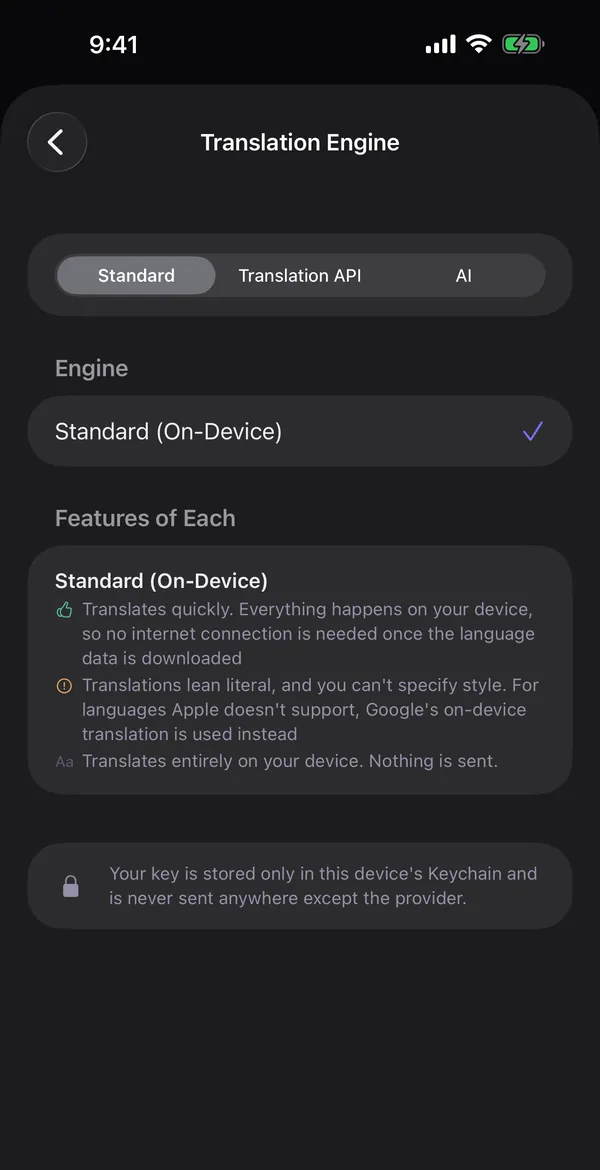
Standardowe tłumaczenie odbywa się w Twoim iPhonie i nie wysyła zawartości ekranu, dźwięku ani zdjęć na serwery dewelopera. Na inne silniki możesz przełączyć się w sekcji Silnik tłumaczenia w Ustawieniach.
Dostępne silniki
- Standard: Standard (na urządzeniu) i Apple Intelligence (gdy AI na urządzeniu jest włączona i urządzenie ją obsługuje)
- API tłumaczenia: DeepL i Tłumacz Google
- AI: Anthropic Claude, OpenAI, Google Gemini oraz model AI na urządzeniu (około 2,5 GB; używany do zdjęć, tekstu i rozmów)
Klucze API
Usługi zewnętrzne korzystają z Twojego własnego klucza API. Zarejestruj go za pomocą opcji Wklej i zweryfikuj; gdy działa, pojawia się komunikat „Połączenie OK”. Klucz jest przechowywany wyłącznie w pęku kluczy tego iPhone'a i można go usunąć opcją Usuń zapisany klucz.
Styl tłumaczenia
W przypadku Claude, OpenAI i Gemini możesz wybrać ton: Bez zmian, Żywo, Uprzejmie, Swobodnie, Zwięźle, Prosto lub Niestandardowy. Możesz dodać inne uwagi o długości do 120 znaków i sprawdzić je w sekcji „Tak dociera to do AI”.
Języki
Tłumaczenie na 60 języków (63 w iOS 27), z opcją Automatyczne wykrywanie lub z 48 języków źródłowych. Języki nieobsługiwane przez tłumaczenie Apple korzystają z danych tłumaczenia Google na urządzeniu (około 30 MB). Sama aplikacja jest dostępna w 19 językach, a kolejne można pobrać jako tłumaczenia maszynowe.
Jak używać
- Otwórz Silnik tłumaczenia w Ustawieniach i wybierz silnik na kartach Standard, API tłumaczenia i AI.
Przydaje się do
- Tłumaczenie offline w samolocie lub przy słabym zasięgu
- Tłumaczenie tekstów, w których liczy się dobór słów, za pomocą AI z użyciem własnego klucza API
Uwagi i ograniczenia
- Tekst do przetłumaczenia jest wysyłany bezpośrednio do usługi zewnętrznej tylko wtedy, gdy ją wybierzesz.
- AI na urządzeniu wymaga systemu iOS 26 lub nowszego i około 3 GB wolnego miejsca (zalecany iPhone 15 Pro lub nowszy).
Rozpoczynaj tłumaczenie dwukrotnym stuknięciem w tył, przyciskiem Udostępnij lub widżetem
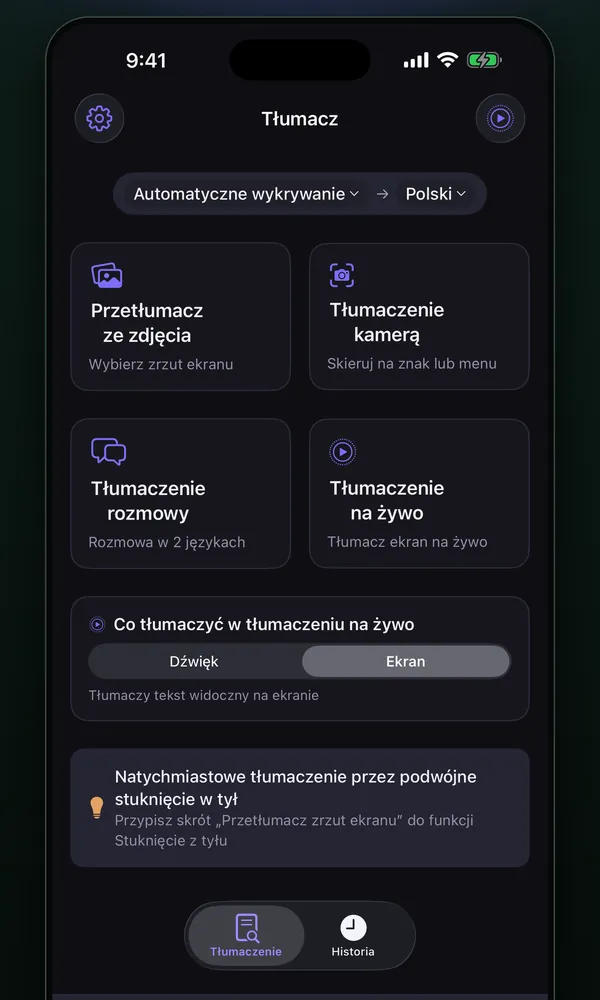
Kilka sposobów uruchamiania pozwala pominąć otwieranie aplikacji i wybieranie funkcji.
Skróty
Dostępne są cztery skróty: Przetłumacz zrzut ekranu, Otwórz tłumaczenie z kamery, Otwórz tłumaczenie rozmowy i Otwórz tłumaczenie na żywo. Uruchamiaj je za pomocą funkcji Stuknięcie w tył, przycisku czynności lub Siri. Skrót Otwórz tłumaczenie na żywo prowadzi do ekranu startowego; tłumaczenie uruchamiasz samodzielnie. Przetłumacz zrzut ekranu pokazuje obraz w tym samym widoku co Przetłumacz ze zdjęcia.
Wysyłanie przez Udostępnij
- Jeden obraz → Przetłumacz ze zdjęcia
- Adres URL lub tekst → otwiera się w funkcji Przeglądarka tłumaczeń. Adres URL strony z filmem od razu odtwarza film z napisami (tekst bez adresu URL jest wyszukiwany)
Widżety
- Wyszukiwanie i ulubione funkcje (średni, ekran początkowy): pole wyszukiwania i cztery przyciski
- Przeglądarka tłumaczeń (mały na ekranie początkowym, okrągły na ekranie blokady)
Wbudowany przewodnik
Sekcja Instrukcja obsługi i skróty w Ustawieniach objaśnia skróty, widżety, dwukrotne stuknięcie w tył, funkcję Tłumaczenie na żywo, opcję Udostępnij i Historię.
Jak używać
- Dodaj skrót w sekcji Instrukcja obsługi i skróty, a następnie przypisz go w Ustawieniach systemu iOS w Dostępność → Dotyk → Stuknięcie w tył.
- Na ekranie, który chcesz przetłumaczyć, stuknij dwukrotnie w tył iPhone'a.
Przydaje się do
- Tłumaczenie gry, w którą grasz, bez przełączania aplikacji
- Otwieranie funkcji Przeglądarka tłumaczeń bezpośrednio z widżetu
- Szybkie uruchomienie funkcji Tłumaczenie rozmowy, aby z kimś porozmawiać
Uwagi i ograniczenia
- Stuknięcie w tył i przycisk czynności działają na iPhone'ach, które je obsługują.
Przeglądaj i przeszukuj swoje tłumaczenia (Historia)
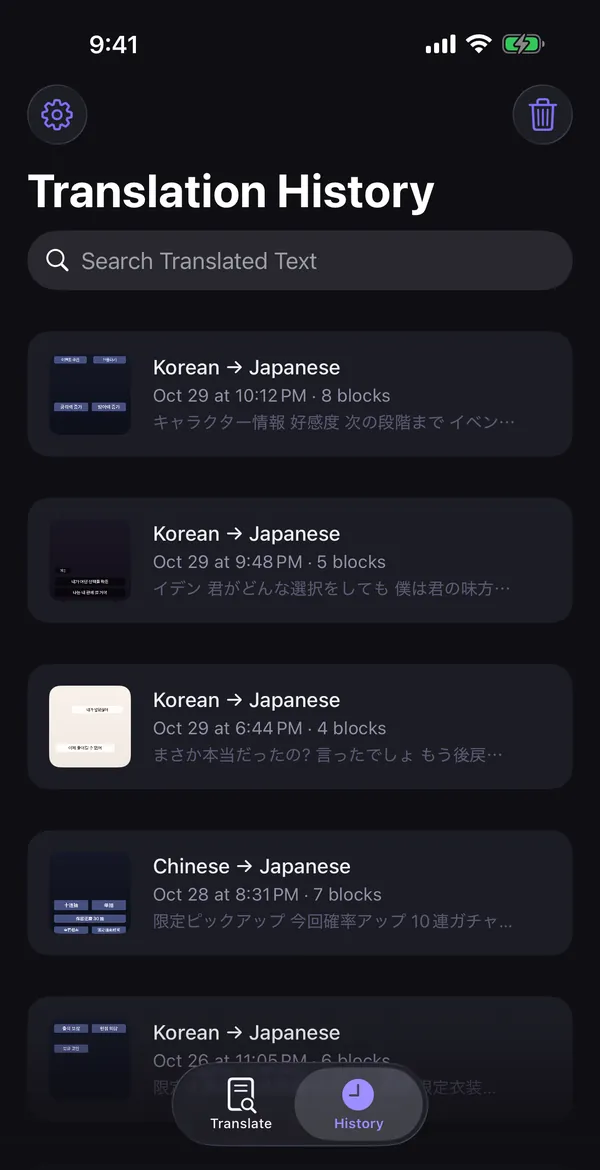
Niezależnie od użytej funkcji oryginał i tłumaczenie są zachowywane razem w Historia.
Co jest zachowywane
Tłumaczenia ze zdjęć, kamery, rozmów, funkcji Tłumaczenie na żywo oraz z filmów i przeglądarki. Wpisy ze zdjęć i kamery zachowują także obraz; pozostałe zawierają tylko tekst. Tłumaczenie na żywo po zatrzymaniu zachowuje do 3000 wierszy przetłumaczonego tekstu.
Wyszukiwanie i czytanie
Szukaj tekstu tłumaczenia przeszukuje zarówno oryginał, jak i tłumaczenie. Wpisy bez obrazu można czytać jako ciągły tekst lub wiersz po wierszu.
Kopiowanie i udostępnianie
Otwórz wpis i użyj opcji Kopiuj tłumaczenie, aby skopiować tłumaczenie jako tekst. Wpisy ze zdjęć i kamery można udostępnić jako obraz z nałożonym tłumaczeniem.
Limity i usuwanie
- Zachowuj od 20 do 5000 wpisów (co 20; domyślnie 500) lub wyłącz limit
- Wyświetla, ile miejsca zajmuje Historia
- Przesuń w lewo, aby usunąć jeden wpis; użyj przycisku kosza, aby usunąć wszystkie
Jak używać
- Otwórz kartę Historia na dole, a następnie wyszukaj lub otwórz wpis.
Przydaje się do
- Powrót do menu przetłumaczonego podczas podróży
- Sprawdzenie, co zostało powiedziane w rozmowie
- Odnalezienie frazy usłyszanej w filmie przez wyszukanie tekstu
- Skopiowanie tłumaczenia dokumentu do późniejszego użycia
Uwagi i ograniczenia
- Historia jest przechowywana tylko na tym iPhonie i nie jest synchronizowana z iCloud.
- Po osiągnięciu limitu najstarsze wpisy są usuwane, a obniżenie limitu usuwa je od razu.
Tryb „Wymiana” w tłumaczeniu rozmowy: tłumaczenie twarzą w twarz w tempie rozmówcy
„Wymiana” to jeden ze sposobów prowadzenia rozmowy w funkcji „Tłumaczenie rozmowy” w Miruyaku. Korzysta się z niego na jednym iPhonie położonym między dwiema osobami. Rozmówca po prostu mówi jak zwykle i nie dotyka żadnego przycisku. Ty naciskasz przycisk tylko wtedy, gdy przychodzi twoja kolej. Dzięki takiemu podziałowi ról rozmówca zachowuje swoje tempo, a pomylenie obu języków jest mniej prawdopodobne.
Rozmówca nigdy nie musi naciskać przycisku
Aplikacja słucha rozmówcy i tłumaczy jego słowa na bieżąco, bez naciskania żadnego przycisku. Gdy rozmówca mówi, to, co słyszy aplikacja, pojawia się po jego stronie, a tłumaczenie po twojej, i to jeszcze zanim skończy mówić. Rozmówca nie musi uczyć się obsługi aplikacji i może mówić we własnym tempie.
Swoją kolej wyznaczasz przyciskiem, a po skończeniu wypowiedź wysyła się sama
Gdy przyjdzie twoja kolej, stuknij „Mów” i zacznij mówić. Gdy skończysz, wypowiedź zostanie wysłana automatycznie: tłumaczenie pojawi się dużym tekstem po stronie rozmówcy i zostanie odczytane na głos w jego języku. Aby wysłać ją od razu, stuknij „Wyślij”. Gdy mówisz i gdy tłumaczenie jest odczytywane na głos, aplikacja przestaje słuchać rozmówcy, żeby jej własny głos nie został ponownie wychwycony jako jego słowa.
Mniej pomyłek językowych i mniejszy wpływ chwil wahania czy krótkich odpowiedzi
Język wypowiedzi wynika z roli: po stronie rozmówcy jest to jego język, a po twojej stronie twój. Aplikacja nie musi więc zgadywać, w jakim języku ktoś mówi. Początek twojej kolei wyznacza przycisk, dlatego chwila namysłu przed wypowiedzią albo krótkie „aha” rozmówcy rzadziej przerywają rozmowę w niewłaściwym miejscu.
Jak korzystać
- Otwórz „Tłumaczenie rozmowy”, wybierz „Wymiana” jako sposób prowadzenia rozmowy i ustaw język rozmówcy oraz swój.
- Połóż iPhone’a między sobą a rozmówcą. Ekran jest podzielony na górną i dolną część. Połowa rozmówcy (górna) jest odwrócona do góry nogami, żeby dało się ją czytać z drugiej strony stołu.
- Stuknij „Start”, a aplikacja zacznie słuchać rozmówcy. Rozmówca po prostu mówi, a tłumaczenie pojawia się po twojej stronie.
- Aby odpowiedzieć, stuknij „Mów” i powiedz, co chcesz przekazać. Gdy skończysz, wypowiedź zostanie wysłana automatycznie, a po stronie rozmówcy tłumaczenie zostanie wyświetlone i odczytane na głos. Potem aplikacja znów słucha rozmówcy.
Czym różni się od typowych aplikacji do tłumaczenia rozmów
- Większość aplikacji do tłumaczenia rozmów działa na jeden z dwóch sposobów. W pierwszym osoba, która mówi, za każdym razem naciska przycisk. W drugim nikt niczego nie naciska, a aplikacja sama ustala, kto mówi.
- Gdy przyciski naciskają obie osoby, trzeba poprosić rozmówcę, żeby też obsługiwał aplikację, a rozmowa często toczy się z przerwami.
- Gdy obie strony działają automatycznie, aplikacja musi sama rozpoznać, w jakim języku ktoś mówi i kiedy skończył. Chwila wahania, krótka odpowiedź albo błędnie rozpoznany język mogą wtedy przerwać rozmowę w niewłaściwym miejscu.
- „Wymiana” dzieli role: strona rozmówcy słucha bez żadnego przycisku, a twoja strona nadaje wypowiedź po naciśnięciu przycisku. Rozmówca nie musi niczego obsługiwać, a ty jasno decydujesz, kiedy przychodzi twoja kolej.
Tryb „Wymiana” wymaga systemu iOS 26 lub nowszego. Mowa jest rozpoznawana na urządzeniu. Do wyboru są też sposoby prowadzenia rozmowy „Automatycznie” i „Po sprawdzeniu”.
Obsługiwane języki
Miruyaku tłumaczy na 60 języków. Odczytywanie tekstu, rozpoznawanie mowy, odczyt głosowy i interfejs samej aplikacji obsługują różne zestawy języków. Poniższą tabelę sprawdzono w kodzie źródłowym aplikacji oraz na listach języków zwracanych przez frameworki Apple.
- Tłumaczenie na: 60 języków. 37 języków, których nie obsługuje Tłumacz Apple, jest tłumaczonych przez tłumaczenie Google na urządzeniu.
- Odczytywanie tekstu ze zdjęć, z kamery i z ekranu: 48 języków. Aplikacja nie odczytuje tekstu po grecku, hebrajsku, persku, w urdu, po gruzińsku ani w hindi i innych językach zapisywanych pismami indyjskimi (nadal można na nie tłumaczyć).
- Rozpoznawanie mowy (iOS 26 lub nowszy): 10 języków działa we wszystkich funkcjach, także w funkcji Tłumaczenie rozmowy. Kolejne 20 działa tylko w funkcji Tłumaczenie na żywo (dźwięk) i w napisach w Przeglądarce tłumaczeń.
- Odczyt głosowy: 42 języki.
- Interfejs aplikacji: 19 języków. Pozostałe 41 języków można używać po utworzeniu interfejsu za pomocą tłumaczenia na urządzeniu.
Pokaż wszystkie 60 języków
✓ obsługiwane / △ z zastrzeżeniami (zob. przypis o danym numerze) / — nieobsługiwane / Niezweryfikowane = jeszcze nie potwierdzone w tej aplikacji
| Język | Kod | Tłumaczenie na | Odczyt tekstu (zdjęcie, kamera, ekran) | Rozpoznawanie mowy (dźwięk w Tłumaczeniu na żywo, rozmowa, napisy do wideo) | Odczyt głosowy5 | Interfejs aplikacji |
|---|---|---|---|---|---|---|
| japoński | ja | ✓ | ✓ | ✓ | ✓ | ✓ |
| angielski | en | ✓ | ✓ | ✓ | ✓ | ✓ |
| koreański | ko | ✓ | ✓ | ✓ | ✓ | ✓ |
| chiński uproszczony | zh-Hans | ✓ | ✓ | ✓ | ✓ | ✓ |
| chiński tradycyjny | zh-Hant | ✓ | ✓ | ✓ | ✓ | ✓ |
| francuski | fr | ✓ | ✓ | ✓ | ✓ | ✓ |
| niemiecki | de | ✓ | ✓ | ✓ | ✓ | ✓ |
| hiszpański | es | ✓ | ✓ | ✓ | ✓ | ✓ |
| włoski | it | ✓ | ✓ | ✓ | ✓ | ✓ |
| portugalski | pt | ✓ | ✓ | ✓ | ✓ | ✓ |
| rosyjski | ru | ✓ | ✓ | △3 | ✓ | ✓ |
| ukraiński | uk | ✓ | ✓ | △3 | ✓ | ✓ |
| tajski | th | ✓ | ✓ | △3 | ✓ | ✓ |
| wietnamski | vi | ✓ | ✓ | △3 | ✓ | ✓ |
| arabski | ar | ✓ | ✓ | △3 | ✓ | ✓ |
| indonezyjski | id | ✓ | ✓ | △3 | ✓ | ✓ |
| niderlandzki | nl | ✓ | ✓ | △3 | ✓ | ✓ |
| polski | pl | ✓ | ✓ | △3 | ✓ | ✓ |
| turecki | tr | ✓ | ✓ | △3 | ✓ | ✓ |
| hindi | hi | ✓ | — | Niezweryfikowane4 | ✓ | △6 |
| szwedzki | sv | ✓ | ✓ | △3 | ✓ | △6 |
| duński | da | ✓ | ✓ | △3 | ✓ | △6 |
| norweski (bokmål) | nb | ✓ | ✓ | △3 | ✓ | △6 |
| hebrajski | he | ✓1 | — | Niezweryfikowane4 | ✓ | △6 |
| malajski | ms | ✓1 | ✓ | △3 | ✓ | △6 |
| czeski | cs | ✓1 | ✓ | △3 | ✓ | △6 |
| grecki | el | ✓1 | — | Niezweryfikowane4 | ✓ | △6 |
| węgierski | hu | ✓1 | △2 | △3 | ✓ | △6 |
| rumuński | ro | ✓1 | ✓ | △3 | ✓ | △6 |
| fiński | fi | ✓1 | △2 | △3 | ✓ | △6 |
| chorwacki | hr | ✓1 | △2 | △3 | ✓ | △6 |
| słowacki | sk | ✓1 | △2 | △3 | ✓ | △6 |
| słoweński | sl | ✓1 | △2 | — | ✓ | △6 |
| bułgarski | bg | ✓1 | △2 | — | ✓ | △6 |
| estoński | et | ✓1 | △2 | — | — | △6 |
| łotewski | lv | ✓1 | △2 | — | — | △6 |
| litewski | lt | ✓1 | △2 | — | — | △6 |
| białoruski | be | ✓1 | △2 | — | — | △6 |
| kataloński | ca | ✓1 | △2 | △3 | ✓ | △6 |
| galicyjski | gl | ✓1 | △2 | — | ✓ | △6 |
| irlandzki | ga | ✓1 | △2 | — | — | △6 |
| walijski | cy | ✓1 | △2 | — | — | △6 |
| maltański | mt | ✓1 | △2 | — | — | △6 |
| albański | sq | ✓1 | △2 | — | — | △6 |
| macedoński | mk | ✓1 | △2 | — | — | △6 |
| afrikaans | af | ✓1 | △2 | — | — | △6 |
| suahili | sw | ✓1 | △2 | — | — | △6 |
| bengalski | bn | ✓1 | — | Niezweryfikowane4 | ✓ | △6 |
| gudżarati | gu | ✓1 | — | Niezweryfikowane4 | — | △6 |
| kannada | kn | ✓1 | — | Niezweryfikowane4 | ✓ | △6 |
| marathi | mr | ✓1 | — | Niezweryfikowane4 | ✓ | △6 |
| tamilski | ta | ✓1 | — | Niezweryfikowane4 | ✓ | △6 |
| telugu | te | ✓1 | — | Niezweryfikowane4 | ✓ | △6 |
| urdu | ur | ✓1 | — | Niezweryfikowane4 | — | △6 |
| perski | fa | ✓1 | — | — | ✓ | △6 |
| tagalski | tl | ✓1 | △2 | — | — | △6 |
| gruziński | ka | ✓1 | — | — | — | △6 |
| esperanto | eo | ✓1 | △2 | — | — | △6 |
| kreolski haitański | ht | ✓1 | △2 | — | — | △6 |
| islandzki | is | ✓1 | △2 | — | — | △6 |
- Języki, których nie obsługuje Tłumacz Apple, są tłumaczone przez tłumaczenie Google na urządzeniu. Dane językowe (ok. 30 MB) są pobierane przy pierwszym wyborze danego języka. W iOS 27 hebrajski i malajski korzystają z Tłumacza Apple.
- Dla tych języków nie ma osobnego ustawienia rozpoznawania tekstu, więc tekst jest odczytywany z ustawieniem języka o podobnym alfabecie. Niektóre litery ze znakami diakrytycznymi mogą zostać odczytane błędnie.
- W funkcji Tłumaczenie na żywo (dźwięk) i w napisach w Przeglądarce tłumaczeń używany jest podstawowy model rozpoznawania mowy (dane językowe do ok. 350 MB). Języki nieobsługiwane przez Tłumacza Apple (np. czeski) również są rozpoznawane w funkcji Tłumaczenie na żywo (dźwięk) i tłumaczone za pomocą tłumaczenia Google na urządzeniu. Napisów w Przeglądarce tłumaczeń nie można przetłumaczyć, gdy Tłumacz Apple nie może tłumaczyć z tego języka na wybrany język docelowy (dostępne są tylko napisy w języku oryginalnym). Niedostępne w funkcji Tłumaczenie rozmowy.
- Język znajduje się na liście języków rozpoznawania mowy Apple, ale rozpoznawanie mowy w tej aplikacji nie zostało potwierdzone.
- Odczyt głosowy korzysta z głosów zainstalowanych na iPhonie. Jeśli brakuje głosu, dodaj go w Ustawieniach iPhone'a.
- Języki interfejsu, które nie są wbudowane w aplikację, powstają przez przetłumaczenie tekstów aplikacji za pomocą tłumaczenia Google na urządzeniu (dane językowe ok. 30 MB). Taki interfejs jest tłumaczony maszynowo.
- W iOS 27 jako języki docelowe można wybrać także kantoński, portugalski (Portugalia) i hiszpański (Meksyk) – łącznie 63 języki.
- Rozpoznawanie mowy, funkcja Tłumaczenie rozmowy i Przeglądarka tłumaczeń wymagają iOS 26 lub nowszego. Odczytywanie tekstu działa w iOS 18 lub nowszym.
Najczęściej zadawane pytania
Co robi Miruyaku?
Miruyaku to tłumacz ekranu na iPhone'a i Androida, przeznaczony do tłumaczenia obcego języka, który Cię otacza, na ekranie i poza nim. W przesuwanym oknie stale tłumaczy tekst na ekranie w grach i komiksach. Zamienia dźwięk odtwarzanej treści na napisy, tłumaczy znaki i menu za pomocą aparatu, tłumaczy rozmowy twarzą w twarz i nakłada tłumaczenie na tekst w zrzucie ekranu. Na iPhonie dodaje też przetłumaczone napisy do filmów i transmisji na żywo otwartych we wbudowanej przeglądarce. Wszystko w jednej aplikacji. Możesz też uczyć się języka na podstawie tego, co tłumaczysz: posłuchaj wzorcowej wymowy i powtórz ją samodzielnie (Tryb nauki; na iPhonie: iOS 26 lub nowszy).
Czy Miruyaku jest dostępna na Androida? Czym różni się od wersji na iPhone'a?
Tak. Jest bezpłatna w Google Play dla Androida 10 lub nowszego. Obie wersje mają Tłumaczenie na żywo ekranu (w przesuwanym oknie) i dźwięku, tłumaczenie z aparatu, rozmowy, zdjęć i zrzutów ekranu, przeglądarkę z tłumaczeniem oraz ćwiczenie języka. W obu wersjach są też „Biblioteka”, tłumaczenie PDF i Word z zachowaniem układu, „Tłumacz tekst” i „Glosariusz” (wersja 1.10.0). Tylko na iPhonie są dostępne napisy do filmów i transmisji we wbudowanej przeglądarce, stuknięcie w tył i Skróty, więcej widżetów (Android ma widżet „Tłumacz tekst”), eksport przetłumaczonego pliku PDF oraz wybór silnika tłumaczenia. Na Androidzie rozpoznawanie tekstu obsługuje 43 języki. Tekstu po rosyjsku, tajsku, arabsku i w kilku innych językach nie da się jeszcze odczytać z ekranu, ale nadal można na nie tłumaczyć. Wersja na iPhone'a działa na iOS 18 lub nowszym i odczytuje tekst na ekranie w 48 językach. Jak korzystać z Miruyaku na Androidzie
Co nowego w najnowszej aktualizacji?
Wersja 1.10.0 (iPhone i Android) wprowadza cztery główne zmiany. (1) „Biblioteka”: dodawaj strony internetowe, książki oraz pliki PDF i Word, a potem czytaj je w tłumaczeniu lub słuchaj ich. (2) PDF i Word z zachowaniem układu: tłumaczenie jest nakładane na każdą stronę, a rysunki i tabele zostają na swoich miejscach; na iPhonie możesz wyeksportować przetłumaczony plik PDF. (3) „Tłumacz tekst”: wpisz, wklej lub skopiuj tekst i od razu go przetłumacz; na iPhonie otworzysz tę funkcję z Centrum sterowania, ekranu blokady, przycisku czynności, widżetu lub Skrótów, a na Androidzie z kafelka Szybkich ustawień lub widżetu. (4) „Glosariusz”: ustaw, jak tłumaczone są imiona, nazwy i terminy (dodatek do Bez reklam). Na iPhonie „Biblioteka”, tłumaczenie PDF i Word oraz „Tłumacz tekst” wymagają iOS 26 lub nowszego. Wcześniejsze aktualizacje dodały naukę języków (Tryb nauki), tryb „Wymiana” w Tłumaczeniu rozmowy, szybsze tłumaczenie zdjęć i obrazu z aparatu oraz układy dla dużego ekranu iPhone Duo.
Czy istnieje aplikacja, która tłumaczy rozmowę i nie zaburza przy tym tempa rozmówcy?
Do tego służy tryb „Wymiana” w funkcji „Tłumaczenie rozmowy” w Miruyaku. Wystarczy położyć jeden iPhone między sobą a rozmówcą. Aplikacja stale słucha i tłumaczy słowa rozmówcy bez naciskania przycisku, więc rozmówca może mówić w swoim zwykłym tempie. Ty stukasz „Mów” tylko wtedy, gdy chcesz coś powiedzieć. Gdy skończysz, wypowiedź zostanie wysłana automatycznie, a tłumaczenie pojawi się po stronie rozmówcy i zostanie odczytane na głos w jego języku. Wymaga systemu iOS 26 lub nowszego.
Czy jest aplikacja, która tłumaczy tekst na ekranie iPhone'a?
Tak, Miruyaku to potrafi. Uruchom tryb ekranowy Tłumaczenia na żywo, a aplikacja będzie odczytywać tekst na ekranie, gdy korzystasz z innych aplikacji, i wyświetlać tłumaczenie w małym, przesuwanym oknie (Picture in Picture). Tłumaczenie trwa dalej podczas przewijania i przy zmianie zawartości ekranu. Przy każdym tłumaczeniu widać fragment oryginalnego tekstu, więc wiadomo, którego wiersza dotyczy. Jeśli zamiast tego wybierzesz zrzut ekranu, tłumaczenie zostanie nałożone na oryginalny tekst w tym samym miejscu. Przechwycony obraz ekranu służy wyłącznie do tłumaczenia. Nic nie jest nagrywane ani zapisywane. Standardowe tłumaczenie działa w całości na urządzeniu. Działa na iOS 18 lub nowszym.
Jak tłumaczyć zagraniczną grę na polski podczas grania na iPhonie?
Uruchom w Miruyaku Tłumaczenie na żywo (tryb ekranowy) i wróć do gry. Dialogi i menu będą na bieżąco tłumaczone w małym, przesuwanym oknie, więc możesz czytać bez przerywania gry. Aby wstrzymać, stuknij ⏸ w oknie. Jeśli chcesz dokładnie przeczytać jakąś scenę, wybierz zrzut ekranu. Tłumaczenie pojawi się wtedy w miejscu chmurek dialogowych i opcji wyboru. Przypisz skrót „Przetłumacz zrzut ekranu” do podwójnego stuknięcia w tył iPhone'a, aby od razu przetłumaczyć ekran, nawet w trakcie gry.
Jak obejrzeć zagraniczny film lub transmisję na żywo bez napisów z polskimi napisami?
Miruyaku oferuje dwa sposoby. (1) Otwórz film lub transmisję na żywo we wbudowanej przeglądarce aplikacji (Przeglądarka tłumaczeń), a przetłumaczone napisy pojawią się na obrazie w miarę wypowiadanych słów. Możesz wyświetlić tłumaczenie, oryginał lub obie wersje, a także włączyć czytanie przetłumaczonych napisów na głos. (2) Gdy film jest odtwarzany w innej aplikacji, Tłumaczenie na żywo nasłuchuje dźwięku i wyświetla tłumaczenie w przesuwanym oknie. Oba sposoby wymagają iOS 26 lub nowszego. W przypadku filmów, do których nie można utworzyć napisów metodą (1), na przykład zabezpieczonych przed kopiowaniem, metoda (2) może mimo to zadziałać. Rozpoznawanie mowy działa w językach, które obsługuje rozpoznawanie mowy na iPhonie. Mowę po polsku można zamienić na napisy we wbudowanej przeglądarce dzięki prostszemu mechanizmowi rozpoznawania dyktowania na iPhonie. Popełnia on więcej błędów niż w przypadku języków takich jak angielski i może najpierw poprosić o pobranie danych mowy. Tłumaczenie na żywo dźwięku z innych aplikacji nie potrafi jeszcze nasłuchiwać mowy po polsku.
Czy istnieje darmowa aplikacja na telefon iPhone do tłumaczenia transmisji na żywo bez limitu czasu?
Tak: Miruyaku, aplikacja do tłumaczenia na telefon iPhone. Korzystanie z niej jest darmowe. Nie ma limitu liczby tłumaczeń, czasu ani ilości tłumaczonego tekstu. Nie jest wymagane konto. Aplikacja wyświetla reklamy (dostępny jest opcjonalny zakup, który wyłącza reklamy). Otwórz transmisję na żywo z serwisu YouTube lub transmisję z serwisu Twitch we wbudowanej przeglądarce („Przeglądarka tłumaczeń”), a przetłumaczone napisy będą podążać za mową w czasie rzeczywistym. Wymagany jest telefon iPhone z systemem iOS 26 lub nowszym. Do niektórych transmisji nie można utworzyć napisów.
Czy na iPhonie mogę oglądać transmisję na żywo w serwisie YouTube lub Twitch z napisami tłumaczonymi w czasie rzeczywistym?
Tak. Otwórz transmisję na żywo z serwisu YouTube, Twitch lub Kick we wbudowanej przeglądarce aplikacji Miruyaku (Przeglądarka tłumaczeń), a przetłumaczone napisy będą podążać za mową w czasie rzeczywistym. Możesz oglądać japońską lub koreańską transmisję z polskimi napisami albo z napisami po francusku, włosku, chińsku i w innych językach. Wymagany jest iPhone z iOS 26 lub nowszym. Do niektórych transmisji nie da się utworzyć napisów, na przykład do zabezpieczonych przed kopiowaniem.
Z którymi serwisami wideo aplikacja została przetestowana?
Po otwarciu w funkcji Przeglądarka tłumaczeń aplikacja została przetestowana z serwisami YouTube (filmy i transmisje na żywo), Twitch (transmisje na żywo) oraz Kick (transmisje na żywo): napisy i tłumaczenia się pojawiają (iPhone 14 Pro, iOS 26.6, Miruyaku 1.9.1). W przypadku filmów zabezpieczonych przed kopiowaniem Przeglądarka tłumaczeń nie może utworzyć napisów. W każdym serwisie do niektórych transmisji i filmów nie da się utworzyć napisów.
Czy jest aplikacja do tłumaczenia i czytania mangi i webtoonów?
Miruyaku oferuje dwa sposoby. Jeśli czytasz, przewijając, tryb ekranowy Tłumaczenia na żywo na bieżąco wyświetla tłumaczenie tekstu z ekranu w przesuwanym oknie. Jeśli czytasz strona po stronie, wybierz zrzut ekranu, a tłumaczenie zostanie nałożone na oryginalny tekst, na przykład w chmurkach dialogowych. Obrazy można też przesłać z arkusza udostępniania. Standardowe tłumaczenie działa na urządzeniu, a obrazy nigdy nie są wysyłane do dewelopera.
Czy aplikacja tłumaczy tekst pionowy, np. w japońskiej mandze lub na szyldach?
Tak. Przy tłumaczeniu zdjęć i obrazu z aparatu tłumaczenie tekstu pionowego jest nakładane wzdłuż oryginalnej pionowej kolumny. Tłumaczenie dopasowuje się do koloru i rozmiaru oryginalnego tekstu, a tło obejmuje tylko sam tekst. Wyniki pojawiają się szybko, nawet przy zdjęciach z dużą ilością tekstu.
Czy jest aplikacja na iPhone'a, która tłumaczy całe strony internetowe?
Otwórz stronę we wbudowanej przeglądarce Miruyaku, a jej tekst zostanie wyświetlony w tłumaczeniu. Strony w języku obcym są tłumaczone automatycznie, a jednym przyciskiem można wrócić do oryginału. Przeglądarka ma karty, karty prywatne, historię i ulubione. Strony można też otwierać przyciskiem Udostępnij w innych aplikacjach. Filmy i transmisje na żywo na stronie również dostają przetłumaczone napisy. Wymaga iOS 26 lub nowszego. Jeśli na urządzeniu nie ma jeszcze danych dla języka strony, aplikacja zaproponuje ich pobranie.
Czy jest aplikacja do tłumaczenia znaków i menu w podróży? Czy działa offline?
Dzięki tłumaczeniu aparatem w Miruyaku wystarczy skierować iPhone'a na znak, menu lub etykietę produktu, a tłumaczenie pojawi się na każdym oryginalnym wierszu. Aplikacja tłumaczy wiersz po wierszu, więc pozycje w menu pozostają czytelne. Aby ustawić ostrość na drobnym tekście, stuknij ekran. Standardowe tłumaczenie działa na iPhonie, więc po zainstalowaniu danych językowych aplikacja działa bez połączenia z internetem.
Czy jest aplikacja, która tłumaczy rozmowę twarzą w twarz z osobą mówiącą w innym języku?
Tryb Rozmowa w Miruyaku: połóż iPhone'a między sobą a rozmówcą i mówcie każdy swoim językiem, a wypowiedź każdej osoby zostanie przetłumaczona na język drugiej i odczytana na głos. Do wyboru są trzy sposoby prowadzenia rozmowy. „Wymiana”, pierwsza na liście i domyślna dla nowych użytkowników, stale słucha rozmówcy i tłumaczy bez naciskania przycisku; gdy Ty mówisz, stuknij przycisk, a po skończeniu wypowiedź wyśle się sama. „Automatycznie” tłumaczy zaraz po zakończeniu wypowiedzi, a „Po sprawdzeniu” pozwala poprawić rozpoznany tekst przed wysłaniem. Część ekranu przeznaczona dla rozmówcy jest wyświetlana do góry nogami, więc można ją przeczytać, siedząc po drugiej stronie stołu. W orientacji poziomej lub na niskich ekranach wiersze rozmowy i sterowanie są wyświetlane obok siebie. Wymaga iOS 26 lub nowszego.
Czym „Wymiana” różni się od typowych aplikacji do tłumaczenia rozmów?
W typowych aplikacjach do tłumaczenia rozmów albo osoba, która mówi, za każdym razem naciska przycisk, albo nikt niczego nie naciska, a aplikacja sama wykrywa język i koniec każdej wypowiedzi. „Wymiana” dzieli role: strona rozmówcy słucha bez przycisku, a twoja strona nadaje wypowiedź po naciśnięciu przycisku. Język wynika z roli, więc aplikacja nie musi go zgadywać. Twoją kolej wyznacza przycisk, więc chwile wahania i krótkie odpowiedzi rzadziej przerywają rozmowę w niewłaściwym miejscu.
Czy można uczyć się języka za pomocą aplikacji do tłumaczenia?
W Miruyaku to, co tłumaczysz, staje się materiałem do nauki. Włącz "Nauka" na ekranie głównym, przytrzymaj przetłumaczone zdanie i stuknij "Ćwicz", aby odsłuchać wzorcową wymowę, powiedzieć zdanie samodzielnie i zobaczyć na kolorach i wykresie fali dźwiękowej, czy zostałeś zrozumiany. Dostępne są też lista słów z powtórkami w odstępach, quizy oraz 331 zdań do ćwiczeń w sytuacjach codziennych i biznesowych (iOS 26 lub nowszy).
Czy mogę ćwiczyć wymowę angielską lub koreańską na napisach z filmów i transmisji na żywo, które oglądam?
Tak. Napisy przetłumaczone w "Przeglądarce tłumaczeń" lub w "Tłumaczeniu na żywo" są zapisywane w "Historii", a opcja "Ćwicz z tym" przy wyniku w "Historii" pozwala ćwiczyć je zdanie po zdaniu. Twój głos i wzorzec są porównywane na wykresie fali dźwiękowej i linii wysokości tonu, a różnice są opisywane słowami. Aplikacja nie wystawia ocen punktowych.
Jakich języków mogę się uczyć? Czy aplikacja sprawdza, czy moja wymowa jest zrozumiała?
Możesz ćwiczyć 42 języki, a w 33 z nich (w tym angielskim, japońskim, chińskim, koreańskim, hiszpańskim, francuskim i niemieckim) aplikacja sprawdza, czy Twoja wypowiedź została zrozumiana. Pozostałe 9 języków służy tylko do słuchania i czytania. Sprawdzanie korzysta z rozpoznawania mowy na urządzeniu, a Twój głos nie jest nigdzie wysyłany. "Ćwicz rozmowę z AI" działa tylko na urządzeniach i w językach obsługiwanych przez Apple Intelligence.
Czy można tłumaczyć transmisję na żywo w czasie rzeczywistym? Jakie jest opóźnienie?
Tak. Otwórz transmisję na żywo we wbudowanej przeglądarce aplikacji, a przetłumaczone napisy pojawią się w miarę wypowiadanych słów. Odtwarzacz wczytuje kilka sekund dźwięku z wyprzedzeniem względem tego, co słyszysz, a aplikacja z wyprzedzeniem transkrybuje i tłumaczy ten dźwięk na urządzeniu, dzięki czemu napisy są gotowe w momencie wypowiadania słów. Rozpoznawanie mowy i tłumaczenie działają na iPhonie, więc nie ma potrzeby komunikacji z serwerem. Szybkość zależy od modelu iPhone'a i języka. Dla transmisji, w przypadku których to nie jest możliwe, np. zabezpieczonych przed kopiowaniem, Tłumaczenie na żywo (które nasłuchuje dźwięku podczas odtwarzania) może mimo to działać.
Czy aplikacja jest naprawdę darmowa? Czy są jakieś limity użycia?
Tak, jest darmowa. Dostępne są wszystkie funkcje tłumaczenia, bez limitu liczby tłumaczeń, długości filmu czy liczby znaków. Nie jest wymagane konto ani logowanie. Koszty utrzymania są pokrywane z reklam.
Jak często wyświetlane są reklamy?
Na dole ekranu wyświetlany jest baner. Reklamy pełnoekranowe pojawiają się tylko po powrocie do ekranu głównego po zakończeniu tłumaczenia: po każdych 2 tłumaczeniach, co najmniej 3 minuty po poprzedniej reklamie, maksymalnie 10 razy dziennie. Nigdy nie pojawiają się podczas tłumaczenia, w trakcie oglądania filmu ani tuż po uruchomieniu aplikacji.
Co się zmienia po zakupie Bez reklam?
Opcjonalny zakup Bez reklam (1 miesiąc, 1 rok lub na zawsze; 1,99 / 11,99 / 24,99 USD w USA, 300 / 1800 / 4000 JPY w Japonii) usuwa baner i reklamy pełnoekranowe oraz dodaje „Glosariusz” (ustawianie, jak tłumaczone są imiona, nazwy i terminy; wersja 1.10.0 lub nowsza). Wszystkie funkcje tłumaczenia są identyczne z zakupem i bez niego. Plan na 1 miesiąc lub 1 rok można anulować w każdej chwili; na zawsze to jednorazowy zakup bez odnawiania (wersja 1.8.0 lub nowsza; 1 rok i na zawsze od wersji 1.9.2).
Czy można przetłumaczyć tekst znajdujący się w filmie, na przykład na slajdach?
Tak. W funkcji Napisy w filmie tekst widoczny w obrazie można przetłumaczyć w miejscu, niezależnie od napisów z dźwięku. Działa najlepiej dla tekstu, który pozostaje nieruchomy, na przykład slajdów wykładowych.
Czy aplikacja działa offline? Czy coś jest wysyłane na serwer?
Standardowe tłumaczenie działa w całości na iPhonie. Zawartość ekranu, zdjęcia i dźwięk nigdy nie są wysyłane do dewelopera (deweloper nie posiada serwerów). Po zainstalowaniu danych językowych aplikacja działa bez połączenia z internetem. Tylko w przypadku zarejestrowania własnego klucza API i wybrania zewnętrznej usługi tłumaczenia tekst jest wysyłany bezpośrednio do tej usługi.
Jakie języki są obsługiwane?
Aplikacja tłumaczy na 60 języków (63 w iOS 27), ale każda funkcja obsługuje inny zestaw języków. Tekst ze zdjęć, z kamery i z ekranu może być odczytywany w 48 językach; aplikacja nie odczytuje tekstu po grecku, hebrajsku, persku, w urdu, po gruzińsku ani w hindi i innych językach zapisywanych pismami indyjskimi. Mowa jest rozpoznawana w 10 językach we wszystkich funkcjach, także w funkcji Tłumaczenie rozmowy, oraz w 20 kolejnych tylko w funkcji Tłumaczenie na żywo (dźwięk) i w napisach w Przeglądarce tłumaczeń. Odczyt głosowy działa w 42 językach, a interfejs aplikacji jest dostępny w 19 językach (pozostałe można utworzyć za pomocą tłumaczenia na urządzeniu). Szczegóły dla każdego języka znajdziesz w tabeli obsługiwanych języków. Zobacz tabelę obsługiwanych języków
Które iPhone'y i telefony z Androidem są obsługiwane?
iPhone z iOS 18 lub nowszym. Napisy w filmie, Tłumaczenie na żywo dźwięku filmu, Rozmowa, „Biblioteka”, tłumaczenie PDF i Word oraz „Tłumacz tekst” wymagają iOS 26 lub nowszego. Wersja na Androida działa na Androidzie 10 lub nowszym (niektóre funkcje, takie jak napisy w filmie, są dostępne tylko na iPhone). Jak korzystać z Miruyaku na Androidzie
Czy aplikacja działa na iPhone Duo (składanym iPhonie) i w orientacji poziomej?
Tak. Na dużym ekranie iPhone Duo po rozłożeniu ekran główny i wyniki ze zdjęć mają dwie kolumny, a stuknięcie akapitu w wynikach ze zdjęć podświetla to samo miejsce na zdjęciu. Na szerokich ekranach tłumaczenie aparatem umieszcza sterowanie obok obrazu, a Rozmowa w orientacji poziomej lub na niskich ekranach pokazuje wiersze rozmowy i sterowanie obok siebie. Wersja na iOS jest przeznaczona wyłącznie na iPhone'a (dostępna jest także wersja na Androida).
Czy aplikacja tłumaczy dokumenty PDF i Word, zostawiając rysunki i tabele na swoich miejscach?
Tak (wersja 1.10.0 lub nowsza, na iPhonie i Androidzie). Otwórz plik PDF lub Word (.docx) w Miruyaku, a tłumaczenie zostanie nałożone na każdą stronę, a rysunki i tabele pozostaną bez zmian. Na iPhonie otwórz plik przyciskiem Udostępnij lub opcją „Otwórz w Miruyaku” w aplikacji Pliki albo przyciskiem „Tłumacz PDF i Word” na ekranie głównym, a następnie wyeksportuj i udostępnij przetłumaczony plik PDF (iOS 26 lub nowszy). Dokument trafia też do „Biblioteki”, więc możesz później wrócić do lektury.
Wymagania
- iOS 18.0 lub nowszy
- Napisy w filmie, tłumaczenie na żywo dźwięku filmu, tłumaczenie rozmowy, „Biblioteka”, tłumaczenie PDF i Word oraz „Tłumacz tekst” wymagają iOS 26 lub nowszego
- Wersja iOS: tylko iPhone (wersja na Androida jest osobna)
- Pakiety językowe do tłumaczenia na urządzeniu (pierwsze użycie wyświetli prośbę o ich pobranie)
- Tryb Rozmowa nasłuchuje mowy w językach: angielskim, japońskim, chińskim, kantońskim, koreańskim, hiszpańskim, francuskim, niemieckim, włoskim i portugalskim, dlatego nie potrafi jeszcze nasłuchiwać osoby mówiącej po polsku.
- Wersja na Androida: Android 10 lub nowszy. Nie ma w niej napisów do filmów i transmisji na żywo we wbudowanej przeglądarce, stuknięcia w tył telefonu ani Skrótów ani wyboru silnika tłumaczenia, a widżet jest tylko jeden („Tłumacz tekst”); odczytuje tekst w 43 językach, a opcja Bez reklam jest dostępna także na Androidzie na 1 miesiąc, 1 rok lub na zawsze (jednorazowy zakup)
Kontakt
Google Play i logo Google Play są znakami towarowymi firmy Google LLC.