Bekijk buitenlandse YouTube-video's en -livestreams en Twitch-streams met realtime vertaalde ondertitels op iPhone
Miruyaku is een iPhone-app met een ingebouwde Vertaalbrowser: open daarin een video of livestream op YouTube of een stream op Twitch of Kick, en realtime vertaalde ondertitels volgen wat er gezegd wordt.
Voor een video die in een andere app wordt afgespeeld is er Livevertaling (geluid): die luistert naar het geluid en toont de vertaling als ondertitels in een klein venster. Sommige apps geven hun geluid niet door.
Gratis te gebruiken. Er is geen limiet op hoe vaak, hoe lang of hoeveel tekst je vertaalt. Je hebt geen account nodig. De app toont advertenties (er is een optionele aankoop om de advertenties te verwijderen).
Voor beide manieren heb je een iPhone met iOS 26 of nieuwer nodig.
iPhone met iOS 26 of nieuwer. Taalgegevens worden toegevoegd wanneer je een taal voor het eerst gebruikt. Android-versie: Android 10 of later (sommige functies zijn alleen op iPhone beschikbaar). Op Android is Reclamevrij ook te kiezen voor 1 maand, 1 jaar of voor altijd (eenmalige aankoop). In de Android-versie kan Live vertaling het geluid van andere apps omzetten in ondertiteling, maar de vertaalbrowser heeft geen ondertiteling voor video's of livestreams.
Kies een dienst: YouTube ・ Twitch ・ Kick ・ VTuber-streams ・ Koreaanse livestreams ・ Gamestreams
Miruyaku voor Android: vertaal het scherm van een game terwijl je speelt (Android 10 of hoger)

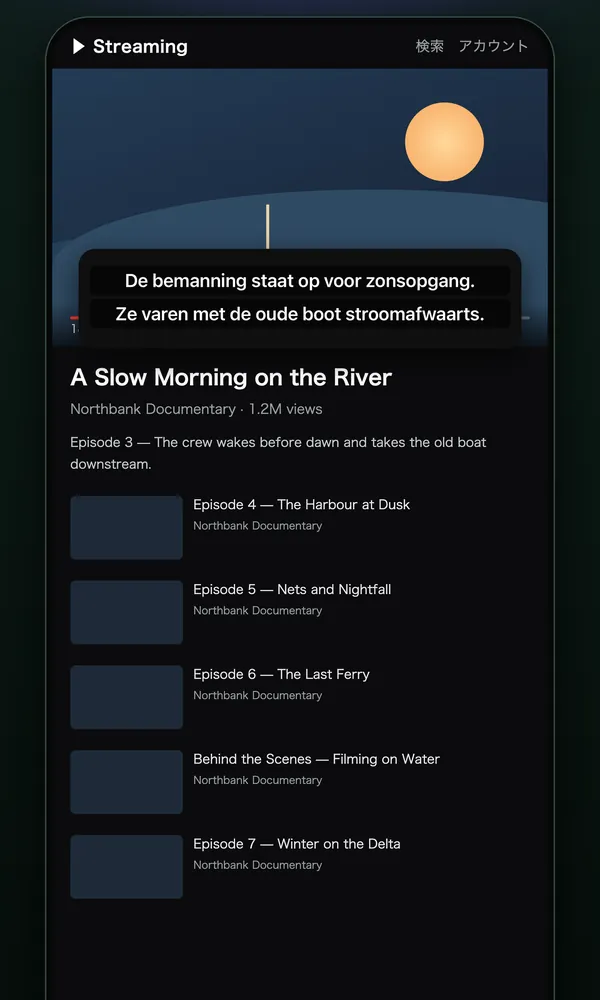
De afbeeldingen tonen een voorbeeldstream en een voorbeeldvideo (alleen ter illustratie; het zijn geen schermen van een dienst).
Stappen
Openen in de Vertaalbrowser
- Open Miruyaku en tik op "Vertaalbrowser" op het hoofdscherm.
- Typ bij "Zoek of voer een URL in" het adres van de video of livestream, of zoek ernaar. Staat de gewenste dienst in "Favorieten", dan kun je die daar openen.
- Tik in Safari op "Delen" en kies "Miruyaku" om dezelfde pagina in de Vertaalbrowser te openen. Heb je het adres gekopieerd, tik dan op "Favorieten" en daarna op "Gekopieerde URL openen".
- Speel de video af. Onder de video verschijnt een ondertitelbalk en vertaalde ondertitels volgen wat er gezegd wordt.
- Kies met de knop links op de balk (het ondertitelmenu) "Alleen vertaling", "Origineel en vertaling", "Alleen origineel" of "Niet weergeven". "Transcript" toont de ondertitels in een lijst met tijdsaanduidingen; "Voorlezen" spreekt de vertaling uit.
- Klopt de taal niet, open dan "Taal" in het ondertitelmenu en stel "Taal van de video" en "Doeltaal" in. Lopen de stem en de ondertitels bij een livestream uiteen, open dan "Meer" en daarna "Instellingen" (Ondertitelinstellingen), en controleer of "Livestreams met korte vertraging afspelen" is ingeschakeld (dit is standaard ingeschakeld).
- Verschijnt er een melding dat er voor deze video geen ondertitels kunnen worden gemaakt, tik dan in de melding op "Vertalen met Live vertalen" of "Proberen met de pc-versie" (het kan zijn dat het daarmee wel werkt).
Gebruiken bij een video die in een andere app wordt afgespeeld (Livevertaling, geluid)
- Open Miruyaku. Kies op het hoofdscherm onder "Wat Livevertaling vertaalt" de optie "Geluid" en daarna "App-audio".
- Tik op de kaart "Livevertaling". Kies op het scherm "Livevertaling starten" de "Taal van de video" als je die weet (met Automatisch verschijnen de eerste ondertitels iets later). Schakel "Vertaling voorlezen" in als je de vertaling ook wilt horen.
- Tik op "Starten". Selecteer in het iOS-menu dat verschijnt "Miruyaku" en tik daarna op "Start uitzending" (iOS vereist dat je de schermuitzending zelf start).
- Als het kleine venster verschijnt, ga je naar de gewenste app en speel je de video af. Vertalingen van wat er gezegd wordt verschijnen als ondertitels in het kleine venster.
- Tik op ✕ in het kleine venster om te stoppen (hiermee stoppen zowel de vertaling als de schermuitzending).
- Sommige apps en video's geven hun geluid niet door aan Livevertaling, en dan verschijnen er geen ondertitels. Gebruik in dat geval de stappen voor de Vertaalbrowser hierboven, of schakel over naar "Microfoon" voor geluid van een ander apparaat of een tv ("Microfoon" werkt niet terwijl je oortjes gebruikt, en kan geen geluid opvangen dat van dezelfde iPhone komt).
Handig voor / tips
- In de Vertaalbrowser is het getest met YouTube (video's en livestreams), Twitch (livestreams) en Kick (livestreams).
- Open op Kick de pagina van een stream die live is, niet de startpagina.
- Als er geen ondertitels verschijnen, kan het helpen om de pagina opnieuw te laden: tik op ⟳ (Opnieuw laden) rechts van het adresveld bovenaan. Als de melding "Er zijn nog geen ondertitels gemaakt" verschijnt, tik dan op "Opnieuw laden" in de melding.
- Toon alleen de vertaling, origineel en vertaling of alleen het origineel, in kleine, middelgrote of grote tekst.
- Voorlezen spreekt de vertaling uit, en je kiest wat er met het eigen geluid van de video gebeurt (bijvoorbeeld alleen zachter tijdens het voorlezen).
- Lopen de stem en de ondertitels bij een livestream uiteen, controleer dan of "Livestreams met korte vertraging afspelen" is ingeschakeld bij Ondertitelinstellingen (dit is standaard ingeschakeld). Het afspelen wordt enkele seconden vastgehouden zodat beide gelijklopen, waardoor je iets achterloopt op het livemoment.
- Livevertaling kan de taal automatisch detecteren: de taal wordt in de eerste 8 seconden bepaald en daarna elke 12 seconden opnieuw gecontroleerd.
Live nieuws uit het buitenland
De Vertaalbrowser werkt ook met livestreams van nieuws uit andere landen. Open ze op dezelfde manier als in de stappen hierboven. Hieronder staan per land of regio de omroepen waarmee het is getest: ondertitels en vertalingen verschenen.
Getest op livestreams op YouTube (niet op de eigen sites van de omroepen, waar ondertitels mogelijk niet verschijnen). Verenigde Staten: NBC News NOW, CBS News 24/7, PBS NewsHour (één video van een volledige aflevering op YouTube, geen livestream). Duitsland: DW News, WELT. Frankrijk: BFM2 (op het YouTube-kanaal van BFMTV). Spanje: RTVE Noticias. Brazilië: CNN Brasil. Mexico: Milenio. Argentinië: TN (Todo Noticias). India: WION, India Today. Singapore: CNA. Australië: ABC News (Australia). Nigeria: Channels Television. Zuid-Korea: KBS News, MBC NEWS, SBS News, Yonhap News TV, YTN. Taiwan: TVBS NEWS, EBC News (東森新聞 CH51).
Getest op de eigen site van de omroep. Qatar: Al Jazeera English (livestream). Europa: Euronews (livestream). Verenigde Staten: CNN (één video, geen livestream). Zuid-Korea: Arirang TV (livestream). Japan: NHK WORLD-JAPAN (livestream). Als een pagina niet vanzelf begint af te spelen, tik dan op de afspeelknop.
Getest op 2026-11-14 en 2026-11-15 met een iPhone 14 Pro (iOS 26.6) en Miruyaku 1.9.1, met Japans als doeltaal. Elke omroep is maximaal ongeveer een minuut bekeken, en ondertitels en vertalingen verschenen. Afhankelijk van het programma en het tijdstip verschijnen ondertitels mogelijk niet. Het werkt mogelijk niet bij elk programma of op elk tijdstip van de dag.
Video's en schermen in andere apps en sites
Miruyaku vertaalt de tekst die op het scherm van de iPhone wordt weergegeven en het geluid dat op de iPhone wordt afgespeeld. Daardoor kun je de app ook gebruiken bij diensten voor video, livestreams, games, leren, onlinevergaderingen en nieuws. Pagina's die je op het web kunt openen, kun je ook openen in de "Vertaalbrowser". Daar verschijnen ondertitels en vertalingen op dezelfde manier als hierboven. Wil je het met een app gebruiken, start dan "Livevertaling" in Miruyaku en schakel daarna over naar die app. De vertaling verschijnt in een klein venster (Picture in Picture).
Voorbeelden (niet afzonderlijk getest). Video en livestreams: Vimeo, Rumble, Niconico. Games: Fate/Grand Order, Project SEKAI. Leren en onlinevergaderingen: Coursera, Zoom, Microsoft Teams, Google Meet. Nieuws en omroep: TBS NEWS DIG, tagesschau (ARD), ZDF.
Video's met kopieerbeveiliging worden mogelijk niet vertaald. Apps die schermdeling of het opvangen van geluid blokkeren, worden mogelijk ook niet vertaald. Gebruik de vertalingen om zelf te lezen, en gebruik elke dienst volgens de voorwaarden van die dienst.
Wat niet kan / vereisten
- Vereist iOS 26 of nieuwer. Wanneer je een taal voor het eerst gebruikt, worden spraakgegevens (tot ongeveer 200 MB per taal voor Engels, Japans, Koreaans, Chinees en enkele andere talen, en tot ongeveer 350 MB voor sommige andere talen) en taalgegevens voor de vertaling toegevoegd. Je ziet de grootte voordat je ze toevoegt.
- Spraak kan worden herkend in 10 talen (Japans, Engels, Koreaans, Chinees (vereenvoudigd en traditioneel), Frans, Duits, Spaans, Italiaans en Portugees) en daarnaast in 20 andere talen, zoals Russisch, Thai, Vietnamees, Arabisch, Indonesisch en Turks, alleen voor ondertitels en Livevertaling van geluid.
- Voor video's met kopieerbeveiliging kan de Vertaalbrowser geen ondertitels maken. "Vertalen met Live vertalen" of "Proberen met de pc-versie", die in de melding worden aangeboden, werken mogelijk wel.
- Bij sommige streams en video's kunnen geen ondertitels worden gemaakt. Het werkt niet met elke video.
- Apps die het opvangen van geluid blokkeren, geven mogelijk geen geluid door aan Livevertaling. Microfoon kan niet worden gebruikt terwijl er oortjes in gebruik zijn, en ook niet voor geluid dat door dezelfde iPhone wordt afgespeeld.
- De snelheid van de ondertitels hangt af van het iPhone-model en de taal.
Veelgestelde vragen
Hoe kan ik op een iPhone een buitenlandse video of livestream zonder ondertitels bekijken met vertaalde ondertitels?
Miruyaku biedt twee manieren. (1) Open een video of livestream op YouTube, een stream op Twitch of Kick of een videopagina op een andere site in de Vertaalbrowser van de app, en vertaalde ondertitels volgen wat er gezegd wordt; wissel tussen alleen vertaling, origineel en vertaling of alleen origineel, en laat de ondertitels voorlezen. (2) Bij een video die in een andere app wordt afgespeeld, luistert Livevertaling naar het geluid en toont de vertaling in een klein venster. Voor beide is iOS 26 of nieuwer nodig. Bij video's waarvoor (1) geen ondertitels kan maken, zoals video's met kopieerbeveiliging, werkt (2) mogelijk wel.
Kan ik een livestream op YouTube of Twitch bekijken met realtime vertaalde ondertitels? Hoeveel vertraging is er?
Ja. Open de livestream in de Vertaalbrowser van Miruyaku en vertaalde ondertitels volgen wat er gezegd wordt. De ondertitels en de standaardvertaling worden allebei op de iPhone gemaakt, dus er gaat niets heen en weer naar een server. De snelheid hangt af van het model en de taal. Lopen de stem en de ondertitels uiteen, controleer dan of "Livestreams met korte vertraging afspelen" is ingeschakeld bij Ondertitelinstellingen (dit is standaard ingeschakeld).
Is er een gratis vertaalapp voor livestreams op iPhone zonder tijdslimiet?
Ja: Miruyaku, een vertaalapp voor iPhone. De app is gratis te gebruiken. Er is geen limiet op hoe vaak, hoe lang of hoeveel tekst je vertaalt. Je hebt geen account nodig. De app toont advertenties (een optionele aankoop zonder advertenties is beschikbaar). Open een livestream op YouTube of een stream op Twitch in de ingebouwde browser (Vertaalbrowser), en vertaalde ondertitels volgen in realtime wat er gezegd wordt. Je hebt een iPhone met iOS 26 of nieuwer nodig. Voor sommige streams kunnen geen ondertitels worden gemaakt.
Met welke diensten werkt het?
Geopend in de Vertaalbrowser is het getest met YouTube (video's en livestreams), Twitch (livestreams) en Kick (livestreams): ondertitels en vertalingen verschijnen (iPhone 14 Pro, iOS 26.6, Miruyaku 1.9.1). Bij elke dienst zijn er sommige streams en video's waarvoor geen ondertitels kunnen worden gemaakt.
Zijn er diensten waarmee het niet werkt?
Voor video's met kopieerbeveiliging kan de Vertaalbrowser geen ondertitels maken. Ook bij sommige andere streams en video's kunnen geen ondertitels worden gemaakt. Het werkt niet met elke dienst.
Is het gratis? Is er een limiet op de tijd of het aantal keren dat ik het gebruik?
Gratis te gebruiken. Er is geen limiet op hoe vaak, hoe lang of hoeveel tekst je vertaalt. Je hebt geen account nodig. De app toont advertenties (er is een optionele aankoop om de advertenties te verwijderen). Schermvullende advertenties verschijnen alleen op pauzemomenten tussen vertalingen, nooit terwijl je een video bekijkt.
In welke talen kan de video of livestream zijn?
Spraak kan worden herkend in 30 talen: Japans, Engels, Koreaans, Chinees (vereenvoudigd en traditioneel), Frans, Duits, Spaans, Italiaans en Portugees, en daarnaast andere talen zoals Russisch, Thai, Vietnamees, Arabisch, Indonesisch en Turks. Voor Livevertaling (geluid) kun je kiezen uit 60 doeltalen. Ondertitels in de Vertaalbrowser kunnen naar een deel daarvan worden vertaald, zoals Nederlands, Engels, Japans, Koreaans, Chinees, Frans, Duits en Spaans.
Wordt wat ik bekijk ergens naartoe gestuurd?
Pagina's en video's die je in de Vertaalbrowser opent, worden rechtstreeks van de site naar je iPhone geladen, net als in elke andere browser. De ondertitels en de standaardvertaling worden op de iPhone gemaakt, en het geluid en het beeld worden niet naar de ontwikkelaar gestuurd (de ontwikkelaar heeft geen servers). De ontwikkelaar komt niet te weten welke sites je opent.
Meer details
Andere situaties
- Vertaal een buitenlandse game op je iPhone terwijl je speeltLees dialogen en menu's van een game in een zwevend venster terwijl je speelt
- Vertaal manga en webtoons op je iPhoneBij screenshots staat de vertaling in de tekstballonnen; bij scrollen in een zwevend venster
- Vertaal menukaarten en borden met de camera van je iPhone op reisRicht de camera en de vertaling staat over elke regel
- Praat van persoon tot persoon met iemand die een andere taal spreekt, met één iPhoneVertaling van persoon tot persoon waarbij de ander nooit op een knop drukt
- Vertaal een iPhone-screenshot waarbij de tekst op zijn plek blijftVertalingen op de plek waar de tekst stond, of het huidige scherm met een tik op de achterkant
- Voeg vertaalde ondertitels toe aan een video op je iPhone en sla die opOndertitel een video uit Foto's of Bestanden en sla die op met ingebrande ondertitels
- Oefen de uitspraak van een taal met de ondertitels van video's en livestreams die je bekijktGebruik vertaalde ondertitels en gesprekken als lessen: luister naar een voorbeeldstem en zeg het zelf na
Gebruik per dienst
- YouTube-video's en livestreams bekijken met realtime vertaalde Nederlandse ondertitels op iPhoneVolg YouTube-video's en livestreams met vertaalde ondertitels terwijl er gesproken wordt
- Twitch-streams bekijken met realtime vertaalde Nederlandse ondertitels op iPhoneVolg Twitch-streams met vertaalde ondertitels terwijl de streamer spreekt
- Kick-streams bekijken met realtime vertaalde Nederlandse ondertitels op iPhoneVolg Kick-streams met vertaalde ondertitels terwijl de streamer spreekt
- Zo bekijk je VTuber-streams met realtime vertaalde Nederlandse ondertitels op je iPhoneVolg de stream van een Japanstalige VTuber met vertaalde ondertitels
- Zo bekijk je Koreaanse livestreams met realtime vertaalde Nederlandse ondertitels op je iPhoneVolg een Koreaanse livestream met vertaalde Nederlandse ondertitels terwijl er gesproken wordt
- Zo bekijk je gamestreams met realtime vertaalde Nederlandse ondertitels op je iPhoneVolg gamestreams in een andere taal met vertaalde ondertitels
De namen van diensten en producten op deze pagina zijn handelsmerken of geregistreerde handelsmerken van hun respectieve eigenaren. Miruyaku is een onafhankelijke app. De app wordt niet aangeboden, onderschreven of gesponsord door deze diensten en is er niet aan verbonden. Gebruik elke dienst volgens de voorwaarden van die dienst.