Miruyaku › कसे वापरावे ・ English
मजकूर जागच्या जागी ठेवून iPhone स्क्रीनशॉटचे भाषांतर करा
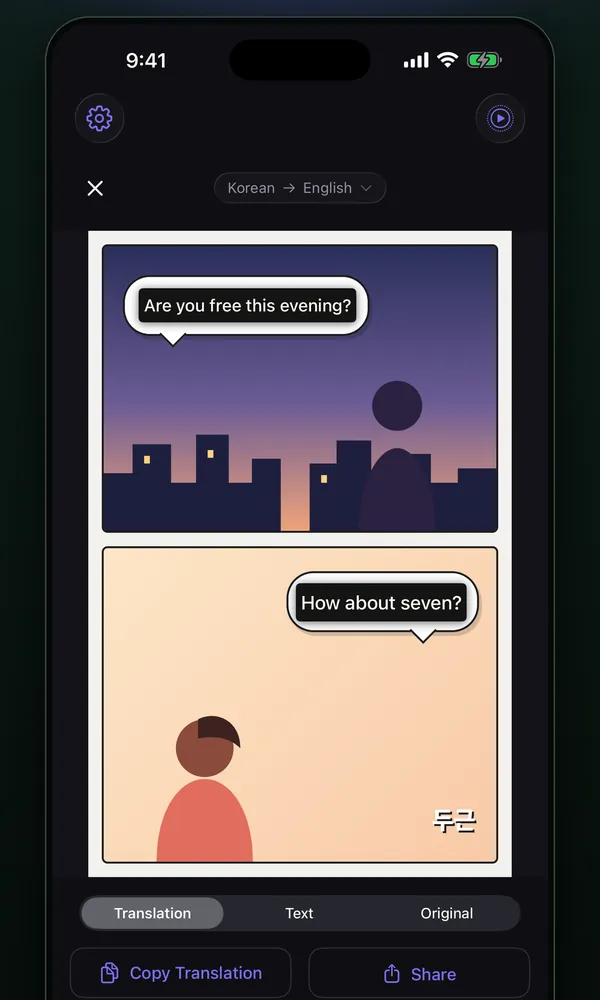
Miruyaku या मोफत iPhone ॲपमध्ये “फोटोमधून भाषांतर” आहे: तिथे स्क्रीनशॉट निवडा, मग मजकूर वाचला जातो आणि भाषांतर मूळ मजकुराच्याच जागी दाखवले जाते.
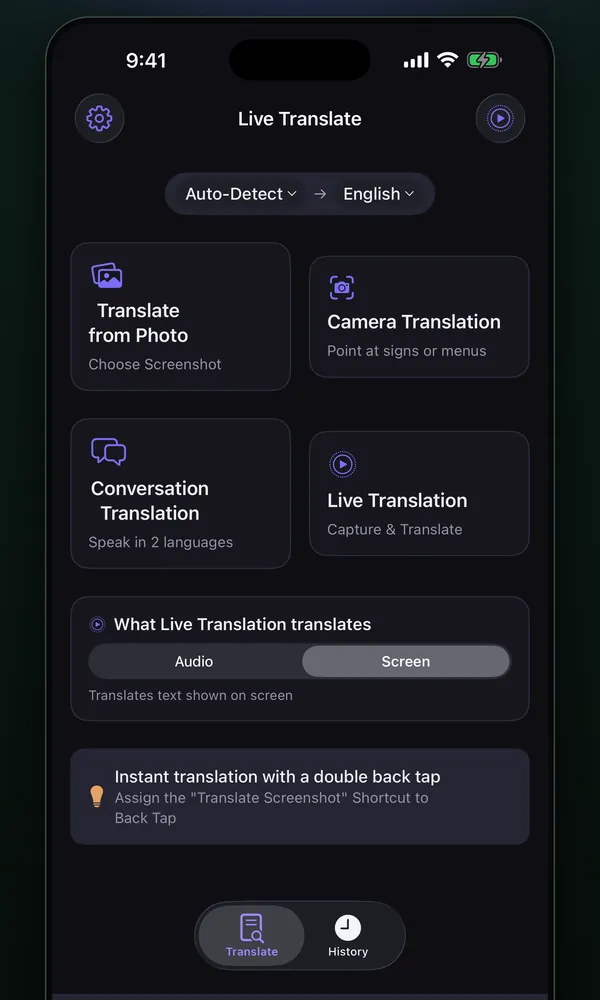
स्क्रीनवर जे काही आहे त्याचे भाषांतर करण्यासाठी “स्क्रीनशॉटचे भाषांतर करा” शॉर्टकट बॅक टॅप, ॲक्शन बटण किंवा Siri ला नेमून द्या. हे iOS 18 किंवा त्यानंतरच्या आवृत्तीवर चालते.
वापरण्यासाठी मोफत (बॅनर जाहिराती; ऐच्छिक खरेदी (1 महिना, 1 वर्ष किंवा आजीवन) केल्यास जाहिराती काढल्या जातात). iOS 18 किंवा त्यानंतरची आवृत्ती असलेला iPhone (काही फीचर्ससाठी iOS 26 किंवा त्यानंतरची आवृत्ती लागते). Android आवृत्ती: Android 10 किंवा नंतरचे (काही फीचर्स फक्त iPhone वर आहेत). Android वरही जाहिरातमुक्त 1 महिना, 1 वर्ष किंवा आजीवन (एकदाच खरेदी) यातून निवडता येते. Android आवृत्तीतही उपलब्ध (काही पायऱ्या आणि स्क्रीन वेगळ्या असतात).
Android साठी Miruyaku: खेळता खेळता गेमच्या स्क्रीनचे भाषांतर करा (Android 10 किंवा नंतरचे)
पायऱ्या
आधीच घेतलेल्या स्क्रीनशॉटचे भाषांतर करा
- Miruyaku च्या होम स्क्रीनवर “फोटोमधून भाषांतर” वर टॅप करा आणि स्क्रीनशॉट निवडा. “फोटो” किंवा दुसऱ्या ॲपमधून “शेअर करा” वापरून तुम्ही एक इमेज Miruyaku कडे पाठवूही शकता.
- खालच्या बाजूला “भाषांतर”, “मजकूर” आणि “मूळ मजकूर” यांमध्ये बदला.
मागच्या बाजूला दोनदा टॅप करून सध्याच्या स्क्रीनचे भाषांतर करा
- Miruyaku ॲपच्या “सेटिंग्ज” मध्ये “वापरण्याची पद्धत आणि शॉर्टकट सेटअप” उघडा आणि “स्क्रीनशॉटचे भाषांतर करा” शॉर्टकट जोडा.
- iOS च्या “सेटिंग्ज” मध्ये “ॲक्सेसिबिलिटी” → “टच” → “बॅक टॅप” येथे जा आणि शॉर्टकट “डबल टॅप” ला नेमून द्या (तो ॲक्शन बटण किंवा Siri लाही नेमता येतो).
- ज्या स्क्रीनचे भाषांतर हवे आहे त्या स्क्रीनवर असताना iPhone च्या मागच्या बाजूला दोनदा टॅप करा; “फोटोमधून भाषांतर” सारख्याच दृश्यात तिचे भाषांतर होते.
कशासाठी उपयुक्त / टिप्स
- “भाषांतर” मूळ जागेवर भाषांतर ठेवते आणि 4x ते 12x पर्यंत झूम करते. “मजकूर” ते परिच्छेदानुसार यादीत दाखवतो, आणि क्रमांक दिलेला नकाशा थेट त्या परिच्छेदावर नेतो.
- “भाषांतर कॉपी करा” भाषांतर वरून खाली या क्रमाने मजकूर म्हणून कॉपी करते; “शेअर करा” भाषांतर काढलेली एकच इमेज तयार करते.
- भाषेचा अंदाज चुकला असेल, तर “मूळ भाषा बदला” आणि “पुन्हा भाषांतर करा” वापरा.
- परदेशी सोशल मीडिया पोस्टसाठी, किंवा परकीय भाषेतील मॅन्युअल परिच्छेदानुसार वाचण्यासाठी उपयुक्त.
- भाषांतरित फोटो इमेजसह “इतिहास” मध्ये ठेवले जातात, आणि मूळ मजकूर व भाषांतर या दोन्हींमध्ये शोधता येतात (फक्त या iPhone वर साठवले जातात).
काय करता येत नाही / आवश्यकता
- एका वेळी एकच इमेज. “फाइल्स” मधून इमेज उघडणे आणि इमेज पेस्ट करणे समर्थित नाही.
- हिंदीसारख्या भारतीय लिपी, तसेच ग्रीक, हिब्रू, फारसी आणि इतर काही लिपी वाचता येत नाहीत.
- बॅक टॅप आणि ॲक्शन बटण त्यांना सपोर्ट करणाऱ्या iPhone वर चालतात.
- स्क्रीन न बदलता भाषांतर सुरू ठेवण्यासाठी “लाइव्ह भाषांतर” (स्क्रीन) अधिक योग्य आहे.
नेहमी विचारले जाणारे प्रश्न
माझ्या iPhone स्क्रीनवरील मजकुराचे जसेच्या तसे भाषांतर करणारे एखादे ॲप आहे का?
हो — Miruyaku. स्क्रीनशॉट निवडा, मग भाषांतर मूळ मजकुरावर जागच्या जागी ठेवले जाते. सध्याच्या स्क्रीनचे लगेच भाषांतर करण्यासाठी “स्क्रीनशॉटचे भाषांतर करा” शॉर्टकट मागच्या बाजूच्या डबल टॅपला नेमून द्या. इतर ॲप्स वापरत असताना भाषांतर सुरू ठेवण्यासाठी, स्क्रीन मोडमधील “लाइव्ह भाषांतर” तरंगत्या विंडोमध्ये भाषांतर दाखवत राहते. मानक भाषांतर फक्त डिव्हाइसवर चालते. हे iOS 18 किंवा त्यानंतरच्या आवृत्तीवर चालते.
माझे स्क्रीनशॉट कुठे पाठवले जातात का?
मानक भाषांतर फक्त iPhone वर चालते, आणि फोटोंमधील मजकूर डेव्हलपरच्या सर्व्हरकडे कधीही पाठवला जात नाही (डेव्हलपरकडे सर्व्हरच नाहीत). तुम्ही स्वतःची API की नोंदवून बाहेरची भाषांतर सेवा निवडली तरच मजकूर थेट त्या सेवेकडे पाठवला जातो.
यासाठी काही पैसे लागतात का?
हे मोफत आहे, आणि भाषांतरांच्या संख्येवर किंवा अक्षरसंख्येवर कोणतीही मर्यादा नाही. स्क्रीनच्या खालच्या बाजूला बॅनर जाहिरात दाखवली जाते.
अधिक तपशील
इतर परिस्थिती
- तुमच्या iPhone वर खेळता खेळता परदेशी गेमचे भाषांतर कराखेळता खेळता गेममधील संवाद आणि मेनू तरंगत्या विंडोमध्ये वाचा
- तुमच्या iPhone वर मांगा आणि वेबटूनचे भाषांतर करास्क्रीनशॉटमध्ये फुग्यांच्या आत भाषांतर; स्क्रोल करताना तरंगती विंडो
- iPhone वर परदेशी YouTube व्हिडिओ आणि लाइव्ह स्ट्रीम, तसेच Twitch स्ट्रीम रिअल-टाइम भाषांतरित उपशीर्षकांसह पाहालोक बोलत असताना व्हिडिओ आणि लाइव्ह स्ट्रीमवर भाषांतरित उपशीर्षके
- प्रवासात iPhone च्या कॅमेऱ्याने मेनू आणि पाट्यांचे भाषांतर कराकॅमेरा धरा, आणि भाषांतर प्रत्येक ओळीवर दिसते
- दुसरी भाषा बोलणाऱ्या व्यक्तीशी एका iPhone च्या मदतीने समोरासमोर बोलासमोरासमोर भाषांतर, ज्यात समोरच्या व्यक्तीला कधीही बटण दाबावे लागत नाही
- iPhone वरील व्हिडिओला भाषांतरित उपशीर्षके जोडा आणि तो सेव्ह करा“फोटो” किंवा “फाइल्स” मधील व्हिडिओला उपशीर्षके जोडा आणि ती व्हिडिओमध्ये कायमची जोडून सेव्ह करा
- तुम्ही पाहत असलेल्या व्हिडिओ आणि लाइव्ह स्ट्रीमच्या उपशीर्षकांसह भाषेच्या उच्चाराचा सराव कराभाषांतरित उपशीर्षके आणि संभाषणे धडे म्हणून वापरा: नमुना आवाज ऐका आणि स्वतः म्हणा
सेवेनुसार कसे वापरावे
- iPhone वर YouTube व्हिडिओ आणि लाइव्ह स्ट्रीम रिअल-टाइम भाषांतरित उपशीर्षकांसह कसे पाहावेतलोक बोलत असताना YouTube व्हिडिओ आणि लाइव्ह स्ट्रीम भाषांतरित उपशीर्षकांसह समजून घ्या
- iPhone वर Twitch स्ट्रीम रिअल-टाइम भाषांतरित उपशीर्षकांसह कसे पाहावेतस्ट्रीमर बोलत असताना Twitch स्ट्रीम भाषांतरित उपशीर्षकांसह समजून घ्या
- iPhone वर Kick स्ट्रीम रिअल-टाइम भाषांतरित उपशीर्षकांसह कसे पाहावेतस्ट्रीमर बोलत असताना Kick स्ट्रीम भाषांतरित उपशीर्षकांसह समजून घ्या
- iPhone वर VTuber स्ट्रीम रिअल-टाइम भाषांतरित उपशीर्षकांसह कसे पाहावेतजपानी बोलणाऱ्या VTuber चा स्ट्रीम भाषांतरित उपशीर्षकांसह समजून घ्या
- iPhone वर कोरियन लाइव्ह स्ट्रीम रिअल-टाइम भाषांतरित उपशीर्षकांसह कसे पाहावेतलोक बोलत असताना कोरियन लाइव्ह स्ट्रीम इंग्रजीत भाषांतरित उपशीर्षकांसह समजून घ्या
- iPhone वर गेम स्ट्रीम रिअल-टाइम भाषांतरित उपशीर्षकांसह कसे पाहावेतदुसऱ्या भाषेतील गेम स्ट्रीम भाषांतरित उपशीर्षकांसह समजून घ्या
या पानावरील सेवा आणि उत्पादनांची नावे त्यांच्या संबंधित मालकांचे ट्रेडमार्क किंवा नोंदणीकृत ट्रेडमार्क आहेत. Miruyaku हे एक स्वतंत्र ॲप आहे. ते यांपैकी कोणत्याही सेवेकडून पुरवलेले, मान्यता दिलेले किंवा प्रायोजित केलेले नाही, आणि त्यांच्याशी संलग्नही नाही. कृपया प्रत्येक सेवा तिच्या स्वतःच्या अटींनुसार वापरा.