iPhone에서 해외 YouTube 동영상과 라이브 방송, Twitch 방송을 실시간 번역 자막으로 보기
Miruyaku는 번역 브라우저가 내장된 iPhone 앱입니다. 번역 브라우저에서 YouTube 동영상이나 라이브 방송, 또는 Twitch나 Kick 방송을 열면 말하는 내용에 맞춰 실시간 번역 자막이 표시됩니다.
다른 앱에서 재생 중인 동영상에는 실시간 번역(소리)을 사용할 수 있습니다. 소리를 듣고 번역문을 작은 창에 자막으로 표시합니다. 일부 앱은 실시간 번역에 소리를 전달하지 않습니다.
무료로 사용할 수 있습니다. 번역 횟수, 시간, 글자 수에 제한이 없습니다. 계정은 필요하지 않습니다. 앱에 광고가 표시됩니다(선택 사항으로 광고 제거 구매를 이용할 수 있습니다).
두 방법 모두 iOS 26 이상이 설치된 iPhone이 필요합니다.
iOS 26 이상이 설치된 iPhone. 언어 데이터는 해당 언어를 처음 사용할 때 추가됩니다. Android 버전: Android 10 이상(일부 기능은 iPhone 전용). Android에서도 광고 제거는 1개월·1년·평생(1회 구매) 중에서 선택할 수 있습니다. Android 버전에서는 실시간 번역으로 다른 앱에서 재생 중인 오디오를 자막으로 바꿀 수 있지만, 번역 브라우저에는 동영상이나 라이브 스트림용 자막이 없습니다.
서비스 선택: YouTube ・ Twitch ・ Kick ・ 버튜버 방송 ・ 게임 방송
Android용 Miruyaku: 게임 화면을 플레이하면서 번역 (Android 10 이상)

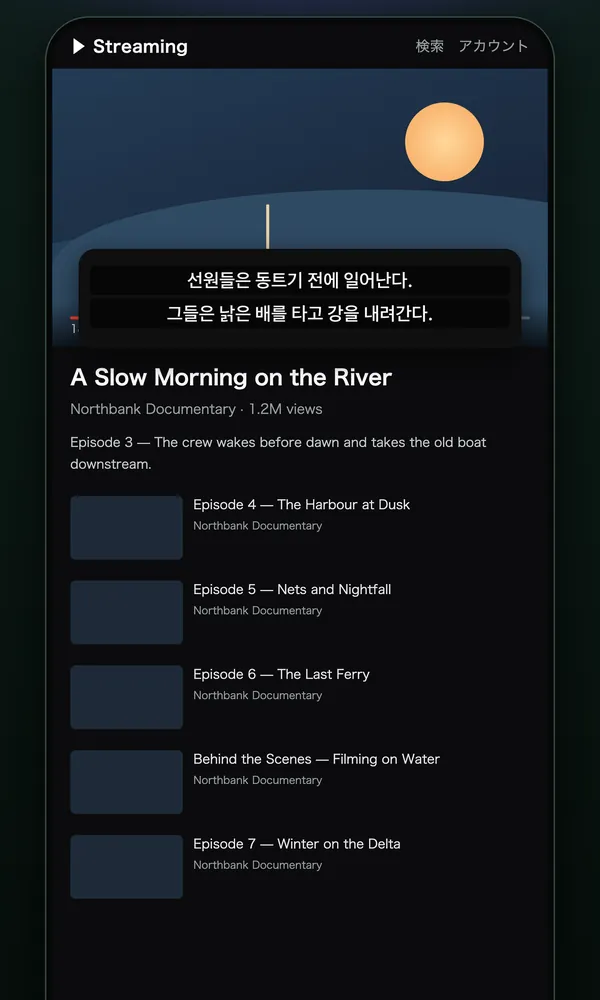
그림은 샘플 방송과 샘플 동영상입니다(설명을 위한 예시이며, 특정 서비스의 화면이 아닙니다).
사용 순서
번역 브라우저에서 열기
- Miruyaku를 열고 홈 화면에서 '번역 브라우저'를 탭합니다.
- '사이트 검색 또는 URL 입력'에 동영상이나 라이브 방송의 주소를 입력하거나 검색합니다. 원하는 서비스가 '즐겨찾기'에 있으면 거기에서 열 수 있습니다.
- Safari에서는 '공유'를 탭하고 'Miruyaku'를 선택하면 같은 페이지가 번역 브라우저에서 열립니다. 주소를 복사했다면 '즐겨찾기'를 탭한 다음 '복사한 URL 열기'를 탭합니다.
- 동영상을 재생합니다. 동영상 아래에 자막 바가 나타나고, 말하는 내용에 맞춰 번역 자막이 표시됩니다.
- 자막 바 왼쪽의 버튼(자막 메뉴)으로 '번역만', '원문과 번역', '원문만', '표시 안 함' 중에서 선택합니다. '스크립트'는 자막을 시간 표시와 함께 목록으로 보여 주고, '읽어주기'는 번역문을 소리 내어 읽어 줍니다.
- 언어가 맞지 않으면 자막 메뉴에서 '언어' 메뉴를 열고 '동영상 언어' 및 '번역 대상 언어' 항목을 설정합니다. 라이브 방송에서 음성과 자막이 어긋나면 '더보기' 메뉴를 열고 '설정'(자막 설정) 화면에서 '라이브 스트림을 약간 지연시켜 재생' 항목이 켜져 있는지 확인합니다(기본적으로 켜져 있습니다).
- 이 동영상에서는 자막을 만들 수 없다는 메시지가 표시되면 메시지에 있는 '실시간 번역으로 번역' 또는 'PC 버전으로 시도'를 탭합니다(이 방법으로는 될 수도 있습니다).
다른 앱에서 재생 중인 동영상에 사용하기(실시간 번역, 소리)
- Miruyaku를 엽니다. 홈 화면의 '라이브 번역으로 번역할 대상'에서 '소리'를 선택한 다음 '앱 소리'를 선택합니다.
- '실시간 번역' 카드를 탭합니다. '실시간 번역을 시작합니다' 화면에서 '동영상 언어'를 알고 있다면 선택합니다('자동'으로 두면 첫 자막이 조금 늦게 나옵니다). 번역문을 소리로도 듣고 싶다면 '번역 읽어 주기'를 켭니다.
- '시작하기' 버튼을 탭합니다. 표시되는 iOS 메뉴에서 'Miruyaku'를 선택한 다음 '방송 시작'을 탭합니다(iOS에서는 화면 방송을 사용자가 직접 시작해야 합니다).
- 작은 창이 나타나면 원하는 앱으로 전환해 동영상을 재생합니다. 말하는 내용의 번역문이 작은 창에 자막으로 표시됩니다.
- 중지하려면 작은 창의 ✕를 탭합니다(번역과 화면 방송이 모두 중지됩니다).
- 일부 앱과 동영상은 실시간 번역에 소리를 전달하지 않으며, 이 경우 자막이 표시되지 않습니다. 그럴 때는 위의 번역 브라우저 절차를 이용하거나, 다른 기기나 TV에서 나오는 소리라면 '마이크'로 전환합니다('마이크'는 이어폰을 사용하는 동안에는 작동하지 않으며, 같은 iPhone에서 나오는 소리는 들을 수 없습니다).
이럴 때 유용합니다 / 팁
- 번역 브라우저에서는 YouTube(동영상 및 라이브 방송), Twitch(라이브 방송), Kick(라이브 방송)으로 테스트했습니다.
- Kick에서는 메인 페이지가 아니라 현재 진행 중인 방송의 페이지를 엽니다.
- 자막이 표시되지 않으면 페이지를 다시 불러오면 해결될 수 있습니다. 위쪽 주소 입력란 오른쪽의 ⟳('다시 불러오기') 버튼을 탭합니다. '아직 자막을 만들지 못했습니다' 메시지가 표시되면 메시지 안의 '다시 불러오기' 버튼을 탭합니다.
- 번역만, 원문과 번역, 원문만 중에서 골라 표시할 수 있고, 글자 크기는 작게, 중간, 크게 중에서 선택할 수 있습니다.
- 읽어주기는 번역문을 소리 내어 읽어 주며, 동영상 자체의 소리를 어떻게 할지 선택할 수 있습니다(예: 읽는 동안에만 소리 줄이기).
- 라이브 방송에서 음성과 자막이 어긋나면 자막 설정에서 '라이브 스트림을 약간 지연시켜 재생' 항목이 켜져 있는지 확인합니다(기본적으로 켜져 있습니다). 둘이 맞도록 재생을 몇 초 늦추기 때문에 실제 라이브 시점보다 조금 늦게 보게 됩니다.
- 실시간 번역은 언어를 자동으로 감지할 수 있습니다. 처음 8초 동안 언어를 판단하고, 이후 12초마다 계속 확인합니다.
해외 라이브 뉴스
번역 브라우저는 다른 나라의 라이브 뉴스 방송에도 사용할 수 있습니다. 위의 사용 순서와 같은 방법으로 엽니다. 테스트한 방송사를 국가 또는 지역별로 아래에 정리했으며, 모두 자막과 번역문이 표시되었습니다.
YouTube 라이브 방송에서 테스트했습니다(방송사 자체 사이트에서는 테스트하지 않았으며, 자체 사이트에서는 자막이 표시되지 않을 수 있습니다). 미국: NBC News NOW, CBS News 24/7, PBS NewsHour (YouTube의 전체 회차 동영상 1개, 라이브 방송 아님). 독일: DW News, WELT. 프랑스: BFM2 (YouTube의 BFMTV 채널). 스페인: RTVE Noticias. 브라질: CNN Brasil. 멕시코: Milenio. 아르헨티나: TN (Todo Noticias). 인도: WION, India Today. 싱가포르: CNA. 호주: ABC News (Australia). 나이지리아: Channels Television. 한국: KBS News, MBC NEWS, SBS News, Yonhap News TV, YTN. 대만: TVBS NEWS, EBC News (東森新聞 CH51).
방송사 자체 사이트에서 테스트했습니다. 카타르: Al Jazeera English (라이브 방송). 유럽: Euronews (라이브 방송). 미국: CNN (동영상 1개, 라이브 방송 아님). 한국: Arirang TV (라이브 방송). 일본: NHK WORLD-JAPAN (라이브 방송). 페이지가 자동으로 재생되지 않으면 페이지의 재생 버튼을 탭합니다.
2026-11-14와 2026-11-15에 iPhone 14 Pro(iOS 26.6)와 Miruyaku 1.9.1로, 번역 언어를 일본어로 설정해 테스트했습니다. 각각 최대 1분 정도 시청했으며 자막과 번역문이 표시되었습니다. 프로그램이나 시간대에 따라 자막이 표시되지 않을 수 있습니다. 모든 프로그램, 모든 시간대에서 작동하지는 않을 수 있습니다.
다른 앱과 사이트의 동영상 및 화면
Miruyaku는 iPhone 화면에 표시된 텍스트와 iPhone에서 재생되는 소리를 번역하므로 동영상, 라이브 방송, 게임, 학습, 온라인 회의, 뉴스 서비스에서도 사용할 수 있습니다. 웹에서 열 수 있는 페이지는 '번역 브라우저'에서 열 수 있으며, 위와 같은 방식으로 자막과 번역문이 표시됩니다. 앱에서 사용하려면 Miruyaku의 '실시간 번역'을 시작한 다음 해당 앱으로 전환합니다. 번역문은 Picture in Picture 작은 창에 표시됩니다.
예시(하나하나 테스트하지는 않았습니다). 동영상 및 라이브 방송: Vimeo, Rumble, Niconico. 게임: Fate/Grand Order, Project SEKAI. 학습 및 온라인 회의: Coursera, Zoom, Microsoft Teams, Google Meet. 뉴스 및 방송: TBS NEWS DIG, tagesschau (ARD), ZDF.
복제 방지된 동영상은 번역되지 않을 수 있습니다. 화면 공유나 오디오 수집을 차단하는 앱도 번역되지 않을 수 있습니다. 번역문은 본인이 읽는 용도로 사용하고, 각 서비스는 해당 서비스의 이용 약관에 따라 이용하세요.
할 수 없는 것 / 요구 사항
- iOS 26 이상이 필요합니다. 언어를 처음 사용할 때 음성 데이터(영어, 일본어, 한국어, 중국어 및 기타 일부 언어는 언어당 최대 약 200 MB, 그 밖의 일부 언어는 최대 약 350 MB)와 번역용 언어 데이터가 추가됩니다. 추가하기 전에 용량을 확인할 수 있습니다.
- 음성 인식은 일본어, 영어, 한국어, 중국어(간체 및 번체), 프랑스어, 독일어, 스페인어, 이탈리아어, 포르투갈어의 10개 언어를 지원하며, 자막과 소리의 실시간 번역에 한해 러시아어, 태국어, 베트남어, 아랍어, 인도네시아어, 터키어 등 20개 언어를 추가로 지원합니다.
- 복제 방지된 동영상은 번역 브라우저에서 자막을 만들 수 없습니다. 이때 표시되는 메시지의 '실시간 번역으로 번역' 또는 'PC 버전으로 시도'로는 될 수도 있습니다.
- 일부 방송과 동영상에는 자막을 표시할 수 없습니다. 모든 동영상에서 작동하는 것은 아닙니다.
- 소리를 가져가지 못하게 막는 앱은 실시간 번역에 소리를 제공하지 않을 수 있습니다. 마이크는 이어폰을 사용하는 동안이나 같은 iPhone에서 재생되는 소리에는 사용할 수 없습니다.
- 자막 속도는 iPhone 기종과 언어에 따라 달라집니다.
자주 묻는 질문
자막이 없는 해외 동영상이나 라이브 방송을 iPhone에서 번역 자막으로 보려면 어떻게 하나요?
Miruyaku에는 두 가지 방법이 있습니다. (1) 앱의 번역 브라우저에서 YouTube 동영상이나 라이브 방송, Twitch 또는 Kick 방송, 또는 다른 사이트의 동영상 페이지를 열면 말하는 내용에 맞춰 번역 자막이 표시됩니다. 번역만, 원문과 번역, 원문만 중에서 전환할 수 있고, 자막을 소리 내어 읽어 주게 할 수도 있습니다. (2) 다른 앱에서 재생 중인 동영상은 실시간 번역이 소리를 듣고 번역문을 작은 창에 표시합니다. 두 방법 모두 iOS 26 이상이 필요합니다. 복제 방지된 동영상처럼 (1)로 자막을 만들 수 없는 동영상도 (2)로는 될 수도 있습니다.
YouTube나 Twitch 라이브 방송을 실시간 번역 자막으로 볼 수 있나요? 지연은 어느 정도인가요?
네. Miruyaku의 번역 브라우저에서 라이브 방송을 열면 말하는 내용에 맞춰 번역 자막이 표시됩니다. 자막과 표준 번역은 모두 iPhone에서 만들어지므로 서버를 오가는 과정이 없습니다. 속도는 기종과 언어에 따라 달라집니다. 음성과 자막이 어긋나면 자막 설정에서 '라이브 스트림을 약간 지연시켜 재생' 항목이 켜져 있는지 확인합니다(기본적으로 켜져 있습니다).
iPhone에서 시간 제한 없이 쓸 수 있는 무료 라이브 방송 번역 앱이 있나요?
네, iPhone용 번역 앱 Miruyaku가 있습니다. 무료로 사용할 수 있습니다. 번역 횟수, 시간, 글자 수에 제한이 없습니다. 계정이 필요하지 않습니다. 앱에는 광고가 표시됩니다(광고 제거는 선택적으로 구매할 수 있습니다). 내장 브라우저(번역 브라우저)에서 YouTube 라이브 방송이나 Twitch 방송을 열면 말하는 내용에 맞춰 실시간으로 번역 자막이 표시됩니다. iOS 26 이상의 iPhone이 필요합니다. 일부 방송에는 자막을 표시할 수 없습니다.
어떤 서비스에서 사용할 수 있나요?
번역 브라우저에서 열어 YouTube(동영상 및 라이브 방송), Twitch(라이브 방송), Kick(라이브 방송)으로 테스트했으며, 자막과 번역문이 표시됩니다(iPhone 14 Pro, iOS 26.6, Miruyaku 1.9.1). 어느 서비스에서든 일부 방송과 동영상에는 자막을 표시할 수 없습니다.
사용할 수 없는 서비스도 있나요?
복제 방지된 동영상은 번역 브라우저에서 자막을 만들 수 없습니다. 그 밖에도 일부 방송과 동영상에는 자막을 표시할 수 없습니다. 모든 서비스에서 작동하는 것은 아닙니다.
무료인가요? 시간이나 사용 횟수에 제한이 있나요?
무료로 사용할 수 있습니다. 번역 횟수, 시간, 글자 수에 제한이 없습니다. 계정은 필요하지 않습니다. 앱에 광고가 표시됩니다(선택 사항으로 광고 제거 구매를 이용할 수 있습니다). 전면 광고는 번역과 번역 사이의 쉬는 구간에만 표시되며, 동영상을 시청하는 중에는 표시되지 않습니다.
동영상이나 라이브 방송은 어떤 언어여야 하나요?
음성 인식은 30개 언어를 지원합니다. 일본어, 영어, 한국어, 중국어(간체 및 번체), 프랑스어, 독일어, 스페인어, 이탈리아어, 포르투갈어와 그 밖에 러시아어, 태국어, 베트남어, 아랍어, 인도네시아어, 터키어 등입니다. 실시간 번역(소리)에서는 60개 번역 언어 중에서 선택할 수 있습니다. 번역 브라우저의 자막은 그중 영어, 일본어, 한국어, 중국어, 프랑스어, 독일어, 스페인어 등 일부 언어로 번역할 수 있습니다.
내가 보는 내용이 어딘가로 전송되나요?
번역 브라우저에서 여는 페이지와 동영상은 다른 브라우저와 마찬가지로 사이트에서 iPhone으로 직접 불러옵니다. 자막과 표준 번역은 iPhone에서 만들어지며, 소리와 영상은 개발자에게 전송되지 않습니다(개발자는 서버를 운영하지 않습니다). 어떤 사이트를 여는지 개발자는 알 수 없습니다.
자세한 정보
다른 상황
- iPhone에서 해외 게임을 하면서 번역하기게임을 하면서 대사와 메뉴를 플로팅 창으로 읽기
- iPhone에서 만화와 웹툰 번역하기스크린샷은 말풍선 안에 번역문 표시, 스크롤할 때는 플로팅 창
- 여행 중 iPhone 카메라로 메뉴와 표지판 번역하기카메라를 비추면 줄마다 그 위에 번역문이 표시됩니다
- iPhone 한 대로 다른 언어를 쓰는 사람과 마주 보고 대화하기상대방이 버튼을 한 번도 누르지 않는 대면 번역
- iPhone 스크린샷을 글자 위치 그대로 번역하기글자가 있던 자리에 번역문 표시, 뒷면 탭으로 현재 화면 번역
- iPhone에 있는 동영상에 번역 자막을 넣어 저장하기'사진'이나 '파일'의 동영상에 자막을 넣고, 자막을 영상에 입혀 저장
- 시청하는 동영상과 라이브 방송의 자막으로 외국어 발음 연습하기번역 자막과 대화를 레슨으로 활용: 모범 음성을 듣고 직접 말해 보기
서비스별 사용법
- iPhone에서 YouTube 동영상과 라이브 방송을 한국어 실시간 번역 자막으로 보는 방법YouTube 동영상과 라이브 방송을 말하는 대로 표시되는 번역 자막과 함께 보기
- iPhone에서 Twitch 방송을 한국어 실시간 번역 자막으로 보는 방법Twitch 방송을 스트리머가 말하는 대로 표시되는 번역 자막과 함께 보기
- iPhone에서 Kick 방송을 한국어 실시간 번역 자막으로 보는 방법Kick 방송을 스트리머가 말하는 대로 표시되는 번역 자막과 함께 보기
- iPhone에서 버튜버 방송을 한국어 실시간 번역 자막으로 보는 방법일본어로 말하는 버튜버의 방송을 번역 자막으로 보기
- iPhone에서 게임 방송을 한국어 실시간 번역 자막으로 보는 방법다른 언어로 진행되는 게임 방송을 번역 자막으로 보기
이 페이지에 나오는 서비스명과 제품명은 각 소유자의 상표 또는 등록 상표입니다. Miruyaku는 독립적인 앱입니다. 이들 서비스가 제공, 보증 또는 후원하는 앱이 아니며, 이들 서비스와 제휴 관계도 없습니다. 각 서비스는 해당 서비스의 약관에 따라 이용해 주세요.