Miruyaku › Cómo usar ・ English
Traduce manga y webtoons en tu iPhone
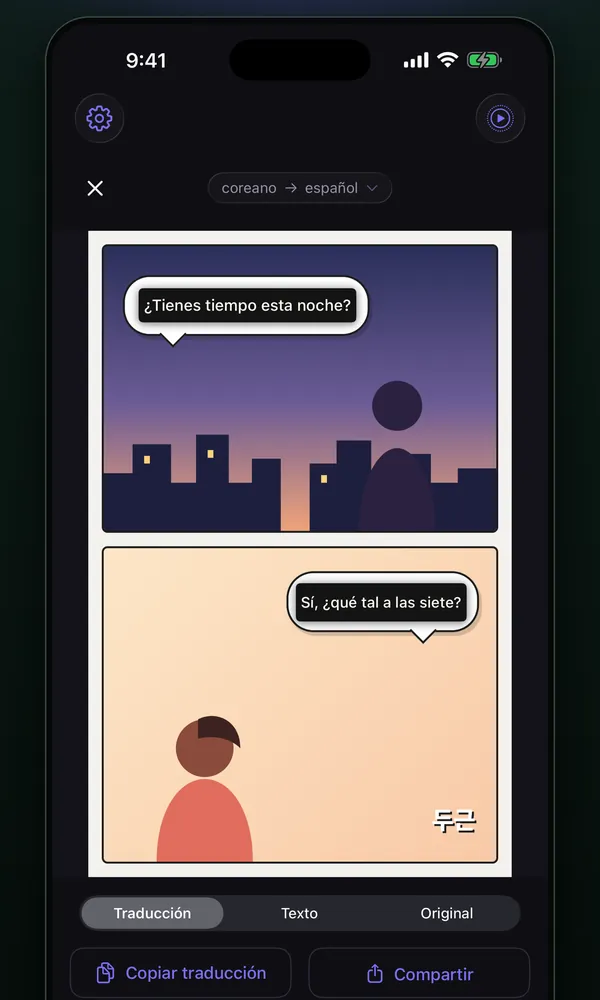
Miruyaku, una app gratuita para iPhone, te ofrece dos formas de leer. Página a página: abre una captura de pantalla en «Traducir desde foto» y la traducción se dibuja donde estaba el texto, dentro de los bocadillos.
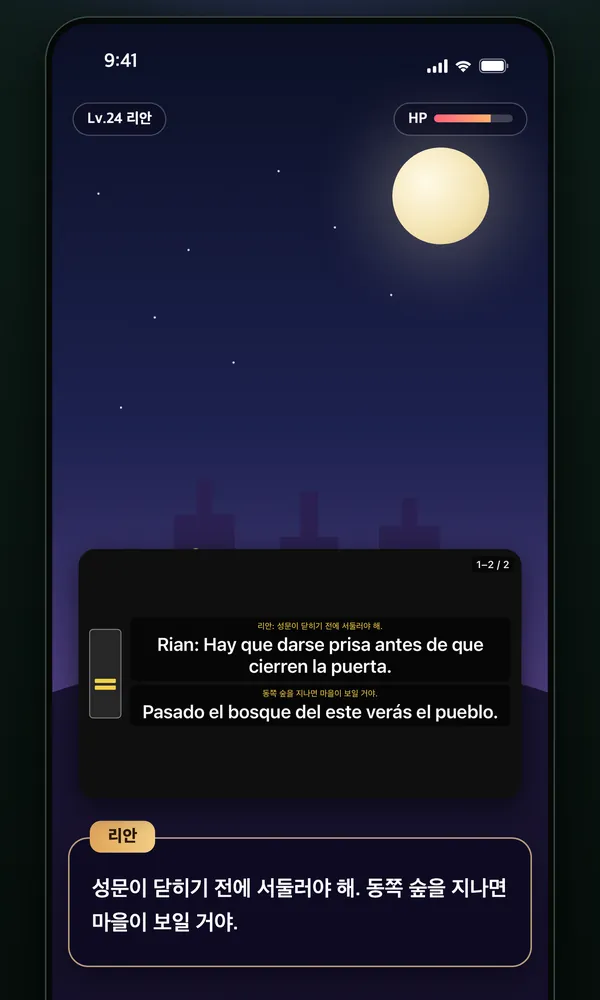
Para los webtoons que se leen desplazándose en vertical: «Traducción en directo» en modo pantalla va traduciendo en una ventana flotante las líneas que acaban de aparecer, sin que salgas de tu app de lectura. En el texto vertical, la traducción se coloca a lo largo de la columna original.
Uso gratuito (anuncios en banner; una compra opcional (1 mes, 1 año o para siempre) elimina los anuncios). iPhone con iOS 18 o posterior (algunas funciones requieren iOS 26 o posterior). Versión para Android: Android 10 o posterior (algunas funciones son solo para iPhone). En Android, Sin Publicidad también se puede elegir de 1 mes, 1 año o para siempre (una sola compra). También disponible en la versión para Android (algunos pasos y pantallas son distintos).

¿Usas Android? También puedes hacerlo con Miruyaku para Android (Android 10 o posterior, gratis en Google Play). Consulta los pasos en la página de Android.
Pasos
Página a página («Traducir desde foto»)
- Haz una captura de pantalla de la página que quieras leer.
- En la pantalla principal de Miruyaku, toca «Traducir desde foto» y elige la captura. También puedes enviar una sola imagen a Miruyaku con Compartir desde Fotos u otra app.
- En la parte inferior, cambia entre «Traducción» (traducción en su sitio), «Texto» (párrafo a párrafo) y «Original».
Mientras te desplazas («Traducción en directo», pantalla)
- En «Qué traducir en la traducción en directo» de la pantalla principal, elige «Pantalla»; luego toca «Traducción en directo», «Empezar» e Iniciar retransmisión.
- Vuelve a tu app de lectura, coloca la ventana sobre el texto y desplázate. Solo se traducen las líneas que acaban de aparecer.
Para qué sirve / consejos
- Las traducciones imitan el color y el tamaño del texto original, y el fondo cubre solo el propio texto.
- En la vista «Traducción» puedes ampliar de 4x a 12x, y tocar dos veces para acercar.
- En la vista «Texto», toca el mapa numerado para ir a un párrafo.
- Si el idioma se ha detectado mal, usa «Cambiar idioma de origen» y «Volver a traducir».
- Asigna el atajo «Traducir captura» al doble toque en la parte trasera para traducir al momento la pantalla que estás leyendo.
- En la pantalla grande desplegada del iPhone Duo, la foto y el texto traducido se muestran uno al lado del otro, y al tocar un párrafo se ilumina el mismo punto en la foto.
Lo que no puede hacer / requisitos
- «Traducir desde foto» procesa una imagen cada vez. No se admite abrir imágenes desde Archivos ni pegar imágenes.
- No se pueden leer las escrituras de la India, como el hindi, ni el griego, el hebreo, el persa y algunas otras escrituras.
- Las traducciones son traducciones automáticas. Cuando la redacción sea importante, puedes cambiar «Motor de traducción» en «Ajustes» a una IA (Claude, OpenAI o Gemini) con tu propia clave de API (solo en ese caso se envía el texto a ese servicio).
Preguntas frecuentes
¿Hay alguna app que traduzca manga o webtoons?
Miruyaku ofrece dos formas. Mientras te desplazas, «Traducción en directo» en modo pantalla va mostrando en una ventana flotante la traducción del texto que aparece en pantalla. Página a página, elige una captura de pantalla y la traducción se superpone al lugar donde estaba el texto, por ejemplo dentro de los bocadillos. También se abre desde la hoja de Compartir. La traducción estándar se ejecuta en el dispositivo y las imágenes no se envían al desarrollador.
¿Puede traducir texto vertical?
Sí. En la traducción de fotos y de cámara, la traducción del texto vertical se coloca a lo largo de la columna original. Las traducciones imitan el color y el tamaño del texto original, y el fondo cubre solo el texto.
¿En qué iPhone funciona?
«Traducir desde foto» y «Traducción en directo» de la pantalla funcionan en los iPhone con iOS 18 o posterior.
Más detalles
Otras situaciones
- Traduce juegos sin español en tu iPhone mientras juegasLee en español los diálogos y menús de juegos que no tienen traducción
- Mira vídeos y transmisiones en directo de YouTube en otros idiomas, y transmisiones de Twitch, con subtítulos traducidos en tiempo real en iPhoneSubtítulos traducidos en vídeos y transmisiones en directo a medida que se habla
- Traduce menús y carteles con la cámara del iPhone cuando viajasApunta con la cámara y la traducción se coloca sobre cada línea
- Habla cara a cara con alguien que habla otro idioma, usando un iPhoneTraducción cara a cara en la que la otra persona nunca toca un botón
- Traduce una captura de pantalla del iPhone con el texto en su sitioTraducciones dibujadas donde estaba el texto, o la pantalla actual con un toque en la parte trasera
- Añade subtítulos traducidos a un vídeo en tu iPhone y guárdaloSubtitula un vídeo de Fotos o Archivos y guárdalo con los subtítulos incrustados
- Practica la pronunciación de un idioma con los subtítulos de los vídeos y las transmisiones en directo que vesUsa los subtítulos traducidos y las conversaciones como lecciones: escucha una voz de modelo y dilo tú
Cómo usarla, según el servicio
- Cómo ver vídeos y transmisiones en directo de YouTube con subtítulos traducidos en tiempo real al español en el iPhoneSigue vídeos y transmisiones en directo de YouTube con subtítulos traducidos a medida que se habla
- Cómo ver transmisiones de Twitch con subtítulos traducidos en tiempo real al español en el iPhoneSigue transmisiones de Twitch con subtítulos traducidos a medida que habla el streamer
- Cómo ver transmisiones de Kick con subtítulos traducidos en tiempo real al español en el iPhoneSigue transmisiones de Kick con subtítulos traducidos a medida que habla el streamer
- Cómo ver transmisiones de VTubers con subtítulos en español traducidos en tiempo real en el iPhoneSigue la transmisión de un VTuber que habla japonés con subtítulos traducidos
- Cómo ver transmisiones en directo en coreano con subtítulos en español traducidos en tiempo real en el iPhoneSigue una transmisión en directo en coreano con subtítulos traducidos al español a medida que se habla
- Cómo ver transmisiones de juegos con subtítulos en español traducidos en tiempo real en el iPhoneSigue transmisiones de juegos en otro idioma con subtítulos traducidos
Los nombres de servicios y productos que aparecen en esta página son marcas comerciales o marcas registradas de sus respectivos propietarios. Miruyaku es una app independiente. No está proporcionada, avalada ni patrocinada por ninguno de estos servicios, ni está afiliada a ellos. Usa cada servicio de acuerdo con sus propias condiciones.