Acerca de Miruyaku
Miruyaku (ミルヤク) es un traductor de pantalla para iPhone y Android, llamado «Miruyaku: Screen Translator» tanto en App Store como en Google Play. En ambos, una ventana flotante sigue traduciendo el texto de tu pantalla mientras juegas o lees manga (Traducción en vivo de la pantalla). La Traducción en vivo del audio escucha el video o el audio de la app que suena en tu teléfono y muestra la traducción como subtítulos. Puedes apuntar la cámara a un letrero o un menú y leer la traducción sobre la línea original, sentarte cara a cara y hablar dos idiomas, y elegir una captura de pantalla para ver la traducción superpuesta al texto original, exactamente en el mismo lugar. Con el motor estándar, la traducción se ejecuta en el dispositivo: ninguna imagen, texto ni audio se envía nunca a los servidores del desarrollador. En iPhone, además, puedes abrir un video o una transmisión en vivo de YouTube, una transmisión de Twitch o Kick, o un video de otro sitio en el navegador integrado de la app, y aparecerán subtítulos traducidos mientras las personas hablan. En iPhone también puedes abrir cada función directamente desde un acceso directo, como un doble toque en la parte posterior. La app traduce a 60 idiomas, incluidos japonés, inglés, chino y coreano (subtítulos en el navegador integrado: algunos de ellos). Activa «Estudio» en Inicio y lo que traduces se convierte en material de estudio: escucha una voz modelo y repítela tú, y aprende con una lista de palabras y pruebas (en iPhone, iOS 26 o posterior).
Novedades de la última actualización
Funciones y mejoras añadidas en la última actualización.
Biblioteca y traducción de PDF, Word y texto (1.10.0, iPhone y Android)
- «Biblioteca»: añade páginas web, libros y archivos PDF y Word, y léelos traducidos o escúchalos. Elige la carpeta en la que se guardan
- PDF y Word con su diseño: la traducción se superpone a cada página y se conservan las figuras y las tablas. En iPhone puedes exportar y compartir el PDF traducido
- «Traducir texto»: escribe, pega o copia texto y tradúcelo al instante. En iPhone se abre desde el Centro de control, la pantalla de bloqueo, el botón de acción, un widget o Atajos; en Android, desde un icono de Ajustes rápidos o un widget
- «Glosario» (una ventaja de Sin Publicidad): define cómo se traducen los nombres de personas y los términos, para cada idioma de destino
- Se ha corregido el problema por el que las tablas y el tamaño del texto se descolocaban al leer PDF
- En iPhone, la «Biblioteca», la traducción de PDF y Word y «Traducir texto» requieren iOS 26 o posterior
Aprende idiomas con la app
- Activa «Modo estudio» en Inicio, mantén pulsada una frase traducida y toca «Practicar» para escuchar un ejemplo y repetirlo (42 idiomas; tu voz se reconoce en 33)
- Compara tu voz con el ejemplo mediante la forma de onda y el tono, con indicaciones sobre lo que suena diferente
- Usa los resultados del «Historial» como material y practica subtítulos de directos o conversaciones frase a frase
- Incluye lista de palabras, cuestionarios, objetivos diarios y 331 frases de práctica listas para usar (12 situaciones de conversación cotidiana y 10 de negocios)
- Los cuestionarios empiezan al instante desde una lista de preguntas. Las opciones tienen una longitud similar a la de la respuesta correcta y, tras responder, puedes practicar la pronunciación de la frase
Hemos renovado Ida y vuelta en Conversación
- Las palabras de la otra persona se escuchan y se traducen sin parar, sin pulsar ningún botón
- Cuando hables tú, toca el botón; se envía solo al terminar
- Ida y vuelta ahora es el primero de la lista y el modo predeterminado para nuevos usuarios
Mejoras en la traducción de fotos y cámara
- Resultados mucho más rápidos, incluso en fotos con mucho texto
- Las traducciones coinciden con el color y el tamaño del texto original, y el fondo solo cubre el texto
- En el texto vertical, la traducción se superpone siguiendo la columna original
- Quedan menos líneas sin traducir
- Los subtítulos de Traducción en directo y del navegador aparecen más rápido y de forma más fiable
Mejoras en los subtítulos y la traducción del texto en vídeo del navegador
- Se ha corregido un problema en las emisiones en directo por el que los subtítulos no aparecían o solo empezaban tras recargar
- Los subtítulos ya no se retrasan en emisiones en idiomas distintos del inglés
- Se ha corregido la repetición de traducciones anteriores tras pausar una emisión
- Ahora también se lee el texto pequeño del vídeo, y la traducción se ajusta a la posición y el tamaño del texto original
- Las traducciones del texto del vídeo ahora tienen el mismo aspecto que en la traducción de fotos y cámara
Pensado para pantallas grandes y en horizontal
- En la pantalla grande desplegada del iPhone Duo, Inicio y los resultados de fotos usan dos columnas
- En los resultados de fotos en pantalla grande, toca un párrafo y se resalta el mismo punto de la foto
- Apunta con la cámara coloca los controles junto al vídeo en pantallas anchas
- En horizontal o en pantallas bajas, Conversación coloca la conversación y los controles uno al lado del otro
En resumen
| Qué es | Una app de traducción para iPhone y Android. Traduce al instante videos, transmisiones en vivo, texto en pantalla, vistas de cámara, conversaciones y fotos en idiomas extranjeros |
|---|---|
| Transmisiones en vivo y videos | Abre un video o una transmisión en vivo de YouTube, una transmisión de Twitch o Kick o un video de otro sitio en el navegador integrado de la app (Navegador Traductor) y los subtítulos traducidos seguirán el habla en tiempo real. Muestra la traducción, el original o ambos (iOS 26 o posterior) |
| Videos y juegos en otras apps | La Traducción en vivo traduce el audio o el texto en pantalla de otras apps y lo muestra en una ventana flotante de Picture in Picture |
| Estudio de idiomas (Modo estudio) | Activa «Estudio» en Inicio, mantén pulsada una frase traducida y toca «Practicar» para escuchar una voz modelo, decirla tú y ver por el color y la forma de onda si se te ha entendido. Se pueden practicar 42 idiomas (la pronunciación se comprueba en 33). Lista de palabras con repaso espaciado, pruebas y 331 frases de práctica (12 escenas cotidianas y 10 de negocios). La voz se procesa en el dispositivo y no se envía a ningún sitio (iOS 26 o posterior) |
| Precio | Gratis. Todas las funciones de traducción están disponibles, sin límite en la cantidad de traducciones, minutos o caracteres. No se necesita cuenta |
| Anuncios | Un banner en la parte inferior de la pantalla. Los anuncios de pantalla completa aparecen solo en las pausas entre traducciones (después de cada 2 traducciones, con al menos 3 minutos de diferencia, y un máximo de 10 al día), nunca durante una traducción ni al abrir la app |
| Compra dentro de la app | Solo una compra opcional Sin Publicidad (1 mes, 1 año o para siempre; USD 1.99 / 11.99 / 24.99 en Estados Unidos, JPY 300 / 1800 / 4000 en Japón). Elimina los anuncios y añade el «Glosario» (versión 1.10.0 o posterior); todas las funciones de traducción son idénticas con o sin ella (versión 1.8.0 o posterior; 1 año y para siempre desde la versión 1.9.2). En Android, Sin Publicidad también se puede elegir de 1 mes, 1 año o para siempre (una sola compra) |
| Privacidad | La traducción estándar se ejecuta por completo en el dispositivo. El contenido de la pantalla, el audio y las fotos nunca se envían al desarrollador (no existen servidores del desarrollador). Nada se graba |
| Idiomas | Traduce a 60 idiomas. Lee texto en 48, escucha voz en 10 (30 solo para Traducción en directo y subtítulos) e interfaz de la app en 19 (los demás se pueden generar con traducción en el dispositivo) |
| Requisitos | iPhone con iOS 18 o posterior. Subtítulos en video, la Traducción en vivo de audio, Conversación, la «Biblioteca», la traducción de PDF y Word y «Traducir texto» requieren iOS 26 o posterior. Versión para Android: Android 10 o posterior (algunas funciones, como los subtítulos en video, son solo para iPhone) |
| Última actualización | Estudio de idiomas (Modo estudio: escucha un modelo y repítelo tú, comparación de voz, lista de palabras, pruebas, 331 frases de práctica); Ida y vuelta renovado en Conversación (se escucha y se traduce a la otra persona sin pulsar ningún botón); traducción de fotos y cámara más rápida (las traducciones coinciden con el color y el tamaño del texto original, y el texto vertical se traduce siguiendo su columna); mejores subtítulos de emisiones en directo en el navegador (ya no se retrasan en idiomas distintos del inglés); diseños para la pantalla grande desplegada del iPhone Duo y para horizontal |
| Consíguela | App Store (https://apps.apple.com/app/id6794131944) y Google Play para Android (https://play.google.com/store/apps/details?id=com.factory.miruyaku) |
Cómo usarla, según la situación
- Traduce juegos sin español en tu iPhone mientras juegasLee en español los diálogos y menús de juegos que no tienen traducción
- Traduce manga y webtoons en tu iPhoneEn las capturas, la traducción aparece en los bocadillos; al desplazarte, en una ventana flotante
- Mira vídeos y transmisiones en directo de YouTube en otros idiomas, y transmisiones de Twitch, con subtítulos traducidos en tiempo real en iPhoneSubtítulos traducidos en vídeos y transmisiones en directo a medida que se habla
- Traduce menús y carteles con la cámara del iPhone cuando viajasApunta con la cámara y la traducción se coloca sobre cada línea
- Habla cara a cara con alguien que habla otro idioma, usando un iPhoneTraducción cara a cara en la que la otra persona nunca toca un botón
- Traduce una captura de pantalla del iPhone con el texto en su sitioTraducciones dibujadas donde estaba el texto, o la pantalla actual con un toque en la parte trasera
- Añade subtítulos traducidos a un vídeo en tu iPhone y guárdaloSubtitula un vídeo de Fotos o Archivos y guárdalo con los subtítulos incrustados
- Practica la pronunciación de un idioma con los subtítulos de los vídeos y las transmisiones en directo que vesUsa los subtítulos traducidos y las conversaciones como lecciones: escucha una voz de modelo y dilo tú
Cómo usarla, según el servicio
- Cómo ver vídeos y transmisiones en directo de YouTube con subtítulos traducidos en tiempo real al español en el iPhoneSigue vídeos y transmisiones en directo de YouTube con subtítulos traducidos a medida que se habla
- Cómo ver transmisiones de Twitch con subtítulos traducidos en tiempo real al español en el iPhoneSigue transmisiones de Twitch con subtítulos traducidos a medida que habla el streamer
- Cómo ver transmisiones de Kick con subtítulos traducidos en tiempo real al español en el iPhoneSigue transmisiones de Kick con subtítulos traducidos a medida que habla el streamer
- Cómo ver transmisiones de VTubers con subtítulos en español traducidos en tiempo real en el iPhoneSigue la transmisión de un VTuber que habla japonés con subtítulos traducidos
- Cómo ver transmisiones en directo en coreano con subtítulos en español traducidos en tiempo real en el iPhoneSigue una transmisión en directo en coreano con subtítulos traducidos al español a medida que se habla
- Cómo ver transmisiones de juegos con subtítulos en español traducidos en tiempo real en el iPhoneSigue transmisiones de juegos en otro idioma con subtítulos traducidos
Servicios con los que se ha probado
Servicios probados en un iPhone real, abiertos en «Navegador Traductor» de Miruyaku. En algunas transmisiones y vídeos no se pueden mostrar subtítulos.
- YouTubeVídeos y transmisiones en directo. Abre uno en «Navegador Traductor» y los subtítulos traducidos siguen lo que se dice. Probado: (iPhone 14 Pro, iOS 26.6, Miruyaku 1.9.1)
- TwitchTransmisiones en directo. La voz se puede reconocer en 30 idiomas y puedes elegir el idioma de destino (español, inglés, japonés, coreano, chino y otros). Probado: (iPhone 14 Pro, iOS 26.6, Miruyaku 1.9.1)
- KickTransmisiones en directo. Abre la página de una transmisión que esté en directo, no la página de inicio. Probado: (iPhone 14 Pro, iOS 26.6, Miruyaku 1.9.1)
Última actualización:
Los nombres de servicios y productos que aparecen en esta página son marcas comerciales o marcas registradas de sus respectivos propietarios. Miruyaku es una app independiente. No está proporcionada, avalada ni patrocinada por ninguno de estos servicios, ni está afiliada a ellos. Usa cada servicio de acuerdo con sus propias condiciones.
Precio
Uso gratuito. No hay límite en el número de veces, la duración ni la cantidad de texto que traduces. No se necesita cuenta. La app muestra anuncios (hay una compra opcional para quitar los anuncios). La compra opcional sin anuncios puede ser de 1 mes o 1 año (suscripción con renovación automática) o para siempre (compra única); consulta el precio de tu país en App Store. En Android, Sin Publicidad también se puede elegir de 1 mes, 1 año o para siempre (una sola compra).
Funciones
Añade subtítulos traducidos a vídeos y transmisiones en directo (Navegador Traductor)

El navegador integrado en la app escucha vídeos y transmisiones en directo y muestra subtítulos traducidos sobre el vídeo a medida que se habla. Las webs en otros idiomas se traducen como páginas completas.
Cómo se generan los subtítulos
Elige la fuente de los subtítulos: Automático, a partir del audio o a partir de los subtítulos propios del vídeo. En Automático, si el vídeo tiene subtítulos, se traducen esos; si no, el audio se transcribe por adelantado a la reproducción y se traduce.
- Muestra solo la traducción, el original y la traducción (predeterminado), solo el original o nada
- Tamaño del texto pequeño, mediano o grande; posición debajo, encima o fuera del vídeo
- Modo de traducción: Automático, prioridad a la velocidad, equilibrado o prioridad a la precisión
Texto dentro del vídeo
Las diapositivas y los subtítulos incrustados en la imagen se leen una vez por segundo, y la traducción se superpone en el mismo lugar. El texto inclinado se superpone con el mismo ángulo, hasta en 24 zonas por fotograma.
Transcripción y Narración
La Transcripción es una lista con marcas de tiempo; toca una línea para saltar a ese momento. Puedes buscar tanto en el original como en la traducción y exportarla como texto o SRT. La Narración lee la traducción en voz alta, y tú eliges si el sonido del vídeo se mantiene tal cual, se baja solo durante la lectura (predeterminado) o se silencia.
Vídeos de tu iPhone
También puedes añadir subtítulos a vídeos de Fotos o Archivos. Guardar con subtítulos crea un vídeo nuevo con los subtítulos incrustados; el original nunca se modifica.
Como navegador
Abre hasta 60 pestañas, usa pestañas privadas que no dejan historial, guarda favoritos y abre páginas en su versión de escritorio.
Cómo se usa
- Abre Navegador Traductor en la pantalla principal y busca un sitio o un vídeo, o escribe una dirección.
- Reproduce un vídeo y aparecerán los subtítulos. Usa los botones de la parte inferior para cambiar la visualización, abrir la Transcripción o activar la Narración.
Útil para
- Seguir en tiempo real una transmisión en directo en otro idioma que no tiene subtítulos
- Ver una conferencia en otro idioma, incluido el texto de sus diapositivas
Notas y limitaciones
- Requiere iOS 26 o posterior. Los datos de voz (hasta unos 200 MB por idioma) se descargan la primera vez.
- En los vídeos con protección anticopia no se pueden preparar los subtítulos por adelantado; la app te sugiere usar Traducción en directo o la versión de escritorio. Es posible que no se lea el texto que se mueve rápido o que es muy pequeño.
Convierte en subtítulos el audio de un vídeo que se reproduce en otra app (Traducción en directo, audio)
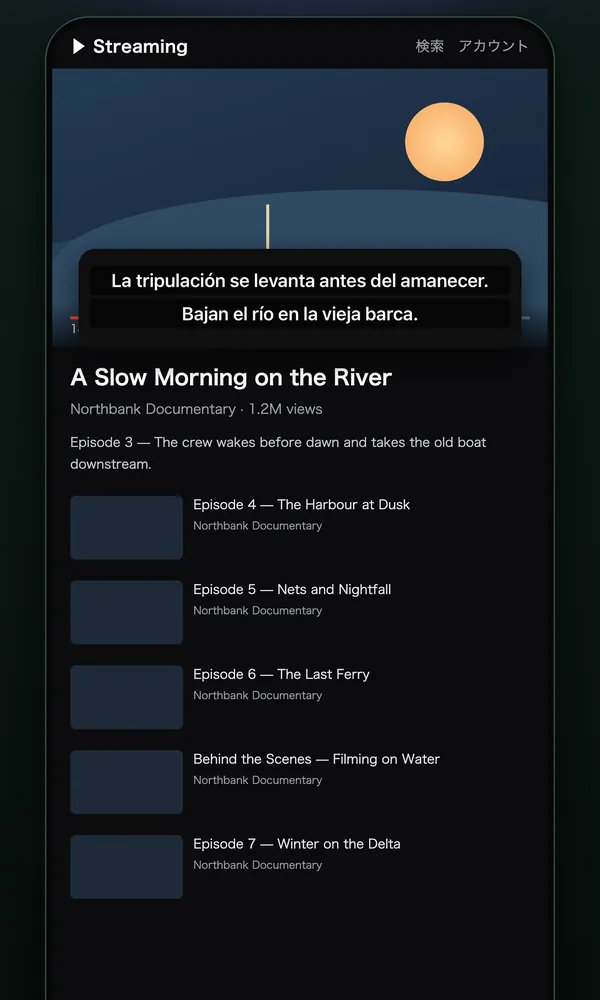
Traducción en directo escucha los vídeos y las transmisiones que se reproducen en otras apps y muestra la traducción como subtítulos en una ventana de Imagen dentro de imagen.
Fuente e idioma
Elige Audio de la app (predeterminado) o Micrófono como fuente. Indica el idioma del vídeo en la pantalla previa al inicio o déjalo en automático. En automático, el idioma se detecta en los primeros 8 segundos y se sigue comprobando cada 12 segundos.
Subtítulos en la ventana
Primero aparecen los resultados parciales de forma tenue; después, la traducción final permanece unos segundos y desaparece. La ventana de audio muestra solo la traducción, sin el original.
- Reducir la ventana cuando se detiene el sonido (activado por defecto; se reduce a los 4 segundos)
- Tamaño del texto pequeño, mediano (predeterminado) o grande; opacidad del fondo de 0,2 a 0,9
- En la pantalla principal, ajusta la escucha para priorizar la velocidad o la precisión
Detener y registros
Toca ✕ en la ventana para terminar. No se graba ni se guarda audio ni vídeo; al detenerla, solo se conserva el texto traducido en el Historial.
Cómo se usa
- En «Qué traducir en la traducción en directo» de la pantalla principal, elige Audio. Toca Traducción en directo y luego Empezar, y en el menú de iOS elige Miruyaku e Iniciar retransmisión.
- Cambia a la app que quieras y reproduce el vídeo. Las traducciones irán apareciendo en la ventana pequeña.
Útil para
- Ver vídeos y transmisiones en otro idioma que no tienen subtítulos en tu app de vídeo habitual
- Cambiar a Micrófono para traducir una charla u otras voces a tu alrededor
Notas y limitaciones
- Requiere iOS 26 o posterior. Antes de empezar, la app comprueba si faltan datos de idioma y los descarga.
- Es posible que no llegue sonido de las apps que bloquean la captura de audio. Micrófono no se puede usar mientras se usan auriculares ni para el sonido que reproduce el propio iPhone.
Aprende un idioma con los subtítulos y conversaciones que traduces (Modo estudio)
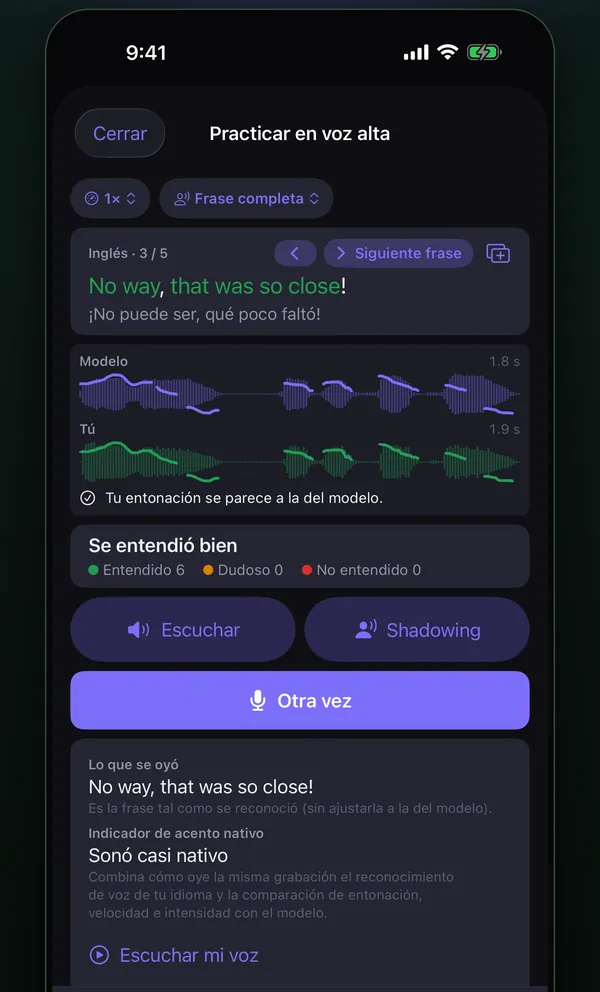
Convierte todo lo que traduces en Miruyaku (subtítulos de vídeos y transmisiones en directo, conversaciones, texto de fotos) en material de estudio, y escucha, repite, memoriza y ponte a prueba sin salir de la app. Mantén pulsada una frase traducida y toca "Practicar" para oír una voz modelo, decirla tú mismo y ver, por colores y por la forma de onda, qué parte de lo que dijiste se entendió. Estas funciones solo aparecen cuando "Estudio" está activado en Inicio; mientras está desactivado, las pantallas de traducción habituales no cambian.
Para quién es
- Personas que ven vídeos, transmisiones en directo o partidas en otros idiomas con la traducción de Miruyaku y quieren aprender las frases que han oído de verdad
- Personas que prefieren practicar con lenguaje real que se han encontrado en lugar de con frases de libro de texto
- Personas que quieren comprobar por su cuenta si su pronunciación se entiende
- Personas que quieren practicar frases habituales por situaciones antes de un viaje o para el trabajo
Practicar en voz alta
Toca "Escuchar" para oír el modelo (velocidad 0.5×, 0.75× o 1×), luego "Repetir en voz alta" y habla. Las palabras que el reconocimiento de voz del dispositivo entendió se muestran en verde, las dudosas en naranja y las que no entendió en rojo. "Shadowing" funciona con la frase completa o palabra por palabra (por moras de kana en japonés y por caracteres en chino), y la parte que se lee en voz alta aparece resaltada. "Palabra por palabra" muestra la lectura de cada palabra (hiragana en japonés, pinyin en chino), su categoría gramatical y su significado, y puede abrir el diccionario de iOS.
Compara tu voz con el modelo
Tu voz y el modelo se muestran uno encima del otro como formas de onda con líneas de entonación. Se explican con palabras entre una y tres diferencias, como "Hablas más rápido que el modelo" o "Tu entonación varía menos y suena plana". No se da ninguna puntuación. En 10 idiomas, entre ellos inglés, japonés, chino y coreano, tu voz también se comprueba con el reconocimiento de voz de tu idioma nativo para darte una idea aproximada del acento y de si suena monótona.
331 frases de práctica incluidas
Se incluyen frases para 12 situaciones de Conversación cotidiana (saludos, presentarse, compras, restaurantes, preguntar el camino, transporte, hoteles, cuando tienes un problema, hospital y farmacia, aeropuerto, charla informal, quedar y hacer planes) y 10 situaciones de Negocios (primeros encuentros, reuniones, correo electrónico, llamadas telefónicas, ventas, presentaciones, organizar agendas, viajes de trabajo, desarrollo de software, comercio) en los 42 idiomas de práctica.
Usa tu Historial como lecciones
En un resultado de traducción del Historial, toca "Practicar con esto" para practicar los subtítulos de una transmisión o una conversación frase a frase. Si lo dejas a medias, puedes continuar donde lo dejaste.
Lista de palabras, repaso, pruebas y conversación con IA
- Lista de palabras: añade palabras o frases con "Reunir palabras" (pulsación larga o Cámara) o con "Añadir a la lista" en la pantalla de práctica, y memorízalas con "Repaso de hoy", que te las vuelve a mostrar a intervalos cada vez más largos (hasta 2,000 elementos). Un widget también muestra el repaso de hoy.
- Prueba: tres tipos ("Rellenar huecos", "Ordenar palabras" y "Comprensión auditiva") con 10 preguntas por ronda. Las preguntas salen de tus propias traducciones, de tu lista de palabras y de las frases incluidas, y después de responder puedes practicar diciendo la frase.
- Practicar conversación con IA: intercambia mensajes cortos en el idioma que practicas con Apple Intelligence en tu dispositivo. Si tu frase tiene un error, se muestra una versión corregida. Los mensajes se escriben con el teclado.
- Una meta diaria (5, 10 o 20 al día) y un contador de días seguidos. No se envían notificaciones.
Cómo se usa
- En Inicio, activa "Estudio" junto al selector de idioma.
- Mantén pulsada una frase traducida y toca "Practicar", o toca "Abrir estudio" en Inicio y elige una situación.
- Toca "Escuchar", luego "Repetir en voz alta" y habla. Revisa los colores y la comparación de voz, y toca "Otra vez" para repetir.
- Guarda las palabras que quieras aprender con "Añadir a la lista" y ponte a prueba con "Repaso de hoy" y las pruebas.
Útil para
- Practicar frases que oíste en una transmisión de videojuegos o en directo en otro idioma, tomadas directamente de los subtítulos
- Practicar lo que vas a decir en el aeropuerto, el hotel o un restaurante antes de un viaje
- Practicar frases que se usan a menudo en correos de trabajo, reuniones y ventas
Notas y limitaciones
- Las funciones de estudio requieren iOS 26 o posterior.
- Puedes practicar 42 idiomas, y en 33 de ellos se comprueba tu voz. Los otros 9 son solo para escuchar y leer. La voz modelo se reproduce si tu dispositivo tiene una voz de texto a voz para ese idioma.
- Los colores no son una puntuación de pronunciación; indican si el reconocimiento de voz te entendió.
- Practicar conversación con IA solo funciona en dispositivos compatibles con Apple Intelligence, con "Usar la IA integrada del dispositivo" activado en los ajustes de la app, y en los idiomas que admite Apple Intelligence.
- El reconocimiento de voz, la comparación de voz y la conversación con IA se procesan en tu dispositivo; tu voz y tus conversaciones no se envían a ningún sitio ni se guardan. Para descargar los datos de idioma la primera vez se necesita conexión.
- La mayoría de las frases incluidas se tradujeron automáticamente y aún no las han revisado hablantes nativos.
Traduce el texto en pantalla de juegos y Webtoons mientras lees (Traducción en directo, pantalla)
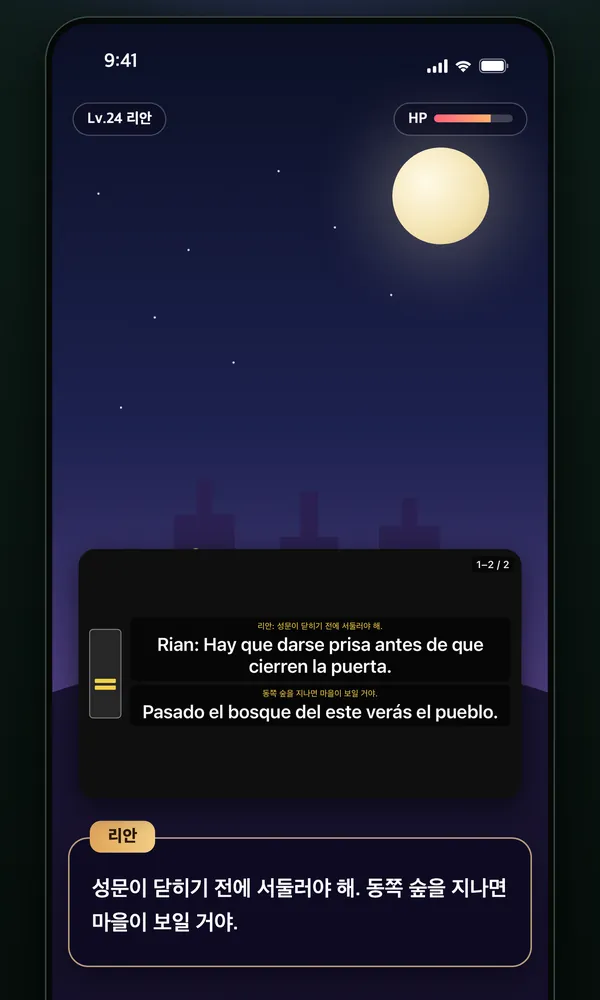
Traducción en directo lee el texto que se muestra en otras apps y va mostrando la traducción en una ventana pequeña. Lee diálogos de juegos, Webtoons y artículos en otros idiomas sin cambiar de app.
Dónde empieza
La traducción empieza por el texto que hay justo debajo de la ventana y avanza hacia abajo. Al desplazarte, solo se traducen las líneas que acaban de aparecer, así que la misma línea no se traduce una y otra vez.
La ventana y sus controles
El comienzo del original aparece en amarillo encima de cada traducción, para que sepas a qué línea corresponde. También se muestran un pequeño mapa y una posición como «1–2 / 5».
- Muestra de 1 a 5 líneas a la vez (3 por defecto)
- ⏸ pausa (se muestra «En pausa»); ◁ ▷ pasan a las líneas anteriores o siguientes
- El tamaño del texto y la opacidad del fondo se comparten con el modo de audio
Lectura del texto
El texto se lee en el dispositivo y la imagen de la pantalla no se envía a ningún sitio. La pantalla se recibe mediante la transmisión de pantalla, pero no se graba nada.
Cómo se usa
- En «Qué traducir en la traducción en directo» de la pantalla principal, elige Pantalla y luego toca Traducción en directo, Empezar e Iniciar retransmisión.
- Cambia a la app que quieras leer y mueve la ventana sobre el texto que quieras traducir.
Útil para
- Jugar a un juego en otro idioma que no está disponible en el tuyo
- Leer un Webtoon de desplazamiento vertical
Notas y limitaciones
- Disponible en iOS 18 o posterior.
- No puede leer hindi, griego, hebreo, persa y algunas otras escrituras (aunque se pueden elegir como idioma de destino).
Apunta la cámara a carteles y menús para traducirlos (Traducir con la cámara)
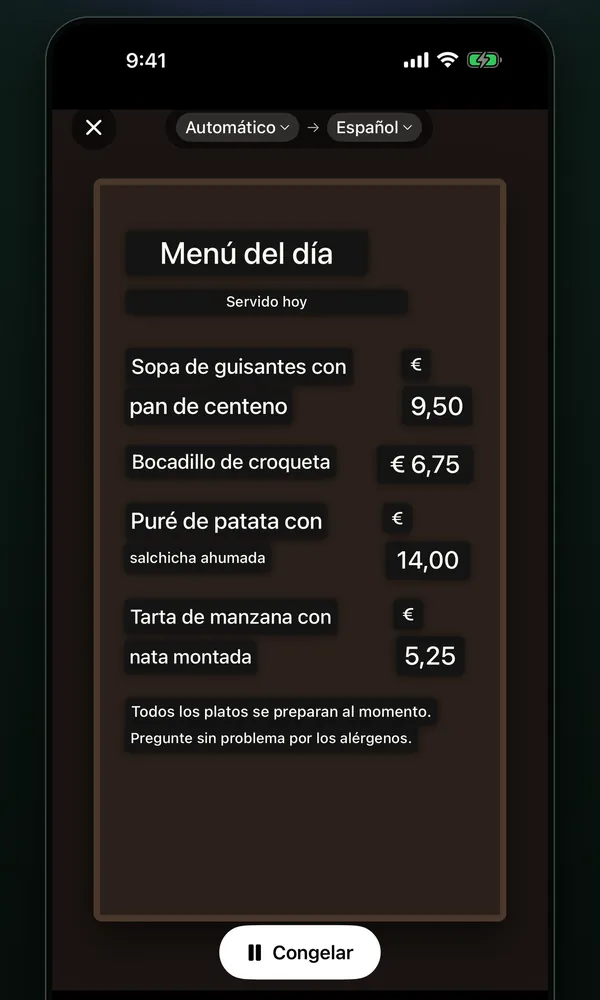
Apunta la cámara a carteles, menús o etiquetas de productos y la traducción se superpone a las líneas originales.
Cómo se superpone
Cada línea se traduce por separado, y el color, el grosor y el estilo de letra (con o sin serifa) se toman del texto original. El texto vertical se superpone en vertical cuando el idioma de destino es japonés, chino o coreano, y en otros idiomas se gira 90 grados a lo largo de la columna original.
Controles de la cámara
- Toca para ajustar el enfoque y la exposición
- Pellizca para hacer zoom hasta 8x; toca dos veces para alternar entre 1x y 2x
- Usa la linterna en la oscuridad; el modo macro se activa automáticamente con texto cercano
Congelar y Leer como texto
Congelar detiene la imagen para que puedas ampliarla con los dedos. Con la imagen congelada, Leer como texto muestra la traducción como texto continuo, y Reanudar vuelve a la cámara. En iOS 26 o posterior, al congelar se vuelve a leer la disposición de toda la página.
Detección automática
Cuando el idioma de origen está en Automático, la app espera hasta poder identificar el idioma antes de traducir.
Cómo se usa
- Toca Traducir con la cámara en la pantalla principal y apunta al texto.
Útil para
- Leer menús y carteles de estaciones durante un viaje
- Comprobar las advertencias en la etiqueta de un alimento importado
- Leer carteles verticales
Notas y limitaciones
- No hay botón de obturador ni de guardar. Al cerrarla, se conserva en el Historial una entrada con una imagen y las líneas leídas.
- Disponible en iOS 18 o posterior. Las escrituras que no puede leer son las mismas que en Traducción en directo (pantalla).
Interpreta una conversación cara a cara (Traducción de conversación)
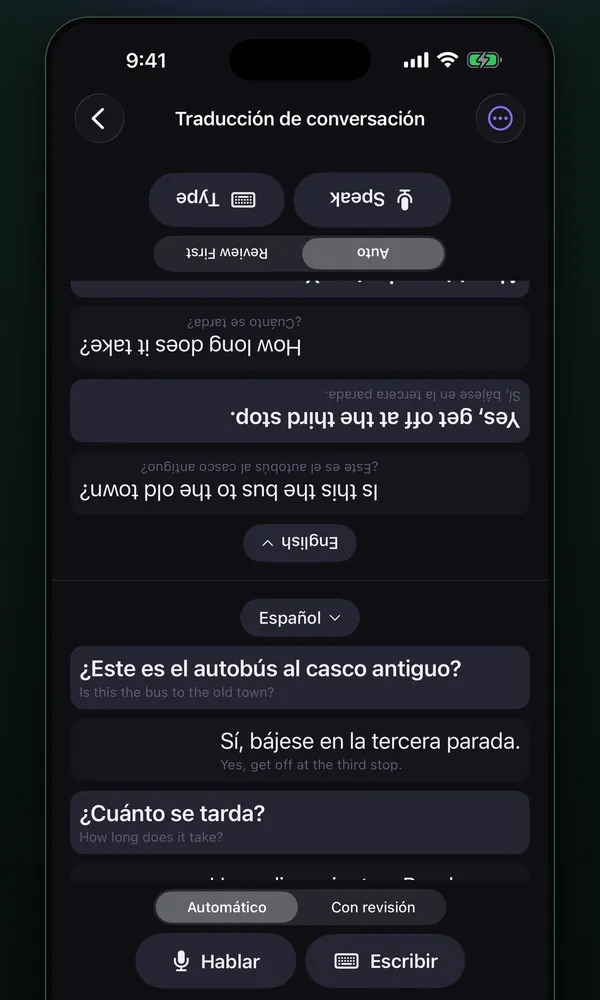
Coloca un iPhone entre dos personas. Lo que dice cada una se traduce al idioma de la otra y se muestra en pantalla. La mitad de la otra persona está girada 180°, para que ambas puedan leer frente a frente.
Tres formas de hablar
- Ida y vuelta (el modo predeterminado al principio): toca Empezar y las palabras de la otra persona se escuchan y traducen de forma continua, sin ningún botón en su lado. Tú tocas Hablar, y tus palabras se envían cuando tocas enviar o tras 1,2 segundos de silencio.
- Automático: ambos lados tienen Hablar. Una frase se da por terminada tras 1,5 segundos de silencio, y la traducción aparece mientras sigues hablando.
- Con revisión: al terminar, aparece «¿Enviar este mensaje?». Corrígelo con el teclado, repitiéndolo, con sugerencias o con Corregir con IA antes de enviarlo.
Lectura en voz alta
Las traducciones se leen en voz alta en el idioma de quien escucha. En Ida y vuelta, solo se lee en voz alta la traducción de tus propias palabras; las de la otra persona solo se muestran en pantalla. El menú … incluye Leer la traducción en voz alta, Intercambiar idiomas y Borrar conversación.
Otros detalles
- Mantén pulsada una frase para copiar el original y la traducción
- Usa Escribir para enviar texto escrito
- Ida y vuelta se pausa tras 5 minutos sin voz, al salir de la app o al conectar o desconectar auriculares
Cómo se usa
- Abre Traducción de conversación en la pantalla principal, elige los dos idiomas y una forma de hablar, coloca el iPhone entre ambas personas y habla.
Útil para
- Conversaciones breves en tiendas y hoteles durante un viaje
- Atender a visitantes del extranjero
Notas y limitaciones
- Requiere iOS 26 o posterior. La voz se reconoce en el dispositivo y puede que se necesiten datos de voz (hasta unos 200 MB) la primera vez.
- Funciona con los 23 idiomas compatibles con la traducción de Apple. No hay ajustes de voz ni de velocidad de habla.
Traduce capturas y fotos manteniendo el texto en su sitio (Traducir desde foto)
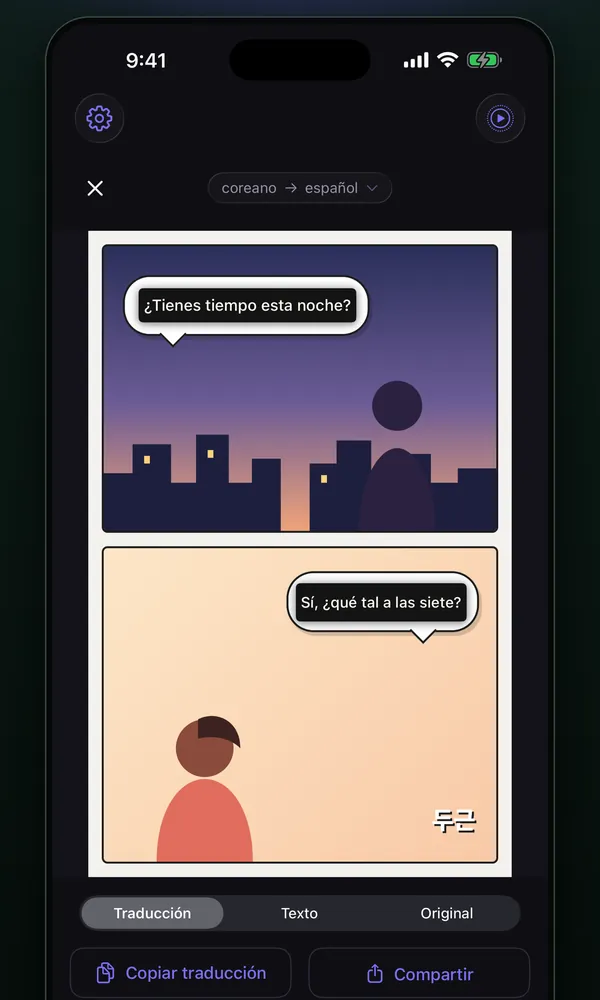
Se lee el texto de una foto o captura de pantalla y la traducción se dibuja en la misma posición que el original.
Tres vistas
- Traducción: la traducción superpuesta en el lugar del original; zoom de 4x a 12x, toca dos veces para ampliar
- Texto: la traducción párrafo a párrafo; toca el mapa numerado para saltar a un párrafo
- Original: el texto tal como se leyó
Añadir una foto
Elige una foto en la pantalla principal o envíala desde otra app con Compartir. Si el idioma se detectó mal, usa Cambiar el idioma de origen y traducir de nuevo.
Copiar y Compartir
Copiar traducción copia la traducción como texto, en orden de arriba abajo. Compartir genera una sola imagen con la traducción dibujada.
Traducir captura
Este atajo recibe la imagen tomada por la acción «Hacer captura de pantalla» de Atajos y la traduce. Asígnalo a Tocar atrás, al botón Acción o a Siri para traducir lo que haya en pantalla. Añade el atajo ya preparado desde Uso y configuración de Atajos.
Cómo se usa
- Toca Traducir desde foto en la pantalla principal y elige una foto.
Útil para
- Leer capturas de publicaciones de redes sociales y de cómics en otros idiomas
- Fotografiar un manual en otro idioma y leerlo párrafo a párrafo
Notas y limitaciones
- No puede leer hindi, griego, hebreo y algunas otras escrituras.
- No se admite abrir imágenes desde Archivos ni pegar imágenes.
Úsala con comodidad en la pantalla grande desplegada del iPhone Duo y en horizontal
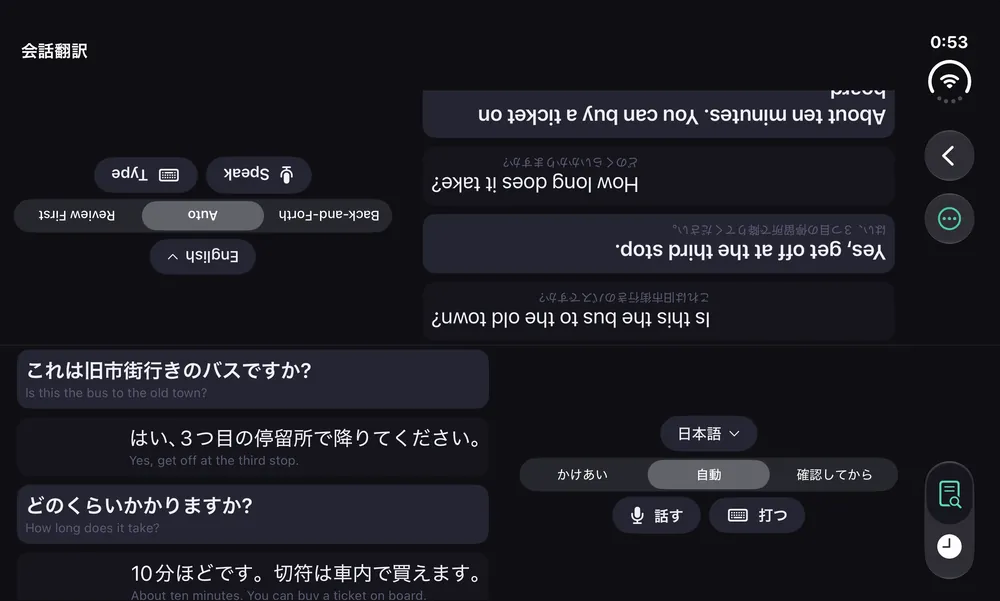
La disposición se adapta a pantallas anchas, como la del iPhone Duo (el iPhone plegable) abierto.
Cuándo cambia
La disposición para pantallas grandes se usa cuando la pantalla mide al menos 600 pt de ancho y tiene espacio suficiente en ambas direcciones. No hace falta activar nada.
Pantalla principal y fotos
La pantalla principal muestra los idiomas y las funciones a la izquierda, y los consejos y las traducciones recientes a la derecha. Los resultados de fotos muestran la foto a la izquierda y el texto traducido a la derecha; toca un párrafo y el mismo lugar se resalta en la foto. En esta disposición, las vistas son Traducción y Original.
Conversación y cámara
Traducción de conversación mantiene la disposición cara a cara y amplía cada lado hasta 680 pt. Cuando un lado no tiene altura suficiente, la conversación y los controles se colocan uno al lado del otro (la imagen de arriba). La cámara agrupa sus controles en una columna lateral de 260 a 400 pt de ancho.
Ajustes e Historial
Los Ajustes, la pantalla de estilo de traducción y el Historial se muestran centrados con un ancho cómodo para leer.
Cómo se usa
- Solo tienes que abrir la app en una pantalla grande; la disposición cambia sola.
Útil para
- Comparar la foto de un cómic y su traducción una al lado de la otra en una pantalla abierta
- Dos personas usando Traducción de conversación en una pantalla ancha
Notas y limitaciones
- La versión para iOS es una app para iPhone (también hay una versión para Android). En el iPad se ejecuta a tamaño de iPhone y no usa dos columnas.
- Las dos columnas y la disposición lado a lado solo se usan cuando la pantalla es lo bastante ancha o alta.
Lee y escucha libros y páginas web traducidos (Biblioteca)
Añade páginas web, archivos PDF y Word y libros a tu «Biblioteca», y lee la traducción con «Traducir y leer» o escúchala con «Escuchar». Las páginas abiertas en el Navegador Traductor se pueden guardar directamente en la «Biblioteca».
Qué puedes añadir
- Páginas web (desde el Navegador Traductor)
- Archivos PDF y Word (.docx)
- Libros de dominio público (en iPhone, desde «Buscar libros» en la «Biblioteca»)
Leer y escuchar
«Traducir y leer» muestra la traducción párrafo a párrafo. «Escuchar» lee el texto en voz alta. Elige la carpeta en la que se guarda cada elemento; tu posición de lectura se guarda en el dispositivo.
Cómo se usa
- Abre la «Biblioteca» desde Inicio y elige una página web o un archivo PDF o Word para añadir.
- Abre el elemento y elige «Traducir y leer» o «Escuchar».
Útil para
- Leer hasta el final, traducido, un artículo de noticias o un blog en otro idioma
- Escuchar un libro en otro idioma mientras sigues la traducción
Notas y limitaciones
- En iPhone requiere iOS 26 o posterior.
- Los elementos de la «Biblioteca» se quedan en el dispositivo y nunca se envían a los servidores del desarrollador.
Traduce archivos PDF y Word manteniendo su diseño
Abre un archivo PDF o Word y la traducción se superpone a cada página, con las figuras y las tablas tal como están. En iPhone puedes exportar y compartir el PDF traducido.
Formas de abrirlo (iPhone)
- Compartir → Miruyaku en la app Archivos
- Abrir en Miruyaku desde la app Archivos
- «Traducir PDF y Word» en Inicio
Documentos de Word
Un archivo Word (.docx) se convierte primero en páginas y luego se traduce de la misma manera. Los documentos abiertos también se guardan en la «Biblioteca», para que puedas continuar más tarde.
Cómo se usa
- En la app Archivos, selecciona un archivo PDF o Word, toca Compartir y elige Miruyaku.
- Las páginas se abren con la traducción superpuesta. En iPhone, exporta el PDF traducido con el botón de arriba a la derecha.
Útil para
- Leer un manual o un artículo científico en otro idioma junto a sus figuras
- Revisar un documento en otro idioma con las tablas en su sitio
Notas y limitaciones
- En iPhone requiere iOS 26 o posterior.
- La exportación solo está disponible en iPhone.
Traduce al instante texto escrito o copiado (Traducir texto)
Escribe, pega o copia texto y se traduce línea por línea, manteniendo los saltos de línea.
Formas de abrirlo
- iPhone: «Traducir texto copiado» desde el Centro de control, la pantalla de bloqueo o el botón de acción, un widget o Atajos
- Android: un icono de Ajustes rápidos o un widget
Glosario (una ventaja de Sin Publicidad)
Define cómo se traducen los nombres de personas y los términos, para cada idioma de destino (hasta 300 por idioma en iPhone). El «Glosario» se usa en «Traducir texto», en «Traducir y leer» de la «Biblioteca» y en la traducción de PDF y Word, pero no en la traducción de fotos, cámara y conversaciones, en la Traducción en directo ni en el Navegador Traductor. Se guarda en el dispositivo.
Cómo se usa
- Copia texto en otra app.
- Toca «Traducir texto copiado» en el Centro de control (en Android, el icono de Ajustes rápidos) y aparecerá la traducción.
Útil para
- Comprobar rápidamente qué dice un chat o un correo en otro idioma
- Escribir una respuesta y traducirla al idioma de la otra persona antes de enviarla
Notas y limitaciones
- En iPhone requiere iOS 26 o posterior. Hasta 5,000 caracteres cada vez (iPhone).
Traducción en el dispositivo que funciona sin conexión y varios motores de traducción a elegir
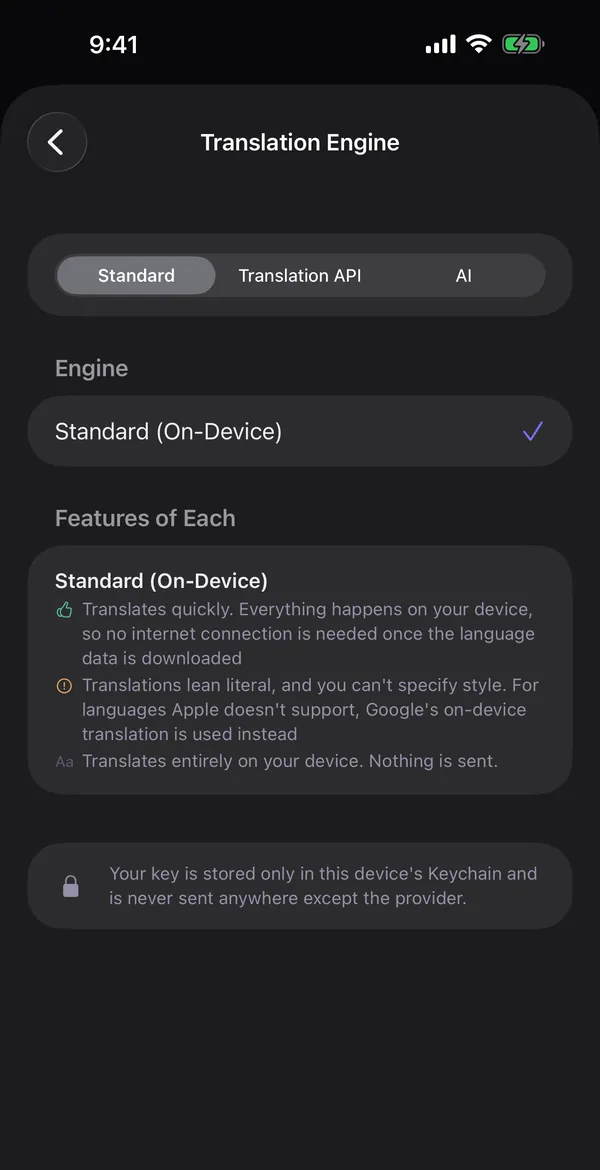
La traducción estándar se realiza dentro de tu iPhone y no envía lo que hay en tu pantalla, tu audio ni tus fotos a los servidores del desarrollador. Puedes cambiar a otros motores en Motor de traducción, dentro de Ajustes.
Motores disponibles
- Estándar: Estándar (en el dispositivo) y Apple Intelligence (si la IA en el dispositivo está activada y el dispositivo es compatible)
- API de traducción: DeepL y Traductor de Google
- IA: Anthropic Claude, OpenAI, Google Gemini y un modelo de IA en el dispositivo (unos 2,5 GB; se usa para fotos, texto y conversación)
Claves de API
Los servicios externos usan tu propia clave de API. Regístrala con Pegar y verificar; cuando funciona, aparece «Conexión correcta». La clave se guarda solo en el llavero de este iPhone y se puede quitar con Eliminar clave guardada.
Estilo de traducción
Con Claude, OpenAI y Gemini puedes elegir un tono: Tal cual, Animado, Cortés, Informal, Conciso, Sencillo o Personalizado. Puedes añadir otras indicaciones de hasta 120 caracteres y revisarlas en «Así lo recibe la IA».
Idiomas
Traduce a 60 idiomas (63 en iOS 27) desde Automático o desde 48 idiomas de origen. Para los idiomas que no cubre la traducción de Apple se usan los datos de traducción en el dispositivo de Google (unos 30 MB). La propia app se muestra en 19 idiomas, y se pueden descargar más como traducciones automáticas.
Cómo se usa
- Abre Motor de traducción en Ajustes y elige entre las pestañas Estándar, API de traducción e IA.
Útil para
- Traducir sin conexión en un avión o con poca cobertura
- Traducir con IA textos en los que importa la redacción, usando tu propia clave de API
Notas y limitaciones
- Solo cuando eliges un servicio externo, el texto que se va a traducir se envía directamente a ese servicio.
- La IA en el dispositivo requiere iOS 26 o posterior y unos 3 GB de espacio libre (se recomienda iPhone 15 Pro o posterior).
Empieza a traducir con un doble toque en la parte trasera, el botón Compartir o un widget
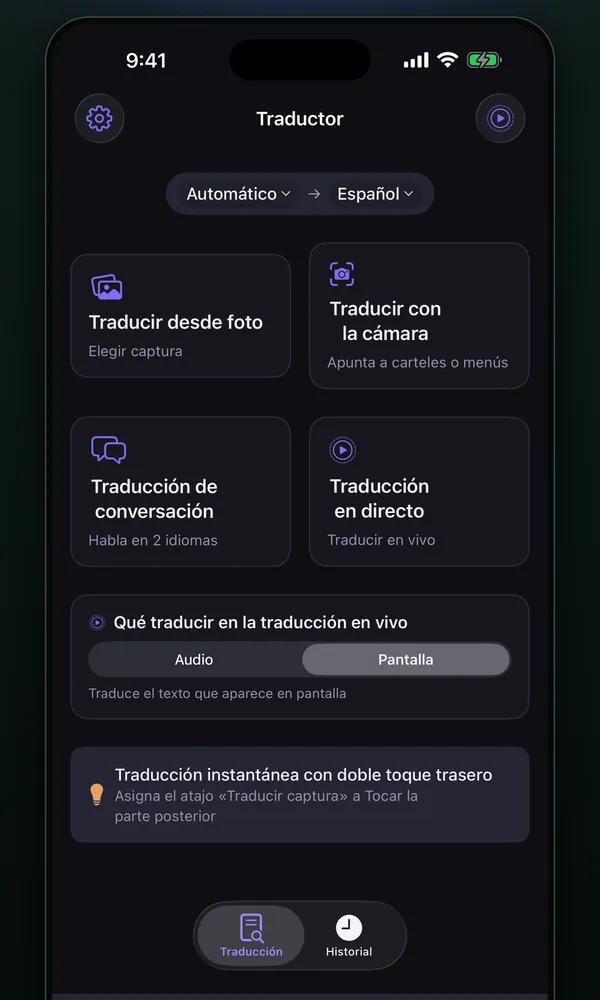
Varias vías de acceso te permiten saltarte el paso de abrir la app y elegir una función.
Atajos
Hay cuatro atajos disponibles: Traducir captura, Abrir Traducción con cámara, Abrir Traducción de conversación y Abrir Traducción en vivo. Ejecútalos con Tocar atrás, el botón Acción o Siri. Abrir Traducción en vivo llega hasta la pantalla previa al inicio; el inicio lo haces tú. Traducir captura muestra la imagen en la misma vista que Traducir desde foto.
Enviar con Compartir
- Una imagen → Traducir desde foto
- Una URL o un texto → se abre en Navegador Traductor. La URL de una página de vídeo se reproduce con subtítulos de inmediato (un texto sin URL se convierte en una búsqueda)
Widgets
- Búsqueda y funciones favoritas (mediano, pantalla de inicio): un campo de búsqueda y cuatro botones
- Navegador Traductor (pequeño en la pantalla de inicio, circular en la pantalla de bloqueo)
Guía integrada
Uso y configuración de Atajos, en Ajustes, explica los atajos, los widgets, el doble toque en la parte trasera, Traducción en directo, Compartir y el Historial.
Cómo se usa
- Añade un atajo desde Uso y configuración de Atajos y asígnalo en los Ajustes de iOS, en Accesibilidad → Tocar → Tocar atrás.
- En la pantalla que quieras traducir, toca dos veces la parte trasera del iPhone.
Útil para
- Traducir el juego al que estás jugando sin cambiar de app
- Abrir Navegador Traductor directamente desde un widget
- Abrir rápidamente Traducción de conversación para hablar con alguien
Notas y limitaciones
- Tocar atrás y el botón Acción funcionan en los iPhone compatibles.
Revisa y busca lo que has traducido (Historial)
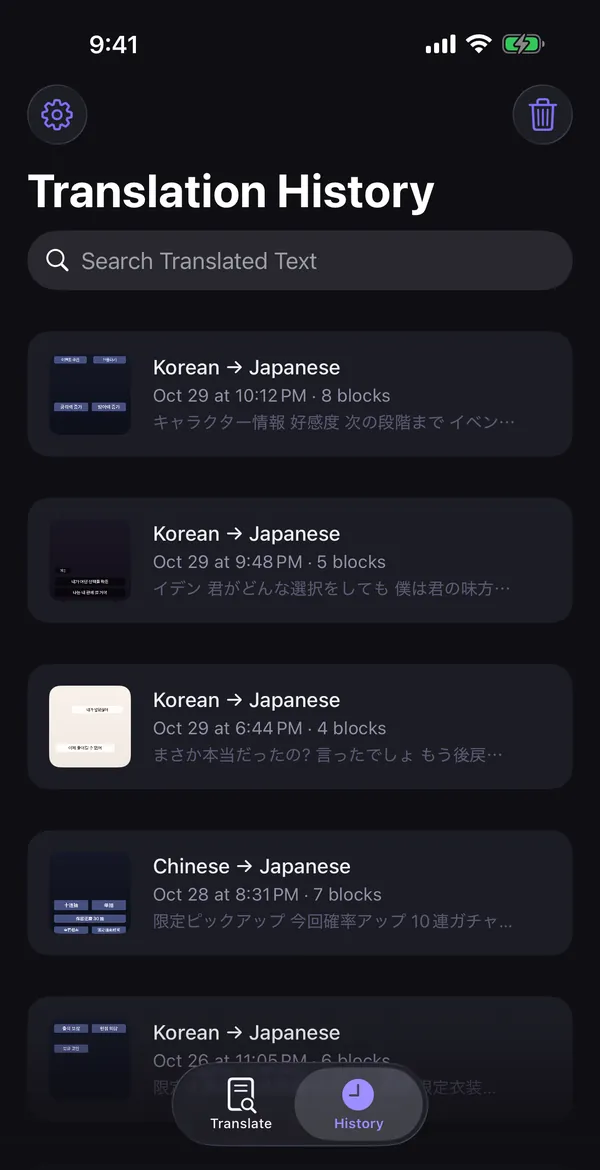
Sea cual sea la función que hayas usado, el original y la traducción se guardan juntos en el Historial.
Qué se guarda
Las traducciones de fotos, de la cámara, de conversaciones, de Traducción en directo y de vídeos y el navegador. Las entradas de fotos y de la cámara también guardan la imagen; el resto son solo texto. Traducción en directo guarda hasta 3.000 líneas de texto traducido al detenerla.
Buscar y leer
Buscar texto traducido busca tanto en el original como en la traducción. Las entradas sin imagen se pueden leer como texto continuo o línea a línea.
Copiar y Compartir
Abre una entrada y usa Copiar traducción para copiar la traducción como texto. Las entradas de fotos y de la cámara se pueden compartir como una imagen con la traducción superpuesta.
Límite y eliminación
- Conserva de 20 a 5.000 entradas (en intervalos de 20; 500 por defecto) o desactiva el límite
- Muestra cuánto almacenamiento ocupa el Historial
- Desliza a la izquierda para eliminar una entrada; usa el botón de papelera para eliminarlas todas
Cómo se usa
- Abre la pestaña Historial en la parte inferior y busca o abre una entrada.
Útil para
- Volver a consultar un menú que tradujiste durante un viaje
- Comprobar lo que se dijo en una conversación
- Encontrar una frase que oíste en un vídeo buscando en el texto
- Copiar la traducción de un documento para usarla más tarde
Notas y limitaciones
- El Historial se guarda solo en este iPhone y no se sincroniza con iCloud.
- Al alcanzar el límite se eliminan las entradas más antiguas, y si reduces el límite se eliminan de inmediato.
Traducción de conversación con Ida y vuelta: interpretación cara a cara al ritmo de la otra persona
Ida y vuelta es una forma de hablar de la Traducción de conversación de Miruyaku que se usa con un solo iPhone colocado entre dos personas. La otra persona simplemente habla como siempre, sin tocar ningún botón, y tú pulsas un botón solo cuando te toca hablar. Repartir así los papeles respeta el ritmo de la otra persona y hace menos probable que se confundan los dos idiomas.
La otra persona nunca tiene que pulsar un botón
La app escucha y traduce a la otra persona de forma continua, sin que haya que pulsar ningún botón. Mientras habla, lo que la app oye aparece en su lado y la traducción aparece en el tuyo, antes incluso de que termine de hablar. No necesita aprender a usar ningún control y puede hablar a su ritmo normal.
Tú marcas tu turno con un botón, y se envía al terminar
Cuando te toque, toca Hablar y habla. Al terminar, se envía automáticamente: la traducción se muestra en grande en el lado de la otra persona y se lee en voz alta en su idioma. Para enviar de inmediato, toca Enviar. Mientras hablas y mientras se lee la traducción en voz alta, la app deja de escuchar a la otra persona, para que su propia voz no se capte de nuevo como si fueran palabras de la otra persona.
Menos confusiones de idioma y menos cortes por titubeos o respuestas rápidas
El idioma que se habla queda fijado por el papel de cada uno (el lado de la otra persona es su idioma y el tuyo es el tuyo), así que la app no tiene que adivinar el idioma. Como un botón marca el inicio de tu turno, es menos probable que una pausa para pensar antes de hablar, o un rápido "ajá" de la otra persona, corte la conversación en el lugar equivocado.
Cómo usarlo
- Abre Traducción de conversación, elige Ida y vuelta como forma de hablar y configura el idioma de la otra persona y el tuyo.
- Coloca el iPhone entre los dos. La pantalla se divide en una parte superior y otra inferior, y la mitad de la otra persona (la superior) se muestra al revés para que pueda leerla desde el otro lado de la mesa.
- Toca Empezar y la app comenzará a escuchar a la otra persona. Solo tiene que hablar, y la traducción aparece en tu lado.
- Para responder, toca Hablar y di lo que quieras decir. Al terminar, se envía automáticamente, y la traducción se muestra y se lee en voz alta en el lado de la otra persona. Después, la app vuelve a escucharla.
En qué se diferencia de los traductores de conversación habituales
- La mayoría de los traductores de conversación funcionan de una de dos maneras: quien habla pulsa un botón cada vez, o ninguno de los dos pulsa nada y la app detecta automáticamente quién está hablando.
- Cuando ambas personas pulsan botones, tienes que pedirle a la otra persona que también maneje la app, y la conversación tiende a interrumpirse a cada rato.
- Cuando ambos lados son automáticos, la app tiene que decidir qué idioma se está hablando y cuándo alguien ha terminado, por lo que los titubeos, las respuestas rápidas o un idioma mal identificado pueden dividir la conversación en el lugar equivocado.
- Ida y vuelta reparte los papeles: el lado de la otra persona escucha sin ningún botón y tu lado habla cuando pulsas. La otra persona no tiene nada que manejar, y tú decides con claridad cuándo es tu turno.
Ida y vuelta requiere iOS 26 o posterior. El reconocimiento de voz se realiza en el dispositivo. También puedes elegir las formas de hablar Automático y Con revisión.
Idiomas compatibles
Miruyaku traduce a 60 idiomas. Cada función (leer texto, escuchar voz, leer en voz alta y la propia interfaz de la app) admite un conjunto de idiomas distinto. La tabla siguiente se ha comprobado con el código fuente de la app y con las listas de idiomas que devuelven los frameworks de Apple.
- Traducir a: 60 idiomas. Los 37 idiomas que no admite Apple Translate se traducen con la traducción en el dispositivo de Google.
- Leer texto en fotos, la cámara y la pantalla: 48 idiomas. No se puede leer texto en griego, hebreo, persa, urdu, georgiano, ni en hindi y otros idiomas que usan escrituras de la India (aunque sí se puede traducir a ellos).
- Escuchar voz (iOS 26 o posterior): 10 idiomas funcionan en todas las funciones, incluida la Traducción de conversación. Otros 20 funcionan solo en la Traducción en directo (audio) y en los subtítulos del Navegador Traductor.
- Leer en voz alta: 42 idiomas.
- Interfaz de la app: 19 idiomas. Los otros 41 idiomas se pueden usar generando la interfaz con traducción en el dispositivo.
Mostrar los 60 idiomas
✓ compatible / △ con condiciones (ver la nota numerada) / — no compatible / Sin verificar = aún no confirmado en esta app
| Idioma | Código | Traducir a | Leer texto (foto, cámara, pantalla) | Escuchar voz (audio de Traducción en directo, conversación, subtítulos de vídeo) | Leer en voz alta5 | Interfaz de la app |
|---|---|---|---|---|---|---|
| japonés | ja | ✓ | ✓ | ✓ | ✓ | ✓ |
| inglés | en | ✓ | ✓ | ✓ | ✓ | ✓ |
| coreano | ko | ✓ | ✓ | ✓ | ✓ | ✓ |
| chino simplificado | zh-Hans | ✓ | ✓ | ✓ | ✓ | ✓ |
| chino tradicional | zh-Hant | ✓ | ✓ | ✓ | ✓ | ✓ |
| francés | fr | ✓ | ✓ | ✓ | ✓ | ✓ |
| alemán | de | ✓ | ✓ | ✓ | ✓ | ✓ |
| español | es | ✓ | ✓ | ✓ | ✓ | ✓ |
| italiano | it | ✓ | ✓ | ✓ | ✓ | ✓ |
| portugués | pt | ✓ | ✓ | ✓ | ✓ | ✓ |
| ruso | ru | ✓ | ✓ | △3 | ✓ | ✓ |
| ucraniano | uk | ✓ | ✓ | △3 | ✓ | ✓ |
| tailandés | th | ✓ | ✓ | △3 | ✓ | ✓ |
| vietnamita | vi | ✓ | ✓ | △3 | ✓ | ✓ |
| árabe | ar | ✓ | ✓ | △3 | ✓ | ✓ |
| indonesio | id | ✓ | ✓ | △3 | ✓ | ✓ |
| neerlandés | nl | ✓ | ✓ | △3 | ✓ | ✓ |
| polaco | pl | ✓ | ✓ | △3 | ✓ | ✓ |
| turco | tr | ✓ | ✓ | △3 | ✓ | ✓ |
| hindi | hi | ✓ | — | Sin verificar4 | ✓ | △6 |
| sueco | sv | ✓ | ✓ | △3 | ✓ | △6 |
| danés | da | ✓ | ✓ | △3 | ✓ | △6 |
| noruego bokmal | nb | ✓ | ✓ | △3 | ✓ | △6 |
| hebreo | he | ✓1 | — | Sin verificar4 | ✓ | △6 |
| malayo | ms | ✓1 | ✓ | △3 | ✓ | △6 |
| checo | cs | ✓1 | ✓ | △3 | ✓ | △6 |
| griego | el | ✓1 | — | Sin verificar4 | ✓ | △6 |
| húngaro | hu | ✓1 | △2 | △3 | ✓ | △6 |
| rumano | ro | ✓1 | ✓ | △3 | ✓ | △6 |
| finés | fi | ✓1 | △2 | △3 | ✓ | △6 |
| croata | hr | ✓1 | △2 | △3 | ✓ | △6 |
| eslovaco | sk | ✓1 | △2 | △3 | ✓ | △6 |
| esloveno | sl | ✓1 | △2 | — | ✓ | △6 |
| búlgaro | bg | ✓1 | △2 | — | ✓ | △6 |
| estonio | et | ✓1 | △2 | — | — | △6 |
| letón | lv | ✓1 | △2 | — | — | △6 |
| lituano | lt | ✓1 | △2 | — | — | △6 |
| bielorruso | be | ✓1 | △2 | — | — | △6 |
| catalán | ca | ✓1 | △2 | △3 | ✓ | △6 |
| gallego | gl | ✓1 | △2 | — | ✓ | △6 |
| irlandés | ga | ✓1 | △2 | — | — | △6 |
| galés | cy | ✓1 | △2 | — | — | △6 |
| maltés | mt | ✓1 | △2 | — | — | △6 |
| albanés | sq | ✓1 | △2 | — | — | △6 |
| macedonio | mk | ✓1 | △2 | — | — | △6 |
| afrikáans | af | ✓1 | △2 | — | — | △6 |
| suajili | sw | ✓1 | △2 | — | — | △6 |
| bengalí | bn | ✓1 | — | Sin verificar4 | ✓ | △6 |
| guyaratí | gu | ✓1 | — | Sin verificar4 | — | △6 |
| canarés | kn | ✓1 | — | Sin verificar4 | ✓ | △6 |
| maratí | mr | ✓1 | — | Sin verificar4 | ✓ | △6 |
| tamil | ta | ✓1 | — | Sin verificar4 | ✓ | △6 |
| telugu | te | ✓1 | — | Sin verificar4 | ✓ | △6 |
| urdu | ur | ✓1 | — | Sin verificar4 | — | △6 |
| persa | fa | ✓1 | — | — | ✓ | △6 |
| tagalo | tl | ✓1 | △2 | — | — | △6 |
| georgiano | ka | ✓1 | — | — | — | △6 |
| esperanto | eo | ✓1 | △2 | — | — | △6 |
| criollo haitiano | ht | ✓1 | △2 | — | — | △6 |
| islandés | is | ✓1 | △2 | — | — | △6 |
- Los idiomas que no admite Apple Translate se traducen con la traducción en el dispositivo de Google. Los datos del idioma (unos 30 MB) se descargan la primera vez que lo eliges. En iOS 27, el hebreo y el malayo usan Apple Translate.
- Estos idiomas no tienen un ajuste propio de reconocimiento de texto, así que el texto se lee con el ajuste de un idioma que usa letras parecidas. Algunas letras con tilde u otros signos pueden leerse mal.
- Usa el modelo básico de reconocimiento de voz para la Traducción en directo (audio) y los subtítulos del Navegador Traductor (datos del idioma de hasta unos 350 MB). Los idiomas que Apple Translate no admite (como el checo) también se reconocen en la Traducción en directo (audio) y se traducen con la traducción en el dispositivo de Google. Los subtítulos del Navegador Traductor no se pueden traducir si Apple Translate no puede traducir de ese idioma a tu idioma de destino (solo subtítulos en el idioma original). No está disponible en la Traducción de conversación.
- Figura en la lista de idiomas de reconocimiento de voz de Apple, pero no se ha confirmado que funcione en esta app.
- La lectura en voz alta usa las voces instaladas en tu iPhone. Si falta alguna voz, añádela en la app Ajustes del iPhone.
- Los idiomas de interfaz que no vienen incluidos en la app se generan traduciendo los textos de la app con la traducción en el dispositivo de Google (datos del idioma de unos 30 MB). Esta interfaz es una traducción automática.
- En iOS 27 también se pueden elegir como idioma de destino el cantonés, el portugués (Portugal) y el español (México) (63 en total).
- Escuchar voz, la Traducción de conversación y el Navegador Traductor requieren iOS 26 o posterior. La lectura de texto funciona en iOS 18 o posterior.
Preguntas frecuentes
¿Qué hace Miruyaku?
Miruyaku es un traductor de pantalla para iPhone y Android, pensado para el idioma extranjero que te rodea, tanto en pantalla como fuera de ella. Sigue traduciendo el texto en pantalla de juegos y cómics en una ventana flotante, convierte el audio de lo que se está reproduciendo en subtítulos, traduce letreros y menús a través de la cámara, traduce conversaciones cara a cara y superpone la traducción al texto de una captura de pantalla. En iPhone, además, agrega subtítulos traducidos a videos y transmisiones en vivo abiertos en su navegador integrado. Todo en una sola app. También puedes estudiar un idioma con lo que traduces: escucha una voz modelo y repítela tú (Modo estudio; en iPhone, iOS 26 o posterior).
¿Miruyaku está disponible para Android? ¿En qué se diferencia de la versión para iPhone?
Sí. Es gratis en Google Play para Android 10 o posterior. Las dos versiones incluyen la Traducción en vivo de la pantalla (una ventana flotante) y del audio, la traducción con la cámara, de conversaciones, de fotos y de capturas de pantalla, el navegador de traducción y la práctica de idiomas. La «Biblioteca», la traducción de PDF y Word con su diseño, «Traducir texto» y el «Glosario» (versión 1.10.0) también están en las dos. Solo en iPhone: subtítulos en videos y transmisiones dentro del navegador integrado, Tocar atrás y Atajos, más widgets (Android tiene un widget de «Traducir texto»), la exportación del PDF traducido y la elección del motor de traducción. En Android, el reconocimiento de texto lee 43 idiomas; el texto en ruso, tailandés, árabe y algunos otros todavía no se puede leer desde la pantalla (aunque sí puedes traducir a esos idiomas). La versión para iPhone funciona con iOS 18 o posterior y lee texto en pantalla en 48 idiomas. Cómo usarla en Android
¿Qué hay de nuevo en la última actualización?
La versión 1.10.0 (iPhone y Android) trae cuatro novedades principales. (1) «Biblioteca»: añade páginas web, libros y archivos PDF y Word, y léelos traducidos o escúchalos. (2) PDF y Word con su diseño: la traducción se superpone a cada página y se conservan las figuras y las tablas; en iPhone puedes exportar el PDF traducido. (3) «Traducir texto»: escribe, pega o copia texto y tradúcelo al instante; en iPhone se abre desde el Centro de control, la pantalla de bloqueo, el botón de acción, un widget o Atajos, y en Android, desde un icono de Ajustes rápidos o un widget. (4) «Glosario»: define cómo se traducen los nombres y los términos (una ventaja de Sin Publicidad). En iPhone, la «Biblioteca», la traducción de PDF y Word y «Traducir texto» requieren iOS 26 o posterior. Las actualizaciones anteriores añadieron el estudio de idiomas (Modo estudio), Ida y vuelta en la Traducción de conversación, una traducción de fotos y cámara más rápida, y diseños para la pantalla grande del iPhone Duo.
¿Hay alguna app de traducción que interprete una conversación sin romper el ritmo de la otra persona?
El modo Ida y vuelta de la Traducción de conversación de Miruyaku está pensado para esto. Coloca un iPhone entre los dos: las palabras de la otra persona se escuchan y se traducen de forma continua sin pulsar ningún botón, así que puede hablar a su ritmo habitual. Tú tocas Hablar solo cuando hablas; al terminar, se envía automáticamente, y la traducción se muestra en su lado y se lee en voz alta en su idioma. Requiere iOS 26 o posterior.
¿Hay alguna app que traduzca el texto que aparece en la pantalla del iPhone?
Sí, Miruyaku lo hace. Inicia el modo de pantalla de la Traducción en vivo y la app sigue leyendo el texto de tu pantalla mientras usas otras apps. La traducción aparece en una pequeña ventana flotante (Picture in Picture). Sigue funcionando aunque te desplaces o cambie la pantalla. Cada traducción incluye el comienzo del texto original, así sabes a qué línea corresponde. Si eliges una captura de pantalla, la traducción se superpone al texto original en el mismo lugar. La captura de la pantalla se usa solo para traducir: no se graba ni se guarda nada. La traducción estándar se hace por completo en el dispositivo. Funciona con iOS 18 o posterior.
¿Cómo puedo traducir al español un juego extranjero mientras juego en el iPhone?
Inicia la Traducción en vivo (modo de pantalla) en Miruyaku y vuelve al juego. Los diálogos y los menús se siguen traduciendo en una pequeña ventana flotante, así puedes leerlos sin detener el juego. Toca ⏸ en la ventana para pausar. Para las escenas que quieras leer con calma, elige una captura de pantalla y la traducción aparecerá sobre los globos de diálogo y las opciones. Si asignas el atajo "Traducir captura" a un doble toque en la parte posterior del iPhone (Tocar atrás), puedes traducir la pantalla al instante, incluso en plena partida.
¿Cómo puedo ver con subtítulos en español un video o una transmisión en vivo extranjera que no tiene subtítulos?
Miruyaku ofrece dos maneras. (1) Abre el video o la transmisión en vivo en el navegador integrado de la app (Navegador Traductor) y aparecerán subtítulos traducidos sobre el video mientras las personas hablan. Puedes mostrar la traducción, el original o ambos, y hacer que se lean en voz alta los subtítulos traducidos. (2) Si el video se reproduce en otra app, la Traducción en directo escucha el audio y muestra la traducción en una ventana flotante. Ambas requieren iOS 26 o posterior. Para videos que (1) no puede subtitular, como los protegidos contra copia, (2) puede funcionar de todos modos. El audio se reconoce en los idiomas que admite el reconocimiento de voz del iPhone.
¿Hay alguna app gratuita para iPhone que traduzca transmisiones en directo sin límite de tiempo?
Sí: Miruyaku, una app de traducción para iPhone. Su uso es gratuito. No hay límite en el número de veces, la duración ni la cantidad de texto que traduces. No se necesita cuenta. La app muestra anuncios (hay una compra opcional para quitarlos). Abre una transmisión en directo de YouTube o una transmisión de Twitch en su navegador integrado («Navegador Traductor») y los subtítulos traducidos siguen lo que se dice en tiempo real. Necesita un iPhone con iOS 26 o posterior. En algunas transmisiones no se pueden mostrar subtítulos.
¿Puedo ver una transmisión en vivo de YouTube o Twitch con subtítulos traducidos en tiempo real en el iPhone?
Sí. Abre la transmisión en vivo de YouTube, Twitch o Kick en el navegador integrado de Miruyaku (Navegador Traductor) y los subtítulos traducidos seguirán el habla en tiempo real. Puedes seguir una transmisión en japonés o coreano con subtítulos en español, o con subtítulos en francés, italiano, chino y otros idiomas. Requiere un iPhone con iOS 26 o posterior. Algunas transmisiones no se pueden subtitular, como las protegidas contra copia.
¿Con qué servicios de video se ha probado?
Se ha probado con YouTube (videos y transmisiones en vivo), Twitch (transmisiones en vivo) y Kick (transmisiones en vivo) abiertos en el Navegador Traductor: aparecen los subtítulos y las traducciones (iPhone 14 Pro, iOS 26.6, Miruyaku 1.9.1). En los videos protegidos contra copia, el Navegador Traductor no puede generar subtítulos. En cualquier servicio, algunas transmisiones y videos no se pueden subtitular.
¿Hay alguna app para leer manga y webtoons traducidos?
Miruyaku te da dos maneras. Si lees desplazándote, el modo de pantalla de la Traducción en vivo sigue mostrando la traducción del texto en pantalla en una ventana flotante. Si lees página por página, elige una captura de pantalla y la traducción se superpondrá al texto original, por ejemplo dentro de los globos de diálogo. También puedes enviar imágenes desde la hoja para compartir. La traducción estándar se hace en el dispositivo, y las imágenes nunca se envían al desarrollador.
¿Puede traducir texto vertical, como el de los mangas japoneses o los carteles?
Sí. En la traducción de fotos y cámara, la traducción del texto vertical se superpone siguiendo la columna vertical original. Las traducciones coinciden con el color y el tamaño del texto original, y el fondo solo cubre el texto. Los resultados aparecen rápido incluso en fotos con mucho texto.
¿Hay alguna app para iPhone que traduzca páginas web completas?
Abre un sitio en el navegador integrado de Miruyaku y el texto de la página se mostrará traducido. Las páginas en un idioma extranjero se traducen automáticamente, y con un botón puedes volver al original. Tiene pestañas, pestañas privadas, historial y favoritos, y puedes abrir páginas desde el botón Compartir de otras apps. Los videos y transmisiones en vivo de la página también reciben subtítulos traducidos. Requiere iOS 26 o posterior. Si los datos del idioma de la página aún no están en el dispositivo, la app te ofrece descargarlos.
¿Hay alguna app para traducir letreros y menús cuando viajo? ¿Funciona sin conexión?
Con la traducción con cámara de Miruyaku, apunta el iPhone a un letrero, un menú o la etiqueta de un producto y la traducción aparecerá sobre cada línea del original. Traduce línea por línea, así las listas de los menús se leen bien. Toca la pantalla para enfocar la letra pequeña. La traducción estándar se hace en el iPhone, así que, si instalas antes los datos del idioma, funciona sin conexión.
¿Hay alguna app que haga de intérprete en una conversación cara a cara con alguien que habla otro idioma?
El modo Conversación de Miruyaku: coloca el iPhone entre las dos personas y que cada una hable en su idioma. Lo que dice cada una se traduce al idioma de la otra y se lee en voz alta. Hay tres formas de hablar. Ida y vuelta, el primero de la lista y el predeterminado para nuevos usuarios, escucha continuamente a la otra persona y traduce sin pulsar ningún botón; cuando hables tú, toca el botón y se envía solo al terminar. Automático traduce en cuanto terminas de hablar, y Con revisión te deja corregir lo que se escuchó antes de enviarlo. El lado de la pantalla de la otra persona se muestra al revés, así puede leerlo desde el otro lado de la mesa. En horizontal o en pantallas bajas, la conversación y los controles se colocan uno al lado del otro. Requiere iOS 26 o posterior.
¿En qué se diferencia Ida y vuelta de los traductores de conversación habituales?
En los traductores de conversación habituales, o bien quien habla pulsa un botón cada vez, o bien ninguno de los dos pulsa nada mientras la app detecta automáticamente el idioma y el final de cada turno. Ida y vuelta reparte los papeles: el lado de la otra persona escucha sin botón y tu lado habla cuando pulsas. El idioma queda fijado por el papel de cada uno, así que la app no tiene que adivinarlo, y tu turno se marca con un botón, por lo que es menos probable que los titubeos y las respuestas rápidas corten la conversación en el lugar equivocado.
¿Se puede estudiar un idioma con una app de traducción?
Con Miruyaku, lo que traduces se convierte en tu material de estudio. Activa "Estudio" en Inicio, mantén pulsada una frase traducida y toca "Practicar" para oír una voz modelo, decirla tú mismo y ver, por colores y por la forma de onda, si se te entendió. También hay una lista de palabras con repaso espaciado, pruebas y 331 frases de práctica para situaciones cotidianas y de negocios (iOS 26 o posterior).
¿Puedo practicar la pronunciación en inglés o coreano con los subtítulos de los vídeos y transmisiones en directo que veo?
Sí. Los subtítulos traducidos en el Navegador Traductor o en Traducción en directo se guardan en el Historial, y con "Practicar con esto" en un resultado del Historial puedes practicarlos frase a frase. Tu voz y el modelo se comparan mediante la forma de onda y la línea de entonación, y las diferencias se explican con palabras. No se da ninguna puntuación.
¿Qué idiomas puedo estudiar? ¿Puede comprobar si mi pronunciación se entiende?
Puedes practicar 42 idiomas, y en 33 de ellos (entre ellos inglés, japonés, chino, coreano, español, francés y alemán) la app comprueba si tu voz se entendió. Los otros 9 idiomas son solo para escuchar y leer. La comprobación usa el reconocimiento de voz del dispositivo, y tu voz no se envía a ningún sitio. Practicar conversación con IA solo funciona en los dispositivos e idiomas compatibles con Apple Intelligence.
¿Puede traducir una transmisión en vivo en tiempo real? ¿Cuánto retraso hay?
Sí. Abre la transmisión en vivo en el navegador integrado de la app y aparecerán subtítulos traducidos mientras las personas hablan. El reproductor carga unos segundos de audio por adelantado respecto a lo que escuchas, y la app transcribe y traduce ese audio en el dispositivo con anticipación, de modo que los subtítulos están listos cuando se pronuncian las palabras. El reconocimiento de voz y la traducción se ejecutan ambos en el iPhone, por lo que no hay ida y vuelta a un servidor. La velocidad varía según el modelo de iPhone y el idioma. Para transmisiones donde esto no es posible, como las protegidas contra copia, la Traducción en directo (que escucha el audio mientras se reproduce) puede seguir funcionando.
¿Es realmente gratis? ¿Hay límites de uso?
Sí, es gratis. Todas las funciones de traducción están disponibles, sin límite en la cantidad de traducciones, la duración de un video ni el número de caracteres. No se necesita cuenta ni inicio de sesión. Los costos de funcionamiento se cubren con publicidad.
¿Con qué frecuencia aparecen los anuncios?
Se muestra un banner en la parte inferior de la pantalla. Los anuncios de pantalla completa aparecen solo cuando vuelves a la pantalla de inicio después de terminar una traducción: después de cada 2 traducciones, con al menos 3 minutos desde el anuncio anterior, y un máximo de 10 al día. Nunca aparecen durante una traducción, mientras ves un video, ni justo después de abrir la app.
¿Qué cambia si compro Sin Publicidad?
La compra opcional Sin Publicidad (1 mes, 1 año o para siempre; USD 1.99 / 11.99 / 24.99 en Estados Unidos, JPY 300 / 1800 / 4000 en Japón) elimina el banner y los anuncios de pantalla completa y añade el «Glosario» (define cómo se traducen los nombres y los términos; versión 1.10.0 o posterior). Todas las funciones de traducción son las mismas con o sin ella. Puedes cancelar 1 mes o 1 año en cualquier momento; para siempre es una compra única que no se renueva (versión 1.8.0 o posterior; 1 año y para siempre desde la versión 1.9.2).
¿Puede traducir texto dentro de un video, como diapositivas?
Sí. En Subtítulos en video, el texto que aparece en la imagen se puede traducir en el mismo lugar, por separado de los subtítulos de audio. Funciona mejor con texto que permanece fijo, como las diapositivas de una conferencia.
¿Funciona sin conexión? ¿Se envía algo a un servidor?
La traducción estándar se ejecuta por completo en tu iPhone. El contenido de la pantalla, las fotos y el audio nunca se envían al desarrollador (el desarrollador no tiene servidores). Con los datos de idioma instalados, funciona sin conexión. Solo si registras tu propia clave de API y eliges un servicio de traducción externo, el texto se envía directamente a ese servicio.
¿Qué idiomas admite?
Traduce a 60 idiomas (63 en iOS 27), pero cada función admite un conjunto distinto. El texto de fotos, la cámara y la pantalla se puede leer en 48 idiomas; no se puede leer texto en griego, hebreo, persa, urdu, georgiano, ni en hindi y otros idiomas que usan escrituras de la India. La voz se puede escuchar en 10 idiomas en todas las funciones, incluida la Traducción de conversación, y en otros 20 solo en la Traducción en directo (audio) y los subtítulos del Navegador Traductor. La lectura en voz alta funciona en 42 idiomas y la interfaz de la app está disponible en 19 idiomas (los demás se pueden generar con traducción en el dispositivo). Consulta la tabla de idiomas compatibles para ver cada idioma. Ver la tabla de idiomas compatibles
¿Qué iPhones y teléfonos Android son compatibles?
iPhone con iOS 18 o posterior. Subtítulos en video, la Traducción en vivo del audio del video, Conversación, la «Biblioteca», la traducción de PDF y Word y «Traducir texto» requieren iOS 26 o posterior. La versión para Android funciona con Android 10 o posterior (algunas funciones, como los subtítulos en video, son solo para iPhone). Cómo usarla en Android
¿Funciona en el iPhone Duo (el iPhone plegable) y en horizontal?
Sí. En la pantalla grande del iPhone Duo abierto, Inicio y los resultados de fotos usan dos columnas, y al tocar un párrafo en los resultados de fotos se resalta el mismo punto de la foto. Apunta con la cámara coloca los controles junto al vídeo en pantallas anchas, y Conversación coloca la conversación y los controles uno al lado del otro en horizontal o en pantallas bajas. La versión para iOS es solo para iPhone (también hay una versión para Android).
¿Puede traducir documentos PDF y Word manteniendo las figuras y las tablas en su sitio?
Sí (versión 1.10.0 o posterior, en iPhone y Android). Abre un archivo PDF o Word (.docx) en Miruyaku y la traducción se superpone a cada página, con las figuras y las tablas tal como están. En iPhone, ábrelo con Compartir o con Abrir en Miruyaku desde la app Archivos, o con «Traducir PDF y Word» en Inicio, y exporta y comparte el PDF traducido (iOS 26 o posterior). El documento también se guarda en tu «Biblioteca», para que puedas seguir leyéndolo más tarde.
Requisitos
- iOS 18.0 o posterior
- Subtítulos en video, la traducción en vivo del audio del video, la traducción de conversaciones, la «Biblioteca», la traducción de PDF y Word y «Traducir texto» requieren iOS 26 o posterior
- Versión para iOS: solo para iPhone (la versión para Android es aparte)
- Paquetes de idiomas de traducción en el dispositivo (se te pedirá que los descargues la primera vez)
- Versión para Android: Android 10 o posterior. No tiene subtítulos para videos y transmisiones en vivo en el navegador integrado, ni toque en la parte posterior ni Atajos, ni elección del motor de traducción, y solo tiene un widget («Traducir texto»); lee texto en 43 idiomas, y Sin Publicidad también se puede elegir de 1 mes, 1 año o para siempre (una sola compra)
Contacto
Google Play y el logotipo de Google Play son marcas registradas de Google LLC.