Miruyaku › Jak aplikaci používat ・ English
Překlad snímku obrazovky na iPhonu s textem na původním místě
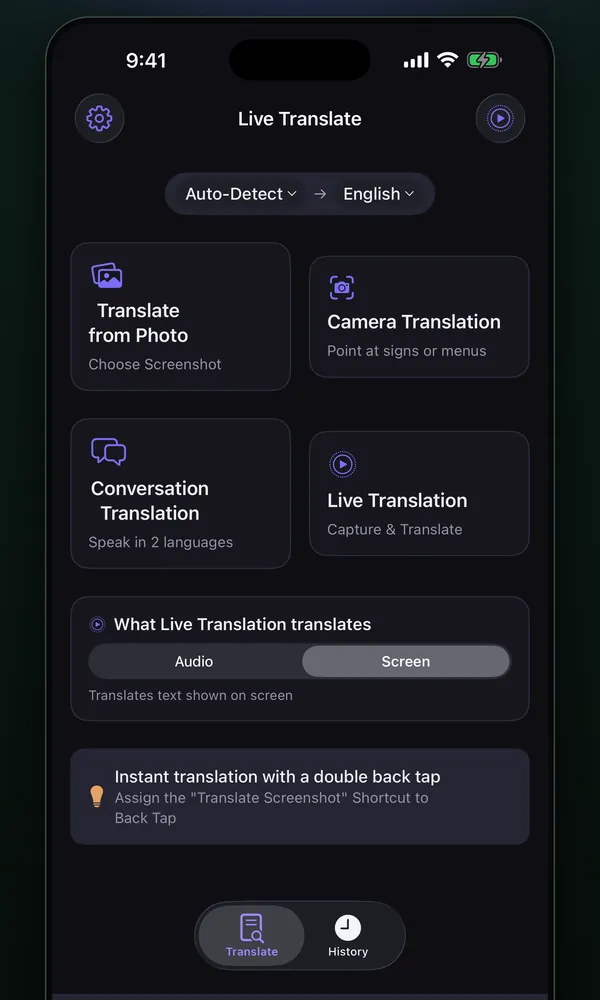
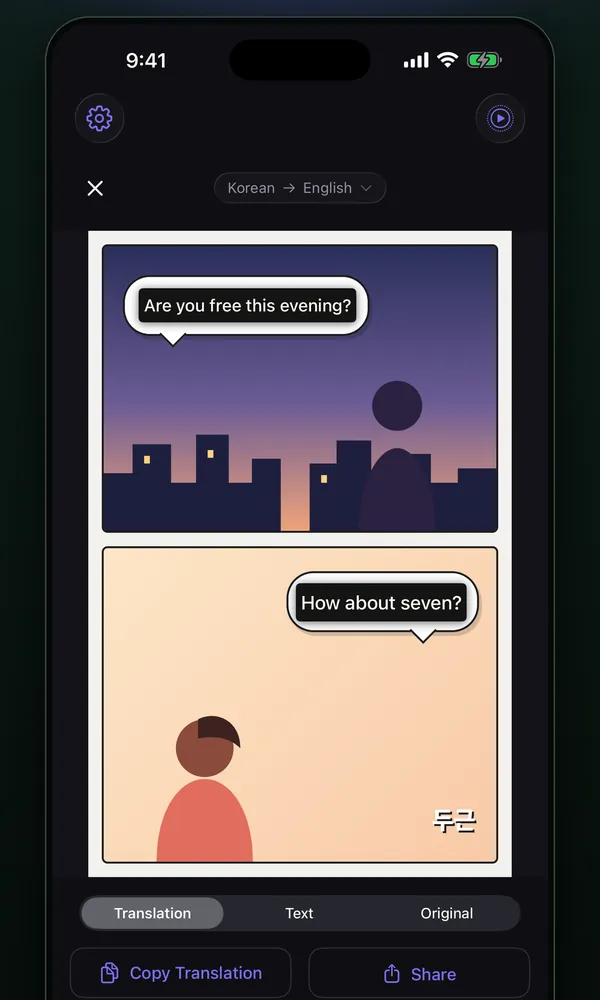
Miruyaku, bezplatná aplikace pro iPhone, má funkci „Přeložit z fotky“: vyberte v ní snímek obrazovky, text se přečte a překlad se vykreslí na stejném místě jako originál.
Zkratku „Přeložit snímek obrazovky“ přiřaďte ke klepnutí na zadní stranu, tlačítku Akce nebo Siri a přeložíte to, co je právě na obrazovce. Funguje v iOS 18 nebo novějším.
Používání je zdarma (bannerové reklamy; volitelný nákup (1 měsíc, 1 rok nebo navždy) reklamy odstraní). iPhone se systémem iOS 18 nebo novějším (některé funkce vyžadují iOS 26 nebo novější). Verze pro Android: Android 10 nebo novější (některé funkce jsou jen pro iPhone). V Androidu je Bez reklam na výběr na 1 měsíc, 1 rok nebo navždy (jednorázový nákup). K dispozici také ve verzi pro Android (některé kroky a obrazovky se liší).
Miruyaku pro Android: překládejte obrazovku hry přímo při hraní (Android 10 a novější)
Postup
Překlad snímku obrazovky, který už máte pořízený
- Na úvodní obrazovce aplikace Miruyaku klepněte na „Přeložit z fotky“ a vyberte snímek obrazovky. Jeden obrázek můžete do aplikace Miruyaku poslat také pomocí volby Sdílet z aplikace Fotky nebo z jiné aplikace.
- Dole přepínejte mezi zobrazeními „Překlad“, „Text“ a „Originál“.
Překlad aktuální obrazovky dvojím klepnutím na zadní stranu
- V nabídce „Nastavení“ aplikace Miruyaku otevřete „Jak používat a nastavení zkratek“ a přidejte zkratku „Přeložit snímek obrazovky“.
- V Nastavení iOS přejděte na Zpřístupnění → Dotyk → Klepnutí na zadní stranu a přiřaďte zkratku k položce Dvojí klepnutí (lze ji přiřadit také tlačítku Akce nebo Siri).
- Na obrazovce, kterou chcete přeložit, klepněte dvakrát na zadní stranu iPhonu; přeloží se ve stejném zobrazení jako u funkce „Přeložit z fotky“.
K čemu se hodí / tipy
- Zobrazení „Překlad“ položí překlad přes původní místo a umožňuje zvětšení od 4x do 12x. Zobrazení „Text“ jej vypíše po odstavcích a očíslovaná mapa přejde na daný odstavec.
- Tlačítko „Kopírovat překlad“ zkopíruje překlad jako text odshora dolů; volba Sdílet vytvoří jeden obrázek s vykresleným překladem.
- Pokud byl jazyk odhadnut špatně, použijte „Změnit zdrojový jazyk“ a „Přeložit znovu“.
- Hodí se pro zahraniční příspěvky na sociálních sítích nebo pro čtení cizojazyčného návodu odstavec po odstavci.
- Přeložené fotky zůstávají v části „Historie“ i s obrázkem a lze je prohledávat v originálu i v překladu (jsou uložené jen v tomto iPhonu).
Co aplikace neumí / požadavky
- Vždy jen jeden obrázek. Otevírání obrázků z aplikace Soubory a vkládání obrázků není podporováno.
- Indická písma, například hindština, a dále řecké, hebrejské, perské a některá další písma číst nelze.
- Klepnutí na zadní stranu a tlačítko Akce fungují na iPhonech, které je podporují.
- Pokud chcete překládat průběžně bez přepínání obrazovek, hodí se lépe funkce „Živý překlad“ (obrazovka).
Časté dotazy
Existuje aplikace, která přeloží text na obrazovce mého iPhonu tak, jak je?
Ano – Miruyaku. Vyberte snímek obrazovky a překlad se položí přes původní text na jeho místě. Zkratku „Přeložit snímek obrazovky“ přiřaďte k dvojímu klepnutí na zadní stranu a aktuální obrazovku přeložíte hned. Pokud chcete překládat průběžně, zatímco používáte jiné aplikace, funkce „Živý překlad“ v režimu obrazovky zobrazuje překlad průběžně v plovoucím okně. Standardní překlad běží jen v zařízení. Funguje v iOS 18 nebo novějším.
Odesílají se někam moje snímky obrazovky?
Standardní překlad běží jen v iPhonu a obsah fotek se nikdy neodesílá na servery vývojáře (vývojář žádné nemá). Jen pokud zaregistrujete vlastní klíč API a zvolíte externí překladovou službu, odesílá se text přímo této službě.
Stojí to něco?
Je to zdarma, bez omezení počtu překladů nebo znaků. Dole na obrazovce se zobrazuje bannerová reklama.
Další podrobnosti
Další situace
- Překládejte cizojazyčnou hru na zařízení iPhone během hraníČtěte herní dialogy a nabídky v plovoucím okně během hraní
- Překládejte mangu a webtoony na zařízení iPhoneNa snímcích obrazovky se překlad zobrazí v bublinách; při posouvání v plovoucím okně
- Sledujte cizojazyčná videa a živé přenosy na YouTube a přenosy na Twitch s přeloženými titulky v reálném čase na zařízení iPhonePřeložené titulky ve videích a živých přenosech během mluvení
- Překládejte na cestách jídelní lístky a cedule fotoaparátem telefonu iPhoneNamiřte fotoaparát a překlad se zobrazí přes každý řádek
- Mluvte tváří v tvář s někým, kdo mluví jiným jazykem, pomocí jednoho telefonu iPhonePřeklad tváří v tvář, při kterém druhá osoba nikdy nemačká žádné tlačítko
- Přidejte na iPhonu k videu přeložené titulky a uložte hoPřidejte titulky k videu z aplikace Fotky nebo Soubory a uložte ho s titulky vloženými do obrazu
- Procvičujte výslovnost cizího jazyka s titulky videí a živých přenosů, které sledujeteVyužijte přeložené titulky a konverzace jako lekce: poslechněte si vzorový hlas a řekněte to sami
Jak aplikaci používat podle služby
- Jak na zařízení iPhone sledovat videa a živé přenosy na YouTube s přeloženými titulky v reálném časeSledujte videa a živé přenosy na YouTube s přeloženými titulky, které se zobrazují během mluvení
- Jak na zařízení iPhone sledovat přenosy na platformě Twitch s přeloženými titulky v reálném časeSledujte přenosy na platformě Twitch s přeloženými titulky, které se zobrazují, když streamer mluví
- Jak na zařízení iPhone sledovat přenosy na platformě Kick s přeloženými titulky v reálném časeSledujte přenosy na platformě Kick s přeloženými titulky, které se zobrazují, když streamer mluví
- Jak na zařízení iPhone sledovat přenosy VTuberů s přeloženými titulky v reálném časeSledujte přenos japonsky mluvícího VTubera s přeloženými titulky
- Jak na zařízení iPhone sledovat korejské živé přenosy s přeloženými titulky v reálném časeSledujte korejský živý přenos s přeloženými anglickými titulky, které se zobrazují během mluvení
- Jak na zařízení iPhone sledovat herní přenosy s přeloženými titulky v reálném časeSledujte herní přenosy v jiném jazyce s přeloženými titulky
Názvy služeb a produktů na této stránce jsou ochranné známky nebo registrované ochranné známky příslušných vlastníků. Miruyaku je nezávislá aplikace. Žádná z těchto služeb ji neposkytuje, neschvaluje ani nesponzoruje a aplikace s nimi není nijak spojena. Každou službu používejte v souladu s jejími podmínkami.