Miruyaku › ব্যবহারের নিয়ম ・ English
আপনি যে ভিডিও ও লাইভ স্ট্রিম দেখেন তার সাবটাইটেল দিয়ে কোনো ভাষার উচ্চারণ অনুশীলন করুন
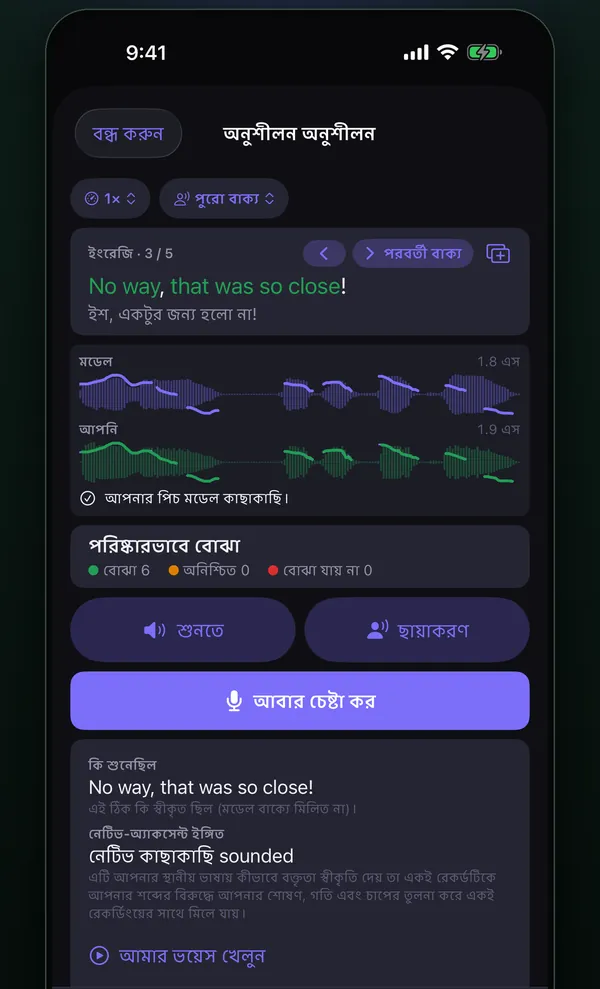
Miruyaku নামের iPhone অনুবাদ অ্যাপের হোম স্ক্রিনে একটি অধ্যয়ন সুইচ আছে: “অধ্যয়ন” চালু করলে আপনি যা অনুবাদ করেন তা শেখার উপকরণ হয়ে যায়। অনূদিত কোনো বাক্যে চেপে ধরে রেখে “অনুশীলন” বাটনে ট্যাপ করুন, তাহলে নমুনা কণ্ঠ শুনে নিজে বলতে পারবেন; ডিভাইসের ভেতরের স্পিচ রিকগনিশন যে শব্দগুলো বুঝেছে সেগুলো সবুজ, যেগুলো নিয়ে নিশ্চিত নয় সেগুলো কমলা, আর যেগুলো বোঝেনি সেগুলো লাল রঙে দেখানো হয়।
অনুবাদ ব্রাউজার বা লাইভ অনুবাদ দিয়ে অনুবাদ করা সাবটাইটেল “ইতিহাস” অংশে সংরক্ষিত হয়, আর “ইতিহাস” অংশের কোনো ফলাফলে “এটি দিয়ে অনুশীলন করুন” বাটন দিয়ে সেগুলো এক এক বাক্য করে অনুশীলন করা যায়। আপনার কণ্ঠ ও নমুনা কণ্ঠ ওয়েভফর্ম ও পিচ রেখা দিয়ে তুলনা করা হয়, আর পার্থক্যগুলো কথায় ব্যাখ্যা করা হয় (কোনো স্কোর দেওয়া হয় না)। 42টি ভাষা অনুশীলন করা যায় (33টি ভাষায় কথা যাচাই করা হয়), iOS 26 বা তার পরের সংস্করণে।
iOS 26 বা তার পরের সংস্করণের iPhone (শেখার ফিচার)। Android সংস্করণ: Android 10 বা পরবর্তী সংস্করণ (কিছু ফিচার শুধু iPhone-এ)। Android-এও Ad-Free ১ মাস, ১ বছর বা আজীবন (একবারের কেনাকাটা) থেকে বেছে নেওয়া যায়। Android সংস্করণেও পাওয়া যায় (কিছু ধাপ ও স্ক্রিন আলাদা)।
Android-এ Miruyaku: খেলতে খেলতে গেমের স্ক্রিন অনুবাদ করুন (Android 10 বা তার পরের ভার্সন)
ধাপ
স্ট্রিমের সাবটাইটেল বা কথোপকথন দিয়ে অনুশীলন করুন
- হোম স্ক্রিনে ভাষা বাছাইয়ের পাশে থাকা “অধ্যয়ন” চালু করুন।
- অনুবাদ ব্রাউজার বা লাইভ অনুবাদ দিয়ে কোনো ভিডিও বা স্ট্রিম অনুবাদ করুন। অনূদিত সাবটাইটেল “ইতিহাস” অংশে সংরক্ষিত হয়।
- “ইতিহাস” অংশের কোনো অনুবাদের ফলাফলে “এটি দিয়ে অনুশীলন করুন” বাটনে ট্যাপ করুন, তাহলে সাবটাইটেল বা কথোপকথন এক এক বাক্য করে অনুশীলন করতে পারবেন। মাঝপথে থামলে, যেখানে থেমেছিলেন সেখান থেকে আবার শুরু করতে পারবেন।
- শুধু একটি বাক্য অনুশীলন করতে, অনূদিত কোনো বাক্যে চেপে ধরে রেখে “অনুশীলন” বাটনে ট্যাপ করুন।
নমুনা কণ্ঠ শুনুন ও নিজে বলুন
- নমুনা কণ্ঠ শুনতে “শুনুন” বাটনে ট্যাপ করুন। গতি 0.5×, 0.75× বা 1× হতে পারে।
- “জোরে বলুন” বাটনে ট্যাপ করুন এবং বলুন। যে শব্দগুলো বোঝা গেছে সেগুলো সবুজ, যেগুলো নিয়ে নিশ্চিত নয় সেগুলো কমলা, আর যেগুলো বোঝা যায়নি সেগুলো লাল রঙে দেখানো হয়।
- নমুনা কণ্ঠ ও আপনার কণ্ঠের ওয়েভফর্ম ও পিচ রেখা তুলনা করুন, “আপনি নমুনার চেয়ে দ্রুত বলছেন” এর মতো পরামর্শগুলো পড়ুন, আর আবার বলতে “আবার চেষ্টা করুন” বাটনে ট্যাপ করুন।
মুখস্থ করুন ও নিজেকে যাচাই করুন
- “শব্দতালিকায় যোগ করুন” দিয়ে শব্দ বা বাক্য রেখে দিন, আর “আজকের রিভিশন” দিয়ে সেগুলো মুখস্থ করুন; এটি ক্রমশ বাড়তে থাকা বিরতিতে আইটেমগুলো আবার সামনে আনে (সর্বোচ্চ 2,000টি আইটেম)।
- কুইজ দিয়ে নিজেকে যাচাই করুন (“শূন্যস্থান পূরণ”, “শব্দের ক্রম” ও “শোনা”, প্রতি রাউন্ডে 10টি প্রশ্ন)। প্রশ্নগুলো আসে আপনার নিজের অনুবাদ, শব্দতালিকা ও অ্যাপে আগে থেকে থাকা বাক্য থেকে, আর উত্তর দেওয়ার পর বাক্যটি বলার অনুশীলন করতে পারেন।
যে কাজে উপযোগী / টিপস
- পাঠ্যবইয়ের বাক্যের বদলে গেম স্ট্রিম বা লাইভ স্ট্রিমে সত্যিই শোনা কথাগুলো দিয়ে অনুশীলন করতে চাইলে এটি কাজে লাগে।
- “শ্যাডোয়িং” পুরো বাক্য ধরে বা এক এক শব্দ করে চলে (জাপানির ক্ষেত্রে এক এক কানা মাত্রা করে, চীনার ক্ষেত্রে এক এক অক্ষর করে), আর যে অংশটি জোরে পড়া হচ্ছে সেটি হাইলাইট করা হয়।
- “শব্দে শব্দে” প্রতিটি শব্দের উচ্চারণ (জাপানির জন্য হিরাগানা, চীনার জন্য পিনয়িন), পদ ও অর্থ দেখায়, আর iOS-এর অভিধান খুলতে পারে।
- ইংরেজি, জাপানি, চীনা ও কোরিয়ানসহ 10টি ভাষায় আপনার কথা আপনার মাতৃভাষার স্পিচ রিকগনিশন দিয়েও যাচাই করা হয়, যাতে উচ্চারণের টান এবং কথা একঘেয়ে শোনাচ্ছে কি না সে সম্পর্কে মোটামুটি ধারণা পাওয়া যায়।
- ভ্রমণের আগে বা কাজের প্রয়োজনে, হোম স্ক্রিনে “অধ্যয়ন খুলুন” বাটনে ট্যাপ করুন এবং অ্যাপে আগে থেকে থাকা 331টি বাক্য দৃশ্য ধরে ধরে অনুশীলন করুন (দৈনন্দিন কথোপকথনের 12টি ও ব্যবসার 10টি দৃশ্য)।
- একটি দৈনিক লক্ষ্য (দিনে 5, 10 বা 20টি) এবং টানা কত দিন অনুশীলন করেছেন তার একটি গণনা আছে। কোনো নোটিফিকেশন পাঠানো হয় না।
- অধ্যয়নের ফিচারগুলো শুধু তখনই দেখা যায় যখন হোম স্ক্রিনে “অধ্যয়ন” চালু থাকে; এটি বন্ধ থাকলে সাধারণ অনুবাদ স্ক্রিনগুলো বদলায় না।
যা করা যায় না / প্রয়োজনীয়তা
- অধ্যয়নের ফিচারগুলোর জন্য iOS 26 বা তার পরের সংস্করণ লাগে।
- 42টি ভাষা অনুশীলন করা যায়, আর তার মধ্যে 33টিতে আপনার কথা যাচাই করা হয়। বাকি 9টি শুধু শোনা ও পড়ার জন্য। আপনার ডিভাইসে ওই ভাষার টেক্সট-টু-স্পিচ কণ্ঠ থাকলে নমুনা কণ্ঠ বাজে।
- রংগুলো উচ্চারণের স্কোর নয়; স্পিচ রিকগনিশন আপনার কথা বুঝেছে কি না, সেটিই এগুলো দেখায়।
- AI-এর সঙ্গে কথা বলার অনুশীলন শুধু সেই ডিভাইসগুলোতে কাজ করে যেগুলো Apple Intelligence সমর্থন করে, অ্যাপের সেটিংসে “ডিভাইসের বিল্ট-ইন AI ব্যবহার করুন” চালু থাকলে, এবং Apple Intelligence যে ভাষাগুলো সমর্থন করে সেগুলোতে।
- স্পিচ রিকগনিশন, কণ্ঠের তুলনা ও AI কথোপকথন আপনার ডিভাইসেই চলে; আপনার কণ্ঠ ও কথোপকথন কোথাও পাঠানো হয় না এবং সংরক্ষণ করা হয় না। প্রথমবার ভাষার ডেটা ডাউনলোড করতে ইন্টারনেট সংযোগ লাগে।
- অ্যাপে আগে থেকে থাকা বাক্যগুলোর বেশির ভাগ মেশিন অনুবাদ করা, এবং মাতৃভাষীরা এখনো সেগুলো যাচাই করেননি।
সাধারণ প্রশ্ন
আমি যে ভিডিও ও লাইভ স্ট্রিম দেখি, সেগুলোর সাবটাইটেল দিয়ে কি ইংরেজি বা কোরিয়ান উচ্চারণ অনুশীলন করা যায়?
হ্যাঁ। অনুবাদ ব্রাউজার বা লাইভ অনুবাদ দিয়ে অনুবাদ করা সাবটাইটেল “ইতিহাস” অংশে সংরক্ষিত হয়, আর “ইতিহাস” অংশের কোনো ফলাফলে “এটি দিয়ে অনুশীলন করুন” বাটন দিয়ে সেগুলো এক এক বাক্য করে অনুশীলন করা যায়। আপনার কণ্ঠ ও নমুনা কণ্ঠ ওয়েভফর্ম ও পিচ রেখা দিয়ে তুলনা করা হয়, আর পার্থক্যগুলো কথায় ব্যাখ্যা করা হয়। কোনো স্কোর দেওয়া হয় না।
এটি কি উচ্চারণের স্কোর দেয়?
কোনো স্কোর দেওয়া হয় না। আপনার বলা প্রতিটি শব্দে রং দেওয়া হয়: ডিভাইসের ভেতরের স্পিচ রিকগনিশন সেটি বুঝে থাকলে সবুজ, নিশ্চিত না হলে কমলা, আর না বুঝে থাকলে লাল। আপনার কণ্ঠ ও নমুনা কণ্ঠ পিচ রেখাসহ ওয়েভফর্ম হিসেবে একটির ওপরে আরেকটি দেখানো হয়, আর একটি থেকে তিনটি পার্থক্য কথায় ব্যাখ্যা করা হয়, যেমন “আপনি নমুনার চেয়ে দ্রুত বলছেন”।
কোন কোন ভাষা শেখা যায়? আমার উচ্চারণ বোঝা যাচ্ছে কি না, তা কি এটি যাচাই করতে পারে?
42টি ভাষা অনুশীলন করা যায়, আর তার মধ্যে 33টিতে (ইংরেজি, জাপানি, চীনা, কোরিয়ান, স্প্যানিশ, ফরাসি ও জার্মানসহ) আপনার কথা বোঝা গেছে কি না তা অ্যাপটি যাচাই করে। বাকি 9টি ভাষা শুধু শোনা ও পড়ার জন্য। যাচাইয়ে ডিভাইসের ভেতরের স্পিচ রিকগনিশন ব্যবহার হয়, আর আপনার কণ্ঠ কোথাও পাঠানো হয় না।
আরও বিস্তারিত
অন্যান্য পরিস্থিতি
- iPhone-এ খেলতে খেলতে বিদেশি গেম অনুবাদ করুনখেলতে খেলতে গেমের সংলাপ ও মেনু ভাসমান উইন্ডোতে পড়ুন
- iPhone-এ মাঙ্গা ও ওয়েবটুন অনুবাদ করুনস্ক্রিনশটে বাবলের ভেতরে অনুবাদ; স্ক্রল করার সময় ভাসমান উইন্ডো
- iPhone-এ বিদেশি YouTube ভিডিও ও লাইভ স্ট্রিম এবং Twitch স্ট্রিম রিয়েল-টাইম অনূদিত সাবটাইটেলসহ দেখুনকেউ কথা বলার সঙ্গে সঙ্গে ভিডিও ও লাইভ স্ট্রিমে অনূদিত সাবটাইটেল
- ভ্রমণের সময় iPhone-এর ক্যামেরা দিয়ে মেনু ও সাইনবোর্ড অনুবাদ করুনক্যামেরা তাক করুন, অনুবাদ প্রতিটি লাইনের ওপর বসে যাবে
- একটি iPhone ব্যবহার করে অন্য ভাষায় কথা বলা কারও সঙ্গে মুখোমুখি কথা বলুনমুখোমুখি অনুবাদ, যেখানে অন্যজনকে কখনো কোনো বাটন চাপতে হয় না
- লেখা নিজের জায়গায় রেখেই iPhone-এর স্ক্রিনশট অনুবাদ করুনলেখা যেখানে ছিল সেখানেই অনুবাদ, অথবা পেছনে ট্যাপ করে বর্তমান স্ক্রিনের অনুবাদ
- iPhone-এর ভিডিওতে অনূদিত সাবটাইটেল যোগ করুন এবং সেভ করুন“ফটো” বা “ফাইল” থেকে নেওয়া ভিডিওতে সাবটাইটেল যোগ করুন এবং সাবটাইটেল ভিডিওতে স্থায়ীভাবে বসিয়ে সেভ করুন
সার্ভিস অনুযায়ী ব্যবহারের নিয়ম
- iPhone দিয়ে YouTube ভিডিও ও লাইভ স্ট্রিম রিয়েল-টাইম অনূদিত সাবটাইটেলসহ দেখার উপায়কেউ কথা বলার সঙ্গে সঙ্গে অনূদিত সাবটাইটেলসহ YouTube ভিডিও ও লাইভ স্ট্রিম দেখুন
- iPhone দিয়ে Twitch স্ট্রিম রিয়েল-টাইম অনূদিত সাবটাইটেলসহ দেখার উপায়স্ট্রিমার কথা বলার সঙ্গে সঙ্গে অনূদিত সাবটাইটেলসহ Twitch স্ট্রিম দেখুন
- iPhone দিয়ে Kick স্ট্রিম রিয়েল-টাইম অনূদিত সাবটাইটেলসহ দেখার উপায়স্ট্রিমার কথা বলার সঙ্গে সঙ্গে অনূদিত সাবটাইটেলসহ Kick স্ট্রিম দেখুন
- iPhone-এ রিয়েল-টাইম অনূদিত সাবটাইটেলসহ VTuber স্ট্রিম দেখার উপায়জাপানিভাষী VTuber-এর স্ট্রিম অনূদিত সাবটাইটেল দিয়ে অনুসরণ করুন
- iPhone-এ রিয়েল-টাইম অনূদিত সাবটাইটেলসহ কোরিয়ান লাইভ স্ট্রিম দেখার উপায়কেউ কথা বলার সঙ্গে সঙ্গে ইংরেজিতে অনূদিত সাবটাইটেলসহ কোরিয়ান লাইভ স্ট্রিম দেখুন
- iPhone-এ রিয়েল-টাইম অনূদিত সাবটাইটেলসহ গেম স্ট্রিম দেখার উপায়অন্য ভাষার গেম স্ট্রিম অনূদিত সাবটাইটেল দিয়ে অনুসরণ করুন
এই পেজে থাকা সার্ভিস ও পণ্যের নামগুলো সেগুলোর নিজ নিজ মালিকের ট্রেডমার্ক বা নিবন্ধিত ট্রেডমার্ক। Miruyaku একটি স্বাধীন অ্যাপ। এই সার্ভিসগুলোর কোনোটিই এটি সরবরাহ, অনুমোদন বা স্পনসর করে না, এবং এদের কোনোটির সঙ্গে এটি সংশ্লিষ্ট নয়। প্রতিটি সার্ভিস তার নিজস্ব শর্তাবলি মেনে ব্যবহার করুন।