Miruyaku › طريقة الاستخدام ・ English
ترجم المانغا والويبتون على iPhone
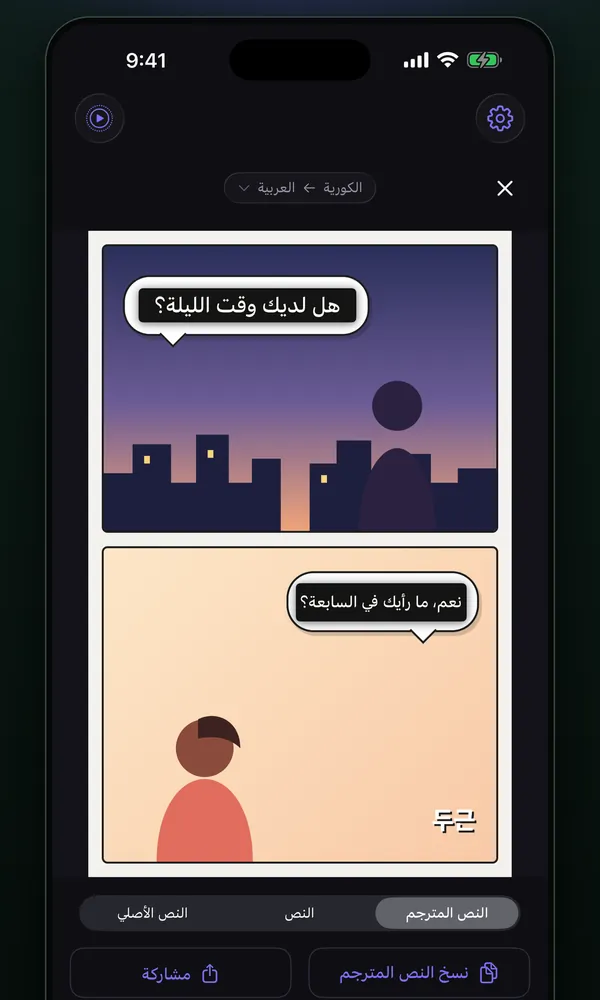
يوفّر لك Miruyaku، وهو تطبيق مجاني على iPhone، طريقتين للقراءة. صفحة بصفحة: افتح لقطة شاشة في «الترجمة من صورة» فتُرسم الترجمة في موضع النص، داخل فقاعات الحوار.
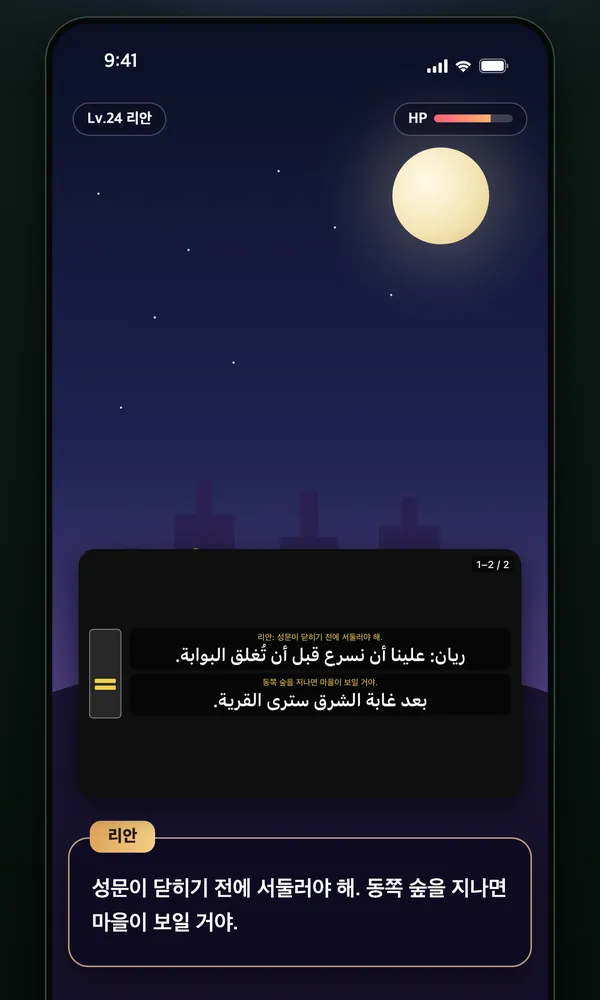
للويبتون الذي تمرّره عمودياً: تواصل «الترجمة المباشرة» في وضع الشاشة ترجمة السطور التي تظهر حديثاً في نافذة عائمة وأنت باقٍ في تطبيق القراءة. أما النص العمودي فتوضع ترجمته على امتداد العمود الأصلي.
الاستخدام مجاني (إعلانات شريطية؛ شراء اختياري يزيل الإعلانات: شهر واحد أو سنة واحدة أو مدى الحياة). iPhone بنظام iOS 18 أو أحدث (بعض الميزات تتطلب iOS 26 أو أحدث). إصدار Android: Android 10 أو أحدث (بعض الميزات متاحة على iPhone فقط). على Android أيضًا، يمكنك اختيار إزالة الإعلانات لشهر واحد أو سنة واحدة أو مدى الحياة (شراء لمرة واحدة). متاح أيضًا في إصدار Android (بعض الخطوات والشاشات تختلف).
تستخدم Android؟ يمكنك فعل ذلك أيضًا مع Miruyaku لنظام Android (Android 10 أو أحدث، مجانًا على Google Play). راجع الخطوات في صفحة Android.
الخطوات
صفحة بصفحة («الترجمة من صورة»)
- التقط لقطة شاشة للصفحة التي تريد قراءتها.
- في الشاشة الرئيسية في Miruyaku، اضغط على «الترجمة من صورة» واختر اللقطة. يمكنك أيضاً إرسال صورة واحدة إلى Miruyaku عبر «مشاركة» من «الصور» أو من تطبيق آخر.
- بدّل في الأسفل بين «الترجمة» (الترجمة في مكانها) و«النص» (فقرة بفقرة) و«النص الأصلي».
أثناء التمرير («الترجمة المباشرة»، الشاشة)
- تحت «ما تترجمه الترجمة المباشرة» في الشاشة الرئيسية، اختر «الشاشة»، ثم اضغط على «الترجمة المباشرة» ثم «بدء» ثم «بدء البث».
- عُد إلى تطبيق القراءة، وضع النافذة فوق النص ومرّر. تُترجَم السطور التي تظهر حديثاً فقط.
الاستخدامات المناسبة / نصائح
- تطابق الترجمات لون النص الأصلي وحجمه، والخلفية تغطي النص نفسه فقط.
- في عرض «الترجمة» يمكنك التكبير من 4x إلى 12x، والضغط مرتين للتكبير.
- في عرض «النص»، اضغط على الخريطة المرقّمة للانتقال إلى فقرة.
- إذا خُمّنت اللغة خطأً، استخدم «تغيير لغة المصدر» و«إعادة الترجمة».
- عيّن اختصار «ترجمة لقطة الشاشة» للضغط مرتين على ظهر الجهاز لتترجم فوراً الشاشة التي تقرؤها.
- على الشاشة الكبيرة المفتوحة في iPhone Duo، تظهر الصورة والنص المترجَم جنباً إلى جنب، والضغط على فقرة يضيء الموضع نفسه في الصورة.
ما لا يمكن فعله / المتطلبات
- تعالج «الترجمة من صورة» صورة واحدة في كل مرة. فتح الصور من «الملفات» ولصق الصور غير مدعومين.
- لا يمكن قراءة الكتابات الهندية مثل الهندية، ولا الكتابات اليونانية والعبرية والفارسية وبعض الكتابات الأخرى.
- الترجمات ترجمات آلية. عندما تكون الصياغة مهمة، يمكنك تبديل «محرك الترجمة» في «الإعدادات» إلى ذكاء اصطناعي (Claude أو OpenAI أو Gemini) باستخدام مفتاح API الخاص بك (وعندها فقط يُرسَل النص إلى تلك الخدمة).
الأسئلة الشائعة
هل يوجد تطبيق يترجم المانغا أو الويبتون؟
يقدّم Miruyaku طريقتين. أثناء التمرير، تجعل «الترجمة المباشرة» في وضع الشاشة ترجمة النص الظاهر على الشاشة تتوالى في نافذة عائمة. وصفحة بصفحة، اختر لقطة شاشة فتوضع الترجمة فوق الموضع الذي كان فيه النص، مثل داخل فقاعات الحوار. ويُفتح أيضاً من ورقة «مشاركة». تعمل الترجمة القياسية على الجهاز، ولا تُرسَل الصور إلى المطوّر.
هل يستطيع ترجمة النص العمودي؟
نعم. في ترجمة الصور والكاميرا، توضع ترجمة النص العمودي على امتداد العمود الأصلي. تطابق الترجمات لون النص الأصلي وحجمه، والخلفية تغطي النص فقط.
على أي أجهزة iPhone يعمل؟
تعمل «الترجمة من صورة» و«الترجمة المباشرة» للشاشة على أجهزة iPhone بنظام iOS 18 أو أحدث.
تفاصيل أكثر
مواقف أخرى
- ترجم الألعاب غير المعرّبة إلى العربية على iPhone أثناء اللعباقرأ حوارات وقوائم الألعاب التي لا تدعم العربية بالعربية أثناء اللعب
- شاهد الفيديوهات الأجنبية والبث المباشر على YouTube، والبث على Twitch، مع ترجمة مصاحبة فورية على iPhoneترجمة مصاحبة على الفيديوهات والبث المباشر أثناء الكلام
- ترجمة قوائم الطعام واللافتات بكاميرا iPhone أثناء السفروجّه الكاميرا فتظهر الترجمة فوق كل سطر
- تحدّث وجهاً لوجه مع شخص يتكلم لغة أخرى، باستخدام iPhone واحدترجمة وجهاً لوجه لا يضغط فيها الطرف الآخر على أي زر
- ترجمة لقطة شاشة على iPhone مع بقاء النص في مكانهترجمة مرسومة في مكان النص، أو ترجمة الشاشة الحالية بالضغط من الخلف
- إضافة ترجمة مصاحبة إلى فيديو على iPhone وحفظهأضف ترجمة مصاحبة إلى فيديو من «الصور» أو «الملفات» واحفظه وهي مدمجة فيه
- تدرّب على نطق لغة باستخدام الترجمة المصاحبة للفيديوهات والبث المباشر الذي تشاهدهاستخدم الترجمة المصاحبة والمحادثات كدروس: استمع إلى صوت نموذجي ثم انطق الجملة بنفسك
طريقة الاستخدام حسب الخدمة
- طريقة مشاهدة الفيديوهات والبث المباشر على YouTube مع ترجمة مصاحبة فورية بالعربية على iPhoneتابع الفيديوهات والبث المباشر على YouTube مع ترجمة مصاحبة أثناء الكلام
- طريقة مشاهدة البث على Twitch مع ترجمة مصاحبة فورية بالعربية على iPhoneتابع البث على Twitch مع ترجمة مصاحبة أثناء حديث صاحب البث
- طريقة مشاهدة البث على Kick مع ترجمة مصاحبة فورية بالعربية على iPhoneتابع البث على Kick مع ترجمة مصاحبة أثناء حديث صاحب البث
- طريقة مشاهدة بث VTuber مع ترجمة مصاحبة فورية بالعربية على iPhoneمتابعة بث VTuber يتحدث اليابانية مع ترجمة مصاحبة
- طريقة مشاهدة البث المباشر الكوري مع ترجمة مصاحبة فورية بالعربية على iPhoneتابع بثاً مباشراً كورياً مع ترجمة مصاحبة بالعربية أثناء الكلام
- طريقة مشاهدة بث الألعاب مع ترجمة مصاحبة فورية بالعربية على iPhoneمتابعة بث ألعاب بلغة أخرى مع ترجمة مصاحبة
أسماء الخدمات والمنتجات الواردة في هذه الصفحة هي علامات تجارية أو علامات تجارية مسجّلة لأصحابها. Miruyaku تطبيق مستقل. وهو غير مقدَّم من أي من هذه الخدمات، ولا معتمد منها، ولا برعايتها، ولا تابع لها. يُرجى استخدام كل خدمة وفق شروطها الخاصة.