حول Miruyaku
Miruyaku (ミルヤク) هو تطبيق ترجمة الشاشة لـ iPhone وAndroid، ويحمل اسم "Miruyaku: Screen Translator" على App Store وGoogle Play كليهما. على كلا النظامين، تستمر نافذة عائمة في ترجمة النص الظاهر على شاشتك أثناء اللعب أو قراءة المانغا (الترجمة المباشرة للشاشة)؛ وتنصت الترجمة المباشرة للصوت إلى الفيديو أو صوت التطبيق الذي يُشغَّل على هاتفك وتعرض الترجمة كترجمة مصاحبة؛ ويمكنك توجيه الكاميرا إلى لوحة أو قائمة طعام وقراءة الترجمة فوق السطر الأصلي؛ ويمكنك الجلوس وجهًا لوجه والتحدث بلغتين مختلفتين؛ ويمكنك اختيار لقطة شاشة لترى الترجمة موضوعة فوق النص الأصلي، في نفس المكان تمامًا. باستخدام المحرك القياسي، تتم الترجمة على الجهاز نفسه — لا تُرسل أي صورة أو نص أو صوت إلى خوادم المطوّر مطلقًا. وعلى iPhone، يمكنك أيضًا فتح فيديو أو بث مباشر على YouTube، أو بث على Twitch أو Kick، أو فيديو على موقع آخر في المتصفح المدمج في التطبيق، فتظهر الترجمة المصاحبة أثناء حديث الأشخاص، كما يمكن فتح كل ميزة مباشرة عبر اختصار مثل النقر المزدوج على ظهر الهاتف. يترجم التطبيق إلى 60 لغة، بما في ذلك اليابانية والإنجليزية والصينية والكورية (الترجمة المصاحبة في المتصفح المدمج: بعض هذه اللغات). شغّل "تعلّم" في الشاشة الرئيسية لتتحول ترجماتك إلى مادة تعليمية: استمع إلى صوت نموذجي وانطقه بنفسك، وتعلّم باستخدام قائمة الكلمات والاختبارات (على iPhone: iOS 26 أو أحدث).
الجديد في آخر تحديث
الميزات والتحسينات التي أُضيفت في آخر تحديث.
«المكتبة»، وترجمة PDF وWord والنصوص (1.10.0، على iPhone وAndroid)
- «المكتبة»: أضف صفحات الويب والكتب وملفات PDF وWord، ثم اقرأها مترجمة أو استمع إليها. واختر المجلد الذي تُحفَظ فيه
- PDF وWord بتنسيقهما الأصلي: توضع الترجمة فوق كل صفحة مع الحفاظ على الأشكال والجداول. وعلى iPhone يمكنك تصدير ملف PDF المترجم ومشاركته
- «ترجمة نص»: اكتب نصًا أو الصقه أو انسخه وترجمه فورًا. على iPhone يُفتح من مركز التحكم أو شاشة القفل أو زر الإجراءات أو أداة (ويدجت) أو الاختصارات؛ وعلى Android من مربع في الإعدادات السريعة أو من أداة (ويدجت)
- «قاموس المصطلحات» (ميزة إضافية مع إزالة الإعلانات): حدّد كيفية ترجمة أسماء الأشخاص والمصطلحات، لكل لغة هدف على حدة
- أُصلحت مشكلة اختلال الجداول وحجم النص عند قراءة ملفات PDF
- على iPhone، تتطلب «المكتبة» وترجمة PDF وWord و«ترجمة نص» نظام iOS 26 أو أحدث
تعلّم اللغات داخل التطبيق
- فعّل «وضع التعلّم» في الشاشة الرئيسية، ثم اضغط مطولًا على جملة مترجمة واختر «تدرّب» لتستمع إلى النطق النموذجي وتكرّره بصوتك (42 لغة؛ ويُتحقَّق من نطقك في 33 منها)
- قارن صوتك بالنطق النموذجي من خلال الموجة الصوتية وطبقة الصوت، مع نصائح توضّح مواضع الاختلاف
- حوّل نتائج «السجل» إلى دروس وتدرّب على الترجمة النصية للبث أو على المحادثات جملةً بجملة
- تتوفر أيضًا قائمة كلمات واختبارات وأهداف يومية، إلى جانب 331 عبارة جاهزة للتدرّب في 12 موقفًا من المحادثات اليومية و10 مواقف للأعمال
- ابدأ الاختبارات فورًا من قائمة الأسئلة. خيارات الإجابة متقاربة في الطول، ويمكنك بعد الإجابة التدرّب على نطق الجملة
أعدنا بناء "تحاور" في ترجمة المحادثة
- يُسمع كلام الطرف الآخر ويُترجم باستمرار دون الحاجة للضغط على زر
- عندما تتحدث، اضغط الزر، وسيُرسل تلقائيًا عند انتهائك
- أصبحت "تحاور" الأولى في القائمة والخيار الافتراضي للمستخدمين الجدد
تحسين ترجمة الصور والكاميرا
- نتائج أسرع بكثير، حتى في الصور التي تحتوي على نص كثير
- تتطابق الترجمة مع لون النص الأصلي وحجمه، وتقتصر الخلفية على النص نفسه
- تُعرض ترجمة النص العمودي على امتداد عموده الأصلي
- عدد أقل من الأسطر يبقى دون ترجمة
- تظهر الترجمة النصية في الترجمة المباشرة وفي المتصفح بشكل أسرع وأكثر موثوقية
تحسين الترجمة النصية وترجمة النص الظاهر في الفيديو داخل المتصفح
- إصلاح مشكلة في البث المباشر كانت فيها الترجمة النصية لا تظهر أو لا تبدأ إلا بعد إعادة التحميل
- أصبحت الترجمة النصية تواكب البث دون تأخير في اللغات الأخرى غير الإنجليزية
- إصلاح تكرار الترجمات السابقة بعد إيقاف البث مؤقتًا
- أصبح النص الصغير في الفيديو يُقرأ أيضًا، وتتناسب الترجمة مع موضع النص الأصلي وحجمه
- أصبح مظهر ترجمة النص في الفيديو مطابقًا لترجمة الصور والكاميرا
مصمم للشاشات الكبيرة والوضع الأفقي
- على الشاشة الكبيرة المفتوحة لجهاز iPhone Duo، تُعرض الصفحة الرئيسية ونتائج الصور في عمودين
- في نتائج الصور على شاشة كبيرة، يؤدي الضغط على فقرة إلى تمييز الموضع نفسه في الصورة
- على الشاشات العريضة، تضع ترجمة الكاميرا أدوات التحكم بجانب الفيديو
- في الوضع الأفقي أو على الشاشات القصيرة، تعرض ترجمة المحادثة المحادثةَ وأدوات التحكم جنبًا إلى جنب
نظرة سريعة
| ما هو | تطبيق ترجمة لـ iPhone وAndroid. يترجم فورًا الفيديوهات والبث المباشر بلغة أجنبية، والنص الموجود على الشاشة، ومشاهد الكاميرا، والمحادثات، والصور |
|---|---|
| البث المباشر والفيديوهات | افتح فيديو أو بثًا مباشرًا على YouTube، أو بثًا على Twitch أو Kick، أو فيديو على موقع آخر في المتصفح المدمج في التطبيق (متصفح الترجمة)، وستواكب الترجمة المصاحبة الحديث في الوقت الفعلي. اعرض الترجمة أو النص الأصلي أو كلاهما (iOS 26 أو أحدث) |
| الفيديو والألعاب في تطبيقات أخرى | تترجم الترجمة المباشرة صوت التطبيقات الأخرى أو النص الموجود على شاشتها، وتعرضه في نافذة Picture in Picture عائمة |
| تعلّم اللغات (وضع التعلّم) | شغّل "تعلّم" في الشاشة الرئيسية، ثم اضغط مطولًا على جملة مترجمة واضغط "تدرّب" لتستمع إلى صوت نموذجي، ثم انطقها بنفسك وتحقّق من خلال اللون والموجة الصوتية مما إذا كان نطقك مفهومًا. يمكن التدرّب على 42 لغة (ويُتحقَّق من النطق في 33 منها). قائمة الكلمات مع مراجعة متباعدة، واختبارات، و331 جملة تدريبية (12 موقفًا من المحادثات اليومية و10 مواقف في الأعمال). تتم معالجة الكلام على الجهاز ولا يُرسَل إلى أي مكان (iOS 26 أو أحدث) |
| السعر | مجاني. جميع ميزات الترجمة متاحة، دون أي حد لعدد الترجمات أو الدقائق أو الأحرف. لا حاجة إلى حساب |
| الإعلانات | شريط إعلاني في أسفل الشاشة. تظهر الإعلانات بملء الشاشة فقط في الفترات بين الترجمات (بعد كل 2 ترجمتين، وبفارق 3 دقائق على الأقل، وبحد أقصى 10 إعلانات في اليوم)، ولا تظهر أبدًا أثناء الترجمة أو عند تشغيل التطبيق |
| الشراء داخل التطبيق | فقط شراء اختياري لإزالة الإعلانات (شهر واحد أو سنة واحدة أو مدى الحياة؛ USD 1.99/11.99/24.99 في الولايات المتحدة، JPY 300/1800/4000 في اليابان). يزيل الإعلانات ويضيف «قاموس المصطلحات» (الإصدار 1.10.0 أو أحدث)؛ جميع ميزات الترجمة متطابقة معه أو بدونه (الإصدار 1.8.0 أو أحدث؛ السنة ومدى الحياة من الإصدار 1.9.2). على Android أيضًا، يمكنك اختيار إزالة الإعلانات لشهر واحد أو سنة واحدة أو مدى الحياة (شراء لمرة واحدة) |
| الخصوصية | تعمل الترجمة القياسية بالكامل على الجهاز. لا تُرسَل محتويات الشاشة أو الصوت أو الصور إلى المطوّر أبدًا (لا توجد خوادم للمطوّر). لا يتم تسجيل أي شيء |
| اللغات | يترجم إلى 60 لغة. يقرأ النصوص بـ 48 لغة، ويستمع إلى الكلام بـ 10 لغات (30 لغة للترجمة المباشرة والترجمة النصية فقط)، وواجهة التطبيق بـ 19 لغة (ويمكن إنشاء لغات أخرى عبر الترجمة على الجهاز) |
| المتطلبات | iPhone مع iOS 18 أو أحدث. تتطلب الترجمة المصاحبة للفيديو، والترجمة المباشرة للصوت، والمحادثة، و«المكتبة»، وترجمة PDF وWord، و«ترجمة نص» نظام iOS 26 أو أحدث. إصدار Android: Android 10 أو أحدث (بعض الميزات، مثل الترجمة المصاحبة للفيديو، متاحة على iPhone فقط) |
| آخر تحديث | تعلّم اللغات (وضع التعلّم: الاستماع إلى نموذج ونطقه بنفسك، ومقارنة الصوت، وقائمة الكلمات، والاختبارات، و331 جملة تدريبية)؛ إعادة بناء "تحاور" في ترجمة المحادثة (يُسمع كلام الطرف الآخر ويُترجم دون الضغط على زر)؛ ترجمة أسرع للصور والكاميرا (تتطابق الترجمة مع لون النص الأصلي وحجمه، وتُترجم النصوص العمودية على امتداد عمودها)؛ ترجمة نصية أفضل للبث المباشر في المتصفح المدمج (تواكب البث في اللغات الأخرى غير الإنجليزية)؛ تصميمات للشاشة الكبيرة المفتوحة لجهاز iPhone Duo وللوضع الأفقي |
| الحصول عليه | App Store (https://apps.apple.com/app/id6794131944) وGoogle Play لإصدار Android (https://play.google.com/store/apps/details?id=com.factory.miruyaku) |
طريقة الاستخدام حسب الموقف
- ترجم الألعاب غير المعرّبة إلى العربية على iPhone أثناء اللعباقرأ حوارات وقوائم الألعاب التي لا تدعم العربية بالعربية أثناء اللعب
- ترجم المانغا والويبتون على iPhoneللقطات الشاشة ترجمة داخل الفقاعات؛ وللتمرير نافذة عائمة
- شاهد الفيديوهات الأجنبية والبث المباشر على YouTube، والبث على Twitch، مع ترجمة مصاحبة فورية على iPhoneترجمة مصاحبة على الفيديوهات والبث المباشر أثناء الكلام
- ترجمة قوائم الطعام واللافتات بكاميرا iPhone أثناء السفروجّه الكاميرا فتظهر الترجمة فوق كل سطر
- تحدّث وجهاً لوجه مع شخص يتكلم لغة أخرى، باستخدام iPhone واحدترجمة وجهاً لوجه لا يضغط فيها الطرف الآخر على أي زر
- ترجمة لقطة شاشة على iPhone مع بقاء النص في مكانهترجمة مرسومة في مكان النص، أو ترجمة الشاشة الحالية بالضغط من الخلف
- إضافة ترجمة مصاحبة إلى فيديو على iPhone وحفظهأضف ترجمة مصاحبة إلى فيديو من «الصور» أو «الملفات» واحفظه وهي مدمجة فيه
- تدرّب على نطق لغة باستخدام الترجمة المصاحبة للفيديوهات والبث المباشر الذي تشاهدهاستخدم الترجمة المصاحبة والمحادثات كدروس: استمع إلى صوت نموذجي ثم انطق الجملة بنفسك
طريقة الاستخدام حسب الخدمة
- طريقة مشاهدة الفيديوهات والبث المباشر على YouTube مع ترجمة مصاحبة فورية بالعربية على iPhoneتابع الفيديوهات والبث المباشر على YouTube مع ترجمة مصاحبة أثناء الكلام
- طريقة مشاهدة البث على Twitch مع ترجمة مصاحبة فورية بالعربية على iPhoneتابع البث على Twitch مع ترجمة مصاحبة أثناء حديث صاحب البث
- طريقة مشاهدة البث على Kick مع ترجمة مصاحبة فورية بالعربية على iPhoneتابع البث على Kick مع ترجمة مصاحبة أثناء حديث صاحب البث
- طريقة مشاهدة بث VTuber مع ترجمة مصاحبة فورية بالعربية على iPhoneمتابعة بث VTuber يتحدث اليابانية مع ترجمة مصاحبة
- طريقة مشاهدة البث المباشر الكوري مع ترجمة مصاحبة فورية بالعربية على iPhoneتابع بثاً مباشراً كورياً مع ترجمة مصاحبة بالعربية أثناء الكلام
- طريقة مشاهدة بث الألعاب مع ترجمة مصاحبة فورية بالعربية على iPhoneمتابعة بث ألعاب بلغة أخرى مع ترجمة مصاحبة
الخدمات التي اختُبر معها
خدمات اختُبرت على iPhone حقيقي بعد فتحها في «متصفح الترجمة» داخل Miruyaku. لا يمكن عرض ترجمة مصاحبة لبعض البث والفيديوهات.
- YouTubeالفيديوهات والبث المباشر. افتح أحدها في «متصفح الترجمة» فتتبع الترجمة المصاحبة الكلام. تم الاختبار: (iPhone 14 Pro, iOS 26.6, Miruyaku 1.9.1)
- Twitchالبث المباشر. يمكن التعرّف على الكلام في 30 لغة، ويمكنك اختيار اللغة الهدف (العربية والإنجليزية واليابانية والكورية والصينية وغيرها). تم الاختبار: (iPhone 14 Pro, iOS 26.6, Miruyaku 1.9.1)
- Kickالبث المباشر. افتح صفحة بث يجري مباشرةً الآن، وليس الصفحة الرئيسية للموقع. تم الاختبار: (iPhone 14 Pro, iOS 26.6, Miruyaku 1.9.1)
آخر تحديث:
أسماء الخدمات والمنتجات الواردة في هذه الصفحة هي علامات تجارية أو علامات تجارية مسجّلة لأصحابها. Miruyaku تطبيق مستقل. وهو غير مقدَّم من أي من هذه الخدمات، ولا معتمد منها، ولا برعايتها، ولا تابع لها. يُرجى استخدام كل خدمة وفق شروطها الخاصة.
السعر
الاستخدام مجاني. لا يوجد حد لعدد مرات الترجمة أو مدتها أو كمية النص الذي تترجمه. لا حاجة إلى حساب. يعرض التطبيق إعلانات (يتوفر شراء اختياري لإزالة الإعلانات). الشراء الاختياري لإزالة الإعلانات متاح لشهر واحد أو لسنة واحدة (اشتراك يتجدد تلقائيًا) أو مدى الحياة (شراء لمرة واحدة)؛ راجع App Store لمعرفة السعر في بلدك. على Android أيضًا، يمكنك اختيار إزالة الإعلانات لشهر واحد أو سنة واحدة أو مدى الحياة (شراء لمرة واحدة).
الميزات
إضافة ترجمة مصاحبة إلى الفيديوهات والبث المباشر (متصفح الترجمة)

يستمع المتصفح المدمج في التطبيق إلى الفيديوهات والبث المباشر، ويعرض ترجمة مصاحبة على الفيديو أثناء الكلام. وتُترجَم المواقع الأجنبية كصفحات كاملة.
كيف تُنشأ الترجمة المصاحبة
اختر مصدر الترجمة المصاحبة: تلقائي، أو الصوت، أو التسميات التوضيحية الخاصة بالفيديو. في وضع «تلقائي» تُترجَم التسميات التوضيحية الموجودة إن توفرت في الفيديو، وإلا فيُحوَّل الصوت إلى نص قبل الوصول إلى موضعه في التشغيل ثم يُترجَم.
- عرض النص المترجم فقط، أو النص الأصلي والنص المترجم معاً (الافتراضي)، أو النص الأصلي فقط، أو عدم عرض شيء
- حجم النص صغير أو متوسط أو كبير، والموضع أسفل الفيديو أو أعلاه أو خارجه
- وضع الترجمة: تلقائي، أو الأولوية للسرعة، أو متوازن، أو الأولوية للدقة
النص داخل الفيديو
تُقرأ الشرائح والتسميات المدمجة في الصورة مرة كل ثانية، وتوضع الترجمة فوق الموضع نفسه. ويُعرض النص المائل بالزاوية نفسها، بحد أقصى 24 موضعاً في كل إطار.
النص الكامل والقراءة الصوتية
«النص الكامل» قائمة مرفقة بالتوقيت، واضغط على أي سطر للانتقال إلى تلك اللحظة. يمكنك البحث في النص الأصلي والنص المترجم معاً، وتصدير القائمة كنص أو بصيغة SRT. وتنطق «قراءة صوتية» الترجمة، ويمكنك أن تختار إبقاء صوت الفيديو كما هو، أو خفضه أثناء القراءة فقط (الافتراضي)، أو كتمه.
الفيديوهات المحفوظة على iPhone
يمكن أيضاً إضافة ترجمة مصاحبة إلى الفيديوهات الموجودة في تطبيق الصور أو الملفات. ويُنشئ «الحفظ مع الترجمة» فيديو جديداً تكون الترجمة مدمجة فيه، دون أي تغيير في الفيديو الأصلي.
استخدامه كمتصفح
افتح حتى 60 علامة تبويب، واستخدم علامات تبويب خاصة لا تترك سجلاً، واحفظ المواقع المفضلة، وافتح الصفحات بنسخة سطح المكتب.
طريقة الاستخدام
- افتح متصفح الترجمة من الشاشة الرئيسية، وابحث عن موقع أو فيديو أو اكتب عنواناً.
- شغّل فيديو لتظهر الترجمة المصاحبة. استخدم الأزرار في الأسفل لتغيير طريقة العرض، أو فتح النص الكامل، أو تشغيل القراءة الصوتية.
مناسب لـ
- متابعة بث مباشر أجنبي بلا ترجمة في أثناء بثه
- مشاهدة محاضرة أجنبية، بما في ذلك النص المكتوب على شرائحها
ملاحظات وقيود
- يتطلب iOS 26 أو أحدث. تُنزَّل بيانات الكلام (حتى نحو 200 MB لكل لغة) في أول استخدام.
- في الفيديوهات المحمية من النسخ لا يمكن تجهيز الترجمة المصاحبة مسبقاً، فيقترح عليك التطبيق استخدام الترجمة المباشرة أو نسخة سطح المكتب. وقد لا يُقرأ النص سريع الحركة أو الصغير جداً.
تحويل صوت فيديو يعمل في تطبيق آخر إلى ترجمة مصاحبة (الترجمة المباشرة، الصوت)
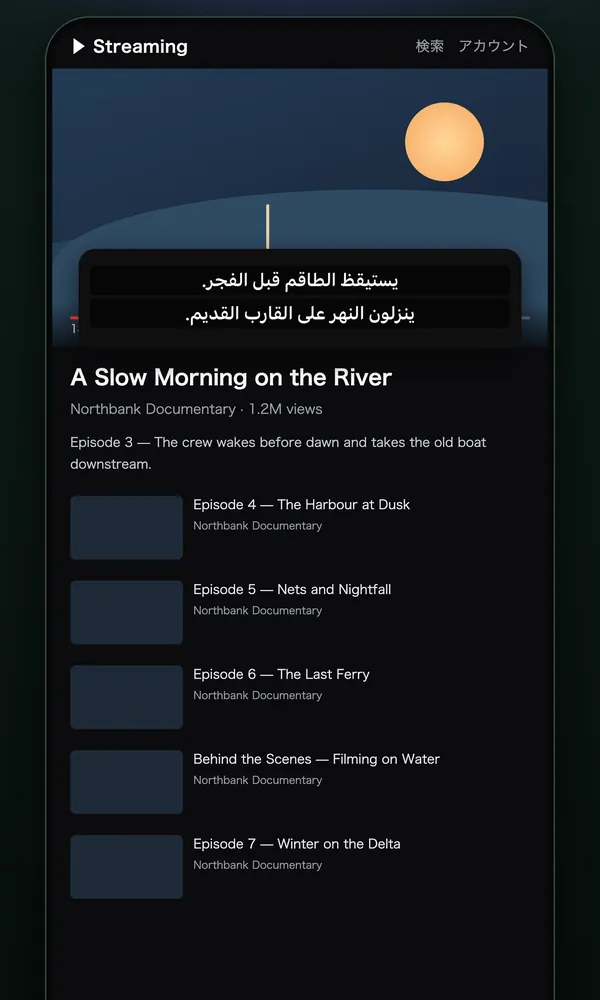
تستمع الترجمة المباشرة إلى الفيديوهات والبث الذي يعمل في تطبيقات أخرى، وتعرض الترجمة كنص مصاحب في نافذة «صورة داخل صورة».
المصدر واللغة
اختر المصدر: صوت التطبيق (الافتراضي) أو الميكروفون. حدّد لغة الفيديو في شاشة البدء أو اتركها على الاكتشاف التلقائي، الذي يحدد اللغة خلال أول 8 ثوانٍ ثم يعيد التحقق منها كل 12 ثانية.
الترجمة المصاحبة في النافذة
تظهر النتائج الأولية باهتة أولاً، ثم تبقى الترجمة المكتملة بضع ثوانٍ وتختفي. وتعرض النافذة في وضع الصوت النص المترجم فقط دون النص الأصلي.
- تصغير النافذة عند توقف الصوت (مفعّل افتراضياً، وتُصغَّر بعد 4 ثوانٍ)
- حجم النص صغير أو متوسط (الافتراضي) أو كبير، وعتامة الخلفية من 0.2 إلى 0.9
- ضبط الاستماع من الشاشة الرئيسية لتفضيل السرعة أو الدقة
الإيقاف وما يُحفظ
اضغط على ✕ في النافذة للإنهاء. لا يُسجَّل أي صوت أو فيديو ولا يُحفظ، وعند الإيقاف لا يُحفظ في السجل إلا النص المترجم.
طريقة الاستخدام
- اختر «الصوت» تحت «ما تترجمه الترجمة المباشرة» في الشاشة الرئيسية. اضغط على «الترجمة المباشرة» ثم «بدء»، واختر Miruyaku من قائمة iOS ثم «بدء البث».
- انتقل إلى التطبيق الذي تريده وشغّل الفيديو، فتظهر الترجمة تباعاً في النافذة الصغيرة.
مناسب لـ
- مشاهدة فيديوهات وبث أجنبي بلا ترجمة في تطبيق الفيديو الذي تستخدمه عادةً
- التبديل إلى الميكروفون لترجمة محاضرة أو أي كلام من حولك
ملاحظات وقيود
- يتطلب iOS 26 أو أحدث. قبل البدء يتحقق التطبيق من بيانات اللغة الناقصة ويُنزّلها.
- قد لا تتمكن من الحصول على الصوت من التطبيقات التي تمنع التقاطه. ولا يمكن استخدام الميكروفون أثناء استخدام سماعات الأذن، ولا لالتقاط الصوت الذي يشغّله جهاز iPhone نفسه.
تعلّم لغة من الترجمات النصية والمحادثات التي تترجمها ("وضع التعلّم")
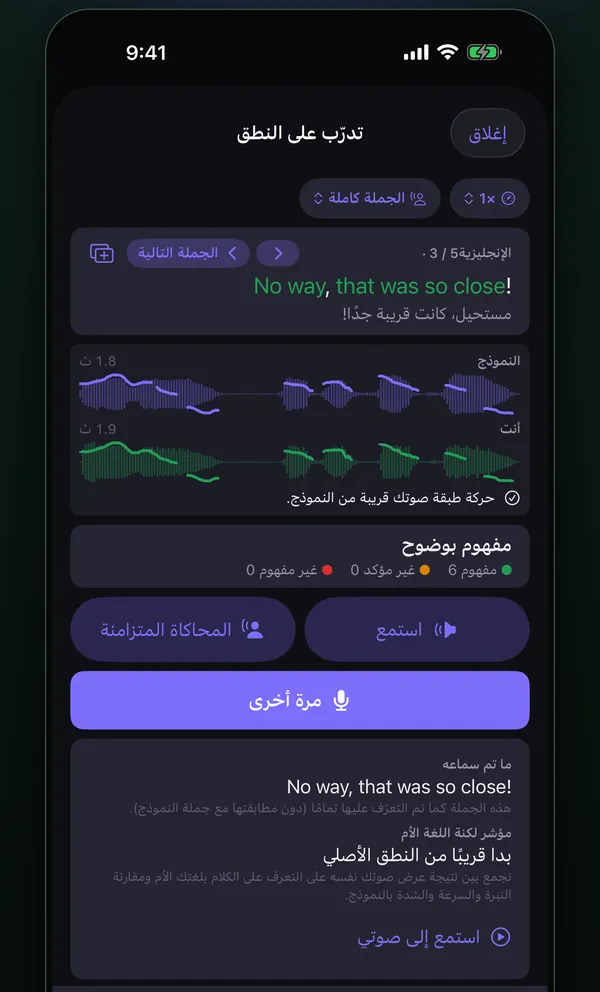
يحوّل Miruyaku كل ما تترجمه إلى مادة للتعلّم، من الترجمات النصية للفيديوهات والبث المباشر إلى المحادثات والنصوص في الصور. يمكنك أن تستمع وتكرّر وتحفظ وتختبر نفسك من داخل التطبيق. اضغط مطولًا على جملة مترجمة، ثم اضغط "تدرّب" لتسمع صوتًا نموذجيًا وتنطق الجملة بنفسك. بعدها تعرض لك الألوان وشكل الموجة الصوتية مقدار ما فُهم من كلامك. لا تظهر هذه الميزات إلا عند تشغيل "تعلّم" في الشاشة الرئيسية، وعندما يكون مُطفأً تبقى شاشات الترجمة المعتادة كما هي.
لمن هذه الميزة
- لمن يشاهد فيديوهات أو بثًا مباشرًا أو ألعابًا بلغة أجنبية مع ترجمة Miruyaku، ويريد أن يتعلّم العبارات التي سمعها فعلًا
- لمن يفضّل التدرّب على لغة حقيقية صادفها بدلًا من جمل الكتب المدرسية
- لمن يريد أن يعرف بنفسه هل نطقه مفهوم أم لا
- لمن يريد أن يتدرّب على العبارات الشائعة حسب المواقف قبل السفر أو لأغراض العمل
"تدرّب على النطق"
اضغط "استمع" لتسمع الصوت النموذجي (بسرعة 0.5× أو 0.75× أو 1×)، ثم اضغط "كرّر بصوت عالٍ" وتكلّم. تظهر الكلمات التي فهمها التعرّف على الكلام في الجهاز باللون الأخضر، والكلمات غير المؤكدة بالبرتقالي، والكلمات التي لم تُفهم بالأحمر. تعمل "المحاكاة المتزامنة" على الجملة كاملة أو على كلمة واحدة في كل مرة (مقطع كانا واحد في كل مرة لليابانية، وحرف واحد في كل مرة للصينية)، ويُميَّز الجزء الذي تجري قراءته. ويعرض "كلمة بكلمة" نطق كل كلمة (بالهيراغانا لليابانية وبالبينيين للصينية) ونوعها الصرفي ومعناها، ويمكنه فتح قاموس iOS.
قارن صوتك بالصوت النموذجي
يظهر صوتك والصوت النموذجي الواحد فوق الآخر على شكل موجتين صوتيتين مع خطّي طبقة الصوت. ويشرح التطبيق بالكلمات من فرق واحد إلى ثلاثة فروق، مثل "تتكلّم أسرع من الصوت النموذجي" أو "طبقة صوتك تتغيّر قليلًا فيبدو الكلام رتيبًا". لا تُعطى أي درجة. وفي 10 لغات، منها الإنجليزية واليابانية والصينية والكورية، يُفحص كلامك أيضًا بالتعرّف على الكلام الخاص بلغتك الأم، ليعطيك فكرة تقريبية عن لكنتك وعن مدى رتابة كلامك.
331 جملة تدريبية مدمجة
تتوفّر بجميع لغات التدريب الـ42 جمل لـ12 موقفًا من "محادثات يومية" (التحية، والتعريف بالنفس، والتسوّق، والمطاعم، والسؤال عن الطريق، والمواصلات، والفنادق، وحالات الطوارئ، والمستشفى والصيدلية، والمطار، والدردشة، واللقاءات وترتيب المواعيد)، و10 مواقف من "الأعمال" (اللقاء الأول، والاجتماعات، والبريد الإلكتروني، والمكالمات الهاتفية، والعروض البيعية، والعروض التقديمية، وتحديد المواعيد، ورحلات العمل، وتطوير البرمجيات، والتجارة).
استخدم "السجل" كدروس
عند نتيجة ترجمة في "السجل"، اضغط "تدرّب على هذا" لتتدرّب على ترجمات البث النصية أو على محادثة جملةً جملة. وإذا توقفت في المنتصف، يمكنك أن تكمل من حيث توقفت.
قائمة الكلمات والمراجعة والاختبارات والمحادثة مع الذكاء الاصطناعي
- "قائمة الكلمات": أضف كلمات أو جملًا عبر "جمع الكلمات" (بالضغط المطوّل أو بالكاميرا) أو عبر "إضافة إلى قائمة الكلمات" في شاشة التدريب، واحفظها مع "مراجعة اليوم" التي تعيد عرض العناصر على فترات تزداد تدريجيًا (حتى 2,000 عنصر). وتعرض أداة على الشاشة مراجعة اليوم أيضًا.
- "اختبار": ثلاثة أنواع، وهي "املأ الفراغ" و"ترتيب الكلمات" و"الاستماع"، و10 أسئلة في كل جولة. تأتي الأسئلة من ترجماتك وقائمة كلماتك والجمل المدمجة، وبعد الإجابة يمكنك أن تتدرّب على نطق الجملة.
- "تدرّب على المحادثة مع الذكاء الاصطناعي": تبادل رسائل قصيرة باللغة التي تتدرّب عليها مع Apple Intelligence على جهازك. إذا كان في جملتك خطأ، تظهر لك نسخة مصحّحة منها. تُكتب الرسائل بلوحة المفاتيح.
- "الهدف اليومي" (5 أو 10 أو 20 في اليوم) وعدّاد للأيام المتتالية. لا يرسل التطبيق أي إشعارات.
طريقة الاستخدام
- في الشاشة الرئيسية، شغّل "تعلّم" بجانب اختيار اللغة.
- اضغط مطولًا على جملة مترجمة ثم اضغط "تدرّب"، أو اضغط "فتح التعلّم" في الشاشة الرئيسية واختر موقفًا.
- اضغط "استمع" ثم "كرّر بصوت عالٍ" وتكلّم. راجع الألوان ومقارنة الصوت، واضغط "مرة أخرى" لتكرّر.
- احفظ الكلمات التي تريد تعلّمها عبر "إضافة إلى قائمة الكلمات"، ثم اختبر نفسك مع "مراجعة اليوم" والاختبارات.
مناسب لـ
- التدرّب على عبارات سمعتها في بث مباشر للعبة أو في بث مباشر أجنبي، باختيارها مباشرة من الترجمات النصية
- التدرّب على ما ستقوله في المطار أو الفندق أو المطعم قبل السفر
- التدرّب على العبارات الشائعة في رسائل البريد الإلكتروني والاجتماعات والعروض البيعية في العمل
ملاحظات وقيود
- تتطلّب ميزات التعلّم iOS 26 أو أحدث.
- يمكنك التدرّب على 42 لغة، ويُفحص كلامك في 33 منها. أما اللغات الـ9 الأخرى فللاستماع والقراءة فقط. يُشغَّل الصوت النموذجي إذا كان على جهازك صوت لتحويل النص إلى كلام بتلك اللغة.
- الألوان ليست درجة للنطق، بل تبيّن هل فهمك التعرّف على الكلام أم لا.
- لا تعمل ميزة "تدرّب على المحادثة مع الذكاء الاصطناعي" إلا على الأجهزة التي تدعم Apple Intelligence، مع تشغيل "استخدام الذكاء الاصطناعي على الجهاز" في إعدادات التطبيق، وباللغات التي تدعمها Apple Intelligence.
- يعمل التعرّف على الكلام ومقارنة الصوت والمحادثة مع الذكاء الاصطناعي على جهازك، فلا يُرسَل صوتك ولا محادثاتك إلى أي مكان ولا تُحفظ. ويحتاج تنزيل بيانات اللغة في المرة الأولى إلى اتصال بالإنترنت.
- تُرجمت معظم الجمل المدمجة ترجمة آلية، ولم يراجعها متحدثون أصليون بعد.
ترجمة النص الظاهر على الشاشة في الألعاب وWebtoon أثناء القراءة (الترجمة المباشرة، الشاشة)
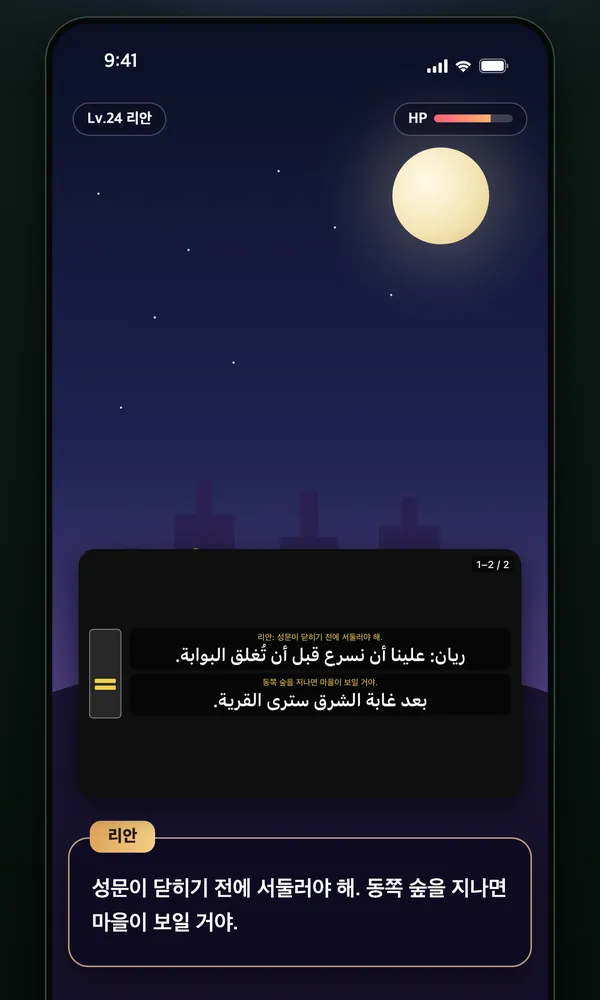
تقرأ الترجمة المباشرة النص المعروض في التطبيقات الأخرى، وتعرض ترجمته أولاً بأول في نافذة صغيرة. اقرأ حوارات الألعاب وقصص Webtoon والمقالات الأجنبية دون التنقل بين التطبيقات.
من أين تبدأ الترجمة
تبدأ الترجمة من النص الموجود أسفل النافذة مباشرة ثم تتجه إلى الأسفل. وعند التمرير لا تُترجَم إلا الأسطر التي ظهرت حديثاً، فلا يُترجَم السطر نفسه مراراً.
النافذة وعناصر التحكم
تظهر بداية النص الأصلي باللون الأصفر فوق كل ترجمة، لتعرف السطر الذي تخصه. كما تظهر خريطة صغيرة وموضع القراءة مثل «1–2 / 5».
- عرض من سطر إلى 5 أسطر في المرة الواحدة (الافتراضي 3)
- ⏸ للإيقاف المؤقت (تظهر عبارة «إيقاف مؤقت»)، و◁ ▷ للانتقال إلى الأسطر السابقة أو التالية
- حجم النص وعتامة الخلفية مشتركان مع وضع الصوت
قراءة النص
يُقرأ النص على الجهاز، ولا تُرسَل صورة الشاشة إلى أي مكان. ويُستقبَل محتوى الشاشة عبر بث الشاشة، لكن دون تسجيل أي شيء.
طريقة الاستخدام
- اختر «الشاشة» تحت «ما تترجمه الترجمة المباشرة» في الشاشة الرئيسية، ثم اضغط على «الترجمة المباشرة» ثم «بدء» ثم «بدء البث».
- انتقل إلى التطبيق الذي تريد القراءة فيه، وحرّك النافذة فوق النص الذي تريد ترجمته.
مناسب لـ
- لعب لعبة أجنبية لا تدعم لغتك
- قراءة قصص Webtoon ذات التمرير العمودي
ملاحظات وقيود
- متاح على iOS 18 أو أحدث.
- لا يمكن قراءة الهندية واليونانية والعبرية والفارسية وبعض أنظمة الكتابة الأخرى (مع إمكانية اختيارها لغةً للترجمة إليها).
وجّه الكاميرا إلى اللافتات وقوائم الطعام لترجمتها (الترجمة بالكاميرا)
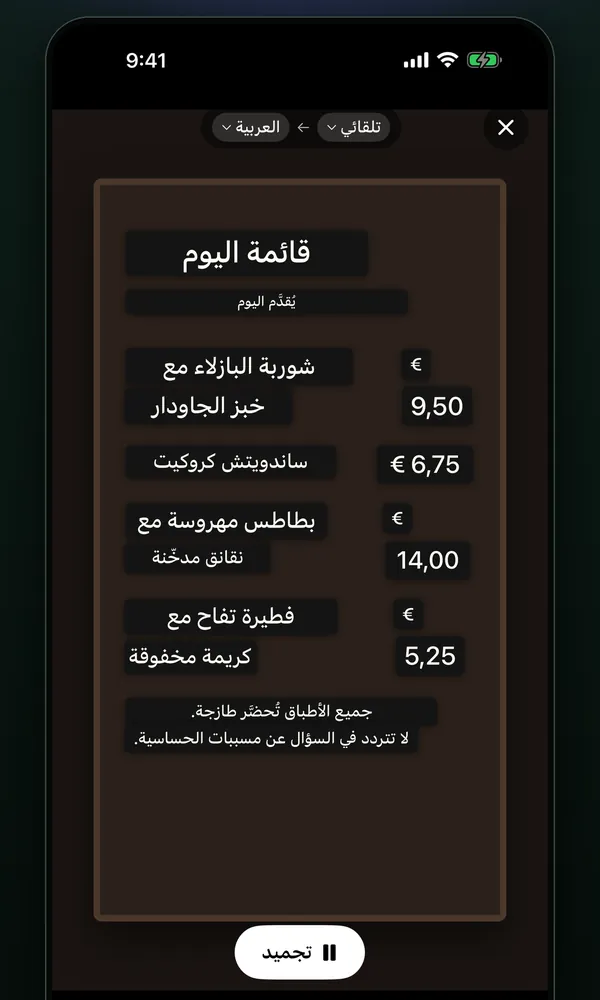
وجّه الكاميرا إلى اللافتات أو قوائم الطعام أو ملصقات المنتجات، فتظهر الترجمة فوق الأسطر الأصلية.
طريقة عرض الترجمة فوق النص
يُترجَم كل سطر على حدة، ويُحاكى لون النص الأصلي وسُمكه ونمط خطه (بزوائد أو بدونها). وعندما تكون لغة الترجمة اليابانية أو الصينية أو الكورية يُعرض النص العمودي عمودياً، أما في اللغات الأخرى فيُدار النص 90 درجة على امتداد العمود الأصلي.
التحكم في الكاميرا
- اضغط لضبط التركيز والتعريض
- باعد بين إصبعين للتكبير حتى 8x، واضغط مرتين للتبديل بين 1x و2x
- استخدم الإضاءة في الظلام، ويعمل وضع الماكرو تلقائياً مع النص القريب
تجميد وقراءة كنص
يوقف «تجميد» الصورة لتتمكن من تكبيرها بأصابعك. وأثناء التجميد يعرض «قراءة كنص» الترجمة كنص متصل، ويعيدك «استئناف» إلى الكاميرا. وعلى iOS 26 أو أحدث يُعاد عند التجميد تحليل تخطيط الصفحة بالكامل.
الاكتشاف التلقائي
عندما تكون لغة المصدر على «تلقائي»، ينتظر التطبيق حتى يتعرّف على اللغة قبل أن يبدأ الترجمة.
طريقة الاستخدام
- اضغط على «الترجمة بالكاميرا» في الشاشة الرئيسية ووجّه الكاميرا إلى النص.
مناسب لـ
- قراءة قوائم الطعام ولافتات المحطات أثناء السفر
- التحقق من التحذيرات على ملصق منتج غذائي مستورد
- قراءة اللافتات المكتوبة عمودياً
ملاحظات وقيود
- لا يوجد زر للالتقاط أو الحفظ. وعند الإغلاق يُحفظ في السجل إدخال واحد يضم صورة واحدة والأسطر التي قُرئت.
- متاح على iOS 18 أو أحدث. وأنظمة الكتابة التي لا يمكن قراءتها هي نفسها في الترجمة المباشرة (الشاشة).
الترجمة الشفهية لمحادثة وجهاً لوجه (ترجمة المحادثة)
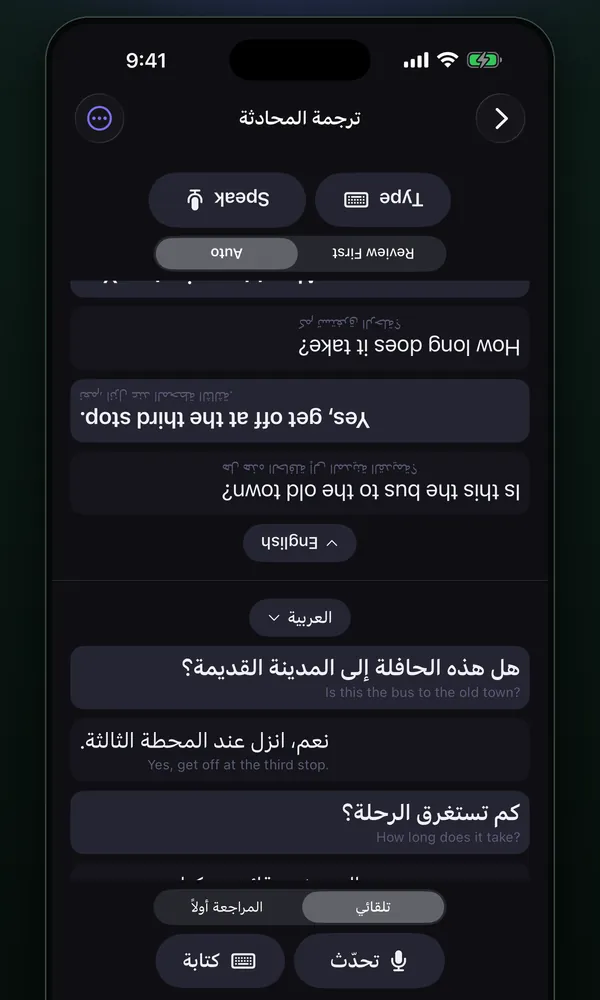
ضع جهاز iPhone واحداً بين شخصين، فيُترجَم كلام كل منهما إلى لغة الآخر ويُعرض على الشاشة. ويُعرض جانب الطرف الآخر مقلوباً بزاوية 180°، ليتمكن كلاكما من القراءة وأنتما متقابلان.
ثلاث طرق للتحدث
- تحاور (الإعداد الافتراضي في البداية): اضغط على «بدء» ليُلتقط كلام الطرف الآخر ويُترجَم باستمرار دون أي زر في جانبه. أما أنت فتضغط على «تحدّث»، ويُرسَل كلامك عند الضغط على زر الإرسال أو بعد 1.2 ثانية من الصمت.
- تلقائي: يوجد زر «تحدّث» في الجانبين. ينتهي السطر بعد 1.5 ثانية من الصمت، وتظهر الترجمة وأنت لا تزال تتحدث.
- المراجعة أولاً: عند انتهائك من الكلام يظهر سؤال «هل تريد إرسال هذا النص؟». يمكنك تصحيحه بلوحة المفاتيح، أو بإعادة نطقه، أو من الاقتراحات، أو عبر «تصحيح بالذكاء الاصطناعي» قبل الإرسال.
القراءة بصوت عالٍ
تُقرأ الترجمات بصوت عالٍ بلغة المستمع. وفي وضع «تحاور» لا تُقرأ بصوت عالٍ إلا ترجمة كلامك أنت، أما ترجمة كلام الطرف الآخر فتُعرض على الشاشة فقط. وتضم القائمة … خيارات «قراءة الترجمة بصوت عالٍ» و«تبديل اللغتين» و«مسح المحادثة».
تفاصيل أخرى
- اضغط مطولاً على سطر لنسخ النص الأصلي والترجمة
- استخدم «كتابة» لإرسال نص مكتوب
- يتوقف وضع «تحاور» مؤقتاً بعد 5 دقائق دون كلام، أو عند مغادرة التطبيق، أو عند توصيل سماعات الأذن أو فصلها
طريقة الاستخدام
- افتح «ترجمة المحادثة» من الشاشة الرئيسية، واختر اللغتين وطريقة التحدث، ثم ضع iPhone بينكما وابدآ الحديث.
مناسب لـ
- محادثات قصيرة في المتاجر والفنادق أثناء السفر
- استقبال الزوار القادمين من الخارج
ملاحظات وقيود
- يتطلب iOS 26 أو أحدث. يجري التعرف على الكلام على الجهاز، وقد يلزم تنزيل بيانات الكلام (حتى نحو 200 MB) في أول استخدام.
- يعمل مع اللغات الـ 23 التي تدعمها ترجمة Apple. ولا توجد إعدادات لاختيار الصوت أو سرعة النطق.
ترجمة لقطات الشاشة والصور مع إبقاء النص في موضعه (الترجمة من صورة)
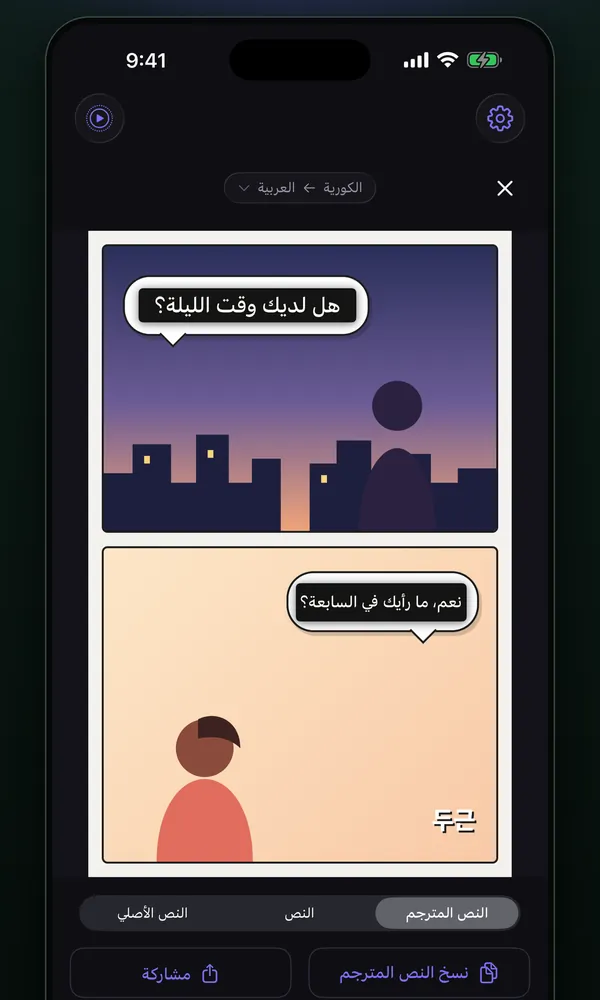
يُقرأ النص الموجود في صورة أو لقطة شاشة، وتُعرض الترجمة في موضع النص الأصلي نفسه.
ثلاث طرق للعرض
- النص المترجم: الترجمة معروضة فوق موضع النص الأصلي، مع تكبير من 4x إلى 12x، والضغط مرتين للتكبير
- النص: الترجمة فقرةً فقرة، واضغط على الخريطة المرقّمة للانتقال إلى أي فقرة
- النص الأصلي: النص كما قُرئ من الصورة
إضافة صورة
اختر صورة واحدة من الشاشة الرئيسية، أو أرسلها من تطبيق آخر عبر «مشاركة». وإذا لم تُحدَّد اللغة بشكل صحيح، فاستخدم «تغيير لغة المصدر وإعادة الترجمة».
النسخ والمشاركة
ينسخ «نسخ النص المترجم» الترجمة كنص مرتبةً من الأعلى إلى الأسفل. وتُنشئ «مشاركة» صورة واحدة تظهر عليها الترجمة.
ترجمة لقطة الشاشة
يستقبل هذا الاختصار الصورة التي يلتقطها إجراء «أخذ لقطة شاشة» في تطبيق الاختصارات ويترجمها. عيّنه للنقر على الخلف أو زر الإجراءات أو Siri لترجمة ما يظهر على الشاشة. ويمكنك إضافة الاختصار الجاهز من «طريقة الاستخدام وإعدادات الاختصار».
طريقة الاستخدام
- اضغط على «الترجمة من صورة» في الشاشة الرئيسية واختر صورة.
مناسب لـ
- قراءة لقطات شاشة لمنشورات أجنبية على وسائل التواصل الاجتماعي ولقصص مصوّرة
- تصوير دليل استخدام بلغة أجنبية وقراءته فقرةً فقرة
ملاحظات وقيود
- لا يمكن قراءة الهندية واليونانية والعبرية وبعض أنظمة الكتابة الأخرى.
- لا يدعم فتح الصور من تطبيق الملفات ولا لصق الصور.
استخدام مريح على الشاشة الكبيرة المفتوحة لجهاز iPhone Duo وفي الوضع الأفقي
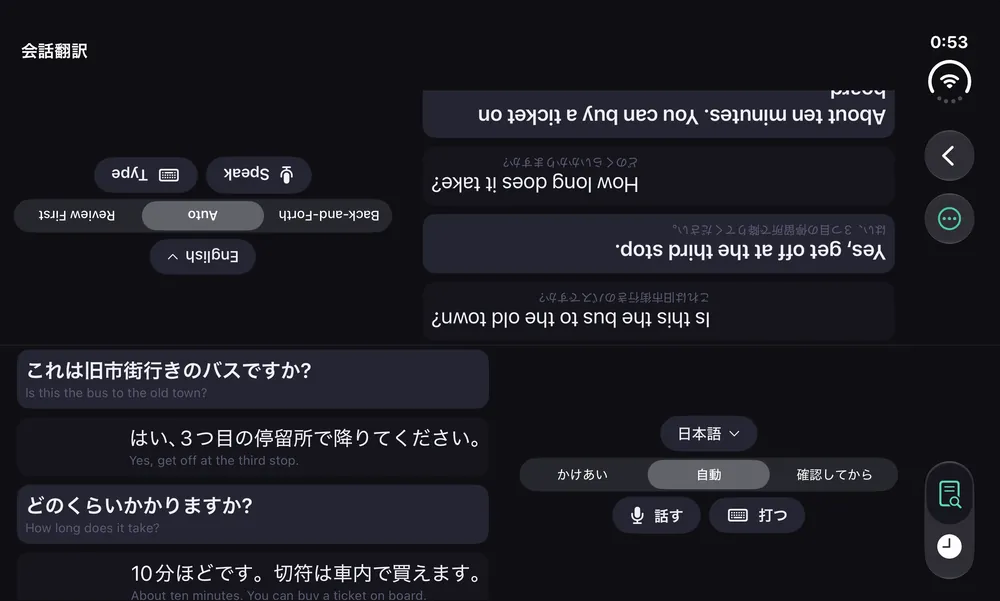
يتكيّف التخطيط مع الشاشات العريضة، مثل جهاز iPhone Duo (جهاز iPhone القابل للطي) عند فتحه.
متى يتغير التخطيط
يُستخدم تخطيط الشاشة الكبيرة عندما يبلغ عرض الشاشة 600 pt على الأقل وتتوفر مساحة كافية في الاتجاهين. ولا حاجة إلى تفعيل أي إعداد.
الشاشة الرئيسية والصور
تعرض الشاشة الرئيسية اللغات والميزات على اليسار، والنصائح والترجمات الأخيرة على اليمين. وتعرض نتائج الصور الصورة على اليسار والنص المترجم على اليمين، وعند الضغط على فقرة يُبرَز موضعها في الصورة. وفي هذا التخطيط تتوفر طريقتا العرض «النص المترجم» و«النص الأصلي».
المحادثة والكاميرا
تحتفظ ترجمة المحادثة بالتخطيط المتقابل، ويتسع كل جانب حتى 680 pt. وعندما لا يكون ارتفاع الجانب كافياً، توضع المحادثة وعناصر التحكم متجاورة (كما في الصورة أعلاه). وتجمع الكاميرا عناصر التحكم في عمود جانبي يتراوح عرضه بين 260 و400 pt.
الإعدادات والسجل
تُعرض الإعدادات وشاشة أسلوب الترجمة والسجل في منتصف الشاشة بعرض مريح للقراءة.
طريقة الاستخدام
- افتح التطبيق على شاشة كبيرة فقط، وسيتغير التخطيط تلقائياً.
مناسب لـ
- مقارنة صورة من قصة مصوّرة بترجمتها جنباً إلى جنب على الشاشة المفتوحة
- استخدام شخصين ترجمة المحادثة على شاشة عريضة
ملاحظات وقيود
- إصدار iOS هو تطبيق مخصص لـ iPhone (يتوفر أيضًا إصدار Android). وعلى iPad يعمل بحجم شاشة iPhone ولا يستخدم تخطيط العمودين.
- لا يُستخدم تخطيط العمودين أو العرض المتجاور إلا عندما تكون الشاشة عريضة أو طويلة بما يكفي.
قراءة الكتب وصفحات الويب مترجمة والاستماع إليها («المكتبة»)
أضف صفحات الويب وملفات PDF وWord والكتب إلى «المكتبة»، ثم اقرأ الترجمة عبر «قراءة الترجمة» أو استمع إليها عبر «استماع». ويمكن إضافة الصفحات المفتوحة في متصفح الترجمة إلى «المكتبة» مباشرة.
ما يمكنك إضافته
- صفحات الويب (من متصفح الترجمة)
- ملفات PDF وWord (.docx)
- الكتب الموجودة في الملك العام (على iPhone، من «البحث عن كتب» في «المكتبة»)
القراءة والاستماع
تعرض «قراءة الترجمة» الترجمة فقرةً فقرة، وتقرأ «استماع» النص بصوت عالٍ. اختر المجلد الذي تُحفَظ فيه العناصر؛ ويبقى موضع القراءة على الجهاز.
طريقة الاستخدام
- افتح «المكتبة» من الشاشة الرئيسية واختر صفحة ويب أو ملف PDF أو Word لإضافته.
- افتح العنصر واختر «قراءة الترجمة» أو «استماع».
مناسب لـ
- قراءة مقال إخباري أو مدوّنة أجنبية حتى النهاية مترجمة
- الاستماع إلى كتاب بلغة أخرى مع متابعة الترجمة
ملاحظات وقيود
- يتطلب على iPhone نظام iOS 26 أو أحدث.
- تبقى عناصر «المكتبة» على الجهاز ولا تُرسَل أبدًا إلى خوادم المطوّر.
ترجمة ملفات PDF وWord مع الحفاظ على تنسيقها
افتح ملف PDF أو Word، فتوضع الترجمة فوق كل صفحة مع إبقاء الأشكال والجداول كما هي. وعلى iPhone يمكنك تصدير ملف PDF المترجم ومشاركته.
طرق فتحه (iPhone)
- «مشاركة» ← Miruyaku في تطبيق الملفات
- «فتح في Miruyaku» من تطبيق الملفات
- «ترجمة PDF وWord» في الشاشة الرئيسية
مستندات Word
يُحوَّل ملف Word (.docx) أولًا إلى صفحات، ثم يُترجَم بالطريقة نفسها. وتُضاف المستندات المفتوحة أيضًا إلى «المكتبة» لتتابعها لاحقًا.
طريقة الاستخدام
- في تطبيق الملفات، اختر ملف PDF أو Word، واضغط «مشاركة» واختر Miruyaku.
- تُفتح الصفحات وتوضع الترجمة فوقها. وعلى iPhone، صدّر ملف PDF المترجم من الزر في أعلى اليمين.
مناسب لـ
- قراءة دليل استخدام أو بحث أجنبي إلى جانب أشكاله
- مراجعة مستند بلغة أجنبية مع بقاء الجداول في مواضعها
ملاحظات وقيود
- يتطلب على iPhone نظام iOS 26 أو أحدث.
- التصدير متاح على iPhone فقط.
ترجمة النص المكتوب أو المنسوخ فورًا («ترجمة نص»)
اكتب نصًا أو الصقه أو انسخه، فيُترجَم سطرًا بسطر مع الحفاظ على فواصل الأسطر.
طرق فتحه
- iPhone: «ترجمة النص المنسوخ» من مركز التحكم أو شاشة القفل أو زر الإجراءات، أو من أداة (ويدجت)، أو من الاختصارات
- Android: مربع في الإعدادات السريعة أو أداة (ويدجت)
«قاموس المصطلحات» (ميزة إضافية مع إزالة الإعلانات)
حدّد كيفية ترجمة أسماء الأشخاص والمصطلحات، لكل لغة هدف على حدة (حتى 300 لكل لغة على iPhone). تستخدم «قاموس المصطلحات» ميزاتُ «ترجمة نص» و«قراءة الترجمة» في «المكتبة» وترجمة PDF وWord، ولا تستخدمه ترجمة الصور أو الكاميرا أو المحادثة أو الترجمة المباشرة أو متصفح الترجمة. ويبقى على الجهاز.
طريقة الاستخدام
- انسخ نصًا في تطبيق آخر.
- اضغط «ترجمة النص المنسوخ» في مركز التحكم (على Android، مربع الإعدادات السريعة)، فتظهر الترجمة.
مناسب لـ
- التحقق سريعًا مما تقوله رسالة دردشة أو بريد إلكتروني بلغة أجنبية
- كتابة رد وترجمته إلى لغة الطرف الآخر قبل إرساله
ملاحظات وقيود
- يتطلب على iPhone نظام iOS 26 أو أحدث. حتى 5,000 حرف في المرة الواحدة (iPhone).
ترجمة على الجهاز تعمل دون اتصال، مع إمكانية اختيار محرك الترجمة
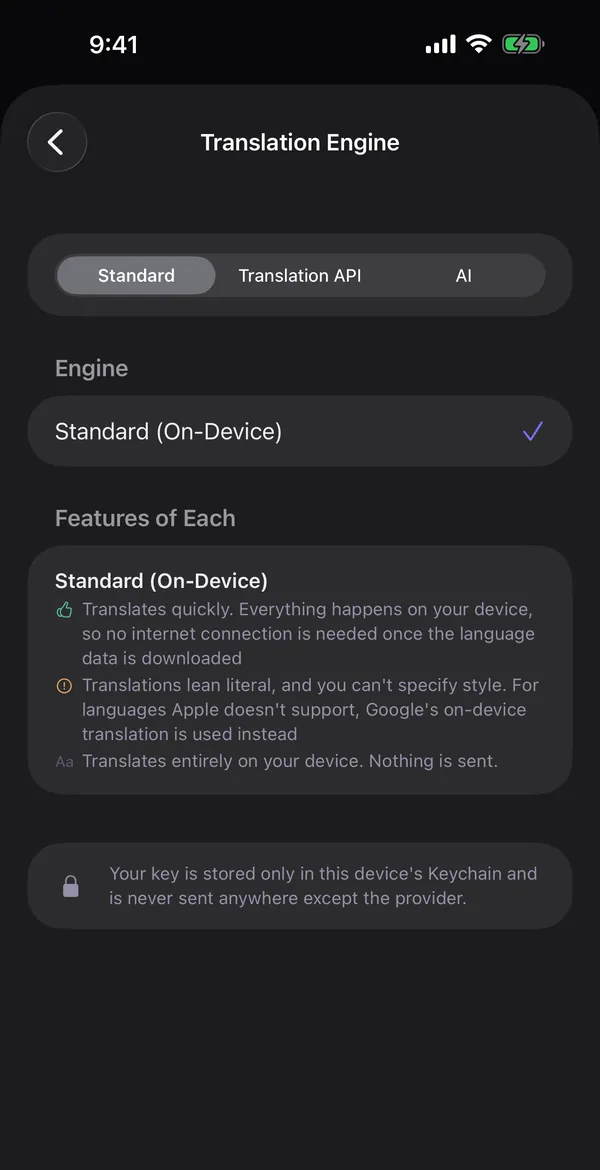
تعمل الترجمة القياسية داخل جهاز iPhone، ولا ترسل محتوى شاشتك أو صوتك أو صورك إلى خوادم المطوّر. ويمكنك التبديل إلى محركات أخرى من «محرك الترجمة» في الإعدادات.
المحركات المتاحة
- قياسي: «قياسي (ترجمة على الجهاز)» وApple Intelligence (عند تفعيل الذكاء الاصطناعي على الجهاز إذا كان الجهاز يدعمه)
- API الترجمة: DeepL وترجمة Google
- الذكاء الاصطناعي: Anthropic Claude وOpenAI وGoogle Gemini، ونموذج ذكاء اصطناعي يعمل على الجهاز (نحو 2.5 GB، ويُستخدم للصور والنصوص والمحادثة)
مفاتيح API
تستخدم الخدمات الخارجية مفتاح API الخاص بك. سجّله عبر «لصق والتحقق»، وتظهر عبارة «الاتصال ناجح» إذا كان يعمل. يُخزَّن المفتاح في سلسلة المفاتيح على جهاز iPhone هذا فقط، ويمكن إزالته عبر «حذف المفتاح المحفوظ».
أسلوب الترجمة
مع Claude وOpenAI وGemini يمكنك اختيار نبرة الترجمة: كما هو، أو حيوي، أو مهذّب، أو عفوي، أو موجز، أو بسيط، أو مخصص. ويمكنك إضافة ملاحظات أخرى بحد أقصى 120 حرفاً ومراجعتها في «هكذا يصل الأمر إلى الذكاء الاصطناعي».
اللغات
الترجمة إلى 60 لغة (63 على iOS 27)، مع الاكتشاف التلقائي للغة المصدر أو الاختيار من 48 لغة مصدر. وتعتمد اللغات التي لا تغطيها ترجمة Apple على بيانات الترجمة على الجهاز من Google (نحو 30 MB). وواجهة التطبيق متاحة بـ 19 لغة، ويمكن تنزيل لغات أخرى بترجمة آلية.
طريقة الاستخدام
- افتح «محرك الترجمة» في الإعدادات واختر من علامات التبويب «قياسي» و«API الترجمة» و«الذكاء الاصطناعي».
مناسب لـ
- الترجمة دون اتصال على متن طائرة أو عند ضعف الإشارة
- ترجمة نصوص تهم فيها دقة الصياغة باستخدام الذكاء الاصطناعي ومفتاح API الخاص بك
ملاحظات وقيود
- لا يُرسَل النص المراد ترجمته إلا عند اختيار خدمة خارجية، ويُرسَل حينها مباشرة إلى تلك الخدمة.
- يتطلب الذكاء الاصطناعي على الجهاز iOS 26 أو أحدث ونحو 3 GB من المساحة الفارغة (يُوصى بـ iPhone 15 Pro أو أحدث).
ابدأ الترجمة بالنقر مرتين على ظهر iPhone أو من زر المشاركة أو من أداة
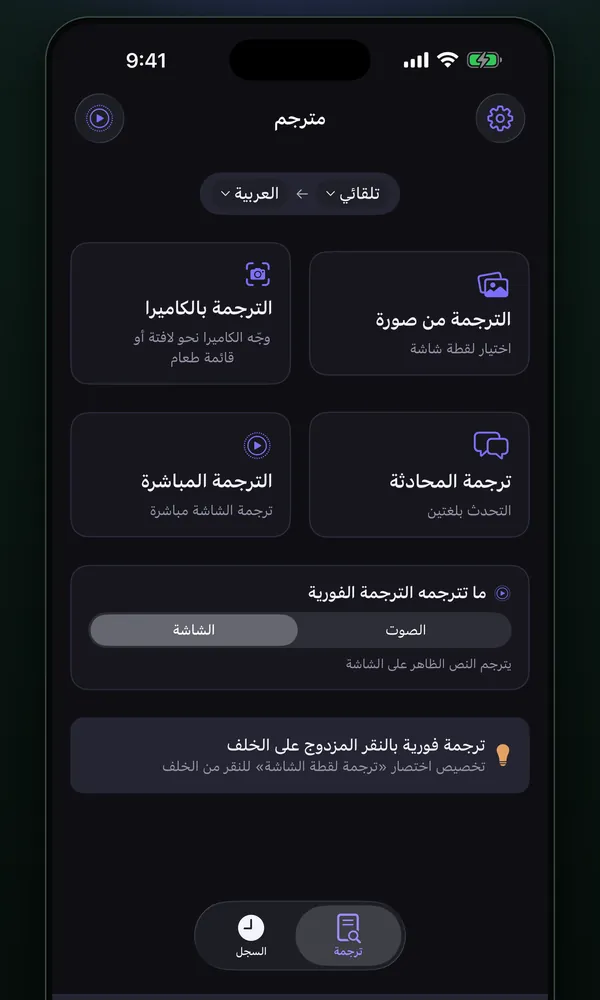
تتيح لك طرق متعددة البدء مباشرة دون فتح التطبيق واختيار الميزة.
الاختصارات
تتوفر أربعة اختصارات: «ترجمة لقطة الشاشة» و«فتح ترجمة الكاميرا» و«فتح ترجمة المحادثة» و«فتح الترجمة الفورية». شغّلها بالنقر على الخلف أو زر الإجراءات أو Siri. يفتح «فتح الترجمة الفورية» شاشة البدء فقط، وتبدأ الترجمة بنفسك. ويعرض «ترجمة لقطة الشاشة» الصورة في الواجهة نفسها المستخدمة في الترجمة من صورة.
الإرسال عبر المشاركة
- صورة واحدة → الترجمة من صورة
- رابط URL أو نص → يُفتح في متصفح الترجمة. ويُشغَّل رابط صفحة الفيديو مع الترجمة المصاحبة فوراً (ويُستخدم النص الذي لا يتضمن رابطاً للبحث)
الأدوات
- البحث والميزات المفضلة (حجم متوسط، على الشاشة الرئيسية للجهاز): حقل بحث وأربعة أزرار
- متصفح الترجمة (حجم صغير على الشاشة الرئيسية للجهاز، وشكل دائري على شاشة القفل)
دليل مدمج
يشرح «طريقة الاستخدام وإعدادات الاختصار» في الإعدادات الاختصارات والأدوات والنقر مرتين على ظهر الجهاز والترجمة المباشرة والمشاركة والسجل.
طريقة الاستخدام
- أضف اختصاراً من «طريقة الاستخدام وإعدادات الاختصار»، ثم عيّنه في إعدادات iOS من تسهيلات الاستخدام → اللمس → النقر على الخلف.
- على الشاشة التي تريد ترجمتها، انقر مرتين على ظهر iPhone.
مناسب لـ
- ترجمة اللعبة التي تلعبها دون مغادرتها
- فتح متصفح الترجمة مباشرة من أداة
- فتح ترجمة المحادثة بسرعة للتحدث مع شخص ما
ملاحظات وقيود
- يعمل النقر على الخلف وزر الإجراءات على أجهزة iPhone التي تدعمهما.
مراجعة ما ترجمته والبحث فيه (السجل)
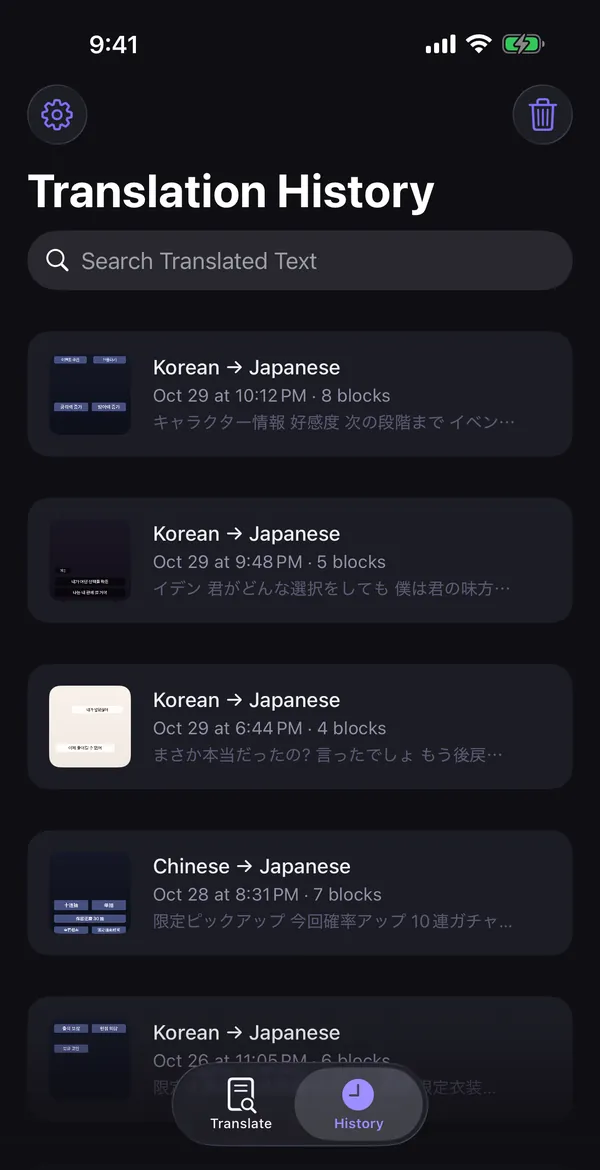
أياً كانت الميزة التي استخدمتها، يُحفظ النص الأصلي والترجمة معاً في السجل.
ما الذي يُحفظ
الترجمات من الصور والكاميرا والمحادثات والترجمة المباشرة والفيديوهات والمتصفح. تحتفظ إدخالات الصور والكاميرا بالصورة أيضاً، أما بقية الإدخالات فتحتوي على النص فقط. وتحفظ الترجمة المباشرة عند إيقافها ما يصل إلى 3,000 سطر من النص المترجم.
البحث والقراءة
يبحث «البحث في نصوص الترجمة» في النص الأصلي والنص المترجم معاً. ويمكن قراءة الإدخالات التي لا تتضمن صورة كنص متصل أو سطراً بسطر.
النسخ والمشاركة
افتح أحد الإدخالات واستخدم «نسخ النص المترجم» لنسخ الترجمة كنص. ويمكن مشاركة إدخالات الصور والكاميرا كصورة تظهر الترجمة فوقها.
الحد الأقصى والحذف
- الاحتفاظ بعدد يتراوح بين 20 و5,000 إدخال (بزيادات قدرها 20، والافتراضي 500)، أو إلغاء الحد
- عرض مساحة التخزين التي يشغلها السجل
- اسحب إلى اليسار لحذف إدخال واحد، واستخدم زر سلة المهملات لحذف جميع الإدخالات
طريقة الاستخدام
- افتح علامة تبويب «السجل» في الأسفل، ثم ابحث أو افتح أحد الإدخالات.
مناسب لـ
- الرجوع إلى قائمة طعام ترجمتها أثناء السفر
- التحقق مما قيل في محادثة
- العثور على عبارة سمعتها في فيديو بالبحث في النص
- نسخ ترجمة مستند لاستخدامها لاحقاً
ملاحظات وقيود
- يُحفظ السجل على جهاز iPhone هذا فقط، ولا تجري مزامنته مع iCloud.
- عند بلوغ الحد تُحذف أقدم الإدخالات، وعند خفض الحد تُحذف الإدخالات الزائدة فوراً.
ترجمة المحادثة بطريقة «تحاور»: ترجمة وجهًا لوجه تحافظ على إيقاع الطرف الآخر
«تحاور» طريقة من طرق التحدث في «ترجمة المحادثة» في Miruyaku، وتُستخدم بوضع جهاز iPhone واحد بين شخصين. يتحدث الطرف الآخر كعادته دون أن يلمس أي زر، ولا تضغط أنت على الزر إلا عندما يحين دورك. توزيع الأدوار بهذا الشكل يحافظ على إيقاع الطرف الآخر، ويقلّل احتمال الخلط بين اللغتين.
لا يحتاج الطرف الآخر إلى الضغط على أي زر
يستمع التطبيق إلى كلام الطرف الآخر ويترجمه باستمرار، دون الحاجة إلى الضغط على أي زر. وأثناء حديثه، يظهر ما يسمعه التطبيق في جهته، وتظهر الترجمة في جهتك حتى قبل أن ينتهي من كلامه. لا يحتاج الطرف الآخر إلى تعلّم أي عناصر تحكم، ويمكنه التحدث بسرعته المعتادة.
أنت من يحدد دوره بزر، ويُرسل الكلام عند انتهائك
عندما يحين دورك، اضغط على «تحدّث» وابدأ الكلام. وعند انتهائك يُرسل الكلام تلقائيًا، فتُعرض الترجمة بخط كبير في جهة الطرف الآخر وتُقرأ بصوت عالٍ بلغته. وللإرسال فورًا، اضغط على «إرسال». وأثناء حديثك وأثناء قراءة الترجمة بصوت عالٍ، يتوقف الاستماع إلى الطرف الآخر مؤقتًا، حتى لا يلتقط التطبيق صوته هو ويعدّه كلامًا للطرف الآخر.
خلط أقل بين اللغتين، وتأثر أقل بالتردد أو الردود السريعة
تتحدد اللغة المنطوقة حسب الدور، فجهة الطرف الآخر بلغته وجهتك بلغتك، لذلك لا يحتاج التطبيق إلى تخمين اللغة. ولأن الزر يحدد بداية دورك، يقل احتمال أن يتسبب توقفك للتفكير قبل الكلام، أو ردّ سريع من الطرف الآخر مثل «أها»، في تقطيع المحادثة في موضع خاطئ.
طريقة الاستخدام
- افتح «ترجمة المحادثة»، واختر «تحاور» طريقةً للتحدث، ثم حدّد لغة الطرف الآخر ولغتك.
- ضع جهاز iPhone بينكما. تنقسم الشاشة إلى نصف علوي ونصف سفلي، ويُعرض نصف الطرف الآخر (العلوي) مقلوبًا ليتمكن من قراءته من الجهة المقابلة للطاولة.
- اضغط على «ابدأ» فيبدأ التطبيق بالاستماع إلى الطرف الآخر. يكفي أن يتحدث، فتظهر الترجمة في جهتك.
- للرد، اضغط على «تحدّث» وقل ما تريد. وعند انتهائك يُرسل الكلام تلقائيًا، فتُعرض الترجمة وتُقرأ بصوت عالٍ في جهة الطرف الآخر. ثم يعود التطبيق إلى الاستماع إليه.
ما الذي يميزها عن تطبيقات ترجمة المحادثة المعتادة
- تعمل معظم تطبيقات ترجمة المحادثة بإحدى طريقتين: إما أن يضغط المتحدث على زر في كل مرة، وإما ألا يضغط أيٌّ من الطرفين على شيء ويحدد التطبيق المتحدث تلقائيًا.
- عندما يضغط الطرفان على الأزرار، عليك أن تطلب من الطرف الآخر أن يستخدم التطبيق هو أيضًا، وتميل المحادثة إلى التوقف والاستئناف بشكل متكرر.
- وعندما يكون الطرفان في الوضع التلقائي، يتعين على التطبيق أن يحدد اللغة المنطوقة ومتى ينتهي المتحدث من كلامه، لذلك قد يؤدي التردد أو الردود السريعة أو الخطأ في التعرف على اللغة إلى تقطيع المحادثة في موضع خاطئ.
- أما «تحاور» فتوزّع الأدوار: جهة الطرف الآخر تستمع دون أي زر، وجهتك تتحدث عندما تضغط. فلا يحتاج الطرف الآخر إلى تشغيل أي شيء، وتحدد أنت بوضوح متى يحين دورك.
تتطلب «تحاور» نظام iOS 26 أو أحدث. يجري التعرف على الكلام على الجهاز نفسه. ويمكنك أيضًا اختيار طريقتَي التحدث «تلقائي» و«المراجعة أولاً».
اللغات المدعومة
يترجم Miruyaku إلى 60 لغة. وتختلف مجموعة اللغات المدعومة في كل من قراءة النصوص والاستماع إلى الكلام والقراءة الصوتية وواجهة التطبيق نفسها. وقد رُوجع الجدول أدناه بالاستناد إلى الشيفرة المصدرية للتطبيق وقوائم اللغات التي تُرجعها أُطر عمل Apple.
- الترجمة إلى: 60 لغة. اللغات الـ 37 التي لا تدعمها ترجمة Apple تُترجم باستخدام ترجمة Google على الجهاز.
- قراءة النصوص في الصور والكاميرا والشاشة: 48 لغة. لا يمكن قراءة اليونانية والعبرية والفارسية والأردية والجورجية، ولا الهندية وغيرها من اللغات المكتوبة بالخطوط الهندية (مع إمكانية الترجمة إليها).
- الاستماع إلى الكلام (iOS 26 أو أحدث): 10 لغات تعمل في جميع الميزات، بما فيها ترجمة المحادثة. و20 لغة أخرى تعمل فقط في الترجمة المباشرة (الصوت) والترجمة النصية في متصفح الترجمة.
- القراءة الصوتية: 42 لغة.
- واجهة التطبيق: 19 لغة. ويمكن استخدام اللغات الـ 41 الأخرى بإنشاء الواجهة عبر الترجمة على الجهاز.
عرض اللغات الـ 60 كلها
✓ مدعوم / △ بشروط (انظر الملاحظة المرقّمة) / — غير مدعوم / لم يُتحقق منه = لم يُتأكد منه بعد في هذا التطبيق
| اللغة | الرمز | الترجمة إلى | قراءة النص (صورة، كاميرا، شاشة) | الاستماع إلى الكلام (صوت الترجمة المباشرة، المحادثة، الترجمة النصية للفيديو) | القراءة الصوتية5 | واجهة التطبيق |
|---|---|---|---|---|---|---|
| اليابانية | ja | ✓ | ✓ | ✓ | ✓ | ✓ |
| الإنجليزية | en | ✓ | ✓ | ✓ | ✓ | ✓ |
| الكورية | ko | ✓ | ✓ | ✓ | ✓ | ✓ |
| الصينية المبسطة | zh-Hans | ✓ | ✓ | ✓ | ✓ | ✓ |
| الصينية التقليدية | zh-Hant | ✓ | ✓ | ✓ | ✓ | ✓ |
| الفرنسية | fr | ✓ | ✓ | ✓ | ✓ | ✓ |
| الألمانية | de | ✓ | ✓ | ✓ | ✓ | ✓ |
| الإسبانية | es | ✓ | ✓ | ✓ | ✓ | ✓ |
| الإيطالية | it | ✓ | ✓ | ✓ | ✓ | ✓ |
| البرتغالية | pt | ✓ | ✓ | ✓ | ✓ | ✓ |
| الروسية | ru | ✓ | ✓ | △3 | ✓ | ✓ |
| الأوكرانية | uk | ✓ | ✓ | △3 | ✓ | ✓ |
| التايلاندية | th | ✓ | ✓ | △3 | ✓ | ✓ |
| الفيتنامية | vi | ✓ | ✓ | △3 | ✓ | ✓ |
| العربية | ar | ✓ | ✓ | △3 | ✓ | ✓ |
| الإندونيسية | id | ✓ | ✓ | △3 | ✓ | ✓ |
| الهولندية | nl | ✓ | ✓ | △3 | ✓ | ✓ |
| البولندية | pl | ✓ | ✓ | △3 | ✓ | ✓ |
| التركية | tr | ✓ | ✓ | △3 | ✓ | ✓ |
| الهندية | hi | ✓ | — | لم يُتحقق منه4 | ✓ | △6 |
| السويدية | sv | ✓ | ✓ | △3 | ✓ | △6 |
| الدانمركية | da | ✓ | ✓ | △3 | ✓ | △6 |
| النرويجية بوكمال | nb | ✓ | ✓ | △3 | ✓ | △6 |
| العبرية | he | ✓1 | — | لم يُتحقق منه4 | ✓ | △6 |
| الماليزية | ms | ✓1 | ✓ | △3 | ✓ | △6 |
| التشيكية | cs | ✓1 | ✓ | △3 | ✓ | △6 |
| اليونانية | el | ✓1 | — | لم يُتحقق منه4 | ✓ | △6 |
| الهنغارية | hu | ✓1 | △2 | △3 | ✓ | △6 |
| الرومانية | ro | ✓1 | ✓ | △3 | ✓ | △6 |
| الفنلندية | fi | ✓1 | △2 | △3 | ✓ | △6 |
| الكرواتية | hr | ✓1 | △2 | △3 | ✓ | △6 |
| السلوفاكية | sk | ✓1 | △2 | △3 | ✓ | △6 |
| السلوفانية | sl | ✓1 | △2 | — | ✓ | △6 |
| البلغارية | bg | ✓1 | △2 | — | ✓ | △6 |
| الإستونية | et | ✓1 | △2 | — | — | △6 |
| اللاتفية | lv | ✓1 | △2 | — | — | △6 |
| الليتوانية | lt | ✓1 | △2 | — | — | △6 |
| البيلاروسية | be | ✓1 | △2 | — | — | △6 |
| الكتالانية | ca | ✓1 | △2 | △3 | ✓ | △6 |
| الجاليكية | gl | ✓1 | △2 | — | ✓ | △6 |
| الأيرلندية | ga | ✓1 | △2 | — | — | △6 |
| الويلزية | cy | ✓1 | △2 | — | — | △6 |
| المالطية | mt | ✓1 | △2 | — | — | △6 |
| الألبانية | sq | ✓1 | △2 | — | — | △6 |
| المقدونية | mk | ✓1 | △2 | — | — | △6 |
| الأفريقانية | af | ✓1 | △2 | — | — | △6 |
| السواحلية | sw | ✓1 | △2 | — | — | △6 |
| البنغالية | bn | ✓1 | — | لم يُتحقق منه4 | ✓ | △6 |
| الغوجاراتية | gu | ✓1 | — | لم يُتحقق منه4 | — | △6 |
| الكانادا | kn | ✓1 | — | لم يُتحقق منه4 | ✓ | △6 |
| الماراثية | mr | ✓1 | — | لم يُتحقق منه4 | ✓ | △6 |
| التاميلية | ta | ✓1 | — | لم يُتحقق منه4 | ✓ | △6 |
| التيلوغوية | te | ✓1 | — | لم يُتحقق منه4 | ✓ | △6 |
| الأوردية | ur | ✓1 | — | لم يُتحقق منه4 | — | △6 |
| الفارسية | fa | ✓1 | — | — | ✓ | △6 |
| التاغالوغية | tl | ✓1 | △2 | — | — | △6 |
| الجورجية | ka | ✓1 | — | — | — | △6 |
| الإسبرانتو | eo | ✓1 | △2 | — | — | △6 |
| الكريولية الهايتية | ht | ✓1 | △2 | — | — | △6 |
| الأيسلندية | is | ✓1 | △2 | — | — | △6 |
- اللغات التي لا تدعمها ترجمة Apple تُترجم باستخدام ترجمة Google على الجهاز. ويتم تنزيل بيانات اللغة (نحو 30 MB) عند اختيارها لأول مرة. وتستخدم العبرية والملايوية ترجمة Apple في iOS 27.
- لا يوجد إعداد مخصص للتعرف على النصوص لهذه اللغات، لذا تُقرأ النصوص بإعداد لغة تستخدم حروفًا مشابهة. وقد تُقرأ بعض الحروف ذات العلامات بشكل خاطئ.
- يُستخدم نموذج الاستماع الأساسي في الترجمة المباشرة (الصوت) والترجمة النصية في متصفح الترجمة (بيانات اللغة حتى نحو 350 MB). كما يمكن في الترجمة المباشرة (الصوت) الاستماع إلى اللغات التي لا تدعمها ترجمة Apple (مثل التشيكية)، وتُترجم باستخدام الترجمة على الجهاز من Google. لا يمكن ترجمة الترجمة النصية في متصفح الترجمة عندما لا تستطيع ترجمة Apple الترجمة من تلك اللغة إلى لغتك المستهدفة (تُعرض الترجمة النصية باللغة الأصلية فقط). وغير متاح في ترجمة المحادثة.
- مدرجة في قائمة لغات التعرف على الكلام من Apple، لكن لم يُتأكد بعد من عمل الاستماع إليها في هذا التطبيق.
- تستخدم القراءة الصوتية الأصوات المثبتة على iPhone. وإذا لم يتوفر صوت، فأضِفه من إعدادات iPhone.
- لغات الواجهة غير المدمجة في التطبيق تُنشأ بترجمة نصوص التطبيق باستخدام ترجمة Google على الجهاز (بيانات اللغة نحو 30 MB). وهذه الواجهة مترجمة آليًا.
- في iOS 27، يمكن أيضًا اختيار الكانتونية والبرتغالية (البرتغال) والإسبانية (المكسيك) لغاتٍ مستهدفة (63 لغة إجمالًا).
- يتطلب الاستماع إلى الكلام وترجمة المحادثة ومتصفح الترجمة iOS 26 أو أحدث. وتعمل قراءة النصوص على iOS 18 أو أحدث.
الأسئلة الشائعة
ما الذي يقوم به Miruyaku؟
Miruyaku هو تطبيق ترجمة الشاشة لـ iPhone وAndroid يترجم اللغة الأجنبية المحيطة بك، على الشاشة وخارجها. فهو يستمر في ترجمة النص الموجود على الشاشة في الألعاب والقصص المصورة داخل نافذة عائمة، ويحوّل صوت أي محتوى يُشغَّل إلى ترجمة مصاحبة، ويترجم اللوحات والقوائم عبر الكاميرا، ويترجم المحادثات وجهًا لوجه، ويضع الترجمة فوق النص في لقطة الشاشة. وعلى iPhone، يضيف أيضًا ترجمة مصاحبة للفيديوهات والبث المباشر المفتوحة في متصفحه المدمج. كل ذلك في تطبيق واحد. يمكنك أيضًا تعلّم لغة باستخدام ما تترجمه: استمع إلى صوت نموذجي وانطقه بنفسك (وضع التعلّم؛ على iPhone: iOS 26 أو أحدث).
هل يتوفر Miruyaku على Android؟ وما الفرق بينه وبين إصدار iPhone؟
نعم. إنه مجاني على Google Play لنظام Android 10 أو أحدث. تتوفر في كلا الإصدارين الترجمة المباشرة للشاشة (نافذة عائمة) وللصوت، وترجمة الكاميرا والمحادثة والصور ولقطات الشاشة، ومتصفح الترجمة، والتدرّب على اللغة. وتتوفر في كليهما أيضًا «المكتبة» وترجمة PDF وWord مع الحفاظ على تنسيقها و«ترجمة نص» و«قاموس المصطلحات» (الإصدار 1.10.0). أما الميزات المتاحة على iPhone فقط فهي: الترجمة المصاحبة للفيديو والبث في المتصفح المدمج، والنقر على ظهر الهاتف والاختصارات، والمزيد من الأدوات (الويدجت) (يتوفر على Android ويدجت «ترجمة نص»)، وتصدير ملف PDF المترجم، واختيار محرك الترجمة. على Android، يتعرّف التطبيق على النص في 43 لغة؛ ولا يمكنه بعدُ قراءة النص من الشاشة بالروسية والتايلاندية والعربية وبعض اللغات الأخرى (لكن لا يزال بإمكانك الترجمة إليها). يعمل إصدار iPhone على iOS 18 أو أحدث ويقرأ نص الشاشة في 48 لغة.
ما الجديد في آخر تحديث؟
يضيف الإصدار 1.10.0 (على iPhone وAndroid) أربعة أمور رئيسية. (1) «المكتبة»: أضف صفحات الويب والكتب وملفات PDF وWord، ثم اقرأها مترجمة أو استمع إليها. (2) PDF وWord بتنسيقهما الأصلي: توضع الترجمة فوق كل صفحة مع الحفاظ على الأشكال والجداول، وعلى iPhone يمكنك تصدير ملف PDF المترجم. (3) «ترجمة نص»: اكتب نصًا أو الصقه أو انسخه وترجمه فورًا؛ على iPhone يُفتح من مركز التحكم أو شاشة القفل أو زر الإجراءات أو أداة (ويدجت) أو الاختصارات، وعلى Android من مربع في الإعدادات السريعة أو من أداة (ويدجت). (4) «قاموس المصطلحات»: حدّد كيفية ترجمة الأسماء والمصطلحات (ميزة إضافية مع إزالة الإعلانات). على iPhone، تتطلب «المكتبة» وترجمة PDF وWord و«ترجمة نص» نظام iOS 26 أو أحدث. وقد أضافت التحديثات السابقة تعلّم اللغات (وضع التعلّم)، و«تحاور» في ترجمة المحادثة، وترجمة أسرع للصور والكاميرا، وتصميمات للشاشة الكبيرة لجهاز iPhone Duo.
هل يوجد تطبيق ترجمة يترجم المحادثة دون أن يقطع إيقاع الطرف الآخر؟
طريقة «تحاور» في «ترجمة المحادثة» في Miruyaku مصممة لهذا الغرض. ضع جهاز iPhone واحدًا بينكما: يُسمع كلام الطرف الآخر ويُترجم باستمرار دون الحاجة إلى الضغط على أي زر، فيمكنه التحدث بإيقاعه المعتاد. ولا تضغط أنت على «تحدّث» إلا عندما تتكلم، وعند انتهائك يُرسل الكلام تلقائيًا، فتُعرض الترجمة في جهته وتُقرأ بصوت عالٍ بلغته. تتطلب نظام iOS 26 أو أحدث.
هل يوجد تطبيق يترجم النص الظاهر على شاشة iPhone؟
نعم، يمكنك ذلك باستخدام Miruyaku. ابدأ وضع الشاشة في الترجمة المباشرة، فيواصل التطبيق قراءة النص الموجود على شاشتك أثناء استخدامك لتطبيقات أخرى، ويعرض الترجمة في نافذة عائمة صغيرة (Picture in Picture). وتستمر الترجمة أثناء التمرير أو عند تغيّر الشاشة، ويُرفَق بكل ترجمة مقتطف من بداية النص الأصلي لتعرف السطر الذي تخصّه. وإذا اخترت لقطة شاشة بدلًا من ذلك، تظهر الترجمة فوق النص الأصلي في موضعه نفسه. يُستخدم التقاط الشاشة للترجمة فقط، ولا يُسجَّل أو يُحفَظ أي شيء. تعمل الترجمة القياسية بالكامل على الجهاز. يعمل على iOS 18 أو أحدث.
كيف أترجم لعبة أجنبية إلى العربية أثناء اللعب على iPhone؟
ابدأ الترجمة المباشرة (وضع الشاشة) في Miruyaku ثم عُد إلى لعبتك: تستمر ترجمة الحوارات والقوائم في الظهور داخل نافذة عائمة صغيرة، فتقرأ دون إيقاف اللعبة. اضغط على ⏸ في النافذة للإيقاف المؤقت. وفي المشاهد التي تريد قراءتها بتمعّن، اختر لقطة شاشة لتظهر الترجمة في مواضع فقاعات الحوار والخيارات. وإذا عيّنت اختصار "ترجمة لقطة الشاشة" للنقر المزدوج على ظهر iPhone، يمكنك ترجمة الشاشة فورًا حتى في منتصف اللعب.
كيف أشاهد فيديو أو بثًا مباشرًا أجنبيًا بلا ترجمة مصاحبة مع ترجمة مصاحبة بالعربية؟
يوفّر Miruyaku طريقتين. (1) افتح الفيديو أو البث المباشر في المتصفح المدمج في التطبيق (متصفح الترجمة)، وستظهر الترجمة المصاحبة فوق الصورة أثناء حديث الأشخاص. يمكنك عرض الترجمة أو النص الأصلي أو كليهما، كما يمكن قراءة الترجمة المصاحبة بصوت عالٍ. (2) بالنسبة لفيديو يُشغَّل في تطبيق آخر، تنصت الترجمة المباشرة إلى الصوت وتعرض الترجمة في نافذة عائمة. تتطلب كلتا الطريقتين iOS 26 أو أحدث. بالنسبة للفيديوهات التي لا تستطيع الطريقة (1) إضافة ترجمة مصاحبة لها، مثل الفيديوهات المحمية من النسخ، قد تعمل الطريقة (2) مع ذلك. يعمل الاستماع باللغات التي يدعمها التعرف على الكلام في iPhone. يمكن تحويل الكلام باللغة العربية إلى ترجمة مصاحبة في المتصفح المدمج في التطبيق باستخدام أداة التعرّف على الإملاء الأبسط في iPhone. تقع هذه الأداة في أخطاء أكثر مما تقع فيه مع لغات مثل الإنجليزية، وقد تطلب أولًا تنزيل نحو ثلاثمئة وخمسين ميغابايت من بيانات الكلام. أما الترجمة المباشرة لصوت التطبيقات الأخرى فلا يمكنها الاستماع إلى العربية بعد.
هل يوجد تطبيق مجاني لترجمة البث المباشر على iPhone دون حد زمني؟
نعم: Miruyaku، تطبيق ترجمة لهاتف iPhone. استخدامه مجاني. لا يوجد حد لعدد مرات الترجمة أو مدتها أو كمية النص الذي تترجمه. لا حاجة إلى حساب. يعرض التطبيق الإعلانات (تتوفر عملية شراء اختيارية لإزالة الإعلانات). افتح بثاً مباشراً على YouTube أو بثاً على Twitch في المتصفح المدمج فيه (متصفح الترجمة)، فتتابع الترجمة المصاحبة الكلام في الوقت الفعلي. يتطلب iPhone بنظام iOS 26 أو أحدث. بعض البث لا يمكن إضافة ترجمة مصاحبة إليه.
هل يمكنني مشاهدة بث مباشر على YouTube أو Twitch مع ترجمة مصاحبة في الوقت الفعلي على iPhone؟
نعم. افتح البث المباشر على YouTube أو Twitch أو Kick في المتصفح المدمج في Miruyaku (متصفح الترجمة)، وستواكب الترجمة المصاحبة الحديث في الوقت الفعلي. يمكنك متابعة بث ياباني أو كوري بترجمة مصاحبة عربية، أو بترجمة مصاحبة بالفرنسية أو الإيطالية أو الصينية أو لغات أخرى. يتطلب ذلك iPhone يعمل بنظام iOS 26 أو أحدث. بعض البثوث لا يمكن إضافة ترجمة مصاحبة لها، مثل البثوث المحمية من النسخ.
ما خدمات الفيديو التي جرى اختباره معها؟
عند الفتح في متصفح الترجمة، جرى اختباره مع YouTube (الفيديوهات والبثوث المباشرة) ومع Twitch (البثوث المباشرة) ومع Kick (البثوث المباشرة): تظهر الترجمة المصاحبة والترجمات (iPhone 14 Pro، iOS 26.6، Miruyaku 1.9.1). بالنسبة للفيديوهات المحمية من النسخ، لا يستطيع متصفح الترجمة إنشاء ترجمة مصاحبة. وفي أي خدمة، بعض البثوث والفيديوهات لا يمكن إضافة ترجمة مصاحبة لها.
هل يوجد تطبيق يترجم المانغا والويبتون لأتمكن من قراءتها؟
يتيح لك Miruyaku طريقتين. عند القراءة بالتمرير، يستمر وضع الشاشة في الترجمة المباشرة في عرض ترجمة النص الظاهر على الشاشة داخل نافذة عائمة. وعند القراءة صفحة بصفحة، اختر لقطة شاشة لتظهر الترجمة فوق النص الأصلي، مثلًا داخل فقاعات الحوار. يمكنك أيضًا إرسال الصور من ورقة المشاركة. تعمل الترجمة القياسية على الجهاز، ولا تُرسَل الصور إلى المطوّر أبدًا.
هل يمكنه ترجمة النص العمودي، مثل المانغا اليابانية أو اللافتات؟
نعم. في ترجمة الصور والكاميرا، تُعرض ترجمة النص العمودي على امتداد عموده الأصلي. تتطابق الترجمة مع لون النص الأصلي وحجمه، وتقتصر الخلفية على النص نفسه. وتظهر النتائج بسرعة حتى في الصور التي تحتوي على نص كثير.
هل يوجد تطبيق لـ iPhone يترجم مواقع الويب بالكامل؟
افتح موقعًا في المتصفح المدمج في Miruyaku، وسيُعرض نص الصفحة مترجمًا. تُترجَم الصفحات المكتوبة بلغة أجنبية تلقائيًا، ويمكنك العودة إلى النص الأصلي بزر. يتضمن علامات تبويب وعلامات تبويب خاصة وسجلًا ومفضلة، ويمكنك فتح الصفحات من زر المشاركة في التطبيقات الأخرى. كما تظهر ترجمة مصاحبة للفيديوهات والبثوث المباشرة الموجودة في الصفحة. يتطلب iOS 26 أو أحدث. إذا لم تكن بيانات لغة الصفحة موجودة على الجهاز بعد، يعرض عليك التطبيق تنزيلها.
هل يوجد تطبيق ترجمة للوحات وقوائم الطعام أثناء السفر؟ وهل يعمل بدون إنترنت؟
مع ترجمة الكاميرا في Miruyaku، وجّه iPhone نحو لوحة أو قائمة طعام أو ملصق منتج، وستظهر الترجمة فوق كل سطر من النص الأصلي. يترجم سطرًا بسطر، فتبقى قوائم الطعام سهلة القراءة. اضغط على الشاشة لضبط التركيز على الخط الصغير. تعمل الترجمة القياسية على iPhone، لذا يعمل التطبيق دون اتصال بالإنترنت بعد تثبيت بيانات اللغة.
هل يوجد تطبيق يترجم فوريًا محادثة وجهًا لوجه مع شخص يتحدث لغة أخرى؟
وضع المحادثة في Miruyaku: ضع iPhone بينكما وليتحدث كلٌّ منكما بلغته، فيُترجَم كلام كل طرف إلى لغة الآخر ويُقرأ بصوت عالٍ. هناك ثلاث طرق للتحدث. "تحاور"، وهو الأول في القائمة والخيار الافتراضي للمستخدمين الجدد، يواصل الاستماع إلى الطرف الآخر ويترجم دون الضغط على زر. وعندما تتحدث، اضغط الزر، وسيُرسل تلقائيًا عند انتهائك. "تلقائي" يترجم فور انتهائك من الكلام، و"المراجعة أولاً" تتيح لك تصحيح ما سُمع قبل إرساله. يُعرض جانب الشخص الآخر من الشاشة مقلوبًا، ليتمكن من قراءته من الجهة المقابلة للطاولة. في الوضع الأفقي أو على الشاشات القصيرة، تُعرض المحادثة وأدوات التحكم جنبًا إلى جنب. يتطلب iOS 26 أو أحدث.
ما الذي يميز «تحاور» عن تطبيقات ترجمة المحادثة المعتادة؟
في تطبيقات ترجمة المحادثة المعتادة، إما أن يضغط المتحدث على زر في كل مرة، وإما ألا يضغط أيٌّ من الطرفين على شيء بينما يكتشف التطبيق اللغة ونهاية كل دور تلقائيًا. أما «تحاور» فتوزّع الأدوار: جهة الطرف الآخر تستمع دون زر، وجهتك تتحدث عندما تضغط. تتحدد اللغة حسب الدور، فلا يحتاج التطبيق إلى تخمينها، ويحدد الزر دورك، فيقل احتمال أن يتسبب التردد والردود السريعة في تقطيع المحادثة في موضع خاطئ.
هل يمكنني تعلّم لغة باستخدام تطبيق ترجمة؟
في Miruyaku يصبح ما تترجمه مادة لتعلّمك. شغّل "تعلّم" في الشاشة الرئيسية، ثم اضغط مطولًا على جملة مترجمة واضغط "تدرّب" لتسمع صوتًا نموذجيًا وتنطق الجملة بنفسك. بعدها تبيّن لك الألوان وشكل الموجة الصوتية هل فُهم كلامك. وتتوفّر أيضًا قائمة كلمات مع مراجعة على فترات متباعدة، واختبارات، و331 جملة تدريبية لمواقف من الحياة اليومية والأعمال (iOS 26 أو أحدث).
هل يمكنني التدرّب على نطق الإنجليزية أو الكورية باستخدام ترجمات الفيديوهات والبث المباشر التي أشاهدها؟
نعم. تُحفظ في "السجل" الترجمات النصية التي تُرجمت في "متصفح الترجمة" أو "الترجمة المباشرة"، ويتيح لك "تدرّب على هذا" عند نتيجة في "السجل" أن تتدرّب عليها جملةً جملة. يُقارَن صوتك بالصوت النموذجي من خلال الموجة الصوتية وخط طبقة الصوت، وتُشرح الفروق بالكلمات. لا تُعطى أي درجة.
ما اللغات التي يمكنني تعلّمها؟ وهل يمكن للتطبيق أن يتحقق من أن نطقي مفهوم؟
يمكنك التدرّب على 42 لغة، وفي 33 منها (منها الإنجليزية واليابانية والصينية والكورية والإسبانية والفرنسية والألمانية) يتحقق التطبيق هل فُهم كلامك. أما اللغات الـ9 الأخرى فللاستماع والقراءة فقط. يجري التحقق بالتعرّف على الكلام في الجهاز، ولا يُرسَل صوتك إلى أي مكان. ولا تعمل ميزة "تدرّب على المحادثة مع الذكاء الاصطناعي" إلا على الأجهزة وباللغات التي تدعمها Apple Intelligence.
هل يمكنه ترجمة بث مباشر في الوقت الفعلي؟ وكم يبلغ التأخير؟
نعم. افتح البث المباشر في المتصفح المدمج في التطبيق، وستظهر الترجمة المصاحبة أثناء حديث الأشخاص. يُحمّل المشغّل بضع ثوانٍ من الصوت مسبقًا قبل ما تسمعه، ويقوم التطبيق بتفريغ ذلك الصوت وترجمته على الجهاز مسبقًا، بحيث تكون الترجمة المصاحبة جاهزة عند نطق الكلمات. يعمل التعرف على الكلام والترجمة كلاهما على iPhone، فلا حاجة إلى الاتصال بخادم. تختلف السرعة حسب موديل iPhone واللغة. بالنسبة للبثوث التي لا يمكن فيها ذلك، مثل البثوث المحمية من النسخ، قد تظل الترجمة المباشرة (التي تنصت إلى الصوت أثناء تشغيله) تعمل.
هل هو مجاني بالفعل؟ وهل توجد حدود للاستخدام؟
نعم، إنه مجاني. جميع ميزات الترجمة متاحة، دون أي حد لعدد الترجمات أو مدة الفيديو أو عدد الأحرف. لا حاجة إلى حساب أو تسجيل دخول. تُغطّى تكاليف التشغيل عن طريق الإعلانات.
كم مرة تظهر الإعلانات؟
يُعرض شريط إعلاني في أسفل الشاشة. تظهر الإعلانات بملء الشاشة فقط عند العودة إلى الشاشة الرئيسية بعد إنهاء ترجمة: بعد كل 2 ترجمتين، وبعد مرور 3 دقائق على الأقل من الإعلان السابق، وبحد أقصى 10 إعلانات في اليوم. لا تظهر أبدًا أثناء الترجمة، أو أثناء مشاهدة فيديو، أو مباشرة بعد تشغيل التطبيق.
ما الذي يتغير إذا اشتريت إزالة الإعلانات؟
يزيل الشراء الاختياري لإزالة الإعلانات (شهر واحد أو سنة واحدة أو مدى الحياة؛ USD 1.99/11.99/24.99 في الولايات المتحدة، JPY 300/1800/4000 في اليابان) الشريط الإعلاني والإعلانات بملء الشاشة، ويضيف «قاموس المصطلحات» (لتحديد كيفية ترجمة الأسماء والمصطلحات؛ الإصدار 1.10.0 أو أحدث). جميع ميزات الترجمة نفسها مع الشراء أو بدونه. يمكنك إلغاء خطة الشهر أو السنة في أي وقت؛ أما مدى الحياة فهو شراء لمرة واحدة بلا تجديد (الإصدار 1.8.0 أو أحدث؛ السنة ومدى الحياة من الإصدار 1.9.2).
هل يمكنه ترجمة النص الموجود داخل الفيديو، مثل الشرائح؟
نعم. في ميزة الترجمة المصاحبة للفيديو، يمكن ترجمة النص الذي يظهر في الصورة في موضعه، بشكل منفصل عن الترجمة المصاحبة للصوت. وتعمل بأفضل شكل مع النص الثابت، مثل شرائح المحاضرات.
هل يعمل بدون اتصال بالإنترنت؟ وهل يُرسَل أي شيء إلى خادم؟
تعمل الترجمة القياسية بالكامل على iPhone. لا تُرسَل محتويات الشاشة أو الصور أو الصوت إلى المطوّر أبدًا (لا يملك المطوّر أي خوادم). ومع تثبيت بيانات اللغة، يعمل التطبيق دون اتصال بالإنترنت. لا يُرسَل النص مباشرة إلى خدمة خارجية إلا إذا سجّلت مفتاح API خاصًا بك واخترت تلك الخدمة.
ما اللغات التي يدعمها؟
يترجم التطبيق إلى 60 لغة (63 في iOS 27)، لكن كل ميزة تدعم مجموعة مختلفة من اللغات. يمكن قراءة النصوص في الصور والكاميرا والشاشة بـ 48 لغة؛ ولا يمكن قراءة اليونانية والعبرية والفارسية والأردية والجورجية، ولا الهندية وغيرها من اللغات المكتوبة بالخطوط الهندية. ويمكن الاستماع إلى الكلام بـ 10 لغات في جميع الميزات بما فيها ترجمة المحادثة، إضافة إلى 20 لغة أخرى في الترجمة المباشرة (الصوت) والترجمة النصية في متصفح الترجمة فقط. وتعمل القراءة الصوتية بـ 42 لغة، وتتوفر واجهة التطبيق بـ 19 لغة (ويمكن إنشاء لغات أخرى عبر الترجمة على الجهاز). راجع جدول اللغات المدعومة لمعرفة تفاصيل كل لغة. عرض جدول اللغات المدعومة
ما أجهزة iPhone وهواتف Android المدعومة؟
iPhone مع iOS 18 أو أحدث. تتطلب الترجمة المصاحبة للفيديو، والترجمة المباشرة لصوت الفيديو، والمحادثة، و«المكتبة»، وترجمة PDF وWord، و«ترجمة نص» نظام iOS 26 أو أحدث. يعمل إصدار Android على Android 10 أو أحدث (بعض الميزات، مثل الترجمة المصاحبة للفيديو، متاحة على iPhone فقط).
هل يعمل على iPhone Duo (جهاز iPhone القابل للطي) وفي الوضع الأفقي؟
نعم. على الشاشة الكبيرة لجهاز iPhone Duo عند فتحه، تُعرض الصفحة الرئيسية ونتائج الصور في عمودين، ويؤدي الضغط على فقرة في نتائج الصور إلى تمييز الموضع نفسه في الصورة. على الشاشات العريضة، تضع ترجمة الكاميرا أدوات التحكم بجانب الفيديو، وفي الوضع الأفقي أو على الشاشات القصيرة، تعرض ترجمة المحادثة المحادثةَ وأدوات التحكم جنبًا إلى جنب. إصدار iOS مخصص لـ iPhone فقط (يتوفر أيضًا إصدار Android).
هل يمكنه ترجمة مستندات PDF وWord مع إبقاء الأشكال والجداول في مواضعها؟
نعم (الإصدار 1.10.0 أو أحدث، على iPhone وAndroid). افتح ملف PDF أو Word (.docx) في Miruyaku، فتوضع الترجمة فوق كل صفحة مع إبقاء الأشكال والجداول كما هي. على iPhone، افتحه عبر «مشاركة» أو «فتح في Miruyaku» من تطبيق الملفات، أو عبر «ترجمة PDF وWord» في الشاشة الرئيسية، ثم صدّر ملف PDF المترجم وشاركه (iOS 26 أو أحدث). ويُضاف المستند أيضًا إلى «المكتبة» لتتابع قراءته لاحقًا.
المتطلبات
- iOS 18.0 أو أحدث
- تتطلب الترجمة المصاحبة للفيديو، والترجمة المباشرة لصوت الفيديو، وترجمة المحادثة، و«المكتبة»، وترجمة PDF وWord، و«ترجمة نص» نظام iOS 26 أو أحدث
- إصدار iOS: iPhone فقط (وهناك إصدار Android)
- حزم لغات الترجمة التي تعمل على الجهاز (سيُطلب منك تنزيلها في أول استخدام)
- يستمع وضع المحادثة إلى الإنجليزية واليابانية والصينية والكانتونية والكورية والإسبانية والفرنسية والألمانية والإيطالية والبرتغالية، لذا لا يمكنه بعدُ الاستماع إلى شخص يتحدث العربية.
- إصدار Android: Android 10 أو أحدث. لا يتضمن ترجمة مصاحبة للفيديو والبث المباشر في المتصفح المدمج، ولا النقر على ظهر الهاتف أو Shortcuts، ولا أدوات (widgets) سوى أداة واحدة («ترجمة نص»)، ولا خيار محرك الترجمة؛ ويقرأ النص بـ 43 لغة، وإزالة الإعلانات لشهر واحد أو سنة واحدة أو مدى الحياة (شراء لمرة واحدة)
التواصل
Google Play وشعار Google Play علامتان تجاريتان لشركة Google LLC.