Miruyaku Hakkında
Miruyaku (ミルヤク), iPhone ve Android için bir ekran çevirisi uygulamasıdır; hem App Store'da hem de Google Play'de "Miruyaku: Screen Translator" adıyla yer alır. Her iki platformda da siz oyun oynarken veya manga okurken yüzen bir pencere ekrandaki metni aralıksız çevirmeye devam eder (ekranın Canlı Çevirisi); sesin Canlı Çevirisi, telefonunuzda oynatılan video veya uygulama sesini dinler ve çeviriyi altyazı olarak gösterir; kamerayı bir tabelaya veya menüye doğrultup çeviriyi orijinal satırın üzerinde okuyabilirsiniz; karşılıklı oturup iki farklı dilde konuşabilirsiniz; ve bir ekran görüntüsü seçerek çevirinin orijinal metnin tam olarak aynı konumuna yerleştirildiğini görebilirsiniz. Standart motorla çeviri cihazın üzerinde gerçekleşir — hiçbir görüntü, metin veya ses geliştiricinin sunucularına gönderilmez. iPhone'da ayrıca bir YouTube videosunu veya canlı yayınını, bir Twitch ya da Kick yayınını veya başka bir sitedeki videoyu uygulamanın yerleşik tarayıcısında açabilirsiniz; insanlar konuştukça çevrilmiş altyazılar belirir. Yine iPhone'da her özellik, arkaya çift dokunma gibi bir kısayoldan doğrudan açılabilir. Uygulama, Japonca, İngilizce, Çince ve Korece dahil 60 dile çeviri yapar (yerleşik tarayıcıdaki altyazılar: bunların bir kısmı). Ana ekranda "Çalışma" seçeneğini açın; çevirdikleriniz çalışma materyaline dönüşür: örnek sesi dinleyip kendiniz söyleyin, kelime listesi ve testlerle öğrenin (iPhone'da iOS 26 veya üzeri).
Son güncellemedeki yenilikler
Son güncellemeyle eklenen özellikler ve iyileştirmeler.
Kitaplık ile PDF, Word ve metin çevirisi (1.10.0, iPhone ve Android)
- Kitaplık: web sayfalarını, kitapları, PDF ve Word dosyalarını ekleyin, ardından çevirerek okuyun veya dinleyin. Eklenecekleri klasörü seçebilirsiniz
- Düzeni korunan PDF ve Word: çeviri her sayfanın üzerine yerleştirilir, şekiller ve tablolar korunur. iPhone'da çevrilmiş PDF'yi dışa aktarıp paylaşabilirsiniz
- "Metin çevir": metni yazın, yapıştırın veya kopyalayın, anında çevrilsin. iPhone'da Denetim Merkezi'nden, Kilitli Ekran'dan, Eylem düğmesinden, bir widget'tan veya Kestirmeler'den; Android'de Hızlı Ayarlar kutucuğundan veya bir widget'tan açılır
- Sözlük (Reklamsız avantajı): kişi adlarının ve terimlerin nasıl çevrileceğini her hedef dil için ayrı ayarlayın
- PDF okurken tabloların ve yazı boyutunun bozulması sorunu giderildi
- iPhone'da Kitaplık, PDF ve Word çevirisi ile "Metin çevir" için iOS 26 veya üzeri gerekir
Uygulamada dil öğrenin
- Ana sayfada "Çalışma modu" seçeneğini açın, çevrilmiş bir cümleye uzun basıp "Alıştırma yap" seçeneğine dokunun; örneği dinleyip kendiniz söyleyin (42 dil; konuşmanız 33 dilde tanınır)
- Sesinizi dalga biçimi ve ses perdesiyle örnekle karşılaştırın, farklı duyulan yerler için ipuçları alın
- "Geçmiş" bölümündeki bir çeviriyi ders malzemesine dönüştürün, yayın altyazılarını veya konuşmaları cümle cümle alıştırma yapın
- Kelime listesi, testler ve günlük hedeflerin yanı sıra 12 günlük konuşma ve 10 iş hayatı durumunda 331 hazır alıştırma cümlesi
- Testler soru listesinden hemen başlatılabilir. Cevap seçenekleri benzer uzunlukta olur ve cevapladıktan sonra cümlenin telaffuzunu çalışabilirsiniz
Konuşma'daki "Karşılıklı" mod yenilendi
- Karşınızdakinin sözleri düğmeye basmadan sürekli dinlenir ve çevrilir
- Konuşacağınız zaman düğmeye dokunun; sözünüz bitince otomatik gönderilir
- "Karşılıklı" mod artık listede ilk sırada ve yeni kullanıcılar için varsayılan
Fotoğraf ve kamera çevirisinde iyileştirmeler
- Çok fazla metin içeren fotoğraflarda bile sonuçlar çok daha hızlı
- Çeviriler orijinal metnin rengine ve boyutuna uyuyor, arka plan yalnızca metnin bulunduğu alanı kaplıyor
- Dikey metinlerde çeviri, orijinal sütun boyunca yerleştiriliyor
- Çevrilmeden kalan satırlar azaltıldı
- Canlı Çeviri ve tarayıcıdaki altyazılar daha hızlı ve daha güvenilir şekilde görünüyor
Tarayıcıda altyazı ve video içi metin çevirisinde iyileştirmeler
- Canlı yayınlarda altyazıların görünmemesi veya yalnızca sayfa yeniden yüklendikten sonra başlaması sorunu giderildi
- İngilizce dışındaki dillerdeki yayınlarda da altyazılar artık gecikmeden görünüyor
- Yayın duraklatıldıktan sonra önceki çevirilerin tekrar tekrar görünmesi sorunu giderildi
- Videodaki küçük metinler de artık okunuyor ve çeviriler orijinal metnin konumuna ve boyutuna sığıyor
- Videodaki metin çevirileri artık fotoğraf ve kamera çevirisiyle aynı görünümde
Büyük ekranlara ve yatay kullanıma uyarlandı
- iPhone Duo'nun açılan büyük ekranında Ana Sayfa ve fotoğraf sonuçları iki sütunda gösterilir
- Büyük ekrandaki fotoğraf sonuçlarında bir paragrafa dokunduğunuzda fotoğrafta aynı yer vurgulanır
- Kamera çevirisi geniş ekranlarda kontrolleri görüntünün yanına toplar
- Yatay modda veya kısa ekranlarda Konuşma, konuşma satırlarını ve kontrolleri yan yana dizer
Bir bakışta
| Nedir | iPhone ve Android için bir çeviri uygulaması. Yabancı dildeki videoları, canlı yayınları, ekrandaki metni, kamera görüntülerini, konuşmaları ve fotoğrafları anında çevirir |
|---|---|
| Canlı yayınlar ve videolar | Uygulamanın yerleşik tarayıcısında (Çeviri Tarayıcı) bir YouTube videosu veya canlı yayını, bir Twitch veya Kick yayını ya da başka bir sitedeki bir video açın; çevrilmiş altyazılar konuşmayı gerçek zamanlı olarak takip eder. Çeviriyi, orijinali veya ikisini birden gösterin (iOS 26 veya üzeri) |
| Diğer uygulamalardaki video ve oyunlar | Canlı Çeviri, başka uygulamaların sesini veya ekrandaki metnini çevirir ve bunu yüzen bir Picture in Picture penceresinde gösterir |
| Dil çalışması (Çalışma modu) | Ana ekranda "Çalışma" seçeneğini açın, çevrilmiş bir cümleye uzun basın ve "Alıştırma yap" düğmesine dokunarak örnek sesi dinleyin, kendiniz söyleyin ve anlaşılıp anlaşılmadığınızı renk ve dalga formuyla görün. 42 dilde alıştırma yapılabilir (konuşma 33 dilde kontrol edilir). Aralıklı tekrarlı kelime listesi, testler ve 331 alıştırma cümlesi (12 günlük konuşma ve 10 iş hayatı sahnesi). Konuşma cihazda işlenir ve hiçbir yere gönderilmez (iOS 26 veya üzeri) |
| Fiyat | Ücretsiz. Çeviri sayısında, dakika veya karakter sınırı olmadan tüm çeviri özellikleri kullanılabilir. Hesap gerekmez |
| Reklamlar | Ekranın altında bir banner. Tam ekran reklamlar yalnızca çeviriler arasındaki molalarda görünür (her 2 çeviride bir, en az 3 dakika arayla, günde en fazla 10 kez); bir çeviri sırasında veya uygulama açılırken asla görünmez |
| Uygulama içi satın alma | Yalnızca isteğe bağlı bir Reklamsız satın alma (1 ay, 1 yıl veya ömür boyu; ABD'de 1,99 / 11,99 / 24,99 USD, Japonya'da 300 / 1800 / 4000 JPY). Reklamları kaldırır ve Sözlük'ü ekler (sürüm 1.10.0 veya üzeri); tüm çeviri özellikleri satın alarak veya almadan aynıdır (sürüm 1.8.0 veya üzeri; 1 yıl ve ömür boyu sürüm 1.9.2'den itibaren). Android'de de Reklamsız için 1 ay, 1 yıl veya ömür boyu (tek seferlik satın alma) seçeneklerinden birini seçebilirsiniz |
| Gizlilik | Standart çeviri tamamen cihaz üzerinde çalışır. Ekran içeriği, ses ve fotoğraflar hiçbir zaman geliştiriciye gönderilmez (geliştirici sunucusu yoktur). Hiçbir şey kaydedilmez |
| Diller | 60 dile çeviri yapar. Metni 48 dilde okur, konuşmayı 10 dilde dinler (yalnızca Canlı Çeviri ve altyazılar için 30 dil), uygulama arayüzü 19 dilde sunulur (diğer diller cihaz içi çeviriyle oluşturulabilir) |
| Gereksinimler | iOS 18 veya üzeri çalıştıran iPhone. Video altyazıları, sesin Canlı Çevirisi, Konuşma çevirisi, Kitaplık, PDF ve Word çevirisi ile "Metin çevir" için iOS 26 veya üzeri gerekir. Android sürümü: Android 10 veya üzeri (video altyazıları gibi bazı özellikler yalnızca iPhone'dadır) |
| Son güncelleme | Dil çalışması (Çalışma modu: örneği dinleyip kendiniz söyleyin, ses karşılaştırma, kelime listesi, testler, 331 alıştırma cümlesi); Konuşma çevirisinde "Karşılıklı" mod yenilendi (karşınızdakinin sözleri düğmeye basmadan dinlenir ve çevrilir); fotoğraf ve kamera çevirisi daha hızlı (çeviriler orijinal metnin rengine ve boyutuna uyar, dikey metinler sütun boyunca çevrilir); uygulamadaki tarayıcıda canlı yayın altyazıları iyileştirildi (İngilizce dışındaki dillerde de gecikmeden görünür); iPhone Duo'nun açılan büyük ekranı ve yatay kullanım için düzenler |
| Edinin | App Store (https://apps.apple.com/app/id6794131944) ve Android için Google Play (https://play.google.com/store/apps/details?id=com.factory.miruyaku) |
Duruma göre kullanım
- Türkçe dil desteği olmayan oyunları iPhone'da oynarken çevirinTürkçesi olmayan oyunların diyaloglarını ve menülerini oynarken Türkçe okuyun
- iPhone ile manga ve webtoon çevirinEkran görüntülerinde çeviriler balonların içinde; kaydırırken yüzen bir pencerede
- iPhone ile yabancı YouTube videolarını ve canlı yayınlarını, ayrıca Twitch yayınlarını gerçek zamanlı çeviri altyazısıyla izleyinKonuşmalar sürerken videolarda ve canlı yayınlarda çeviri altyazıları
- Seyahatte menüleri ve tabelaları iPhone kameranızla çevirinKamerayı doğrultun; çeviri her satırın üzerinde görünür
- Başka bir dil konuşan biriyle tek bir iPhone kullanarak yüz yüze konuşunKarşınızdaki kişinin hiçbir düğmeye basmadığı yüz yüze çeviri
- iPhone ekran görüntüsünü, metin yerinde kalacak şekilde çevirinÇeviriler metnin bulunduğu yere çizilir; arkaya dokunarak o anki ekranı da çevirebilirsiniz
- iPhone'unuzdaki bir videoya çeviri altyazısı ekleyin ve kaydedinFotoğraflar veya Dosyalar uygulamasındaki bir videoya altyazı ekleyin ve altyazılar videoya gömülü olarak kaydedin
- İzlediğiniz videoların ve canlı yayınların altyazılarıyla bir dilin telaffuzunu çalışınÇeviri altyazılarını ve konuşmaları ders olarak kullanın: örnek sesi dinleyin ve kendiniz söyleyin
Hizmete göre kullanım
- iPhone'da YouTube videolarını ve canlı yayınlarını gerçek zamanlı Türkçe çeviri altyazısıyla izlemeYouTube videolarını ve canlı yayınlarını, konuşmalar sürerken çeviri altyazısıyla takip edin
- iPhone'da Twitch yayınlarını gerçek zamanlı Türkçe çeviri altyazısıyla izlemeTwitch yayınlarını, yayıncı konuşurken çeviri altyazısıyla takip edin
- iPhone'da Kick yayınlarını gerçek zamanlı Türkçe çeviri altyazısıyla izlemeKick yayınlarını, yayıncı konuşurken çeviri altyazısıyla takip edin
- iPhone'da VTuber yayınları gerçek zamanlı Türkçe çeviri altyazısıyla nasıl izlenirJaponca konuşan bir VTuber'ın yayınını çeviri altyazısıyla takip edin
- iPhone'da Korece canlı yayınlar gerçek zamanlı Türkçe çeviri altyazısıyla nasıl izlenirKorece bir canlı yayını, konuşmalar sürerken Türkçe çeviri altyazısıyla takip edin
- iPhone'da oyun yayınları gerçek zamanlı Türkçe çeviri altyazısıyla nasıl izlenirBaşka bir dildeki oyun yayınlarını çeviri altyazısıyla takip edin
Test edildiği hizmetler
Gerçek bir iPhone üzerinde, Miruyaku uygulamasındaki "Çeviri Tarayıcı" ile açılarak test edilen hizmetler. Bazı yayınlara ve videolara altyazı eklenemez.
- YouTubeVideolar ve canlı yayınlar. "Çeviri Tarayıcı" ile birini açtığınızda çeviri altyazıları konuşmayı takip eder. Test edildi: (iPhone 14 Pro, iOS 26.6, Miruyaku 1.9.1)
- TwitchCanlı yayınlar. Konuşma 30 dilde tanınabilir ve hedef dili seçebilirsiniz (Türkçe, İngilizce, Japonca, Korece, Çince ve diğerleri). Test edildi: (iPhone 14 Pro, iOS 26.6, Miruyaku 1.9.1)
- KickCanlı yayınlar. Ana sayfayı değil, o anda canlı olan bir yayının sayfasını açın. Test edildi: (iPhone 14 Pro, iOS 26.6, Miruyaku 1.9.1)
Son güncelleme:
Bu sayfadaki hizmet ve ürün adları, ilgili sahiplerinin ticari markaları veya tescilli ticari markalarıdır. Miruyaku bağımsız bir uygulamadır. Bu hizmetlerin hiçbiri tarafından sağlanmaz, onaylanmaz veya desteklenmez; bu hizmetlerin hiçbiriyle bağlantılı değildir. Lütfen her hizmeti kendi koşullarına uygun şekilde kullanın.
Fiyat
Kullanımı ücretsizdir. Kaç kez, ne kadar süre veya ne kadar metin çevireceğiniz konusunda herhangi bir sınır yoktur. Hesap gerekmez. Uygulamada reklamlar gösterilir (isteğe bağlı olarak reklamsız kullanım satın alınabilir). İsteğe bağlı reklamsız kullanım 1 ay veya 1 yıl (otomatik yenilenen abonelik) ya da ömür boyu (tek seferlik satın alma) olarak sunulur; ülkenizdeki fiyat için App Store'a bakın. Android'de de Reklamsız için 1 ay, 1 yıl veya ömür boyu (tek seferlik satın alma) seçeneklerinden birini seçebilirsiniz.
Özellikler
Videolara ve canlı yayınlara çeviri altyazısı ekleyin (Çeviri Tarayıcı)

Uygulamadaki tarayıcı, videoları ve canlı yayınları dinler. Konuşmalar sürerken çeviri altyazılarını videonun üzerinde gösterir. Yabancı web siteleri ise sayfanın tamamı çevrilerek açılır.
Altyazılar nasıl oluşturulur
Altyazı kaynağını seçin: Otomatik, sesten veya videonun kendi altyazılarından. Otomatik seçildiğinde video kendi altyazılarını içeriyorsa bunlar çevrilir. İçermiyorsa ses, oynatmanın önünden giderek metne dökülür ve çevrilir.
- Yalnızca çeviriyi, orijinali ve çeviriyi (varsayılan), yalnızca orijinali gösterin ya da hiçbir şey göstermeyin
- Yazı boyutu küçük, orta veya büyük; konum videonun altı, üstü veya dışı
- Çeviri modu: Otomatik, önce hız, dengeli veya önce doğruluk
Videodaki metinler
Slaytlar ve görüntüye gömülü yazılar saniyede bir okunur. Çevirileri aynı yerin üzerine yerleştirilir. Eğik metinlerin çevirisi de aynı açıyla yerleştirilir. Bu, kare başına en fazla 24 noktada yapılır.
Transkript ve Sesli Oku
Transkript, zaman damgalı bir listedir. Bir satıra dokunursanız videonun o anına geçilir. Hem orijinal metinde hem de çeviride arama yapabilir, listeyi metin ya da SRT olarak dışa aktarabilirsiniz. Sesli Oku çeviriyi seslendirir. Bu sırada videonun kendi sesi olduğu gibi kalabilir, yalnızca okuma sırasında kısılabilir (varsayılan) ya da tamamen kapatılabilir.
iPhone'unuzdaki videolar
Fotoğraflar veya Dosyalar'daki videolara da altyazı eklenebilir. Altyazılı kaydet, altyazıları gömülü yeni bir video oluşturur. Orijinal videoya hiçbir zaman dokunulmaz.
Tarayıcı olarak
En fazla 60 sekme açabilirsiniz. Geçmiş bırakmayan özel sekmeler kullanabilir, sık kullanılanlarınızı saklayabilir ve sayfaları masaüstü sürümünde açabilirsiniz.
Nasıl kullanılır
- Ana ekranda Çeviri Tarayıcı'yı açın. Bir site veya video arayın ya da adres yazın.
- Bir video oynattığınızda altyazılar görünür. Alttaki düğmelerle görünümü değiştirebilir, Transkript'i açabilir veya Sesli Oku'yu etkinleştirebilirsiniz.
Şunlar için uygun
- Altyazısı olmayan yabancı bir canlı yayını anlık takip etmek
- Yabancı bir dersi, slaytlarındaki metinlerle birlikte izlemek
Notlar ve sınırlamalar
- iOS 26 veya üstü gerekir. İlk kullanımda konuşma verileri indirilir (dil başına en fazla yaklaşık 200 MB).
- Kopya korumalı videolarda altyazılar önceden hazırlanamaz. Uygulama bu durumda sizi Canlı Çeviri'ye veya masaüstü sürümüne yönlendirir. Hızlı hareket eden ya da çok küçük metinler okunamayabilir.
Başka bir uygulamada oynatılan videonun sesini altyazıya dönüştürün (Canlı Çeviri, ses)
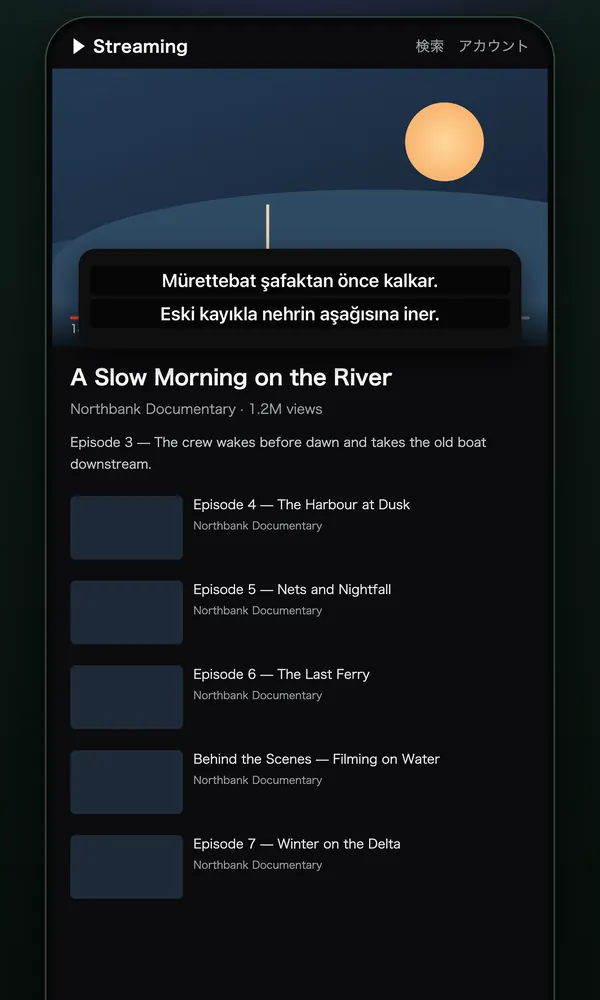
Canlı Çeviri, başka uygulamalarda oynatılan videoları ve yayınları dinler. Çeviriyi Resim İçinde Resim penceresinde altyazı olarak gösterir.
Kaynak ve dil
Kaynak olarak Uygulama Sesi'ni (varsayılan) veya Mikrofon'u seçin. Videonun dilini başlangıç ekranında ayarlayabilir ya da otomatik bırakabilirsiniz. Otomatik ayarda dil ilk 8 saniyede algılanır ve ardından her 12 saniyede bir yeniden kontrol edilir.
Penceredeki altyazılar
Önce ara sonuçlar soluk olarak görünür. Ardından tamamlanan çeviri birkaç saniye ekranda kalır ve kaybolur. Ses penceresinde orijinal metin gösterilmez, yalnızca çeviri gösterilir.
- Ses kesildiğinde pencereyi küçült (varsayılan olarak açık; 4 saniye sonra küçülür)
- Yazı boyutu küçük, orta (varsayılan) veya büyük; arka plan opaklığı 0,2–0,9
- Ana ekranda dinlemeyi hıza ya da doğruluğa göre ayarlayın
Durdurma ve kayıtlar
Bitirmek için penceredeki ✕ simgesine dokunun. Ses veya görüntü kaydedilmez ya da saklanmaz. Durdurduğunuzda Geçmiş'te yalnızca çevrilen metin tutulur.
Nasıl kullanılır
- Ana ekrandaki "Canlı çeviride çevrilecek olan" bölümünden Ses'i seçin. Canlı Çeviri'ye, ardından Başlat'a dokunun. iOS menüsünde Miruyaku'yu seçip Yayını Başlat'a dokunun.
- İstediğiniz uygulamaya geçip videoyu oynatın. Çeviriler küçük pencerede akmaya başlar.
Şunlar için uygun
- Altyazısı olmayan yabancı videoları ve yayınları her zamanki video uygulamanızda izlemek
- Mikrofon'a geçerek bir sunumu veya çevrenizdeki diğer konuşmaları çevirmek
Notlar ve sınırlamalar
- iOS 26 veya üstü gerekir. Uygulama, başlamadan önce eksik dil verilerini kontrol eder ve indirir.
- Ses yakalamayı engelleyen uygulamalardan ses alınamayabilir. Kulaklık kullanılırken Mikrofon kullanılamaz. Mikrofon, aynı iPhone'un çaldığı sesler için de kullanılamaz.
Çevirdiğiniz altyazılar ve konuşmalarla dil öğrenin (Çalışma modu)
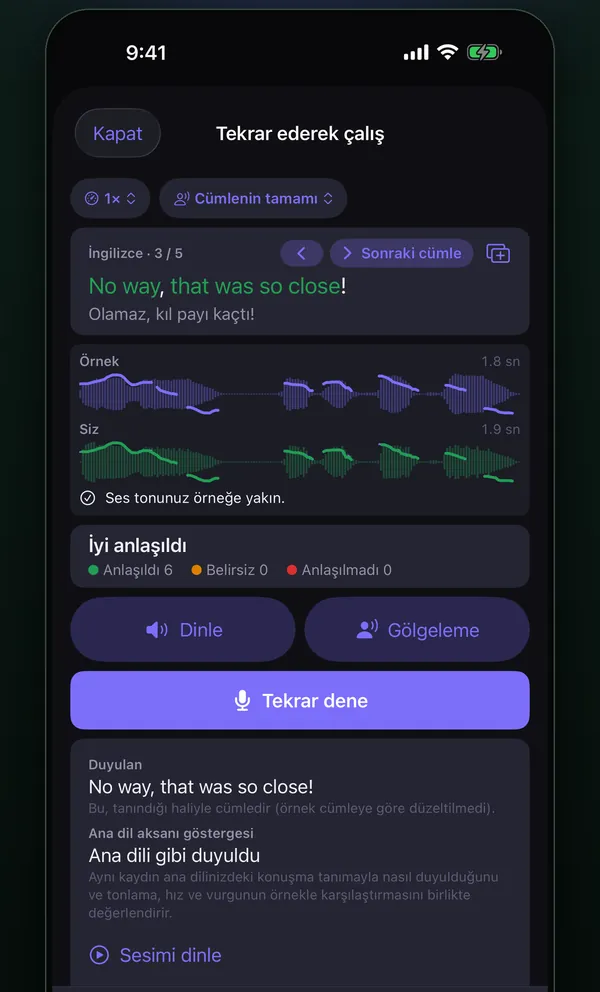
Miruyaku'da çevirdiğiniz her şeyi (videoların ve canlı yayınların altyazılarını, konuşmaları, fotoğraflardaki metinleri) çalışma materyaline dönüştürün. Uygulamadan çıkmadan dinleyin, tekrar edin, ezberleyin ve kendinizi test edin. Çevrilmiş bir cümleye uzun basıp "Alıştırma yap"a dokunduğunuzda örnek seslendirmeyi dinleyebilir, cümleyi kendiniz söyleyebilirsiniz. Söylediklerinizin ne kadarının anlaşıldığını renkler ve ses dalgası üzerinden görürsünüz. Bu özellikler yalnızca Ana ekranda "Çalışma" açık olduğunda görünür. Kapalıyken normal çeviri ekranlarında hiçbir şey değişmez.
Kimler için
- Yabancı videoları, canlı yayınları veya oyunları Miruyaku'nun çevirisiyle izleyen ve gerçekten duydukları ifadeleri öğrenmek isteyenler
- Ders kitabı cümleleri yerine karşılaştıkları gerçek dille alıştırma yapmayı tercih edenler
- Telaffuzlarının anlaşılıp anlaşılmadığını kendi başlarına kontrol etmek isteyenler
- Bir seyahat öncesinde veya iş için sık kullanılan ifadeleri duruma göre çalışmak isteyenler
Tekrar ederek çalış
Örnek seslendirmeyi dinlemek için "Dinle"ye dokunun (hız 0.5×, 0.75× veya 1×), ardından "Sesli tekrar et"e dokunup konuşun. Cihaz üzerindeki konuşma tanımanın anladığı kelimeler yeşil, emin olamadığı kelimeler turuncu, anlamadığı kelimeler kırmızı gösterilir. "Gölgeleme" tüm cümleyle veya tek tek kelimelerle yapılabilir (Japoncada her seferinde bir kana hecesi, Çincede bir karakter). Sesli okunan kısım vurgulanır. "Kelime kelime" her kelimenin okunuşunu (Japonca için hiragana, Çince için pinyin), sözcük türünü ve anlamını gösterir, iOS sözlüğünü de açabilir.
Sesinizi örnekle karşılaştırın
Sesiniz ve örnek seslendirme, dalga biçimi ve perde çizgileriyle üst üste gösterilir. Bir ila üç fark sözlü olarak açıklanır; örneğin "Örnekten daha hızlı konuşuyorsunuz" veya "Ses perdeniz daha az değişiyor ve düz duyuluyor." Puan verilmez. İngilizce, Japonca, Çince ve Korece dahil 10 dilde konuşmanız ayrıca ana dilinizin konuşma tanımasıyla da kontrol edilir; böylece aksanınız ve konuşmanızın tekdüze duyulup duyulmadığı hakkında kabaca bir fikir edinirsiniz.
331 hazır alıştırma cümlesi
12 Günlük konuşma sahnesi (selamlaşma, kendini tanıtma, alışveriş, restoran, yol sorma, ulaşım, otel, sorun yaşandığında, hastane ve eczane, havalimanı, sohbet, buluşma ve plan yapma) ile 10 İş hayatı sahnesi (ilk görüşme, toplantı, e-posta, telefon görüşmesi, satış görüşmesi, sunum, randevu ayarlama, iş seyahati, yazılım geliştirme, ticaret) için cümleler, 42 alıştırma dilinin tamamında yer alır.
Geçmişinizi ders olarak kullanın
Geçmiş'teki bir çeviri sonucunda "Bununla alıştırma yap"a dokunarak yayın altyazılarını veya bir konuşmayı cümle cümle çalışabilirsiniz. Yarıda bırakırsanız kaldığınız yerden devam edebilirsiniz.
Kelime listesi, tekrar, testler ve yapay zekâ ile konuşma
- Kelime listesi: Kelime veya cümleleri "Kelime topla" (uzun basma veya Kamera) ya da alıştırma ekranındaki "Kelime listesine ekle" ile ekleyin. Öğeleri giderek uzayan aralıklarla yeniden karşınıza getiren "Bugünkü tekrar" ile ezberleyin (en fazla 2,000 öğe). Bir widget da bugünkü tekrarı gösterir.
- Test: "Boşluk doldurma", "Sıralama" ve "Dinleme" olmak üzere üç tür, her turda 10 soru. Sorular kendi çevirilerinizden, kelime listenizden ve hazır cümlelerden gelir. Cevapladıktan sonra cümleyi söyleme alıştırması yapabilirsiniz.
- Yapay zekâ ile konuşma pratiği: Cihazınızdaki Apple Intelligence ile çalıştığınız dilde kısa mesajlaşın. Cümlenizde bir hata varsa düzeltilmiş hâli gösterilir. Mesajlarınızı yazarak gönderirsiniz.
- Günlük hedef (günde 5, 10 veya 20) ve art arda çalışılan günleri gösteren bir sayaç. Bildirim gönderilmez.
Nasıl kullanılır
- Ana ekranda dil seçicinin yanındaki "Çalışma"yı açın.
- Çevrilmiş bir cümleye uzun basıp "Alıştırma yap"a dokunun veya Ana ekranda "Çalışmayı aç"a dokunup bir sahne seçin.
- "Dinle"ye, ardından "Sesli tekrar et"e dokunup konuşun. Renkleri ve ses karşılaştırmasını kontrol edin, tekrarlamak için "Tekrar dene"ye dokunun.
- Öğrenmek istediğiniz kelimeleri "Kelime listesine ekle" ile kaydedin, ardından "Bugünkü tekrar" ve testlerle kendinizi sınayın.
Şunlar için uygun
- Yabancı bir oyun yayınında veya canlı yayında duyduğunuz ifadeleri doğrudan altyazılardan seçip çalışmak
- Seyahat öncesinde havalimanında, otelde veya restoranda söyleyeceklerinizi çalışmak
- İş e-postalarında, toplantılarda ve satış görüşmelerinde sık kullanılan ifadeleri çalışmak
Notlar ve sınırlamalar
- Çalışma özellikleri için iOS 26 veya üstü gerekir.
- 42 dilde alıştırma yapabilirsiniz; bunların 33'ünde konuşmanız kontrol edilir. Diğer 9 dil yalnızca dinleme ve okuma içindir. Örnek seslendirme, cihazınızda o dil için bir metin okuma sesi varsa çalınır.
- Renkler bir telaffuz puanı değildir; konuşma tanımanın sizi anlayıp anlamadığını gösterir.
- Yapay zekâ ile konuşma pratiği yalnızca Apple Intelligence'ı destekleyen cihazlarda, uygulama ayarlarında "Cihazın yerleşik yapay zekâsını kullan" açıkken ve Apple Intelligence'ın desteklediği dillerde çalışır.
- Konuşma tanıma, ses karşılaştırması ve yapay zekâ ile konuşma cihazınızda çalışır; sesiniz ve konuşmalarınız hiçbir yere gönderilmez ve kaydedilmez. Dil verilerinin ilk kez indirilmesi için internet bağlantısı gerekir.
- Hazır cümlelerin çoğu makine çevirisiyle oluşturulmuştur ve henüz anadili konuşanlar tarafından kontrol edilmemiştir.
Oyunlardaki ve Webtoon'lardaki ekran metinlerini okurken çevirin (Canlı Çeviri, ekran)
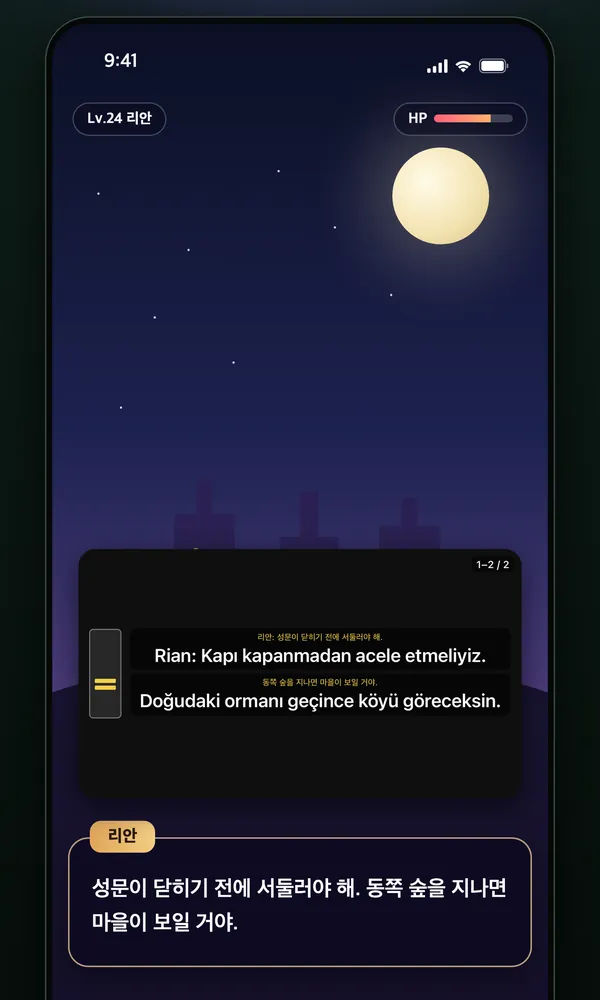
Canlı Çeviri, başka uygulamalarda gösterilen metinleri okur ve çeviriyi küçük bir pencerede sürekli gösterir. Oyun diyaloglarını, Webtoon'ları ve yabancı makaleleri uygulama değiştirmeden okuyabilirsiniz.
Nereden başlar
Çeviri, pencerenin hemen altındaki metinden başlar ve aşağı doğru ilerler. Kaydırdığınızda yalnızca yeni görünen satırlar çevrilir. Böylece aynı satır tekrar tekrar çevrilmez.
Pencere ve kontrolleri
Her çevirinin üstünde orijinal metnin başlangıcı sarı renkle gösterilir. Böylece çevirinin hangi satıra ait olduğunu anlayabilirsiniz. Ayrıca küçük bir harita ve "1–2 / 5" gibi bir konum bilgisi de gösterilir.
- Aynı anda 1–5 satır gösterin (varsayılan 3)
- ⏸ duraklatır ("Duraklatıldı" gösterilir); ◁ ▷ önceki veya sonraki satırlara geçer
- Yazı boyutu ve arka plan opaklığı ses modu ile ortaktır
Metnin okunması
Metin cihazda okunur ve ekran görüntüsü hiçbir yere gönderilmez. Ekran, ekran yayını aracılığıyla alınır ancak hiçbir şey kaydedilmez.
Nasıl kullanılır
- Ana ekrandaki "Canlı çeviride çevrilecek olan" bölümünden Ekran'ı seçin. Ardından Canlı Çeviri'ye, Başlat'a ve Yayını Başlat'a dokunun.
- Okumak istediğiniz uygulamaya geçin ve pencereyi çevrilmesini istediğiniz metnin üzerine taşıyın.
Şunlar için uygun
- Dilinizi desteklemeyen yabancı bir oyunu oynamak
- Dikey kaydırılan bir Webtoon okumak
Notlar ve sınırlamalar
- iOS 18 veya üstünde kullanılabilir.
- Hintçe, Yunanca, İbranice, Farsça ve bazı diğer yazı sistemleri okunamaz (bu diller yine de hedef dil olarak seçilebilir).
Kamerayı tabelalara ve menülere doğrultarak çevirin (Kamerayla çevir)
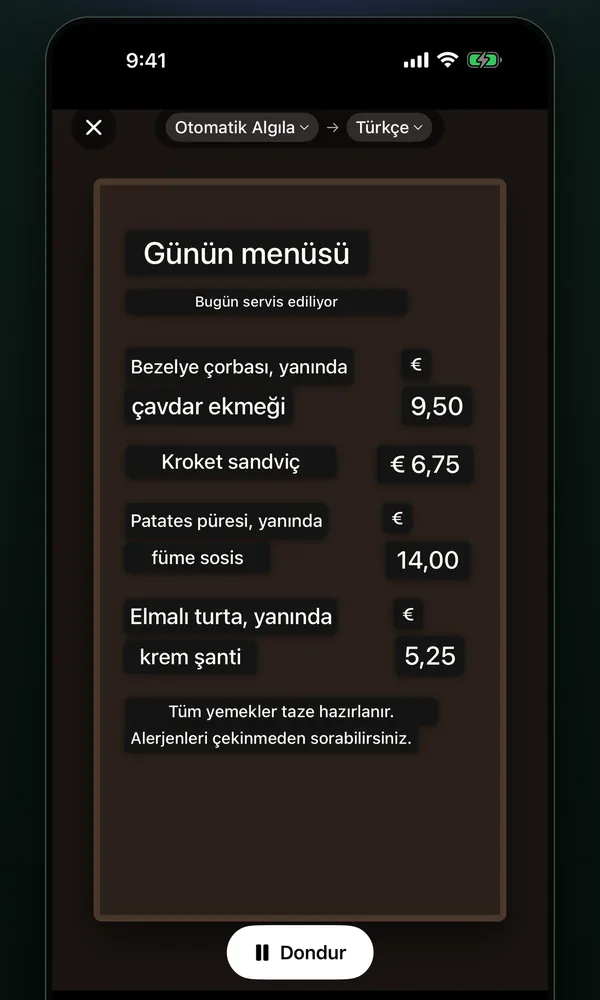
Kamerayı tabelalara, menülere veya ürün etiketlerine doğrultun. Çeviri, orijinal satırların üzerine yerleştirilir.
Çeviri nasıl yerleştirilir
Her satır ayrı ayrı çevrilir. Renk, kalınlık ve yazı tipi stili (serifli olup olmadığı) orijinal metinden alınır. Hedef dil Japonca, Çince veya Korece olduğunda dikey metinlerin çevirisi de dikey olarak yerleştirilir. Diğer dillerde çeviri, orijinal sütun boyunca 90 derece döndürülür.
Kamera kontrolleri
- Odak ve pozlamayı ayarlamak için dokunun
- 8x'e kadar yakınlaştırmak için iki parmakla sıkıştırın; 1x ile 2x arasında geçiş yapmak için çift dokunun
- Karanlıkta ışığı kullanın; yakındaki metinler için makro otomatik olarak açılır
Dondur ve Metin olarak oku
Dondur görüntüyü durdurur. Böylece parmaklarınızla yakınlaştırabilirsiniz. Görüntü donmuşken Metin olarak oku çeviriyi düz metin olarak gösterir. Devam et ise kameraya geri döner. iOS 26 veya üstünde görüntü dondurulduğunda sayfa düzeninin tamamı yeniden okunur.
Otomatik algılama
Kaynak dil Otomatik Algıla olarak ayarlıysa uygulama, dili belirleyebilene kadar çeviriye başlamaz.
Nasıl kullanılır
- Ana ekranda Kamerayla çevir'e dokunun ve kamerayı metne doğrultun.
Şunlar için uygun
- Seyahatte menüleri ve istasyon tabelalarını okumak
- İthal bir gıda etiketindeki uyarıları kontrol etmek
- Dikey tabelaları okumak
Notlar ve sınırlamalar
- Deklanşör veya kaydetme düğmesi yoktur. Kapattığınızda Geçmiş'te bir görüntü ve okunan satırlardan oluşan tek bir kayıt tutulur.
- iOS 18 veya üstünde kullanılabilir. Okunamayan yazı sistemleri Canlı Çeviri (ekran) ile aynıdır.
Yüz yüze bir konuşmada tercümanlık yapın (Konuşma çevirisi)
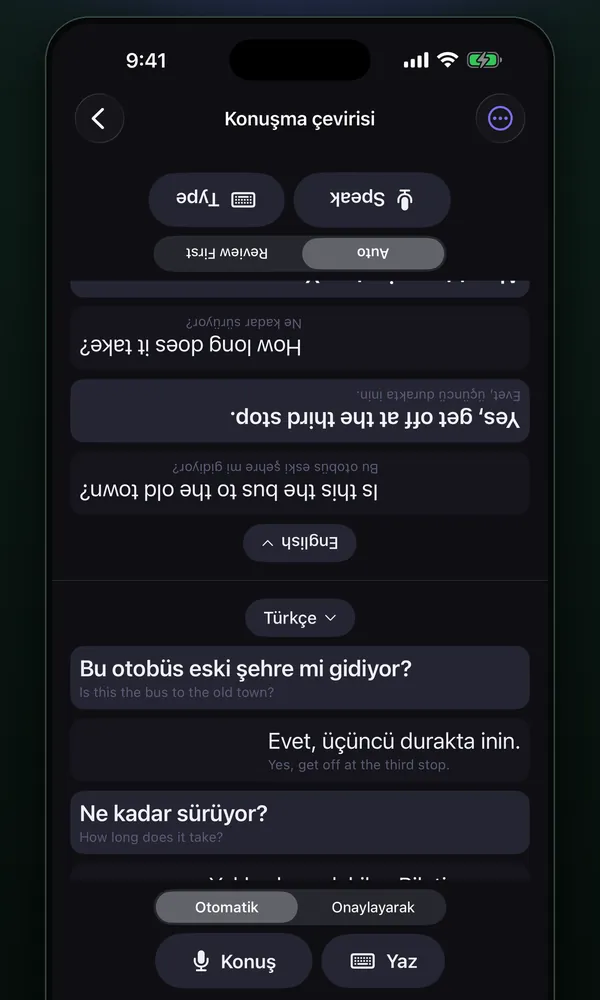
Tek bir iPhone'u iki kişinin arasına koyun. Her kişinin söyledikleri karşı tarafın diline çevrilir ve ekranda gösterilir. Karşı tarafın bölümü 180° döndürülür, böylece karşılıklı oturan iki kişi de ekranı okuyabilir.
Üç konuşma yöntemi
- Karşılıklı (ilk kullanımda varsayılan): Başlat'a dokunduğunuzda karşıdaki kişinin sözleri sürekli dinlenir ve çevrilir. Onun tarafında düğme yoktur. Siz Konuş'a dokunursunuz. Sözleriniz gönder'e dokunduğunuzda veya 1,2 saniyelik sessizliğin ardından gönderilir.
- Otomatik: Her iki tarafta da Konuş vardır. 1,5 saniyelik sessizliğin ardından satır tamamlanır. Çeviri, siz konuşmaya devam ederken görünür.
- Onaylayarak: Konuşmanızı bitirdiğinizde "Bu içerik gönderilsin mi?" görünür. Göndermeden önce metni klavyeyle, yeniden söyleyerek, önerilerle veya AI ile düzelt ile düzeltebilirsiniz.
Sesli okuma
Çeviriler, dinleyenin dilinde sesli okunur. Karşılıklı modunda yalnızca sizin sözlerinizin çevirisi sesli okunur. Karşıdaki kişinin sözleri yalnızca ekranda gösterilir. … menüsünde Çeviriyi sesli oku, Dilleri değiştir ve Konuşmayı sil bulunur.
Diğer ayrıntılar
- Orijinali ve çeviriyi kopyalamak için bir satıra uzun basın
- Yazdığınız metni göndermek için Yaz'ı kullanın
- Karşılıklı modu; 5 dakika konuşma olmadığında, uygulamadan çıktığınızda veya kulaklık takılıp çıkarıldığında duraklar
Nasıl kullanılır
- Ana ekranda Konuşma çevirisi'ni açın. İki dili ve bir konuşma yöntemini seçin. iPhone'u aranıza koyup konuşun.
Şunlar için uygun
- Seyahatte mağazalarda ve otellerde kısa konuşmalar
- Yurt dışından gelen ziyaretçileri karşılamak
Notlar ve sınırlamalar
- iOS 26 veya üstü gerekir. Konuşma cihazda tanınır. İlk kullanımda konuşma verileri (en fazla yaklaşık 200 MB) gerekebilir.
- Apple'ın çevirisinin desteklediği 23 dille çalışır. Ses veya konuşma hızı ayarı yoktur.
Ekran görüntülerini ve fotoğrafları, metinler yerinde kalacak şekilde çevirin (Fotoğraftan Çevir)
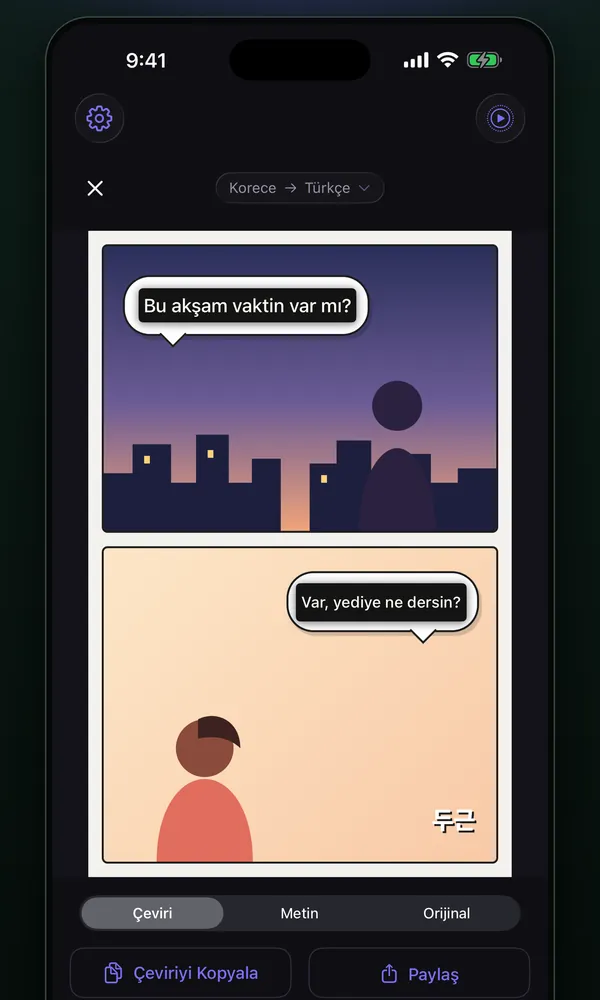
Fotoğraftaki veya ekran görüntüsündeki metin okunur. Çeviri, orijinal metinle aynı konuma yerleştirilir.
Üç görünüm
- Çeviri: Çeviri, orijinalin bulunduğu yere yerleştirilir. 4x ile 12x arasında yakınlaştırılabilir, yakınlaştırmak için çift dokunun
- Metin: Çeviri paragraf paragraf gösterilir. Bir paragrafa gitmek için numaralı haritaya dokunun
- Orijinal: Metin okunduğu haliyle gösterilir
Fotoğraf ekleme
Ana ekranda bir fotoğraf seçin ya da başka bir uygulamadan Paylaş ile gönderin. Dil yanlış tahmin edildiyse Kaynak dili değiştirip yeniden çevir'i kullanın.
Kopyalama ve Paylaşma
Çeviriyi Kopyala, çeviriyi yukarıdan aşağıya sırayla metin olarak kopyalar. Paylaş, çevirinin üzerine yerleştirildiği tek bir görüntü oluşturur.
Ekran Görüntüsünü Çevir
Bu kestirme, Kestirmeler'deki "Ekran Görüntüsü Al" eyleminin aldığı görüntüyü alır ve çevirir. Ekranda ne varsa çevirmek için kestirmeyi Arkaya Dokun'a, Eylem düğmesine veya Siri'ye atayın. Hazır kestirmeyi Kullanım ve Kısayol Ayarları'ndan ekleyebilirsiniz.
Nasıl kullanılır
- Ana ekranda Fotoğraftan Çevir'e dokunun ve bir fotoğraf seçin.
Şunlar için uygun
- Yabancı sosyal medya gönderilerinin ve çizgi romanların ekran görüntülerini okumak
- Yabancı dildeki bir kullanım kılavuzunun fotoğrafını çekip paragraf paragraf okumak
Notlar ve sınırlamalar
- Hintçe, Yunanca, İbranice ve bazı diğer yazı sistemleri okunamaz.
- Dosyalar'dan görüntü açma ve görüntü yapıştırma desteklenmez.
iPhone Duo'nun açılan büyük ekranında ve yatay konumda rahatça kullanın
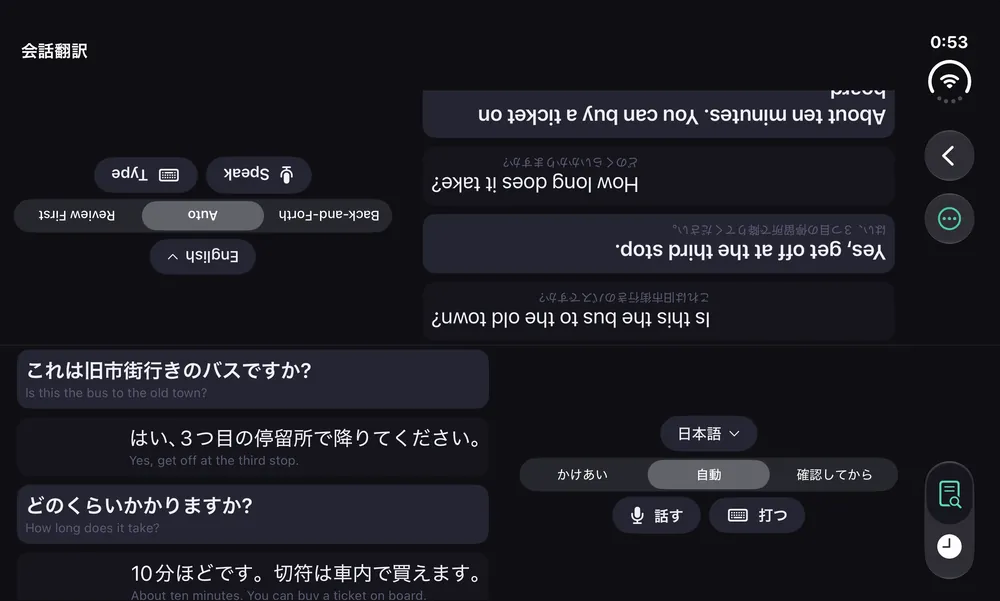
Düzen, iPhone Duo'nun (katlanabilir iPhone) açık ekranı gibi geniş ekranlara uyum sağlar.
Ne zaman geçiş yapar
Ekran en az 600 pt genişliğinde olduğunda ve her iki yönde de yeterli alan bulunduğunda büyük ekran düzeni kullanılır. Herhangi bir ayarı açmanız gerekmez.
Ana ekran ve fotoğraflar
Ana ekranın solunda diller ve özellikler, sağında ipuçları ve son çeviriler gösterilir. Fotoğraf sonuçlarında fotoğraf solda, çevrilen metin sağdadır. Bir paragrafa dokunduğunuzda fotoğrafta aynı yer vurgulanır. Bu düzende Çeviri ve Orijinal görünümleri kullanılabilir.
Konuşma ve kamera
Konuşma çevirisi yüz yüze düzeni korur ve her tarafı 680 pt'ye kadar genişletir. Bir tarafın yüksekliği yeterli olmadığında konuşma ve kontroller yan yana yerleşir (yukarıdaki görüntü). Kamera, kontrollerini 260–400 pt genişliğinde bir yan sütunda toplar.
Ayarlar ve Geçmiş
Ayarlar, çeviri stili ekranı ve Geçmiş, rahat okunan bir genişlikte ortalanarak gösterilir.
Nasıl kullanılır
- Uygulamayı büyük bir ekranda açmanız yeterlidir. Düzen kendiliğinden değişir.
Şunlar için uygun
- Açık ekranda bir çizgi roman fotoğrafını ve çevirisini yan yana karşılaştırmak
- Geniş bir ekranda iki kişinin Konuşma çevirisi'ni kullanması
Notlar ve sınırlamalar
- iOS sürümü bir iPhone uygulamasıdır (Android sürümü de mevcuttur). iPad'de iPhone boyutunda çalışır ve iki sütun kullanmaz.
- İki sütunlu ve yan yana düzenler yalnızca ekran yeterince geniş veya yüksek olduğunda kullanılır.
Kitapları ve web sayfalarını çevirerek okuyun ve dinleyin (Kitaplık)
Web sayfalarını, PDF ve Word dosyalarını ve kitapları Kitaplık'a ekleyin, ardından "Çevirerek oku" ile çeviriyi okuyun veya "Dinle" ile dinleyin. Çeviri Tarayıcı'da açtığınız sayfalar doğrudan Kitaplık'a eklenebilir.
Neler eklenebilir
- Web sayfaları (Çeviri Tarayıcı'dan)
- PDF ve Word (.docx) dosyaları
- Kamu malı kitaplar (iPhone'da Kitaplık'taki "Kitap Bul" ile)
Okuyun ve dinleyin
"Çevirerek oku" çeviriyi paragraf paragraf gösterir. "Dinle" metni sesli okur. Öğelerin ekleneceği klasörü seçebilirsiniz; okuma konumunuz cihazda kalır.
Nasıl kullanılır
- Ana ekrandan Kitaplık'ı açın ve eklemek istediğiniz web sayfasını, PDF veya Word dosyasını seçin.
- Öğeyi açın ve "Çevirerek oku" ya da "Dinle" seçeneğini seçin.
Şunlar için uygun
- Yabancı bir haber makalesini veya blog yazısını sonuna kadar çevirerek okumak
- Başka dildeki bir kitabı çevirisini takip ederek dinlemek
Notlar ve sınırlamalar
- iPhone'da iOS 26 veya üzeri gerekir.
- Kitaplık'taki öğeler cihazda kalır ve hiçbir zaman geliştiricinin sunucularına gönderilmez.
PDF ve Word dosyalarını düzenini koruyarak çevirin
Bir PDF veya Word dosyasını açtığınızda çeviri her sayfanın üzerine yerleştirilir, şekiller ve tablolar olduğu gibi kalır. iPhone'da çevrilmiş PDF'yi dışa aktarıp paylaşabilirsiniz.
Açma yolları (iPhone)
- Dosyalar uygulamasında Paylaş → Miruyaku
- Dosyalar uygulamasından Miruyaku'da Aç
- Ana ekranda "PDF ve Word çevir"
Word belgeleri
Word (.docx) dosyası önce sayfalara dönüştürülür, ardından aynı şekilde çevrilir. Açılan belgeler Kitaplık'a da eklenir, böylece daha sonra kaldığınız yerden devam edebilirsiniz.
Nasıl kullanılır
- Dosyalar uygulamasında bir PDF veya Word dosyası seçin, Paylaş'a dokunun ve Miruyaku'yu seçin.
- Sayfalar açılır ve çeviri üzerlerine yerleştirilir. iPhone'da çevrilmiş PDF'yi sağ üstteki düğmeden dışa aktarın.
Şunlar için uygun
- Yabancı bir kılavuzu veya makaleyi şekilleriyle birlikte okumak
- Yabancı dildeki bir belgeyi tablolar yerinde dururken incelemek
Notlar ve sınırlamalar
- iPhone'da iOS 26 veya üzeri gerekir.
- Dışa aktarma yalnızca iPhone'da kullanılabilir.
Yazdığınız veya kopyaladığınız metni anında çevirin (Metin çevir)
Metni yazın, yapıştırın veya kopyalayın; satır sonları korunarak satır satır çevrilir.
Açma yolları
- iPhone: Denetim Merkezi, Kilitli Ekran veya Eylem düğmesinden "Kopyalanan metni çevir", bir widget ya da Kestirmeler
- Android: Hızlı Ayarlar kutucuğu veya bir widget
Sözlük (Reklamsız avantajı)
Kişi adlarının ve terimlerin nasıl çevrileceğini her hedef dil için ayrı ayarlayın (iPhone'da dil başına en fazla 300). Sözlük; "Metin çevir", Kitaplık'taki "Çevirerek oku" ve PDF ve Word çevirisinde kullanılır; fotoğraf, kamera, konuşma, Canlı Çeviri veya Çeviri Tarayıcı'da kullanılmaz. Cihazda kalır.
Nasıl kullanılır
- Başka bir uygulamada metni kopyalayın.
- Denetim Merkezi'nde "Kopyalanan metni çevir" seçeneğine (Android'de Hızlı Ayarlar kutucuğuna) dokunun; çeviri görünür.
Şunlar için uygun
- Yabancı dildeki bir sohbette veya e-postada ne yazdığını hızlıca kontrol etmek
- Bir yanıt yazıp göndermeden önce karşınızdakinin diline çevirmek
Notlar ve sınırlamalar
- iPhone'da iOS 26 veya üzeri gerekir. Tek seferde en fazla 5,000 karakter (iPhone).
Çevrimdışı çalışan cihaz içi çeviri ve seçilebilir çeviri motorları
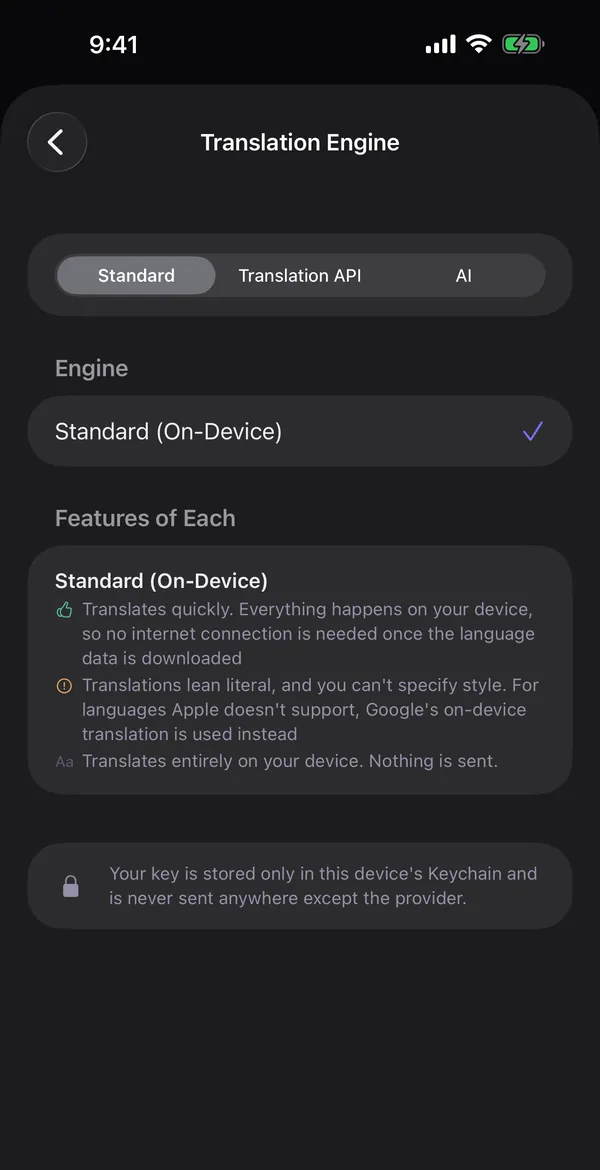
Standart çeviri iPhone'unuzun içinde çalışır. Ekranınızdaki içerik, sesiniz ve fotoğraflarınız geliştiricinin sunucularına gönderilmez. Ayarlar'daki Çeviri motoru bölümünden başka motorlara geçebilirsiniz.
Seçilebilecek motorlar
- Standart: Standart (Cihaz İçi Çeviri) ve Apple Intelligence (cihaz içi yapay zekâ açık olduğunda ve cihaz desteklediğinde)
- Çeviri API: DeepL ve Google Çeviri
- AI: Anthropic Claude, OpenAI, Google Gemini ve cihaz içi bir yapay zekâ modeli (yaklaşık 2,5 GB; fotoğraf, metin ve konuşma için kullanılır)
API anahtarları
Harici hizmetler kendi API anahtarınızla kullanılır. Anahtarı Yapıştır ve Doğrula ile kaydedin. Anahtar çalışıyorsa "Bağlantı Başarılı" görünür. Anahtar yalnızca bu iPhone'un Anahtar Zinciri'nde saklanır ve Kayıtlı Anahtarı Sil ile kaldırılabilir.
Çeviri stili
Claude, OpenAI ve Gemini ile bir üslup seçebilirsiniz: Olduğu gibi, Canlı, Kibar, Samimi, Öz, Basit veya Özel. En fazla 120 karakterlik başka notlar da ekleyebilir ve bunları "Yapay zekâya böyle iletilir" bölümünde kontrol edebilirsiniz.
Diller
Otomatik Algıla ile ya da 48 kaynak dilden 60 dile (iOS 27'de 63 dile) çeviri yapabilirsiniz. Apple'ın çevirisinin kapsamadığı dillerde Google'ın cihaz içi çeviri verileri (yaklaşık 30 MB) kullanılır. Uygulamanın arayüzü 19 dilde sunulur. Başka diller de makine çevirisi olarak indirilebilir.
Nasıl kullanılır
- Ayarlar'da Çeviri motoru'nu açın ve Standart, Çeviri API ve AI sekmelerinden birini seçin.
Şunlar için uygun
- Uçakta veya zayıf sinyalde çevrimdışı çeviri yapmak
- Kelime seçiminin önemli olduğu metinleri kendi API anahtarınızla bir yapay zekâya çevirtmek
Notlar ve sınırlamalar
- Çevrilecek metin, yalnızca harici bir hizmet seçtiğinizde doğrudan o hizmete gönderilir.
- Cihaz içi yapay zekâ için iOS 26 veya üstü ve yaklaşık 3 GB boş alan gerekir (iPhone 15 Pro veya sonrası önerilir).
Çeviriyi arkaya çift dokunma, Paylaş düğmesi veya bir widget ile başlatın
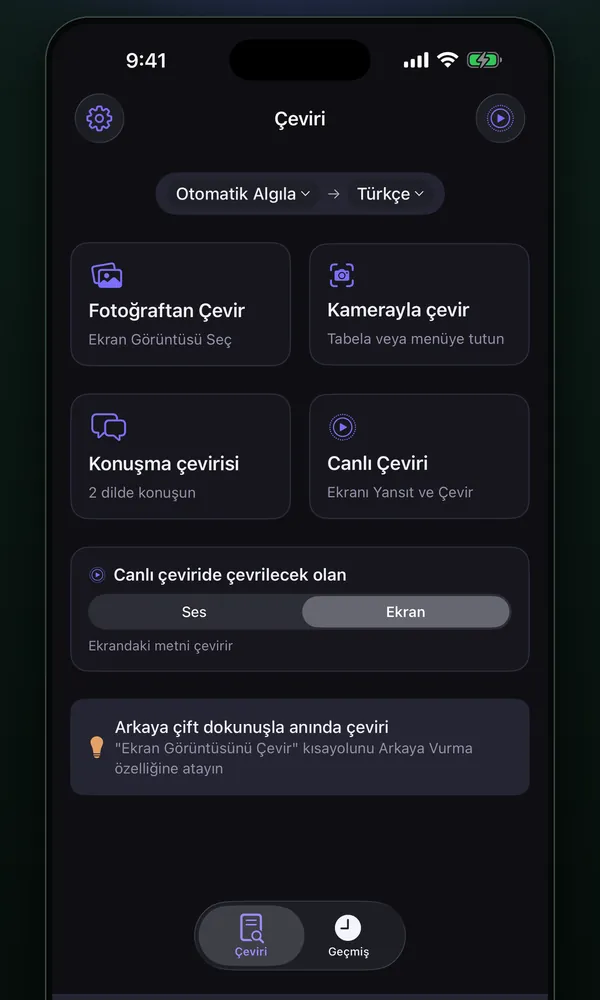
Uygulamayı açıp özellik seçme adımını atlamanızı sağlayan birkaç yol vardır.
Kestirmeler
Dört kestirme vardır: Ekran Görüntüsünü Çevir, Kamerayla Çeviriyi Aç, Konuşma Çevirisini Aç ve Canlı Çeviriyi Aç. Bunları Arkaya Dokun, Eylem düğmesi veya Siri ile çalıştırabilirsiniz. Canlı Çeviriyi Aç yalnızca başlangıç ekranını açar, çeviriyi sizin başlatmanız gerekir. Ekran Görüntüsünü Çevir, görüntüyü Fotoğraftan Çevir ile aynı görünümde gösterir.
Paylaş ile gönderme
- Tek bir görüntü → Fotoğraftan Çevir
- Bir URL veya metin → Çeviri Tarayıcı'da açılır. Bir video sayfasının URL'si hemen altyazılı oynatılır (URL içermeyen metinler arama olarak kullanılır)
Widget'lar
- Arama ve favori özellikler (orta boy, Ana Ekran): bir arama alanı ve dört düğme
- Çeviri Tarayıcı (Ana Ekran'da küçük, Kilit Ekranı'nda yuvarlak)
Yerleşik kılavuz
Ayarlar'daki Kullanım ve Kısayol Ayarları; kestirmeleri, widget'ları, arkaya çift dokunmayı, Canlı Çeviri'yi, Paylaş'ı ve Geçmiş'i açıklar.
Nasıl kullanılır
- Kullanım ve Kısayol Ayarları'ndan bir kestirme ekleyin. Ardından iOS Ayarlar'da Erişilebilirlik → Dokunma → Arkaya Dokun bölümünden kestirmeyi atayın.
- Çevirmek istediğiniz ekrandayken iPhone'unuzun arkasına iki kez dokunun.
Şunlar için uygun
- Oynadığınız oyunu uygulama değiştirmeden çevirmek
- Çeviri Tarayıcı'yı doğrudan bir widget'tan açmak
- Biriyle konuşmak için Konuşma çevirisi'ni hızla açmak
Notlar ve sınırlamalar
- Arkaya Dokun ve Eylem düğmesi, bu özellikleri destekleyen iPhone'larda çalışır.
Çevirdiklerinize geri dönün ve aralarında arama yapın (Geçmiş)
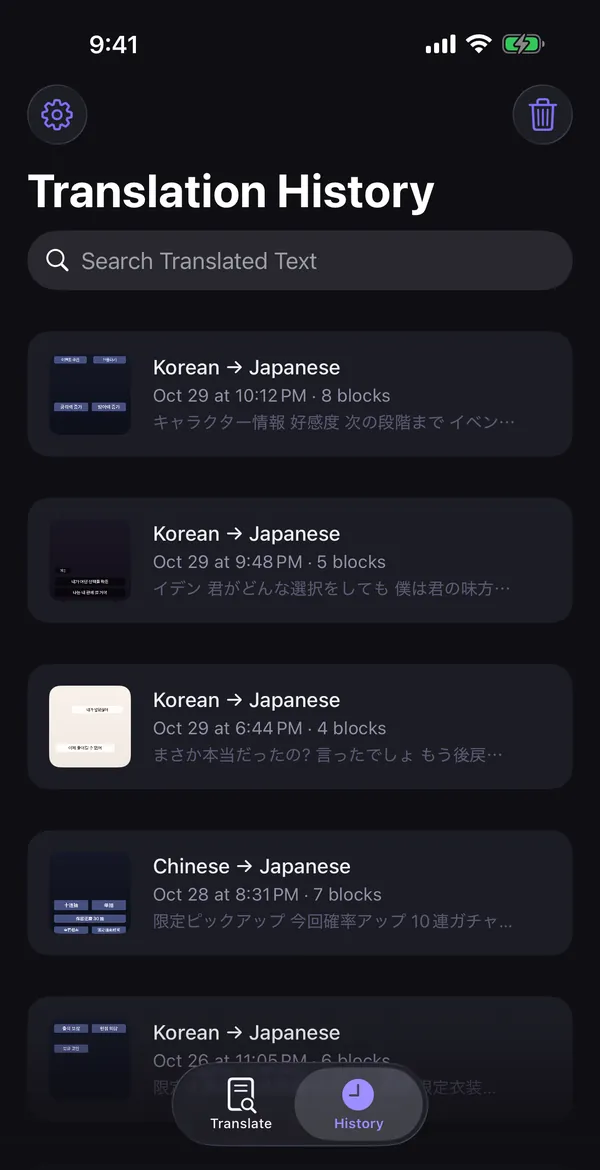
Hangi özelliği kullanmış olursanız olun, orijinal ve çeviri Geçmiş'te birlikte saklanır.
Neler saklanır
Fotoğraflardan, kameradan, konuşmalardan, Canlı Çeviri'den, videolardan ve tarayıcıdan yapılan çeviriler. Fotoğraf ve kamera kayıtlarında görüntü de saklanır. Diğer kayıtlarda yalnızca metin saklanır. Canlı Çeviri, durdurduğunuzda en fazla 3.000 satır çevrilmiş metin saklar.
Arama ve okuma
Çeviri metninde ara, hem orijinal metinde hem de çeviride arama yapar. Görüntüsü olmayan kayıtları düz metin olarak veya satır satır okuyabilirsiniz.
Kopyalama ve Paylaşma
Bir kaydı açıp Çeviriyi Kopyala ile çeviriyi metin olarak kopyalayabilirsiniz. Fotoğraf ve kamera kayıtları, çevirinin üzerine yerleştirildiği bir görüntü olarak paylaşılabilir.
Sınırlar ve silme
- 20–5.000 kayıt saklayın (20'şer adımlarla; varsayılan 500) veya sınırı kapatın
- Geçmiş'in ne kadar depolama alanı kullandığını gösterir
- Bir kaydı silmek için sola kaydırın; tümünü silmek için çöp kutusu düğmesini kullanın
Nasıl kullanılır
- Alttaki Geçmiş sekmesini açın. Ardından arama yapın veya bir kaydı açın.
Şunlar için uygun
- Seyahatte çevirdiğiniz bir menüye geri dönmek
- Bir konuşmada ne söylendiğini kontrol etmek
- Bir videoda duyduğunuz bir ifadeyi metinde arayarak bulmak
- Bir belgenin çevirisini daha sonra kullanmak üzere kopyalamak
Notlar ve sınırlamalar
- Geçmiş yalnızca bu iPhone'da saklanır ve iCloud ile eşzamanlanmaz.
- Sınıra ulaşıldığında en eski kayıtlar silinir. Sınırı düşürürseniz fazla kayıtlar hemen silinir.
"Karşılıklı" konuşma çevirisi — yüz yüze, karşınızdakinin temposunda tercüme
"Karşılıklı", Miruyaku'nun Konuşma çevirisi özelliğindeki konuşma yöntemlerinden biridir. İki kişinin arasına konulan tek bir iPhone ile kullanılır. Karşınızdaki kişi hiçbir düğmeye dokunmadan her zamanki gibi konuşur, siz ise yalnızca konuşma sırası size geldiğinde bir düğmeye basarsınız. Rollerin bu şekilde ayrılması karşınızdakinin temposunu korur ve iki dilin karışma olasılığını azaltır.
Karşınızdakinin hiç düğmeye basması gerekmez
Karşınızdakinin sözleri, herhangi bir düğmeye basmaya gerek kalmadan kesintisiz olarak dinlenir ve çevrilir. Karşınızdaki konuşurken, uygulamanın duyduğu ifadeler onun tarafında, çevirisi ise sizin tarafınızda görünür; çeviri, konuşması bitmeden başlar. Karşınızdakinin herhangi bir kontrolü öğrenmesi gerekmez ve normal hızında konuşabilir.
Sıranızı düğmeyle siz belirlersiniz, sözünüz bitince gönderilir
Sıra size geldiğinde "Konuş" düğmesine dokunun ve konuşun. Sözünüz bitince otomatik olarak gönderilir: çeviri karşınızdakinin tarafında büyük olarak gösterilir ve onun dilinde sesli okunur. Hemen göndermek için "Gönder" düğmesine dokunun. Siz konuşurken ve çeviri sesli okunurken karşınızdakini dinleme duraklatılır; böylece uygulamanın kendi sesi tekrar karşınızdakinin sözleri olarak algılanmaz.
Daha az dil karışıklığı, duraksamalar ve kısa yanıtlarla daha az aksama
Hangi dilin konuşulduğu role göre belirlenir: karşınızdakinin tarafı onun dili, sizin tarafınız sizin dilinizdir. Bu nedenle uygulamanın dili tahmin etmesi gerekmez. Sıranızın başlangıcı bir düğmeyle belirlendiği için konuşmadan önce düşünmek üzere duraksamanız ya da karşınızdakinin kısa bir "hı hı" demesi, konuşmanın yanlış yerden bölünmesine daha az yol açar.
Nasıl kullanılır
- Konuşma çevirisi ekranını açın, konuşma yöntemi olarak "Karşılıklı" seçeneğini seçin, ardından karşınızdakinin dilini ve kendi dilinizi ayarlayın.
- iPhone'u aranıza koyun. Ekran üst ve alt olmak üzere ikiye bölünür. Karşınızdakinin yarısı (üst kısım), masanın karşı tarafından okuyabilmesi için ters çevrilmiş olarak gösterilir.
- "Başlat" düğmesine dokunduğunuzda uygulama karşınızdakini dinlemeye başlar. Karşınızdaki kişinin yalnızca konuşması yeterlidir, çeviri sizin tarafınızda görünür.
- Yanıt vermek için "Konuş" düğmesine dokunun ve söylemek istediğinizi söyleyin. Sözünüz bitince otomatik olarak gönderilir, çeviri de karşınızdakinin tarafında gösterilir ve sesli okunur. Ardından uygulama yeniden karşınızdakini dinlemeye döner.
Tipik konuşma çevirmenlerinden farkı
- Çoğu konuşma çevirmeni iki şekilde çalışır: Ya konuşan kişi her seferinde bir düğmeye basar ya da iki kişi de hiçbir şeye basmaz ve uygulama kimin konuştuğunu otomatik olarak belirler.
- İki kişinin de düğmeye bastığı yöntemde karşınızdakinden de uygulamayı kullanmasını istemeniz gerekir ve konuşma kesik kesik ilerleme eğilimindedir.
- Her iki tarafın da otomatik olduğu yöntemde, hangi dilin konuşulduğuna ve birinin sözünü ne zaman bitirdiğine uygulamanın karar vermesi gerekir. Bu yüzden duraksamalar, kısa yanıtlar veya yanlış algılanan bir dil konuşmanın yanlış yerden bölünmesine neden olabilir.
- "Karşılıklı" rolleri ayırır: Karşınızdakinin tarafı düğmeye gerek kalmadan dinler, sizin tarafınız ise siz düğmeye bastığınızda konuşmanızı alır. Karşınızdakinin kullanması gereken hiçbir şey yoktur ve sıranızın ne zaman geldiğini açıkça siz belirlersiniz.
"Karşılıklı" için iOS 26 veya üstü gerekir. Konuşma tanıma cihaz üzerinde çalışır. "Otomatik" ve "Onaylayarak" konuşma yöntemlerini de seçebilirsiniz.
Desteklenen diller
Miruyaku 60 dile çeviri yapar. Metin okuma, konuşmayı dinleme, sesli okuma ve uygulamanın kendi arayüzü için desteklenen diller birbirinden farklıdır. Aşağıdaki tablo, uygulamanın kaynak koduna ve Apple çerçevelerinin döndürdüğü dil listelerine göre kontrol edilmiştir.
- Çeviri yapılabilen diller: 60 dil. Apple Çeviri'nin desteklemediği 37 dil, Google'ın cihaz içi çevirisiyle çevrilir.
- Fotoğraf, kamera ve ekrandaki metni okuma: 48 dil. Yunanca, İbranice, Farsça, Urduca, Gürcüce ile Hintçe ve Hint yazılarıyla yazılan diğer diller okunamaz (bu dillere çeviri yine de yapılabilir).
- Konuşmayı dinleme (iOS 26 veya üzeri): 10 dil, Konuşma çevirisi dahil her yerde çalışır. 20 dil daha yalnızca Canlı Çeviri (ses) ve Çeviri Tarayıcı altyazılarında çalışır.
- Sesli okuma: 42 dil.
- Uygulama arayüzü: 19 dil. Diğer 41 dilde arayüz, cihaz içi çeviriyle oluşturularak kullanılabilir.
60 dilin tümünü göster
✓ desteklenir / △ koşullu (numaralı nota bakın) / — desteklenmez / Doğrulanmadı = bu uygulamada henüz doğrulanmadı
| Dil | Kod | Bu dile çeviri | Metin okuma (fotoğraf, kamera, ekran) | Konuşmayı dinleme (Canlı Çeviri sesi, Konuşma çevirisi, video altyazıları) | Sesli okuma5 | Uygulama arayüzü |
|---|---|---|---|---|---|---|
| Japonca | ja | ✓ | ✓ | ✓ | ✓ | ✓ |
| İngilizce | en | ✓ | ✓ | ✓ | ✓ | ✓ |
| Korece | ko | ✓ | ✓ | ✓ | ✓ | ✓ |
| Basitleştirilmiş Çince | zh-Hans | ✓ | ✓ | ✓ | ✓ | ✓ |
| Geleneksel Çince | zh-Hant | ✓ | ✓ | ✓ | ✓ | ✓ |
| Fransızca | fr | ✓ | ✓ | ✓ | ✓ | ✓ |
| Almanca | de | ✓ | ✓ | ✓ | ✓ | ✓ |
| İspanyolca | es | ✓ | ✓ | ✓ | ✓ | ✓ |
| İtalyanca | it | ✓ | ✓ | ✓ | ✓ | ✓ |
| Portekizce | pt | ✓ | ✓ | ✓ | ✓ | ✓ |
| Rusça | ru | ✓ | ✓ | △3 | ✓ | ✓ |
| Ukraynaca | uk | ✓ | ✓ | △3 | ✓ | ✓ |
| Tayca | th | ✓ | ✓ | △3 | ✓ | ✓ |
| Vietnamca | vi | ✓ | ✓ | △3 | ✓ | ✓ |
| Arapça | ar | ✓ | ✓ | △3 | ✓ | ✓ |
| Endonezce | id | ✓ | ✓ | △3 | ✓ | ✓ |
| Felemenkçe | nl | ✓ | ✓ | △3 | ✓ | ✓ |
| Lehçe | pl | ✓ | ✓ | △3 | ✓ | ✓ |
| Türkçe | tr | ✓ | ✓ | △3 | ✓ | ✓ |
| Hintçe | hi | ✓ | — | Doğrulanmadı4 | ✓ | △6 |
| İsveççe | sv | ✓ | ✓ | △3 | ✓ | △6 |
| Danca | da | ✓ | ✓ | △3 | ✓ | △6 |
| Norveççe Bokmål | nb | ✓ | ✓ | △3 | ✓ | △6 |
| İbranice | he | ✓1 | — | Doğrulanmadı4 | ✓ | △6 |
| Malayca | ms | ✓1 | ✓ | △3 | ✓ | △6 |
| Çekçe | cs | ✓1 | ✓ | △3 | ✓ | △6 |
| Yunanca | el | ✓1 | — | Doğrulanmadı4 | ✓ | △6 |
| Macarca | hu | ✓1 | △2 | △3 | ✓ | △6 |
| Rumence | ro | ✓1 | ✓ | △3 | ✓ | △6 |
| Fince | fi | ✓1 | △2 | △3 | ✓ | △6 |
| Hırvatça | hr | ✓1 | △2 | △3 | ✓ | △6 |
| Slovakça | sk | ✓1 | △2 | △3 | ✓ | △6 |
| Slovence | sl | ✓1 | △2 | — | ✓ | △6 |
| Bulgarca | bg | ✓1 | △2 | — | ✓ | △6 |
| Estonca | et | ✓1 | △2 | — | — | △6 |
| Letonca | lv | ✓1 | △2 | — | — | △6 |
| Litvanca | lt | ✓1 | △2 | — | — | △6 |
| Belarusça | be | ✓1 | △2 | — | — | △6 |
| Katalanca | ca | ✓1 | △2 | △3 | ✓ | △6 |
| Galiçyaca | gl | ✓1 | △2 | — | ✓ | △6 |
| İrlandaca | ga | ✓1 | △2 | — | — | △6 |
| Galce | cy | ✓1 | △2 | — | — | △6 |
| Maltaca | mt | ✓1 | △2 | — | — | △6 |
| Arnavutça | sq | ✓1 | △2 | — | — | △6 |
| Makedonca | mk | ✓1 | △2 | — | — | △6 |
| Afrikaanca | af | ✓1 | △2 | — | — | △6 |
| Svahili dili | sw | ✓1 | △2 | — | — | △6 |
| Bengalce | bn | ✓1 | — | Doğrulanmadı4 | ✓ | △6 |
| Güceratça | gu | ✓1 | — | Doğrulanmadı4 | — | △6 |
| Kannada dili | kn | ✓1 | — | Doğrulanmadı4 | ✓ | △6 |
| Marathi dili | mr | ✓1 | — | Doğrulanmadı4 | ✓ | △6 |
| Tamilce | ta | ✓1 | — | Doğrulanmadı4 | ✓ | △6 |
| Telugu dili | te | ✓1 | — | Doğrulanmadı4 | ✓ | △6 |
| Urduca | ur | ✓1 | — | Doğrulanmadı4 | — | △6 |
| Farsça | fa | ✓1 | — | — | ✓ | △6 |
| Tagalogca | tl | ✓1 | △2 | — | — | △6 |
| Gürcüce | ka | ✓1 | — | — | — | △6 |
| Esperanto | eo | ✓1 | △2 | — | — | △6 |
| Haiti Kreyolu | ht | ✓1 | △2 | — | — | △6 |
| İzlandaca | is | ✓1 | △2 | — | — | △6 |
- Apple Çeviri'nin desteklemediği diller, Google'ın cihaz içi çevirisiyle çevrilir. Dil verileri (yaklaşık 30 MB), dili ilk kez seçtiğinizde indirilir. iOS 27'de İbranice ve Malayca için Apple Çeviri kullanılır.
- Bu diller için özel bir metin tanıma ayarı olmadığından metin, benzer harfler kullanan bir dilin ayarıyla okunur. Bazı aksanlı harfler yanlış okunabilir.
- Canlı Çeviri (ses) ve Çeviri Tarayıcı altyazıları için temel dinleme modeli kullanılır (dil verileri en fazla yaklaşık 350 MB). Apple Çeviri'nin desteklemediği diller (Çekçe gibi) de Canlı Çeviri'de (ses) dinlenir ve Google'ın cihaz üzerinde çevirisiyle çevrilir. Apple Çeviri o dilden hedef dilinize çeviri yapamıyorsa Çeviri Tarayıcı altyazıları çevrilemez (yalnızca orijinal dildeki altyazılar). Konuşma çevirisinde kullanılamaz.
- Apple'ın konuşma tanıma dil listesinde yer alır, ancak bu uygulamada dinlemenin çalıştığı henüz doğrulanmamıştır.
- Sesli okuma, iPhone'unuzda yüklü sesleri kullanır. Bir ses eksikse iPhone'unuzun Ayarlar bölümünden ekleyin.
- Uygulamada yerleşik olarak bulunmayan arayüz dilleri, uygulamadaki metinler Google'ın cihaz içi çevirisiyle çevrilerek oluşturulur (dil verileri yaklaşık 30 MB). Bu arayüz makine çevirisidir.
- iOS 27'de Kantonca, Portekizce (Portekiz) ve İspanyolca (Meksika) da hedef dil olarak seçilebilir (toplam 63).
- Konuşmayı dinleme, Konuşma çevirisi ve Çeviri Tarayıcı için iOS 26 veya üzeri gerekir. Metin okuma iOS 18 veya üzerinde çalışır.
Sıkça sorulan sorular
Miruyaku ne yapar?
Miruyaku, iPhone ve Android için bir ekran çevirisi uygulamasıdır; hem ekranda hem de dışarıda karşılaştığınız yabancı dili çevirir. Oyunlarda ve çizgi romanlarda ekrandaki metni yüzen bir pencerede çevirmeye devam eder, oynatılan içeriğin sesini altyazıya dönüştürür, tabelaları ve menüleri kamera aracılığıyla çevirir, yüz yüze konuşmaları çevirir ve bir ekran görüntüsündeki metnin üzerine çeviriyi yerleştirir. iPhone'da ayrıca yerleşik tarayıcıda açılan videolara ve canlı yayınlara çevrilmiş altyazılar ekler. Hepsi tek bir uygulamada. Çevirdiklerinizle dil de çalışabilirsiniz: örnek sesi dinleyip kendiniz söyleyin (Çalışma modu; iPhone'da iOS 26 veya üzeri).
Miruyaku Android'de var mı? iPhone sürümünden farkı nedir?
Evet. Android 10 veya üzeri için Google Play'de ücretsizdir. Ekranın (yüzen pencere) ve sesin Canlı Çevirisi, kamera, konuşma, fotoğraf ve ekran görüntüsü çevirisi, çeviri tarayıcısı ve dil alıştırması her ikisinde de bulunur. Kitaplık, düzeni korunarak PDF ve Word çevirisi, "Metin çevir" ve Sözlük (sürüm 1.10.0) de her ikisinde bulunur. Yalnızca iPhone'da olanlar: yerleşik tarayıcıda video ve yayın altyazıları, Arkaya Dokunma ve Kestirmeler, daha fazla widget (Android'de bir "Metin çevir" widget'ı vardır), çevrilmiş PDF'yi dışa aktarma ve çeviri motoru seçimi. Android'de metin tanıma 43 dili okur; Rusça, Tayca, Arapça ve diğer bazı dillerdeki metinler henüz ekrandan okunamaz (yine de bu dillere çeviri yapabilirsiniz). iPhone sürümü iOS 18 veya üzerinde çalışır ve ekrandaki metni 48 dilde okur.
Son güncellemede neler yeni?
Sürüm 1.10.0 (iPhone ve Android) dört temel yenilik getiriyor. (1) Kitaplık: web sayfalarını, kitapları, PDF ve Word dosyalarını ekleyin, ardından çevirerek okuyun veya dinleyin. (2) Düzeni korunan PDF ve Word: çeviri her sayfanın üzerine yerleştirilir, şekiller ve tablolar olduğu gibi kalır; iPhone'da çevrilmiş PDF'yi dışa aktarabilirsiniz. (3) "Metin çevir": metni yazın, yapıştırın veya kopyalayın, anında çevrilsin; iPhone'da Denetim Merkezi'nden, Kilitli Ekran'dan, Eylem düğmesinden, bir widget'tan veya Kestirmeler'den, Android'de ise Hızlı Ayarlar kutucuğundan veya bir widget'tan açılır. (4) Sözlük: adların ve terimlerin nasıl çevrileceğini ayarlayın (Reklamsız avantajı). iPhone'da Kitaplık, PDF ve Word çevirisi ile "Metin çevir" için iOS 26 veya üzeri gerekir. Önceki güncellemelerle dil çalışması (Çalışma modu), Konuşma çevirisinde "Karşılıklı" mod, daha hızlı fotoğraf ve kamera çevirisi ve iPhone Duo'nun büyük ekranı için düzenler eklenmişti.
Karşınızdakinin temposunu bozmadan konuşmayı tercüme eden bir çeviri uygulaması var mı?
Miruyaku'nun Konuşma çevirisi özelliğindeki "Karşılıklı" modu bunun için tasarlanmıştır. Aranıza tek bir iPhone koyun. Karşınızdakinin sözleri düğmeye basmaya gerek kalmadan sürekli dinlenir ve çevrilir, böylece normal temposunda konuşabilir. Siz yalnızca konuşacağınız zaman "Konuş" düğmesine dokunursunuz. Sözünüz bitince otomatik olarak gönderilir, çeviri de karşınızdakinin tarafında gösterilir ve onun dilinde sesli okunur. iOS 26 veya üstü gerekir.
iPhone ekranımdaki metni çeviren bir uygulama var mı?
Evet, Miruyaku bunu yapar. Canlı Çeviri'nin ekran modunu başlatın. Siz başka uygulamaları kullanırken uygulama ekranınızdaki metni okumaya devam eder ve çeviriyi küçük, yüzen bir pencerede (Picture in Picture) gösterir. Kaydırdığınızda veya ekran değiştiğinde de çalışmayı sürdürür. Her çevirinin yanında orijinal metnin ilk kısmı da gösterilir, böylece hangi satırın çevirisi olduğunu anlarsınız. Bunun yerine bir ekran görüntüsü seçerseniz çeviri, orijinal metnin bulunduğu yere yerleştirilir. Ekran yakalama yalnızca çeviri için kullanılır, hiçbir şey kaydedilmez veya saklanmaz. Standart çeviri tamamen cihaz üzerinde çalışır. iOS 18 veya üzerinde kullanılabilir.
Yabancı bir oyunu iPhone'da oynarken Türkçeye nasıl çevirebilirim?
Miruyaku'da Canlı Çeviri'yi (ekran modu) başlatıp oyununuza dönün. Diyaloglar ve menülerdeki metinler küçük, yüzen bir pencerede çevrilmeye devam eder, böylece oyunu durdurmadan Türkçe okuyabilirsiniz. Duraklatmak için penceredeki ⏸ simgesine dokunun. Dikkatle okumak istediğiniz sahnelerde bir ekran görüntüsü seçin, çeviri konuşma balonlarının ve seçeneklerin bulunduğu yerde görünür. "Ekran Görüntüsünü Çevir" kestirmesini arkaya çift dokunmaya atarsanız ekranı oyunun ortasında bile anında çevirebilirsiniz.
Altyazısı olmayan yabancı bir videoyu veya canlı yayını Türkçe altyazıyla nasıl izleyebilirim?
Miruyaku uygulamasında iki yol vardır. (1) Videoyu veya canlı yayını uygulamanın yerleşik Çeviri Tarayıcısı'nda açın. İnsanlar konuştukça çevrilmiş altyazılar görüntünün üzerinde belirir. Çeviriyi, orijinali veya ikisini birden gösterebilir, çevrilmiş altyazıları sesli okutabilirsiniz. (2) Başka bir uygulamada oynatılan bir video için Canlı Çeviri sesi dinler ve çeviriyi yüzen bir pencerede gösterir. İkisi de iOS 26 veya üzerini gerektirir. Kopya korumalı olanlar gibi (1) numaralı yöntemin altyazı ekleyemediği videolarda (2) numaralı yöntem yine de çalışabilir. Dinleme, iPhone'unuzun konuşma tanıma özelliğinin desteklediği dillerde çalışır. Türkçe konuşmalar, iPhone'un daha basit dikte tanıma özelliğiyle yerleşik Çeviri Tarayıcısı'nda altyazıya dönüştürülebilir. İngilizce gibi dillere göre daha fazla hata yapar ve önce konuşma verisi indirmenizi isteyebilir. Diğer uygulamaların sesini çeviren Canlı Çeviri henüz Türkçeyi dinleyemez.
iPhone için süre sınırı olmayan ücretsiz bir canlı yayın çeviri uygulaması var mı?
Evet: iPhone için bir çeviri uygulaması olan Miruyaku. Ücretsiz kullanılabilir. Kaç kez, ne kadar süre veya ne kadar metin çevirdiğinize dair bir sınır yoktur. Hesap gerekmez. Uygulamada reklamlar gösterilir (isteğe bağlı olarak reklamları kaldıran bir satın alma seçeneği vardır). Bir YouTube canlı yayınını veya bir Twitch yayınını uygulamanın yerleşik tarayıcısında ("Çeviri Tarayıcı") açın; çeviri altyazısı konuşmayı gerçek zamanlı olarak takip eder. iOS 26 veya sonraki bir sürüme sahip bir iPhone gerekir. Bazı yayınlar için altyazı oluşturulamaz.
iPhone'da bir YouTube veya Twitch canlı yayınını gerçek zamanlı çevrilmiş altyazılarla izleyebilir miyim?
Evet. YouTube, Twitch veya Kick üzerindeki canlı yayını Miruyaku uygulamasının yerleşik tarayıcısında (Çeviri Tarayıcı) açın; çevrilmiş altyazılar konuşmayı gerçek zamanlı olarak takip eder. Japonca veya Korece bir yayını Türkçe altyazılarla ya da Fransızca, İtalyanca, Çince ve diğer dillerdeki altyazılarla takip edebilirsiniz. iOS 26 veya üzeri yüklü bir iPhone gerekir. Kopya korumalı olanlar gibi bazı yayınlara altyazı eklenemez.
Hangi video hizmetleriyle test edildi?
Çeviri Tarayıcı içinde açıldığında YouTube (videolar ve canlı yayınlar), Twitch (canlı yayınlar) ve Kick (canlı yayınlar) ile test edildi: altyazılar ve çeviriler görünür (iPhone 14 Pro, iOS 26.6, Miruyaku 1.9.1). Kopya korumalı videolarda Çeviri Tarayıcı altyazı oluşturamaz. Hangi hizmet olursa olsun, bazı yayınlara ve videolara altyazı eklenemez.
Manga ve webtoon'ları çevirip okumamı sağlayan bir uygulama var mı?
Miruyaku iki yol sunar. Kaydırarak okurken Canlı Çeviri'nin ekran modu, ekrandaki metnin çevirisini yüzen bir pencerede göstermeye devam eder. Sayfa sayfa okurken bir ekran görüntüsü seçin, çeviri örneğin konuşma balonlarının içinde olmak üzere orijinal metnin bulunduğu yere yerleştirilir. Görselleri paylaşım sayfasından da gönderebilirsiniz. Standart çeviri cihaz üzerinde çalışır ve görseller hiçbir zaman geliştiriciye gönderilmez.
Japonca manga veya tabelalar gibi dikey metinleri çevirebilir mi?
Evet. Fotoğraf ve kamera çevirisinde dikey metinlerin çevirisi orijinal dikey sütun boyunca yerleştirilir. Çeviriler orijinal metnin rengine ve boyutuna uyar, arka plan ise yalnızca metnin kendisini kaplar. Çok fazla metin içeren fotoğraflarda bile sonuçlar hızlı gelir.
Web sitelerini tamamen çeviren bir iPhone uygulaması var mı?
Bir siteyi Miruyaku'nun Çeviri Tarayıcısı'nda açtığınızda sayfadaki metin çevrilmiş olarak gösterilir. Yabancı dildeki sayfalar otomatik olarak çevrilir ve bir düğmeyle orijinale geri dönebilirsiniz. Sekmeler, gizli sekmeler, geçmiş ve sık kullanılanlar bulunur. Diğer uygulamalardaki Paylaş düğmesiyle de sayfa açabilirsiniz. Sayfadaki videolara ve canlı yayınlara da çevrilmiş altyazılar eklenir. iOS 26 veya üzerini gerektirir. Sayfanın dil verisi cihazda henüz yoksa uygulama bu veriyi indirmeyi önerir.
Seyahatte tabelaları ve menüleri çeviren bir uygulama var mı? İnternetsiz çalışır mı?
Miruyaku'nun kamera çevirisiyle iPhone'unuzu bir tabelaya, menüye veya ürün etiketine tutmanız yeterli. Çeviri, her orijinal satırın üzerinde görünür. Satır satır çevirdiği için menü listeleri de okunaklı kalır. Küçük yazılara odaklanmak için ekrana dokunun. Standart çeviri iPhone üzerinde çalıştığından, dil verisini önceden yüklediğinizde bağlantı olmayan yerlerde de çeviri yapabilirsiniz.
Başka bir dil konuşan biriyle yüz yüze konuşurken tercümanlık yapan bir uygulama var mı?
Miruyaku'nun Konuşma modunda iPhone'u aranıza koyun ve herkes kendi dilinde konuşsun; her iki tarafın söyledikleri karşı tarafın diline çevrilir ve sesli okunur. Üç konuşma şekli vardır. Listede ilk sırada yer alan ve yeni kullanıcılar için varsayılan olan "Karşılıklı" mod, karşınızdakini sürekli dinler ve düğmeye basmadan çevirir; siz konuşacağınız zaman düğmeye dokunun, sözünüz bitince otomatik gönderilir. "Otomatik", konuşmanızı bitirir bitirmez çevirir. "Onaylayarak" ise duyulan metni göndermeden önce düzeltmenize olanak tanır. Ekranın karşı tarafa ait kısmı ters gösterilir, böylece masanın karşısındaki kişi de rahatça okuyabilir. Yatay modda veya kısa ekranlarda konuşma ve kontroller yan yana yerleşir. iOS 26 veya üzerini gerektirir.
"Karşılıklı" modunun tipik konuşma çevirmenlerinden farkı nedir?
Tipik konuşma çevirmenlerinde ya konuşan kişi her seferinde bir düğmeye basar ya da iki kişi de hiçbir şeye basmaz ve uygulama dili ve her konuşma sırasının sonunu otomatik olarak algılar. "Karşılıklı" rolleri ayırır: Karşınızdakinin tarafı düğmeye gerek kalmadan dinler, sizin tarafınız ise siz düğmeye bastığınızda konuşmanızı alır. Dil role göre belirlendiği için uygulamanın dili tahmin etmesi gerekmez. Sıranız da bir düğmeyle belirlendiği için duraksamalar ve kısa yanıtlar konuşmanın yanlış yerden bölünmesine daha az yol açar.
Bir çeviri uygulamasıyla dil öğrenebilir miyim?
Miruyaku'da çevirdikleriniz çalışma materyaliniz olur. Ana ekranda "Çalışma"yı açın, çevrilmiş bir cümleye uzun basıp "Alıştırma yap"a dokunun. Örnek seslendirmeyi dinleyip cümleyi kendiniz söyleyebilir, anlaşılıp anlaşılmadığınızı renk ve ses dalgasıyla görebilirsiniz. Ayrıca aralıklı tekrar özellikli bir kelime listesi, testler ve günlük ile iş hayatı sahneleri için 331 alıştırma cümlesi de vardır (iOS 26 veya üstü).
İzlediğim videoların ve canlı yayınların altyazılarıyla İngilizce veya Korece telaffuz çalışabilir miyim?
Evet. Çeviri Tarayıcı'da veya Canlı Çeviri'de çevrilen altyazılar Geçmiş'e kaydedilir. Geçmiş'teki bir sonuçta "Bununla alıştırma yap"a dokunarak bunları cümle cümle çalışabilirsiniz. Sesiniz ve örnek seslendirme, dalga biçimi ve perde çizgisiyle karşılaştırılır, farklar sözlü olarak açıklanır. Puan verilmez.
Hangi dilleri çalışabilirim? Telaffuzumun anlaşılıp anlaşılmadığını kontrol edebilir mi?
42 dilde alıştırma yapabilirsiniz. Bunların 33'ünde (İngilizce, Japonca, Çince, Korece, İspanyolca, Fransızca ve Almanca dahil) uygulama konuşmanızın anlaşılıp anlaşılmadığını kontrol eder. Diğer 9 dil yalnızca dinleme ve okuma içindir. Kontrol, cihaz üzerindeki konuşma tanımayla yapılır ve sesiniz hiçbir yere gönderilmez. Yapay zekâ ile konuşma pratiği yalnızca Apple Intelligence'ın desteklediği cihazlarda ve dillerde çalışır.
Canlı bir yayını gerçek zamanlı çevirebilir mi? Ne kadar gecikme olur?
Evet. Canlı yayını uygulamanın yerleşik tarayıcısında açın; insanlar konuştukça çevrilmiş altyazılar belirir. Oynatıcı, duyduğunuzdan birkaç saniye önündeki sesi önceden yükler ve uygulama bu sesi cihaz üzerinde önceden yazıya döker ve çevirir; böylece sözler söylendiğinde altyazılar hazır olur. Konuşma tanıma ve çeviri, ikisi de iPhone üzerinde çalışır, bu yüzden bir sunucuya gidiş-dönüş olmaz. Hız, iPhone modeline ve dile göre değişir. Kopya korumalı olanlar gibi bunun mümkün olmadığı yayınlarda Canlı Çeviri (sesi oynatıldıkça dinleyen özellik) yine de çalışabilir.
Gerçekten ücretsiz mi? Kullanım sınırı var mı?
Evet, ücretsizdir. Çeviri sayısında, bir videonun uzunluğunda veya karakter sayısında herhangi bir sınır olmadan tüm çeviri özellikleri kullanılabilir. Hesap veya oturum açma gerekmez. İşletme giderleri reklamlarla karşılanır.
Reklamlar ne sıklıkla görünür?
Ekranın altında bir banner gösterilir. Tam ekran reklamlar yalnızca bir çeviriyi tamamlayıp ana ekrana döndüğünüzde görünür: her 2 çeviride bir, önceki reklamdan en az 3 dakika sonra ve günde en fazla 10 kez. Bir çeviri sırasında, bir video izlerken veya uygulama açılır açılmaz asla görünmezler.
Reklamsız satın alırsam ne değişir?
İsteğe bağlı Reklamsız satın alma (1 ay, 1 yıl veya ömür boyu; ABD'de 1,99 / 11,99 / 24,99 USD, Japonya'da 300 / 1800 / 4000 JPY) banner ve tam ekran reklamları kaldırır ve Sözlük'ü ekler (adların ve terimlerin nasıl çevrileceğini ayarlayın; sürüm 1.10.0 veya üzeri). Tüm çeviri özellikleri satın alarak veya almadan aynıdır. 1 ay veya 1 yılı dilediğiniz zaman iptal edebilirsiniz; ömür boyu, yenilenmeyen tek seferlik bir satın almadır (sürüm 1.8.0 veya üzeri; 1 yıl ve ömür boyu sürüm 1.9.2'den itibaren).
Bir videonun içindeki metni, örneğin slaytları, çevirebilir mi?
Evet. Video altyazılarında, görüntüde beliren metin, ses altyazılarından ayrı olarak yerinde çevrilebilir. En iyi sonucu, ders slaytları gibi sabit duran metinlerde verir.
İnternet olmadan çalışır mı? Bir sunucuya bir şey gönderiliyor mu?
Standart çeviri tamamen iPhone'unuzda çalışır. Ekran içeriği, fotoğraflar ve ses hiçbir zaman geliştiriciye gönderilmez (geliştiricinin sunucusu yoktur). Dil verisi yüklendiğinde internet bağlantısı olmadan çalışır. Yalnızca kendi API anahtarınızı kaydedip harici bir çeviri hizmeti seçerseniz metin doğrudan o hizmete gönderilir.
Hangi dilleri destekliyor?
60 dile (iOS 27'de 63 dile) çeviri yapar, ancak her özelliğin desteklediği diller farklıdır. Fotoğraf, kamera ve ekrandaki metinler 48 dilde okunabilir; Yunanca, İbranice, Farsça, Urduca, Gürcüce ile Hintçe ve Hint yazılarıyla yazılan diğer diller okunamaz. Konuşma, Konuşma çevirisi dahil her yerde 10 dilde dinlenebilir; buna ek olarak 20 dil daha yalnızca Canlı Çeviri (ses) ve Çeviri Tarayıcı altyazılarında desteklenir. Sesli okuma 42 dilde çalışır; uygulama arayüzü 19 dilde sunulur (diğer diller cihaz içi çeviriyle oluşturulabilir). Her dilin durumu için Desteklenen diller tablosuna bakın. Desteklenen diller tablosuna bakın
Hangi iPhone'lar ve Android telefonlar destekleniyor?
iOS 18 veya üzeri çalıştıran iPhone. Video altyazıları, video sesinin Canlı Çevirisi, Konuşma çevirisi, Kitaplık, PDF ve Word çevirisi ile "Metin çevir" için iOS 26 veya üzeri gerekir. Android sürümü Android 10 veya üzerinde çalışır (video altyazıları gibi bazı özellikler yalnızca iPhone'dadır).
iPhone Duo'da (katlanabilir iPhone) ve yatay modda çalışır mı?
Evet. iPhone Duo'nun açılan büyük ekranında Ana Sayfa ve fotoğraf sonuçları iki sütunda gösterilir; fotoğraf sonuçlarında bir paragrafa dokunduğunuzda fotoğrafta aynı yer vurgulanır. Kamera çevirisi geniş ekranlarda kontrolleri görüntünün yanına yerleştirir. Konuşma ise yatay modda veya kısa ekranlarda konuşmayı ve kontrolleri yan yana dizer. iOS sürümü yalnızca iPhone içindir (Android sürümü de mevcuttur).
PDF ve Word belgelerini, şekilleri ve tabloları yerinde tutarak çevirebilir mi?
Evet (sürüm 1.10.0 veya üzeri, iPhone ve Android'de). Bir PDF veya Word (.docx) dosyasını Miruyaku'da açtığınızda çeviri her sayfanın üzerine yerleştirilir, şekiller ve tablolar olduğu gibi kalır. iPhone'da dosyayı Dosyalar uygulamasından Paylaş veya Miruyaku'da Aç ile ya da Ana ekrandaki "PDF ve Word çevir" ile açın; çevrilmiş PDF'yi dışa aktarıp paylaşabilirsiniz (iOS 26 veya üzeri). Belge Kitaplık'a da eklenir, böylece daha sonra okumaya devam edebilirsiniz.
Gereksinimler
- iOS 18.0 veya üzeri
- Video altyazıları, video sesinin anlık çevirisi, karşılıklı konuşma çevirisi, Kitaplık, PDF ve Word çevirisi ile "Metin çevir" için iOS 26 veya üzeri gerekir
- iOS sürümü: yalnızca iPhone (Android sürümü ayrıdır)
- Cihaz üzerinde çalışan çeviri dil paketleri (ilk kullanımda indirmeniz istenir)
- Konuşma çevirisi; İngilizce, Japonca, Çince, Kantonca, Korece, İspanyolca, Fransızca, Almanca, İtalyanca ve Portekizce konuşmaları dinler, bu nedenle Türkçe konuşan birini henüz dinleyemez.
- Android sürümü: Android 10 veya üzeri. Yerleşik tarayıcıda video ve canlı yayınlar için altyazı, arkaya çift dokunma veya Kısayollar ve çeviri motoru seçimi yoktur, yalnızca bir widget ("Metin çevir") vardır; 43 dilde metin okur ve Android'de de Reklamsız için 1 ay, 1 yıl veya ömür boyu (tek seferlik satın alma) seçeneklerinden birini seçebilirsiniz
İletişim
Google Play ve Google Play logosu, Google LLC'nin ticari markalarıdır.