เกี่ยวกับ Miruyaku
Miruyaku (ミルヤク) คือแอปแปลหน้าจอสำหรับ iPhone และ Android ใช้ชื่อ "Miruyaku: Screen Translator" ทั้งบน App Store และ Google Play บนทั้งสองระบบ หน้าต่างลอยจะคอยแปลข้อความบนหน้าจอให้อย่างต่อเนื่องขณะที่คุณเล่นเกมหรืออ่านการ์ตูน (การแปลสดของหน้าจอ) การแปลสดของเสียงจะฟังเสียงวิดีโอหรือเสียงจากแอปที่เล่นอยู่บนโทรศัพท์ของคุณ แล้วแสดงคำแปลเป็นซับไตเติล คุณสามารถส่องกล้องไปที่ป้ายหรือเมนูแล้วอ่านคำแปลที่ซ้อนอยู่บนข้อความต้นฉบับ สามารถนั่งพูดคุยกันแบบเห็นหน้าโดยใช้สองภาษา และสามารถเลือกภาพหน้าจอแล้วดูคำแปลที่วางซ้อนบนข้อความต้นฉบับ ในตำแหน่งเดียวกันทุกประการ เมื่อใช้เอนจินมาตรฐาน การแปลจะทำงานในตัวเครื่อง — ไม่มีภาพ ข้อความ หรือเสียงใดถูกส่งไปยังเซิร์ฟเวอร์ของผู้พัฒนา บน iPhone คุณยังเปิดวิดีโอหรือไลฟ์สตรีมบน YouTube สตรีมบน Twitch หรือ Kick หรือวิดีโอบนเว็บไซต์อื่นในเบราว์เซอร์ในตัวของแอป แล้วซับไตเติลคำแปลจะปรากฏขึ้นขณะที่มีคนพูด และแต่ละฟีเจอร์สามารถเปิดได้ทันทีด้วยทางลัด เช่น การแตะด้านหลังเครื่องสองครั้ง แอปแปลเป็นภาษาต่าง ๆ ได้ 60 ภาษา รวมถึงภาษาญี่ปุ่น อังกฤษ จีน และเกาหลี (ซับไตเติลในเบราว์เซอร์ในตัวบน iPhone: บางภาษา) เปิด "เรียน" ที่หน้าหลัก แล้วสิ่งที่คุณแปลจะกลายเป็นสื่อการเรียน ฟังเสียงตัวอย่างแล้วพูดตามด้วยตัวเอง และเรียนรู้ด้วยสมุดคำศัพท์และแบบทดสอบ (บน iPhone ต้องใช้ iOS 26 ขึ้นไป)
มีอะไรใหม่ในอัปเดตล่าสุด
ฟีเจอร์และการปรับปรุงที่เพิ่มเข้ามาในอัปเดตล่าสุด
ห้องสมุด และการแปล PDF, Word และข้อความ (1.10.0, iPhone และ Android)
- “ห้องสมุด”: เพิ่มหน้าเว็บ หนังสือ ไฟล์ PDF และ Word แล้วอ่านเป็นคำแปลหรือฟังเสียงอ่าน เลือกโฟลเดอร์ที่จะจัดเก็บได้
- PDF และ Word แบบคงเลย์เอาต์: คำแปลจะวางซ้อนบนแต่ละหน้า โดยคงรูปและตารางไว้ตามเดิม บน iPhone ส่งออกและแชร์ PDF ที่แปลแล้วได้
- “แปลข้อความ”: พิมพ์ วาง หรือคัดลอกข้อความแล้วแปลได้ทันที บน iPhone เปิดได้จากศูนย์ควบคุม หน้าจอล็อก ปุ่มแอ็คชั่น วิดเจ็ต หรือคำสั่งลัด ส่วนบน Android เปิดจากไทล์การตั้งค่าด่วนหรือวิดเจ็ต
- “อภิธานศัพท์” (สิทธิพิเศษของ Ad-Free): กำหนดวิธีแปลชื่อคนและคำศัพท์ได้ แยกตามภาษาปลายทาง
- แก้ไขปัญหาตารางและขนาดตัวอักษรผิดเพี้ยนเมื่ออ่าน PDF
- บน iPhone “ห้องสมุด” การแปล PDF และ Word และ “แปลข้อความ” ต้องใช้ iOS 26 ขึ้นไป
เรียนภาษาได้ในแอปแล้ว
- เปิด “โหมดเรียน” ที่หน้าหลัก แล้วกดค้างที่ประโยคที่แปลแล้วและแตะ “ฝึก” เพื่อฟังตัวอย่างและพูดตาม (42 ภาษา รองรับการจดจำเสียงพูดของคุณ 33 ภาษา)
- เปรียบเทียบเสียงของคุณกับตัวอย่างด้วยรูปคลื่นเสียงและระดับเสียง พร้อมคำอธิบายจุดที่แตกต่าง
- ใช้ผลการแปลใน “ประวัติ” เป็นบทเรียน แล้วฝึกคำบรรยายจากการสตรีมหรือบทสนทนาทีละประโยค
- มีสมุดคำศัพท์ แบบทดสอบ เป้าหมายรายวัน และประโยคสำหรับฝึก 331 ประโยค (บทสนทนาในชีวิตประจำวัน 12 สถานการณ์ และธุรกิจ 10 สถานการณ์)
- เริ่มแบบทดสอบได้ทันทีจากรายการคำถาม ตัวเลือกมีความยาวใกล้เคียงกับคำตอบที่ถูก และหลังตอบแล้วสามารถฝึกออกเสียงประโยคนั้นได้
ปรับโฉมโหมด "โต้ตอบ" ใน "แปลบทสนทนา" ใหม่
- ฟังและแปลคำพูดของอีกฝ่ายต่อเนื่องโดยไม่ต้องกดปุ่ม
- เมื่อคุณพูด ให้แตะปุ่ม พูดจบแล้วระบบจะส่งให้อัตโนมัติ
- "โต้ตอบ" อยู่ลำดับแรกของรายการ และเป็นค่าเริ่มต้นสำหรับผู้ใช้ใหม่
ปรับปรุงการแปลรูปภาพและกล้อง
- แสดงผลเร็วขึ้นมาก แม้ในรูปภาพที่มีข้อความเยอะ
- คำแปลมีสีและขนาดตรงกับข้อความต้นฉบับ และแสดงพื้นหลังเฉพาะบริเวณข้อความเท่านั้น
- ข้อความแนวตั้งจะแสดงคำแปลซ้อนไปตามคอลัมน์แนวตั้งเดิม
- ลดจำนวนบรรทัดที่ไม่ถูกแปลและค้างเป็นข้อความต้นฉบับ
- คำบรรยายใน “แปลสด” และเบราว์เซอร์แสดงเร็วขึ้นและเสถียรยิ่งขึ้น
ปรับปรุงการแปลคำบรรยายและข้อความในวิดีโอบนเบราว์เซอร์
- แก้ไขปัญหาคำบรรยายไม่แสดงในการถ่ายทอดสด หรือต้องโหลดหน้าใหม่ก่อนจึงจะเริ่มแสดง
- คำบรรยายแสดงได้ทันโดยไม่ล่าช้า แม้ในการถ่ายทอดสดที่ไม่ใช่ภาษาอังกฤษ
- แก้ไขปัญหาคำแปลก่อนหน้าแสดงซ้ำหลังการถ่ายทอดสดหยุดชั่วคราว
- อ่านข้อความขนาดเล็กในวิดีโอได้แล้ว และคำแปลจะพอดีกับตำแหน่งและขนาดของข้อความต้นฉบับ
- คำแปลข้อความในวิดีโอมีรูปแบบเดียวกับการแปลรูปภาพและกล้องแล้ว
รองรับหน้าจอใหญ่และแนวนอน
- บนหน้าจอใหญ่ของ iPhone Duo ที่กางออก หน้าหลักและผลการแปลรูปภาพแสดงเป็น 2 คอลัมน์
- ในผลการแปลรูปภาพบนหน้าจอใหญ่ แตะย่อหน้าเพื่อไฮไลต์ตำแหน่งเดียวกันในรูป
- "แปลด้วยกล้อง" ย้ายปุ่มควบคุมไปไว้ข้างภาพวิดีโอบนหน้าจอแนวกว้าง
- เมื่อใช้ "แปลบทสนทนา" ในแนวนอนหรือหน้าจอเตี้ย บทสนทนาและปุ่มควบคุมจะเรียงเคียงกัน
ภาพรวม
| แอปนี้คืออะไร | แอปแปลภาษาสำหรับ iPhone และ Android ที่แปลวิดีโอ ไลฟ์สตรีม ข้อความบนหน้าจอ ภาพจากกล้อง บทสนทนา และภาพถ่ายที่เป็นภาษาต่างประเทศได้ทันที |
|---|---|
| ไลฟ์สตรีมและวิดีโอ | เปิดวิดีโอหรือไลฟ์สตรีมบน YouTube สตรีมบน Twitch หรือ Kick หรือวิดีโอบนเว็บไซต์อื่น ในเบราว์เซอร์ในตัวของแอป (เบราว์เซอร์แปลภาษา) แล้วซับไตเติลคำแปลจะตามคำพูดแบบเรียลไทม์ แสดงคำแปล ต้นฉบับ หรือทั้งสองอย่าง (iOS 26 หรือใหม่กว่า) |
| วิดีโอและเกมในแอปอื่น | การแปลสด (Live Translation) แปลเสียงหรือข้อความบนหน้าจอของแอปอื่น และแสดงผลในหน้าต่างลอยแบบ Picture in Picture |
| การเรียนภาษา (โหมดเรียน) | เปิด "เรียน" ที่หน้าหลัก กดค้างที่ประโยคที่แปลแล้วแตะ "ฝึก" เพื่อฟังเสียงตัวอย่าง พูดตามด้วยตัวเอง และดูจากสีและรูปคลื่นเสียงว่าพูดได้เข้าใจหรือไม่ ฝึกได้ 42 ภาษา (ตรวจการออกเสียงได้ 33 ภาษา) มีสมุดคำศัพท์พร้อมการทบทวนแบบเว้นระยะ แบบทดสอบ และประโยคฝึก 331 ประโยค (ชีวิตประจำวัน 12 สถานการณ์ และธุรกิจ 10 สถานการณ์) เสียงพูดประมวลผลในเครื่องและไม่ถูกส่งไปที่ใด (iOS 26 ขึ้นไป) |
| ราคา | ฟรี ฟีเจอร์การแปลทุกอย่างใช้งานได้ โดยไม่มีการจำกัดจำนวนครั้งที่แปล จำนวนนาที หรือจำนวนตัวอักษร ไม่ต้องสร้างบัญชี |
| โฆษณา | มีแบนเนอร์อยู่ด้านล่างของหน้าจอ โฆษณาแบบเต็มหน้าจอจะแสดงเฉพาะในช่วงพักระหว่างการแปล (หลังจากแปลครบทุก 2 ครั้ง ห่างกันอย่างน้อย 3 นาที ไม่เกินวันละ 10 ครั้ง) จะไม่แสดงขณะกำลังแปลหรือตอนเปิดแอป |
| การซื้อภายในแอป | มีเพียงการซื้อ Ad-Free ซึ่งเป็นตัวเลือกเสริม (1 เดือน, 1 ปี หรือตลอดชีพ; 1.99 / 11.99 / 24.99 ดอลลาร์สหรัฐในสหรัฐอเมริกา, 300 / 1,800 / 4,000 เยนในญี่ปุ่น) ซึ่งลบโฆษณาและเพิ่ม “อภิธานศัพท์” (เวอร์ชัน 1.10.0 หรือใหม่กว่า) ฟีเจอร์การแปลทุกอย่างเหมือนกันทุกประการไม่ว่าจะซื้อหรือไม่ (เวอร์ชัน 1.8.0 หรือใหม่กว่า; 1 ปีและตลอดชีพตั้งแต่เวอร์ชัน 1.9.2) บน Android Ad-Free ก็เลือกได้ทั้งแบบ 1 เดือน 1 ปี หรือตลอดชีพ (ซื้อครั้งเดียว) |
| ความเป็นส่วนตัว | การแปลแบบมาตรฐานทำงานในตัวเครื่องทั้งหมด เนื้อหาบนหน้าจอ เสียง และรูปภาพ จะไม่ถูกส่งไปยังผู้พัฒนาเลย (ไม่มีเซิร์ฟเวอร์ของผู้พัฒนา) ไม่มีการบันทึกข้อมูลใด ๆ |
| ภาษา | แปลเป็นได้ 60 ภาษา อ่านข้อความได้ 48 ภาษา ฟังเสียงพูดได้ 10 ภาษา (30 ภาษาเฉพาะแปลสดและคำบรรยาย) หน้าจอแอป 19 ภาษา (ภาษาอื่นสร้างได้ด้วยการแปลในเครื่อง) |
| ความต้องการของระบบ | iPhone ที่ใช้ iOS 18 หรือใหม่กว่า ฟีเจอร์ซับไตเติลสำหรับวิดีโอ การแปลสดของเสียง การสนทนา “ห้องสมุด” การแปล PDF และ Word และ “แปลข้อความ” ต้องใช้ iOS 26 หรือใหม่กว่า เวอร์ชัน Android: Android 10 หรือใหม่กว่า (บางฟีเจอร์ เช่น ซับไตเติลสำหรับวิดีโอ ใช้ได้เฉพาะ iPhone) |
| อัปเดตล่าสุด | การเรียนภาษา (โหมดเรียน: ฟังตัวอย่างแล้วพูดตามด้วยตัวเอง เปรียบเทียบเสียง สมุดคำศัพท์ แบบทดสอบ ประโยคฝึก 331 ประโยค) ปรับโฉมโหมด "โต้ตอบ" ในการแปลบทสนทนาใหม่ (ฟังและแปลคำพูดของอีกฝ่ายโดยไม่ต้องกดปุ่ม) การแปลรูปภาพและกล้องเร็วขึ้น (คำแปลมีสีและขนาดตรงกับข้อความต้นฉบับ และข้อความแนวตั้งจะแปลไปตามคอลัมน์เดิม) คำบรรยายการถ่ายทอดสดในเบราว์เซอร์ในแอปดีขึ้น (แสดงได้ทันแม้ในภาษาอื่นที่ไม่ใช่ภาษาอังกฤษ) และเลย์เอาต์สำหรับหน้าจอใหญ่ของ iPhone Duo ขณะกางออกและแนวนอน |
| ดาวน์โหลด | App Store (https://apps.apple.com/app/id6794131944) และ Google Play สำหรับ Android (https://play.google.com/store/apps/details?id=com.factory.miruyaku) |
วิธีใช้ตามสถานการณ์
- แปลเกมที่ไม่มีภาษาไทยบน iPhone ขณะเล่นอ่านบทพูดและเมนูของเกมที่ไม่มีภาษาไทยเป็นภาษาไทยขณะเล่น
- แปลมังงะและเว็บตูนบน iPhoneสกรีนช็อตจะได้คำแปลในบอลลูนคำพูด ส่วนการเลื่อนอ่านจะได้หน้าต่างลอย
- ดูวิดีโอและการถ่ายทอดสดภาษาต่างประเทศบน YouTube และสตรีมบน Twitch พร้อมคำบรรยายแปลแบบเรียลไทม์บน iPhoneคำบรรยายแปลบนวิดีโอและการถ่ายทอดสดขณะที่มีคนพูด
- แปลเมนูและป้ายด้วยกล้อง iPhone ระหว่างเดินทางเล็งกล้องแล้วคำแปลจะวางทับบนแต่ละบรรทัด
- พูดคุยแบบพบหน้ากับคนที่พูดอีกภาษาหนึ่ง ด้วย iPhone เครื่องเดียวการแปลแบบพบหน้าที่อีกฝ่ายไม่ต้องกดปุ่มเลย
- แปลสกรีนช็อตของ iPhone โดยคงข้อความไว้ที่ตำแหน่งเดิมคำแปลจะถูกวาดในตำแหน่งที่ข้อความเคยอยู่ หรือแปลหน้าจอปัจจุบันด้วยการแตะด้านหลัง
- เพิ่มคำบรรยายแปลให้วิดีโอใน iPhone แล้วบันทึกใส่คำบรรยายให้วิดีโอจาก "รูปภาพ" หรือ "ไฟล์" แล้วบันทึกโดยฝังคำบรรยายไว้ในวิดีโอ
- ฝึกการออกเสียงของภาษาด้วยคำบรรยายของวิดีโอและการถ่ายทอดสดที่คุณดูใช้คำบรรยายแปลและบทสนทนาเป็นบทเรียน: ฟังเสียงตัวอย่างแล้วพูดเอง
วิธีใช้ตามบริการ
- วิธีดูวิดีโอและการถ่ายทอดสดบน YouTube พร้อมคำบรรยายแปลภาษาไทยแบบเรียลไทม์บน iPhoneดูวิดีโอและการถ่ายทอดสดบน YouTube พร้อมคำบรรยายแปลที่แสดงตามขณะที่มีคนพูด
- วิธีดูสตรีมบน Twitch พร้อมคำบรรยายแปลภาษาไทยแบบเรียลไทม์บน iPhoneดูสตรีมบน Twitch พร้อมคำบรรยายแปลที่แสดงตามขณะที่สตรีมเมอร์พูด
- วิธีดูสตรีมบน Kick พร้อมคำบรรยายแปลภาษาไทยแบบเรียลไทม์บน iPhoneดูสตรีมบน Kick พร้อมคำบรรยายแปลที่แสดงตามขณะที่สตรีมเมอร์พูด
- วิธีดูสตรีมของ VTuber พร้อมคำบรรยายแปลแบบเรียลไทม์เป็นภาษาไทยบน iPhoneดูสตรีมของ VTuber ที่พูดภาษาญี่ปุ่นพร้อมคำบรรยายแปล
- วิธีดูการถ่ายทอดสดภาษาเกาหลีพร้อมคำบรรยายแปลแบบเรียลไทม์เป็นภาษาไทยบน iPhoneดูการถ่ายทอดสดภาษาเกาหลีพร้อมคำบรรยายแปลภาษาไทยที่แสดงตามขณะที่มีคนพูด
- วิธีดูสตรีมเกมพร้อมคำบรรยายแปลแบบเรียลไทม์เป็นภาษาไทยบน iPhoneดูสตรีมเกมภาษาอื่นพร้อมคำบรรยายแปล
บริการที่ทดสอบแล้ว
บริการที่ทดสอบบน iPhone เครื่องจริง โดยเปิดใน "เบราว์เซอร์แปลภาษา" ของ Miruyaku สตรีมและวิดีโอบางรายการไม่สามารถแสดงคำบรรยายได้
- YouTubeวิดีโอและการถ่ายทอดสด เปิดใน "เบราว์เซอร์แปลภาษา" แล้วคำบรรยายแปลจะแสดงตามเสียงพูด ทดสอบแล้ว: (iPhone 14 Pro, iOS 26.6, Miruyaku 1.9.1)
- Twitchการถ่ายทอดสด รู้จำเสียงพูดได้ 30 ภาษา และเลือกภาษาปลายทางได้ (ภาษาไทย ภาษาอังกฤษ ภาษาญี่ปุ่น ภาษาเกาหลี ภาษาจีน และภาษาอื่น ๆ) ทดสอบแล้ว: (iPhone 14 Pro, iOS 26.6, Miruyaku 1.9.1)
- Kickการถ่ายทอดสด ให้เปิดหน้าของสตรีมที่กำลังถ่ายทอดสดอยู่ ไม่ใช่หน้าแรกของเว็บไซต์ ทดสอบแล้ว: (iPhone 14 Pro, iOS 26.6, Miruyaku 1.9.1)
อัปเดตล่าสุด:
ชื่อบริการและชื่อผลิตภัณฑ์ในหน้านี้เป็นเครื่องหมายการค้าหรือเครื่องหมายการค้าจดทะเบียนของเจ้าของแต่ละราย Miruyaku เป็นแอปอิสระ ไม่ได้จัดทำ รับรอง หรือสนับสนุนโดยบริการเหล่านี้ และไม่ได้มีความเกี่ยวข้องกับบริการใดเลย โปรดใช้แต่ละบริการตามข้อกำหนดของบริการนั้น
ราคา
ใช้งานได้ฟรี ไม่มีการจำกัดจำนวนครั้ง ระยะเวลา หรือปริมาณข้อความที่แปล ไม่ต้องมีบัญชี แอปจะแสดงโฆษณา (มีตัวเลือกซื้อแบบไม่มีโฆษณาโดยไม่บังคับ) ตัวเลือกซื้อแบบไม่มีโฆษณานี้มีแบบ 1 เดือนหรือ 1 ปี (สมัครสมาชิกที่ต่ออายุอัตโนมัติ) หรือแบบตลอดชีพ (ซื้อครั้งเดียว) ดูราคาในประเทศของคุณได้ที่ App Store บน Android Ad-Free ก็เลือกได้ทั้งแบบ 1 เดือน 1 ปี หรือตลอดชีพ (ซื้อครั้งเดียว)
ฟีเจอร์
เพิ่มคำบรรยายแปลให้วิดีโอและการถ่ายทอดสด (เบราว์เซอร์แปลภาษา)

เบราว์เซอร์ในแอปจะฟังเสียงจากวิดีโอและการถ่ายทอดสด แล้วแสดงคำบรรยายแปลบนวิดีโอขณะที่มีคนพูด ส่วนเว็บไซต์ภาษาต่างประเทศจะแปลทั้งหน้า
วิธีสร้างคำบรรยาย
เลือกแหล่งที่มาของคำบรรยายได้ 3 แบบ: อัตโนมัติ จากเสียง หรือจากคำบรรยายของวิดีโอเอง ถ้าเลือกอัตโนมัติและวิดีโอมีคำบรรยายอยู่แล้ว แอปจะแปลคำบรรยายนั้น ถ้าไม่มี แอปจะถอดเสียงล่วงหน้าก่อนถึงช่วงที่เล่นแล้วแปล
- แสดงเฉพาะคำแปล แสดงต้นฉบับและคำแปล (ค่าเริ่มต้น) แสดงเฉพาะต้นฉบับ หรือไม่แสดงเลย
- ขนาดตัวอักษรเล็ก กลาง หรือใหญ่ และวางไว้ด้านล่าง ด้านบน หรือนอกวิดีโอ
- โหมดการแปล: อัตโนมัติ เน้นความเร็ว สมดุล หรือเน้นความแม่นยำ
ข้อความในวิดีโอ
แอปจะอ่านสไลด์และคำบรรยายที่ฝังอยู่ในภาพทุก 1 วินาที แล้ววางคำแปลซ้อนไว้ตรงตำแหน่งเดิม ข้อความที่เอียงจะแสดงคำแปลในมุมเอียงเดียวกัน ได้สูงสุด 24 ตำแหน่งต่อเฟรม
บทบรรยายและอ่านออกเสียง
บทบรรยายเป็นรายการที่มีเวลากำกับ แตะบรรทัดใดก็จะข้ามไปยังช่วงนั้น ค้นหาได้ทั้งในต้นฉบับและคำแปล และส่งออกเป็นข้อความหรือ SRT ได้ อ่านออกเสียงจะอ่านคำแปลให้ฟัง โดยเลือกได้ว่าจะให้เสียงของวิดีโอคงเดิม เบาลงเฉพาะตอนที่อ่าน (ค่าเริ่มต้น) หรือปิดเสียง
วิดีโอใน iPhone ของคุณ
วิดีโอจากแอปรูปภาพหรือแอปไฟล์ก็ใส่คำบรรยายได้ บันทึกพร้อมคำบรรยายจะสร้างวิดีโอใหม่ที่ฝังคำบรรยายไว้ ส่วนไฟล์ต้นฉบับจะไม่ถูกแก้ไข
ใช้เป็นเบราว์เซอร์
เปิดได้สูงสุด 60 แท็บ ใช้แท็บส่วนตัวที่ไม่บันทึกประวัติ เก็บรายการโปรด และเปิดหน้าเว็บเป็นเวอร์ชันเดสก์ท็อปได้
วิธีใช้
- เปิดเบราว์เซอร์แปลภาษาจากหน้าหลัก แล้วค้นหาเว็บไซต์หรือวิดีโอ หรือพิมพ์ที่อยู่เว็บ
- เล่นวิดีโอแล้วคำบรรยายจะปรากฏขึ้น ใช้ปุ่มด้านล่างเพื่อสลับรูปแบบการแสดงผล เปิดบทบรรยาย หรือเปิดอ่านออกเสียง
เหมาะสำหรับ
- ติดตามการถ่ายทอดสดภาษาต่างประเทศที่ไม่มีคำบรรยายได้ทันที
- ดูการบรรยายภาษาต่างประเทศ รวมถึงข้อความบนสไลด์
หมายเหตุและข้อจำกัด
- ต้องใช้ iOS 26 ขึ้นไป และต้องดาวน์โหลดข้อมูลเสียงพูด (สูงสุดประมาณ 200 MB ต่อภาษา) ในการใช้งานครั้งแรก
- วิดีโอที่มีการป้องกันการคัดลอกจะเตรียมคำบรรยายล่วงหน้าไม่ได้ แอปจะแนะนำให้ใช้แปลสดหรือเวอร์ชันเดสก์ท็อปแทน และข้อความที่เคลื่อนไหวเร็วหรือเล็กมากอาจอ่านไม่ได้
เปลี่ยนเสียงของวิดีโอที่เล่นในแอปอื่นให้เป็นคำบรรยาย (แปลสด, เสียง)
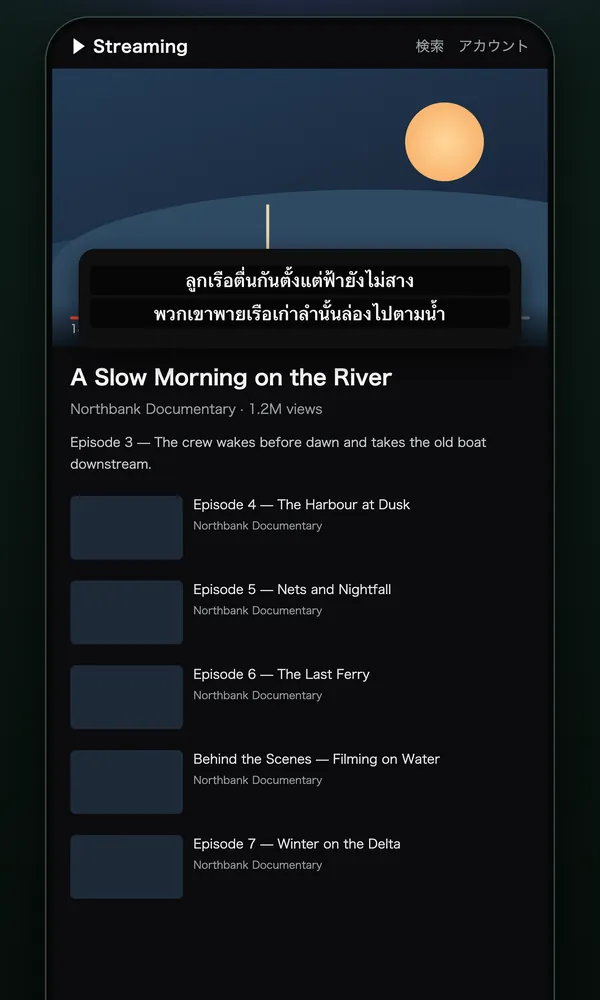
แปลสดจะฟังวิดีโอและสตรีมที่เล่นอยู่ในแอปอื่น แล้วแสดงคำแปลเป็นคำบรรยายในหน้าต่างภาพซ้อนภาพ
แหล่งเสียงและภาษา
เลือกแหล่งเสียงเป็นเสียงแอป (ค่าเริ่มต้น) หรือไมค์ ตั้งภาษาของวิดีโอได้ที่หน้าจอเริ่มต้น หรือปล่อยไว้เป็นอัตโนมัติ ซึ่งจะตรวจจับภาษาภายใน 8 วินาทีแรก แล้วตรวจซ้ำทุก 12 วินาที
คำบรรยายในหน้าต่าง
ผลลัพธ์ระหว่างฟังจะแสดงแบบจาง ๆ ก่อน จากนั้นคำแปลที่สมบูรณ์จะแสดงค้างไว้สองสามวินาทีแล้วหายไป หน้าต่างในโหมดเสียงจะแสดงเฉพาะคำแปล ไม่แสดงต้นฉบับ
- ย่อหน้าต่างลงเมื่อไม่มีเสียง (เปิดไว้เป็นค่าเริ่มต้น และจะย่อหลังผ่านไป 4 วินาที)
- ขนาดตัวอักษรเล็ก กลาง (ค่าเริ่มต้น) หรือใหญ่ และความทึบของพื้นหลัง 0.2–0.9
- ที่หน้าหลัก ปรับการฟังให้เน้นความเร็วหรือเน้นความแม่นยำได้
การหยุดและสิ่งที่ถูกบันทึก
แตะ ✕ บนหน้าต่างเพื่อสิ้นสุด แอปไม่อัดหรือบันทึกเสียงหรือวิดีโอใด ๆ เมื่อหยุดแล้ว จะเก็บไว้ในประวัติเฉพาะข้อความที่แปลแล้วเท่านั้น
วิธีใช้
- ที่หน้าหลัก ในส่วน "สิ่งที่จะแปลในโหมดแปลสด" ให้เลือกเสียง แล้วแตะแปลสด แตะเริ่ม จากนั้นในเมนูของ iOS ให้เลือก Miruyaku แล้วแตะเริ่มถ่ายทอด
- สลับไปที่แอปที่ต้องการแล้วเล่นวิดีโอ คำแปลจะทยอยแสดงในหน้าต่างเล็ก
เหมาะสำหรับ
- ดูวิดีโอและสตรีมภาษาต่างประเทศที่ไม่มีคำบรรยายในแอปวิดีโอที่ใช้อยู่เป็นประจำ
- สลับไปใช้ไมค์เพื่อแปลการบรรยายหรือเสียงพูดอื่น ๆ รอบตัว
หมายเหตุและข้อจำกัด
- ต้องใช้ iOS 26 ขึ้นไป ก่อนเริ่ม แอปจะตรวจว่าขาดข้อมูลภาษาใดและดาวน์โหลดให้
- แอปที่ปิดกั้นการจับเสียงอาจไม่ส่งเสียงมาให้ ไมค์ใช้ไม่ได้ขณะใช้หูฟัง และใช้รับเสียงที่เล่นจาก iPhone เครื่องเดียวกันไม่ได้
เรียนภาษาจากซับไตเติลและบทสนทนาที่คุณแปล (โหมดเรียน)
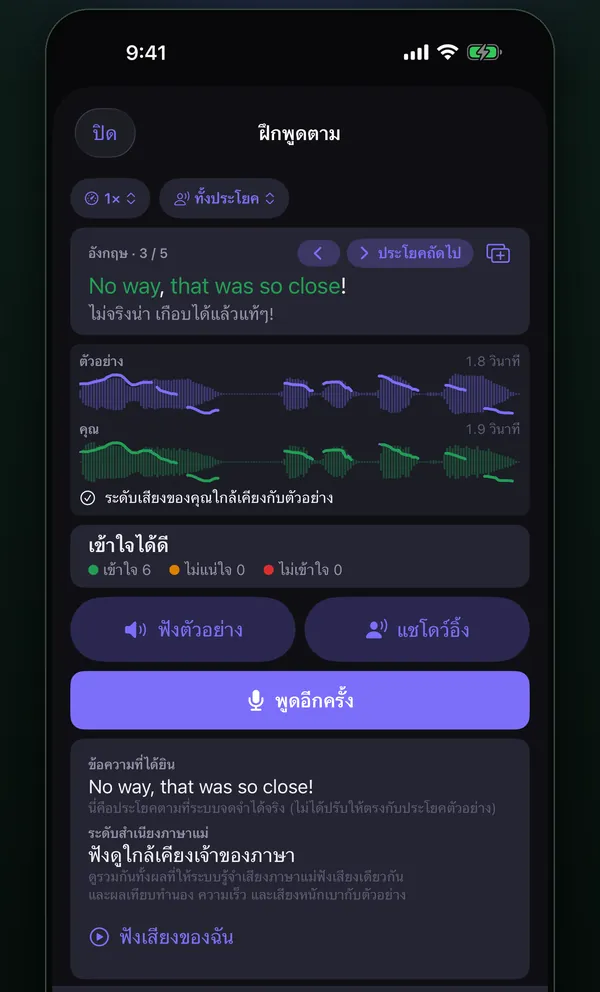
ทุกอย่างที่คุณแปลใน Miruyaku ใช้เป็นสื่อการเรียนได้ ไม่ว่าจะเป็นซับไตเติลจากวิดีโอและไลฟ์สตรีม บทสนทนา หรือข้อความในรูปภาพ คุณสามารถฟัง พูดตาม จดจำ และทดสอบตัวเองได้โดยไม่ต้องออกจากแอป กดค้างที่ประโยคที่แปลแล้วแตะ "ฝึก" เพื่อฟังเสียงตัวอย่าง จากนั้นพูดด้วยตัวเอง แล้วดูสีและรูปคลื่นเสียงว่าระบบจับคำที่คุณพูดได้มากแค่ไหน ฟีเจอร์เหล่านี้จะแสดงเฉพาะเมื่อเปิด "เรียน" ที่หน้าหลัก หากปิดไว้ หน้าจอแปลภาษาตามปกติจะไม่เปลี่ยนแปลง
เหมาะสำหรับใคร
- ผู้ที่ดูวิดีโอ ไลฟ์สตรีม หรือเกมจากต่างประเทศโดยใช้การแปลของ Miruyaku และอยากเรียนวลีที่ได้ยินจริง
- ผู้ที่อยากฝึกจากภาษาจริงที่ได้พบเจอมากกว่าประโยคในตำรา
- ผู้ที่อยากตรวจสอบด้วยตัวเองว่าการออกเสียงของตนฟังเข้าใจหรือไม่
- ผู้ที่อยากฝึกวลีที่ใช้บ่อยตามสถานการณ์ก่อนเดินทางหรือเพื่อการทำงาน
ฝึกพูดตาม
แตะ "ฟังตัวอย่าง" เพื่อฟังเสียงตัวอย่าง (ความเร็ว 0.5×, 0.75× หรือ 1×) จากนั้นแตะ "พูดตาม" แล้วพูด คำที่ระบบรู้จำเสียงในเครื่องจับได้จะแสดงเป็นสีเขียว คำที่ไม่แน่ใจเป็นสีส้ม และคำที่จับไม่ได้เป็นสีแดง "แชโดว์อิ้ง" ทำได้ทั้งแบบทั้งประโยคหรือทีละคำ (ภาษาญี่ปุ่นทีละจังหวะคานะ ภาษาจีนทีละตัวอักษร) และส่วนที่กำลังอ่านออกเสียงจะถูกไฮไลต์ "ทีละคำ" แสดงคำอ่าน (ภาษาญี่ปุ่นเป็นฮิรางานะ ภาษาจีนเป็นพินอิน) ชนิดของคำ และความหมายของแต่ละคำ และเปิดพจนานุกรมของ iOS ได้
เปรียบเทียบเสียงของคุณกับเสียงตัวอย่าง
เสียงของคุณและเสียงตัวอย่างจะแสดงซ้อนกันบนล่างเป็นรูปคลื่นเสียงพร้อมเส้นระดับเสียง ความแตกต่าง 1 ถึง 3 จุดจะอธิบายเป็นคำพูด เช่น "คุณพูดเร็วกว่าเสียงตัวอย่าง" หรือ "ระดับเสียงของคุณขึ้นลงน้อยและฟังดูราบเรียบ" โดยไม่มีการให้คะแนน ใน 10 ภาษา รวมถึงภาษาอังกฤษ ภาษาญี่ปุ่น ภาษาจีน และภาษาเกาหลี เสียงพูดของคุณจะถูกตรวจด้วยระบบรู้จำเสียงของภาษาแม่ของคุณด้วย เพื่อให้เห็นภาพคร่าว ๆ ว่ามีสำเนียงแค่ไหนและฟังดูราบเรียบหรือไม่
ประโยคฝึกในตัว 331 ประโยค
มีประโยคสำหรับ 12 สถานการณ์ในหมวดบทสนทนาในชีวิตประจำวัน (การทักทาย การแนะนำตัว การช้อปปิ้ง ร้านอาหาร การถามทาง การเดินทาง โรงแรม เมื่อเกิดปัญหา โรงพยาบาลและร้านขายยา สนามบิน การพูดคุยทั่วไป การนัดพบและวางแผน) และ 10 สถานการณ์ในหมวดธุรกิจ (การพบกันครั้งแรก การประชุม อีเมล การโทรศัพท์ การเสนอขาย การนำเสนอ การนัดหมายเวลา การเดินทางเพื่อธุรกิจ การพัฒนาซอฟต์แวร์ การค้า) ครบทั้ง 42 ภาษาที่ฝึกได้
ใช้ประวัติเป็นบทเรียน
ที่ผลการแปลในประวัติ แตะ "ฝึกด้วยรายการนี้" เพื่อฝึกซับไตเติลจากสตรีมหรือบทสนทนาทีละประโยค หากหยุดกลางคัน ก็กลับมาฝึกต่อจากจุดเดิมได้
สมุดคำศัพท์ การทบทวน แบบทดสอบ และการสนทนากับ AI
- สมุดคำศัพท์: เพิ่มคำหรือประโยคด้วย "เก็บคำศัพท์" (กดค้างหรือใช้กล้อง) หรือ "เพิ่มลงสมุดคำศัพท์" ในหน้าจอฝึก แล้วจดจำด้วย "ทบทวนวันนี้" ซึ่งจะนำรายการกลับมาให้ทบทวนโดยเว้นช่วงห่างขึ้นเรื่อย ๆ (สูงสุด 2,000 รายการ) วิดเจ็ตก็แสดงรายการทบทวนวันนี้ได้เช่นกัน
- แบบทดสอบ: มี 3 รูปแบบ ได้แก่ "เติมคำในช่องว่าง" "เรียงคำ" และ "การฟัง" รอบละ 10 ข้อ คำถามมาจากคำแปลของคุณเอง สมุดคำศัพท์ และประโยคในตัว หลังตอบแล้วสามารถฝึกพูดประโยคนั้นได้
- ฝึกสนทนากับ AI: แลกเปลี่ยนข้อความสั้น ๆ ในภาษาที่คุณกำลังฝึกกับ Apple Intelligence ในเครื่องของคุณ หากประโยคของคุณมีข้อผิดพลาด จะแสดงประโยคที่แก้ไขแล้ว การส่งข้อความใช้การพิมพ์
- เป้าหมายรายวัน (วันละ 5, 10 หรือ 20) และตัวนับจำนวนวันที่เรียนต่อเนื่อง โดยไม่มีการส่งการแจ้งเตือน
วิธีใช้
- ที่หน้าหลัก เปิด "เรียน" ที่อยู่ข้างตัวเลือกภาษา
- กดค้างที่ประโยคที่แปลแล้วแตะ "ฝึก" หรือแตะ "เปิดการเรียน" ที่หน้าหลักแล้วเลือกสถานการณ์
- แตะ "ฟังตัวอย่าง" จากนั้นแตะ "พูดตาม" แล้วพูด ตรวจดูสีและการเปรียบเทียบเสียง แล้วแตะ "พูดอีกครั้ง" เพื่อฝึกซ้ำ
- เก็บคำที่อยากเรียนไว้ด้วย "เพิ่มลงสมุดคำศัพท์" แล้วทดสอบตัวเองด้วย "ทบทวนวันนี้" และแบบทดสอบ
เหมาะสำหรับ
- ฝึกวลีที่ได้ยินในสตรีมเกมหรือไลฟ์สตรีมจากต่างประเทศ โดยเลือกจากซับไตเติลได้ทันที
- ฝึกประโยคที่ต้องใช้ที่สนามบิน โรงแรม หรือร้านอาหารก่อนเดินทาง
- ฝึกวลีที่ใช้บ่อยในอีเมลงาน การประชุม และการเสนอขาย
หมายเหตุและข้อจำกัด
- ฟีเจอร์การเรียนต้องใช้ iOS 26 ขึ้นไป
- ฝึกได้ 42 ภาษา โดยตรวจเสียงพูดได้ 33 ภาษา อีก 9 ภาษาใช้สำหรับการฟังและการอ่านเท่านั้น เสียงตัวอย่างจะเล่นได้เมื่อเครื่องของคุณมีเสียงอ่านข้อความสำหรับภาษานั้น
- สีไม่ใช่คะแนนการออกเสียง แต่แสดงว่าระบบรู้จำเสียงจับคำที่คุณพูดได้หรือไม่
- ฝึกสนทนากับ AI ใช้ได้เฉพาะในอุปกรณ์ที่รองรับ Apple Intelligence โดยต้องเปิด "ใช้ AI ในตัวเครื่อง" ในการตั้งค่าของแอป และใช้ได้เฉพาะภาษาที่ Apple Intelligence รองรับ
- การรู้จำเสียง การเปรียบเทียบเสียง และการสนทนากับ AI ทำงานในเครื่องของคุณ เสียงและบทสนทนาของคุณจะไม่ถูกส่งไปที่ใดและไม่ถูกบันทึก การดาวน์โหลดข้อมูลภาษาครั้งแรกต้องเชื่อมต่ออินเทอร์เน็ต
- ประโยคในตัวส่วนใหญ่แปลด้วยเครื่อง และยังไม่ได้รับการตรวจสอบโดยเจ้าของภาษา
แปลข้อความบนหน้าจอในเกมและ Webtoon ไปพร้อมกับการอ่าน (แปลสด, หน้าจอ)
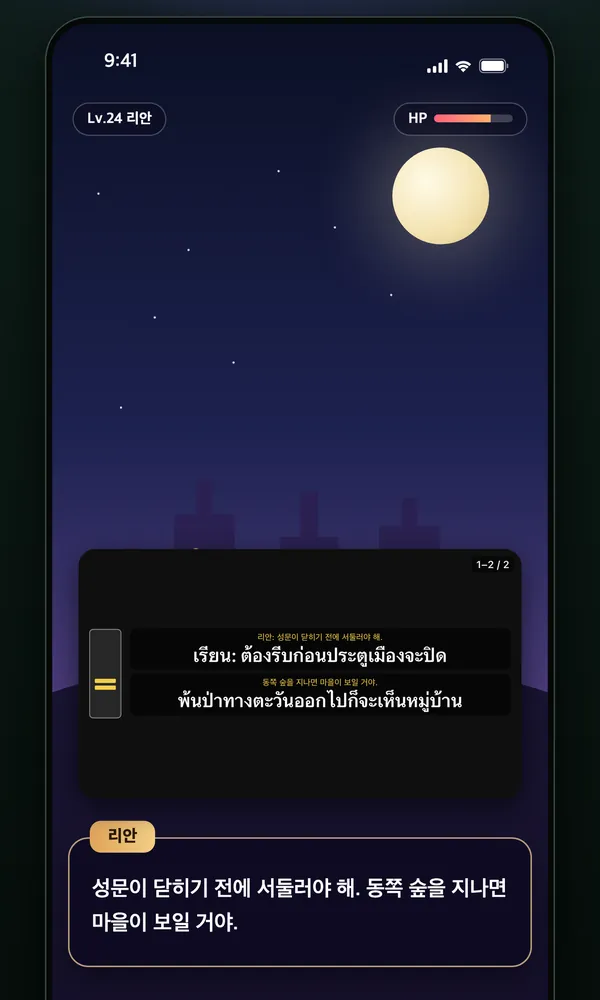
แปลสดจะอ่านข้อความที่แสดงในแอปอื่น แล้วทยอยแสดงคำแปลในหน้าต่างเล็ก ช่วยให้อ่านบทพูดในเกม Webtoon และบทความภาษาต่างประเทศได้โดยไม่ต้องสลับแอป
จุดที่เริ่มแปล
การแปลจะเริ่มจากข้อความที่อยู่ใต้หน้าต่างแล้วไล่ลงไป เมื่อเลื่อนหน้าจอ แอปจะแปลเฉพาะบรรทัดที่เพิ่งปรากฏ บรรทัดเดิมจึงไม่ถูกแปลซ้ำไปซ้ำมา
หน้าต่างและการควบคุม
ส่วนต้นของต้นฉบับจะแสดงเป็นสีเหลืองเหนือคำแปลแต่ละรายการ ทำให้รู้ว่าคำแปลนั้นมาจากบรรทัดใด และมีแผนที่ขนาดเล็กกับตำแหน่ง เช่น "1–2 / 5" แสดงด้วย
- แสดงครั้งละ 1–5 บรรทัด (ค่าเริ่มต้น 3)
- ⏸ หยุดชั่วคราว (จะแสดงคำว่า "หยุดชั่วคราว") ส่วน ◁ ▷ ใช้เลื่อนไปยังบรรทัดก่อนหน้าหรือถัดไป
- ขนาดตัวอักษรและความทึบของพื้นหลังใช้ค่าเดียวกับโหมดเสียง
การอ่านข้อความ
ข้อความจะถูกอ่านภายในเครื่อง และไม่มีการส่งภาพหน้าจอไปที่ใด แอปรับภาพหน้าจอผ่านการแพร่ภาพหน้าจอ แต่ไม่บันทึกสิ่งใดไว้
วิธีใช้
- ที่หน้าหลัก ในส่วน "สิ่งที่จะแปลในโหมดแปลสด" ให้เลือกหน้าจอ แล้วแตะแปลสด แตะเริ่ม และแตะเริ่มถ่ายทอด
- สลับไปที่แอปที่ต้องการอ่าน แล้วลากหน้าต่างไปไว้เหนือข้อความที่ต้องการแปล
เหมาะสำหรับ
- เล่นเกมต่างประเทศที่ไม่รองรับภาษาของคุณ
- อ่าน Webtoon ที่เลื่อนอ่านในแนวตั้ง
หมายเหตุและข้อจำกัด
- ใช้ได้บน iOS 18 ขึ้นไป
- ยังอ่านอักษรฮินดี กรีก ฮีบรู เปอร์เซีย และอักษรอื่นบางชนิดไม่ได้ (แต่ยังเลือกภาษาเหล่านี้เป็นภาษาปลายทางได้)
หันกล้องไปที่ป้ายและเมนูเพื่อแปล (แปลด้วยกล้อง)
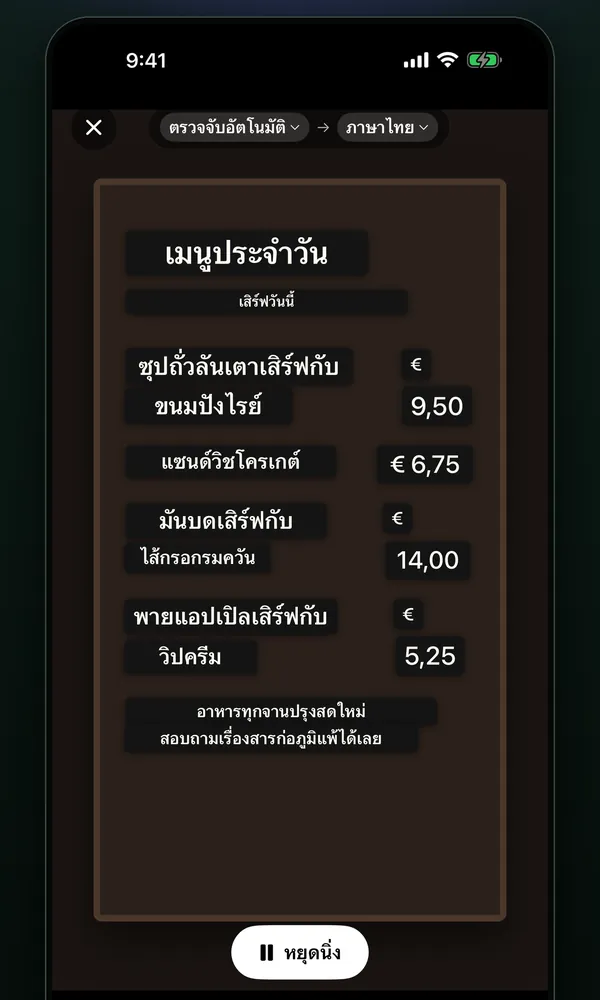
หันกล้องไปที่ป้าย เมนู หรือฉลากสินค้า แล้วคำแปลจะแสดงทับบนบรรทัดต้นฉบับ
วิธีแสดงคำแปลทับ
แต่ละบรรทัดจะแปลแยกกัน และใช้สี ความหนา และลักษณะแบบอักษร (มีเชิงหรือไม่มีเชิง) ตามข้อความต้นฉบับ ข้อความแนวตั้งจะแสดงคำแปลในแนวตั้งเมื่อภาษาปลายทางเป็นภาษาญี่ปุ่น จีน หรือเกาหลี ส่วนภาษาอื่นจะหมุน 90 องศาให้อยู่ตามแนวคอลัมน์ของต้นฉบับ
การควบคุมกล้อง
- แตะเพื่อตั้งโฟกัสและค่าแสง
- จีบนิ้วเพื่อซูมได้สูงสุด 8 เท่า แตะสองครั้งเพื่อสลับระหว่าง 1 เท่าและ 2 เท่า
- เปิดไฟได้ในที่มืด และโหมดมาโครจะเปิดเองเมื่อถ่ายข้อความในระยะใกล้
หยุดนิ่งและอ่านเป็นข้อความ
หยุดนิ่งจะหยุดภาพไว้เพื่อให้ใช้นิ้วซูมดูได้ ระหว่างที่หยุดนิ่ง อ่านเป็นข้อความจะแสดงคำแปลเป็นข้อความต่อเนื่อง และเล่นต่อจะกลับไปที่กล้อง บน iOS 26 ขึ้นไป การหยุดนิ่งจะอ่านเค้าโครงของทั้งหน้าใหม่อีกครั้ง
ตรวจจับอัตโนมัติ
เมื่อตั้งภาษาต้นฉบับเป็นตรวจจับอัตโนมัติ แอปจะรอจนระบุภาษาได้ก่อนจึงเริ่มแปล
วิธีใช้
- แตะแปลด้วยกล้องที่หน้าหลัก แล้วหันกล้องไปที่ข้อความ
เหมาะสำหรับ
- อ่านเมนูและป้ายสถานีระหว่างเดินทาง
- ตรวจดูคำเตือนบนฉลากอาหารนำเข้า
- อ่านป้ายที่เขียนในแนวตั้ง
หมายเหตุและข้อจำกัด
- ไม่มีปุ่มชัตเตอร์หรือปุ่มบันทึก เมื่อปิดกล้อง แอปจะเก็บไว้ในประวัติ 1 รายการ ซึ่งมีภาพ 1 ภาพและบรรทัดที่อ่านได้
- ใช้ได้บน iOS 18 ขึ้นไป และอักษรที่อ่านไม่ได้จะเหมือนกับแปลสด (หน้าจอ)
เป็นล่ามในการคุยแบบตัวต่อตัว (แปลบทสนทนา)
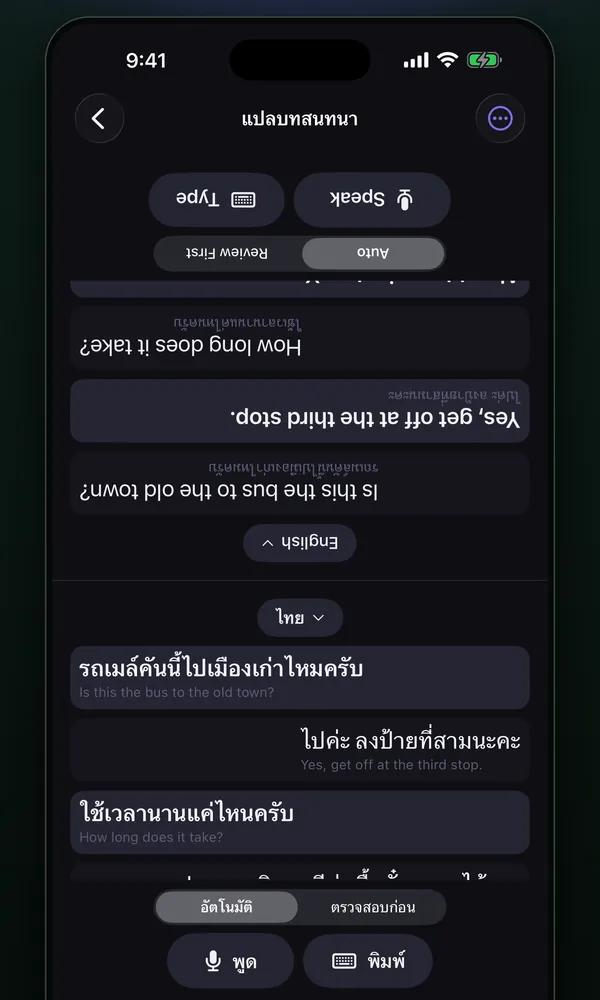
วาง iPhone 1 เครื่องไว้ระหว่างคนสองคน สิ่งที่แต่ละคนพูดจะถูกแปลเป็นภาษาของอีกฝ่ายและแสดงบนหน้าจอ ฝั่งของอีกฝ่ายจะหมุน 180° ทั้งสองคนจึงอ่านได้ขณะนั่งหันหน้าเข้าหากัน
รูปแบบการพูด 3 แบบ
- โต้ตอบ (ค่าเริ่มต้นเมื่อใช้ครั้งแรก): แตะเริ่ม แล้วแอปจะฟังและแปลคำพูดของอีกฝ่ายต่อเนื่อง โดยฝั่งของอีกฝ่ายไม่มีปุ่ม ส่วนคุณแตะพูด แล้วคำพูดของคุณจะถูกส่งเมื่อแตะส่ง หรือเมื่อเงียบไป 1.2 วินาที
- อัตโนมัติ: ทั้งสองฝั่งมีปุ่มพูด บทพูดจะจบเมื่อเงียบไป 1.5 วินาที และคำแปลจะปรากฏขึ้นตั้งแต่ที่คุณยังพูดไม่จบ
- ตรวจสอบก่อน: เมื่อพูดจบ จะมีข้อความ "ส่งข้อความนี้หรือไม่" ขึ้นมา คุณแก้ไขได้ด้วยแป้นพิมพ์ พูดใหม่ เลือกจากคำแนะนำ หรือใช้แก้ไขด้วย AI ก่อนส่ง
การอ่านออกเสียง
คำแปลจะถูกอ่านออกเสียงเป็นภาษาของผู้ฟัง ในโหมดโต้ตอบ แอปจะอ่านออกเสียงเฉพาะคำแปลของสิ่งที่คุณพูด ส่วนคำพูดของอีกฝ่ายจะแสดงบนหน้าจออย่างเดียว ในเมนู … มีอ่านออกเสียงคำแปล สลับภาษา และล้างบทสนทนา
รายละเอียดอื่น ๆ
- กดค้างที่บทพูดเพื่อคัดลอกทั้งต้นฉบับและคำแปล
- ใช้พิมพ์เพื่อส่งข้อความที่พิมพ์เอง
- โหมดโต้ตอบจะหยุดชั่วคราวเมื่อไม่มีใครพูดเป็นเวลา 5 นาที เมื่อออกจากแอป หรือเมื่อเสียบหรือถอดหูฟัง
วิธีใช้
- เปิดแปลบทสนทนาที่หน้าหลัก เลือกสองภาษาที่ใช้และรูปแบบการพูด วาง iPhone ไว้ตรงกลางระหว่างคุณกับอีกฝ่าย แล้วเริ่มพูด
เหมาะสำหรับ
- คุยสั้น ๆ ที่ร้านค้าและโรงแรมระหว่างเดินทาง
- ต้อนรับแขกจากต่างประเทศ
หมายเหตุและข้อจำกัด
- ต้องใช้ iOS 26 ขึ้นไป การรู้จำเสียงพูดทำงานภายในเครื่อง และอาจต้องดาวน์โหลดข้อมูลเสียงพูด (สูงสุดประมาณ 200 MB) ในการใช้งานครั้งแรก
- ใช้ได้กับ 23 ภาษาที่การแปลของ Apple รองรับ และไม่มีการตั้งค่าเสียงพูดหรือความเร็วในการพูด
แปลสกรีนช็อตและรูปภาพโดยข้อความยังอยู่ตำแหน่งเดิม (แปลจากรูปภาพ)
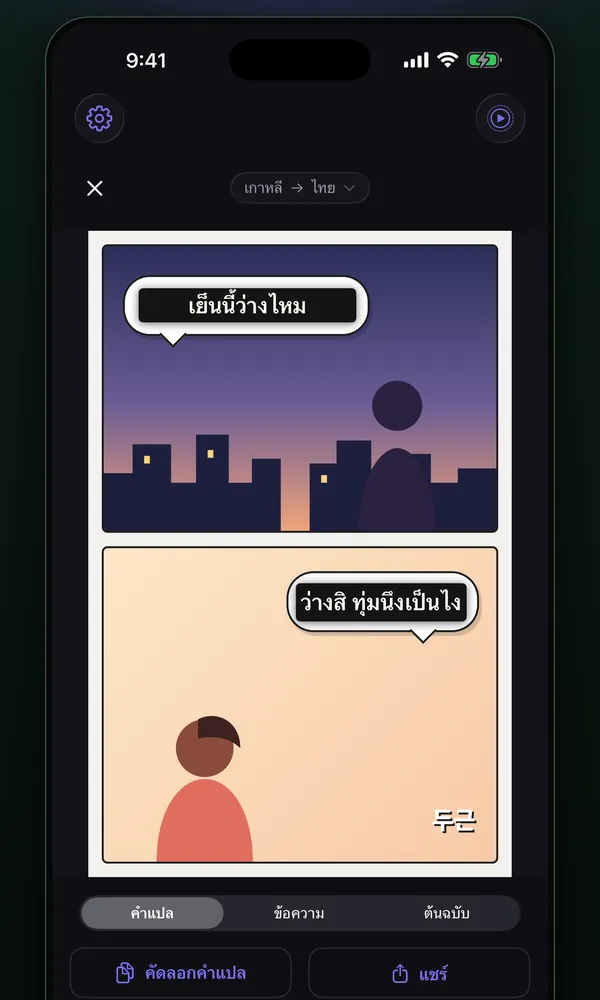
แอปจะอ่านข้อความในรูปภาพหรือสกรีนช็อต แล้วแสดงคำแปลไว้ในตำแหน่งเดียวกับต้นฉบับ
มุมมอง 3 แบบ
- คำแปล: คำแปลซ้อนอยู่ในตำแหน่งของต้นฉบับ ซูมได้ตั้งแต่ 4 เท่าถึง 12 เท่า และแตะสองครั้งเพื่อซูมเข้า
- ข้อความ: แสดงคำแปลทีละย่อหน้า แตะแผนที่ที่มีหมายเลขกำกับเพื่อข้ามไปยังย่อหน้านั้น
- ต้นฉบับ: แสดงข้อความตามที่อ่านได้
การเพิ่มรูปภาพ
เลือกรูปภาพ 1 รูปจากหน้าหลัก หรือส่งมาจากแอปอื่นด้วยแชร์ หากแอประบุภาษาผิด ให้ใช้เปลี่ยนภาษาต้นฉบับแล้วแปลใหม่
คัดลอกและแชร์
คัดลอกคำแปลจะคัดลอกคำแปลเป็นข้อความ เรียงจากบนลงล่าง ส่วนแชร์จะสร้างเป็นภาพเดียวที่มีคำแปลอยู่ในภาพ
แปลสกรีนช็อต
ทางลัดนี้จะรับภาพที่ได้จากคำสั่ง "ถ่ายภาพหน้าจอ" ในแอปคำสั่งลัด แล้วนำมาแปล กำหนดให้ใช้กับการแตะด้านหลัง ปุ่มแอ็คชั่น หรือ Siri เพื่อแปลสิ่งที่อยู่บนหน้าจอขณะนั้น และเพิ่มทางลัดสำเร็จรูปได้จากวิธีใช้และตั้งค่าทางลัด
วิธีใช้
- แตะแปลจากรูปภาพที่หน้าหลัก แล้วเลือกรูปภาพ
เหมาะสำหรับ
- อ่านสกรีนช็อตโพสต์โซเชียลมีเดียและการ์ตูนภาษาต่างประเทศ
- ถ่ายรูปคู่มือภาษาต่างประเทศแล้วอ่านทีละย่อหน้า
หมายเหตุและข้อจำกัด
- ยังอ่านอักษรฮินดี กรีก ฮีบรู และอักษรอื่นบางชนิดไม่ได้
- ยังเปิดภาพจากแอปไฟล์และวางภาพไม่ได้
ใช้งานได้สะดวกบนหน้าจอใหญ่ของ iPhone Duo ขณะกางออกและในแนวนอน
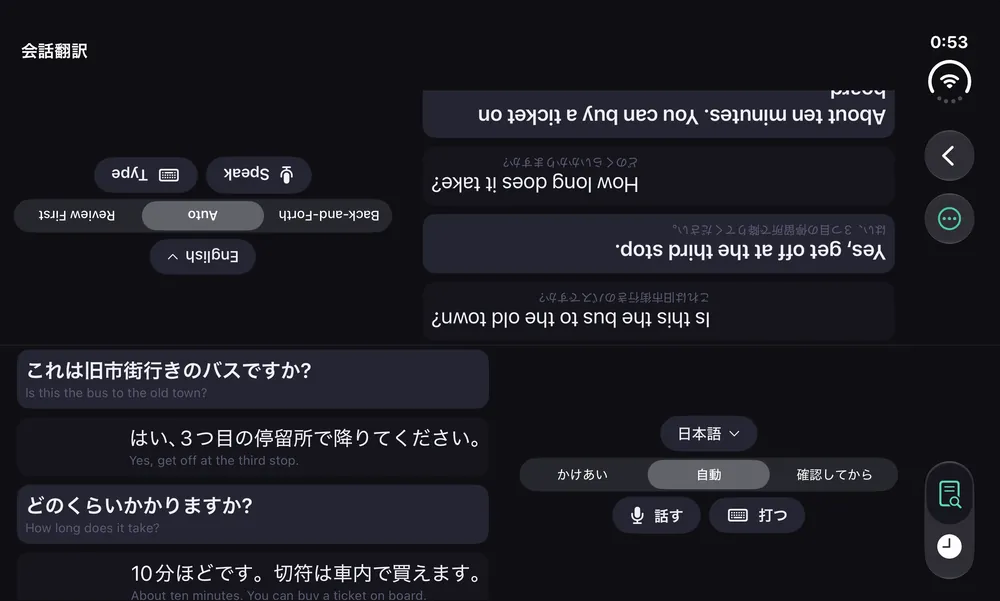
เค้าโครงจะปรับให้เหมาะกับหน้าจอกว้าง เช่น หน้าจอของ iPhone Duo (iPhone แบบพับได้) ขณะกางออก
เปลี่ยนเค้าโครงเมื่อใด
แอปจะใช้เค้าโครงสำหรับหน้าจอใหญ่เมื่อหน้าจอกว้างอย่างน้อย 600 pt และมีพื้นที่มากพอทั้งแนวกว้างและแนวสูง โดยไม่ต้องเปิดใช้งานเอง
หน้าหลักและรูปภาพ
หน้าหลักจะแสดงภาษาและฟีเจอร์ไว้ทางซ้าย และแสดงเคล็ดลับกับการแปลล่าสุดไว้ทางขวา ผลการแปลรูปภาพจะแสดงรูปภาพทางซ้ายและข้อความที่แปลทางขวา เมื่อแตะย่อหน้า ตำแหน่งเดียวกันบนรูปภาพจะถูกไฮไลต์ ในเค้าโครงนี้มีมุมมองคำแปลและต้นฉบับ
บทสนทนาและกล้อง
แปลบทสนทนายังคงเค้าโครงแบบหันหน้าเข้าหากัน และขยายแต่ละฝั่งได้กว้างสุด 680 pt หากฝั่งใดสูงไม่พอ บทสนทนาและปุ่มควบคุมจะวางเคียงข้างกัน (ตามภาพด้านบน) ส่วนกล้องจะรวมปุ่มควบคุมไว้ในคอลัมน์ด้านข้างที่กว้าง 260–400 pt
การตั้งค่าและประวัติ
การตั้งค่า หน้าจอสไตล์การแปล และประวัติจะจัดไว้ตรงกลางในความกว้างที่อ่านสบาย
วิธีใช้
- เพียงเปิดแอปบนหน้าจอขนาดใหญ่ เค้าโครงจะเปลี่ยนให้เอง
เหมาะสำหรับ
- เทียบรูปภาพการ์ตูนกับคำแปลแบบเคียงข้างกันบนหน้าจอที่กางออก
- สองคนใช้แปลบทสนทนาด้วยกันบนหน้าจอกว้าง
หมายเหตุและข้อจำกัด
- เวอร์ชัน iOS เป็นแอปสำหรับ iPhone (มีเวอร์ชัน Android ด้วย) เมื่อใช้บน iPad จะแสดงในขนาด iPhone และไม่ใช้เค้าโครงสองคอลัมน์
- เค้าโครงสองคอลัมน์และแบบวางเคียงข้างกันจะใช้เฉพาะเมื่อหน้าจอกว้างหรือสูงพอ
อ่านและฟังหนังสือและหน้าเว็บเป็นคำแปล (ห้องสมุด)
เพิ่มหน้าเว็บ ไฟล์ PDF และ Word และหนังสือลงใน “ห้องสมุด” แล้วอ่านคำแปลด้วย “แปลแล้วอ่าน” หรือฟังด้วย “ฟัง” หน้าที่เปิดในเบราว์เซอร์แปลภาษาเพิ่มลงใน “ห้องสมุด” ได้ทันที
สิ่งที่เพิ่มได้
- หน้าเว็บ (จากเบราว์เซอร์แปลภาษา)
- ไฟล์ PDF และ Word (.docx)
- หนังสือที่เป็นสาธารณสมบัติ (บน iPhone จาก “ค้นหาหนังสือ” ใน “ห้องสมุด”)
อ่านและฟัง
“แปลแล้วอ่าน” แสดงคำแปลทีละย่อหน้า “ฟัง” จะอ่านข้อความออกเสียงให้ฟัง เลือกโฟลเดอร์ที่จะจัดเก็บรายการได้ และตำแหน่งที่อ่านค้างไว้จะเก็บไว้ในเครื่อง
วิธีใช้
- เปิด “ห้องสมุด” จากหน้าหลัก แล้วเลือกหน้าเว็บ ไฟล์ PDF หรือ Word ที่จะเพิ่ม
- เปิดรายการนั้น แล้วเลือก “แปลแล้วอ่าน” หรือ “ฟัง”
เหมาะสำหรับ
- อ่านข่าวหรือบล็อกภาษาต่างประเทศเป็นคำแปลจนจบ
- ฟังหนังสือภาษาอื่นไปพร้อมกับอ่านคำแปลตาม
หมายเหตุและข้อจำกัด
- บน iPhone ต้องใช้ iOS 26 ขึ้นไป
- รายการใน “ห้องสมุด” เก็บไว้ในเครื่อง และไม่ถูกส่งไปยังเซิร์ฟเวอร์ของผู้พัฒนา
แปลไฟล์ PDF และ Word โดยคงเลย์เอาต์เดิม
เปิดไฟล์ PDF หรือ Word แล้วคำแปลจะวางซ้อนบนแต่ละหน้า โดยคงรูปและตารางไว้ตามเดิม บน iPhone ส่งออกและแชร์ PDF ที่แปลแล้วได้
วิธีเปิด (iPhone)
- แชร์ → Miruyaku ในแอปไฟล์
- “Open in Miruyaku” (เปิดใน Miruyaku) จากแอปไฟล์
- “แปล PDF และ Word” ที่หน้าหลัก
เอกสาร Word
ไฟล์ Word (.docx) จะถูกแปลงเป็นหน้าก่อน แล้วจึงแปลด้วยวิธีเดียวกัน เอกสารที่เปิดจะถูกเพิ่มลงใน “ห้องสมุด” ด้วย คุณจึงอ่านต่อภายหลังได้
วิธีใช้
- ในแอปไฟล์ เลือกไฟล์ PDF หรือ Word แตะแชร์ แล้วเลือก Miruyaku
- หน้าเอกสารจะเปิดขึ้นพร้อมคำแปลที่วางซ้อนอยู่ บน iPhone ส่งออก PDF ที่แปลแล้วได้จากปุ่มด้านขวาบน
เหมาะสำหรับ
- อ่านคู่มือหรือบทความวิชาการภาษาต่างประเทศไปพร้อมกับดูรูปประกอบ
- ตรวจเอกสารภาษาต่างประเทศโดยที่ตารางยังอยู่ในตำแหน่งเดิม
หมายเหตุและข้อจำกัด
- บน iPhone ต้องใช้ iOS 26 ขึ้นไป
- “ส่งออก” ใช้ได้เฉพาะบน iPhone
แปลข้อความที่พิมพ์หรือคัดลอกได้ทันที (แปลข้อความ)
พิมพ์ วาง หรือคัดลอกข้อความ แล้วข้อความจะถูกแปลทีละบรรทัด โดยคงการขึ้นบรรทัดใหม่ไว้ตามเดิม
วิธีเปิด
- iPhone: “แปลข้อความที่คัดลอก” จากศูนย์ควบคุม หน้าจอล็อก หรือปุ่มแอ็คชั่น วิดเจ็ต หรือคำสั่งลัด
- Android: ไทล์การตั้งค่าด่วนหรือวิดเจ็ต
อภิธานศัพท์ (สิทธิพิเศษของ Ad-Free)
กำหนดวิธีแปลชื่อคนและคำศัพท์ได้ แยกตามภาษาปลายทาง (บน iPhone สูงสุด 300 รายการต่อภาษา) “อภิธานศัพท์” ใช้กับ “แปลข้อความ” “แปลแล้วอ่าน” ใน “ห้องสมุด” และการแปล PDF และ Word แต่ไม่ใช้กับการแปลรูปภาพ กล้อง บทสนทนา การแปลสด (Live Translation) หรือเบราว์เซอร์แปลภาษา ข้อมูลเก็บไว้ในเครื่อง
วิธีใช้
- คัดลอกข้อความในแอปอื่น
- แตะ “แปลข้อความที่คัดลอก” ในศูนย์ควบคุม (บน Android คือไทล์การตั้งค่าด่วน) แล้วคำแปลจะปรากฏขึ้น
เหมาะสำหรับ
- ดูอย่างรวดเร็วว่าแชตหรืออีเมลภาษาต่างประเทศเขียนว่าอะไร
- พิมพ์ข้อความตอบกลับแล้วแปลเป็นภาษาของอีกฝ่ายก่อนส่ง
หมายเหตุและข้อจำกัด
- บน iPhone ต้องใช้ iOS 26 ขึ้นไป แปลได้ครั้งละไม่เกิน 5,000 ตัวอักษร (iPhone)
การแปลในเครื่องที่ใช้ได้แม้ออฟไลน์ และเลือกเครื่องมือแปลได้
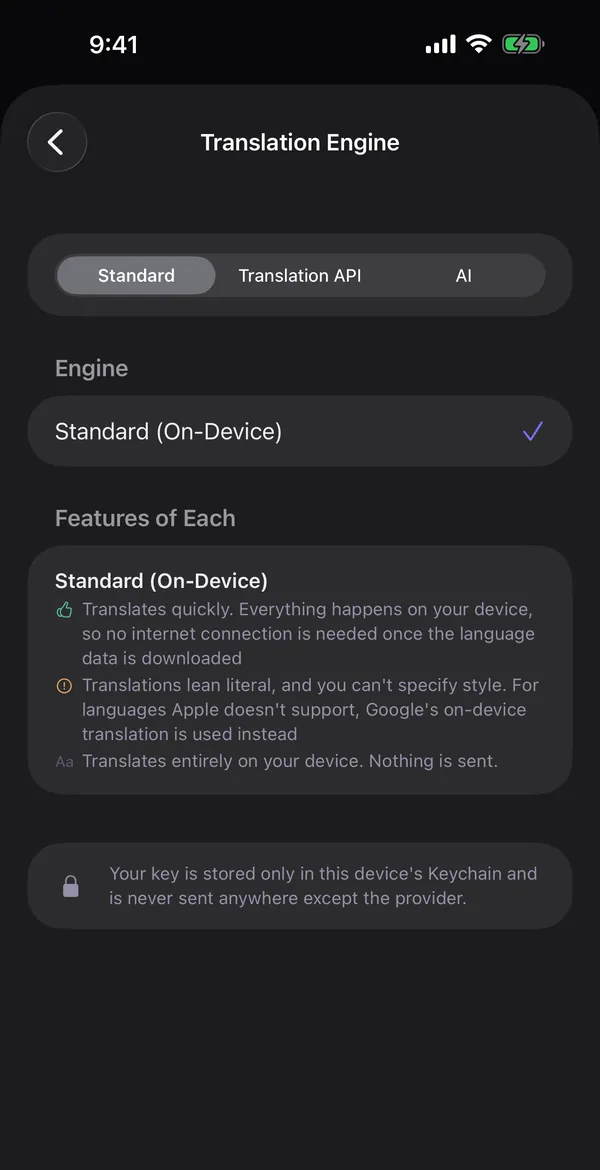
การแปลแบบมาตรฐานทำงานภายใน iPhone ของคุณ และไม่ส่งเนื้อหาบนหน้าจอ เสียง หรือรูปภาพของคุณไปยังเซิร์ฟเวอร์ของผู้พัฒนา คุณเปลี่ยนไปใช้เครื่องมือแปลอื่นได้ที่เครื่องมือแปลในการตั้งค่า
เครื่องมือแปลที่เลือกได้
- มาตรฐาน: มาตรฐาน (แปลในเครื่อง) และ Apple Intelligence (เมื่อเปิดใช้ AI ในเครื่องและอุปกรณ์รองรับ)
- API แปลภาษา: DeepL และ Google แปลภาษา
- AI: Anthropic Claude, OpenAI, Google Gemini และโมเดล AI ในเครื่อง (ประมาณ 2.5 GB ใช้กับรูปภาพ ข้อความ และบทสนทนา)
คีย์ API
บริการภายนอกจะใช้คีย์ API ของคุณเอง ลงทะเบียนคีย์ได้ด้วยวางแล้วตรวจสอบ ถ้าใช้งานได้จะแสดง "เชื่อมต่อสำเร็จ" คีย์จะถูกเก็บไว้ในพวงกุญแจของ iPhone เครื่องนี้เท่านั้น และลบออกได้ด้วยลบคีย์ที่บันทึกไว้
สไตล์การแปล
เมื่อใช้ Claude, OpenAI หรือ Gemini คุณเลือกน้ำเสียงได้ ได้แก่ คงเดิม มีชีวิตชีวา สุภาพ เป็นกันเอง กระชับ ง่าย หรือกำหนดเอง และเพิ่มข้อกำหนดอื่นได้สูงสุด 120 ตัวอักษร โดยดูได้ที่ "นี่คือสิ่งที่ AI จะได้รับ"
ภาษา
แปลเป็นภาษาปลายทางได้ 60 ภาษา (63 ภาษาบน iOS 27) จากตรวจจับอัตโนมัติหรือจากภาษาต้นฉบับ 48 ภาษา ภาษาที่การแปลของ Apple ไม่รองรับจะใช้ข้อมูลการแปลในเครื่องของ Google (ประมาณ 30 MB) ตัวแอปแสดงผลได้ 19 ภาษา และดาวน์โหลดภาษาอื่นเพิ่มได้ในรูปแบบที่แปลด้วยเครื่อง
วิธีใช้
- เปิดเครื่องมือแปลในการตั้งค่า แล้วเลือกจากแท็บมาตรฐาน API แปลภาษา หรือ AI
เหมาะสำหรับ
- แปลแบบออฟไลน์บนเครื่องบินหรือในที่ที่สัญญาณอ่อน
- แปลข้อความที่ต้องเลือกใช้ถ้อยคำอย่างพิถีพิถันด้วย AI โดยใช้คีย์ API ของคุณเอง
หมายเหตุและข้อจำกัด
- ข้อความที่จะแปลจะถูกส่งตรงไปยังบริการภายนอกก็ต่อเมื่อคุณเลือกใช้บริการนั้นเท่านั้น
- AI ในเครื่องต้องใช้ iOS 26 ขึ้นไป และพื้นที่ว่างประมาณ 3 GB (แนะนำ iPhone 15 Pro ขึ้นไป)
เริ่มแปลได้ด้วยการแตะด้านหลังสองครั้ง ปุ่มแชร์ หรือวิดเจ็ต
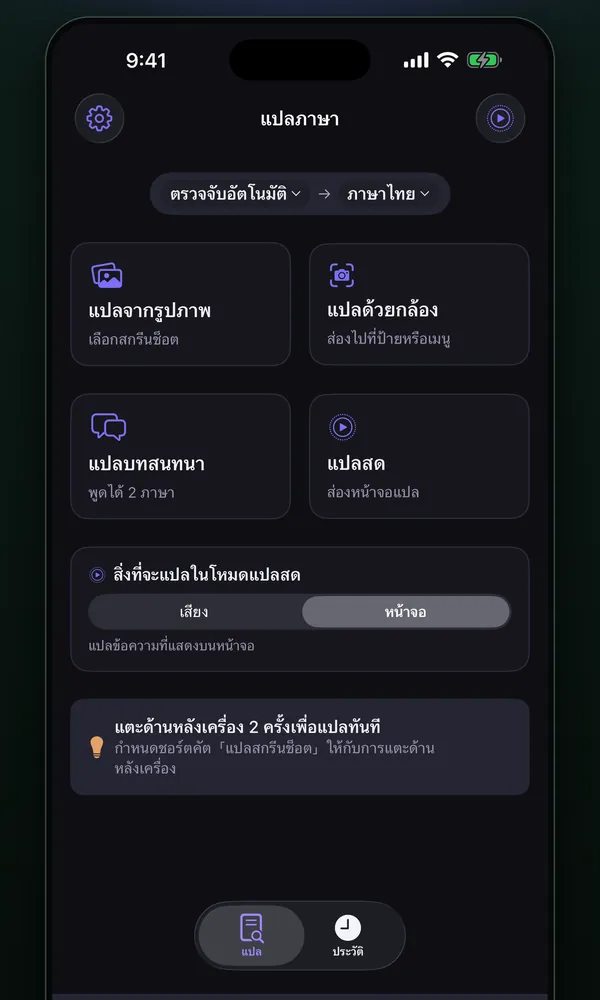
มีหลายช่องทางที่ช่วยให้คุณไม่ต้องเปิดแอปแล้วเลือกฟีเจอร์เอง
ทางลัด
มีทางลัด 4 รายการ ได้แก่ แปลสกรีนช็อต เปิดแปลภาษาด้วยกล้อง เปิดแปลภาษาบทสนทนา และเปิดแปลภาษาสด เรียกใช้ได้จากการแตะด้านหลัง ปุ่มแอ็คชั่น หรือ Siri ทางลัดเปิดแปลภาษาสดจะพาไปถึงหน้าจอเริ่มต้นเท่านั้น คุณต้องกดเริ่มเอง ส่วนแปลสกรีนช็อตจะแสดงภาพในมุมมองเดียวกับแปลจากรูปภาพ
ส่งมาด้วยแชร์
- ภาพ 1 ภาพ → แปลจากรูปภาพ
- URL หรือข้อความ → เปิดในเบราว์เซอร์แปลภาษา หากเป็น URL ของหน้าวิดีโอ วิดีโอจะเล่นพร้อมคำบรรยายทันที (ข้อความที่ไม่มี URL จะถูกนำไปค้นหา)
วิดเจ็ต
- ค้นหาและฟีเจอร์โปรด (ขนาดกลาง บนหน้าจอโฮม): มีช่องค้นหาและปุ่ม 4 ปุ่ม
- เบราว์เซอร์แปลภาษา (ขนาดเล็กบนหน้าจอโฮม และแบบวงกลมบนหน้าจอล็อค)
คู่มือในแอป
วิธีใช้และตั้งค่าทางลัดในการตั้งค่ามีคำอธิบายเรื่องทางลัด วิดเจ็ต การแตะด้านหลังสองครั้ง แปลสด แชร์ และประวัติ
วิธีใช้
- เพิ่มทางลัดจากวิธีใช้และตั้งค่าทางลัด แล้วไปกำหนดในแอปการตั้งค่าของ iOS ที่ การช่วยการเข้าถึง → สัมผัส → แตะด้านหลัง
- เมื่ออยู่ในหน้าจอที่ต้องการแปล ให้แตะด้านหลัง iPhone สองครั้ง
เหมาะสำหรับ
- แปลเกมที่กำลังเล่นอยู่โดยไม่ต้องสลับแอป
- เปิดเบราว์เซอร์แปลภาษาจากวิดเจ็ตได้ทันที
- เรียกแปลบทสนทนาขึ้นมาอย่างรวดเร็วเมื่อต้องคุยกับใครสักคน
หมายเหตุและข้อจำกัด
- การแตะด้านหลังและปุ่มแอ็คชั่นใช้ได้เฉพาะ iPhone รุ่นที่รองรับ
ย้อนดูและค้นหาสิ่งที่เคยแปล (ประวัติ)
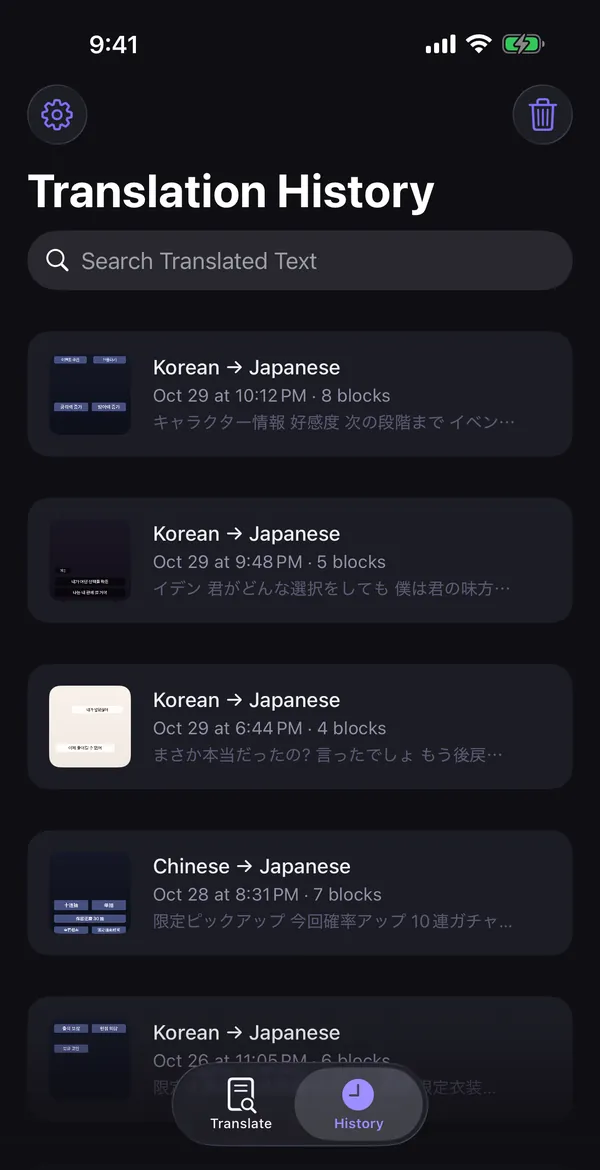
ไม่ว่าจะแปลด้วยฟีเจอร์ใด ต้นฉบับและคำแปลจะถูกเก็บไว้คู่กันในประวัติ
สิ่งที่ถูกเก็บไว้
คำแปลจากรูปภาพ กล้อง บทสนทนา แปลสด รวมถึงวิดีโอและเบราว์เซอร์ รายการจากรูปภาพและกล้องจะเก็บภาพไว้ด้วย ส่วนรายการอื่นเก็บเฉพาะข้อความ แปลสดจะเก็บข้อความที่แปลแล้วได้สูงสุด 3,000 บรรทัดเมื่อคุณหยุด
ค้นหาและอ่าน
ค้นหาข้อความที่แปลจะค้นหาทั้งในต้นฉบับและคำแปล รายการที่ไม่มีภาพจะอ่านได้ทั้งแบบข้อความต่อเนื่องหรือทีละบรรทัด
คัดลอกและแชร์
เปิดรายการแล้วใช้คัดลอกคำแปลเพื่อคัดลอกคำแปลเป็นข้อความ รายการจากรูปภาพและกล้องแชร์เป็นภาพที่มีคำแปลซ้อนอยู่ได้
จำนวนที่เก็บและการลบ
- เก็บได้ 20–5,000 รายการ (ปรับทีละ 20 ค่าเริ่มต้น 500) หรือปิดการจำกัดจำนวน
- แสดงพื้นที่จัดเก็บที่ประวัติใช้อยู่
- ปัดไปทางซ้ายเพื่อลบทีละรายการ หรือใช้ปุ่มถังขยะเพื่อลบทั้งหมด
วิธีใช้
- เปิดแท็บประวัติที่ด้านล่าง แล้วค้นหาหรือเปิดรายการที่ต้องการ
เหมาะสำหรับ
- ย้อนดูเมนูที่เคยแปลระหว่างเดินทาง
- ตรวจทานว่าในบทสนทนาพูดอะไรกันไปบ้าง
- ค้นหาประโยคที่ได้ยินในวิดีโอจากข้อความ
- คัดลอกคำแปลของเอกสารไว้ใช้ภายหลัง
หมายเหตุและข้อจำกัด
- ประวัติเก็บไว้ใน iPhone เครื่องนี้เท่านั้น และไม่ซิงค์กับ iCloud
- เมื่อครบจำนวนที่กำหนด รายการที่เก่าที่สุดจะถูกลบ และหากลดจำนวนที่กำหนดลง รายการส่วนเกินจะถูกลบทันที
แปลบทสนทนาแบบ “โต้ตอบ” — ล่ามแบบเห็นหน้ากันตามจังหวะของอีกฝ่าย
“โต้ตอบ” เป็นรูปแบบการสนทนาหนึ่งใน “แปลบทสนทนา” ของ Miruyaku ใช้กับ iPhone เครื่องเดียวที่วางไว้ระหว่างคนสองคน อีกฝ่ายพูดตามปกติได้เลยโดยไม่ต้องแตะปุ่มใดๆ ส่วนคุณกดปุ่มเฉพาะเมื่อถึงตาที่คุณจะพูด การแบ่งบทบาทเช่นนี้ช่วยรักษาจังหวะการพูดของอีกฝ่าย และทำให้สองภาษาสับสนกันได้ยากขึ้น
อีกฝ่ายไม่ต้องกดปุ่มเลย
แอปจะฟังและแปลคำพูดของอีกฝ่ายอย่างต่อเนื่องโดยไม่ต้องกดปุ่มใดๆ ขณะที่อีกฝ่ายกำลังพูด ข้อความที่แอปได้ยินจะแสดงบนฝั่งของอีกฝ่าย และคำแปลจะแสดงบนฝั่งของคุณ โดยเริ่มแสดงตั้งแต่ก่อนที่อีกฝ่ายจะพูดจบ อีกฝ่ายไม่จำเป็นต้องเรียนรู้วิธีใช้งานใดๆ และสามารถพูดได้ตามจังหวะปกติของตนเอง
คุณกำหนดตาของตัวเองด้วยปุ่ม และระบบจะส่งเมื่อคุณพูดจบ
เมื่อถึงตาของคุณ ให้แตะ “พูด” แล้วพูดได้เลย เมื่อพูดจบ ระบบจะส่งให้อัตโนมัติ โดยคำแปลจะแสดงเป็นตัวอักษรขนาดใหญ่บนฝั่งของอีกฝ่าย และอ่านออกเสียงเป็นภาษาของอีกฝ่าย หากต้องการส่งทันที ให้แตะ “ส่ง” ขณะที่คุณกำลังพูดและขณะที่อ่านคำแปลออกเสียง แอปจะหยุดฟังอีกฝ่ายชั่วคราว เพื่อไม่ให้เสียงของแอปเองถูกรับกลับเข้ามาเป็นคำพูดของอีกฝ่าย
ภาษาสับสนกันน้อยลง และไม่สะดุดง่ายเพราะการลังเลหรือการตอบรับสั้นๆ
ภาษาที่กำลังพูดจะกำหนดตามบทบาท คือฝั่งของอีกฝ่ายเป็นภาษาของอีกฝ่าย และฝั่งของคุณเป็นภาษาของคุณ แอปจึงไม่ต้องเดาว่าเป็นภาษาอะไร และเนื่องจากปุ่มเป็นตัวบอกจุดเริ่มต้นตาของคุณ การหยุดคิดก่อนพูด หรือการตอบรับสั้นๆ อย่าง “อืม” ของอีกฝ่าย จึงมีโอกาสน้อยลงที่จะตัดบทสนทนาผิดจังหวะ
วิธีใช้งาน
- เปิด “แปลบทสนทนา” เลือก “โต้ตอบ” เป็นรูปแบบการสนทนา แล้วตั้งค่าภาษาของอีกฝ่ายและภาษาของคุณ
- วาง iPhone ไว้ระหว่างคุณกับอีกฝ่าย หน้าจอจะแบ่งเป็นส่วนบนและส่วนล่าง โดยครึ่งของอีกฝ่าย (ส่วนบน) จะแสดงกลับหัว เพื่อให้อีกฝ่ายอ่านได้จากฝั่งตรงข้ามของโต๊ะ
- แตะ “เริ่ม” แล้วแอปจะเริ่มฟังอีกฝ่าย อีกฝ่ายเพียงแค่พูด แล้วคำแปลจะแสดงขึ้นบนฝั่งของคุณ
- เมื่อจะตอบ ให้แตะ “พูด” แล้วพูดสิ่งที่ต้องการ เมื่อพูดจบ ระบบจะส่งให้อัตโนมัติ และคำแปลจะแสดงและอ่านออกเสียงบนฝั่งของอีกฝ่าย จากนั้นแอปจะกลับไปฟังอีกฝ่ายต่อ
แตกต่างจากแอปแปลบทสนทนาทั่วไปอย่างไร
- แอปแปลบทสนทนาส่วนใหญ่ทำงานได้หนึ่งในสองแบบ คือผู้พูดต้องกดปุ่มทุกครั้ง หรือไม่มีใครต้องกดอะไรเลยและแอปจะระบุเองโดยอัตโนมัติว่าใครกำลังพูด
- เมื่อทั้งสองฝ่ายต้องกดปุ่ม คุณต้องขอให้อีกฝ่ายใช้งานแอปด้วย และบทสนทนามักจะสะดุดเป็นช่วงๆ
- เมื่อทั้งสองฝั่งทำงานอัตโนมัติ แอปต้องตัดสินว่ากำลังพูดภาษาอะไรและเมื่อไรที่ผู้พูดพูดจบ การลังเล การตอบรับสั้นๆ หรือการระบุภาษาผิด จึงอาจทำให้บทสนทนาถูกตัดผิดจังหวะได้
- “โต้ตอบ” แบ่งบทบาทออกจากกัน โดยฝั่งของอีกฝ่ายจะฟังโดยไม่ต้องกดปุ่ม และฝั่งของคุณจะพูดเมื่อคุณกด อีกฝ่ายจึงไม่ต้องใช้งานอะไรเลย และคุณกำหนดได้ชัดเจนว่าเมื่อไรถึงตาคุณ
“โต้ตอบ” ต้องใช้ iOS 26 ขึ้นไป การรู้จำเสียงพูดทำงานบนอุปกรณ์ คุณยังเลือกรูปแบบการสนทนาแบบ “อัตโนมัติ” และ “ตรวจสอบก่อน” ได้ด้วย
ภาษาที่รองรับ
Miruyaku แปลเป็นภาษาต่างๆ ได้ 60 ภาษา แต่การอ่านข้อความ การฟังเสียงพูด การอ่านออกเสียง และหน้าจอของแอปรองรับชุดภาษาที่ต่างกัน ตารางด้านล่างตรวจสอบจากซอร์สโค้ดของแอปและรายการภาษาที่เฟรมเวิร์กของ Apple ส่งกลับมา
- แปลเป็น: 60 ภาษา ส่วน 37 ภาษาที่ Apple Translate ไม่รองรับจะใช้การแปลในเครื่องของ Google
- อ่านข้อความในรูปภาพ กล้อง และหน้าจอ: 48 ภาษา อ่านภาษากรีก ฮีบรู เปอร์เซีย อูรดู จอร์เจีย รวมถึงภาษาฮินดีและภาษาอื่นที่เขียนด้วยอักษรอินเดียไม่ได้ (แต่ยังแปลเป็นภาษาเหล่านี้ได้)
- ฟังเสียงพูด (iOS 26 ขึ้นไป): 10 ภาษาใช้ได้ทุกฟีเจอร์ รวมถึงแปลบทสนทนา อีก 20 ภาษาใช้ได้เฉพาะแปลสด (เสียง) และคำบรรยายในเบราว์เซอร์แปลภาษา
- อ่านออกเสียง: 42 ภาษา
- หน้าจอแอป: 19 ภาษา ส่วนอีก 41 ภาษาใช้ได้โดยสร้างหน้าจอด้วยการแปลในเครื่อง
แสดงทั้ง 60 ภาษา
✓ รองรับ / △ มีเงื่อนไข (ดูหมายเหตุตามหมายเลข) / — ไม่รองรับ / ยังไม่ยืนยัน = ยังไม่ได้ยืนยันในแอปนี้
| ภาษา | รหัส | แปลเป็น | อ่านข้อความ (รูปภาพ กล้อง หน้าจอ) | ฟังเสียงพูด (แปลสดแบบเสียง แปลบทสนทนา คำบรรยายวิดีโอ) | อ่านออกเสียง5 | หน้าจอแอป |
|---|---|---|---|---|---|---|
| ญี่ปุ่น | ja | ✓ | ✓ | ✓ | ✓ | ✓ |
| อังกฤษ | en | ✓ | ✓ | ✓ | ✓ | ✓ |
| เกาหลี | ko | ✓ | ✓ | ✓ | ✓ | ✓ |
| จีนตัวย่อ | zh-Hans | ✓ | ✓ | ✓ | ✓ | ✓ |
| จีนตัวเต็ม | zh-Hant | ✓ | ✓ | ✓ | ✓ | ✓ |
| ฝรั่งเศส | fr | ✓ | ✓ | ✓ | ✓ | ✓ |
| เยอรมัน | de | ✓ | ✓ | ✓ | ✓ | ✓ |
| สเปน | es | ✓ | ✓ | ✓ | ✓ | ✓ |
| อิตาลี | it | ✓ | ✓ | ✓ | ✓ | ✓ |
| โปรตุเกส | pt | ✓ | ✓ | ✓ | ✓ | ✓ |
| รัสเซีย | ru | ✓ | ✓ | △3 | ✓ | ✓ |
| ยูเครน | uk | ✓ | ✓ | △3 | ✓ | ✓ |
| ไทย | th | ✓ | ✓ | △3 | ✓ | ✓ |
| เวียดนาม | vi | ✓ | ✓ | △3 | ✓ | ✓ |
| อาหรับ | ar | ✓ | ✓ | △3 | ✓ | ✓ |
| อินโดนีเซีย | id | ✓ | ✓ | △3 | ✓ | ✓ |
| ดัตช์ | nl | ✓ | ✓ | △3 | ✓ | ✓ |
| โปแลนด์ | pl | ✓ | ✓ | △3 | ✓ | ✓ |
| ตุรกี | tr | ✓ | ✓ | △3 | ✓ | ✓ |
| ฮินดี | hi | ✓ | — | ยังไม่ยืนยัน4 | ✓ | △6 |
| สวีเดน | sv | ✓ | ✓ | △3 | ✓ | △6 |
| เดนมาร์ก | da | ✓ | ✓ | △3 | ✓ | △6 |
| นอร์เวย์บุคมอล | nb | ✓ | ✓ | △3 | ✓ | △6 |
| ฮิบรู | he | ✓1 | — | ยังไม่ยืนยัน4 | ✓ | △6 |
| มาเลย์ | ms | ✓1 | ✓ | △3 | ✓ | △6 |
| เช็ก | cs | ✓1 | ✓ | △3 | ✓ | △6 |
| กรีก | el | ✓1 | — | ยังไม่ยืนยัน4 | ✓ | △6 |
| ฮังการี | hu | ✓1 | △2 | △3 | ✓ | △6 |
| โรมาเนีย | ro | ✓1 | ✓ | △3 | ✓ | △6 |
| ฟินแลนด์ | fi | ✓1 | △2 | △3 | ✓ | △6 |
| โครเอเชีย | hr | ✓1 | △2 | △3 | ✓ | △6 |
| สโลวัก | sk | ✓1 | △2 | △3 | ✓ | △6 |
| สโลวีเนีย | sl | ✓1 | △2 | — | ✓ | △6 |
| บัลแกเรีย | bg | ✓1 | △2 | — | ✓ | △6 |
| เอสโตเนีย | et | ✓1 | △2 | — | — | △6 |
| ลัตเวีย | lv | ✓1 | △2 | — | — | △6 |
| ลิทัวเนีย | lt | ✓1 | △2 | — | — | △6 |
| เบลารุส | be | ✓1 | △2 | — | — | △6 |
| คาตาลัน | ca | ✓1 | △2 | △3 | ✓ | △6 |
| กาลิเซีย | gl | ✓1 | △2 | — | ✓ | △6 |
| ไอริช | ga | ✓1 | △2 | — | — | △6 |
| เวลส์ | cy | ✓1 | △2 | — | — | △6 |
| มอลตา | mt | ✓1 | △2 | — | — | △6 |
| แอลเบเนีย | sq | ✓1 | △2 | — | — | △6 |
| มาซิโดเนีย | mk | ✓1 | △2 | — | — | △6 |
| แอฟริกานส์ | af | ✓1 | △2 | — | — | △6 |
| สวาฮีลี | sw | ✓1 | △2 | — | — | △6 |
| บังกลา | bn | ✓1 | — | ยังไม่ยืนยัน4 | ✓ | △6 |
| คุชราต | gu | ✓1 | — | ยังไม่ยืนยัน4 | — | △6 |
| กันนาดา | kn | ✓1 | — | ยังไม่ยืนยัน4 | ✓ | △6 |
| มราฐี | mr | ✓1 | — | ยังไม่ยืนยัน4 | ✓ | △6 |
| ทมิฬ | ta | ✓1 | — | ยังไม่ยืนยัน4 | ✓ | △6 |
| เตลูกู | te | ✓1 | — | ยังไม่ยืนยัน4 | ✓ | △6 |
| อูรดู | ur | ✓1 | — | ยังไม่ยืนยัน4 | — | △6 |
| เปอร์เซีย | fa | ✓1 | — | — | ✓ | △6 |
| ตากาล็อก | tl | ✓1 | △2 | — | — | △6 |
| จอร์เจีย | ka | ✓1 | — | — | — | △6 |
| เอสเปรันโต | eo | ✓1 | △2 | — | — | △6 |
| เฮติครีโอล | ht | ✓1 | △2 | — | — | △6 |
| ไอซ์แลนด์ | is | ✓1 | △2 | — | — | △6 |
- ภาษาที่ Apple Translate ไม่รองรับจะใช้การแปลในเครื่องของ Google โดยจะดาวน์โหลดข้อมูลภาษา (ประมาณ 30 MB) เมื่อคุณเลือกภาษานั้นครั้งแรก บน iOS 27 ภาษาฮีบรูและภาษามลายูจะใช้ Apple Translate
- ภาษาเหล่านี้ไม่มีการตั้งค่าการจดจำข้อความโดยเฉพาะ จึงอ่านข้อความด้วยการตั้งค่าของภาษาที่ใช้ตัวอักษรคล้ายกัน ตัวอักษรที่มีเครื่องหมายบางตัวอาจอ่านผิด
- ใช้โมเดลการฟังพื้นฐานสำหรับแปลสด (เสียง) และคำบรรยายในเบราว์เซอร์แปลภาษา (ข้อมูลภาษาสูงสุดประมาณ 350 MB) ภาษาที่ Apple Translate ไม่รองรับ (เช่น ภาษาเช็ก) ก็ฟังได้ในแปลสด (เสียง) เช่นกัน และแปลด้วยการแปลบนอุปกรณ์ของ Google คำบรรยายในเบราว์เซอร์แปลภาษาจะแปลไม่ได้หาก Apple Translate แปลจากภาษานั้นเป็นภาษาปลายทางของคุณไม่ได้ (แสดงเฉพาะคำบรรยายภาษาต้นฉบับ) และใช้ไม่ได้ในแปลบทสนทนา
- ภาษานี้อยู่ในรายการภาษาการรู้จำเสียงพูดของ Apple แต่ยังไม่ได้ยืนยันว่าฟังเสียงพูดได้ในแอปนี้
- การอ่านออกเสียงใช้เสียงที่ติดตั้งไว้ใน iPhone ของคุณ หากไม่มีเสียงของภาษานั้น ให้เพิ่มได้ในการตั้งค่าของ iPhone
- ภาษาหน้าจอที่ไม่ได้มีมาในแอปจะสร้างขึ้นโดยแปลข้อความของแอปด้วยการแปลในเครื่องของ Google (ข้อมูลภาษาประมาณ 30 MB) หน้าจอนี้แปลด้วยเครื่อง
- บน iOS 27 สามารถเลือกภาษากวางตุ้ง ภาษาโปรตุเกส (โปรตุเกส) และภาษาสเปน (เม็กซิโก) เป็นภาษาปลายทางได้ด้วย (รวม 63 ภาษา)
- การฟังเสียงพูด แปลบทสนทนา และเบราว์เซอร์แปลภาษาต้องใช้ iOS 26 ขึ้นไป ส่วนการอ่านข้อความใช้ได้บน iOS 18 ขึ้นไป
คำถามที่พบบ่อย
Miruyaku ทำอะไรได้บ้าง?
Miruyaku คือแอปแปลหน้าจอสำหรับ iPhone และ Android ที่แปลภาษาต่างประเทศรอบตัวคุณ ทั้งบนหน้าจอและนอกหน้าจอ แอปนี้แปลข้อความบนหน้าจออย่างต่อเนื่องในเกมและการ์ตูนผ่านหน้าต่างลอย แปลงเสียงของสิ่งที่กำลังเล่นอยู่เป็นซับไตเติล แปลป้ายและเมนูผ่านกล้อง แปลบทสนทนาแบบเห็นหน้ากัน และวางคำแปลซ้อนบนข้อความในภาพหน้าจอ บน iPhone ยังเพิ่มซับไตเติลคำแปลให้กับวิดีโอและไลฟ์สตรีมที่เปิดในเบราว์เซอร์ในตัวของแอปได้ด้วย ทั้งหมดอยู่ในแอปเดียว คุณยังเรียนภาษาจากสิ่งที่แปลได้ด้วย ฟังเสียงตัวอย่างแล้วพูดตามด้วยตัวเอง (โหมดเรียน; บน iPhone ต้องใช้ iOS 26 ขึ้นไป)
Miruyaku มีบน Android ไหม? แตกต่างจากเวอร์ชัน iPhone อย่างไร?
มี ดาวน์โหลดได้ฟรีบน Google Play สำหรับ Android 10 ขึ้นไป ทั้งสองเวอร์ชันมีการแปลสดของหน้าจอ (หน้าต่างลอย) และของเสียง การแปลผ่านกล้อง บทสนทนา รูปภาพ และภาพหน้าจอ เบราว์เซอร์แปลภาษา และการฝึกภาษา “ห้องสมุด” การแปล PDF และ Word แบบคงเลย์เอาต์ “แปลข้อความ” และ “อภิธานศัพท์” (เวอร์ชัน 1.10.0) ก็มีในทั้งสองเวอร์ชันเช่นกัน ฟีเจอร์ที่มีเฉพาะบน iPhone ได้แก่ ซับไตเติลสำหรับวิดีโอและสตรีมในเบราว์เซอร์ในตัว การแตะด้านหลังเครื่องและคำสั่งลัด วิดเจ็ตเพิ่มเติม (Android มีวิดเจ็ต “แปลข้อความ”) การส่งออก PDF ที่แปลแล้ว และการเลือกเอนจินการแปล บน Android ระบบจดจำข้อความอ่านได้ 43 ภาษา ข้อความภาษารัสเซีย ไทย อาหรับ และบางภาษายังอ่านจากหน้าจอไม่ได้ในขณะนี้ (แต่ยังแปลเป็นภาษาเหล่านั้นได้) เวอร์ชัน iPhone ใช้ได้กับ iOS 18 ขึ้นไป และอ่านข้อความบนหน้าจอได้ 48 ภาษา วิธีใช้ Miruyaku บน Android
อัปเดตล่าสุดมีอะไรใหม่บ้าง?
เวอร์ชัน 1.10.0 (iPhone และ Android) มีเรื่องหลัก 4 อย่าง (1) “ห้องสมุด”: เพิ่มหน้าเว็บ หนังสือ ไฟล์ PDF และ Word แล้วอ่านเป็นคำแปลหรือฟังเสียงอ่าน (2) PDF และ Word แบบคงเลย์เอาต์: คำแปลจะวางซ้อนบนแต่ละหน้า โดยคงรูปและตารางไว้ตามเดิม บน iPhone ส่งออก PDF ที่แปลแล้วได้ (3) “แปลข้อความ”: พิมพ์ วาง หรือคัดลอกข้อความแล้วแปลได้ทันที บน iPhone เปิดได้จากศูนย์ควบคุม หน้าจอล็อก ปุ่มแอ็คชั่น วิดเจ็ต หรือคำสั่งลัด และบน Android เปิดจากไทล์การตั้งค่าด่วนหรือวิดเจ็ต (4) “อภิธานศัพท์”: กำหนดวิธีแปลชื่อและคำศัพท์ (สิทธิพิเศษของ Ad-Free) บน iPhone “ห้องสมุด” การแปล PDF และ Word และ “แปลข้อความ” ต้องใช้ iOS 26 ขึ้นไป อัปเดตก่อนหน้านี้ได้เพิ่มการเรียนภาษา (โหมดเรียน) โหมด “โต้ตอบ” ใน “แปลบทสนทนา” การแปลรูปภาพและกล้องที่เร็วขึ้น และเลย์เอาต์สำหรับหน้าจอใหญ่ของ iPhone Duo
มีแอปแปลภาษาที่แปลบทสนทนาได้โดยไม่ทำให้จังหวะการพูดของอีกฝ่ายสะดุดไหม
โหมด “โต้ตอบ” ใน “แปลบทสนทนา” ของ Miruyaku ออกแบบมาเพื่อการใช้งานแบบนี้ วาง iPhone เครื่องเดียวไว้ระหว่างคุณกับอีกฝ่าย แอปจะฟังและแปลคำพูดของอีกฝ่ายต่อเนื่องโดยไม่ต้องกดปุ่ม อีกฝ่ายจึงพูดตามจังหวะปกติได้ ส่วนคุณแตะ “พูด” เฉพาะตอนที่คุณพูด เมื่อพูดจบ ระบบจะส่งให้อัตโนมัติ และคำแปลจะแสดงบนฝั่งของอีกฝ่ายพร้อมอ่านออกเสียงเป็นภาษาของอีกฝ่าย ต้องใช้ iOS 26 ขึ้นไป
มีแอปที่แปลข้อความบนหน้าจอ iPhone ได้ไหม?
มี Miruyaku ทำได้ เมื่อเริ่มโหมดหน้าจอของการแปลสด (Live Translation) แอปจะอ่านข้อความบนหน้าจออย่างต่อเนื่องขณะที่คุณใช้แอปอื่น และแสดงคำแปลในหน้าต่างลอยขนาดเล็ก (Picture in Picture) การแปลจะทำงานต่อไปแม้คุณจะเลื่อนหน้าจอหรือหน้าจอเปลี่ยนไป และคำแปลแต่ละรายการจะแสดงต้นฉบับช่วงต้นไว้ด้วย ทำให้รู้ว่าเป็นคำแปลของบรรทัดไหน หากเลือกภาพหน้าจอแทน แอปจะวางคำแปลซ้อนบนข้อความต้นฉบับในตำแหน่งเดิม ภาพที่จับจากหน้าจอใช้เพื่อการแปลเท่านั้น ไม่มีการบันทึกหน้าจอหรือจัดเก็บไว้ การแปลแบบมาตรฐานทำงานในตัวเครื่องทั้งหมด ใช้งานได้บน iOS 18 หรือใหม่กว่า
อยากแปลเกมต่างประเทศเป็นภาษาไทยขณะเล่นบน iPhone ต้องทำอย่างไร?
เริ่มการแปลสด (Live Translation) ในโหมดหน้าจอของ Miruyaku แล้วกลับไปที่เกม คำแปลของบทพูดและเมนูจะแสดงต่อเนื่องในหน้าต่างลอยขนาดเล็ก คุณจึงอ่านได้โดยไม่ต้องหยุดเกม และแตะ ⏸ ในหน้าต่างเพื่อหยุดชั่วคราวได้ สำหรับฉากที่อยากอ่านอย่างละเอียด ให้เลือกภาพหน้าจอ แล้วคำแปลจะปรากฏซ้อนในตำแหน่งของบับเบิลคำพูดและตัวเลือก หากกำหนดคำสั่งลัด "แปลสกรีนช็อต" ให้กับการแตะด้านหลังสองครั้ง คุณจะแปลหน้าจอได้ทันทีแม้อยู่ระหว่างเล่นเกม
มีวิธีดูวิดีโอหรือไลฟ์สตรีมต่างประเทศที่ไม่มีซับไตเติล ให้มีซับไตเติลภาษาไทยไหม?
Miruyaku มีสองวิธี (1) เปิดวิดีโอหรือไลฟ์สตรีมในเบราว์เซอร์แปลภาษาในตัวของแอป แล้วซับไตเติลคำแปลจะปรากฏบนวิดีโอขณะที่มีคนพูด คุณสามารถแสดงคำแปล ต้นฉบับ หรือทั้งสองอย่าง และให้แอปอ่านออกเสียงซับไตเติลคำแปลได้ (2) สำหรับวิดีโอที่เล่นอยู่ในแอปอื่น การแปลสด (Live Translation) จะฟังเสียงแล้วแสดงคำแปลในหน้าต่างลอย ทั้งสองวิธีต้องใช้ iOS 26 หรือใหม่กว่า สำหรับวิดีโอที่วิธีที่ (1) ใส่ซับไตเติลไม่ได้ เช่น วิดีโอที่มีการป้องกันการคัดลอก วิธีที่ (2) อาจยังใช้งานได้ ภาษาที่ฟังได้คือภาษาที่การรู้จำเสียงพูดของ iPhone รองรับ เสียงพูดภาษาไทยสามารถแปลงเป็นซับไตเติลในเบราว์เซอร์แปลภาษาในตัวของแอปได้ โดยใช้ระบบรู้จำเสียงสำหรับการป้อนตามคำบอกแบบที่เรียบง่ายกว่าของ iPhone ซึ่งจะผิดพลาดบ่อยกว่าภาษาอย่างภาษาอังกฤษ และอาจขอให้ดาวน์โหลดข้อมูลเสียงพูดก่อน ส่วนการแปลสด (Live Translation) สำหรับเสียงจากแอปอื่นยังฟังภาษาไทยไม่ได้
มีแอปแปลการถ่ายทอดสดสำหรับ iPhone ที่ใช้ฟรีและไม่จำกัดเวลาหรือไม่?
มี Miruyaku แอปแปลภาษาสำหรับ iPhone ใช้งานได้ฟรี ไม่จำกัดจำนวนครั้ง ระยะเวลา หรือปริมาณข้อความที่แปล ไม่ต้องใช้บัญชี แอปมีโฆษณา (มีตัวเลือกซื้อเพื่อใช้งานแบบไม่มีโฆษณา) เปิดการถ่ายทอดสดบน YouTube หรือสตรีมบน Twitch ในเบราว์เซอร์ในตัว (เบราว์เซอร์แปลภาษา) แล้วคำบรรยายแปลจะแสดงตามเสียงพูดแบบเรียลไทม์ ต้องใช้ iPhone ที่มี iOS 26 ขึ้นไป สตรีมบางรายการไม่สามารถแสดงคำบรรยายได้
ดูไลฟ์สตรีมบน YouTube หรือ Twitch พร้อมซับไตเติลคำแปลแบบเรียลไทม์บน iPhone ได้ไหม
ได้ เปิดไลฟ์สตรีมบน YouTube, Twitch หรือ Kick ในเบราว์เซอร์ในตัวของ Miruyaku (เบราว์เซอร์แปลภาษา) แล้วซับไตเติลคำแปลจะตามคำพูดแบบเรียลไทม์ คุณสามารถดูสตรีมภาษาญี่ปุ่นหรือภาษาเกาหลีพร้อมซับไตเติลภาษาไทย หรือพร้อมซับไตเติลภาษาฝรั่งเศส ภาษาอิตาลี ภาษาจีน และภาษาอื่น ๆ ต้องใช้ iPhone ที่มี iOS 26 หรือใหม่กว่า สตรีมบางรายการใส่ซับไตเติลไม่ได้ เช่น สตรีมที่มีการป้องกันการคัดลอก
ทดสอบกับบริการวิดีโอใดมาแล้วบ้าง
เมื่อเปิดในเบราว์เซอร์แปลภาษา ได้ทดสอบกับ YouTube (วิดีโอและไลฟ์สตรีม) Twitch (ไลฟ์สตรีม) และ Kick (ไลฟ์สตรีม) แล้ว: ซับไตเติลและคำแปลแสดงขึ้น (iPhone 14 Pro, iOS 26.6, Miruyaku 1.9.1) สำหรับวิดีโอที่มีการป้องกันการคัดลอก เบราว์เซอร์แปลภาษาไม่สามารถสร้างซับไตเติลได้ ไม่ว่าบริการใด สตรีมและวิดีโอบางรายการใส่ซับไตเติลไม่ได้
มีแอปที่แปลมังงะและ Webtoon ให้อ่านได้ไหม?
Miruyaku อ่านได้สองแบบ เมื่ออ่านแบบเลื่อนหน้าจอ โหมดหน้าจอของการแปลสด (Live Translation) จะแสดงคำแปลของข้อความบนหน้าจอต่อเนื่องในหน้าต่างลอย เมื่ออ่านทีละหน้า ให้เลือกภาพหน้าจอ แล้วแอปจะวางคำแปลซ้อนบนข้อความต้นฉบับ เช่น ภายในบับเบิลคำพูด คุณยังส่งรูปภาพมาจากเมนูแชร์ได้ด้วย การแปลแบบมาตรฐานทำงานในตัวเครื่อง และไม่มีการส่งรูปภาพไปยังผู้พัฒนา
แปลข้อความแนวตั้ง เช่น มังงะญี่ปุ่นหรือป้าย ได้ไหม?
ได้ ในการแปลรูปภาพและกล้อง ข้อความแนวตั้งจะแสดงคำแปลไปตามคอลัมน์แนวตั้งเดิม คำแปลมีสีและขนาดตรงกับข้อความต้นฉบับ และแสดงพื้นหลังเฉพาะบริเวณข้อความเท่านั้น ผลลัพธ์แสดงได้รวดเร็วแม้ในรูปภาพที่มีข้อความเยอะ
มีแอป iPhone ที่แปลเว็บไซต์ต่างประเทศทั้งหน้าไหม?
เปิดเว็บไซต์ในเบราว์เซอร์แปลภาษาในตัวของ Miruyaku แล้วข้อความในหน้าจะแสดงเป็นคำแปล หน้าที่เป็นภาษาต่างประเทศจะถูกแปลโดยอัตโนมัติ และกดปุ่มเพื่อกลับไปดูต้นฉบับได้ มีแท็บ แท็บส่วนตัว ประวัติ และรายการโปรด และเปิดหน้าเว็บจากปุ่มแชร์ในแอปอื่นได้ วิดีโอและไลฟ์สตรีมในหน้าเว็บก็มีซับไตเติลคำแปลด้วย ต้องใช้ iOS 26 หรือใหม่กว่า หากยังไม่มีข้อมูลภาษาของหน้านั้นในเครื่อง แอปจะแนะนำให้ดาวน์โหลด
มีแอปแปลภาษาสำหรับแปลป้ายและเมนูตอนไปเที่ยวไหม? ใช้แบบออฟไลน์ได้หรือไม่?
ด้วยการแปลผ่านกล้องของ Miruyaku เพียงส่อง iPhone ไปที่ป้าย เมนู หรือฉลากสินค้า คำแปลจะปรากฏซ้อนบนแต่ละบรรทัดของต้นฉบับ แอปแปลทีละบรรทัด รายการในเมนูจึงยังอ่านได้ตามเดิม สำหรับตัวอักษรขนาดเล็ก ให้แตะหน้าจอเพื่อปรับโฟกัส การแปลแบบมาตรฐานทำงานบน iPhone ดังนั้นเมื่อติดตั้งข้อมูลภาษาไว้ล่วงหน้าแล้ว ก็ใช้งานได้แม้ไม่มีการเชื่อมต่ออินเทอร์เน็ต
มีแอปที่ช่วยเป็นล่ามเวลาคุยต่อหน้ากับคนที่พูดภาษาอื่นไหม?
โหมด "แปลบทสนทนา" ของ Miruyaku: วาง iPhone ไว้ระหว่างคุณกับคู่สนทนา แล้วต่างคนต่างพูดภาษาของตัวเอง แอปจะแปลแต่ละฝั่งเป็นภาษาของอีกฝ่ายและอ่านออกเสียงให้ มีวิธีพูด 3 แบบ "โต้ตอบ" ซึ่งอยู่ลำดับแรกของรายการและเป็นค่าเริ่มต้นสำหรับผู้ใช้ใหม่ จะฟังคำพูดของอีกฝ่ายต่อเนื่องและแปลโดยไม่ต้องกดปุ่ม เมื่อคุณพูด ให้แตะปุ่ม พูดจบแล้วระบบจะส่งให้อัตโนมัติ "อัตโนมัติ" แปลทันทีเมื่อพูดจบ และ "ตรวจสอบก่อน" ให้แก้ไขข้อความที่ได้ยินก่อนส่ง หน้าจอฝั่งของคู่สนทนาจะแสดงกลับหัว ทำให้คนที่นั่งฝั่งตรงข้ามโต๊ะอ่านได้ เมื่อใช้ในแนวนอนหรือบนหน้าจอเตี้ย บทสนทนาและปุ่มควบคุมจะเรียงเคียงกัน ต้องใช้ iOS 26 หรือใหม่กว่า
“โต้ตอบ” แตกต่างจากแอปแปลบทสนทนาทั่วไปอย่างไร
แอปแปลบทสนทนาทั่วไปมักให้ผู้พูดกดปุ่มทุกครั้ง หรือไม่ให้ใครกดอะไรเลยแล้วให้แอปตรวจจับภาษาและจุดจบของการพูดแต่ละครั้งเองโดยอัตโนมัติ “โต้ตอบ” แบ่งบทบาทออกจากกัน โดยฝั่งของอีกฝ่ายจะฟังโดยไม่ต้องกดปุ่ม และฝั่งของคุณจะพูดเมื่อคุณกด ภาษาจะกำหนดตามบทบาท แอปจึงไม่ต้องเดาภาษา และตาของคุณจะกำหนดด้วยปุ่ม การลังเลและการตอบรับสั้นๆ จึงมีโอกาสน้อยลงที่จะตัดบทสนทนาผิดจังหวะ
เรียนภาษาด้วยแอปแปลภาษาได้ไหม
ใน Miruyaku สิ่งที่คุณแปลจะกลายเป็นสื่อการเรียนได้ เปิด "เรียน" ที่หน้าหลัก กดค้างที่ประโยคที่แปลแล้วแตะ "ฝึก" เพื่อฟังเสียงตัวอย่าง พูดด้วยตัวเอง แล้วดูจากสีและรูปคลื่นเสียงว่าระบบจับคำที่คุณพูดได้หรือไม่ นอกจากนี้ยังมีสมุดคำศัพท์พร้อมการทบทวนแบบเว้นช่วง แบบทดสอบ และประโยคฝึก 331 ประโยคสำหรับสถานการณ์ในชีวิตประจำวันและธุรกิจ (iOS 26 ขึ้นไป)
ฝึกออกเสียงภาษาอังกฤษหรือภาษาเกาหลีจากซับไตเติลของวิดีโอและไลฟ์สตรีมที่ดูได้ไหม
ได้ ซับไตเติลที่แปลในเบราว์เซอร์แปลภาษาหรือแปลสดจะถูกบันทึกไว้ในประวัติ และ "ฝึกด้วยรายการนี้" ที่ผลการแปลในประวัติช่วยให้คุณฝึกได้ทีละประโยค เสียงของคุณและเสียงตัวอย่างจะถูกเปรียบเทียบด้วยรูปคลื่นเสียงและเส้นระดับเสียง และอธิบายความแตกต่างเป็นคำพูด โดยไม่มีการให้คะแนน
เรียนภาษาอะไรได้บ้าง และตรวจได้ไหมว่าการออกเสียงของเราฟังเข้าใจหรือเปล่า
ฝึกได้ 42 ภาษา และใน 33 ภาษา (รวมถึงภาษาอังกฤษ ภาษาญี่ปุ่น ภาษาจีน ภาษาเกาหลี ภาษาสเปน ภาษาฝรั่งเศส และภาษาเยอรมัน) แอปจะตรวจว่าระบบจับเสียงพูดของคุณได้หรือไม่ อีก 9 ภาษาใช้สำหรับการฟังและการอ่านเท่านั้น การตรวจใช้ระบบรู้จำเสียงในเครื่อง และเสียงของคุณจะไม่ถูกส่งไปที่ใด ฝึกสนทนากับ AI ใช้ได้เฉพาะในอุปกรณ์และภาษาที่ Apple Intelligence รองรับ
แปลไลฟ์สตรีมแบบเรียลไทม์ได้หรือไม่? มีความล่าช้าเท่าไร?
ได้ เปิดไลฟ์สตรีมในเบราว์เซอร์ในตัวของแอป แล้วซับไตเติลคำแปลจะปรากฏขึ้นขณะที่มีคนพูด ตัวเล่นวิดีโอจะโหลดเสียงล่วงหน้าไว้ไม่กี่วินาทีก่อนที่คุณจะได้ยิน และแอปจะถอดเสียงและแปลเสียงนั้นในตัวเครื่องล่วงหน้า ทำให้ซับไตเติลพร้อมใช้งานทันทีที่คำพูดนั้นถูกพูดออกมา ทั้งการรู้จำเสียงพูดและการแปลทำงานบน iPhone ทั้งหมด จึงไม่มีการส่งข้อมูลไปกลับกับเซิร์ฟเวอร์ ความเร็วจะแตกต่างกันไปตามรุ่น iPhone และภาษา สำหรับสตรีมที่ทำวิธีนี้ไม่ได้ เช่น สตรีมที่มีการป้องกันการคัดลอก ฟีเจอร์การแปลสด (ซึ่งฟังเสียงขณะเล่น) อาจยังใช้งานได้
ฟรีจริงหรือไม่? มีข้อจำกัดในการใช้งานหรือไม่?
ฟรีจริง ฟีเจอร์การแปลทุกอย่างใช้งานได้ โดยไม่มีการจำกัดจำนวนครั้งที่แปล ความยาวของวิดีโอ หรือจำนวนตัวอักษร ไม่ต้องสร้างบัญชีหรือเข้าสู่ระบบ ค่าใช้จ่ายในการดำเนินงานมาจากโฆษณา
โฆษณาแสดงบ่อยแค่ไหน?
มีแบนเนอร์แสดงอยู่ด้านล่างของหน้าจอ โฆษณาแบบเต็มหน้าจอจะแสดงเฉพาะเมื่อคุณกลับไปที่หน้าจอหลักหลังจากแปลเสร็จ โดยจะแสดงหลังจากแปลครบทุก 2 ครั้ง อย่างน้อย 3 นาทีหลังจากโฆษณาครั้งก่อน และไม่เกินวันละ 10 ครั้ง โฆษณาจะไม่แสดงขณะกำลังแปล ขณะดูวิดีโอ หรือทันทีหลังเปิดแอป
ซื้อ Ad-Free แล้วจะเปลี่ยนแปลงอะไรบ้าง?
การซื้อ Ad-Free ซึ่งเป็นตัวเลือกเสริม (1 เดือน, 1 ปี หรือตลอดชีพ; 1.99 / 11.99 / 24.99 ดอลลาร์สหรัฐในสหรัฐอเมริกา, 300 / 1,800 / 4,000 เยนในญี่ปุ่น) จะลบแบนเนอร์และโฆษณาแบบเต็มหน้าจอ และเพิ่ม “อภิธานศัพท์” ซึ่งใช้กำหนดวิธีแปลชื่อและคำศัพท์ (เวอร์ชัน 1.10.0 หรือใหม่กว่า) ฟีเจอร์การแปลทุกอย่างเหมือนกันทุกประการ ไม่ว่าจะซื้อหรือไม่ แบบ 1 เดือนหรือ 1 ปียกเลิกได้ทุกเมื่อ ส่วนแบบตลอดชีพเป็นการซื้อครั้งเดียว ไม่มีการต่ออายุ (เวอร์ชัน 1.8.0 หรือใหม่กว่า; 1 ปีและตลอดชีพตั้งแต่เวอร์ชัน 1.9.2)
แปลข้อความที่อยู่ในวิดีโอ เช่น สไลด์ ได้หรือไม่?
ได้ ในฟีเจอร์ซับไตเติลสำหรับวิดีโอ ข้อความที่ปรากฏในภาพสามารถแปลในตำแหน่งเดิมได้ แยกจากซับไตเติลเสียง ใช้งานได้ดีที่สุดกับข้อความที่อยู่นิ่ง เช่น สไลด์บรรยาย
ใช้งานออฟไลน์ได้หรือไม่? มีการส่งข้อมูลไปยังเซิร์ฟเวอร์หรือไม่?
การแปลแบบมาตรฐานทำงานบน iPhone ของคุณทั้งหมด เนื้อหาบนหน้าจอ รูปภาพ และเสียง จะไม่ถูกส่งไปยังผู้พัฒนาเลย (ผู้พัฒนาไม่มีเซิร์ฟเวอร์) เมื่อติดตั้งข้อมูลภาษาแล้ว สามารถใช้งานได้โดยไม่ต้องเชื่อมต่ออินเทอร์เน็ต มีเพียงกรณีที่คุณลงทะเบียน API key ของคุณเองและเลือกใช้บริการแปลภาษาภายนอกเท่านั้น ที่ข้อความจะถูกส่งไปยังบริการนั้นโดยตรง
รองรับภาษาใดบ้าง?
แปลเป็นได้ 60 ภาษา (63 ภาษาบน iOS 27) แต่แต่ละฟีเจอร์รองรับชุดภาษาที่ต่างกัน อ่านข้อความในรูปภาพ กล้อง และหน้าจอได้ 48 ภาษา โดยอ่านภาษากรีก ฮีบรู เปอร์เซีย อูรดู จอร์เจีย รวมถึงภาษาฮินดีและภาษาอื่นที่เขียนด้วยอักษรอินเดียไม่ได้ ฟังเสียงพูดได้ 10 ภาษาในทุกฟีเจอร์รวมถึงแปลบทสนทนา และอีก 20 ภาษาเฉพาะแปลสด (เสียง) และคำบรรยายในเบราว์เซอร์แปลภาษา อ่านออกเสียงได้ 42 ภาษา และหน้าจอแอปมี 19 ภาษา (ภาษาอื่นสร้างได้ด้วยการแปลในเครื่อง) ดูรายละเอียดของแต่ละภาษาได้ในตารางภาษาที่รองรับ ดูตารางภาษาที่รองรับ
รองรับ iPhone และโทรศัพท์ Android รุ่นใดบ้าง?
iPhone ที่ใช้ iOS 18 หรือใหม่กว่า ฟีเจอร์ซับไตเติลสำหรับวิดีโอ การแปลสดของเสียงวิดีโอ การสนทนา “ห้องสมุด” การแปล PDF และ Word และ “แปลข้อความ” ต้องใช้ iOS 26 หรือใหม่กว่า เวอร์ชัน Android ใช้ได้กับ Android 10 หรือใหม่กว่า (บางฟีเจอร์ เช่น ซับไตเติลสำหรับวิดีโอ ใช้ได้เฉพาะ iPhone) วิธีใช้ Miruyaku บน Android
ใช้กับ iPhone Duo (iPhone แบบพับได้) และในแนวนอนได้ไหม?
ได้ บนหน้าจอใหญ่ของ iPhone Duo ที่กางออก หน้าหลักและผลการแปลรูปภาพจะแสดงเป็น 2 คอลัมน์ และเมื่อแตะย่อหน้าในผลการแปลรูปภาพ ตำแหน่งเดียวกันในรูปจะถูกไฮไลต์ "แปลด้วยกล้อง" จะย้ายปุ่มควบคุมไปไว้ข้างภาพวิดีโอบนหน้าจอแนวกว้าง และ "แปลบทสนทนา" จะเรียงบทสนทนาและปุ่มควบคุมไว้เคียงกันเมื่อใช้ในแนวนอนหรือบนหน้าจอเตี้ย เวอร์ชัน iOS ใช้ได้กับ iPhone เท่านั้น (มีเวอร์ชัน Android ด้วย)
แปลเอกสาร PDF และ Word โดยคงรูปและตารางไว้ในตำแหน่งเดิมได้ไหม?
ได้ (เวอร์ชัน 1.10.0 หรือใหม่กว่า บน iPhone และ Android) เปิดไฟล์ PDF หรือ Word (.docx) ใน Miruyaku แล้วคำแปลจะวางซ้อนบนแต่ละหน้า โดยคงรูปและตารางไว้ตามเดิม บน iPhone ให้เปิดด้วยการแชร์หรือ “Open in Miruyaku” (เปิดใน Miruyaku) จากแอปไฟล์ หรือด้วย “แปล PDF และ Word” ที่หน้าหลัก แล้วส่งออกและแชร์ PDF ที่แปลแล้วได้ (iOS 26 ขึ้นไป) เอกสารจะถูกเพิ่มลงใน “ห้องสมุด” ด้วย คุณจึงกลับมาอ่านต่อภายหลังได้
ความต้องการของระบบ
- iOS 18.0 หรือใหม่กว่า
- ฟีเจอร์ซับไตเติลสำหรับวิดีโอ การแปลสดของเสียงวิดีโอ การแปลบทสนทนา “ห้องสมุด” การแปล PDF และ Word และ “แปลข้อความ” ต้องใช้ iOS 26 หรือใหม่กว่า
- เวอร์ชัน iOS: ใช้ได้กับ iPhone เท่านั้น (มีเวอร์ชัน Android แยกต่างหาก)
- แพ็กภาษาสำหรับการแปลในตัวเครื่อง (ระบบจะแจ้งให้ดาวน์โหลดในการใช้งานครั้งแรก)
- โหมดการสนทนาฟังภาษาอังกฤษ ญี่ปุ่น จีน กวางตุ้ง เกาหลี สเปน ฝรั่งเศส เยอรมัน อิตาลี และโปรตุเกสได้ จึงยังฟังคนที่พูดภาษาไทยไม่ได้
- เวอร์ชัน Android: Android 10 หรือใหม่กว่า ไม่มีซับไตเติลสำหรับวิดีโอและไลฟ์สตรีมในเบราว์เซอร์ในตัว ไม่มีการแตะด้านหลังเครื่องและคำสั่งลัด (Shortcuts) มีวิดเจ็ตเพียงหนึ่งรายการ (“แปลข้อความ”) และเลือกเอนจินการแปลไม่ได้ อ่านข้อความได้ 43 ภาษา และ Ad-Free บน Android ก็เลือกได้ทั้งแบบ 1 เดือน 1 ปี หรือตลอดชีพ (ซื้อครั้งเดียว)
ติดต่อเรา
Google Play และโลโก้ Google Play เป็นเครื่องหมายการค้าของ Google LLC