Sobre o Miruyaku
Miruyaku (ミルヤク) é um app tradutor de tela para iPhone e Android, chamado "Miruyaku: Screen Translator" tanto na App Store quanto no Google Play. Nas duas versões, uma janela flutuante continua traduzindo o texto na tela enquanto você joga ou lê mangás (Tradução em Tempo Real da tela); a Tradução em Tempo Real do áudio escuta o vídeo ou o áudio do app em reprodução no seu celular e exibe a tradução como legendas; você pode apontar a câmera para uma placa ou um cardápio e ler a tradução sobre a linha original; pode sentar-se cara a cara e falar em dois idiomas; e pode escolher uma captura de tela e ver a tradução sobreposta ao texto original, exatamente no mesmo lugar. Com o mecanismo padrão, a tradução é feita no próprio dispositivo — nenhuma imagem, texto ou áudio é enviado aos servidores do desenvolvedor. No iPhone, você também pode abrir um vídeo ou uma transmissão ao vivo do YouTube, uma transmissão da Twitch ou da Kick, ou um vídeo de outro site no navegador integrado do app, e legendas traduzidas aparecem enquanto as pessoas falam; além disso, cada recurso pode ser aberto diretamente por um atalho, como o toque duplo nas costas do aparelho. O app traduz para 60 idiomas, incluindo japonês, inglês, chinês e coreano (legendas no navegador integrado: alguns deles). Ative "Estudo" na tela inicial e o que você traduz vira material de estudo: ouça uma voz modelo, fale você mesmo e aprenda com uma lista de palavras e quizzes (no iPhone, iOS 26 ou posterior).
Novidades da última atualização
Recursos e melhorias adicionados na última atualização.
Biblioteca e tradução de PDF, Word e texto (1.10.0, iPhone e Android)
- Biblioteca: adicione páginas da web, livros e arquivos PDF e Word, e leia a tradução ou ouça-os. Escolha a pasta onde eles ficam
- PDF e Word no layout original: a tradução é sobreposta a cada página, mantendo figuras e tabelas. No iPhone, você pode exportar e compartilhar o PDF traduzido
- "Traduzir texto": digite, cole ou copie um texto e traduza na hora. No iPhone, ele abre pela Central de Controle, pela Tela Bloqueada, pelo botão de Ação, por um widget ou por Atalhos; no Android, por um bloco de Configurações rápidas ou por um widget
- Glossário (vantagem do Sem Anúncios): defina como nomes de pessoas e termos são traduzidos, por idioma de destino
- Corrigido o problema de tabelas e tamanho do texto desconfigurados ao ler PDFs
- No iPhone, a Biblioteca, a tradução de PDF e Word e "Traduzir texto" exigem iOS 26 ou posterior
Aprenda idiomas no app
- Ative o "Modo estudo" na tela inicial, toque e segure uma frase traduzida e toque em "Praticar" para ouvir o modelo e repetir (42 idiomas; sua fala é reconhecida em 33 deles)
- Compare sua voz com o modelo pela forma de onda e pela altura da voz, com dicas sobre o que soa diferente
- Use uma tradução do "Histórico" como material de estudo e pratique legendas de transmissões ou conversas uma frase por vez
- Lista de palavras, quizzes e metas diárias, além de 331 frases prontas para praticar em 12 situações de conversação do dia a dia e 10 situações de negócios
- Os quizzes começam na hora a partir de uma lista de perguntas. As alternativas têm tamanho parecido, e depois de responder você pode praticar a pronúncia da frase
O "Vai e vem" da Conversa foi refeito
- A fala da outra pessoa é ouvida e traduzida sem parar, sem apertar botão
- Quando for falar, toque no botão; o envio é automático quando você termina
- O "Vai e vem" agora é o primeiro da lista e o padrão para novos usuários
Tradução de fotos e câmera aprimorada
- Resultados muito mais rápidos, mesmo em fotos com muito texto
- A tradução acompanha a cor e o tamanho do texto original, e o fundo cobre só o próprio texto
- Em textos verticais, a tradução aparece ao longo da coluna original
- Menos linhas ficam sem tradução
- As legendas da Tradução em tempo real e do navegador aparecem mais rápido e com mais confiabilidade
Legendas e tradução de texto em vídeos aprimoradas no navegador
- Corrigido o problema em transmissões ao vivo em que as legendas não apareciam ou só começavam após recarregar
- As legendas agora acompanham sem atraso transmissões em idiomas além do inglês
- Corrigida a repetição de traduções anteriores após uma pausa na transmissão
- Textos pequenos no vídeo agora são lidos, e a tradução se ajusta à posição e ao tamanho do texto original
- As traduções de texto em vídeos agora têm a mesma aparência da tradução de fotos e câmera
Feito para telas grandes e modo horizontal
- Na tela grande aberta do iPhone Duo, o Início e os resultados de fotos aparecem em duas colunas
- Nos resultados de fotos em tela grande, tocar num parágrafo destaca o mesmo ponto na foto
- Em telas largas, a tradução pela câmera põe os controles ao lado da imagem
- Na horizontal ou em telas baixas, a Conversa mostra a conversa e os controles lado a lado
Resumo geral
| O que é | Um app de tradução para iPhone e Android. Traduz na hora vídeos, transmissões em tempo real, texto na tela, imagens da câmera, conversas e fotos em idiomas estrangeiros |
|---|---|
| Transmissões em tempo real e vídeos | Abra um vídeo ou uma transmissão em tempo real do YouTube, uma transmissão da Twitch ou da Kick ou um vídeo de outro site no navegador integrado do app (Navegador Tradutor), e legendas traduzidas acompanham a fala em tempo real. Exiba a tradução, o original ou ambos (iOS 26 ou posterior) |
| Vídeos e jogos em outros apps | A Tradução em Tempo Real traduz o áudio ou o texto na tela de outros apps e o exibe em uma janela flutuante Picture in Picture |
| Estudo de idiomas (Modo estudo) | Ative "Estudo" na tela inicial, mantenha pressionada uma frase traduzida e toque em "Praticar" para ouvir uma voz modelo, falar você mesmo e ver pela cor e pela forma de onda se você foi compreendido. 42 idiomas podem ser praticados (a fala é verificada em 33). Lista de palavras com revisão espaçada, quizzes e 331 frases de prática (12 cenas do dia a dia e 10 de negócios). A fala é processada no dispositivo e não é enviada a lugar nenhum (iOS 26 ou posterior) |
| Preço | Gratuito. Todos os recursos de tradução estão disponíveis, sem limite para o número de traduções, minutos ou caracteres. Não é necessário ter uma conta |
| Anúncios | Um banner na parte inferior da tela. Anúncios em tela cheia aparecem apenas nos intervalos entre traduções (a cada 2 traduções, com pelo menos 3 minutos de intervalo, no máximo 10 por dia), nunca durante uma tradução ou ao abrir o app |
| Compra no app | Apenas uma compra opcional Sem Anúncios (1 mês, 1 ano ou vitalícia; USD 1.99 / 11.99 / 24.99 nos EUA, JPY 300 / 1800 / 4000 no Japão). Ela remove os anúncios e adiciona o Glossário (versão 1.10.0 ou posterior); todos os recursos de tradução são idênticos com ou sem ela (versão 1.8.0 ou posterior; 1 ano e vitalícia a partir da versão 1.9.2). No Android, Sem Anúncios também pode ser 1 mês, 1 ano ou vitalício (compra única) |
| Privacidade | A tradução padrão é processada inteiramente no dispositivo. O conteúdo da tela, áudio e fotos nunca são enviados ao desenvolvedor (não há servidores do desenvolvedor). Nada é gravado |
| Idiomas | Traduz para 60 idiomas. Lê texto em 48, reconhece fala em 10 (30 apenas na Tradução em tempo real e nas legendas), interface do app em 19 (os outros podem ser gerados com tradução no dispositivo) |
| Requisitos | iPhone com iOS 18 ou posterior. Legendas no vídeo, Tradução em Tempo Real do áudio, Conversa, a Biblioteca, a tradução de PDF e Word e "Traduzir texto" exigem iOS 26 ou posterior. Versão para Android: Android 10 ou posterior (alguns recursos, como as legendas no vídeo, são exclusivos do iPhone) |
| Última atualização | Estudo de idiomas (Modo estudo: ouça um modelo e fale você mesmo, comparação de voz, lista de palavras, quizzes, 331 frases de prática); Tradução de conversa no Vai e vem refeita (a outra pessoa é ouvida e traduzida sem apertar botão); tradução de fotos e câmera mais rápida (a tradução acompanha a cor e o tamanho do texto original, e textos verticais são traduzidos ao longo da coluna); legendas de transmissões ao vivo aprimoradas no navegador (acompanham sem atraso em idiomas além do inglês); layouts para a tela grande do iPhone Duo aberto e para o modo horizontal |
| Baixe o app | App Store (https://apps.apple.com/app/id6794131944) e Google Play para Android (https://play.google.com/store/apps/details?id=com.factory.miruyaku) |
Como usar, por situação
- Traduza jogos sem português no iPhone enquanto você jogaLeia em português os diálogos e menus de jogos que não têm tradução PT-BR
- Traduza mangás e webtoons no seu iPhoneScreenshots recebem a tradução nos balões; ao rolar, uma janela flutuante
- Assista a vídeos e transmissões ao vivo estrangeiros do YouTube e a transmissões da Twitch com legendas traduzidas em tempo real no iPhoneLegendas traduzidas em vídeos e transmissões ao vivo enquanto as pessoas falam
- Traduza cardápios e placas com a câmera do iPhone em viagensAponte a câmera e a tradução aparece sobre cada linha
- Converse pessoalmente com alguém que fala outro idioma usando um único iPhoneTradução presencial em que a outra pessoa nunca precisa apertar um botão
- Traduza um screenshot do iPhone mantendo o texto no lugarTraduções desenhadas onde o texto estava, ou a tela atual com um toque na parte de trás
- Adicione legendas traduzidas a um vídeo no seu iPhone e salve-oLegende um vídeo do app Fotos ou Arquivos e salve-o com as legendas incorporadas
- Pratique a pronúncia de um idioma com as legendas dos vídeos e transmissões ao vivo que você assisteUse legendas traduzidas e conversas como lições: ouça uma voz modelo e repita você mesmo
Como usar, por serviço
- Como assistir a vídeos e transmissões ao vivo do YouTube com legendas traduzidas em tempo real em português no iPhoneAcompanhe vídeos e transmissões ao vivo do YouTube com legendas traduzidas enquanto as pessoas falam
- Como assistir a transmissões da Twitch com legendas traduzidas em tempo real em português no iPhoneAcompanhe transmissões da Twitch com legendas traduzidas enquanto o streamer fala
- Como assistir a transmissões da Kick com legendas traduzidas em tempo real em português no iPhoneAcompanhe transmissões da Kick com legendas traduzidas enquanto o streamer fala
- Como assistir a transmissões de VTubers com legendas traduzidas em tempo real em português no iPhoneAcompanhe a transmissão de um VTuber que fala japonês com legendas traduzidas
- Como assistir a transmissões ao vivo coreanas com legendas traduzidas em tempo real em português no iPhoneAcompanhe uma transmissão ao vivo coreana com legendas traduzidas em português enquanto as pessoas falam
- Como assistir a transmissões de jogos com legendas traduzidas em tempo real em português no iPhoneAcompanhe transmissões de jogos em outro idioma com legendas traduzidas
Serviços com os quais o app foi testado
Serviços testados em um iPhone real, abertos no "Navegador Tradutor" do Miruyaku. Algumas transmissões e alguns vídeos não podem receber legendas.
- YouTubeVídeos e transmissões ao vivo. Abra um deles no "Navegador Tradutor" e as legendas traduzidas acompanham a fala. Testado: (iPhone 14 Pro, iOS 26.6, Miruyaku 1.9.1)
- TwitchTransmissões ao vivo. A fala pode ser reconhecida em 30 idiomas, e você pode escolher o idioma de destino (português, inglês, japonês, coreano, chinês e outros). Testado: (iPhone 14 Pro, iOS 26.6, Miruyaku 1.9.1)
- KickTransmissões ao vivo. Abra a página de uma transmissão que esteja ao vivo, e não a página inicial. Testado: (iPhone 14 Pro, iOS 26.6, Miruyaku 1.9.1)
Última atualização:
Os nomes de serviços e produtos nesta página são marcas comerciais ou marcas registradas de seus respectivos proprietários. O Miruyaku é um app independente. Ele não é fornecido, endossado nem patrocinado por nenhum desses serviços, nem é afiliado a eles. Use cada serviço de acordo com os termos do próprio serviço.
Preço
Uso gratuito. Não há limite para o número de traduções, a duração ou a quantidade de texto que você traduz. Não é necessário criar conta. O app exibe anúncios (há uma compra opcional para remover os anúncios). A compra opcional para remover os anúncios pode ser de 1 mês ou 1 ano (assinatura com renovação automática) ou vitalícia (compra única); consulte na App Store o preço no seu país. No Android, Sem Anúncios também pode ser 1 mês, 1 ano ou vitalício (compra única).
Recursos
Adicione legendas traduzidas a vídeos e transmissões ao vivo (Navegador Tradutor)

O navegador do app ouve vídeos e transmissões ao vivo e mostra legendas traduzidas sobre o vídeo enquanto as pessoas falam. Sites estrangeiros são traduzidos como páginas inteiras.
Como as legendas são criadas
Escolha a origem das legendas: Automático, pelo áudio ou pelas legendas do próprio vídeo. No modo Automático, as legendas existentes são traduzidas se o vídeo tiver; caso contrário, o áudio é transcrito antes da reprodução e traduzido.
- Mostre só a tradução, o original e a tradução (padrão), só o original ou nada
- Tamanho do texto pequeno, médio ou grande; posição abaixo, acima ou fora do vídeo
- Modo de tradução: Automático, velocidade em primeiro lugar, equilibrado ou precisão em primeiro lugar
Texto dentro do vídeo
Slides e legendas gravados na imagem são lidos uma vez por segundo, e a tradução é sobreposta no mesmo lugar. Textos inclinados são sobrepostos no mesmo ângulo, em até 24 pontos por quadro.
Transcrição e Ouvir
A Transcrição é uma lista com marcação de tempo; toque em uma linha para ir até aquele momento. Você pode buscar tanto no original quanto na tradução e exportar como texto ou SRT. Ouvir lê a tradução em voz alta, e você escolhe se o som do próprio vídeo continua como está, é abaixado apenas durante a leitura (padrão) ou fica mudo.
Vídeos no seu iPhone
Vídeos do app Fotos ou Arquivos também podem receber legendas. Salvar com legendas cria um novo vídeo com as legendas gravadas na imagem; o original nunca é alterado.
Como navegador
Abra até 60 abas, use abas privadas que não deixam histórico, guarde favoritos e abra páginas na versão para computador.
Como usar
- Abra o Navegador Tradutor na tela inicial e busque um site ou vídeo, ou digite um endereço.
- Reproduza um vídeo e as legendas aparecem. Use os botões na parte de baixo para mudar a exibição, abrir a Transcrição ou ativar Ouvir.
Ideal para
- Acompanhar em tempo real uma transmissão ao vivo estrangeira sem legendas
- Assistir a uma aula estrangeira, incluindo o texto dos slides
Observações e limitações
- Requer iOS 26 ou posterior. Os dados de fala (até cerca de 200 MB por idioma) são baixados na primeira vez.
- Em vídeos protegidos contra cópia, não é possível preparar as legendas com antecedência; o app indica a Tradução em tempo real ou a versão para computador. Textos que se movem rápido ou muito pequenos podem não ser lidos.
Transforme em legendas o áudio de um vídeo tocando em outro app (Tradução em tempo real, áudio)
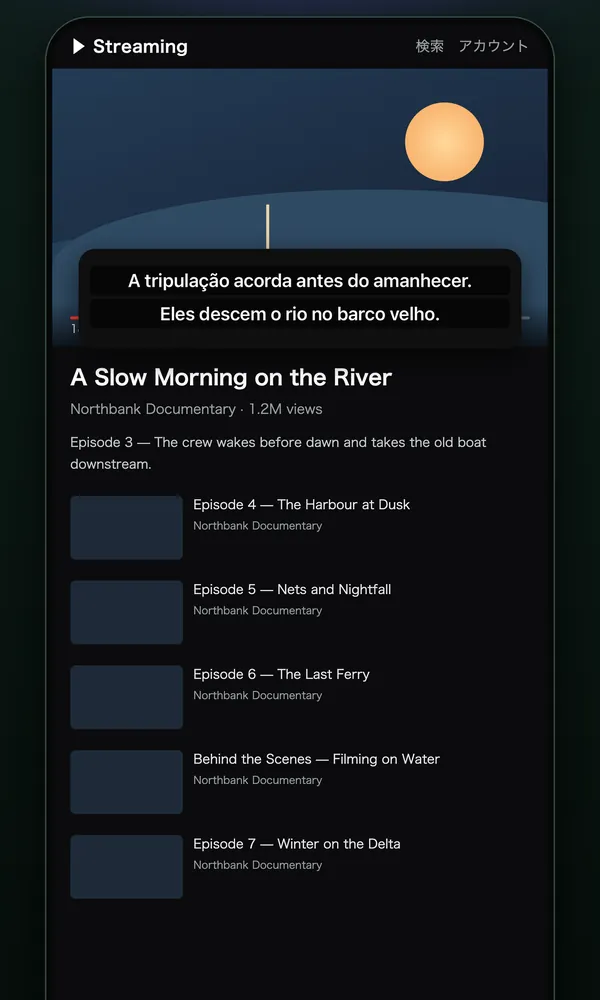
A Tradução em tempo real ouve vídeos e transmissões tocando em outros apps e mostra a tradução como legendas em uma janela Picture in Picture.
Origem e idioma
Escolha Áudio do app (padrão) ou Microfone como origem. Defina o idioma do vídeo na tela inicial do recurso ou deixe no automático. No automático, o idioma é detectado nos primeiros 8 segundos e verificado novamente a cada 12 segundos.
Legendas na janela
Os resultados parciais aparecem primeiro em tom mais claro; depois, a tradução final fica visível por alguns segundos e some. A janela de áudio mostra só a tradução, sem o original.
- Reduzir a janela quando o som para (ativado por padrão; reduz após 4 segundos)
- Tamanho do texto pequeno, médio (padrão) ou grande; opacidade do fundo de 0,2 a 0,9
- Na tela inicial, ajuste a escuta para priorizar velocidade ou precisão
Encerramento e registros
Toque em ✕ na janela para encerrar. Nada é gravado ou salvo como áudio ou vídeo; ao parar, apenas o texto traduzido é guardado no Histórico.
Como usar
- Em "O que traduzir na Tradução ao vivo", na tela inicial, escolha Áudio. Toque em Tradução em tempo real e depois em Iniciar e, no menu do iOS, escolha Miruyaku e Iniciar Transmissão.
- Vá para o app desejado e reproduza o vídeo. As traduções aparecem na janela pequena.
Ideal para
- Assistir a vídeos e transmissões estrangeiros sem legendas no seu app de vídeo de sempre
- Mudar para Microfone para traduzir uma palestra ou outras falas ao seu redor
Observações e limitações
- Requer iOS 26 ou posterior. Antes de iniciar, o app verifica se faltam dados de idioma e faz o download.
- Apps que bloqueiam a captura de áudio podem não fornecer som. O Microfone não pode ser usado enquanto fones de ouvido estiverem em uso, nem para sons reproduzidos pelo próprio iPhone.
Aprenda um idioma com as legendas e conversas que você traduz (Modo estudo)
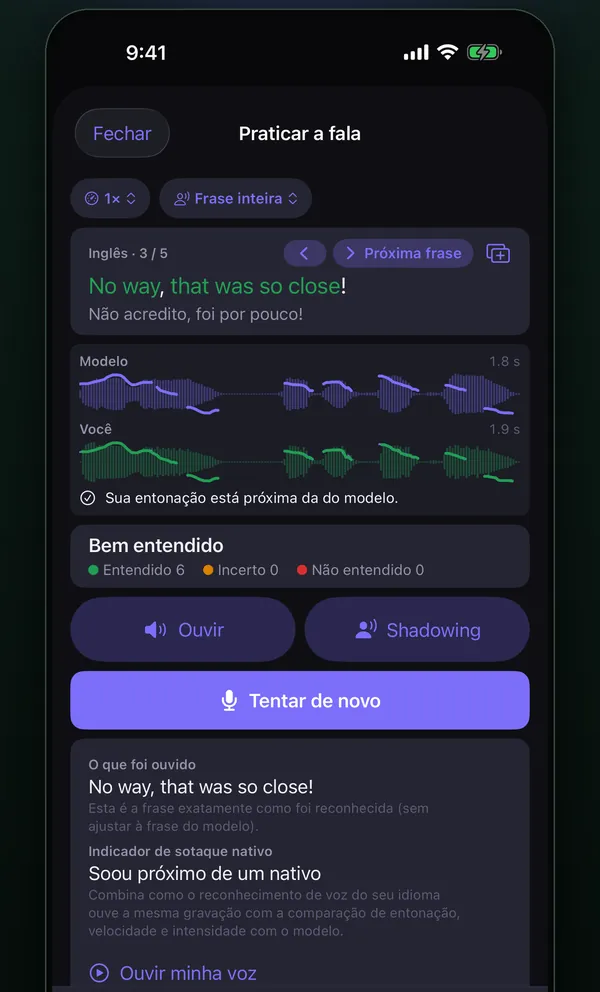
Transforme tudo o que você traduz no Miruyaku — legendas de vídeos e transmissões ao vivo, conversas, textos em fotos — em material de estudo para ouvir, repetir, memorizar e se testar sem sair do app. Toque e segure uma frase traduzida e toque em "Praticar" para ouvir uma voz de referência, falar você mesmo e ver por cores e pela forma de onda quanto do que você disse foi reconhecido. Esses recursos aparecem apenas quando "Estudo" está ativado no Início; enquanto estiver desativado, as telas de tradução continuam como sempre.
Para quem é
- Quem assiste a vídeos, transmissões ao vivo ou jogos estrangeiros com a tradução do Miruyaku e quer aprender as frases que realmente ouviu
- Quem prefere praticar com a língua real que encontrou em vez de frases de livro didático
- Quem quer verificar sozinho se a sua pronúncia é compreendida
- Quem quer praticar frases comuns por situação antes de uma viagem ou para o trabalho
Praticar a fala
Toque em "Ouvir" para escutar a referência (velocidade 0,5×, 0,75× ou 1×), depois em "Repetir em voz alta" e fale. As palavras que o reconhecimento de voz no dispositivo entendeu aparecem em verde, as incertas em laranja e as que não foram entendidas em vermelho. O "Shadowing" funciona com a frase inteira ou uma palavra por vez (uma mora em kana por vez no japonês, um caractere por vez no chinês), e o trecho que está sendo lido fica destacado. "Palavra por palavra" mostra a leitura de cada palavra (hiragana no japonês, pinyin no chinês), a classe gramatical e o significado, e pode abrir o dicionário do iOS.
Compare sua voz com a referência
Sua voz e a referência aparecem uma sobre a outra como formas de onda com linhas de entonação. De uma a três diferenças são explicadas em palavras, como "Você está falando mais rápido que a referência" ou "Sua entonação varia pouco e soa monótona." Nenhuma nota é atribuída. Em 10 idiomas, incluindo inglês, japonês, chinês e coreano, sua fala também é verificada pelo reconhecimento de voz do seu idioma nativo, para dar uma noção aproximada do sotaque e de se a fala soa monótona.
331 frases de prática incluídas
Frases para 12 situações de Conversação do dia a dia (cumprimentos, apresentar-se, compras, restaurantes, pedir informações de caminho, transporte, hotéis, em caso de problemas, hospital e farmácia, aeroporto, conversa informal, encontros e combinar planos) e 10 situações de Negócios (primeiros contatos, reuniões, e-mail, telefonemas, conversas de vendas, apresentações, agendamento, viagens a trabalho, desenvolvimento de software, comércio exterior) estão incluídas em todos os 42 idiomas de prática.
Use seu Histórico como lições
Em um resultado de tradução no Histórico, toque em "Praticar com isto" para praticar legendas de transmissões ou uma conversa, uma frase por vez. Se parar no meio, você pode continuar de onde parou.
Lista de palavras, revisão, quizzes e conversa com IA
- Lista de palavras: adicione palavras ou frases com "Coletar palavras" (tocando e segurando ou pela Câmera) ou com "Adicionar à lista" na tela de prática, e memorize-as com a "Revisão de hoje", que traz os itens de volta em intervalos cada vez maiores (até 2.000 itens). Um widget também mostra a revisão de hoje.
- Quiz: três tipos — "Preencher lacunas", "Ordenar palavras" e "Compreensão auditiva" —, com 10 perguntas por rodada. As perguntas vêm das suas próprias traduções, da lista de palavras e das frases incluídas, e depois de responder você pode praticar a fala da frase.
- Praticar conversa com IA: troque mensagens curtas no idioma que está praticando com o Apple Intelligence no seu dispositivo. Se a sua frase tiver um erro, uma versão corrigida é mostrada. Você digita as suas mensagens.
- Uma meta diária (5, 10 ou 20 por dia) e um contador de dias seguidos. Nenhuma notificação é enviada.
Como usar
- No Início, ative "Estudo" ao lado do seletor de idioma.
- Toque e segure uma frase traduzida e toque em "Praticar", ou toque em "Abrir estudo" no Início e escolha uma situação.
- Toque em "Ouvir", depois em "Repetir em voz alta" e fale. Confira as cores e a comparação de voz e toque em "Tentar de novo" para repetir.
- Guarde as palavras que deseja aprender com "Adicionar à lista" e depois se teste com a "Revisão de hoje" e os quizzes.
Ideal para
- Praticar frases que você ouviu em uma transmissão de jogo ou transmissão ao vivo estrangeira, escolhidas direto das legendas
- Praticar o que dizer no aeroporto, no hotel ou em um restaurante antes de uma viagem
- Praticar frases muito usadas em e-mails de trabalho, reuniões e conversas de vendas
Observações e limitações
- Os recursos de estudo exigem iOS 26 ou posterior.
- Você pode praticar 42 idiomas, e sua fala é verificada em 33 deles. Os outros 9 são apenas para ouvir e ler. A voz de referência é reproduzida quando o seu dispositivo tem uma voz de conversão de texto em fala para aquele idioma.
- As cores não são uma nota de pronúncia; elas mostram se o reconhecimento de voz entendeu você.
- Praticar conversa com IA funciona apenas em dispositivos compatíveis com o Apple Intelligence, com "Usar a IA integrada do dispositivo" ativado nos ajustes do app, e nos idiomas compatíveis com o Apple Intelligence.
- O reconhecimento de voz, a comparação de voz e a conversa com IA são executados no seu dispositivo; sua voz e suas conversas não são enviadas a lugar nenhum nem são salvas. Baixar os dados de idioma pela primeira vez requer conexão.
- A maioria das frases incluídas foi traduzida automaticamente e ainda não foi revisada por falantes nativos.
Traduza o texto na tela de jogos e Webtoons enquanto lê (Tradução em tempo real, tela)
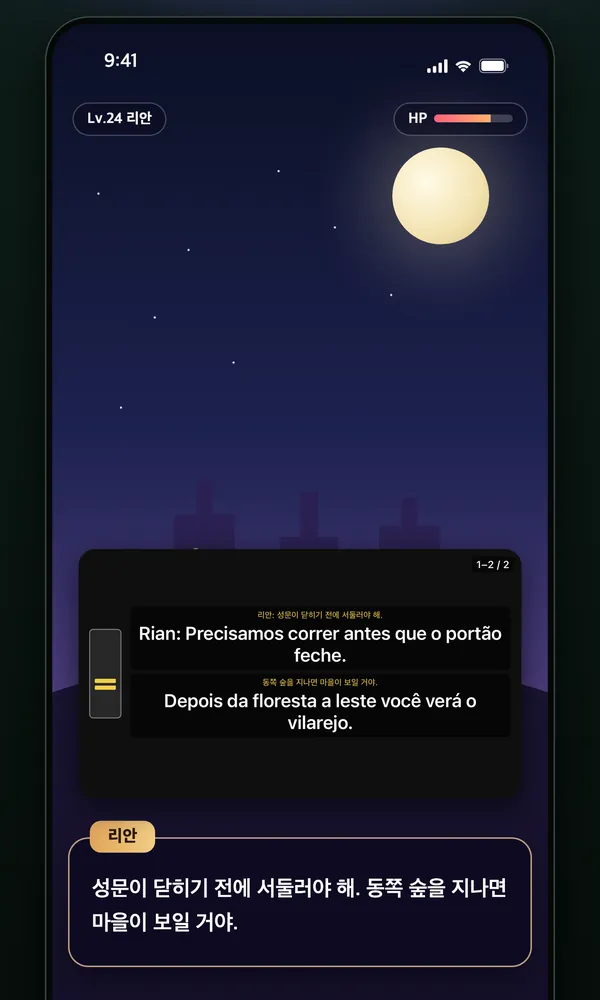
A Tradução em tempo real lê o texto exibido em outros apps e mostra a tradução continuamente em uma janela pequena. Leia diálogos de jogos, Webtoons e artigos estrangeiros sem trocar de app.
Onde começa
A tradução começa pelo texto logo abaixo da janela e segue para baixo. Ao rolar, apenas as linhas que acabaram de aparecer são traduzidas, então a mesma linha não é traduzida várias vezes.
A janela e seus controles
O início do original aparece em amarelo acima de cada tradução, para você saber a qual linha ela corresponde. Um pequeno mapa e uma posição como "1–2 / 5" também são exibidos.
- Mostre de 1 a 5 linhas de uma vez (padrão: 3)
- ⏸ pausa (aparece "Pausado"); ◁ ▷ vão para as linhas anteriores ou seguintes
- O tamanho do texto e a opacidade do fundo são os mesmos do modo de áudio
Leitura do texto
O texto é lido no dispositivo, e a imagem da tela não é enviada a lugar nenhum. A tela é recebida por meio da transmissão de tela, mas nada é gravado.
Como usar
- Em "O que traduzir na Tradução ao vivo", na tela inicial, escolha Tela e depois toque em Tradução em tempo real, Iniciar e Iniciar Transmissão.
- Vá para o app que deseja ler e mova a janela para cima do texto que quer traduzir.
Ideal para
- Jogar um jogo estrangeiro que não oferece o seu idioma
- Ler um Webtoon com rolagem vertical
Observações e limitações
- Disponível no iOS 18 ou posterior.
- Hindi, grego, hebraico, persa e alguns outros sistemas de escrita não podem ser lidos (mas ainda podem ser escolhidos como idioma de destino).
Aponte a câmera para placas e cardápios para traduzi-los (Traduzir com a câmera)
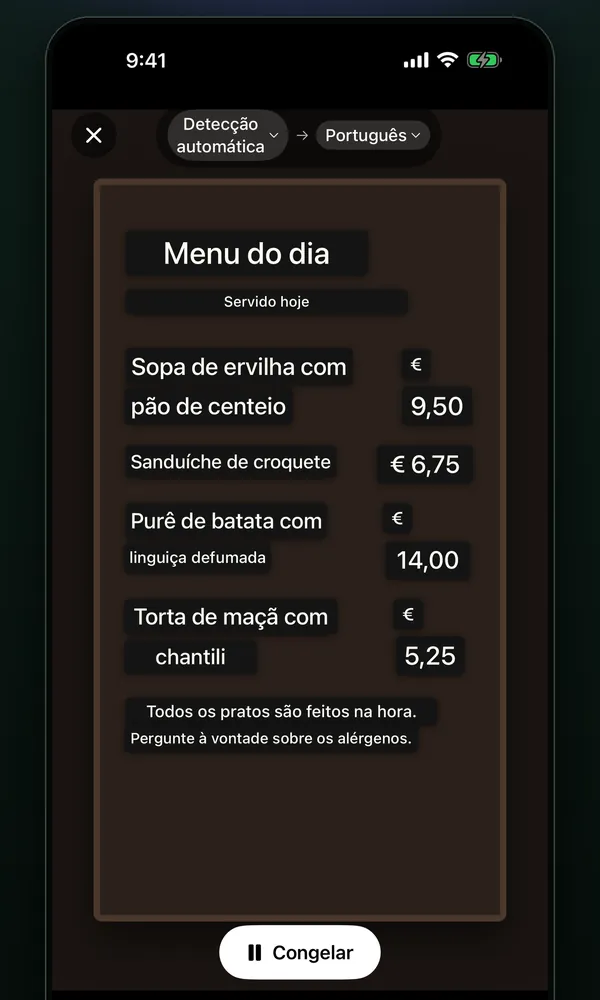
Aponte a câmera para placas, cardápios ou rótulos de produtos e a tradução é sobreposta às linhas originais.
Como a sobreposição funciona
Cada linha é traduzida separadamente, e a cor, o peso e o estilo da fonte (com ou sem serifa) seguem o texto original. Textos verticais são sobrepostos na vertical quando o destino é japonês, chinês ou coreano e, nos outros idiomas, girados 90 graus ao longo da coluna original.
Controles da câmera
- Toque para ajustar o foco e a exposição
- Faça o gesto de pinça para ampliar até 8x; toque duas vezes para alternar entre 1x e 2x
- Use a lanterna no escuro; o modo macro é ativado automaticamente para textos próximos
Congelar e Ler como texto
Congelar para a imagem para você ampliar com os dedos. Com a imagem congelada, Ler como texto mostra a tradução como texto corrido, e Retomar volta para a câmera. No iOS 26 ou posterior, ao congelar, o layout da página inteira é lido novamente.
Detecção automática
Quando o idioma de origem está em Detecção automática, o app espera até conseguir identificar o idioma antes de traduzir.
Como usar
- Toque em Traduzir com a câmera na tela inicial e aponte para o texto.
Ideal para
- Ler cardápios e placas de estação em viagens
- Conferir os avisos no rótulo de um alimento importado
- Ler placas com texto vertical
Observações e limitações
- Não há botão de disparo nem de salvar. Ao fechar, um registro com uma imagem e as linhas lidas é guardado no Histórico.
- Disponível no iOS 18 ou posterior. Os sistemas de escrita que não podem ser lidos são os mesmos da Tradução em tempo real (tela).
Interprete uma conversa frente a frente (Tradução de conversa)
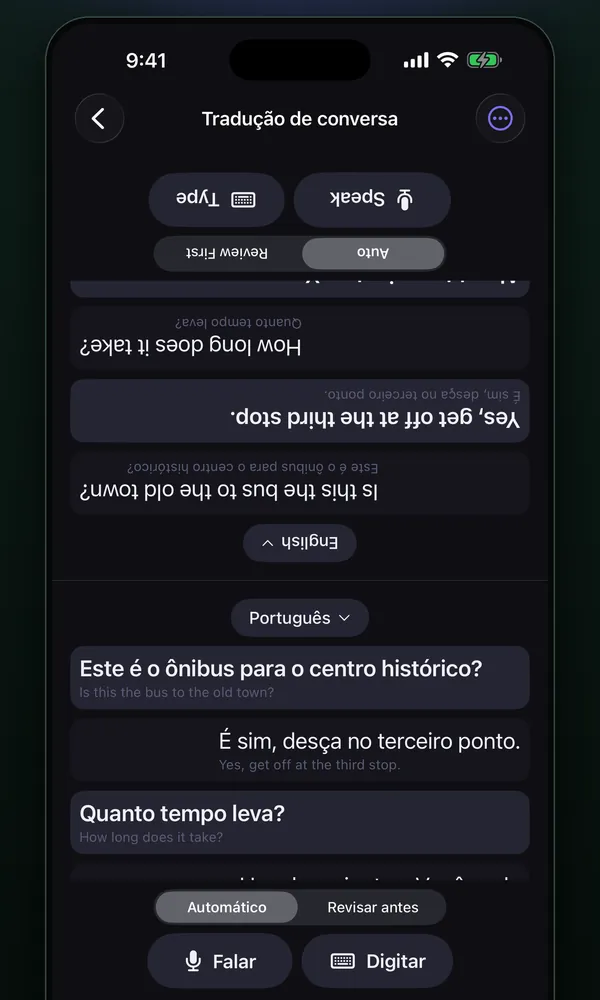
Coloque um iPhone entre duas pessoas. O que cada uma diz é traduzido para o idioma da outra e exibido na tela. O lado da outra pessoa fica girado 180°, para que as duas possam ler de frente uma para a outra.
Três formas de conversar
- Vai e vem (o padrão inicial): toque em Iniciar e as falas da outra pessoa são ouvidas e traduzidas continuamente, sem botão do lado dela. Você toca em Falar, e sua fala é enviada quando você toca em enviar ou após 1,2 segundo de silêncio.
- Automático: os dois lados têm Falar. Uma fala é concluída após 1,5 segundo de silêncio, e a tradução aparece enquanto você ainda está falando.
- Revisar antes: ao terminar, aparece "Enviar este conteúdo?". Corrija pelo teclado, falando de novo, com sugestões ou com Corrigir com IA antes de enviar.
Leitura em voz alta
As traduções são lidas em voz alta no idioma de quem ouve. No Vai e vem, só a tradução das suas falas é lida em voz alta; as falas da outra pessoa aparecem apenas na tela. O menu … tem Ler a tradução em voz alta, Trocar os idiomas e Limpar conversa.
Outros detalhes
- Toque e segure uma fala para copiar o original e a tradução
- Use Digitar para enviar texto digitado
- O Vai e vem pausa após 5 minutos sem fala, quando você sai do app ou quando fones de ouvido são conectados ou desconectados
Como usar
- Abra a Tradução de conversa na tela inicial, escolha os dois idiomas e uma forma de conversar, coloque o iPhone entre vocês e fale.
Ideal para
- Conversas rápidas em lojas e hotéis durante viagens
- Receber visitantes do exterior
Observações e limitações
- Requer iOS 26 ou posterior. A fala é reconhecida no dispositivo, e os dados de fala (até cerca de 200 MB) podem ser necessários na primeira vez.
- Funciona com os 23 idiomas compatíveis com a tradução da Apple. Não há ajustes de voz nem de velocidade da fala.
Traduza screenshots e fotos mantendo o texto no lugar (Traduzir da Foto)
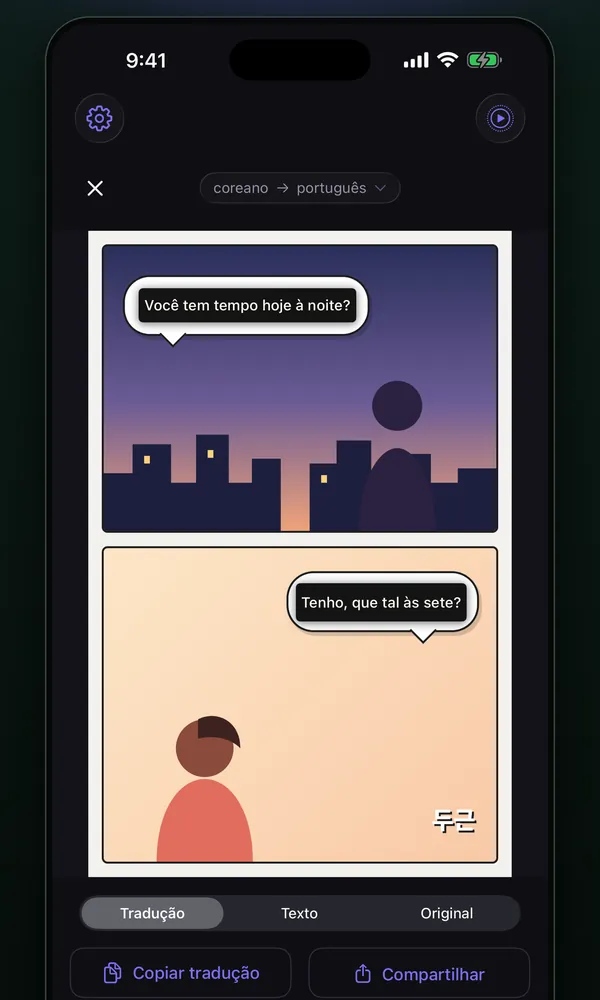
O texto de uma foto ou screenshot é lido, e a tradução é desenhada na mesma posição do original.
Três visualizações
- Tradução: a tradução sobreposta ao local original; amplie de 4x a 12x, toque duas vezes para ampliar
- Texto: a tradução parágrafo por parágrafo; toque no mapa numerado para ir até um parágrafo
- Original: o texto como foi lido
Adicionar uma foto
Escolha uma foto na tela inicial ou envie uma de outro app com Compartilhar. Se o idioma tiver sido identificado errado, use Mudar o idioma de origem e traduzir novamente.
Copiar e Compartilhar
Copiar tradução copia a tradução como texto, na ordem de cima para baixo. Compartilhar gera uma única imagem com a tradução desenhada.
Traduzir Screenshot
Este atalho recebe a imagem capturada pela ação "Fazer Captura de Tela" do app Atalhos e a traduz. Atribua-o ao Toque Traseiro, ao botão de Ação ou à Siri para traduzir o que estiver na tela. Adicione o atalho pronto em Como usar e configurar atalhos.
Como usar
- Toque em Traduzir da Foto na tela inicial e escolha uma foto.
Ideal para
- Ler screenshots de posts de redes sociais e quadrinhos estrangeiros
- Fotografar um manual em outro idioma e lê-lo parágrafo por parágrafo
Observações e limitações
- Hindi, grego, hebraico e alguns outros sistemas de escrita não podem ser lidos.
- Não é possível abrir imagens do app Arquivos nem colar imagens.
Use com conforto na tela grande do iPhone Duo aberto e na horizontal
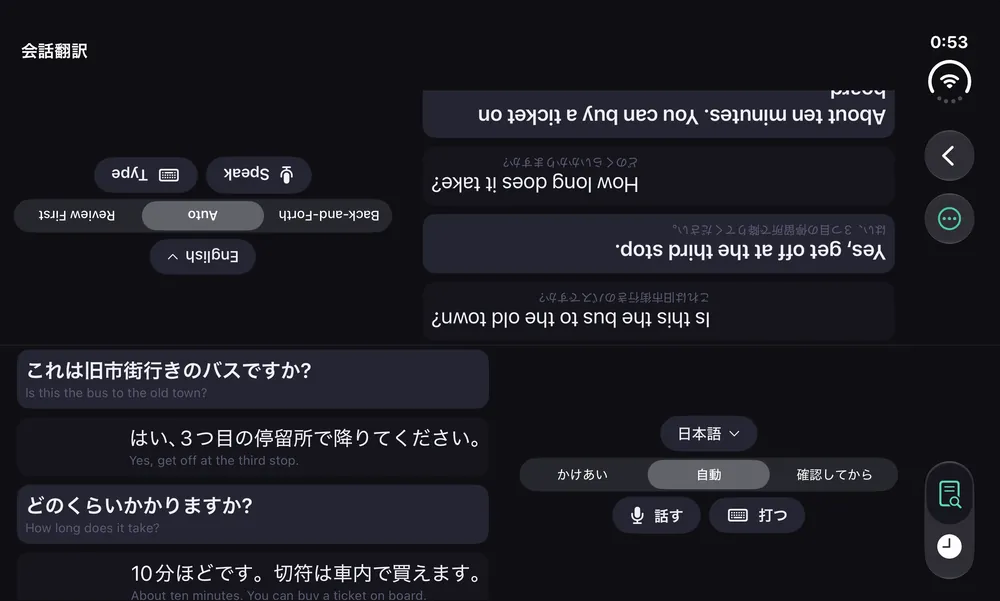
O layout se adapta a telas largas, como a do iPhone Duo (o iPhone dobrável) aberto.
Quando muda
O layout para telas grandes é usado quando a tela tem pelo menos 600 pt de largura e espaço suficiente nas duas direções. Não é preciso ativar nada.
Tela inicial e fotos
A tela inicial mostra idiomas e recursos à esquerda, e dicas e traduções recentes à direita. Nos resultados de fotos, a foto fica à esquerda e o texto traduzido à direita; toque em um parágrafo e o mesmo trecho é destacado na foto. Neste layout, as visualizações são Tradução e Original.
Conversa e câmera
A Tradução de conversa mantém o layout frente a frente e amplia cada lado até 680 pt. Quando um lado não tem altura suficiente, a conversa e os controles ficam lado a lado (imagem acima). A câmera reúne seus controles em uma coluna lateral de 260 a 400 pt de largura.
Ajustes e Histórico
Os Ajustes, a tela de estilo de tradução e o Histórico ficam centralizados em uma largura confortável para leitura.
Como usar
- Basta abrir o app em uma tela grande; o layout muda sozinho.
Ideal para
- Comparar lado a lado a foto de um quadrinho e a tradução em uma tela aberta
- Duas pessoas usando a Tradução de conversa em uma tela larga
Observações e limitações
- A versão para iOS é um app para iPhone (há também uma versão para Android). No iPad, ele roda no tamanho do iPhone e não usa duas colunas.
- As duas colunas e os layouts lado a lado só são usados quando a tela é larga ou alta o suficiente.
Leia e ouça livros e páginas da web traduzidos (Biblioteca)
Adicione páginas da web, arquivos PDF e Word e livros à Biblioteca, e leia a tradução com "Traduzir e ler" ou ouça com "Ouvir". Páginas abertas no Navegador Tradutor podem ir direto para a Biblioteca.
O que você pode adicionar
- Páginas da web (pelo Navegador Tradutor)
- Arquivos PDF e Word (.docx)
- Livros em domínio público (no iPhone, por "Buscar livros" na Biblioteca)
Ler e ouvir
"Traduzir e ler" mostra a tradução parágrafo por parágrafo. "Ouvir" lê o texto em voz alta. Escolha a pasta onde os itens ficam; a sua posição de leitura fica no dispositivo.
Como usar
- Abra a Biblioteca na tela inicial e escolha uma página da web, um PDF ou um arquivo Word para adicionar.
- Abra o item e escolha "Traduzir e ler" ou "Ouvir".
Ideal para
- Ler até o fim, traduzido, um artigo de notícias ou um blog estrangeiro
- Ouvir um livro em outro idioma enquanto acompanha a tradução
Observações e limitações
- No iPhone, requer iOS 26 ou posterior.
- Os itens da Biblioteca ficam no dispositivo e nunca são enviados aos servidores do desenvolvedor.
Traduza arquivos PDF e Word mantendo o layout
Abra um arquivo PDF ou Word, e a tradução é sobreposta a cada página, mantendo figuras e tabelas como estão. No iPhone, você pode exportar e compartilhar o PDF traduzido.
Formas de abrir (iPhone)
- Compartilhar → Miruyaku no app Arquivos
- Abrir no Miruyaku pelo app Arquivos
- "Traduzir PDF e Word" na tela inicial
Documentos Word
Um arquivo Word (.docx) é primeiro convertido em páginas e depois traduzido da mesma forma. Os documentos abertos também vão para a Biblioteca, para você continuar depois.
Como usar
- No app Arquivos, selecione um arquivo PDF ou Word, toque em Compartilhar e escolha Miruyaku.
- As páginas se abrem com a tradução sobreposta. No iPhone, exporte o PDF traduzido pelo botão no canto superior direito.
Ideal para
- Ler um manual ou artigo científico estrangeiro junto com as figuras
- Conferir um documento em idioma estrangeiro com as tabelas no lugar
Observações e limitações
- No iPhone, requer iOS 26 ou posterior.
- A exportação está disponível apenas no iPhone.
Traduza na hora textos digitados ou copiados (Traduzir texto)
Digite, cole ou copie um texto, e ele é traduzido linha por linha, mantendo as quebras de linha.
Formas de abrir
- iPhone: "Traduzir texto copiado" pela Central de Controle, pela Tela Bloqueada ou pelo botão de Ação, por um widget ou por Atalhos
- Android: um bloco de Configurações rápidas ou um widget
Glossário (vantagem do Sem Anúncios)
Defina como nomes de pessoas e termos são traduzidos, por idioma de destino (até 300 por idioma no iPhone). O Glossário é usado em "Traduzir texto", em "Traduzir e ler" da Biblioteca e na tradução de PDF e Word, mas não na tradução de fotos, câmera e conversa, na Tradução em tempo real nem no Navegador Tradutor. Ele fica no dispositivo.
Como usar
- Copie um texto em outro app.
- Toque em "Traduzir texto copiado" na Central de Controle (no Android, no bloco de Configurações rápidas), e a tradução aparece.
Ideal para
- Conferir rapidamente o que diz um chat ou e-mail em idioma estrangeiro
- Digitar uma resposta e traduzi-la para o idioma da outra pessoa antes de enviar
Observações e limitações
- No iPhone, requer iOS 26 ou posterior. Até 5,000 caracteres por vez (iPhone).
Tradução no dispositivo que funciona offline e opções de motores de tradução
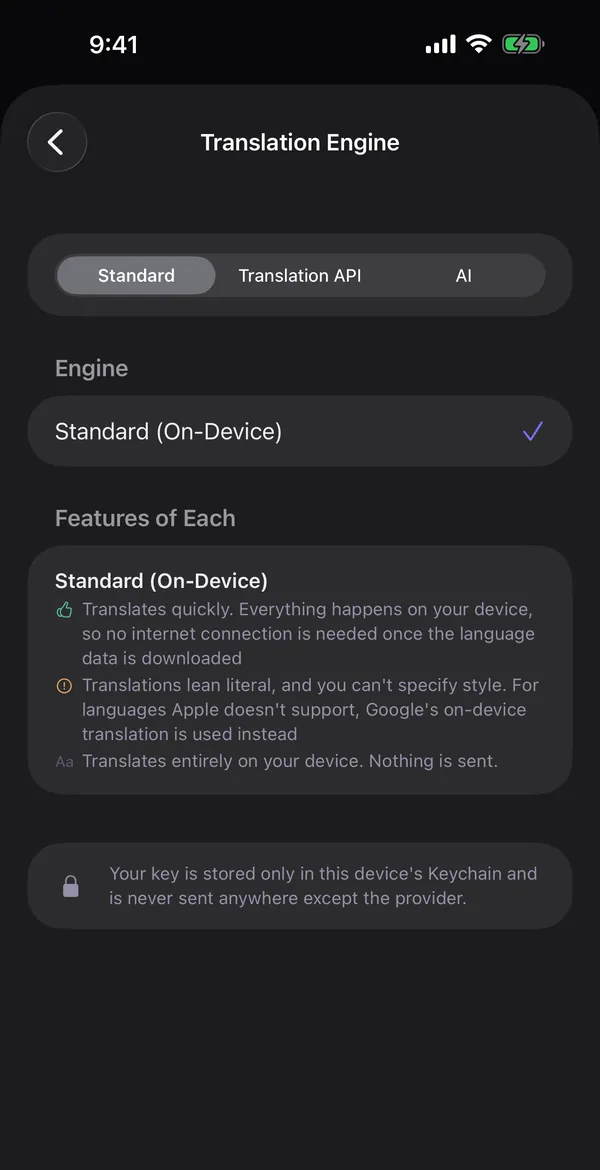
A tradução padrão é feita dentro do seu iPhone e não envia o conteúdo da sua tela, seu áudio ou suas fotos aos servidores do desenvolvedor. Você pode mudar para outros motores em Motor de tradução, nos Ajustes.
Motores disponíveis
- Padrão: Padrão (no dispositivo) e Apple Intelligence (quando a IA no dispositivo está ativada e o aparelho é compatível)
- API de tradução: DeepL e Google Tradutor
- IA: Anthropic Claude, OpenAI, Google Gemini e um modelo de IA no dispositivo (cerca de 2,5 GB; usado para fotos, texto e conversa)
Chaves de API
Os serviços externos usam a sua própria chave de API. Registre-a com Colar e verificar; "Conexão OK" aparece quando funciona. A chave fica guardada apenas nas Chaves (Keychain) deste iPhone e pode ser removida com Excluir chave salva.
Estilo de tradução
Com Claude, OpenAI e Gemini, você pode escolher um tom: Como está, Animado, Educado, Informal, Conciso, Simples ou Personalizado. Você pode adicionar outras observações de até 120 caracteres e conferi-las em "É assim que a IA recebe".
Idiomas
Traduza para 60 idiomas (63 no iOS 27), a partir da Detecção automática ou de 48 idiomas de origem. Os idiomas que a tradução da Apple não cobre usam os dados de tradução no dispositivo do Google (cerca de 30 MB). O próprio app é exibido em 19 idiomas, e outros podem ser baixados como traduções automáticas.
Como usar
- Abra Motor de tradução nos Ajustes e escolha entre as abas Padrão, API de tradução e IA.
Ideal para
- Traduzir offline em um avião ou com sinal fraco
- Traduzir com IA, usando a sua própria chave de API, textos em que a escolha das palavras é importante
Observações e limitações
- Somente quando você escolhe um serviço externo o texto a ser traduzido é enviado diretamente a esse serviço.
- A IA no dispositivo requer iOS 26 ou posterior e cerca de 3 GB de espaço livre (recomenda-se iPhone 15 Pro ou posterior).
Comece a traduzir com dois toques na parte de trás, o botão Compartilhar ou um widget
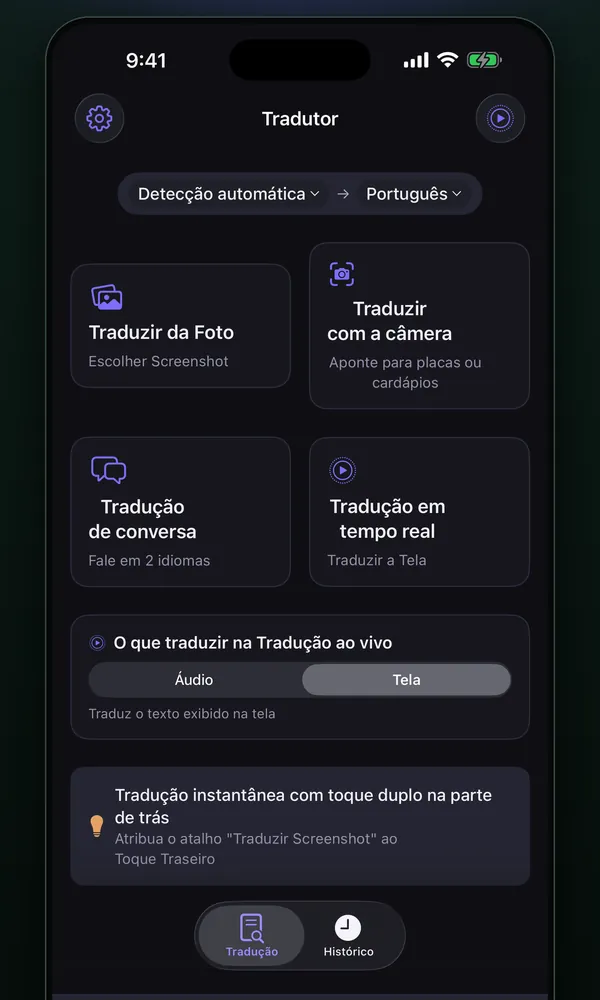
Várias formas de acesso permitem pular a etapa de abrir o app e escolher um recurso.
Atalhos
Há quatro atalhos disponíveis: Traduzir Screenshot, Abrir Tradução por Câmera, Abrir Tradução de Conversa e Abrir Tradução ao Vivo. Execute-os pelo Toque Traseiro, pelo botão de Ação ou pela Siri. Abrir Tradução ao Vivo vai até a tela de início; você mesmo inicia a tradução. Traduzir Screenshot mostra a imagem na mesma visualização do Traduzir da Foto.
Enviar com Compartilhar
- Uma imagem → Traduzir da Foto
- Uma URL ou texto → abre no Navegador Tradutor. A URL de uma página de vídeo é reproduzida com legendas na hora (texto sem URL vira uma busca)
Widgets
- Busca e recursos favoritos (médio, Tela de Início): um campo de busca e quatro botões
- Navegador Tradutor (pequeno na Tela de Início, circular na Tela Bloqueada)
Guia integrado
Como usar e configurar atalhos, nos Ajustes, explica os atalhos, os widgets, os dois toques na parte de trás, a Tradução em tempo real, o Compartilhar e o Histórico.
Como usar
- Adicione um atalho em Como usar e configurar atalhos e depois atribua-o nos Ajustes do iOS, em Acessibilidade → Toque → Toque Traseiro.
- Na tela que deseja traduzir, toque duas vezes na parte de trás do iPhone.
Ideal para
- Traduzir o jogo que você está jogando sem trocar de app
- Abrir o Navegador Tradutor direto de um widget
- Abrir rapidamente a Tradução de conversa para falar com alguém
Observações e limitações
- O Toque Traseiro e o botão de Ação funcionam nos iPhones compatíveis.
Reveja e busque o que você traduziu (Histórico)
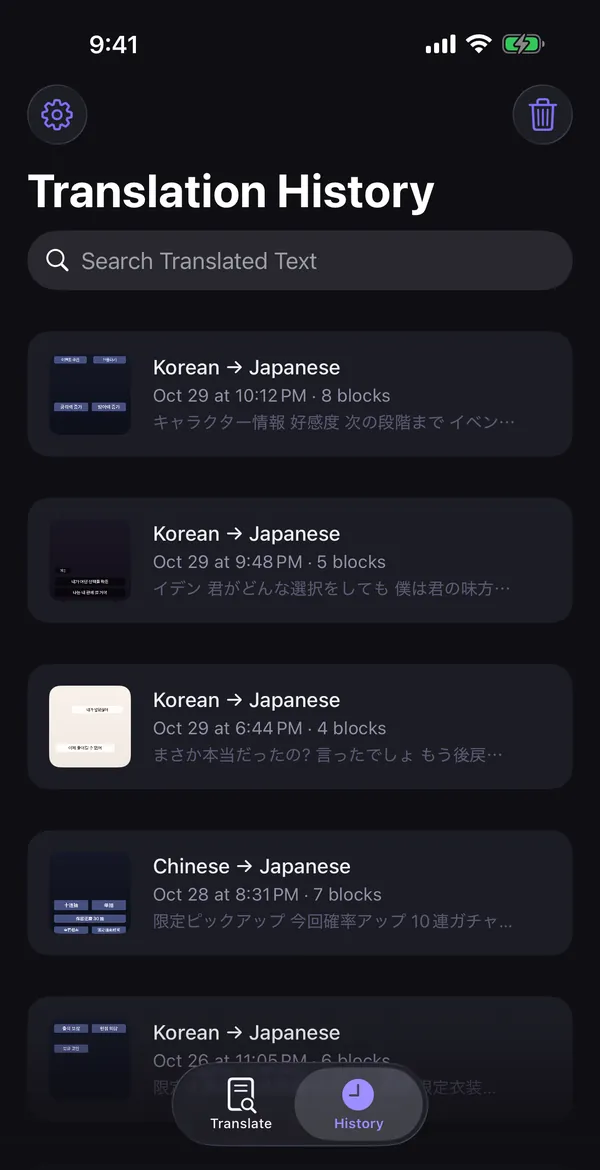
Seja qual for o recurso usado, o original e a tradução ficam guardados juntos no Histórico.
O que é guardado
Traduções de fotos, da câmera, de conversas, da Tradução em tempo real e de vídeos e do navegador. Os registros de fotos e da câmera também guardam a imagem; os demais são só texto. A Tradução em tempo real guarda até 3.000 linhas de texto traduzido quando você para.
Buscar e ler
Buscar texto traduzido procura tanto no original quanto na tradução. Os registros sem imagem podem ser lidos como texto corrido ou linha por linha.
Copiar e Compartilhar
Abra um registro e use Copiar tradução para copiar a tradução como texto. Os registros de fotos e da câmera podem ser compartilhados como imagem com a tradução sobreposta.
Limites e exclusão
- Guarde de 20 a 5.000 registros (em intervalos de 20; 500 por padrão) ou desative o limite
- Mostra quanto espaço de armazenamento o Histórico usa
- Deslize para a esquerda para excluir um registro; use o botão de lixeira para excluir todos
Como usar
- Abra a aba Histórico na parte de baixo e faça uma busca ou abra um registro.
Ideal para
- Rever um cardápio que você traduziu em uma viagem
- Conferir o que foi dito em uma conversa
- Encontrar uma frase que você ouviu em um vídeo buscando pelo texto
- Copiar a tradução de um documento para usar depois
Observações e limitações
- O Histórico fica guardado apenas neste iPhone e não é sincronizado com o iCloud.
- Quando o limite é atingido, os registros mais antigos são removidos, e reduzir o limite os remove na hora.
Tradução de conversa no modo "Vai e vem": interpretação cara a cara no ritmo da outra pessoa
O "Vai e vem" é um modo de conversa da Tradução de conversa do Miruyaku. Ele é usado com um único iPhone colocado entre duas pessoas. A outra pessoa só fala normalmente, sem tocar em nenhum botão, e você aperta um botão apenas quando chega a sua vez. Com essa divisão de papéis, a outra pessoa mantém o próprio ritmo e fica menos provável que os dois idiomas se misturem.
A outra pessoa nunca precisa apertar um botão
As falas da outra pessoa são ouvidas e traduzidas continuamente, sem precisar apertar nenhum botão. Enquanto ela fala, o que o app ouve aparece do lado dela e a tradução aparece do seu lado, antes mesmo de ela terminar. Ela não precisa aprender nenhum comando e pode falar no ritmo de sempre.
Você marca a sua vez com um botão, e o envio acontece quando você termina
Quando for a sua vez, toque em "Falar" e fale. Quando você termina, o envio é automático: a tradução é exibida em letras grandes do lado da outra pessoa e lida em voz alta no idioma dela. Para enviar na hora, toque em "Enviar". Enquanto você fala e enquanto a tradução é lida em voz alta, o app pausa a escuta da outra pessoa, para que a própria voz do app não seja captada de novo como se fossem as palavras dela.
Menos confusão entre idiomas e menos interrupções por hesitações ou respostas rápidas
O idioma falado é definido pelo papel de cada um: o lado da outra pessoa é o idioma dela, e o seu lado é o seu idioma. Assim, o app não precisa adivinhar o idioma. Como um botão marca o início da sua vez, parar para pensar antes de falar ou um rápido "uhum" da outra pessoa tem menos chance de cortar a conversa no lugar errado.
Como usar
- Abra a Tradução de conversa, escolha "Vai e vem" como modo de conversa e defina o idioma da outra pessoa e o seu.
- Coloque o iPhone entre vocês. A tela é dividida em parte de cima e parte de baixo, e a metade da outra pessoa (a de cima) aparece de cabeça para baixo, para que ela possa ler do outro lado da mesa.
- Toque em "Começar" e o app passa a ouvir a outra pessoa. Ela só precisa falar, e a tradução aparece do seu lado.
- Para responder, toque em "Falar" e diga o que quiser. Quando você termina, o envio é automático, e a tradução é exibida e lida em voz alta do lado da outra pessoa. Depois, o app volta a ouvi-la.
Diferenças em relação aos tradutores de conversa comuns
- A maioria dos tradutores de conversa funciona de uma destas duas formas: quem fala aperta um botão toda vez, ou ninguém aperta nada e o app identifica sozinho quem está falando.
- Quando as duas pessoas apertam botões, é preciso pedir que a outra pessoa também use o app, e a conversa costuma ficar truncada.
- Quando os dois lados são automáticos, o app precisa decidir qual idioma está sendo falado e quando alguém terminou de falar. Por isso, hesitações, respostas rápidas ou um idioma identificado errado podem dividir a conversa no lugar errado.
- O "Vai e vem" divide os papéis: o lado da outra pessoa ouve sem nenhum botão, e o seu lado fala quando você aperta. A outra pessoa não precisa operar nada, e você decide com clareza quando é a sua vez.
O "Vai e vem" requer iOS 26 ou posterior. O reconhecimento de fala é feito no próprio aparelho. Você também pode escolher os modos de conversa "Automático" e "Revisar antes".
Idiomas compatíveis
O Miruyaku traduz para 60 idiomas. A leitura de texto, o reconhecimento de fala, a leitura em voz alta e a interface do próprio app são compatíveis com conjuntos diferentes de idiomas. A tabela abaixo foi conferida com o código-fonte do app e com as listas de idiomas fornecidas pelos frameworks da Apple.
- Tradução para: 60 idiomas. Os 37 idiomas que o Apple Tradutor não suporta são traduzidos com a tradução no dispositivo do Google.
- Leitura de texto em fotos, na câmera e na tela: 48 idiomas. Grego, hebraico, persa, urdu, georgiano, hindi e outros idiomas escritos em alfabetos indianos não podem ser lidos (mas ainda é possível traduzir para eles).
- Reconhecimento de fala (iOS 26 ou posterior): 10 idiomas funcionam em todos os recursos, incluindo a Tradução de conversa. Outros 20 funcionam apenas na Tradução em tempo real (áudio) e nas legendas do Navegador Tradutor.
- Leitura em voz alta: 42 idiomas.
- Interface do app: 19 idiomas. Os outros 41 idiomas podem ser usados gerando a interface com tradução no dispositivo.
Mostrar os 60 idiomas
✓ compatível / △ com condições (veja a nota numerada) / — não compatível / Não verificado = ainda não confirmado neste app
| Idioma | Código | Tradução para | Leitura de texto (foto, câmera, tela) | Reconhecimento de fala (áudio da Tradução em tempo real, conversa, legendas de vídeo) | Leitura em voz alta5 | Interface do app |
|---|---|---|---|---|---|---|
| japonês | ja | ✓ | ✓ | ✓ | ✓ | ✓ |
| inglês | en | ✓ | ✓ | ✓ | ✓ | ✓ |
| coreano | ko | ✓ | ✓ | ✓ | ✓ | ✓ |
| chinês simplificado | zh-Hans | ✓ | ✓ | ✓ | ✓ | ✓ |
| chinês tradicional | zh-Hant | ✓ | ✓ | ✓ | ✓ | ✓ |
| francês | fr | ✓ | ✓ | ✓ | ✓ | ✓ |
| alemão | de | ✓ | ✓ | ✓ | ✓ | ✓ |
| espanhol | es | ✓ | ✓ | ✓ | ✓ | ✓ |
| italiano | it | ✓ | ✓ | ✓ | ✓ | ✓ |
| português | pt | ✓ | ✓ | ✓ | ✓ | ✓ |
| russo | ru | ✓ | ✓ | △3 | ✓ | ✓ |
| ucraniano | uk | ✓ | ✓ | △3 | ✓ | ✓ |
| tailandês | th | ✓ | ✓ | △3 | ✓ | ✓ |
| vietnamita | vi | ✓ | ✓ | △3 | ✓ | ✓ |
| árabe | ar | ✓ | ✓ | △3 | ✓ | ✓ |
| indonésio | id | ✓ | ✓ | △3 | ✓ | ✓ |
| holandês | nl | ✓ | ✓ | △3 | ✓ | ✓ |
| polonês | pl | ✓ | ✓ | △3 | ✓ | ✓ |
| turco | tr | ✓ | ✓ | △3 | ✓ | ✓ |
| hindi | hi | ✓ | — | Não verificado4 | ✓ | △6 |
| sueco | sv | ✓ | ✓ | △3 | ✓ | △6 |
| dinamarquês | da | ✓ | ✓ | △3 | ✓ | △6 |
| bokmål norueguês | nb | ✓ | ✓ | △3 | ✓ | △6 |
| hebraico | he | ✓1 | — | Não verificado4 | ✓ | △6 |
| malaio | ms | ✓1 | ✓ | △3 | ✓ | △6 |
| tcheco | cs | ✓1 | ✓ | △3 | ✓ | △6 |
| grego | el | ✓1 | — | Não verificado4 | ✓ | △6 |
| húngaro | hu | ✓1 | △2 | △3 | ✓ | △6 |
| romeno | ro | ✓1 | ✓ | △3 | ✓ | △6 |
| finlandês | fi | ✓1 | △2 | △3 | ✓ | △6 |
| croata | hr | ✓1 | △2 | △3 | ✓ | △6 |
| eslovaco | sk | ✓1 | △2 | △3 | ✓ | △6 |
| esloveno | sl | ✓1 | △2 | — | ✓ | △6 |
| búlgaro | bg | ✓1 | △2 | — | ✓ | △6 |
| estoniano | et | ✓1 | △2 | — | — | △6 |
| letão | lv | ✓1 | △2 | — | — | △6 |
| lituano | lt | ✓1 | △2 | — | — | △6 |
| bielorrusso | be | ✓1 | △2 | — | — | △6 |
| catalão | ca | ✓1 | △2 | △3 | ✓ | △6 |
| galego | gl | ✓1 | △2 | — | ✓ | △6 |
| irlandês | ga | ✓1 | △2 | — | — | △6 |
| galês | cy | ✓1 | △2 | — | — | △6 |
| maltês | mt | ✓1 | △2 | — | — | △6 |
| albanês | sq | ✓1 | △2 | — | — | △6 |
| macedônio | mk | ✓1 | △2 | — | — | △6 |
| africâner | af | ✓1 | △2 | — | — | △6 |
| suaíli | sw | ✓1 | △2 | — | — | △6 |
| bengali | bn | ✓1 | — | Não verificado4 | ✓ | △6 |
| guzerate | gu | ✓1 | — | Não verificado4 | — | △6 |
| canarim | kn | ✓1 | — | Não verificado4 | ✓ | △6 |
| marati | mr | ✓1 | — | Não verificado4 | ✓ | △6 |
| tâmil | ta | ✓1 | — | Não verificado4 | ✓ | △6 |
| télugo | te | ✓1 | — | Não verificado4 | ✓ | △6 |
| urdu | ur | ✓1 | — | Não verificado4 | — | △6 |
| persa | fa | ✓1 | — | — | ✓ | △6 |
| tagalo | tl | ✓1 | △2 | — | — | △6 |
| georgiano | ka | ✓1 | — | — | — | △6 |
| esperanto | eo | ✓1 | △2 | — | — | △6 |
| haitiano | ht | ✓1 | △2 | — | — | △6 |
| islandês | is | ✓1 | △2 | — | — | △6 |
- Os idiomas que o Apple Tradutor não suporta são traduzidos com a tradução no dispositivo do Google. Os dados do idioma (cerca de 30 MB) são baixados na primeira vez que você o escolhe. No iOS 27, hebraico e malaio usam o Apple Tradutor.
- Não há uma configuração de reconhecimento de texto específica para esses idiomas, então o texto é lido com a configuração de um idioma que usa letras semelhantes. Algumas letras acentuadas podem ser lidas incorretamente.
- Usa o modelo básico de reconhecimento de fala na Tradução em tempo real (áudio) e nas legendas do Navegador Tradutor (dados do idioma de até cerca de 350 MB). Idiomas com que o Apple Tradutor não trabalha (como o tcheco) também são reconhecidos na Tradução em tempo real (áudio) e traduzidos com a tradução no dispositivo do Google. As legendas do Navegador Tradutor não podem ser traduzidas quando o Apple Tradutor não consegue traduzir desse idioma para o seu idioma de destino (somente legendas no idioma original). Não está disponível na Tradução de conversa.
- Consta na lista de idiomas de reconhecimento de fala da Apple, mas o reconhecimento de fala neste app ainda não foi confirmado.
- A leitura em voz alta usa as vozes instaladas no seu iPhone. Se faltar uma voz, adicione-a nos Ajustes do iPhone.
- Os idiomas de interface que não vêm incluídos no app são gerados traduzindo os textos do app com a tradução no dispositivo do Google (dados do idioma de cerca de 30 MB). Essa interface é traduzida automaticamente.
- No iOS 27, também é possível escolher cantonês, português (Portugal) e espanhol (México) como idiomas de destino (63 no total).
- O reconhecimento de fala, a Tradução de conversa e o Navegador Tradutor exigem iOS 26 ou posterior. A leitura de texto funciona no iOS 18 ou posterior.
Perguntas frequentes
O que o Miruyaku faz?
O Miruyaku é um app tradutor de tela para iPhone e Android, feito para o idioma estrangeiro ao seu redor, na tela e fora dela. Ele continua traduzindo o texto na tela em jogos e quadrinhos em uma janela flutuante, transforma o áudio de qualquer conteúdo em reprodução em legendas, traduz placas e cardápios pela câmera, traduz conversas cara a cara e sobrepõe a tradução ao texto em uma captura de tela. No iPhone, ele também adiciona legendas traduzidas a vídeos e transmissões ao vivo abertos no navegador integrado. Tudo em um único app. Você também pode estudar um idioma com o que traduz: ouça uma voz modelo e fale você mesmo (Modo estudo; no iPhone, iOS 26 ou posterior).
O Miruyaku está disponível para Android? Qual é a diferença em relação à versão para iPhone?
Sim. Ele é gratuito no Google Play para Android 10 ou posterior. A Tradução em Tempo Real da tela (uma janela flutuante) e do áudio, a tradução pela câmera, de conversas, de fotos e de capturas de tela, o navegador de tradução e a prática de idiomas estão nas duas versões. A Biblioteca, a tradução de PDF e Word no layout original, "Traduzir texto" e o Glossário (versão 1.10.0) também estão nas duas. Exclusivos do iPhone: legendas de vídeos e transmissões no navegador integrado, toque nas costas e Atalhos, mais widgets (o Android tem um widget de "Traduzir texto"), a exportação do PDF traduzido e a escolha do mecanismo de tradução. No Android, o reconhecimento de texto lê 43 idiomas; textos em russo, tailandês, árabe e alguns outros ainda não podem ser lidos na tela (mas você ainda pode traduzir para eles). A versão para iPhone funciona no iOS 18 ou posterior e lê texto na tela em 48 idiomas. Como usar no Android
Quais são as novidades da última atualização?
A versão 1.10.0 (iPhone e Android) traz quatro novidades principais. (1) Biblioteca: adicione páginas da web, livros e arquivos PDF e Word, e leia a tradução ou ouça-os. (2) PDF e Word no layout original: a tradução é sobreposta a cada página, mantendo figuras e tabelas; no iPhone, você pode exportar o PDF traduzido. (3) "Traduzir texto": digite, cole ou copie um texto e traduza na hora; no iPhone, ele abre pela Central de Controle, pela Tela Bloqueada, pelo botão de Ação, por um widget ou por Atalhos, e no Android, por um bloco de Configurações rápidas ou por um widget. (4) Glossário: defina como nomes e termos são traduzidos (vantagem do Sem Anúncios). No iPhone, a Biblioteca, a tradução de PDF e Word e "Traduzir texto" exigem iOS 26 ou posterior. Atualizações anteriores adicionaram o estudo de idiomas (Modo estudo), o Vai e vem na Tradução de conversa, a tradução de fotos e câmera mais rápida e layouts para a tela grande do iPhone Duo.
Existe um app de tradução que interpreta uma conversa sem quebrar o ritmo da outra pessoa?
O modo "Vai e vem" da Tradução de conversa do Miruyaku foi feito para isso. Coloque um iPhone entre vocês: a fala da outra pessoa é ouvida e traduzida sem parar, sem nenhum botão para apertar, e ela pode falar no ritmo de sempre. Você toca em "Falar" só quando for falar. Quando você termina, o envio é automático, e a tradução aparece do lado da outra pessoa e é lida em voz alta no idioma dela. Requer iOS 26 ou posterior.
Existe um app que traduz o texto da tela do iPhone?
Sim, o Miruyaku faz isso. Inicie o modo de tela da Tradução em Tempo Real, e o app continua lendo o texto na sua tela enquanto você usa outros apps, exibindo a tradução em uma pequena janela flutuante (Picture in Picture). Ele continua funcionando enquanto você rola a página ou a tela muda, e cada tradução vem com o início do texto original, para você saber a qual linha ela corresponde. Se você escolher uma captura de tela, a tradução é sobreposta ao texto original, no mesmo lugar. A captura da tela é usada apenas para traduzir; nada é gravado nem salvo. A tradução padrão é processada inteiramente no dispositivo. Funciona no iOS 18 ou posterior.
Como traduzir um jogo estrangeiro para português enquanto jogo no iPhone?
Inicie a Tradução em Tempo Real (modo de tela) no Miruyaku e volte para o jogo: os diálogos e menus continuam sendo traduzidos em uma pequena janela flutuante, para você ler sem parar o jogo. Toque em ⏸ na janela para pausar. Para cenas que você quer ler com calma, escolha uma captura de tela, e a tradução aparece no lugar dos balões de fala e das opções de escolha. Atribua o atalho "Traduzir Screenshot" ao toque duplo de Tocar Atrás para traduzir a tela na hora, mesmo no meio do jogo.
Como assistir a um vídeo ou transmissão em tempo real estrangeiro sem legendas com legendas em português?
O Miruyaku oferece duas formas. (1) Abra o vídeo ou a transmissão em tempo real no navegador integrado do app (Navegador Tradutor), e legendas traduzidas aparecem sobre a imagem enquanto as pessoas falam. Você pode exibir a tradução, o original ou ambos, e ouvir as legendas traduzidas em voz alta. (2) Para um vídeo em reprodução em outro app, o recurso Tradução em tempo real escuta o áudio e exibe a tradução em uma janela flutuante. Ambas exigem iOS 26 ou posterior. Para vídeos que a opção (1) não consegue legendar, como os protegidos contra cópia, a opção (2) ainda pode funcionar. O áudio pode ser reconhecido nos idiomas compatíveis com o reconhecimento de voz do iPhone.
Existe um app gratuito de tradução de transmissões ao vivo para iPhone sem limite de tempo?
Sim: o Miruyaku, um app de tradução para iPhone. O uso é gratuito. Não há limite para o número de vezes, o tempo ou a quantidade de texto que você traduz. Não é necessário criar conta. O app mostra anúncios (há uma compra opcional para remover os anúncios). Abra uma transmissão ao vivo do YouTube ou uma transmissão da Twitch no navegador integrado (Navegador Tradutor), e as legendas traduzidas acompanham a fala em tempo real. É necessário um iPhone com iOS 26 ou posterior. Algumas transmissões não podem ser legendadas.
Dá para assistir a uma transmissão ao vivo do YouTube ou da Twitch com legendas traduzidas em tempo real no iPhone?
Sim. Abra a transmissão ao vivo do YouTube, da Twitch ou da Kick no navegador integrado do Miruyaku (Navegador Tradutor), e as legendas traduzidas acompanham a fala em tempo real. Você pode acompanhar uma transmissão em japonês ou coreano com legendas em português, ou com legendas em francês, italiano, chinês e outros idiomas. É necessário um iPhone com iOS 26 ou posterior. Algumas transmissões não podem ser legendadas, como as protegidas contra cópia.
Com quais serviços de vídeo ele foi testado?
O app foi testado com o YouTube (vídeos e transmissões ao vivo), a Twitch (transmissões ao vivo) e a Kick (transmissões ao vivo), abertos no Navegador Tradutor: as legendas e as traduções aparecem (iPhone 14 Pro, iOS 26.6, Miruyaku 1.9.1). Em vídeos protegidos contra cópia, o Navegador Tradutor não consegue gerar legendas. Em qualquer serviço, algumas transmissões e alguns vídeos não podem ser legendados.
Existe um app que traduz mangás e webtoons para eu ler?
O Miruyaku oferece duas formas. Quando você lê rolando a tela, o modo de tela da Tradução em Tempo Real continua exibindo a tradução do texto na tela em uma janela flutuante. Quando você lê página por página, escolha uma captura de tela, e a tradução é sobreposta ao texto original, por exemplo, dentro dos balões de fala. Você também pode enviar imagens pela planilha de compartilhamento. A tradução padrão é processada no dispositivo, e as imagens nunca são enviadas ao desenvolvedor.
Ele traduz textos verticais, como mangás ou placas em japonês?
Sim. Na tradução de fotos e câmera, em textos verticais a tradução aparece ao longo da coluna vertical original. A tradução acompanha a cor e o tamanho do texto original, e o fundo cobre só o próprio texto. Os resultados saem rápido, mesmo em fotos com muito texto.
Existe um app para iPhone que traduz sites inteiros?
Abra um site no navegador integrado do Miruyaku, e o texto da página é exibido traduzido. Páginas em idioma estrangeiro são traduzidas automaticamente, e um botão volta para o original. Ele tem abas, abas privadas, histórico e favoritos, e você pode abrir páginas pelo botão Compartilhar de outros apps. Vídeos e transmissões em tempo real na página também recebem legendas traduzidas. Exige iOS 26 ou posterior. Se os dados do idioma da página ainda não estiverem no dispositivo, o app oferece o download.
Existe um app de tradução para placas e cardápios em viagens? Funciona offline?
Com a tradução pela câmera do Miruyaku, basta apontar o iPhone para uma placa, um cardápio ou o rótulo de um produto, e a tradução aparece sobre cada linha original. Ele traduz linha por linha, então as listas dos cardápios continuam fáceis de ler. Toque na tela para focar em letras pequenas. A tradução padrão é processada no iPhone, então, com os dados do idioma instalados, funciona sem conexão.
Existe um app que faz a interpretação de uma conversa cara a cara com alguém que fala outro idioma?
O modo Conversa do Miruyaku: coloque o iPhone entre vocês e cada um fala no seu idioma; a fala de cada lado é traduzida para o idioma do outro e lida em voz alta. Há três formas de falar. O Vai e vem, primeiro da lista e padrão para novos usuários, fica ouvindo a outra pessoa e traduz sem apertar botão; quando você for falar, toque no botão e o envio é automático quando você termina. Automático traduz assim que você termina de falar, e Revisar antes permite corrigir o que foi ouvido antes de enviar. O lado da tela da outra pessoa é exibido de cabeça para baixo, para que ela consiga ler do outro lado da mesa. Na horizontal ou em telas baixas, a conversa e os controles ficam lado a lado. Exige iOS 26 ou posterior.
Qual é a diferença entre o "Vai e vem" e os tradutores de conversa comuns?
Nos tradutores de conversa comuns, ou quem fala aperta um botão toda vez, ou ninguém aperta nada e o app detecta sozinho o idioma e o fim de cada fala. O "Vai e vem" divide os papéis: o lado da outra pessoa ouve sem botão, e o seu lado fala quando você aperta. O idioma é definido pelo papel de cada um, então o app não precisa adivinhá-lo. E como a sua vez é marcada por um botão, hesitações e respostas rápidas têm menos chance de cortar a conversa no lugar errado.
Dá para estudar um idioma com um app de tradução?
No Miruyaku, o que você traduz se torna seu material de estudo. Ative "Estudo" no Início, toque e segure uma frase traduzida e toque em "Praticar" para ouvir uma voz de referência, falar você mesmo e ver por cores e pela forma de onda se foi compreendido. Há também uma lista de palavras com revisão espaçada, quizzes e 331 frases de prática para situações do dia a dia e de negócios (iOS 26 ou posterior).
Posso praticar a pronúncia em inglês ou coreano com as legendas dos vídeos e transmissões ao vivo que assisto?
Sim. As legendas traduzidas no Navegador Tradutor ou na Tradução em tempo real são salvas no Histórico, e "Praticar com isto" em um resultado do Histórico permite praticá-las uma frase por vez. Sua voz e a referência são comparadas pela forma de onda e pela linha de entonação, e as diferenças são explicadas em palavras. Nenhuma nota é atribuída.
Quais idiomas posso estudar? O app verifica se a minha pronúncia é compreendida?
Você pode praticar 42 idiomas, e em 33 deles (incluindo inglês, japonês, chinês, coreano, espanhol, francês e alemão) o app verifica se a sua fala foi compreendida. Os outros 9 idiomas são apenas para ouvir e ler. A verificação usa o reconhecimento de voz no dispositivo, e sua voz não é enviada a lugar nenhum. Praticar conversa com IA funciona apenas nos dispositivos e idiomas compatíveis com o Apple Intelligence.
Ele consegue traduzir uma transmissão em tempo real de verdade? Qual é o atraso?
Sim. Abra a transmissão em tempo real no navegador integrado do app, e legendas traduzidas aparecem enquanto as pessoas falam. O player carrega alguns segundos de áudio antes do que você está ouvindo, e o app transcreve e traduz esse áudio no dispositivo com antecedência, de modo que as legendas já estejam prontas quando as palavras forem ditas. O reconhecimento de voz e a tradução são processados no iPhone, sem ida e volta a um servidor. A velocidade varia de acordo com o modelo do iPhone e o idioma. Para transmissões em que isso não é possível, como as protegidas contra cópia, o recurso Tradução em tempo real (que escuta o áudio enquanto ele é reproduzido) ainda pode funcionar.
É realmente gratuito? Há limites de uso?
Sim, é gratuito. Todos os recursos de tradução estão disponíveis, sem limite para o número de traduções, a duração de um vídeo ou a quantidade de caracteres. Não é necessário criar conta ou fazer login. Os custos de operação são cobertos por anúncios.
Com que frequência os anúncios aparecem?
Um banner é exibido na parte inferior da tela. Anúncios em tela cheia aparecem apenas quando você retorna à tela inicial após concluir uma tradução: a cada 2 traduções, com pelo menos 3 minutos desde o anúncio anterior, e no máximo 10 por dia. Eles nunca aparecem durante uma tradução, enquanto você assiste a um vídeo, ou imediatamente após abrir o app.
O que muda se eu comprar Sem Anúncios?
A compra opcional Sem Anúncios (1 mês, 1 ano ou vitalícia; USD 1.99 / 11.99 / 24.99 nos EUA, JPY 300 / 1800 / 4000 no Japão) remove o banner e os anúncios em tela cheia e adiciona o Glossário (defina como nomes e termos são traduzidos; versão 1.10.0 ou posterior). Todos os recursos de tradução são os mesmos com ou sem ela. Você pode cancelar 1 mês ou 1 ano quando quiser; a vitalícia é uma compra única que não é renovada (versão 1.8.0 ou posterior; 1 ano e vitalícia a partir da versão 1.9.2).
Ele consegue traduzir texto dentro de um vídeo, como slides?
Sim. Em Legendas no vídeo, o texto que aparece na imagem pode ser traduzido no próprio lugar, separadamente das legendas de áudio. Funciona melhor com textos que ficam parados na tela, como slides de aulas.
Funciona offline? Algo é enviado a um servidor?
A tradução padrão é processada inteiramente no seu iPhone. O conteúdo da tela, fotos e áudio nunca são enviados ao desenvolvedor (o desenvolvedor não possui servidores). Com os dados do idioma instalados, funciona sem conexão. O texto só é enviado diretamente a um serviço externo se você cadastrar sua própria chave de API e escolher esse serviço de tradução.
Quais idiomas são suportados?
O app traduz para 60 idiomas (63 no iOS 27), mas cada recurso é compatível com um conjunto diferente. O texto em fotos, na câmera e na tela pode ser lido em 48 idiomas; grego, hebraico, persa, urdu, georgiano, hindi e outros idiomas escritos em alfabetos indianos não podem ser lidos. A fala pode ser reconhecida em 10 idiomas em todos os recursos, incluindo a Tradução de conversa, e em mais 20 apenas na Tradução em tempo real (áudio) e nas legendas do Navegador Tradutor. A leitura em voz alta funciona em 42 idiomas, e a interface do app está disponível em 19 idiomas (os outros podem ser gerados com tradução no dispositivo). Consulte a tabela de idiomas compatíveis para ver cada idioma. Ver a tabela de idiomas compatíveis
Quais iPhones e celulares Android são compatíveis?
iPhone com iOS 18 ou posterior. Legendas no vídeo, Tradução em Tempo Real do áudio de vídeo, Conversa, a Biblioteca, a tradução de PDF e Word e "Traduzir texto" exigem iOS 26 ou posterior. A versão para Android funciona no Android 10 ou posterior (alguns recursos, como as legendas no vídeo, são exclusivos do iPhone). Como usar no Android
Ele funciona no iPhone Duo (o iPhone dobrável) e na horizontal?
Sim. Na tela grande do iPhone Duo aberto, o Início e os resultados de fotos aparecem em duas colunas, e tocar num parágrafo dos resultados de fotos destaca o mesmo ponto na foto. Em telas largas, a tradução pela câmera põe os controles ao lado da imagem, e a Conversa mostra a conversa e os controles lado a lado na horizontal ou em telas baixas. A versão para iOS é exclusiva para iPhone (há também uma versão para Android).
Ele traduz documentos PDF e Word mantendo as figuras e tabelas no lugar?
Sim (versão 1.10.0 ou posterior, no iPhone e no Android). Abra um arquivo PDF ou Word (.docx) no Miruyaku, e a tradução é sobreposta a cada página, mantendo as figuras e tabelas como estão. No iPhone, abra pelo botão Compartilhar ou por "Abrir no Miruyaku" no app Arquivos, ou por "Traduzir PDF e Word" na tela inicial, e exporte e compartilhe o PDF traduzido (iOS 26 ou posterior). O documento também vai para a sua Biblioteca, para você continuar a leitura depois.
Requisitos
- iOS 18.0 ou posterior
- Legendas no vídeo, Tradução em Tempo Real do áudio de vídeo, tradução de conversa, a Biblioteca, a tradução de PDF e Word e "Traduzir texto" exigem iOS 26 ou posterior
- Versão iOS: somente iPhone (há também uma versão para Android)
- Pacotes de idiomas para tradução no dispositivo (você é solicitado a baixá-los na primeira vez)
- Versão para Android: Android 10 ou posterior. Não tem legendas para vídeos e transmissões em tempo real no navegador integrado, nem toque nas costas ou Atalhos, nem escolha do mecanismo de tradução, e tem só um widget ("Traduzir texto"); lê texto em 43 idiomas, e Sem Anúncios também pode ser 1 mês, 1 ano ou vitalício (compra única)
Contato
Google Play e o logotipo do Google Play são marcas registradas da Google LLC.