Tentang Miruyaku
Miruyaku (ミルヤク) adalah aplikasi penerjemah layar untuk iPhone dan Android, bernama "Miruyaku: Screen Translator" di App Store maupun Google Play. Di kedua platform, jendela mengambang terus menerjemahkan teks di layar saat Anda bermain game atau membaca manga (Terjemahan Langsung untuk layar); Terjemahan Langsung untuk audio mendengarkan video atau audio aplikasi yang sedang diputar di ponsel Anda dan menampilkan terjemahannya sebagai subtitle; Anda dapat mengarahkan kamera ke tanda atau menu dan membaca terjemahan di atas baris aslinya; Anda dapat duduk berhadapan dan berbicara dalam dua bahasa; dan Anda dapat memilih tangkapan layar untuk melihat terjemahan yang ditumpangkan di atas teks asli, tepat di posisi yang sama. Dengan mesin standar, terjemahan berjalan di perangkat — tidak ada gambar, teks, atau audio yang pernah dikirim ke server pengembang. Di iPhone, Anda juga dapat membuka video atau siaran langsung YouTube, siaran Twitch atau Kick, maupun video di situs lain di browser bawaan aplikasi, dan subtitle terjemahan akan muncul saat orang berbicara; setiap fitur juga dapat dibuka langsung melalui pintasan seperti ketuk ganda di bagian belakang. Aplikasi ini menerjemahkan ke 60 bahasa, termasuk Jepang, Inggris, Mandarin, dan Korea (subtitle di browser bawaan: sebagian di antaranya). Aktifkan "Belajar" di Beranda, dan apa yang Anda terjemahkan menjadi bahan belajar: dengarkan contoh suara lalu tirukan sendiri, dan belajar dengan Daftar kata serta Kuis (di iPhone, iOS 26 atau lebih baru).
Yang baru di pembaruan terbaru
Fitur dan peningkatan yang ditambahkan di pembaruan terbaru.
Perpustakaan, serta terjemahan PDF, Word, dan teks (1.10.0, iPhone dan Android)
- Perpustakaan: tambahkan halaman web, buku, serta file PDF dan Word, lalu baca terjemahannya atau dengarkan. Anda dapat memilih folder tempat item disimpan
- PDF & Word dengan tata letak aslinya: terjemahan ditumpangkan di setiap halaman, dengan gambar dan tabel tetap di tempatnya. Di iPhone, Anda dapat mengekspor dan membagikan PDF terjemahan
- Terjemahkan teks: ketik, tempel, atau salin teks, lalu terjemahkan saat itu juga. Di iPhone, fitur ini dapat dibuka dari Pusat Kontrol, Layar Terkunci, tombol Tindakan, widget, atau Pintasan; di Android, dari ubin Setelan Cepat atau widget
- Glosarium (keuntungan Ad-Free): atur cara nama orang dan istilah diterjemahkan, untuk setiap bahasa tujuan
- Memperbaiki tabel dan ukuran teks yang berantakan saat membaca PDF
- Di iPhone, Perpustakaan, terjemahan PDF dan Word, serta Terjemahkan teks memerlukan iOS 26 atau lebih baru
Belajar bahasa di aplikasi
- Aktifkan "Mode belajar" di Beranda, lalu tekan lama kalimat terjemahan dan ketuk "Latihan" untuk mendengarkan contoh lalu menirukannya (42 bahasa; ucapan Anda dikenali dalam 33 bahasa)
- Bandingkan suara Anda dengan contoh melalui bentuk gelombang dan tinggi nada, disertai penjelasan bagian yang terdengar berbeda
- Jadikan hasil terjemahan di "Riwayat" sebagai bahan belajar dan latih subtitle siaran atau percakapan kalimat demi kalimat
- Tersedia juga daftar kata, kuis, target harian, dan 331 kalimat latihan siap pakai (12 situasi percakapan sehari-hari dan 10 situasi bisnis)
- Kuis bisa langsung dimulai dari daftar soal. Panjang pilihan jawaban dibuat mirip dengan jawaban yang benar, dan setelah menjawab Anda bisa berlatih mengucapkan kalimatnya
Mode sahut-sahutan di Percakapan, kini dibangun ulang
- Ucapan lawan bicara terus didengarkan dan diterjemahkan tanpa perlu menekan tombol
- Saat kamu bicara, ketuk tombol; terkirim otomatis begitu kamu selesai
- Mode sahut-sahutan kini ada di urutan pertama dan jadi default untuk pengguna baru
Terjemahan foto dan kamera yang lebih baik
- Hasil jauh lebih cepat, bahkan untuk foto dengan banyak teks
- Terjemahan menyesuaikan warna dan ukuran teks asli, dan latarnya hanya menutupi bagian teks saja
- Teks vertikal kini diterjemahkan mengikuti kolom aslinya
- Lebih sedikit baris yang tertinggal tanpa terjemahan
- Subtitle di Terjemahan Langsung dan browser muncul lebih cepat dan lebih andal
Subtitle dan terjemahan teks di video yang lebih baik di browser
- Memperbaiki siaran langsung yang subtitlenya tidak muncul atau baru mulai setelah dimuat ulang
- Subtitle kini tidak tertinggal di siaran berbahasa selain Inggris
- Memperbaiki terjemahan sebelumnya yang muncul berulang setelah siaran dijeda
- Teks kecil di video kini ikut terbaca, dan terjemahan menyesuaikan posisi serta ukuran teks aslinya
- Tampilan terjemahan teks di video kini sama dengan terjemahan foto dan kamera
Dibuat untuk layar besar dan mode lanskap
- Di layar besar iPhone Duo yang terbuka, Beranda dan hasil foto tampil dalam dua kolom
- Di hasil foto pada layar besar, ketuk paragraf untuk menyorot bagian yang sama di foto
- Terjemahan kamera menaruh kontrol di samping video pada layar lebar
- Dalam mode lanskap atau di layar pendek, Percakapan menampilkan percakapan dan kontrol berdampingan
Sekilas
| Tentang aplikasi ini | Aplikasi terjemahan untuk iPhone dan Android. Aplikasi ini menerjemahkan video, siaran langsung, teks di layar, tampilan kamera, percakapan, dan foto berbahasa asing secara langsung di tempat |
|---|---|
| Siaran langsung dan video | Buka video atau siaran langsung YouTube, siaran Twitch atau Kick, atau video di situs lain di browser bawaan aplikasi (Peramban Terjemahan), dan subtitle terjemahan akan mengikuti ucapan secara real-time. Tampilkan terjemahan, teks asli, atau keduanya (iOS 26 atau lebih baru) |
| Video dan game di aplikasi lain | Terjemahan Langsung menerjemahkan audio atau teks di layar dari aplikasi lain dan menampilkannya dalam jendela Picture in Picture yang mengambang |
| Belajar bahasa (Mode belajar) | Aktifkan "Belajar" di Beranda, tekan lama kalimat terjemahan, lalu ketuk "Latihan" untuk mendengar contoh suara dan menirukannya sendiri. Warna dan bentuk gelombang menunjukkan apakah ucapan Anda dapat dipahami. 42 bahasa dapat dilatih (ucapan diperiksa dalam 33 bahasa). Tersedia Daftar kata dengan pengulangan berjarak, Kuis, dan 331 kalimat latihan (12 situasi sehari-hari dan 10 situasi bisnis). Ucapan diproses di perangkat dan tidak dikirim ke mana pun (iOS 26 atau lebih baru) |
| Harga | Gratis. Semua fitur terjemahan dapat digunakan, tanpa batasan jumlah terjemahan, durasi, atau jumlah karakter. Tidak diperlukan akun |
| Iklan | Spanduk di bagian bawah layar. Iklan layar penuh hanya muncul di antara sesi terjemahan (setelah setiap 2 kali terjemahan, dengan jarak minimal 3 menit, dan maksimal 10 kali sehari), tidak pernah muncul selama terjemahan atau saat aplikasi dibuka |
| Pembelian dalam aplikasi | Hanya pembelian Ad-Free yang bersifat opsional (1 bulan, 1 tahun, atau selamanya; USD 1.99 / 11.99 / 24.99 di Amerika Serikat, JPY 300 / 1800 / 4000 di Jepang). Pembelian ini menghilangkan iklan dan menambahkan Glosarium (versi 1.10.0 atau lebih baru); semua fitur terjemahan identik baik dengan maupun tanpa pembelian (versi 1.8.0 atau lebih baru; 1 tahun dan selamanya sejak versi 1.9.2). Di Android, Ad-Free juga bisa dipilih dari 1 bulan, 1 tahun, atau selamanya (sekali pembelian) |
| Privasi | Terjemahan standar berjalan sepenuhnya di perangkat. Isi layar, audio, dan foto tidak pernah dikirim ke pengembang (tidak ada server pengembang). Tidak ada yang direkam |
| Bahasa | Menerjemahkan ke 60 bahasa. Membaca teks dalam 48 bahasa, mendengarkan ucapan dalam 10 bahasa (30 khusus untuk Terjemahan Langsung dan teks video), antarmuka aplikasi dalam 19 bahasa (bahasa lain dapat dibuat dengan terjemahan di perangkat) |
| Persyaratan | iPhone dengan iOS 18 atau lebih baru. Subtitle pada video, Terjemahan Langsung untuk audio, Percakapan, Perpustakaan, terjemahan PDF dan Word, serta Terjemahkan teks memerlukan iOS 26 atau lebih baru. Versi Android: Android 10 atau lebih baru (beberapa fitur, seperti subtitle pada video, hanya tersedia di iPhone) |
| Pembaruan terbaru | Belajar bahasa (Mode belajar: dengarkan contoh lalu tirukan sendiri, perbandingan suara, Daftar kata, Kuis, 331 kalimat latihan); Mode Sahut-sahutan di Percakapan dibangun ulang (ucapan lawan bicara didengarkan dan diterjemahkan tanpa perlu menekan tombol); terjemahan foto dan kamera lebih cepat (terjemahan menyesuaikan warna dan ukuran teks asli, dan teks vertikal diterjemahkan mengikuti kolomnya); subtitle siaran langsung di browser bawaan lebih baik (tidak tertinggal di siaran berbahasa selain Inggris); tata letak untuk layar besar iPhone Duo yang sedang terbuka dan untuk mode lanskap |
| Dapatkan | App Store (https://apps.apple.com/app/id6794131944) dan Google Play untuk Android (https://play.google.com/store/apps/details?id=com.factory.miruyaku) |
Cara penggunaan menurut situasi
- Terjemahkan game yang tidak ada bahasa Indonesianya di iPhone sambil bermainBaca dialog dan menu game tanpa bahasa Indonesia dalam bahasa Indonesia sambil bermain
- Terjemahkan manga dan webtoon di iPhone AndaScreenshot mendapat terjemahan di dalam balon; saat menggulir, tersedia jendela mengambang
- Tonton video dan siaran langsung YouTube berbahasa asing, serta siaran Twitch, dengan subtitel terjemahan waktu nyata di iPhoneSubtitel terjemahan pada video dan siaran langsung saat orang berbicara
- Terjemahkan menu dan papan petunjuk dengan kamera iPhone saat bepergianArahkan kamera dan terjemahan muncul di atas setiap baris
- Berbicara tatap muka dengan orang yang berbahasa lain, menggunakan satu iPhoneTerjemahan tatap muka tanpa lawan bicara perlu menekan tombol apa pun
- Terjemahkan screenshot iPhone dengan teks tetap di tempatnyaTerjemahan digambar di tempat teks berada, atau terjemahkan layar yang sedang ditampilkan dengan ketukan di bagian belakang
- Tambahkan subtitel terjemahan pada video di iPhone Anda, lalu simpanBeri subtitel pada video dari Foto atau File, lalu simpan dengan subtitel yang tertanam di dalamnya
- Berlatih pelafalan suatu bahasa dengan subtitel video dan siaran langsung yang Anda tontonJadikan subtitel terjemahan dan percakapan sebagai bahan pelajaran: dengarkan suara contoh, lalu ucapkan sendiri
Cara penggunaan menurut layanan
- Cara menonton video dan siaran langsung YouTube dengan subtitel terjemahan waktu nyata berbahasa Indonesia di iPhoneIkuti video dan siaran langsung YouTube dengan subtitel terjemahan saat orang berbicara
- Cara menonton siaran Twitch dengan subtitel terjemahan waktu nyata berbahasa Indonesia di iPhoneIkuti siaran Twitch dengan subtitel terjemahan saat streamer berbicara
- Cara menonton siaran Kick dengan subtitel terjemahan waktu nyata berbahasa Indonesia di iPhoneIkuti siaran Kick dengan subtitel terjemahan saat streamer berbicara
- Cara menonton siaran VTuber dengan subtitel terjemahan waktu nyata bahasa Indonesia di iPhoneIkuti siaran VTuber berbahasa Jepang dengan subtitel terjemahan
- Cara menonton siaran langsung berbahasa Korea dengan subtitel terjemahan waktu nyata bahasa Indonesia di iPhoneIkuti siaran langsung berbahasa Korea dengan subtitel terjemahan bahasa Indonesia saat orang berbicara
- Cara menonton siaran game dengan subtitel terjemahan waktu nyata bahasa Indonesia di iPhoneIkuti siaran game berbahasa lain dengan subtitel terjemahan
Layanan yang telah diuji
Layanan yang diuji di iPhone sungguhan, dibuka di Peramban Terjemahan pada Miruyaku. Beberapa siaran dan video tidak dapat diberi subtitel.
- YouTubeVideo dan siaran langsung. Buka di Peramban Terjemahan dan subtitel terjemahan akan mengikuti ucapan. Telah diuji: (iPhone 14 Pro, iOS 26.6, Miruyaku 1.9.1)
- TwitchSiaran langsung. Ucapan dapat dikenali dalam 30 bahasa, dan Anda dapat memilih bahasa tujuan (Indonesia, Inggris, Jepang, Korea, Tionghoa, dan lainnya). Telah diuji: (iPhone 14 Pro, iOS 26.6, Miruyaku 1.9.1)
- KickSiaran langsung. Buka halaman siaran yang sedang berlangsung, bukan halaman beranda. Telah diuji: (iPhone 14 Pro, iOS 26.6, Miruyaku 1.9.1)
Terakhir diperbarui:
Nama layanan dan produk di halaman ini adalah merek dagang atau merek dagang terdaftar dari pemiliknya masing-masing. Miruyaku adalah aplikasi independen. Aplikasi ini tidak disediakan, didukung, atau disponsori oleh, maupun berafiliasi dengan, layanan mana pun di antaranya. Gunakan setiap layanan sesuai dengan ketentuannya masing-masing.
Harga
Gratis digunakan. Tidak ada batasan jumlah terjemahan, durasi, atau jumlah teks yang Anda terjemahkan. Tidak diperlukan akun. Aplikasi menampilkan iklan (tersedia pembelian opsional untuk menghapus iklan). Pembelian opsional tanpa iklan tersedia untuk 1 bulan atau 1 tahun (langganan yang diperpanjang otomatis) atau selamanya (pembelian satu kali); lihat App Store untuk harga di negara Anda. Di Android, Ad-Free juga bisa dipilih dari 1 bulan, 1 tahun, atau selamanya (sekali pembelian).
Fitur
Tambahkan subtitel terjemahan pada video dan siaran langsung (Peramban Terjemahan)

Peramban di dalam aplikasi mendengarkan video dan siaran langsung, lalu menampilkan subtitel terjemahan di atas video saat orang berbicara. Situs web berbahasa asing diterjemahkan satu halaman penuh.
Cara subtitel dibuat
Pilih sumber subtitel: Otomatis, dari suara, atau dari teks bawaan video. Pada Otomatis, teks bawaan diterjemahkan jika video memilikinya; jika tidak, suaranya ditranskripsikan lebih dulu sebelum diputar, lalu diterjemahkan.
- Tampilkan terjemahan saja, teks asli dan terjemahan (bawaan), teks asli saja, atau tidak ada
- Ukuran teks kecil, sedang, atau besar; posisi di bawah, di atas, atau di luar video
- Mode terjemahan: Otomatis, utamakan kecepatan, seimbang, atau utamakan akurasi
Teks di dalam video
Slide dan teks yang menyatu dengan gambar dibaca sekali per detik, lalu terjemahannya ditampilkan di posisi yang sama. Teks miring ditampilkan dengan sudut yang sama, hingga 24 tempat per bingkai.
Transkrip dan Bacakan
Transkrip adalah daftar dengan stempel waktu; ketuk sebuah baris untuk melompat ke momen tersebut. Anda dapat mencari di teks asli maupun terjemahan, dan mengekspornya sebagai teks atau SRT. Bacakan membacakan terjemahan, dan Anda dapat memilih apakah suara asli video dibiarkan apa adanya, dikecilkan hanya selama pembacaan (bawaan), atau dibisukan.
Video di iPhone Anda
Video dari Foto atau File juga dapat diberi subtitel. Simpan dengan teks membuat video baru dengan subtitel yang menyatu; video aslinya tidak pernah diubah.
Sebagai peramban
Buka hingga 60 tab, gunakan tab pribadi yang tidak meninggalkan riwayat, simpan favorit, dan buka halaman dalam versi desktop.
Cara menggunakan
- Buka Peramban Terjemahan di layar beranda, lalu cari situs atau video, atau ketik alamatnya.
- Putar video dan subtitel akan muncul. Gunakan tombol di bagian bawah untuk mengganti tampilan, membuka Transkrip, atau mengaktifkan Bacakan.
Cocok untuk
- Mengikuti siaran langsung berbahasa asing tanpa subtitel secara langsung
- Menonton kuliah berbahasa asing, termasuk teks pada slide-nya
Catatan dan batasan
- Memerlukan iOS 26 atau lebih baru. Data ucapan (hingga sekitar 200 MB per bahasa) diunduh saat pertama kali digunakan.
- Untuk video yang dilindungi dari penyalinan, subtitel tidak dapat disiapkan lebih dulu; aplikasi akan mengarahkan Anda ke Terjemahan Langsung atau versi desktop. Teks yang bergerak cepat atau sangat kecil mungkin tidak terbaca.
Ubah suara video yang diputar di aplikasi lain menjadi subtitel (Terjemahan Langsung, suara)
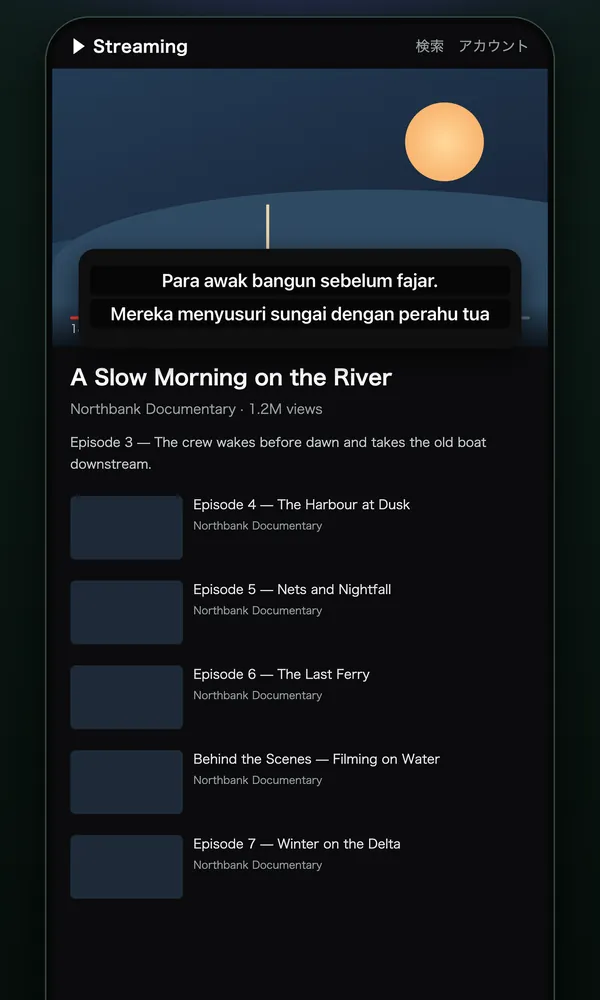
Terjemahan Langsung mendengarkan video dan siaran yang diputar di aplikasi lain, lalu menampilkan terjemahannya sebagai subtitel di jendela Gambar dalam Gambar.
Sumber dan bahasa
Pilih Suara Aplikasi (bawaan) atau Mikrofon sebagai sumber. Atur bahasa video di layar mulai, atau biarkan otomatis. Mode otomatis mendeteksi bahasa dalam 8 detik pertama dan terus memeriksa setiap 12 detik.
Subtitel di jendela
Hasil sementara muncul samar lebih dulu, lalu terjemahan akhir tetap tampil beberapa detik sebelum menghilang. Jendela suara hanya menampilkan terjemahan, tanpa teks asli.
- Perkecil jendela saat suara berhenti (aktif secara bawaan; mengecil setelah 4 detik)
- Ukuran teks kecil, sedang (bawaan), atau besar; opasitas latar 0,2–0,9
- Di layar beranda, atur pendengaran untuk mengutamakan kecepatan atau akurasi
Menghentikan dan catatan
Ketuk ✕ di jendela untuk selesai. Tidak ada suara atau video yang direkam atau disimpan; saat Anda berhenti, hanya teks terjemahan yang disimpan di Riwayat.
Cara menggunakan
- Di bagian "Yang diterjemahkan di Terjemahan Langsung" pada layar beranda, pilih Suara. Ketuk Terjemahan Langsung, lalu Mulai, dan di menu iOS pilih Miruyaku lalu Mulai Penyiaran.
- Beralih ke aplikasi yang Anda inginkan dan putar videonya. Terjemahan akan mengalir di jendela kecil.
Cocok untuk
- Menonton video dan siaran berbahasa asing tanpa subtitel di aplikasi video yang biasa Anda gunakan
- Beralih ke Mikrofon untuk menerjemahkan ceramah atau ucapan lain di sekitar Anda
Catatan dan batasan
- Memerlukan iOS 26 atau lebih baru. Sebelum mulai, aplikasi memeriksa data bahasa yang belum ada dan mengunduhnya.
- Aplikasi yang memblokir perekaman suara mungkin tidak memberikan suara. Mikrofon tidak dapat digunakan saat earphone sedang dipakai, atau untuk suara yang diputar oleh iPhone yang sama.
Belajar bahasa dari subtitle dan percakapan yang Anda terjemahkan (Mode belajar)
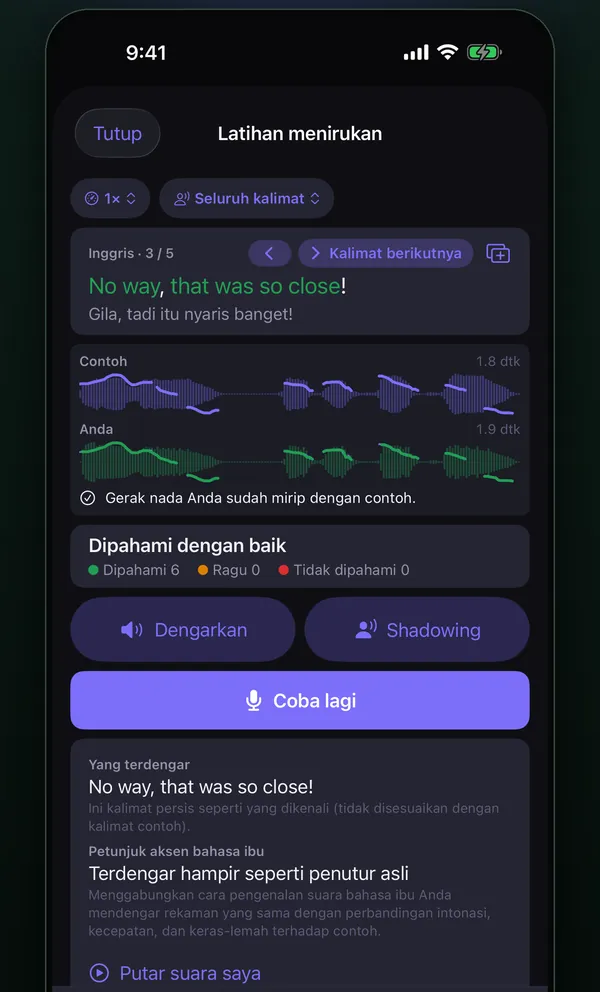
Apa pun yang Anda terjemahkan di Miruyaku, seperti subtitle video dan siaran langsung, percakapan, atau teks dalam foto, bisa dijadikan bahan belajar. Anda dapat mendengarkan, menirukan, menghafal, dan menguji diri tanpa keluar dari aplikasi. Tekan lama kalimat yang sudah diterjemahkan, lalu ketuk "Latihan". Anda akan mendengar suara contoh, lalu mengucapkannya sendiri. Warna dan bentuk gelombang menunjukkan seberapa banyak ucapan Anda yang dikenali. Fitur ini hanya muncul jika "Belajar" diaktifkan di Beranda. Selama fitur ini nonaktif, layar terjemahan tetap seperti biasa.
Untuk siapa fitur ini
- Orang yang menonton video, siaran langsung, atau game berbahasa asing dengan terjemahan Miruyaku dan ingin mempelajari ungkapan yang benar-benar mereka dengar
- Orang yang lebih suka berlatih dengan bahasa nyata yang mereka temui daripada dengan kalimat buku pelajaran
- Orang yang ingin memeriksa sendiri apakah pelafalan mereka dapat dipahami
- Orang yang ingin melatih ungkapan umum per situasi sebelum bepergian atau untuk pekerjaan
Latihan menirukan
Ketuk "Dengarkan" untuk mendengar suara contoh (kecepatan 0.5×, 0.75×, atau 1×), lalu ketuk "Tirukan" dan ucapkan kalimatnya. Kata yang dikenali oleh pengenalan suara di perangkat ditampilkan dengan warna hijau, kata yang kurang pasti dengan warna oranye, dan kata yang tidak dikenali dengan warna merah. "Shadowing" bisa dilakukan per kalimat utuh atau per kata (per ketukan kana untuk bahasa Jepang, per karakter untuk bahasa Mandarin), dan bagian yang sedang dibacakan akan disorot. "Kata demi kata" menampilkan cara baca setiap kata (hiragana untuk bahasa Jepang, pinyin untuk bahasa Mandarin), kelas kata, dan artinya, serta dapat membuka kamus iOS.
Bandingkan suara Anda dengan suara contoh
Suara Anda dan suara contoh ditampilkan bertumpuk sebagai bentuk gelombang dengan garis nada. Satu sampai tiga perbedaan dijelaskan dengan kata-kata, misalnya "Anda berbicara lebih cepat daripada contoh" atau "Nada Anda kurang bervariasi dan terdengar datar." Tidak ada skor yang diberikan. Untuk 10 bahasa, termasuk bahasa Inggris, Jepang, Mandarin, dan Korea, ucapan Anda juga diperiksa dengan pengenalan suara bahasa ibu Anda untuk memberi gambaran kasar tentang aksen dan apakah ucapan Anda terdengar monoton.
331 kalimat latihan bawaan
Tersedia kalimat untuk 12 situasi Percakapan sehari-hari (salam, memperkenalkan diri, berbelanja, restoran, menanyakan arah, transportasi, hotel, saat menghadapi masalah, rumah sakit dan apotek, bandara, obrolan ringan, bertemu dan membuat janji) dan 10 situasi Bisnis (pertemuan pertama, rapat, email, telepon, pembicaraan penjualan, presentasi, penjadwalan, perjalanan dinas, pengembangan perangkat lunak, perdagangan) dalam ke-42 bahasa latihan.
Jadikan Riwayat sebagai bahan pelajaran
Pada hasil terjemahan di Riwayat, ketuk "Latihan dengan ini" untuk melatih subtitle siaran atau percakapan satu kalimat demi satu kalimat. Jika berhenti di tengah jalan, Anda bisa melanjutkan dari bagian terakhir.
Daftar kata, ulasan, kuis, dan percakapan dengan AI
- Daftar kata: tambahkan kata atau kalimat dengan "Kumpulkan kata" (tekan lama atau Kamera) atau dengan "Tambah ke daftar kata" di layar latihan, lalu hafalkan dengan "Ulasan hari ini", yang menampilkan kembali item dengan jeda yang makin panjang (hingga 2.000 item). Widget juga menampilkan ulasan hari ini.
- Kuis: tiga jenis, yaitu "Isi bagian kosong", "Susun kata", dan "Menyimak", dengan 10 soal per sesi. Soal diambil dari terjemahan Anda sendiri, daftar kata, dan kalimat bawaan. Setelah menjawab, Anda bisa berlatih mengucapkan kalimatnya.
- Latihan bercakap dengan AI: bertukar pesan singkat dalam bahasa yang sedang Anda pelajari dengan Apple Intelligence di perangkat Anda. Jika kalimat Anda mengandung kesalahan, versi yang sudah diperbaiki akan ditampilkan. Pesan Anda diketik.
- Target harian (5, 10, atau 20 per hari) dan penghitung hari berturut-turut. Tidak ada notifikasi yang dikirim.
Cara menggunakan
- Di Beranda, aktifkan "Belajar" di samping pemilih bahasa.
- Tekan lama kalimat yang sudah diterjemahkan, lalu ketuk "Latihan". Atau, ketuk "Buka belajar" di Beranda dan pilih situasi.
- Ketuk "Dengarkan", lalu "Tirukan" dan ucapkan kalimatnya. Periksa warna dan perbandingan suara, lalu ketuk "Coba lagi" untuk mengulang.
- Simpan kata yang ingin dipelajari dengan "Tambah ke daftar kata", lalu uji diri Anda dengan "Ulasan hari ini" dan kuis.
Cocok untuk
- Melatih ungkapan yang Anda dengar di siaran game atau siaran langsung berbahasa asing, langsung dipilih dari subtitlenya
- Melatih apa yang perlu diucapkan di bandara, hotel, atau restoran sebelum bepergian
- Melatih ungkapan yang sering dipakai dalam email kerja, rapat, dan pembicaraan penjualan
Catatan dan batasan
- Fitur belajar memerlukan iOS 26 atau yang lebih baru.
- Anda dapat berlatih 42 bahasa, dan ucapan Anda diperiksa dalam 33 di antaranya. 9 bahasa lainnya hanya untuk mendengarkan dan membaca. Suara contoh diputar jika perangkat Anda memiliki suara teks-ke-ucapan untuk bahasa tersebut.
- Warna tersebut bukan skor pelafalan, melainkan menunjukkan apakah pengenalan suara memahami ucapan Anda.
- Latihan bercakap dengan AI hanya berfungsi di perangkat yang mendukung Apple Intelligence, dengan "Gunakan AI bawaan perangkat" diaktifkan di pengaturan aplikasi, dan dalam bahasa yang didukung Apple Intelligence.
- Pengenalan suara, perbandingan suara, dan percakapan dengan AI berjalan di perangkat Anda. Suara dan percakapan Anda tidak dikirim ke mana pun dan tidak disimpan. Mengunduh data bahasa untuk pertama kali memerlukan koneksi internet.
- Sebagian besar kalimat bawaan diterjemahkan dengan mesin dan belum diperiksa oleh penutur asli.
Terjemahkan teks di layar dalam game dan Webtoon sambil membaca (Terjemahan Langsung, layar)
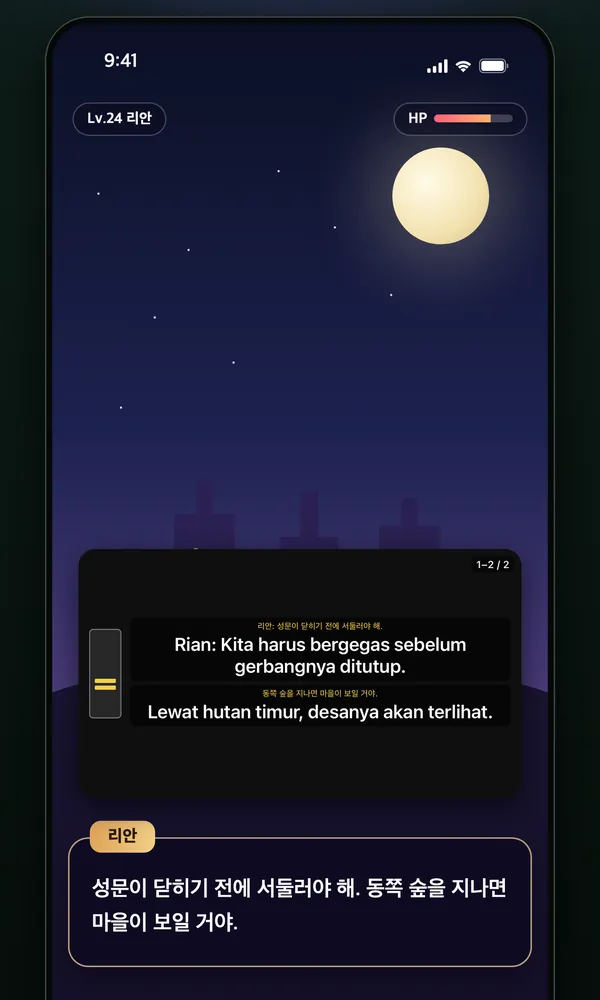
Terjemahan Langsung membaca teks yang tampil di aplikasi lain dan terus menampilkan terjemahannya di jendela kecil. Baca dialog game, Webtoon, dan artikel berbahasa asing tanpa berpindah aplikasi.
Titik awal
Terjemahan dimulai dari teks tepat di bawah jendela dan berlanjut ke bawah. Saat Anda menggulir, hanya baris yang baru terlihat yang diterjemahkan, sehingga baris yang sama tidak diterjemahkan berulang kali.
Jendela dan kontrolnya
Awal teks asli ditampilkan dengan warna kuning di atas setiap terjemahan, sehingga Anda tahu baris mana yang dimaksud. Peta kecil dan posisi seperti "1–2 / 5" juga ditampilkan.
- Tampilkan 1–5 baris sekaligus (bawaan 3)
- ⏸ untuk menjeda (muncul "Dijeda"); ◁ ▷ untuk berpindah ke baris sebelumnya atau berikutnya
- Ukuran teks dan opasitas latar sama dengan mode suara
Membaca teks
Teks dibaca di perangkat, dan gambar layar tidak dikirim ke mana pun. Layar diterima melalui siaran layar, tetapi tidak ada yang direkam.
Cara menggunakan
- Di bagian "Yang diterjemahkan di Terjemahan Langsung" pada layar beranda, pilih Layar, lalu ketuk Terjemahan Langsung, Mulai, dan Mulai Penyiaran.
- Beralih ke aplikasi yang ingin Anda baca dan pindahkan jendela ke atas teks yang ingin diterjemahkan.
Cocok untuk
- Memainkan game berbahasa asing yang tidak mendukung bahasa Anda
- Membaca Webtoon yang digulir secara vertikal
Catatan dan batasan
- Tersedia di iOS 18 atau lebih baru.
- Aksara Hindi, Yunani, Ibrani, Persia, dan beberapa aksara lain tidak dapat dibaca (tetapi tetap dapat dipilih sebagai bahasa tujuan).
Arahkan kamera ke papan petunjuk dan menu untuk menerjemahkannya (Terjemahkan dengan Kamera)
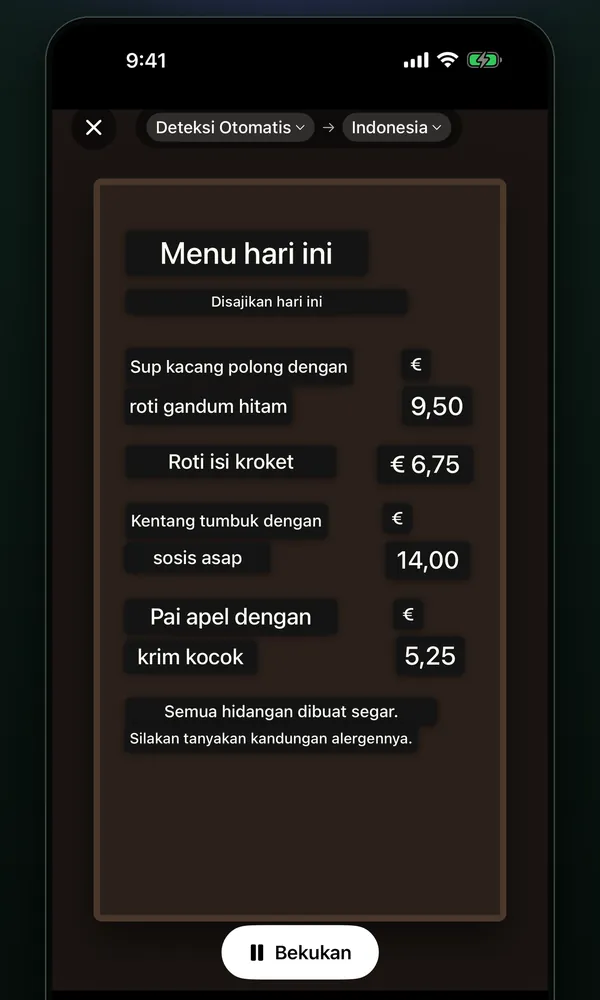
Arahkan kamera ke papan petunjuk, menu, atau label produk, dan terjemahannya ditampilkan di atas baris aslinya.
Cara menampilkan terjemahan
Setiap baris diterjemahkan secara terpisah, dan warna, ketebalan, serta gaya huruf (serif atau bukan) diambil dari teks aslinya. Teks vertikal ditampilkan secara vertikal jika bahasa tujuannya Jepang, Tionghoa, atau Korea, dan diputar 90 derajat mengikuti kolom aslinya untuk bahasa lain.
Kontrol kamera
- Ketuk untuk mengatur fokus dan eksposur
- Cubit untuk zoom hingga 8x; ketuk dua kali untuk beralih antara 1x dan 2x
- Gunakan lampu di tempat gelap; mode makro aktif otomatis untuk teks dari jarak dekat
Bekukan dan Baca sebagai teks
Bekukan menghentikan gambar agar Anda dapat memperbesarnya dengan jari. Saat dibekukan, Baca sebagai teks menampilkan terjemahan sebagai teks bersambung, dan Lanjutkan kembali ke kamera. Di iOS 26 atau lebih baru, pembekuan membaca ulang tata letak seluruh halaman.
Deteksi otomatis
Jika bahasa asal diatur ke Deteksi Otomatis, aplikasi menunggu hingga bahasanya dapat dikenali sebelum menerjemahkan.
Cara menggunakan
- Ketuk Terjemahkan dengan Kamera di layar beranda dan arahkan ke teks.
Cocok untuk
- Membaca menu dan papan petunjuk stasiun saat bepergian
- Memeriksa peringatan pada label makanan impor
- Membaca papan petunjuk bertulisan vertikal
Catatan dan batasan
- Tidak ada tombol rana atau simpan. Saat ditutup, satu entri berisi satu gambar dan baris-baris yang terbaca disimpan di Riwayat.
- Tersedia di iOS 18 atau lebih baru. Aksara yang tidak dapat dibaca sama dengan Terjemahan Langsung (layar).
Jembatani percakapan tatap muka (Terjemahan Percakapan)
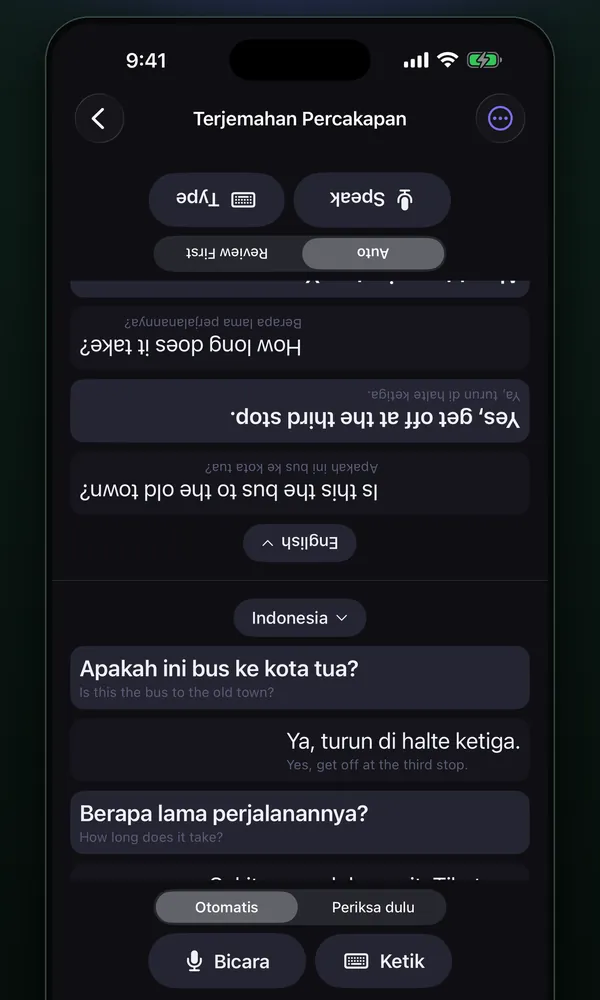
Letakkan satu iPhone di antara dua orang. Ucapan masing-masing diterjemahkan ke bahasa lawan bicara dan ditampilkan di layar. Sisi lawan bicara diputar 180°, sehingga keduanya dapat membaca sambil berhadapan.
Tiga cara berbicara
- Sahut-sahutan (bawaan awal): ketuk Mulai, lalu ucapan lawan bicara didengarkan dan diterjemahkan terus-menerus, tanpa tombol di sisi mereka. Anda mengetuk Bicara, dan ucapan Anda dikirim saat Anda mengetuk kirim atau setelah 1,2 detik hening.
- Otomatis: kedua sisi memiliki tombol Bicara. Satu ucapan dianggap selesai setelah 1,5 detik hening, dan terjemahan muncul selagi Anda masih berbicara.
- Periksa dulu: setelah selesai berbicara, muncul "Kirim isi ini?". Perbaiki dengan papan ketik, dengan mengucapkannya lagi, dengan saran, atau dengan Perbaiki dengan AI sebelum mengirim.
Membacakan
Terjemahan dibacakan dalam bahasa pendengar. Pada Sahut-sahutan, hanya terjemahan ucapan Anda yang dibacakan; ucapan lawan bicara hanya ditampilkan di layar. Menu … berisi Bacakan hasil terjemahan, Tukar bahasa, dan Hapus percakapan.
Detail lainnya
- Tekan lama sebuah baris untuk menyalin teks asli dan terjemahannya
- Gunakan Ketik untuk mengirim teks yang diketik
- Sahut-sahutan dijeda setelah 5 menit tanpa ucapan, saat Anda keluar dari aplikasi, atau saat earphone dipasang atau dilepas
Cara menggunakan
- Buka Terjemahan Percakapan di layar beranda, pilih dua bahasa dan cara berbicara, letakkan iPhone di antara Anda berdua, lalu mulailah berbicara.
Cocok untuk
- Percakapan singkat di toko dan hotel saat bepergian
- Menerima tamu dari luar negeri
Catatan dan batasan
- Memerlukan iOS 26 atau lebih baru. Ucapan dikenali di perangkat, dan data ucapan (hingga sekitar 200 MB) mungkin diperlukan saat pertama kali digunakan.
- Mendukung 23 bahasa yang didukung oleh terjemahan Apple. Tidak ada pengaturan suara atau kecepatan bicara.
Terjemahkan screenshot dan foto dengan teks tetap di posisinya (Terjemahkan dari Foto)
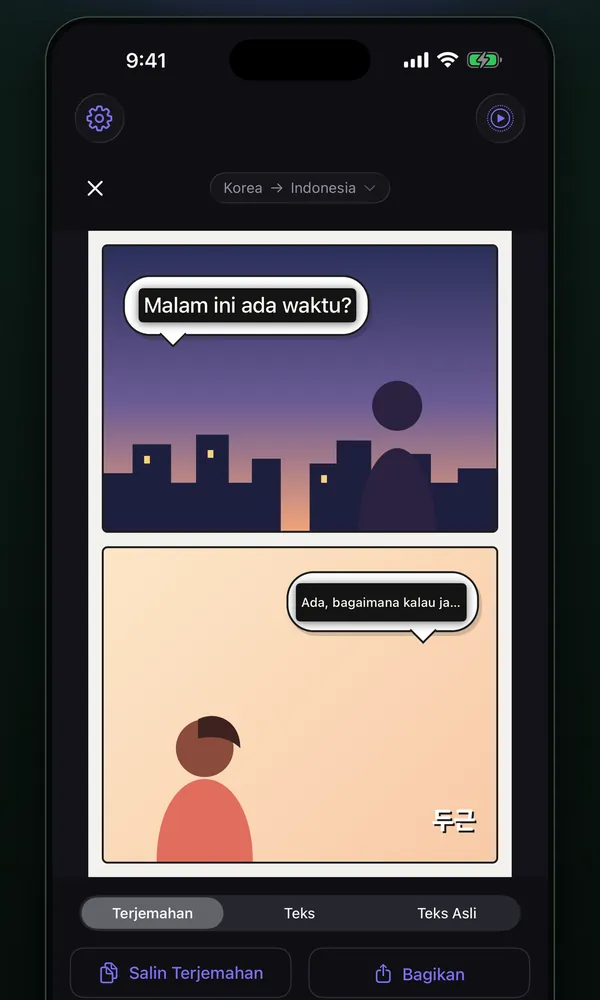
Teks dalam foto atau screenshot dibaca, dan terjemahannya digambar di posisi yang sama dengan teks aslinya.
Tiga tampilan
- Terjemahan: terjemahan ditampilkan di atas posisi aslinya; zoom dari 4x hingga 12x, ketuk dua kali untuk memperbesar
- Teks: terjemahan per paragraf; ketuk peta bernomor untuk melompat ke paragraf
- Teks Asli: teks sebagaimana terbaca
Menambahkan foto
Pilih satu foto di layar beranda, atau kirim dari aplikasi lain dengan Bagikan. Jika bahasanya salah terdeteksi, gunakan Ubah bahasa asal dan terjemahkan ulang.
Salin dan Bagikan
Salin Terjemahan menyalin terjemahan sebagai teks, berurutan dari atas ke bawah. Bagikan menghasilkan satu gambar dengan terjemahan yang sudah digambar di dalamnya.
Terjemahkan Screenshot
Pintasan ini menerima gambar yang diambil oleh tindakan Pintasan "Ambil Jepretan Layar" dan menerjemahkannya. Tetapkan ke Ketuk Bagian Belakang, tombol Tindakan, atau Siri untuk menerjemahkan apa pun yang ada di layar. Tambahkan pintasan siap pakai dari Cara Penggunaan & Pengaturan Pintasan.
Cara menggunakan
- Ketuk Terjemahkan dari Foto di layar beranda dan pilih foto.
Cocok untuk
- Membaca screenshot unggahan media sosial dan komik berbahasa asing
- Memotret manual berbahasa asing dan membacanya paragraf demi paragraf
Catatan dan batasan
- Aksara Hindi, Yunani, Ibrani, dan beberapa aksara lain tidak dapat dibaca.
- Membuka gambar dari File dan menempelkan gambar tidak didukung.
Gunakan dengan nyaman di layar besar iPhone Duo yang terbuka dan dalam posisi lanskap
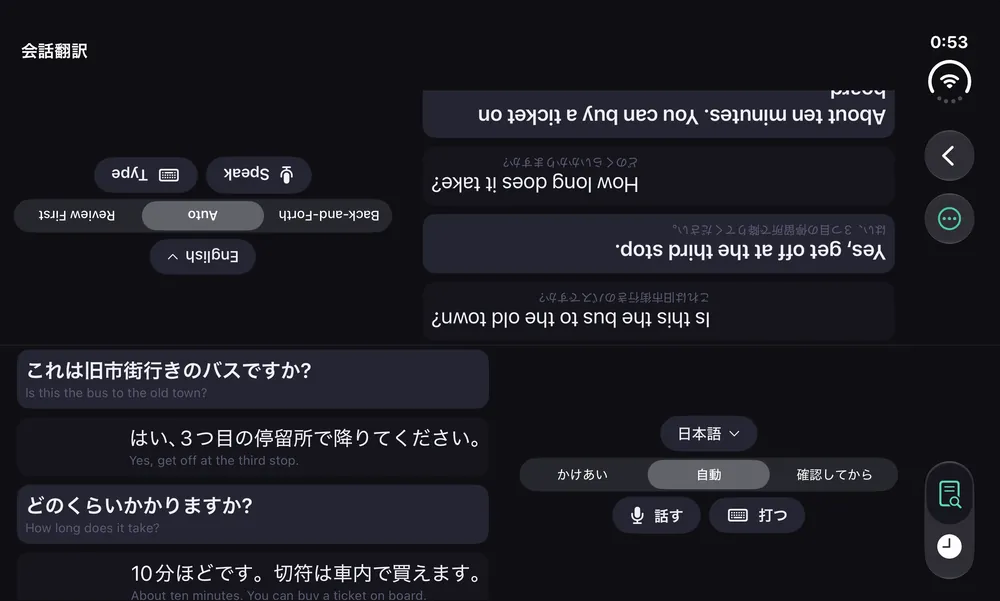
Tata letak menyesuaikan dengan layar lebar, seperti layar iPhone Duo (iPhone lipat) yang terbuka.
Kapan tata letak berganti
Tata letak layar besar digunakan jika lebar layar minimal 600 pt dan cukup luas di kedua arah. Tidak ada yang perlu diaktifkan.
Beranda dan foto
Layar beranda menampilkan bahasa dan fitur di kiri, serta tips dan terjemahan terbaru di kanan. Hasil foto menampilkan foto di kiri dan teks terjemahan di kanan; ketuk sebuah paragraf dan bagian yang sama akan disorot di foto. Pada tata letak ini, tampilannya adalah Terjemahan dan Teks Asli.
Percakapan dan kamera
Terjemahan Percakapan mempertahankan tata letak berhadapan dan melebarkan setiap sisi hingga 680 pt. Jika suatu sisi kurang tinggi, percakapan dan kontrol ditempatkan berdampingan (seperti gambar di atas). Kamera mengumpulkan kontrolnya dalam kolom samping selebar 260–400 pt.
Pengaturan dan Riwayat
Pengaturan, layar gaya terjemahan, dan Riwayat ditampilkan di tengah dengan lebar yang nyaman dibaca.
Cara menggunakan
- Cukup buka aplikasi di layar besar; tata letak akan berganti dengan sendirinya.
Cocok untuk
- Membandingkan foto komik dan terjemahannya berdampingan di layar yang terbuka
- Dua orang menggunakan Terjemahan Percakapan di layar lebar
Catatan dan batasan
- Versi iOS adalah aplikasi iPhone (tersedia juga versi Android). Di iPad, aplikasi berjalan dalam ukuran iPhone dan tidak menggunakan dua kolom.
- Tata letak dua kolom dan berdampingan hanya digunakan jika layar cukup lebar atau cukup tinggi.
Baca dan dengarkan buku serta halaman web dalam terjemahan (Perpustakaan)
Tambahkan halaman web, file PDF dan Word, serta buku ke Perpustakaan, lalu baca terjemahannya dengan "Terjemahkan lalu baca" atau dengarkan dengan "Dengarkan". Halaman yang dibuka di Peramban Terjemahan dapat langsung dimasukkan ke Perpustakaan.
Yang dapat ditambahkan
- Halaman web (dari Peramban Terjemahan)
- File PDF dan Word (.docx)
- Buku domain publik (di iPhone, dari "Cari Buku" di Perpustakaan)
Baca dan dengarkan
"Terjemahkan lalu baca" menampilkan terjemahan paragraf demi paragraf. "Dengarkan" membacakan teksnya. Anda dapat memilih folder tempat item disimpan; posisi baca Anda tetap tersimpan di perangkat.
Cara menggunakan
- Buka Perpustakaan dari Beranda, lalu pilih halaman web, file PDF, atau file Word untuk ditambahkan.
- Buka item tersebut, lalu pilih "Terjemahkan lalu baca" atau "Dengarkan".
Cocok untuk
- Membaca artikel berita atau blog berbahasa asing sampai habis dalam terjemahan
- Mendengarkan buku dalam bahasa lain sambil mengikuti terjemahannya
Catatan dan batasan
- Di iPhone, memerlukan iOS 26 atau lebih baru.
- Item di Perpustakaan tetap berada di perangkat dan tidak pernah dikirim ke server pengembang.
Terjemahkan file PDF dan Word dengan tata letak aslinya
Buka file PDF atau Word, dan terjemahan akan ditumpangkan di setiap halaman, dengan gambar dan tabel tetap seperti aslinya. Di iPhone, Anda dapat mengekspor dan membagikan PDF terjemahan.
Cara membukanya (iPhone)
- Bagikan → Miruyaku di app File
- Buka di Miruyaku dari app File
- "Terjemahkan PDF & Word" di Beranda
Dokumen Word
File Word (.docx) diubah menjadi halaman terlebih dahulu, lalu diterjemahkan dengan cara yang sama. Dokumen yang dibuka juga masuk ke Perpustakaan, sehingga Anda dapat melanjutkannya nanti.
Cara menggunakan
- Di app File, pilih file PDF atau Word, ketuk Bagikan, lalu pilih Miruyaku.
- Halaman akan terbuka dengan terjemahan yang ditumpangkan di atasnya. Di iPhone, ekspor PDF terjemahan melalui tombol di kanan atas.
Cocok untuk
- Membaca manual atau makalah berbahasa asing sambil melihat gambarnya
- Memeriksa dokumen berbahasa asing dengan tabel tetap di tempatnya
Catatan dan batasan
- Di iPhone, memerlukan iOS 26 atau lebih baru.
- Ekspor hanya tersedia di iPhone.
Terjemahkan teks yang diketik atau disalin saat itu juga (Terjemahkan teks)
Ketik, tempel, atau salin teks, dan teks tersebut akan diterjemahkan baris demi baris dengan jeda baris tetap dipertahankan.
Cara membukanya
- iPhone: "Terjemahkan teks yang disalin" dari Pusat Kontrol, Layar Terkunci, atau tombol Tindakan, widget, atau Pintasan
- Android: ubin Setelan Cepat atau widget
Glosarium (keuntungan Ad-Free)
Atur cara nama orang dan istilah diterjemahkan, untuk setiap bahasa tujuan (hingga 300 per bahasa di iPhone). Glosarium digunakan oleh Terjemahkan teks, "Terjemahkan lalu baca" di Perpustakaan, dan terjemahan PDF & Word, tetapi tidak oleh terjemahan foto, kamera, percakapan, Terjemahan Langsung, atau Peramban Terjemahan. Glosarium tetap berada di perangkat.
Cara menggunakan
- Salin teks di aplikasi lain.
- Ketuk "Terjemahkan teks yang disalin" di Pusat Kontrol (di Android, ubin Setelan Cepat), dan terjemahannya akan muncul.
Cocok untuk
- Memeriksa dengan cepat isi obrolan atau email berbahasa asing
- Mengetik balasan lalu menerjemahkannya ke bahasa lawan bicara sebelum mengirim
Catatan dan batasan
- Di iPhone, memerlukan iOS 26 atau lebih baru. Hingga 5,000 karakter sekaligus (iPhone).
Terjemahan di perangkat yang berfungsi secara offline, dan pilihan mesin terjemahan
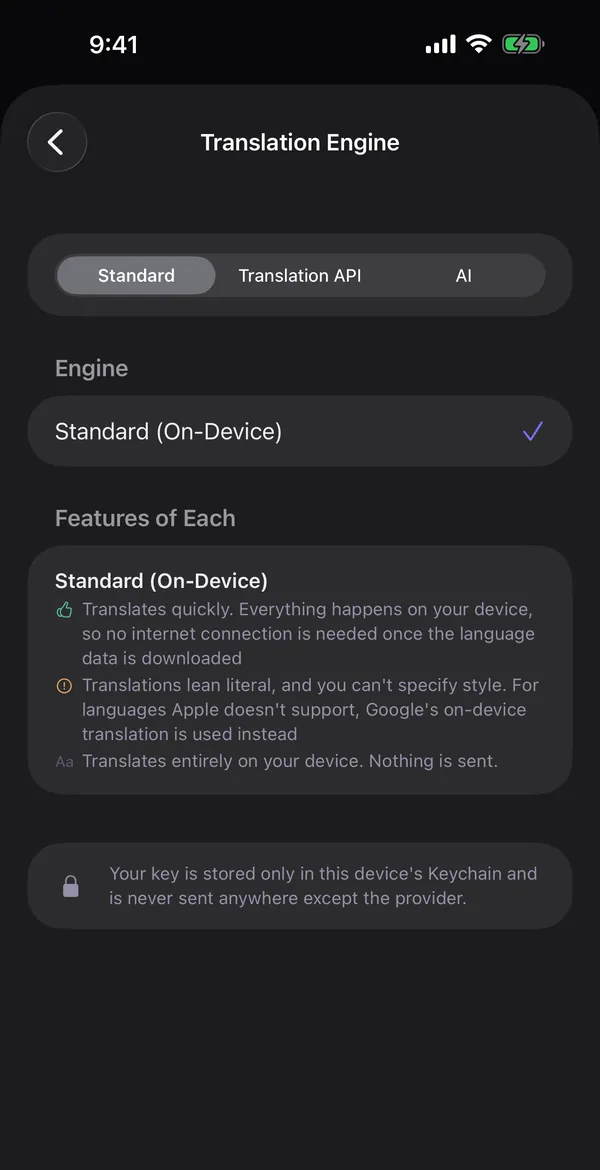
Terjemahan standar berjalan di dalam iPhone Anda dan tidak mengirim isi layar, suara, atau foto Anda ke server pengembang. Anda dapat beralih ke mesin lain melalui Mesin Terjemahan di Pengaturan.
Mesin yang dapat dipilih
- Standar: Standar (di perangkat) dan Apple Intelligence (jika AI di perangkat diaktifkan dan perangkat mendukungnya)
- API Terjemahan: DeepL dan Google Terjemahan
- AI: Anthropic Claude, OpenAI, Google Gemini, dan model AI di perangkat (sekitar 2,5 GB; digunakan untuk foto, teks, dan percakapan)
Kunci API
Layanan eksternal menggunakan kunci API milik Anda sendiri. Daftarkan dengan Tempel & Verifikasi; "Koneksi OK" muncul jika berhasil. Kunci hanya disimpan di Rantai Kunci iPhone ini dan dapat dihapus dengan Hapus Kunci Tersimpan.
Gaya terjemahan
Dengan Claude, OpenAI, dan Gemini, Anda dapat memilih nada: Apa adanya, Dinamis, Sopan, Santai, Ringkas, Sederhana, atau Kustom. Anda dapat menambahkan catatan lain hingga 120 karakter dan memeriksanya di "Begini yang diterima AI".
Bahasa
Terjemahkan ke 60 bahasa (63 di iOS 27), dari Deteksi Otomatis atau 48 bahasa asal. Bahasa yang tidak dicakup oleh terjemahan Apple menggunakan data terjemahan di perangkat dari Google (sekitar 30 MB). Aplikasi ini sendiri tersedia dalam 19 bahasa tampilan, dan bahasa lain dapat diunduh sebagai terjemahan mesin.
Cara menggunakan
- Buka Mesin Terjemahan di Pengaturan dan pilih dari tab Standar, API Terjemahan, dan AI.
Cocok untuk
- Menerjemahkan secara offline di pesawat atau saat sinyal lemah
- Menerjemahkan teks yang pemilihan katanya penting dengan AI, menggunakan kunci API Anda sendiri
Catatan dan batasan
- Teks yang akan diterjemahkan dikirim langsung ke layanan eksternal hanya jika Anda memilih layanan tersebut.
- AI di perangkat memerlukan iOS 26 atau lebih baru dan ruang kosong sekitar 3 GB (disarankan iPhone 15 Pro atau lebih baru).
Mulai menerjemahkan dengan ketuk dua kali di bagian belakang, tombol Bagikan, atau widget
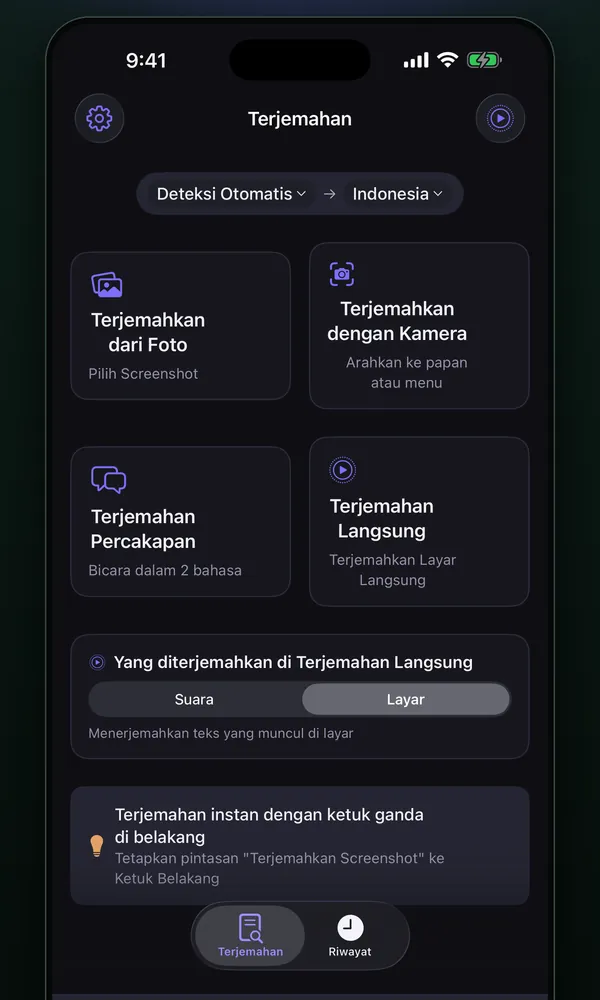
Beberapa cara masuk memungkinkan Anda melewati langkah membuka aplikasi dan memilih fitur.
Pintasan
Tersedia empat pintasan: Terjemahkan Screenshot, Buka Terjemahan Kamera, Buka Terjemahan Percakapan, dan Buka Terjemahan Langsung. Jalankan dari Ketuk Bagian Belakang, tombol Tindakan, atau Siri. Buka Terjemahan Langsung hanya membuka hingga layar mulai; Anda memulainya sendiri. Terjemahkan Screenshot menampilkan gambar dalam tampilan yang sama dengan Terjemahkan dari Foto.
Mengirim dengan Bagikan
- Satu gambar → Terjemahkan dari Foto
- URL atau teks → dibuka di Peramban Terjemahan. URL halaman video langsung diputar dengan subtitel (teks tanpa URL menjadi pencarian)
Widget
- Pencarian dan fitur favorit (sedang, Layar Utama): kolom pencarian dan empat tombol
- Peramban Terjemahan (kecil di Layar Utama, bundar di Layar Terkunci)
Panduan bawaan
Cara Penggunaan & Pengaturan Pintasan di Pengaturan menjelaskan pintasan, widget, ketuk dua kali di bagian belakang, Terjemahan Langsung, Bagikan, dan Riwayat.
Cara menggunakan
- Tambahkan pintasan dari Cara Penggunaan & Pengaturan Pintasan, lalu tetapkan di Pengaturan iOS melalui Aksesibilitas → Sentuh → Ketuk Bagian Belakang.
- Di layar yang ingin diterjemahkan, ketuk bagian belakang iPhone Anda dua kali.
Cocok untuk
- Menerjemahkan game yang sedang dimainkan tanpa berpindah aplikasi
- Membuka Peramban Terjemahan langsung dari widget
- Membuka Terjemahan Percakapan dengan cepat untuk berbicara dengan seseorang
Catatan dan batasan
- Ketuk Bagian Belakang dan tombol Tindakan berfungsi pada iPhone yang mendukungnya.
Lihat kembali dan cari hasil terjemahan Anda (Riwayat)
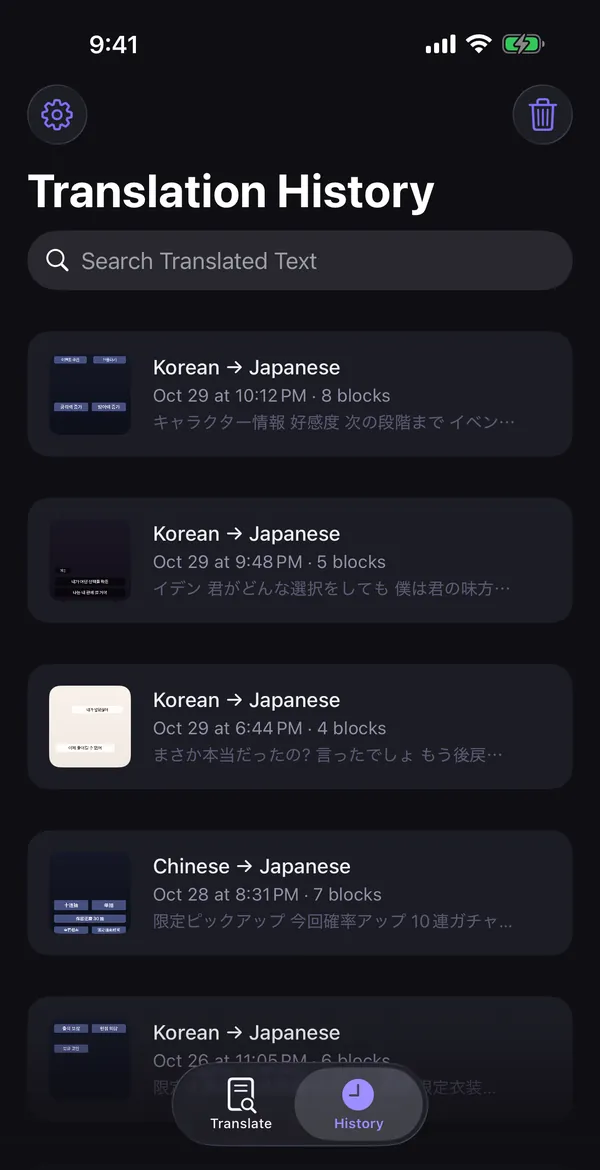
Fitur apa pun yang Anda gunakan, teks asli dan terjemahannya disimpan bersama di Riwayat.
Yang disimpan
Terjemahan dari foto, kamera, percakapan, Terjemahan Langsung, serta video dan peramban. Entri foto dan kamera juga menyimpan gambarnya; sisanya hanya teks. Terjemahan Langsung menyimpan hingga 3.000 baris teks terjemahan saat Anda berhenti.
Mencari dan membaca
Cari Teks Terjemahan mencari di teks asli maupun terjemahan. Entri tanpa gambar dapat dibaca sebagai teks bersambung atau baris demi baris.
Salin dan Bagikan
Buka sebuah entri dan gunakan Salin Terjemahan untuk menyalin terjemahan sebagai teks. Entri foto dan kamera dapat dibagikan sebagai gambar dengan terjemahan di atasnya.
Batas dan penghapusan
- Simpan 20–5.000 entri (kelipatan 20; bawaan 500), atau nonaktifkan batasnya
- Menampilkan besar penyimpanan yang digunakan Riwayat
- Geser ke kiri untuk menghapus satu entri; gunakan tombol tempat sampah untuk menghapus semuanya
Cara menggunakan
- Buka tab Riwayat di bagian bawah, lalu cari atau buka sebuah entri.
Cocok untuk
- Melihat kembali menu yang Anda terjemahkan saat bepergian
- Memeriksa apa yang dikatakan dalam sebuah percakapan
- Menemukan frasa yang Anda dengar di video dengan mencari teksnya
- Menyalin terjemahan dokumen untuk digunakan nanti
Catatan dan batasan
- Riwayat hanya disimpan di iPhone ini dan tidak disinkronkan dengan iCloud.
- Saat batas tercapai, entri terlama dihapus, dan menurunkan batas akan langsung menghapusnya.
Terjemahan percakapan Sahut-sahutan: menerjemahkan secara tatap muka mengikuti tempo lawan bicara
Sahut-sahutan adalah salah satu cara bercakap di Terjemahan Percakapan Miruyaku. Cara ini dipakai dengan satu iPhone yang diletakkan di antara dua orang. Lawan bicara cukup berbicara seperti biasa tanpa menyentuh tombol apa pun, dan Anda hanya menekan tombol saat giliran Anda berbicara. Dengan pembagian peran seperti ini, tempo lawan bicara tetap terjaga dan kedua bahasa lebih kecil kemungkinannya tertukar.
Lawan bicara tidak perlu menekan tombol sama sekali
Ucapan lawan bicara didengarkan dan diterjemahkan secara terus-menerus, tanpa perlu menekan tombol apa pun. Selagi mereka berbicara, apa yang didengar aplikasi muncul di sisi mereka dan terjemahannya muncul di sisi Anda, bahkan sebelum mereka selesai berbicara. Mereka tidak perlu mempelajari cara mengoperasikan apa pun dan dapat berbicara dengan kecepatan biasa.
Anda menentukan giliran dengan tombol, dan ucapan terkirim saat Anda selesai
Saat giliran Anda, ketuk Bicara lalu berbicaralah. Begitu Anda selesai, ucapan Anda terkirim otomatis: terjemahannya ditampilkan besar di sisi lawan bicara dan dibacakan dalam bahasa mereka. Untuk langsung mengirim, ketuk Kirim. Selama Anda berbicara dan selama terjemahan dibacakan, aplikasi berhenti sejenak mendengarkan lawan bicara, sehingga suara aplikasi itu sendiri tidak tertangkap lagi sebagai ucapan mereka.
Bahasa lebih jarang tertukar, dan tidak mudah terganggu oleh jeda ragu atau tanggapan singkat
Bahasa yang diucapkan ditentukan berdasarkan peran: sisi lawan bicara memakai bahasa mereka, sisi Anda memakai bahasa Anda. Jadi, aplikasi tidak perlu menebak bahasanya. Karena awal giliran Anda ditandai dengan tombol, jeda saat Anda berpikir sebelum berbicara, atau tanggapan singkat seperti "iya" dari lawan bicara, lebih kecil kemungkinannya memotong percakapan di tempat yang salah.
Cara menggunakannya
- Buka Terjemahan Percakapan, pilih Sahut-sahutan sebagai cara bercakap, lalu atur bahasa lawan bicara dan bahasa Anda.
- Letakkan iPhone di antara Anda berdua. Layar terbagi menjadi bagian atas dan bawah, dan bagian milik lawan bicara (atas) ditampilkan terbalik agar dapat mereka baca dari seberang meja.
- Ketuk Mulai, dan aplikasi mulai mendengarkan lawan bicara. Mereka cukup berbicara, dan terjemahannya muncul di sisi Anda.
- Untuk membalas, ketuk Bicara lalu ucapkan apa yang ingin Anda sampaikan. Begitu Anda selesai, ucapan Anda terkirim otomatis, dan terjemahannya ditampilkan serta dibacakan di sisi lawan bicara. Setelah itu, aplikasi kembali mendengarkan mereka.
Perbedaannya dengan penerjemah percakapan pada umumnya
- Sebagian besar penerjemah percakapan bekerja dengan salah satu dari dua cara: siapa pun yang berbicara menekan tombol setiap kali, atau tidak ada yang menekan apa pun dan aplikasi menentukan sendiri siapa yang sedang berbicara.
- Jika kedua orang harus menekan tombol, Anda perlu meminta lawan bicara ikut mengoperasikan aplikasi, dan percakapan cenderung tersendat-sendat.
- Jika kedua sisi berjalan otomatis, aplikasi harus menentukan bahasa yang sedang diucapkan dan kapan seseorang selesai berbicara, sehingga jeda ragu, tanggapan singkat, atau bahasa yang salah dikenali dapat memotong percakapan di tempat yang salah.
- Sahut-sahutan membagi peran: sisi lawan bicara mendengarkan tanpa tombol, dan sisi Anda berbicara saat Anda menekan tombol. Lawan bicara tidak perlu mengoperasikan apa pun, dan Anda menentukan dengan jelas kapan giliran Anda.
Sahut-sahutan memerlukan iOS 26 atau yang lebih baru. Pengenalan ucapan diproses di perangkat. Anda juga dapat memilih cara bercakap Otomatis dan Periksa dulu.
Bahasa yang didukung
Miruyaku dapat menerjemahkan ke 60 bahasa. Membaca teks, mendengarkan ucapan, membacakan, dan antarmuka aplikasi masing-masing mendukung kumpulan bahasa yang berbeda. Tabel di bawah ini telah dicocokkan dengan kode sumber aplikasi dan daftar bahasa yang diberikan oleh framework Apple.
- Terjemahkan ke: 60 bahasa. 37 bahasa yang tidak ditangani Apple Translate diterjemahkan dengan terjemahan di perangkat dari Google.
- Membaca teks di foto, kamera, dan layar: 48 bahasa. Bahasa Yunani, Ibrani, Persia, Urdu, Georgia, serta Hindi dan bahasa lain yang ditulis dengan aksara India tidak dapat dibaca (tetapi Anda tetap dapat menerjemahkan ke bahasa-bahasa tersebut).
- Mendengarkan ucapan (iOS 26 atau lebih baru): 10 bahasa dapat digunakan di semua fitur, termasuk Terjemahan Percakapan. 20 bahasa lainnya hanya dapat digunakan untuk Terjemahan Langsung (suara) dan teks video di Peramban Terjemahan.
- Membacakan: 42 bahasa.
- Antarmuka aplikasi: 19 bahasa. 41 bahasa lainnya dapat digunakan dengan membuat antarmuka melalui terjemahan di perangkat.
Tampilkan semua 60 bahasa
✓ didukung / △ dengan syarat (lihat catatan bernomor) / — tidak didukung / Belum diverifikasi = belum dipastikan di aplikasi ini
| Bahasa | Kode | Terjemahkan ke | Membaca teks (foto, kamera, layar) | Mendengarkan ucapan (suara Terjemahan Langsung, percakapan, teks video) | Membacakan5 | Antarmuka aplikasi |
|---|---|---|---|---|---|---|
| Jepang | ja | ✓ | ✓ | ✓ | ✓ | ✓ |
| Inggris | en | ✓ | ✓ | ✓ | ✓ | ✓ |
| Korea | ko | ✓ | ✓ | ✓ | ✓ | ✓ |
| Tionghoa (Sederhana) | zh-Hans | ✓ | ✓ | ✓ | ✓ | ✓ |
| Tionghoa (Tradisional) | zh-Hant | ✓ | ✓ | ✓ | ✓ | ✓ |
| Prancis | fr | ✓ | ✓ | ✓ | ✓ | ✓ |
| Jerman | de | ✓ | ✓ | ✓ | ✓ | ✓ |
| Spanyol | es | ✓ | ✓ | ✓ | ✓ | ✓ |
| Italia | it | ✓ | ✓ | ✓ | ✓ | ✓ |
| Portugis | pt | ✓ | ✓ | ✓ | ✓ | ✓ |
| Rusia | ru | ✓ | ✓ | △3 | ✓ | ✓ |
| Ukraina | uk | ✓ | ✓ | △3 | ✓ | ✓ |
| Thai | th | ✓ | ✓ | △3 | ✓ | ✓ |
| Vietnam | vi | ✓ | ✓ | △3 | ✓ | ✓ |
| Arab | ar | ✓ | ✓ | △3 | ✓ | ✓ |
| Indonesia | id | ✓ | ✓ | △3 | ✓ | ✓ |
| Belanda | nl | ✓ | ✓ | △3 | ✓ | ✓ |
| Polski | pl | ✓ | ✓ | △3 | ✓ | ✓ |
| Turki | tr | ✓ | ✓ | △3 | ✓ | ✓ |
| Hindi | hi | ✓ | — | Belum diverifikasi4 | ✓ | △6 |
| Swedia | sv | ✓ | ✓ | △3 | ✓ | △6 |
| Dansk | da | ✓ | ✓ | △3 | ✓ | △6 |
| Bokmål Norsk | nb | ✓ | ✓ | △3 | ✓ | △6 |
| Ibrani | he | ✓1 | — | Belum diverifikasi4 | ✓ | △6 |
| Melayu | ms | ✓1 | ✓ | △3 | ✓ | △6 |
| Ceko | cs | ✓1 | ✓ | △3 | ✓ | △6 |
| Yunani | el | ✓1 | — | Belum diverifikasi4 | ✓ | △6 |
| Magyar | hu | ✓1 | △2 | △3 | ✓ | △6 |
| Rumania | ro | ✓1 | ✓ | △3 | ✓ | △6 |
| Suomi | fi | ✓1 | △2 | △3 | ✓ | △6 |
| Kroasia | hr | ✓1 | △2 | △3 | ✓ | △6 |
| Slovak | sk | ✓1 | △2 | △3 | ✓ | △6 |
| Slovenia | sl | ✓1 | △2 | — | ✓ | △6 |
| Bulgar | bg | ✓1 | △2 | — | ✓ | △6 |
| Estonia | et | ✓1 | △2 | — | — | △6 |
| Latvia | lv | ✓1 | △2 | — | — | △6 |
| Lituania | lt | ✓1 | △2 | — | — | △6 |
| Belarusia | be | ✓1 | △2 | — | — | △6 |
| Katalan | ca | ✓1 | △2 | △3 | ✓ | △6 |
| Galisia | gl | ✓1 | △2 | — | ✓ | △6 |
| Irlandia | ga | ✓1 | △2 | — | — | △6 |
| Welsh | cy | ✓1 | △2 | — | — | △6 |
| Malta | mt | ✓1 | △2 | — | — | △6 |
| Albania | sq | ✓1 | △2 | — | — | △6 |
| Makedonia | mk | ✓1 | △2 | — | — | △6 |
| Afrikaans | af | ✓1 | △2 | — | — | △6 |
| Swahili | sw | ✓1 | △2 | — | — | △6 |
| Bengali | bn | ✓1 | — | Belum diverifikasi4 | ✓ | △6 |
| Gujarat | gu | ✓1 | — | Belum diverifikasi4 | — | △6 |
| Kannada | kn | ✓1 | — | Belum diverifikasi4 | ✓ | △6 |
| Marathi | mr | ✓1 | — | Belum diverifikasi4 | ✓ | △6 |
| Tamil | ta | ✓1 | — | Belum diverifikasi4 | ✓ | △6 |
| Telugu | te | ✓1 | — | Belum diverifikasi4 | ✓ | △6 |
| Urdu | ur | ✓1 | — | Belum diverifikasi4 | — | △6 |
| Persia | fa | ✓1 | — | — | ✓ | △6 |
| Tagalog | tl | ✓1 | △2 | — | — | △6 |
| Georgia | ka | ✓1 | — | — | — | △6 |
| Esperanto | eo | ✓1 | △2 | — | — | △6 |
| Kreol Haiti | ht | ✓1 | △2 | — | — | △6 |
| Islandia | is | ✓1 | △2 | — | — | △6 |
- Bahasa yang tidak ditangani Apple Translate diterjemahkan dengan terjemahan di perangkat dari Google. Data bahasa (sekitar 30 MB) diunduh saat pertama kali Anda memilih bahasa tersebut. Di iOS 27, bahasa Ibrani dan Melayu menggunakan Apple Translate.
- Tidak ada pengaturan pengenalan teks khusus untuk bahasa-bahasa ini, sehingga teks dibaca dengan pengaturan bahasa yang menggunakan huruf serupa. Beberapa huruf beraksen mungkin salah terbaca.
- Menggunakan model pendengaran dasar untuk Terjemahan Langsung (suara) dan teks video di Peramban Terjemahan (data bahasa hingga sekitar 350 MB). Bahasa yang tidak didukung Apple Translate (seperti bahasa Ceko) juga dapat didengarkan di Terjemahan Langsung (suara) dan diterjemahkan dengan terjemahan di perangkat dari Google. Teks video di Peramban Terjemahan tidak dapat diterjemahkan jika Apple Translate tidak dapat menerjemahkan dari bahasa tersebut ke bahasa tujuan Anda (hanya teks video dalam bahasa asli). Tidak tersedia di Terjemahan Percakapan.
- Tercantum dalam daftar bahasa pengenalan ucapan Apple, tetapi fungsi mendengarkan di aplikasi ini belum dipastikan.
- Fitur membacakan menggunakan suara yang terpasang di iPhone Anda. Jika suara tidak tersedia, tambahkan melalui Pengaturan iPhone Anda.
- Bahasa antarmuka yang tidak tersedia bawaan di aplikasi dibuat dengan menerjemahkan teks aplikasi menggunakan terjemahan di perangkat dari Google (data bahasa sekitar 30 MB). Antarmuka ini merupakan hasil terjemahan mesin.
- Di iOS 27, bahasa Kanton, Portugis (Portugal), dan Spanyol (Meksiko) juga dapat dipilih sebagai bahasa tujuan (total 63).
- Mendengarkan ucapan, Terjemahan Percakapan, dan Peramban Terjemahan memerlukan iOS 26 atau lebih baru. Membaca teks dapat digunakan di iOS 18 atau lebih baru.
Pertanyaan yang sering diajukan
Apa yang dilakukan Miruyaku?
Miruyaku adalah aplikasi penerjemah layar untuk iPhone dan Android yang menerjemahkan bahasa asing di sekitar Anda, baik di layar maupun di luar layar. Aplikasi ini terus menerjemahkan teks di layar dalam game dan komik melalui jendela mengambang, mengubah audio dari apa pun yang sedang diputar menjadi subtitle, menerjemahkan tanda dan menu melalui kamera, menerjemahkan percakapan tatap muka, serta menumpangkan terjemahan di atas teks dalam tangkapan layar. Di iPhone, aplikasi ini juga menambahkan subtitle terjemahan ke video dan siaran langsung yang dibuka di browser bawaannya. Semua dalam satu aplikasi. Anda juga dapat belajar bahasa dari apa yang Anda terjemahkan: dengarkan contoh suara lalu tirukan sendiri (Mode belajar; di iPhone, iOS 26 atau lebih baru).
Apakah Miruyaku tersedia di Android? Apa bedanya dengan versi iPhone?
Ya. Gratis di Google Play untuk Android 10 atau lebih baru. Terjemahan Langsung untuk layar (jendela mengambang) dan audio, terjemahan kamera, percakapan, foto, dan tangkapan layar, browser terjemahan, serta latihan bahasa tersedia di keduanya. Perpustakaan, terjemahan PDF dan Word dengan tata letak aslinya, Terjemahkan teks, dan Glosarium (versi 1.10.0) juga tersedia di keduanya. Hanya di iPhone: subtitle video dan siaran di browser bawaan, ketuk ganda di bagian belakang dan Pintasan, widget tambahan (Android memiliki widget Terjemahkan teks), ekspor PDF terjemahan, serta pilihan mesin terjemahan. Di Android, pengenalan teks dapat membaca 43 bahasa; teks dalam bahasa Rusia, Thai, Arab, dan beberapa bahasa lain belum dapat dibaca dari layar (Anda tetap dapat menerjemahkan ke bahasa-bahasa tersebut). Versi iPhone berjalan di iOS 18 atau lebih baru dan membaca teks di layar dalam 48 bahasa. Cara menggunakan Miruyaku di Android
Apa yang baru di pembaruan terbaru?
Versi 1.10.0 (iPhone dan Android) menambahkan empat hal utama. (1) Perpustakaan: tambahkan halaman web, buku, serta file PDF dan Word, lalu baca terjemahannya atau dengarkan. (2) PDF & Word dengan tata letak aslinya: terjemahan ditumpangkan di setiap halaman, dengan gambar dan tabel tetap di tempatnya; di iPhone, Anda dapat mengekspor PDF terjemahan. (3) Terjemahkan teks: ketik, tempel, atau salin teks, lalu terjemahkan saat itu juga; di iPhone, fitur ini dapat dibuka dari Pusat Kontrol, Layar Terkunci, tombol Tindakan, widget, atau Pintasan, dan di Android dari ubin Setelan Cepat atau widget. (4) Glosarium: atur cara nama dan istilah diterjemahkan (keuntungan Ad-Free). Di iPhone, Perpustakaan, terjemahan PDF dan Word, serta Terjemahkan teks memerlukan iOS 26 atau lebih baru. Pembaruan sebelumnya menambahkan belajar bahasa (Mode belajar), Sahut-sahutan di Terjemahan Percakapan, terjemahan foto dan kamera yang lebih cepat, serta tata letak untuk layar besar iPhone Duo.
Adakah aplikasi terjemahan yang dapat menerjemahkan percakapan tanpa mengganggu tempo lawan bicara?
Mode Sahut-sahutan di Terjemahan Percakapan Miruyaku dibuat untuk keperluan ini. Letakkan satu iPhone di antara Anda: ucapan lawan bicara terus didengarkan dan diterjemahkan tanpa perlu menekan tombol, sehingga mereka dapat berbicara dengan tempo biasa. Anda hanya mengetuk Bicara saat Anda berbicara; begitu Anda selesai, ucapan Anda terkirim otomatis, dan terjemahannya ditampilkan di sisi mereka serta dibacakan dalam bahasa mereka. Memerlukan iOS 26 atau yang lebih baru.
Apakah ada aplikasi yang bisa menerjemahkan teks di layar iPhone?
Ya, Miruyaku bisa melakukannya. Mulai mode layar pada Terjemahan Langsung, lalu aplikasi akan terus membaca teks di layar saat Anda menggunakan aplikasi lain dan menampilkan terjemahannya dalam jendela kecil yang mengambang (Picture in Picture). Terjemahan tetap berjalan saat Anda menggulir atau saat layar berubah. Setiap terjemahan disertai potongan awal teks aslinya, sehingga Anda tahu baris mana yang diterjemahkan. Jika Anda memilih tangkapan layar, terjemahan akan ditumpangkan di atas teks asli, tepat di posisi yang sama. Tangkapan layar hanya digunakan untuk menerjemahkan dan tidak direkam atau disimpan. Terjemahan standar berjalan sepenuhnya di perangkat. Dapat digunakan di iOS 18 atau lebih baru.
Bagaimana cara menerjemahkan game berbahasa asing ke bahasa Indonesia sambil memainkannya di iPhone?
Mulai Terjemahan Langsung (mode layar) di Miruyaku, lalu kembali ke game Anda. Terjemahan dialog dan menu akan terus muncul di jendela kecil yang mengambang, sehingga Anda bisa membacanya tanpa menghentikan game. Ketuk ⏸ di jendela tersebut untuk menjeda. Untuk adegan yang ingin dibaca dengan saksama, pilih tangkapan layar, dan terjemahan akan muncul di posisi balon teks dan pilihan jawaban. Jika pintasan "Terjemahkan Screenshot" Anda atur untuk Ketuk Bagian Belakang dua kali, layar bisa langsung diterjemahkan, bahkan saat game sedang berlangsung.
Bagaimana cara menonton video atau siaran langsung berbahasa asing tanpa subtitle dengan subtitle bahasa Indonesia?
Miruyaku menyediakan dua cara. (1) Buka video atau siaran langsung di browser bawaan aplikasi (Peramban Terjemahan), dan subtitle terjemahan akan muncul di atas video saat orang berbicara. Anda dapat menampilkan terjemahan saja, teks asli dan terjemahan, atau teks asli saja, serta meminta aplikasi membacakan subtitle terjemahannya. (2) Untuk video yang diputar di aplikasi lain, Terjemahan Langsung akan mendengarkan audionya dan menampilkan terjemahannya dalam jendela mengambang. Keduanya memerlukan iOS 26 atau lebih baru. Untuk video yang tidak dapat diberi subtitle dengan cara (1), misalnya yang dilindungi dari penyalinan, cara (2) mungkin masih dapat digunakan. Audio dapat dikenali dalam bahasa yang didukung oleh fitur pengenalan suara iPhone Anda. Ucapan dalam bahasa Indonesia dapat diubah menjadi subtitle di browser bawaan aplikasi menggunakan pengenal dikte iPhone yang lebih sederhana. Hasilnya lebih sering keliru dibandingkan bahasa seperti bahasa Inggris, dan Anda mungkin akan diminta mengunduh data suara terlebih dahulu. Terjemahan Langsung untuk audio dari aplikasi lain belum dapat mendengarkan bahasa Indonesia.
Apakah ada aplikasi terjemahan siaran langsung gratis untuk iPhone tanpa batas waktu?
Ya: Miruyaku, aplikasi terjemahan untuk iPhone. Gratis digunakan. Tidak ada batasan berapa kali, berapa lama, atau berapa banyak teks yang Anda terjemahkan. Tidak perlu akun. Aplikasi ini menampilkan iklan (tersedia pembelian opsional untuk menghilangkan iklan). Buka siaran langsung YouTube atau siaran Twitch di peramban bawaannya (Peramban Terjemahan), dan subtitel terjemahan mengikuti ucapan secara waktu nyata. Aplikasi ini memerlukan iPhone dengan iOS 26 atau yang lebih baru. Beberapa siaran tidak dapat diberi subtitel.
Bisakah saya menonton siaran langsung YouTube atau Twitch dengan subtitle terjemahan real-time di iPhone?
Ya. Buka siaran langsung di YouTube, Twitch, atau Kick di browser bawaan Miruyaku (Peramban Terjemahan), dan subtitle terjemahan akan mengikuti ucapan secara real-time. Anda dapat mengikuti siaran berbahasa Jepang atau Korea dengan subtitle bahasa Indonesia, atau dengan subtitle bahasa Prancis, Italia, Mandarin, dan bahasa lainnya. Diperlukan iPhone dengan iOS 26 atau lebih baru. Sebagian siaran tidak dapat diberi subtitle, misalnya yang dilindungi dari penyalinan.
Dengan layanan video apa saja aplikasi ini sudah diuji?
Saat dibuka di Peramban Terjemahan, aplikasi ini sudah diuji dengan YouTube (video dan siaran langsung), Twitch (siaran langsung), dan Kick (siaran langsung): subtitle dan terjemahan muncul (iPhone 14 Pro, iOS 26.6, Miruyaku 1.9.1). Untuk video yang dilindungi dari penyalinan, Peramban Terjemahan tidak dapat membuat subtitle. Di layanan mana pun, sebagian siaran dan video tidak dapat diberi subtitle.
Apakah ada aplikasi untuk membaca manga dan webtoon dengan terjemahan?
Dengan Miruyaku, Anda bisa membacanya dengan dua cara. Jika Anda membaca sambil menggulir, mode layar pada Terjemahan Langsung akan terus menampilkan terjemahan teks di layar dalam jendela mengambang. Jika Anda membaca per halaman, pilih tangkapan layar, dan terjemahan akan ditumpangkan di posisi teks aslinya, misalnya di dalam balon teks. Gambar juga dapat dibuka dari lembar berbagi. Terjemahan standar berjalan di perangkat, dan gambar tidak pernah dikirim ke pengembang.
Bisakah aplikasi ini menerjemahkan teks vertikal, seperti manga Jepang atau papan petunjuk?
Bisa. Pada terjemahan foto dan kamera, terjemahan teks vertikal ditempatkan mengikuti kolom vertikal aslinya. Terjemahan menyesuaikan warna dan ukuran teks asli, dan latarnya hanya menutupi bagian teks saja. Hasilnya muncul dengan cepat, bahkan untuk foto dengan banyak teks.
Apakah ada aplikasi iPhone yang bisa menerjemahkan seluruh isi situs web asing?
Buka situs di browser bawaan Miruyaku, dan teks di halaman tersebut akan ditampilkan dalam bentuk terjemahan. Halaman berbahasa asing diterjemahkan secara otomatis, dan Anda dapat kembali ke teks asli dengan sebuah tombol. Tersedia tab, tab pribadi, riwayat, dan favorit, dan halaman juga dapat dibuka dari tombol Bagikan di aplikasi lain. Video dan siaran langsung di halaman tersebut juga diberi subtitle terjemahan. Memerlukan iOS 26 atau lebih baru. Jika data bahasa untuk halaman tersebut belum ada di perangkat, aplikasi akan menawarkan untuk mengunduhnya.
Apakah ada aplikasi terjemahan untuk papan petunjuk dan menu saat bepergian? Apakah bisa digunakan tanpa koneksi internet?
Dengan terjemahan kamera Miruyaku, cukup arahkan iPhone ke papan petunjuk, menu, atau label produk, dan terjemahannya akan muncul di atas setiap baris teks asli. Karena diterjemahkan baris demi baris, daftar menu tetap mudah dibaca. Untuk tulisan kecil, ketuk layar agar fokusnya tepat. Terjemahan standar berjalan di iPhone, jadi setelah data bahasanya terpasang, aplikasi ini dapat menerjemahkan tanpa koneksi internet.
Apakah ada aplikasi yang bisa menjadi penerjemah saat berbicara langsung dengan orang yang berbahasa lain?
Gunakan mode Percakapan di Miruyaku. Letakkan iPhone di antara Anda berdua dan berbicaralah dalam bahasa masing-masing. Ucapan setiap orang akan diterjemahkan ke bahasa lawan bicaranya dan dibacakan. Ada tiga cara berbicara. Sahut-sahutan ada di urutan pertama dan menjadi default untuk pengguna baru. Mode ini terus mendengarkan lawan bicara dan menerjemahkan tanpa perlu menekan tombol. Saat Anda berbicara, ketuk tombol, dan ucapan Anda terkirim otomatis begitu Anda selesai. Otomatis langsung menerjemahkan begitu Anda selesai berbicara. Periksa dulu memungkinkan Anda memperbaiki teks yang tertangkap sebelum mengirimnya. Tampilan untuk lawan bicara ditampilkan terbalik, sehingga orang yang duduk di seberang meja bisa membacanya. Dalam mode lanskap atau di layar pendek, percakapan dan kontrol tampil berdampingan. Memerlukan iOS 26 atau lebih baru.
Apa bedanya Sahut-sahutan dengan penerjemah percakapan pada umumnya?
Penerjemah percakapan pada umumnya meminta siapa pun yang berbicara untuk menekan tombol setiap kali, atau tidak meminta siapa pun menekan apa pun sementara aplikasi mendeteksi bahasa dan akhir setiap giliran secara otomatis. Sahut-sahutan membagi peran: sisi lawan bicara mendengarkan tanpa tombol, dan sisi Anda berbicara saat Anda menekan tombol. Bahasa ditentukan berdasarkan peran, jadi aplikasi tidak perlu menebaknya, dan giliran Anda ditandai dengan tombol, sehingga jeda ragu dan tanggapan singkat lebih kecil kemungkinannya memotong percakapan di tempat yang salah.
Apakah saya bisa belajar bahasa dengan aplikasi penerjemah?
Dengan Miruyaku, apa yang Anda terjemahkan menjadi bahan belajar. Aktifkan "Belajar" di Beranda, tekan lama kalimat yang sudah diterjemahkan, lalu ketuk "Latihan". Anda akan mendengar suara contoh, mengucapkannya sendiri, dan melihat dari warna serta bentuk gelombang apakah ucapan Anda dikenali. Tersedia juga daftar kata dengan ulasan berjeda, kuis, dan 331 kalimat latihan untuk situasi sehari-hari dan bisnis (iOS 26 atau yang lebih baru).
Apakah saya bisa melatih pelafalan bahasa Inggris atau Korea dengan subtitle video dan siaran langsung yang saya tonton?
Ya. Subtitle yang diterjemahkan di Peramban Terjemahan atau Terjemahan Langsung disimpan ke Riwayat, dan dengan "Latihan dengan ini" pada hasil di Riwayat, Anda bisa melatihnya satu kalimat demi satu kalimat. Suara Anda dan suara contoh dibandingkan melalui bentuk gelombang dan garis nada, dan perbedaannya dijelaskan dengan kata-kata. Tidak ada skor yang diberikan.
Bahasa apa saja yang bisa dipelajari? Apakah aplikasi ini bisa memeriksa apakah pelafalan saya dipahami?
Anda dapat berlatih 42 bahasa, dan dalam 33 di antaranya (termasuk bahasa Inggris, Jepang, Mandarin, Korea, Spanyol, Prancis, dan Jerman) aplikasi memeriksa apakah ucapan Anda dikenali. 9 bahasa lainnya hanya untuk mendengarkan dan membaca. Pemeriksaan menggunakan pengenalan suara di perangkat, dan suara Anda tidak dikirim ke mana pun. Latihan bercakap dengan AI hanya berfungsi di perangkat dan dalam bahasa yang didukung Apple Intelligence.
Apakah aplikasi ini dapat menerjemahkan siaran langsung secara real time? Berapa lama delay-nya?
Ya. Buka siaran langsung di browser bawaan aplikasi, dan subtitle terjemahan akan muncul saat orang berbicara. Pemutar memuat audio beberapa detik lebih cepat dari yang Anda dengar, dan aplikasi mentranskripsi serta menerjemahkan audio tersebut di perangkat lebih dahulu, sehingga subtitle sudah siap saat kata-kata diucapkan. Pengenalan suara dan terjemahan keduanya berjalan di iPhone, sehingga tidak ada komunikasi bolak-balik ke server. Kecepatannya bervariasi tergantung model iPhone dan bahasa. Untuk siaran yang tidak memungkinkan hal ini, seperti yang dilindungi dari penyalinan, Terjemahan Langsung (yang mendengarkan audio saat diputar) mungkin masih dapat digunakan.
Apakah benar-benar gratis? Apakah ada batasan penggunaan?
Ya, aplikasi ini gratis. Semua fitur terjemahan dapat digunakan, tanpa batasan jumlah terjemahan, durasi video, atau jumlah karakter. Tidak diperlukan akun atau proses masuk. Biaya operasional ditutup melalui iklan.
Seberapa sering iklan muncul?
Spanduk (banner) ditampilkan di bagian bawah layar. Iklan layar penuh hanya muncul saat Anda kembali ke layar utama setelah menyelesaikan sebuah terjemahan: setelah setiap 2 kali terjemahan, paling cepat 3 menit setelah iklan sebelumnya, dan paling banyak 10 kali sehari. Iklan tidak akan muncul selama proses terjemahan, saat Anda menonton video, atau segera setelah aplikasi dibuka.
Apa yang berubah jika saya membeli Ad-Free?
Pembelian Ad-Free yang bersifat opsional (1 bulan, 1 tahun, atau selamanya; USD 1.99 / 11.99 / 24.99 di Amerika Serikat, JPY 300 / 1800 / 4000 di Jepang) menghilangkan spanduk dan iklan layar penuh serta menambahkan Glosarium (atur cara nama dan istilah diterjemahkan; versi 1.10.0 atau lebih baru). Semua fitur terjemahan sama persis, baik dengan maupun tanpa pembelian. Paket 1 bulan atau 1 tahun dapat dibatalkan kapan saja; selamanya adalah pembelian satu kali tanpa perpanjangan (versi 1.8.0 atau lebih baru; 1 tahun dan selamanya sejak versi 1.9.2).
Apakah aplikasi ini dapat menerjemahkan teks di dalam video, seperti slide?
Ya. Pada Subtitle pada video, teks yang muncul di dalam gambar dapat diterjemahkan di tempat yang sama, secara terpisah dari subtitle audio. Fitur ini bekerja paling baik untuk teks yang tidak bergerak, seperti slide kuliah.
Apakah aplikasi ini berfungsi tanpa koneksi internet? Apakah ada data yang dikirim ke server?
Terjemahan standar berjalan sepenuhnya di iPhone Anda. Isi layar, foto, dan audio tidak pernah dikirim ke pengembang (pengembang tidak memiliki server). Dengan data bahasa yang sudah terpasang, aplikasi ini berfungsi tanpa koneksi internet. Teks hanya dikirim langsung ke layanan eksternal jika Anda mendaftarkan kunci API Anda sendiri dan memilih layanan terjemahan eksternal tersebut.
Bahasa apa saja yang didukung?
Miruyaku dapat menerjemahkan ke 60 bahasa (63 di iOS 27), tetapi setiap fitur mendukung kumpulan bahasa yang berbeda. Teks di foto, kamera, dan layar dapat dibaca dalam 48 bahasa; bahasa Yunani, Ibrani, Persia, Urdu, Georgia, serta Hindi dan bahasa lain yang ditulis dengan aksara India tidak dapat dibaca. Ucapan dapat didengarkan dalam 10 bahasa di semua fitur, termasuk Terjemahan Percakapan, ditambah 20 bahasa lagi khusus untuk Terjemahan Langsung (suara) dan teks video di Peramban Terjemahan. Fitur membacakan tersedia dalam 42 bahasa, dan antarmuka aplikasi tersedia dalam 19 bahasa (bahasa lain dapat dibuat dengan terjemahan di perangkat). Lihat tabel Bahasa yang didukung untuk setiap bahasa. Lihat tabel bahasa yang didukung
Model iPhone dan ponsel Android apa saja yang didukung?
iPhone dengan iOS 18 atau lebih baru. Subtitle pada video, Terjemahan Langsung untuk audio video, Percakapan, Perpustakaan, terjemahan PDF dan Word, serta Terjemahkan teks memerlukan iOS 26 atau lebih baru. Versi Android berjalan di Android 10 atau lebih baru (beberapa fitur, seperti subtitle pada video, hanya tersedia di iPhone). Cara menggunakan Miruyaku di Android
Apakah aplikasi ini bisa digunakan di iPhone Duo (iPhone lipat) dan dalam mode lanskap?
Bisa. Di layar besar iPhone Duo yang sedang terbuka, Beranda dan hasil foto tampil dalam dua kolom. Ketuk paragraf di hasil foto untuk menyorot bagian yang sama di foto. Pada layar lebar, Terjemahan kamera menaruh kontrol di samping video. Dalam mode lanskap atau di layar pendek, Percakapan menampilkan percakapan dan kontrol berdampingan. Versi iOS hanya untuk iPhone (tersedia juga versi Android).
Bisakah aplikasi ini menerjemahkan dokumen PDF dan Word dengan gambar dan tabel tetap di tempatnya?
Bisa (versi 1.10.0 atau lebih baru, di iPhone dan Android). Buka file PDF atau Word (.docx) di Miruyaku, dan terjemahan akan ditumpangkan di setiap halaman, dengan gambar dan tabel tetap seperti aslinya. Di iPhone, buka file melalui Bagikan atau Buka di Miruyaku dari app File, atau melalui "Terjemahkan PDF & Word" di Beranda, lalu ekspor dan bagikan PDF terjemahannya (iOS 26 atau lebih baru). Dokumen tersebut juga masuk ke Perpustakaan Anda, sehingga Anda dapat melanjutkan membacanya nanti.
Persyaratan
- iOS 18.0 atau lebih baru
- Subtitle pada video, Terjemahan Langsung untuk audio video, terjemahan percakapan, Perpustakaan, terjemahan PDF dan Word, serta Terjemahkan teks memerlukan iOS 26 atau lebih baru
- Versi iOS: hanya untuk iPhone (tersedia juga versi Android)
- Paket bahasa terjemahan di perangkat (Anda akan diminta untuk mengunduhnya saat pertama kali digunakan)
- Mode Percakapan dapat mendengarkan bahasa Inggris, Jepang, Mandarin, Kanton, Korea, Spanyol, Prancis, Jerman, Italia, dan Portugis, sehingga belum dapat mendengarkan orang yang berbicara dalam bahasa Indonesia.
- Versi Android: Android 10 atau lebih baru. Tidak ada subtitle untuk video dan siaran langsung di browser bawaan, tidak ada ketukan di bagian belakang maupun Pintasan, hanya satu widget (Terjemahkan teks), dan tidak ada pilihan mesin terjemahan; membaca teks dalam 43 bahasa, dan Ad-Free di Android juga bisa dipilih dari 1 bulan, 1 tahun, atau selamanya (sekali pembelian)
Kontak
Google Play dan logo Google Play adalah merek dagang Google LLC.